


Resumo de IA
Você gostaria de poder visualizar entradas marcadas como spam por nossas ferramentas anti-spam? Revisar entradas de spam permite que você verifique e recupere entradas identificadas como spam que podem ser entradas legítimas.
Este tutorial mostrará como visualizar e gerenciar entradas de spam no WPForms.
Antes de começar, certifique-se de instalar e ativar o WPForms em seu site WordPress.
Habilitando a Opção de Armazenamento de Entradas de Spam
Observação: Com o WPForms versão 1.9.0 e posterior, esta opção está habilitada por padrão para novos formulários. Você pode prosseguir diretamente para acessar a página de entradas de spam na próxima seção.
Para visualizar entradas de spam em seu painel de administração, você primeiro precisará habilitar a opção de armazenamento de entradas de spam no construtor de formulários.
Para começar, crie um novo formulário ou edite um existente para acessar o construtor de formulários.
No construtor de formulários, vá para Configurações » Proteção contra Spam e Segurança.

Na seção Proteção, ative a opção Armazenar entradas de spam no banco de dados.
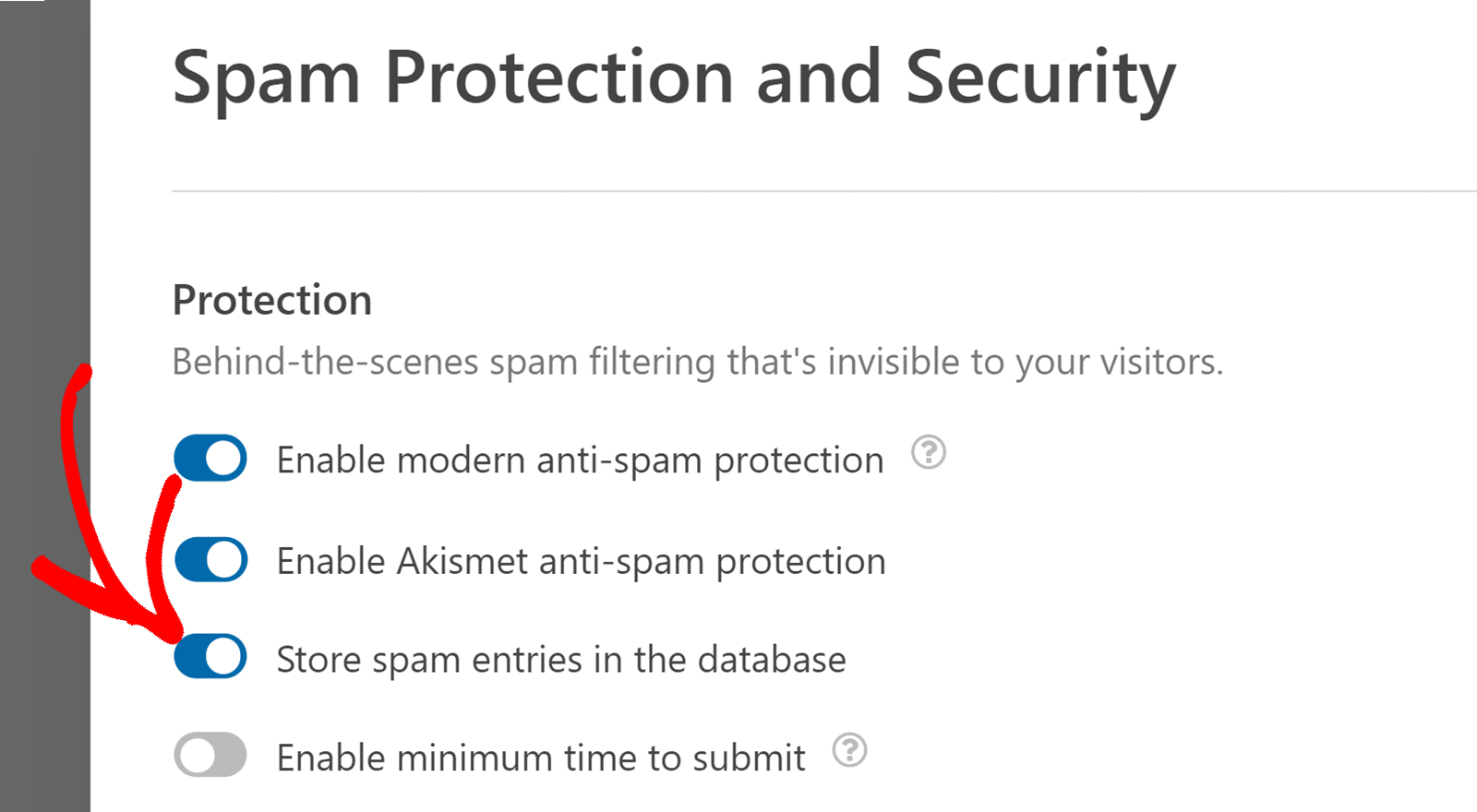
Após habilitar esta opção, o formulário permitirá todas as submissões (incluindo entradas de spam) em vez de bloqueá-las. No entanto, e-mails de notificação do formulário não serão entregues se uma entrada for identificada como spam. Veja nossa seção de FAQ para mais detalhes.
Quando terminar, certifique-se de salvar suas alterações.
Observação: Se você tiver vários formulários em seu site, precisará habilitar esta opção em todos os formulários dos quais deseja armazenar entradas de spam.
Acessando a Página de Entradas de Spam
Para acessar sua página de entradas, vá para WPForms » Entradas. Aqui você verá uma lista contendo todos os formulários que você criou. Prossiga e selecione o formulário cujas entradas você deseja visualizar.
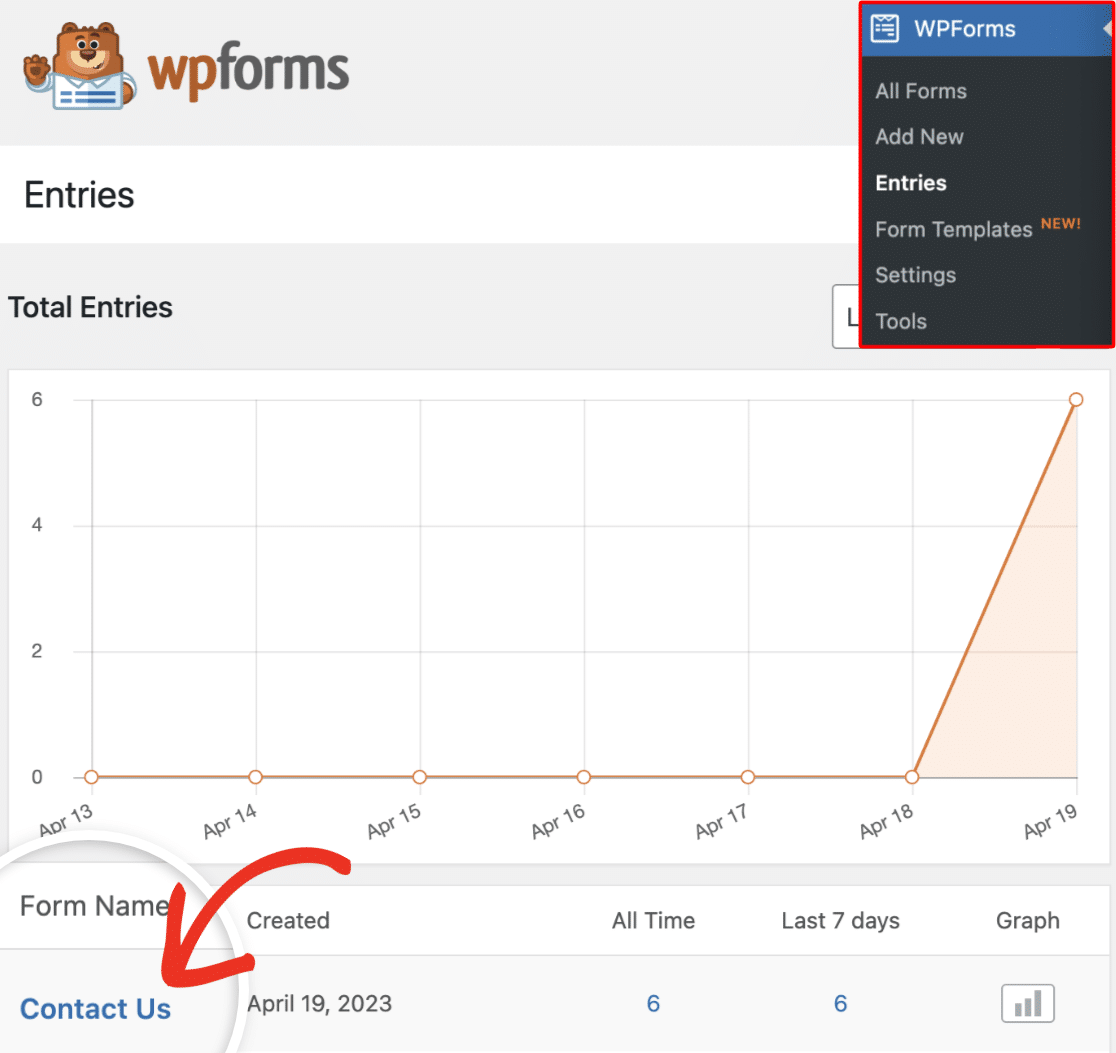
Na página Entradas, clique no link Spam abaixo do nome do formulário para acessar as entradas de spam do formulário selecionado.
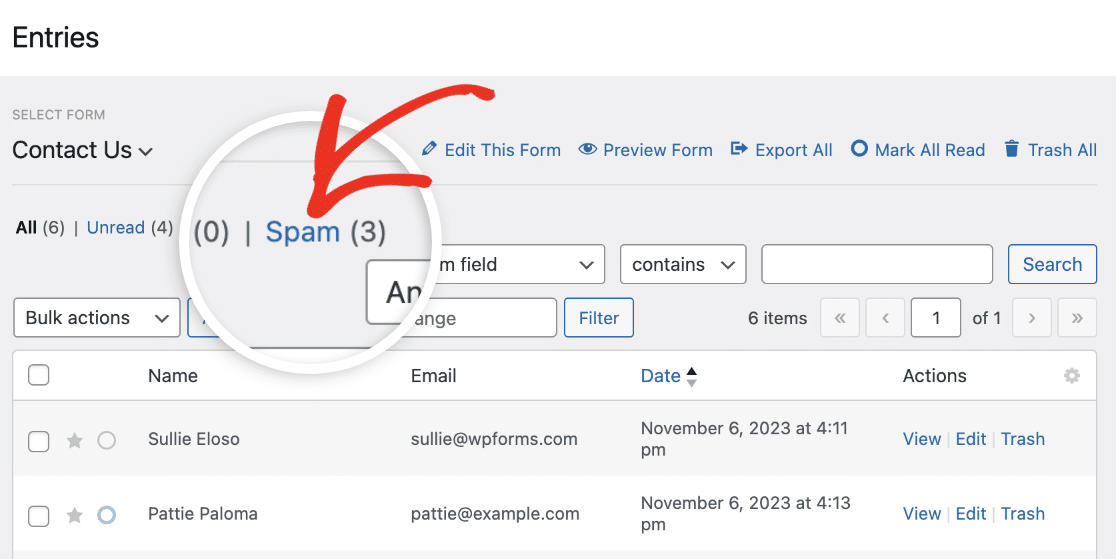
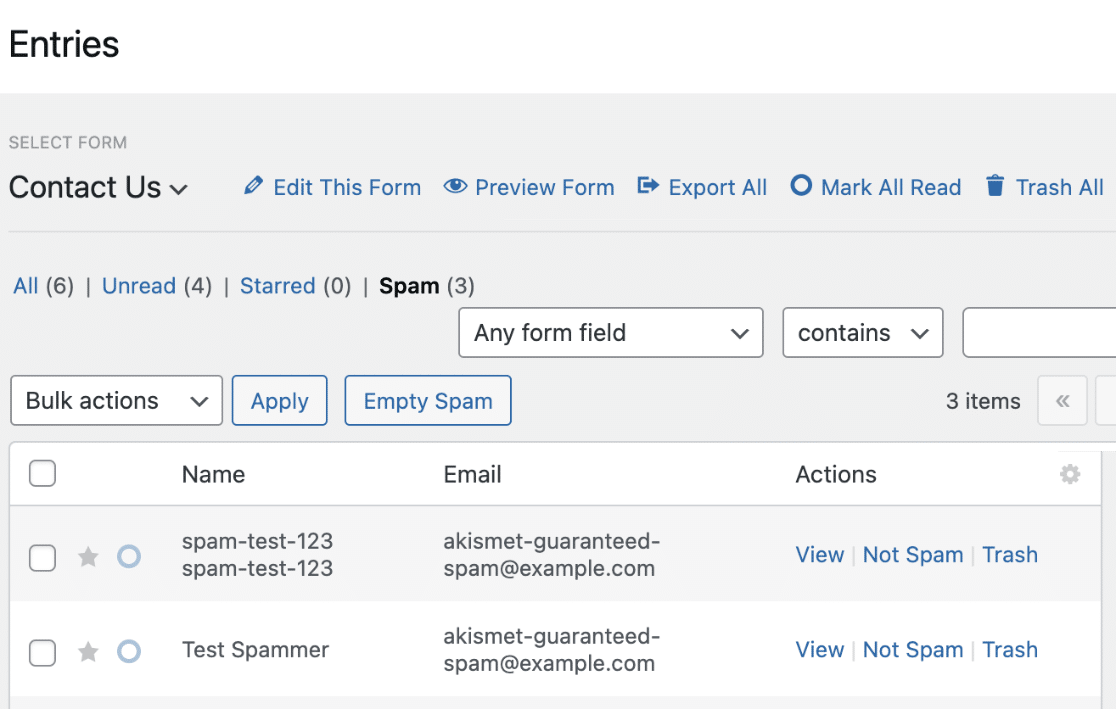
Clicar neste link filtrará a página de entradas para mostrar apenas as submissões identificadas como spam.
Observação: Quer aprender como gerenciar as entradas do seu formulário? Confira nosso tutorial sobre entradas de formulário para mais detalhes.
Gerenciando Entradas de Spam
Na página de Entradas de Spam, você verá uma lista de entradas marcadas como spam pelas ferramentas anti-spam do WPForms. Aqui, você poderá realizar ações como visualizar, excluir ou marcar uma entrada como não spam.
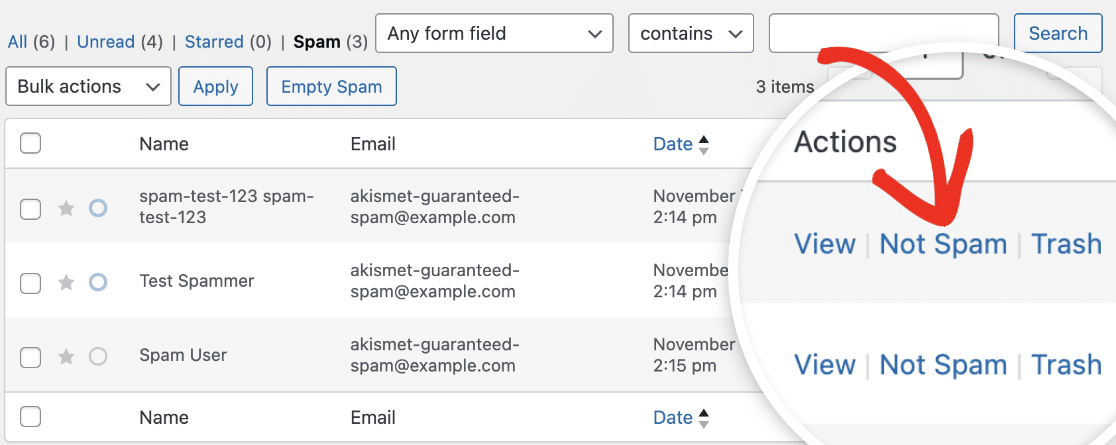
Na coluna Ações, você verá 3 opções para ajudá-lo a gerenciar cada entrada de spam.
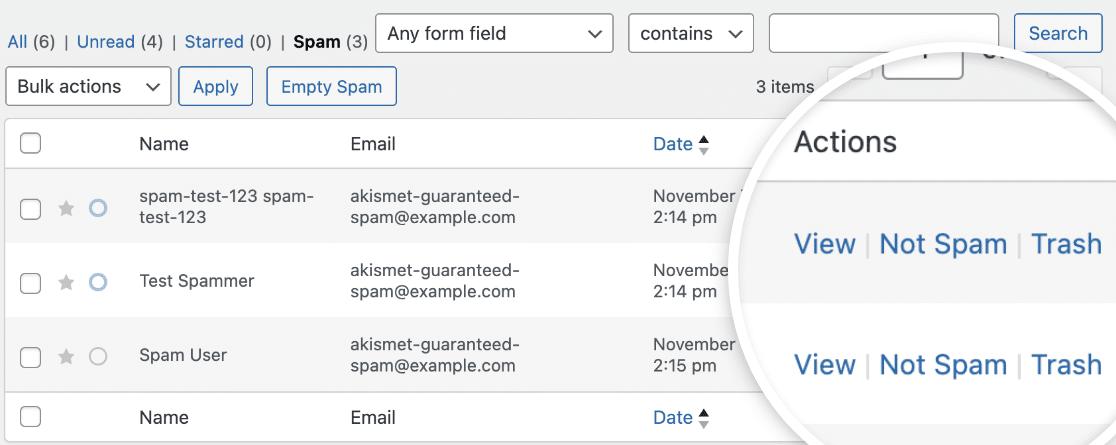
Abaixo, explicamos cada uma das opções disponíveis:
- Visualizar: Clicar neste link o direcionará para a página de visualização de entrada com detalhes adicionais sobre a entrada específica.
- Não Spam: Este link permite que você mova entradas de spam com falsos positivos de volta para sua página de entradas.
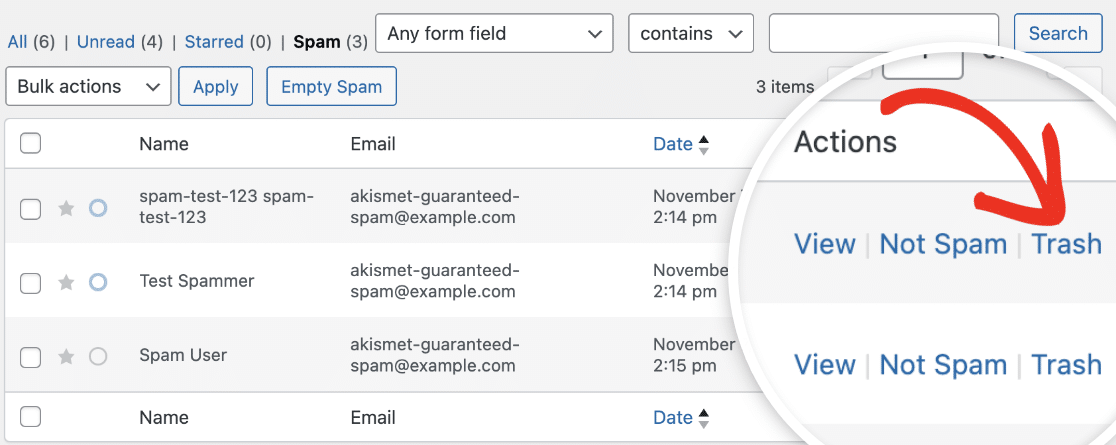
- Lixeira: Esta opção permite que você mova a entrada de spam específica para a pasta Lixeira.
Observação: O filtro de pesquisa no WPForms permite encontrar entradas específicas que correspondem à palavra-chave que você especificar. Isso é útil para encontrar rapidamente entradas que podem ter sido incorretamente marcadas como spam. Para mais detalhes, consulte nosso guia sobre pesquisa e filtragem de entradas de formulário.
Visualizando Entrada de Spam Individual
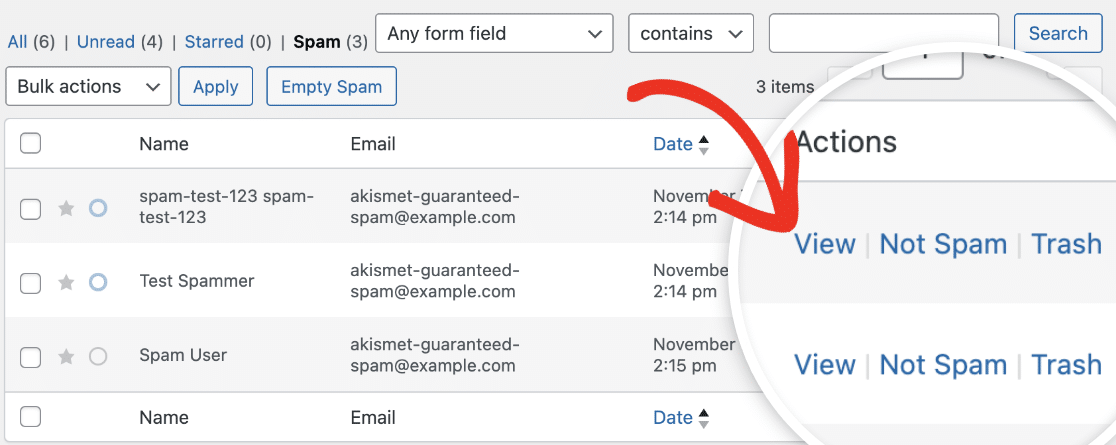
Para ver mais detalhes sobre uma entrada de spam específica, clique no link Ver na coluna Ações.
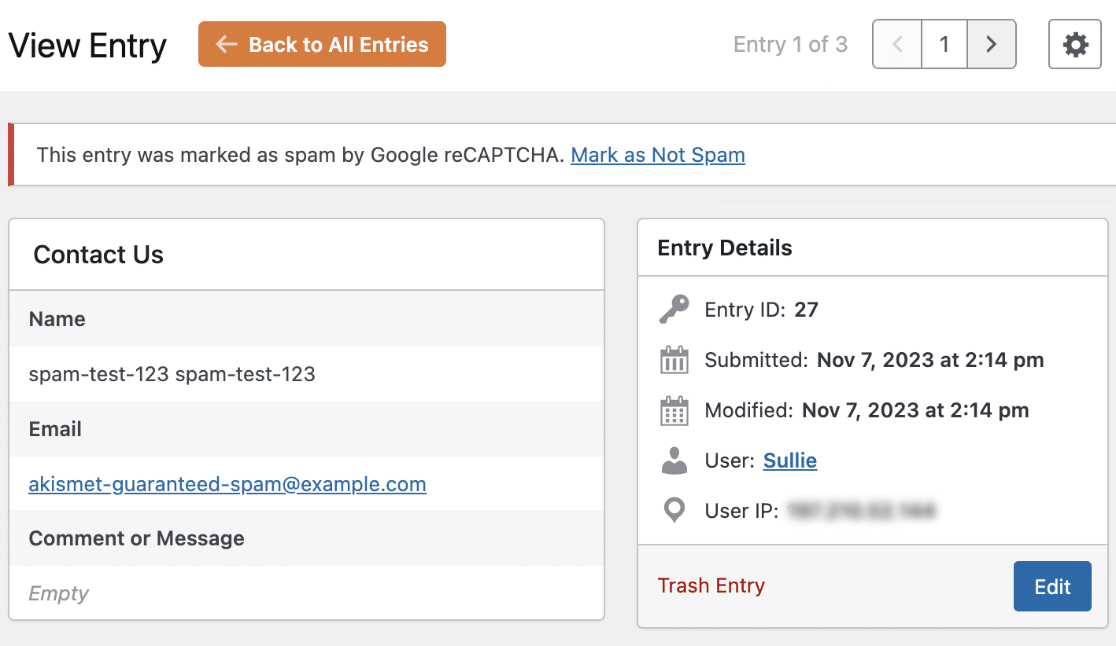
Na página Ver Entrada, você verá detalhes adicionais sobre a entrada.
Clicar no botão Voltar para Todas as Entradas direciona você para a página de entradas de spam.
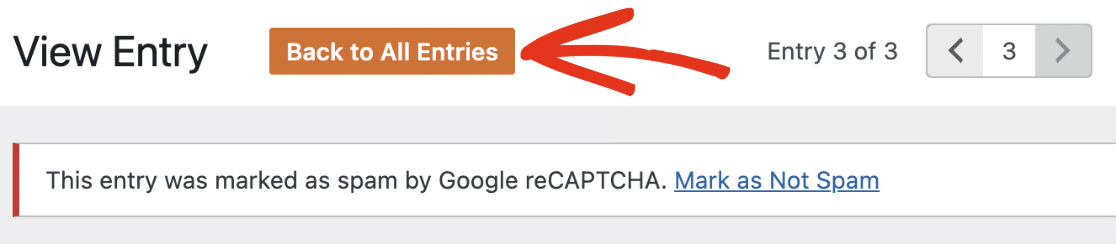
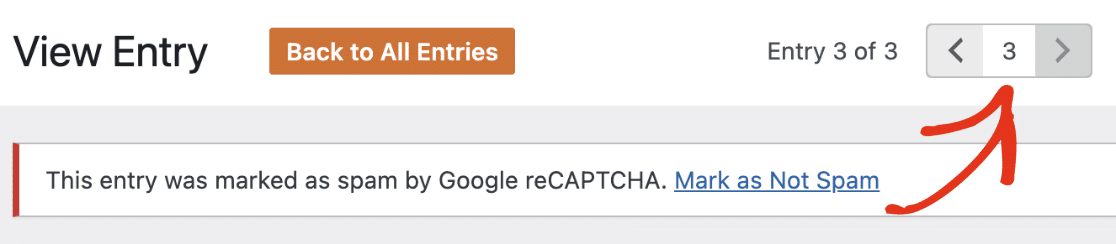
Você pode usar a navegação no canto superior direito para alternar entre entradas individuais.
Abaixo do cabeçalho Ver Entrada, você verá um alerta com detalhes da ferramenta antispam que marcou a entrada como spam. Em nosso exemplo, a entrada foi identificada pelo Google reCAPTCHA.
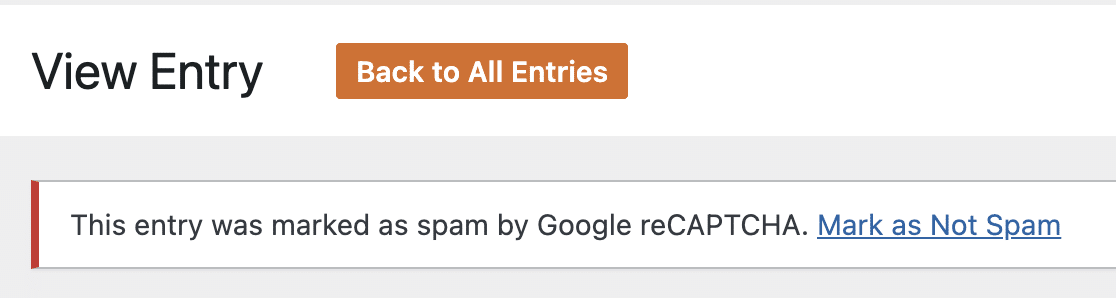
Observação: O alerta exato que você verá pode variar para cada entrada, dependendo da ferramenta antispam que a identificou como spam.
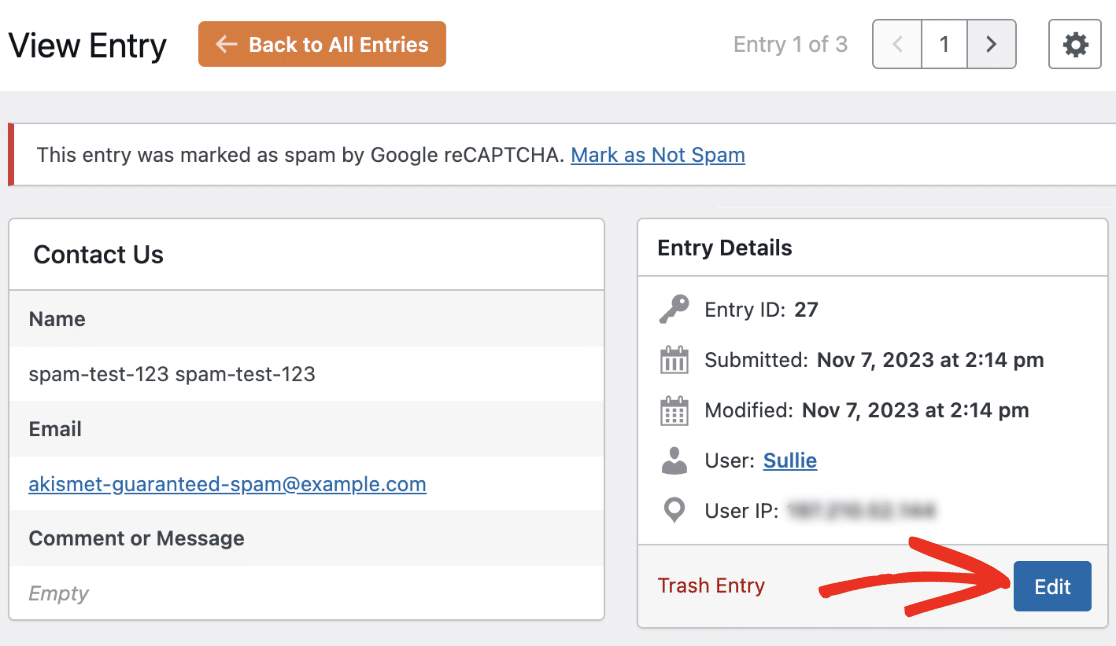
Se desejar, você pode editar a entrada como faria com uma entrada regular. Para fazer isso, clique no botão Editar e atualize os valores de cada campo do formulário.
Observação: Para um guia detalhado, consulte nosso tutorial sobre edição de entradas de formulário.
Recuperando Entradas de Spam
A página Ver Entrada mostra detalhes adicionais sobre uma entrada específica. Você poderá revisar cada entrada de spam a partir daqui.
Se uma entrada foi marcada incorretamente por uma das ferramentas antispam do WPForms, você poderá recuperá-la. Para restaurar uma entrada, clique no link Marcar como Não Spam na caixa de alerta.
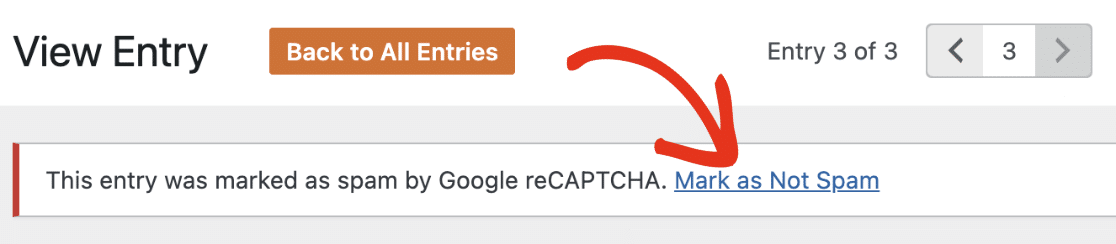
Após clicar neste link, você verá um alerta informando que a entrada foi desmarcada com sucesso.
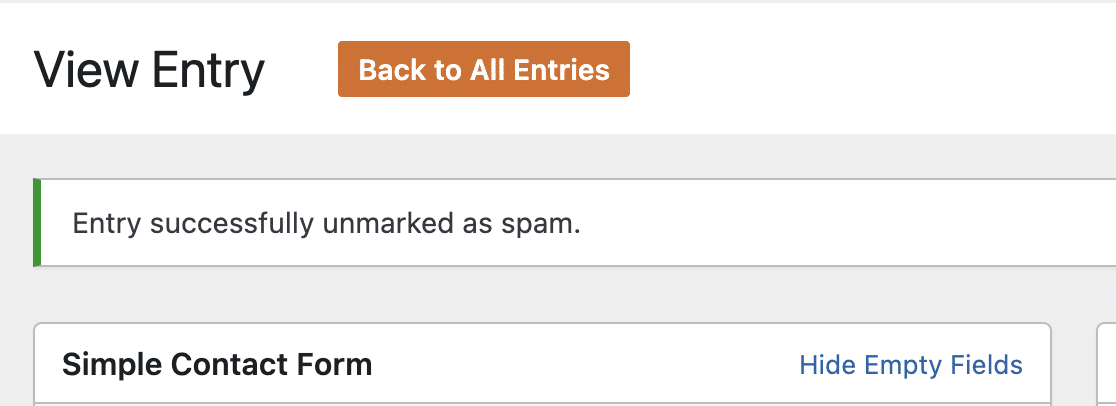
Isso moverá a submissão desmarcada para a sua página de entradas de formulário. Também enviará todos os e-mails de notificação do formulário para o(s) endereço(s) de e-mail que você configurou.
Observação: Após marcar uma entrada como não spam, você não poderá marcá-la como spam novamente. Consulte nossa seção de FAQ para mais detalhes.
Você também pode desmarcar uma entrada como spam na página Entradas clicando no link Não Spam ao lado da entrada específica.
Movendo Entradas de Spam para a Lixeira
Após revisar suas entradas de spam e recuperar as legítimas, recomendamos excluir as entradas de spam para otimizar o armazenamento do seu banco de dados.
Se desejar excluir entradas de spam do seu site, o WPForms oferece várias opções. Abaixo, cobriremos os passos para excluir entradas de spam individualmente e em massa.
Entrada de Spam Individual
Se você estiver na página de visão geral das entradas de spam, selecione a opção Lixeira na coluna Ações.
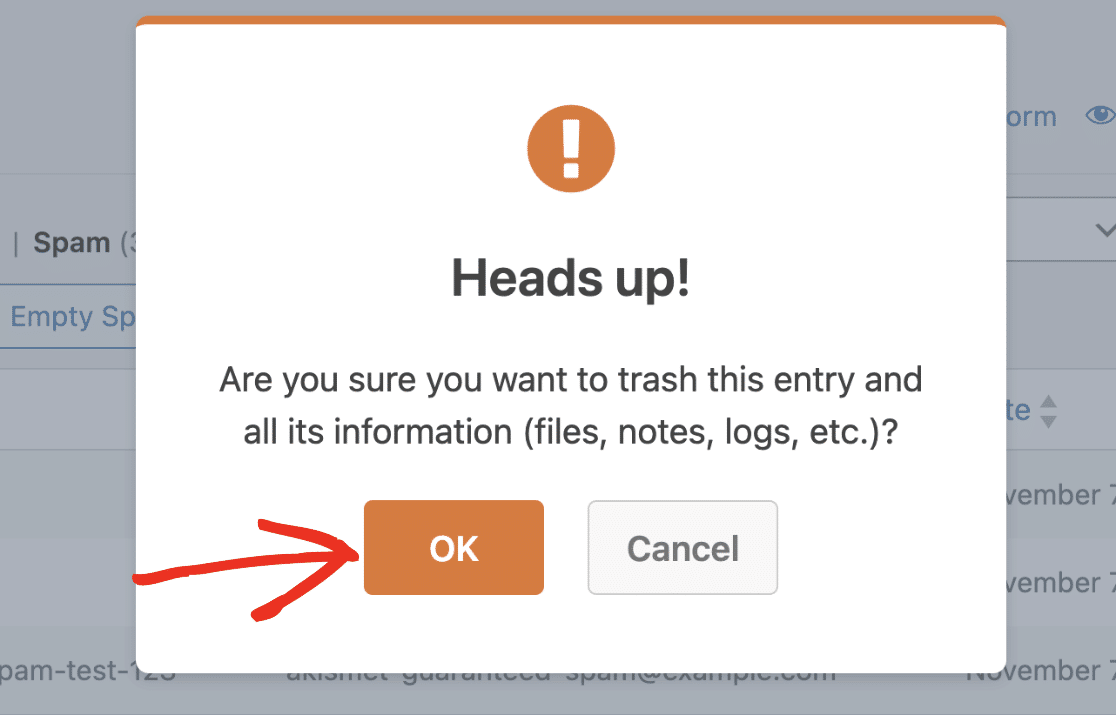
Na sobreposição de confirmação que aparece, clique em OK para mover a entrada de spam para a lixeira.
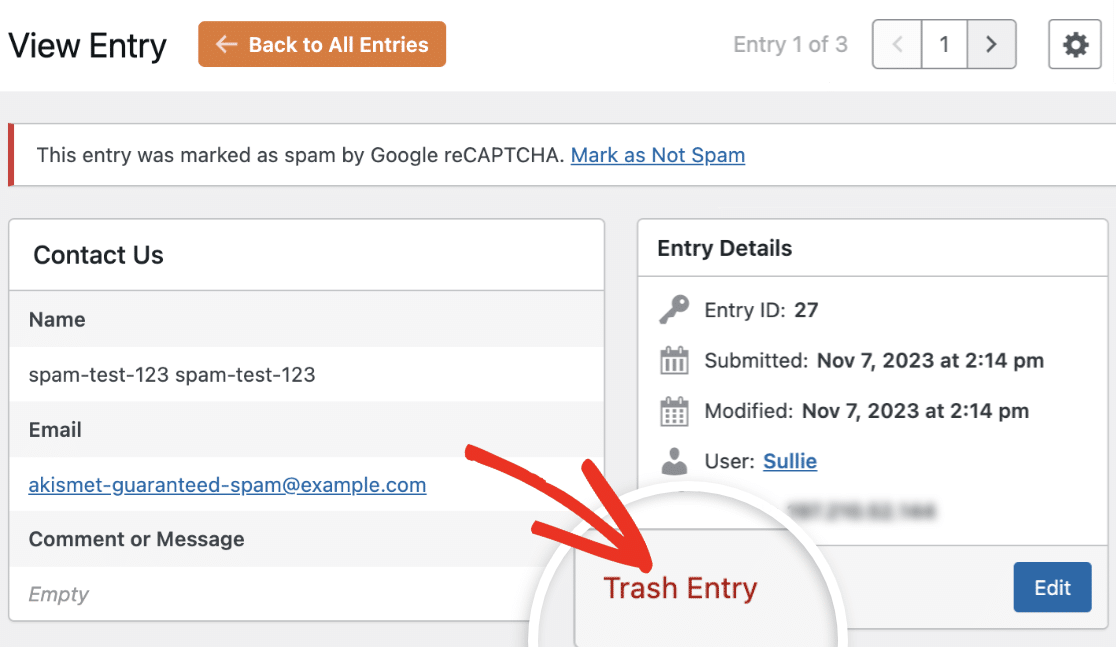
Alternativamente, você pode mover uma submissão de spam para a lixeira na página Ver Entrada. Simplesmente clique no link Mover Entrada para Lixeira e siga as instruções.
Entradas de Spam em Massa
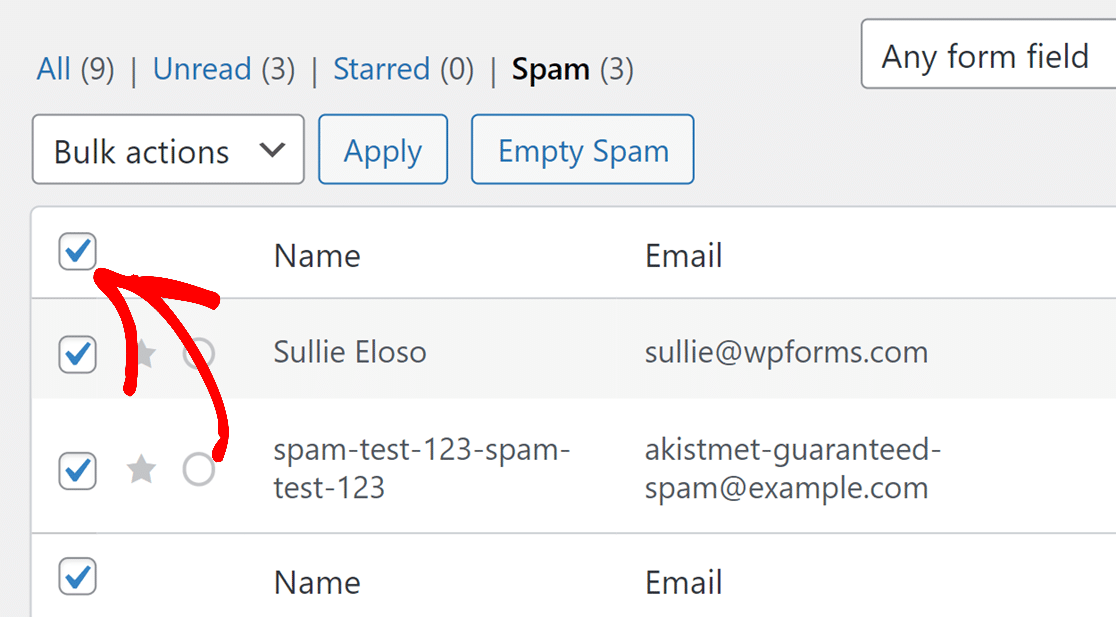
Para excluir entradas de spam em massa, marque a caixa de seleção ao lado da coluna Nome para selecionar todas as entradas na página.
Em seguida, clique no menu suspenso Ações em Massa e selecione Mover para Lixeira nas opções disponíveis.
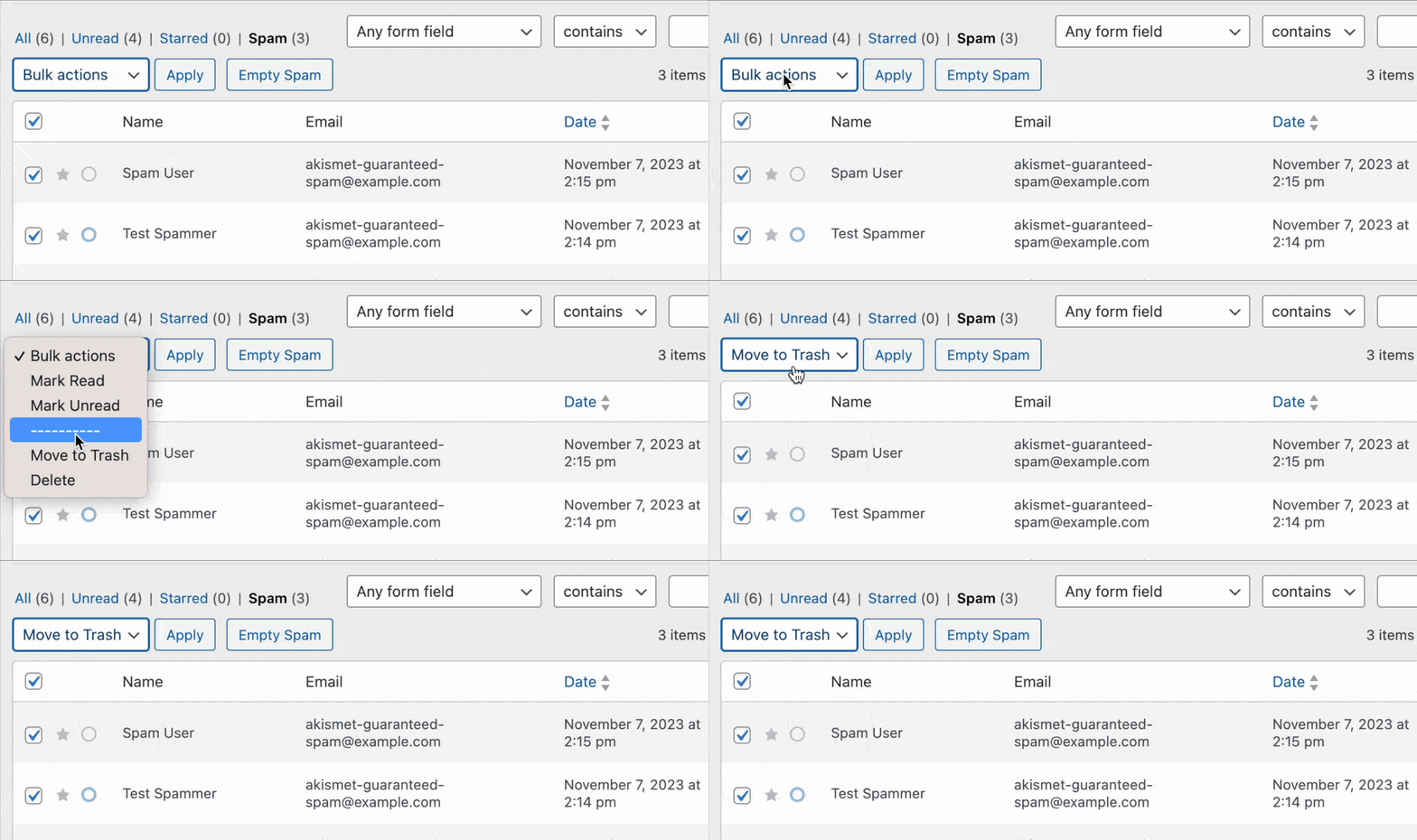
Observação: Escolha a opção Excluir se desejar pular a pasta de lixeira e excluir suas entradas de spam.
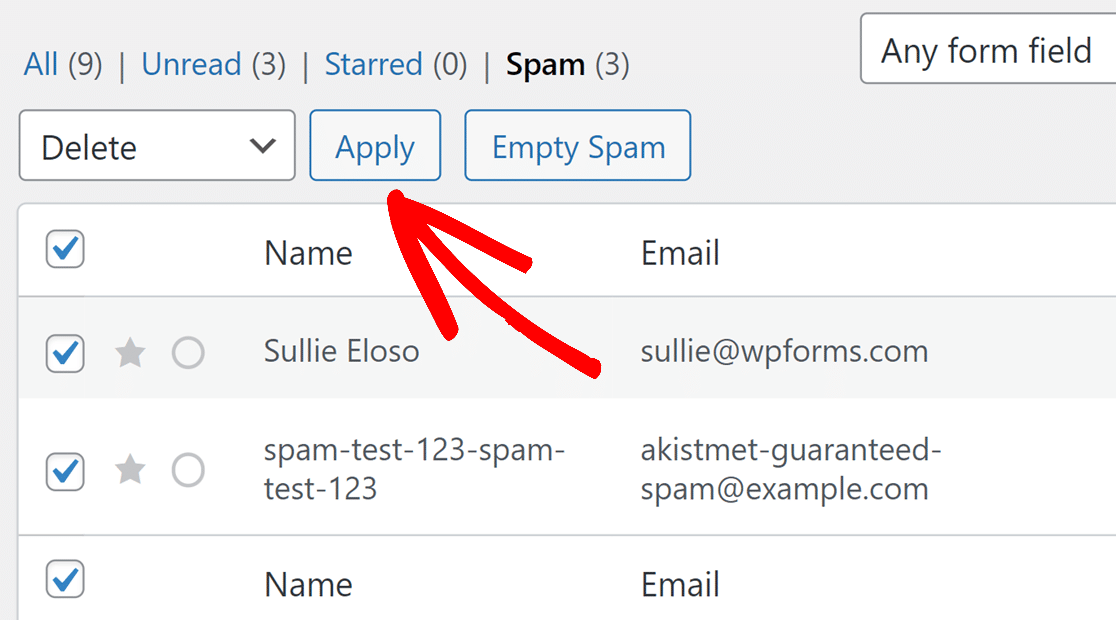
Uma vez selecionado, clique no botão Aplicar para mover as entradas de spam selecionadas para a lixeira.
Observação: Usar a opção Ações em Massa para mover entradas de spam para a lixeira removerá apenas as entradas exibidas na página atual devido à paginação.
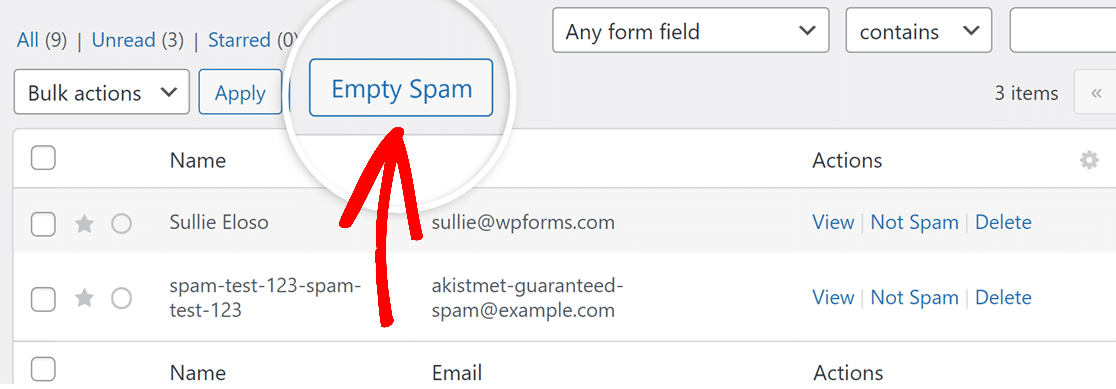
Se você quiser excluir todas as entradas de spam de um formulário, basta clicar no botão Esvaziar Spam.
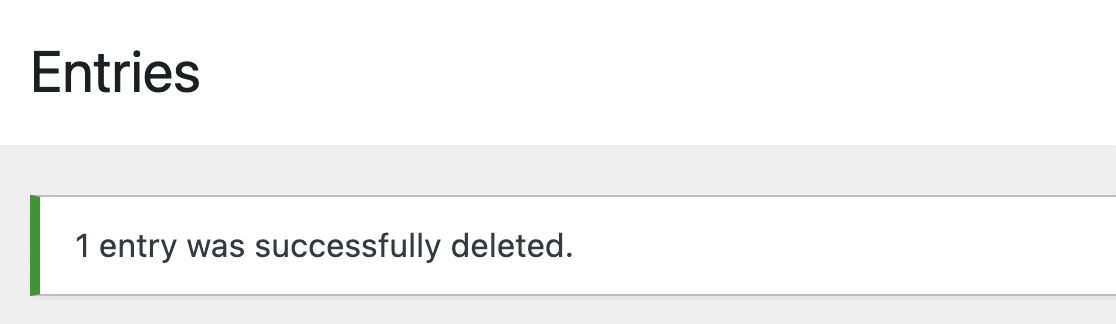
Concluído, você verá uma notificação com o número de entradas excluídas.
Personalizando a Visualização de Entradas de Spam
Você pode personalizar as linhas e colunas na página de entradas de spam para mostrar os campos que desejar. Funciona da mesma forma que personalizar a página de Entradas. Para saber mais, consulte nosso tutorial sobre personalizando a visualização de entradas.
Perguntas Frequentes
Estas são respostas para algumas perguntas frequentes sobre visualização e gerenciamento de entradas de spam no WPForms.
Posso marcar uma entrada como Spam na página de Entradas?
Não. O WPForms marca automaticamente as entradas como spam assim que qualquer uma de nossas ferramentas antispam as detecta. Você não poderá marcar entradas existentes como spam se nossa ferramenta antispam não as sinalizar.
Se você encontrar uma submissão de spam não identificada pelo WPForms em sua página de entradas, recomendamos excluí-la do seu site.
O WPForms marca entradas como spam se o filtro de país e palavra-chave for usado?
Não. Se você habilitar a filtragem por palavra-chave ou país em seu formulário, as submissões contendo palavras-chave filtradas ou de países bloqueados serão bloqueadas e não serão enviadas.
Quais são os critérios para marcar uma entrada como spam?
Entradas bloqueadas pelo método CAPTCHA que você integra ao seu formulário serão marcadas como Spam na página de Entradas. Se você configurou a proteção antispam Akismet, as entradas bloqueadas pelo Akismet também serão marcadas como spam.
O que acontece quando uma entrada é identificada como spam?
Entradas sinalizadas como spam serão enviadas e armazenadas na seção Spam na página de Entradas.
Embora o formulário seja enviado, os e-mails de notificação não serão enviados. Além disso, se você estiver usando um de nossos add-ons de marketing por e-mail, ações como adicionar um novo assinante à sua lista de e-mail serão bloqueadas.
Quando você desmarcar uma entrada como spam, ela será movida de volta para a página de Entradas. Isso também acionará ações como o envio de e-mails de notificação ou a adição de um novo assinante à sua lista de e-mail.
Tenho um formulário de pagamento. As entradas de pagamento serão sinalizadas como spam se identificadas pelas ferramentas antispam do WPForms?
Não. Os provedores de pagamento do WPForms geralmente lidam com verificações de spam e segurança antes de processar um pagamento. O formulário será enviado se o pagamento do usuário for bem-sucedido no gateway do provedor.
As entradas de spam serão excluídas após um tempo?
Sim. Por padrão, o WPForms exclui automaticamente as entradas de spam após 90 dias. Você pode definir a frequência com que a exclusão automática é executada em seu site. Para fazer isso, vá para WPForms » Configurações e selecione a aba Geral.
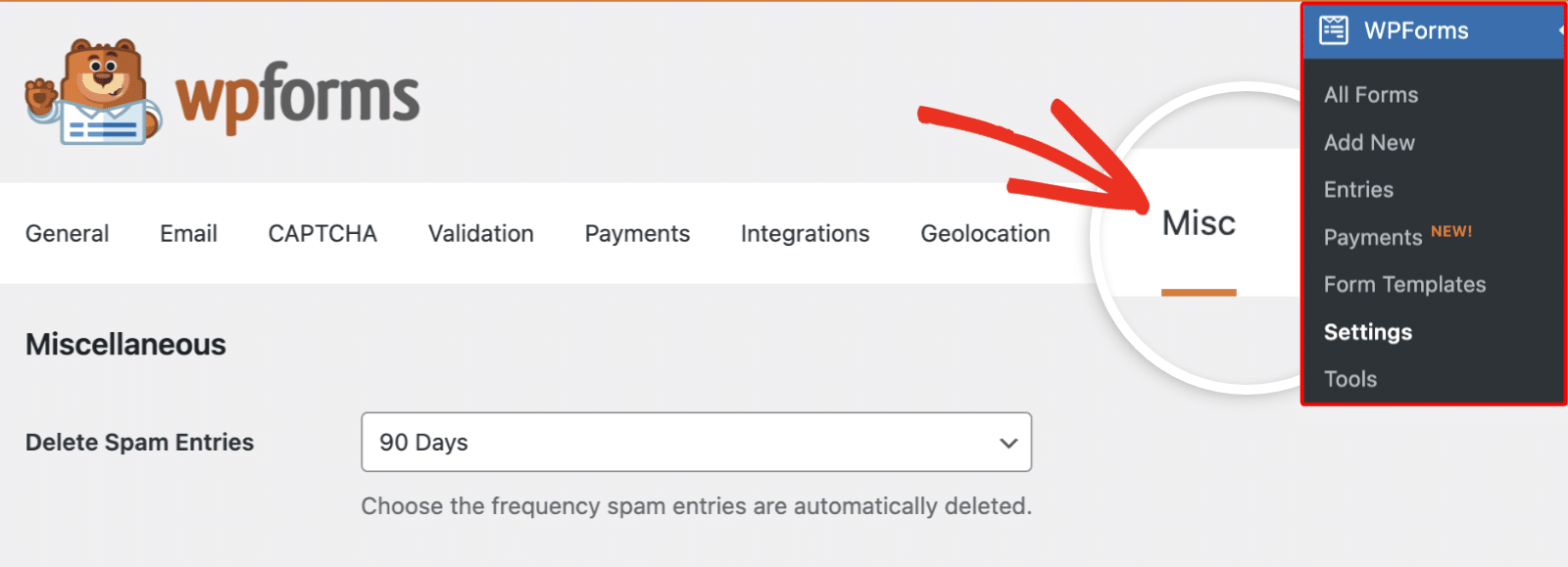
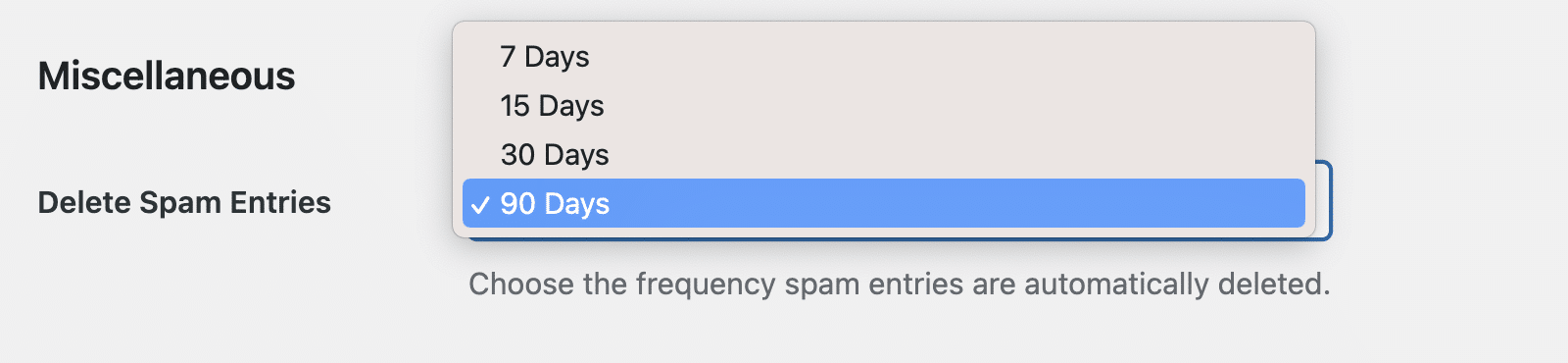
Na seção Excluir Entradas de Spam, você poderá escolher a frequência com que as entradas de spam são excluídas. As opções disponíveis incluem:
- 7 Dias
- 15 Dias
- 30 Dias
- 90 Dias
Observação: Para ajudar a reduzir envios de spam desde o início, considere usar nosso Modelo de Formulário de Contato Anti-Spam GDPR, que incorpora medidas de prevenção de spam integradas, como CAPTCHA personalizado e recursos de conformidade com o GDPR.
Pronto! Agora você sabe como visualizar e gerenciar entradas de spam enviadas através dos seus formulários WordPress.
Em seguida, você gostaria de aprender como reduzir o número de envios de spam que recebe? Confira nosso tutorial de prevenção de spam para saber como.