


Resumo de IA
Gostaria de impedir que spam fosse enviado através dos seus formulários WordPress? Usar a proteção anti-spam Akismet com WPForms é uma maneira simples e eficaz de filtrar spam das suas entradas de formulário.
Este tutorial mostrará como configurar a proteção anti-spam Akismet no WPForms.
Antes de começar, certifique-se de ter instalado e ativado o WPForms em seu site WordPress.
1. Instalando o Plugin Akismet Anti-Spam
Algumas instalações do WordPress vêm com o plugin Akismet Anti-Spam pré-instalado. No entanto, ele não está ativado por padrão. Se você já tem o plugin instalado, certifique-se de ativá-lo.
Se você não tem o plugin instalado em seu site WordPress, precisará instalá-lo e ativá-lo.
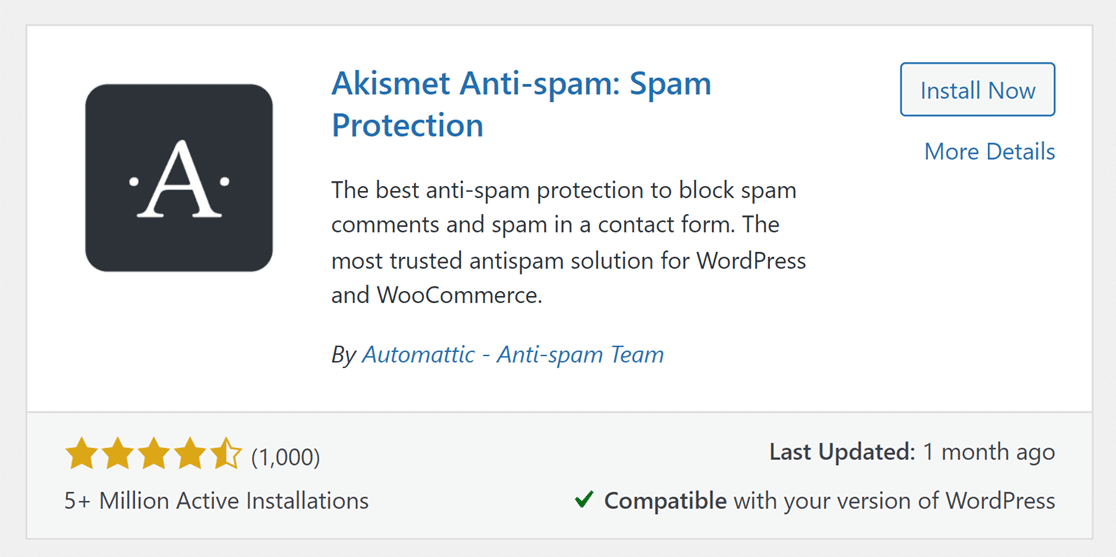
2. Configurando uma Conta Akismet
Depois de instalar e ativar o plugin, você será redirecionado para as configurações do Akismet em Configurações » Akismet Anti-Spam.
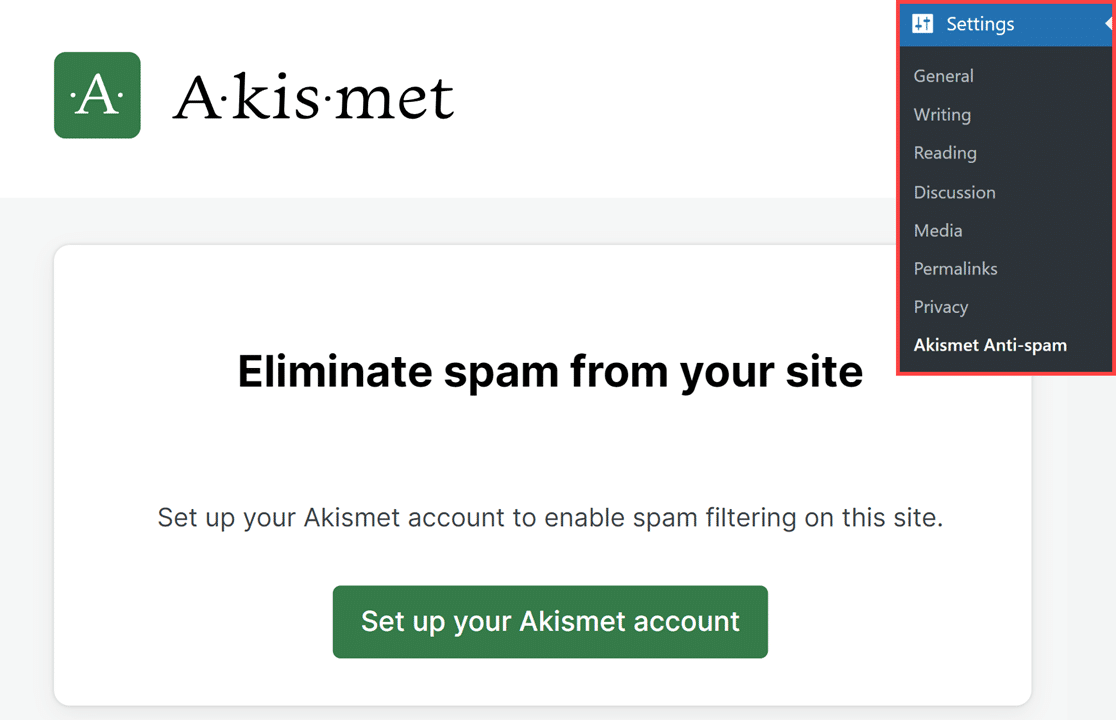
A partir daqui, você precisará configurar uma conta Akismet para obter uma chave de API. Se você já tem uma chave de API, sinta-se à vontade para pular esta etapa. Se você não tem uma chave de API, clique no botão Configurar sua conta Akismet para obter uma.
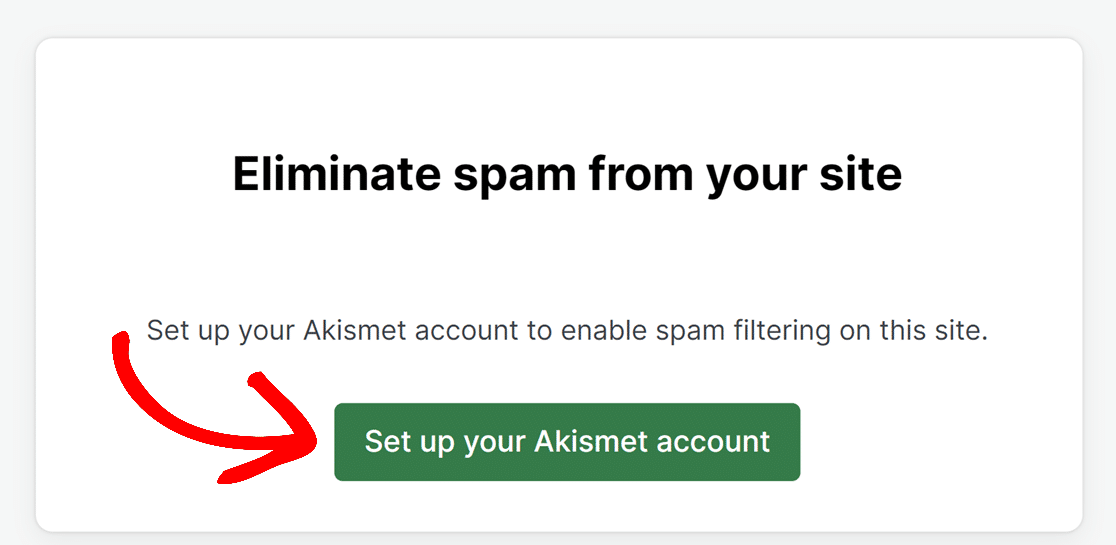
Isso o levará à página de preços do Akismet, onde você pode selecionar seu nível de conta preferido. Esta integração funcionará com a conta Pessoal que o Akismet oferece gratuitamente. No entanto, sinta-se à vontade para escolher o plano que melhor se adapta às suas necessidades.
Para nosso exemplo, vamos nos inscrever na conta gratuita clicando no botão Obter Pessoal.
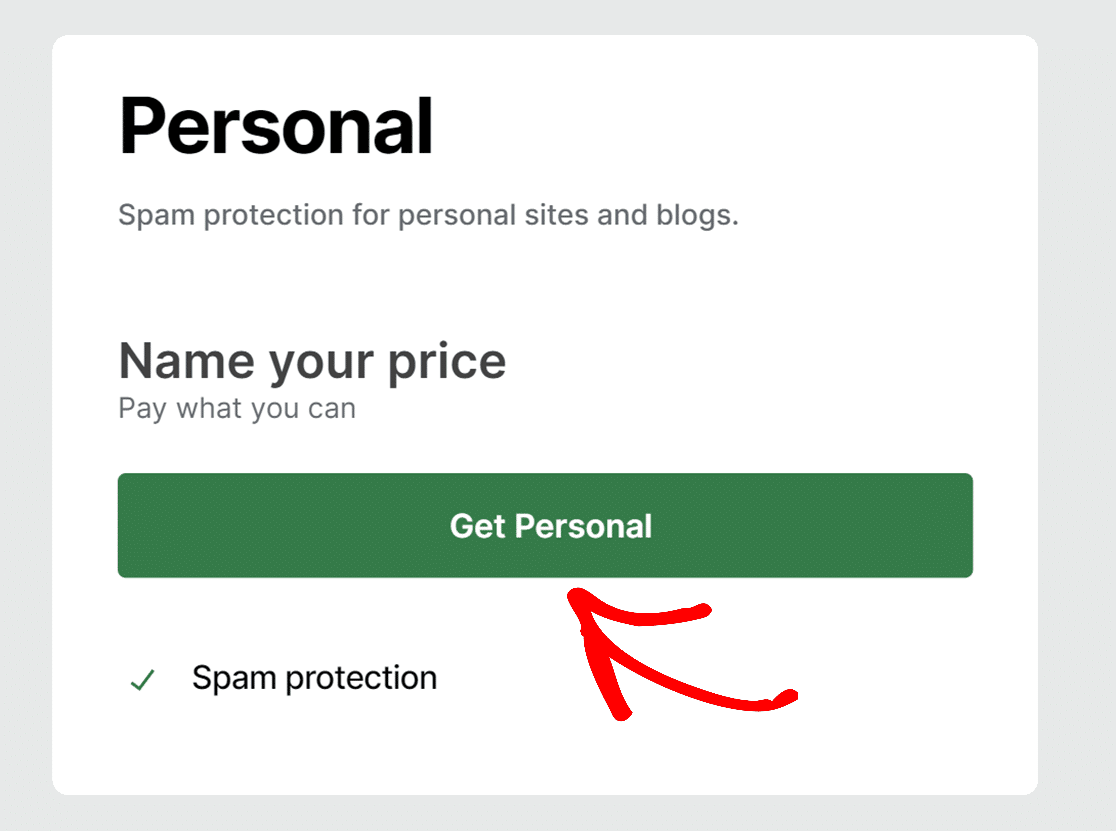
Depois disso, o Akismet o redirecionará para a página de inscrição.
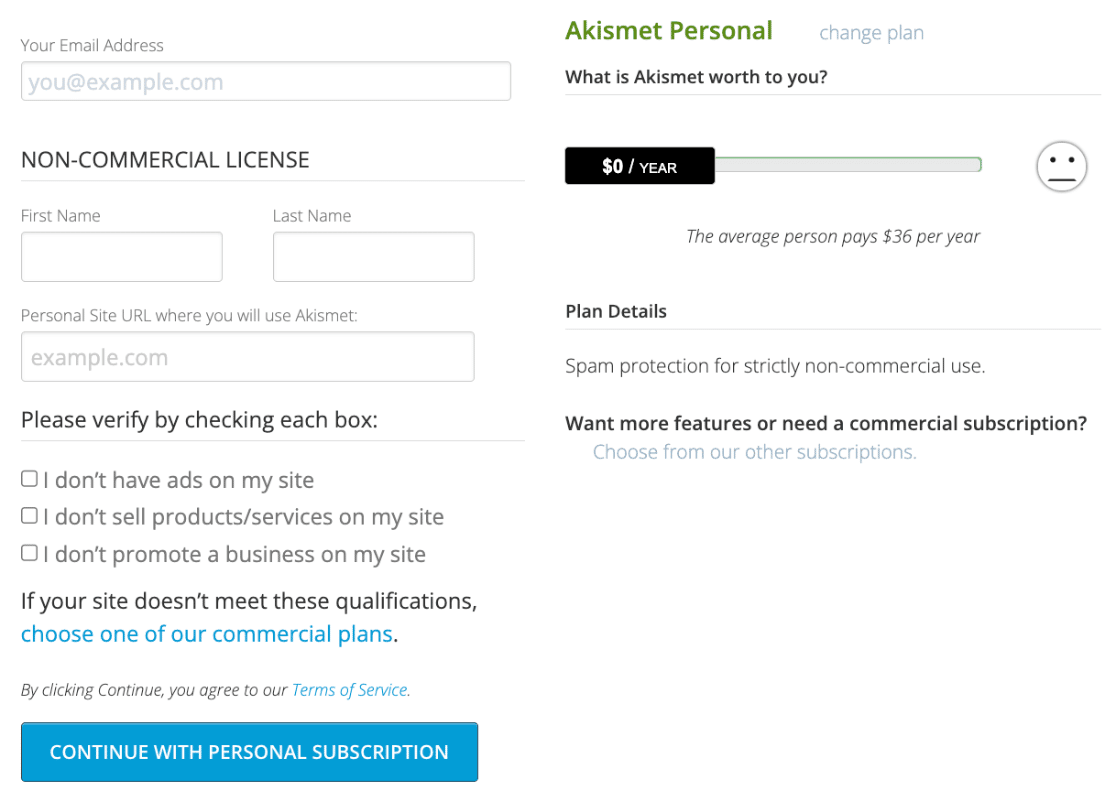
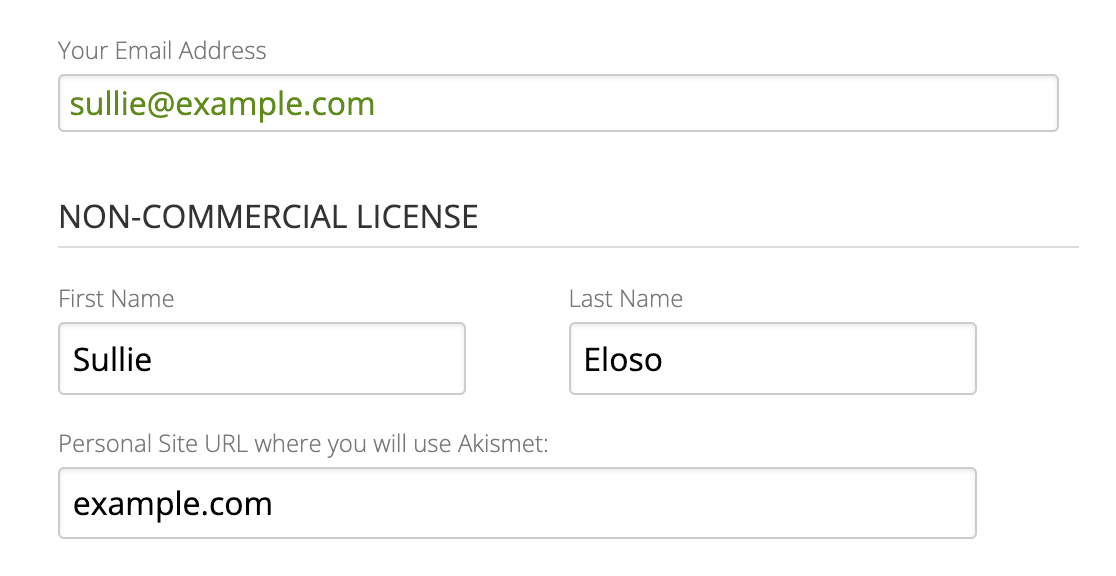
Vá em frente e insira seu endereço de e-mail, nome e URL do site WordPress em que você usará o Akismet.
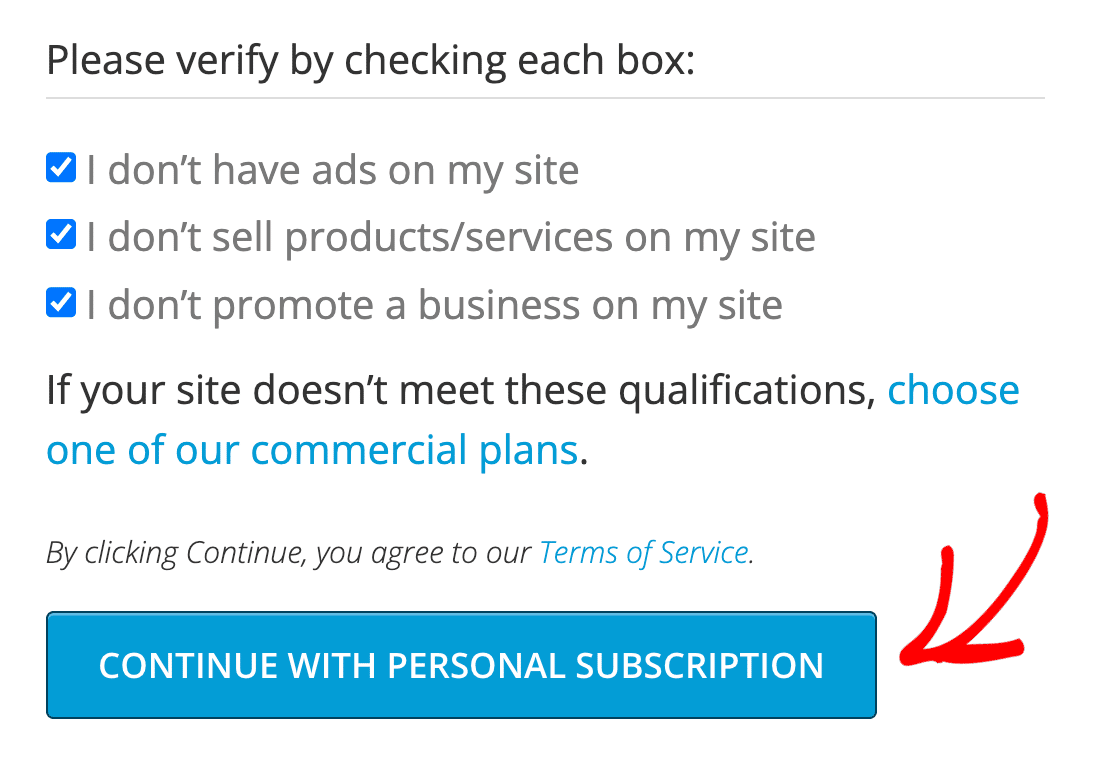
Em seguida, certifique-se de marcar as caixas ao lado de cada qualificação e clique no botão continuar com a assinatura pessoal.
3. Adicionando sua Chave de API Akismet
Após criar uma conta com sucesso, o Akismet enviará um e-mail contendo sua chave de API. Vá em frente e copie sua chave de API Akismet do e-mail.
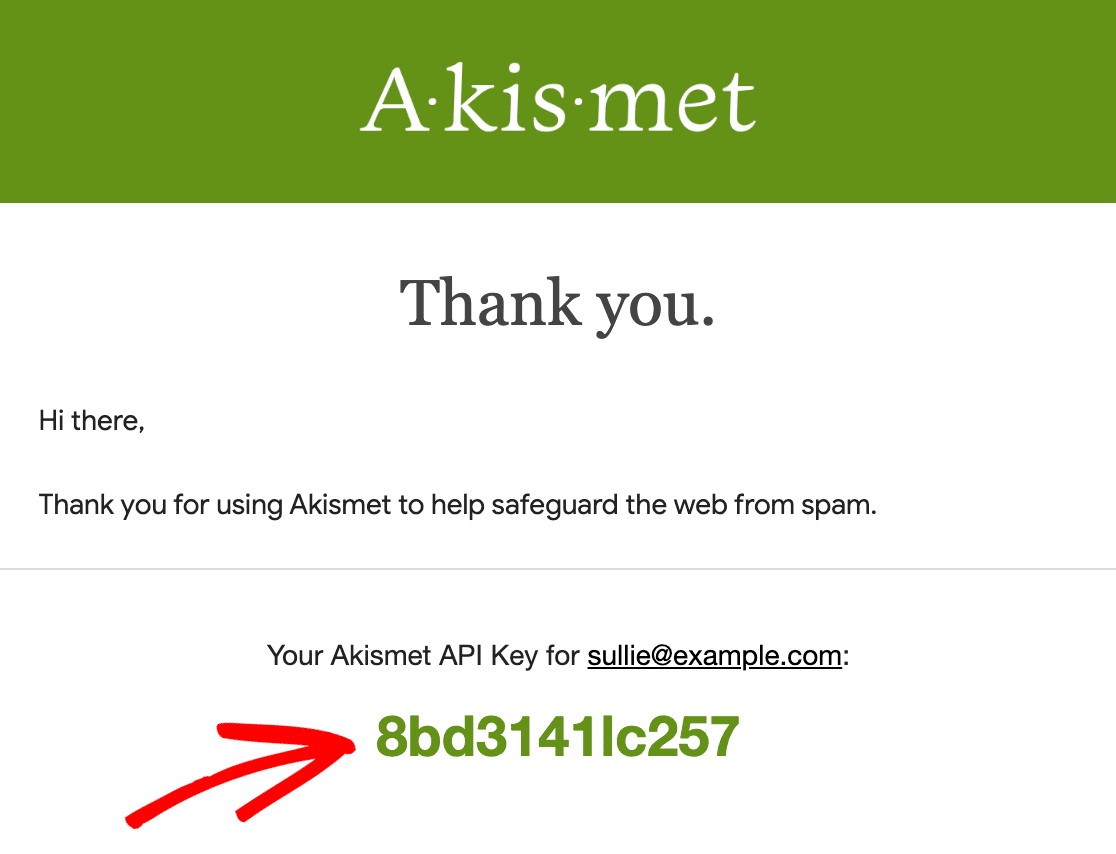
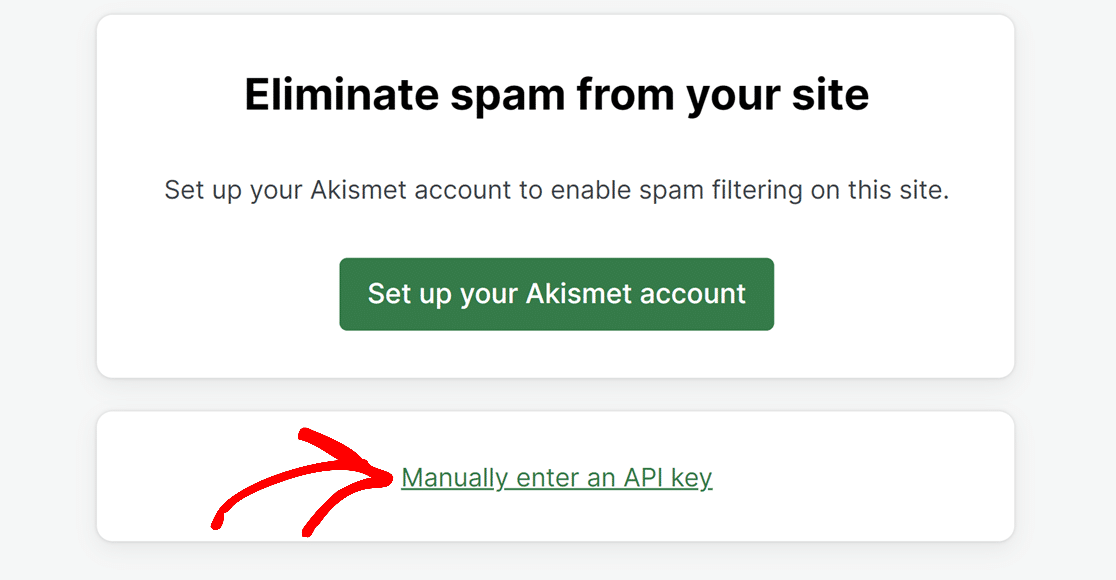
Em seguida, volte para as configurações do Akismet Anti-Spam no painel do WordPress e clique em Inserir chave de API manualmente.
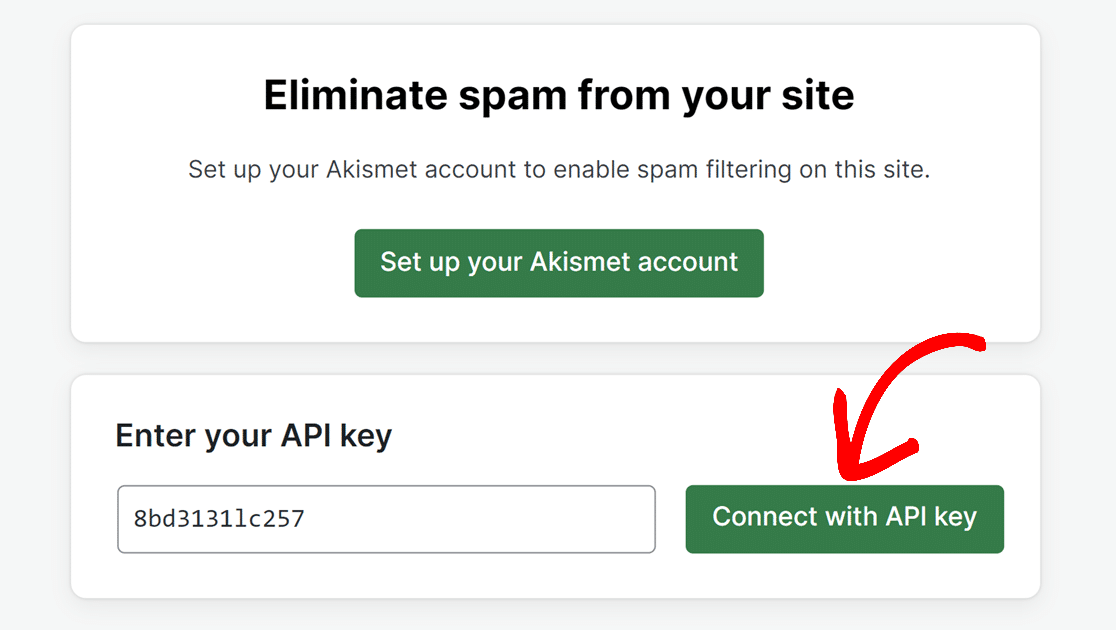
Na próxima página, cole sua chave de API no campo fornecido e clique em Conectar com a chave de API.
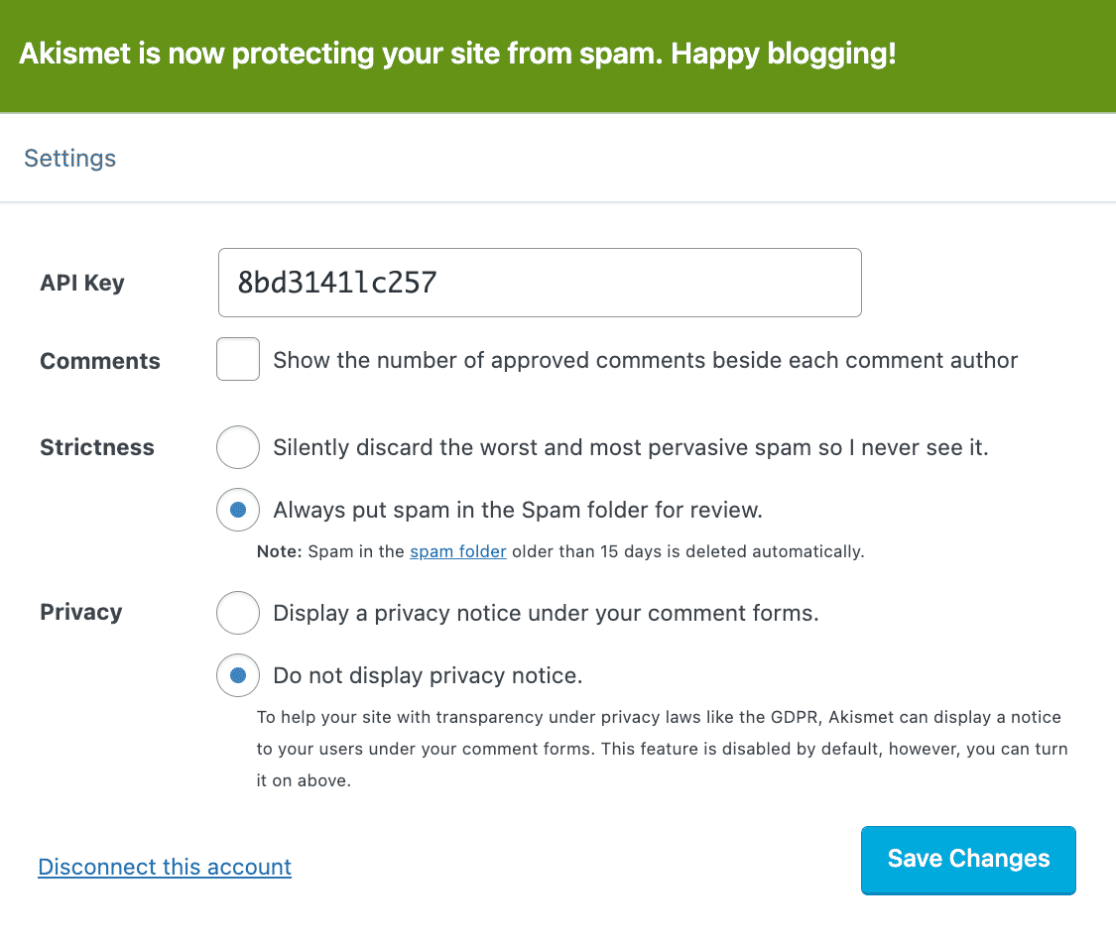
Uma mensagem de sucesso aparecerá no topo da próxima tela, juntamente com configurações adicionais do Akismet. Embora não seja obrigatório, sinta-se à vontade para personalizar suas configurações conforme achar melhor.
4. Habilitando Akismet no WPForms
Agora que você configurou o plugin Akismet Anti-Spam, é hora de adicionar a proteção anti-spam Akismet ao seu formulário.
Para começar, você precisará criar um novo formulário ou editar um existente para acessar o construtor de formulários.
Depois de abrir o construtor de formulários, navegue até Configurações » Proteção contra Spam e Segurança.

Você precisará ativar a opção Ativar proteção anti-spam do Akismet no painel lateral direito.
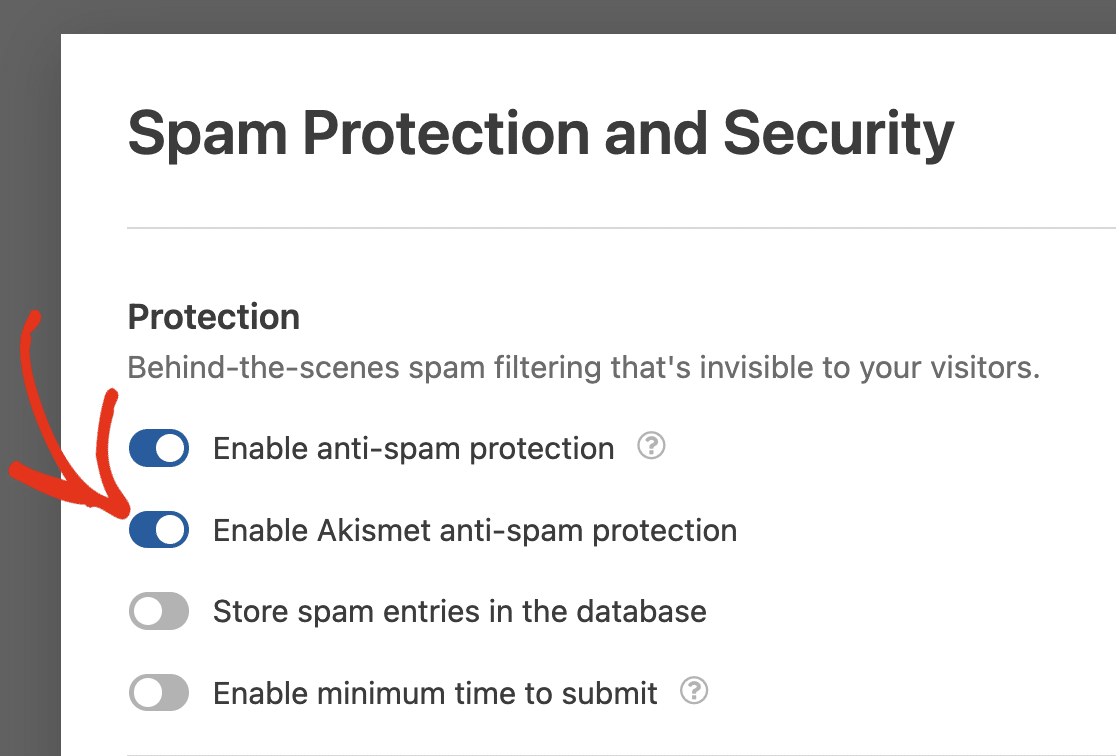
O WPForms permite que você escolha se deseja bloquear completamente as entradas de spam ou armazená-las em seu banco de dados.
Se você ativar a opção Armazenar entradas de spam no banco de dados, o Akismet salvará essas submissões de spam para sua revisão em vez de bloqueá-las. Esta opção não impede a submissão de spam, mas coleta as entradas de spam para sua referência.
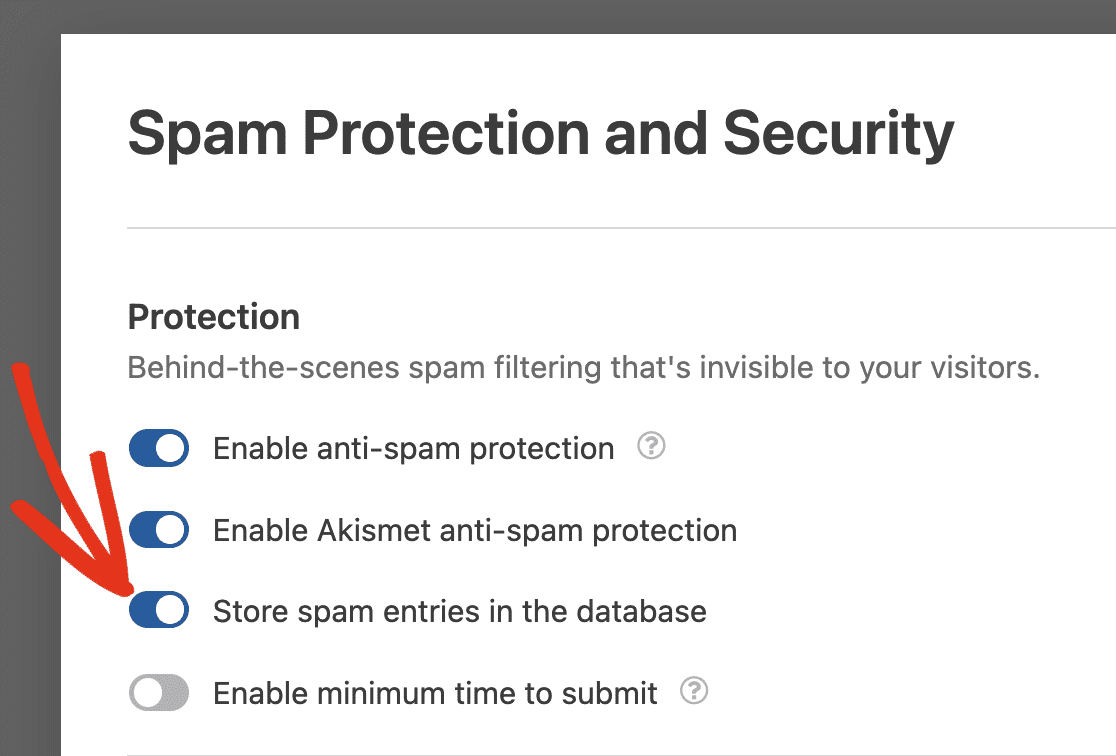
Se você decidir não armazenar as entradas de spam ativando a opção Armazenar entradas de spam no banco de dados, o Akismet bloqueará ativamente essas submissões, impedindo que elas entrem em seu banco de dados.

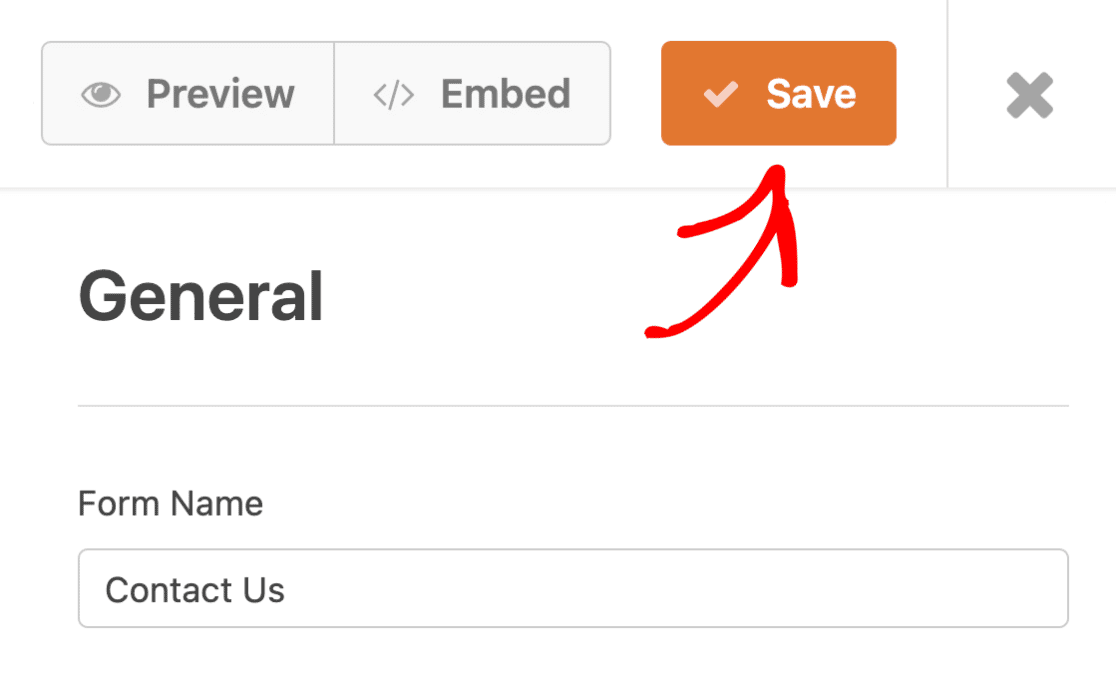
Finalmente, certifique-se de clicar no botão Salvar para aplicar as alterações.
Com a proteção anti-spam do Akismet ativada, suas entradas de formulário não serão salvas se o Akismet as detectar como spam.
5. Testando um Formulário com Akismet Habilitado
Agora que você adicionou com sucesso a proteção anti-spam do Akismet ao seu formulário, é hora de confirmar que ela está funcionando corretamente.
Para fazer isso, primeiro, você precisará visualizar seu formulário no frontend do seu site.
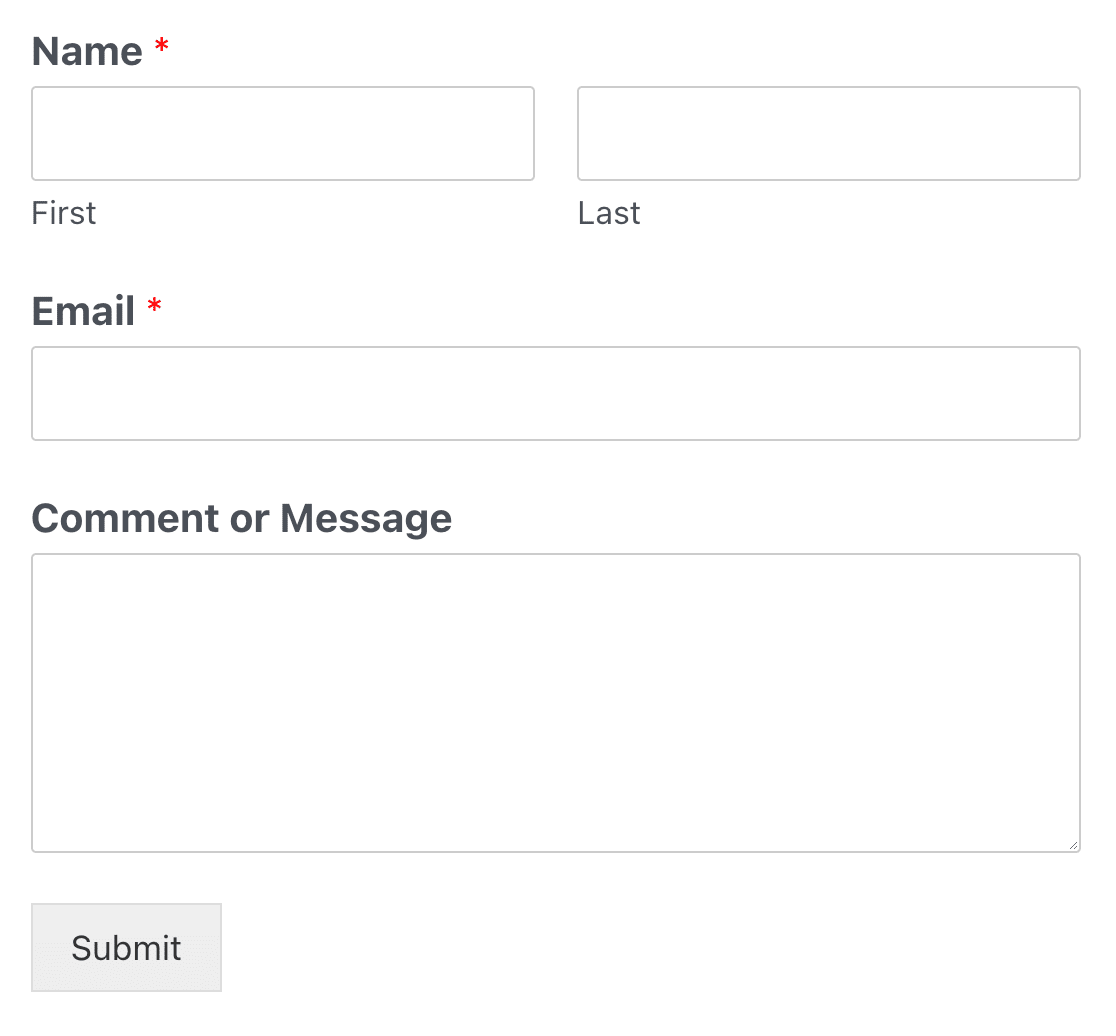
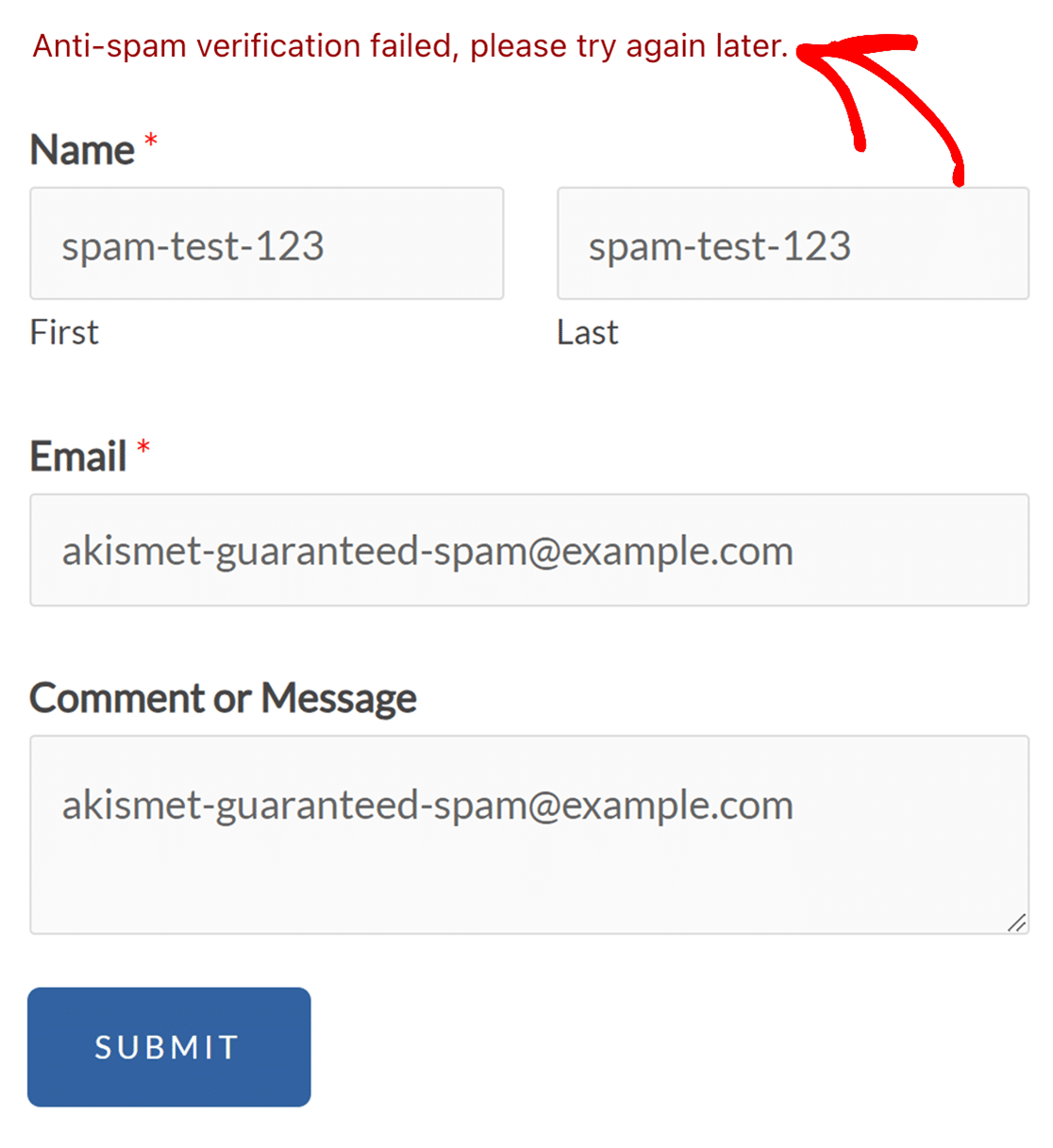
Em seguida, prossiga e adicione um dos gatilhos de spam do Akismet a um campo correspondente em seu formulário. Aqui estão os gatilhos de spam que o Akismet tem disponíveis para teste:
- Nome: spam-test-123
- E-mail: [email protected]
- Corpo do Comentário: akismet-guaranteed-spam
Como exemplo, adicionaremos todos os três gatilhos de spam e clicaremos no botão Enviar para testar nosso formulário.
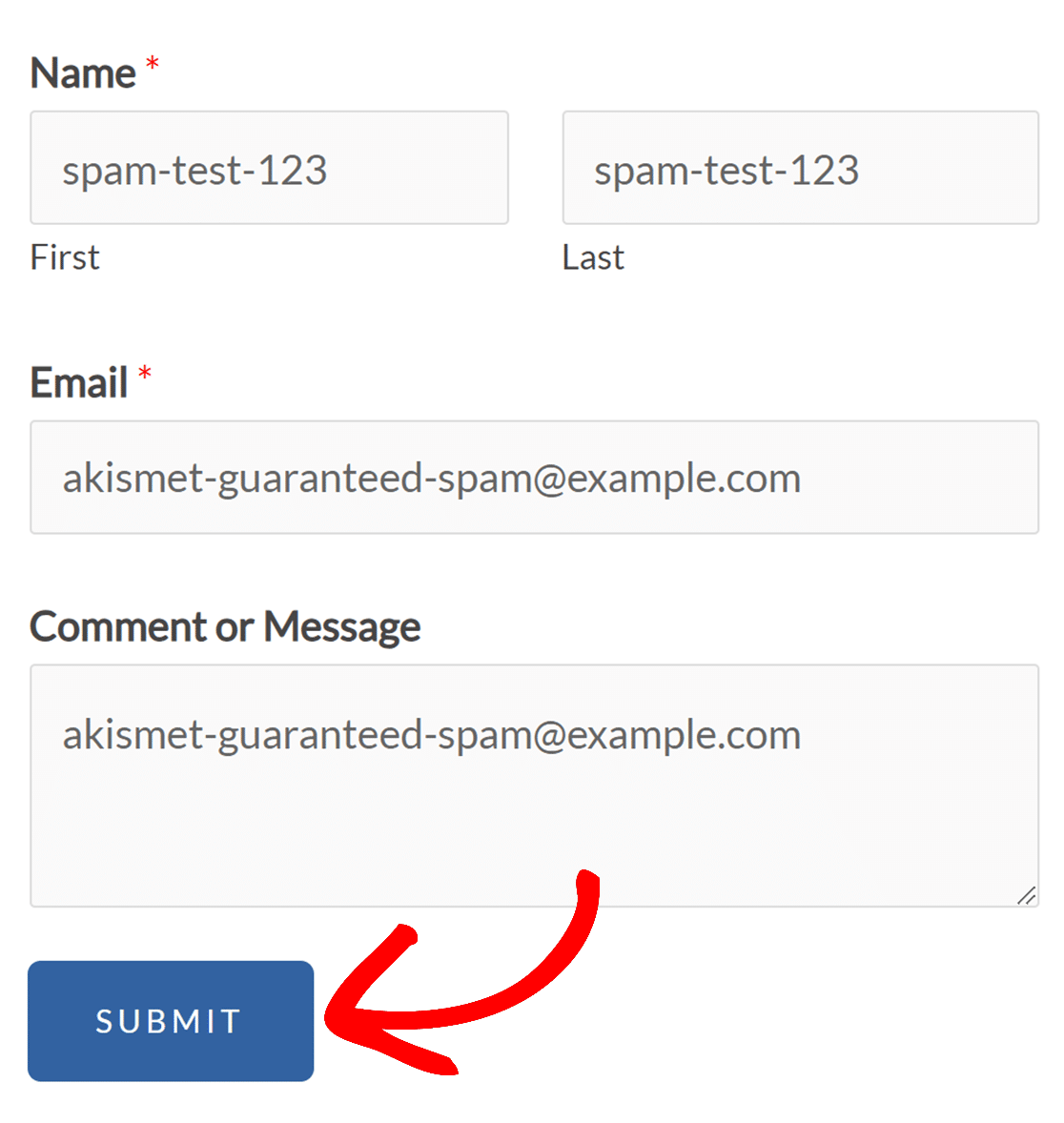
Se o Akismet estiver funcionando corretamente, ele detectará os gatilhos de spam e impedirá o envio do seu formulário. Você também verá um aviso na parte superior do formulário que diz "Falha na verificação anti-spam, por favor, tente novamente mais tarde."
6. Visualizando Entradas de Spam
Ativar o armazenamento de entradas de spam permite que você revise as submissões de spam em sua página de Entradas. Há também uma opção para recuperar entradas que podem ter sido erroneamente marcadas como spam pelo Akismet.
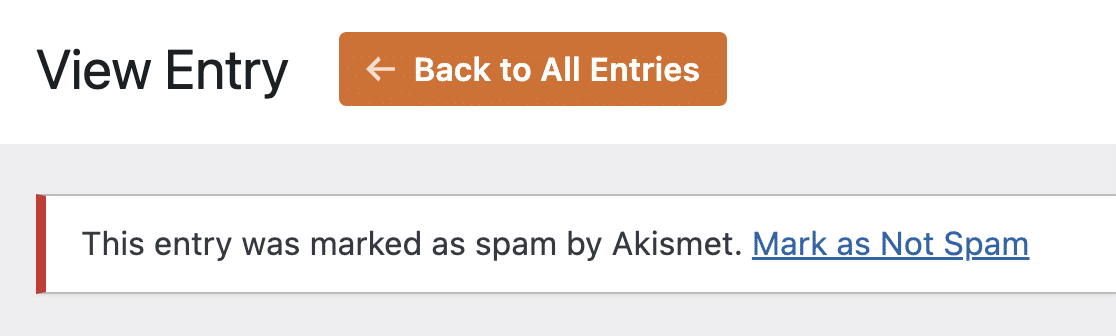
Para um guia detalhado, consulte nosso tutorial sobre visualização e gerenciamento de entradas de spam.
É isso! Agora você sabe como configurar a proteção anti-spam do Akismet no WPForms.
Em seguida, você gostaria de aprender sobre mais maneiras de prevenir spam? Certifique-se de conferir nosso guia sobre como prevenir spam no WPForms para mais dicas úteis.