


Resumo de IA
Você gostaria de permitir que os usuários tirem fotos ou gravem vídeos diretamente de seus dispositivos enquanto preenchem seus formulários? O campo Câmera no WPForms torna isso possível, dando aos usuários acesso à sua webcam ou à câmera do dispositivo móvel. Isso é útil para coletar fotos de perfil, instantâneos de verificação de identidade, respostas rápidas em vídeo e muito mais.
Este tutorial mostrará como usar o campo Câmera no WPForms.
Antes de começar, certifique-se de instalar e ativar o WPForms e verificar sua licença. Em seguida, crie um novo formulário ou edite um existente para acessar o construtor de formulários.
Adicionando um Campo de Câmera ao Seu Formulário
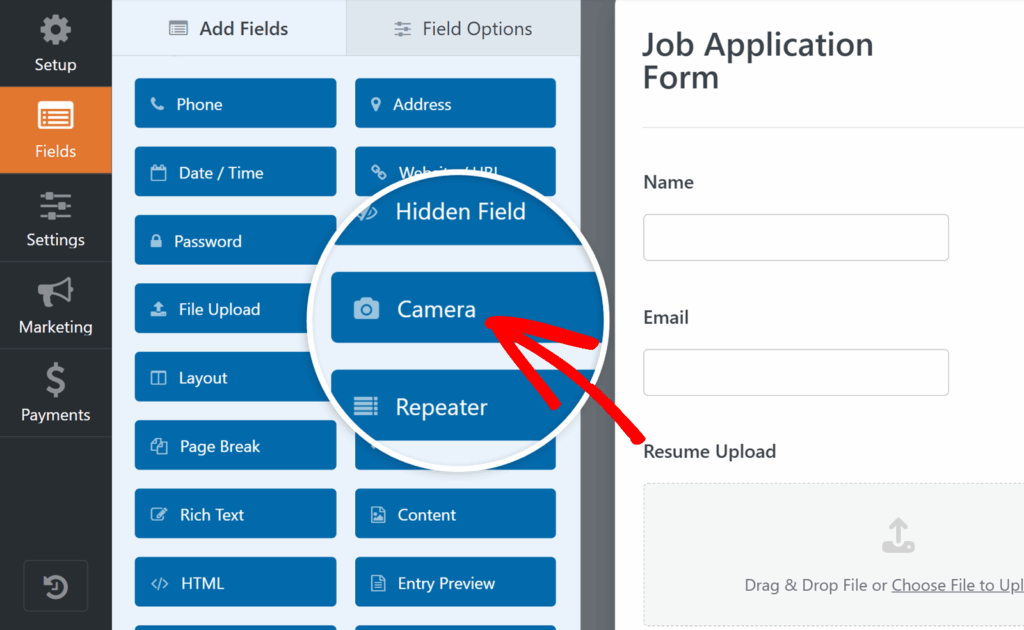
No construtor de formulários, você encontrará o campo Câmera na seção Campos Divertidos. Clique no campo Câmera ou arraste e solte-o na área de visualização do formulário para adicioná-lo ao seu formulário.
Escolhendo o Formato de Captura
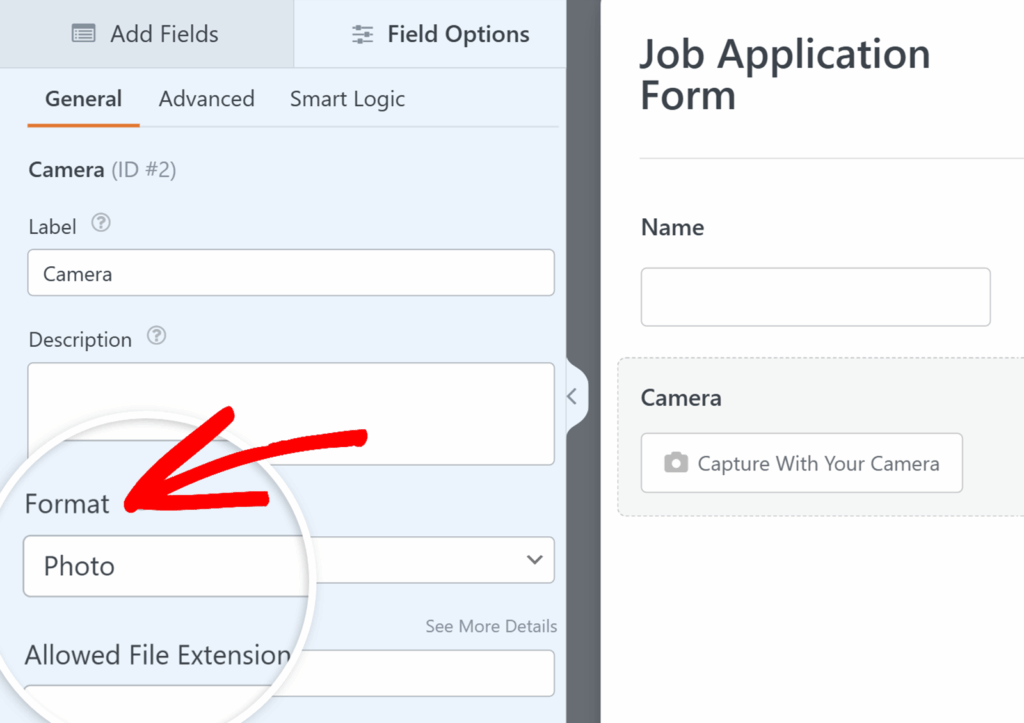
Depois de adicionar o campo Câmera, clique nele na área de visualização do formulário para abrir seu painel Opções de Campo.
Aqui, você verá a configuração Formato, que determina se os usuários podem capturar uma foto estática ou gravar um vídeo. Por padrão, isso está definido como Foto, mas você pode alterá-lo para Vídeo, se necessário.
Formato de Foto
Se você selecionar Foto, o campo capturará imagens estáticas. Esta opção é útil para coisas como fotos de perfil, inscrições em concursos ou formulários de verificação de identidade. No frontend, os usuários verão um botão de câmera que podem clicar para tirar uma foto.
Após um breve temporizador de três segundos, a foto é capturada e uma prévia é exibida para que o usuário possa decidir se deseja mantê-la ou refazê-la.
Formato de Vídeo
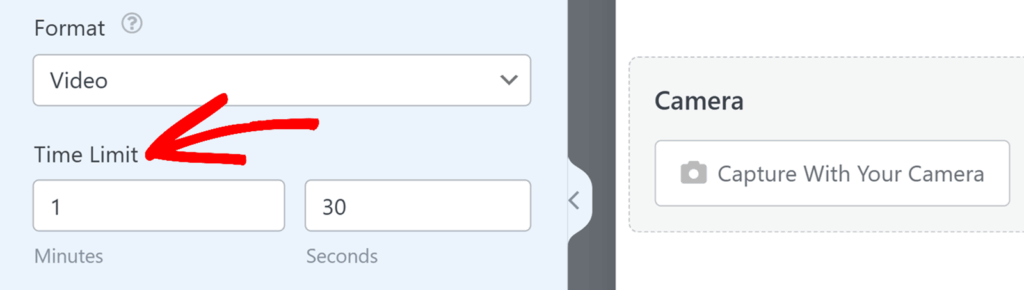
Se você selecionar Vídeo, o campo gravará um pequeno clipe de vídeo. Esta é uma ótima opção para casos de uso como introduções em vídeo ou envios de feedback. Assim como com as fotos, uma contagem regressiva de três segundos aparece antes que a gravação comece.
Por padrão, o tempo máximo de gravação é definido em 1 minuto e 30 segundos, mas você pode ajustar esse limite na opção Tempo Limite para controlar o tamanho dos arquivos.
Após a captura, os usuários sempre veem uma prévia e podem escolher manter, refazer ou excluir sua foto ou vídeo.
Observação: Ao usar o campo Câmera, o navegador pode solicitar que os usuários permitam o acesso à sua câmera e microfone. Se as permissões forem negadas, o campo não funcionará.
Definindo o Tamanho Máximo do Arquivo
Além de controlar o formato de captura, você também pode definir um limite de tamanho de arquivo para fotos e vídeos. Para fazer isso, abra as opções do campo Câmera e localize a configuração Tamanho Máximo do Arquivo.
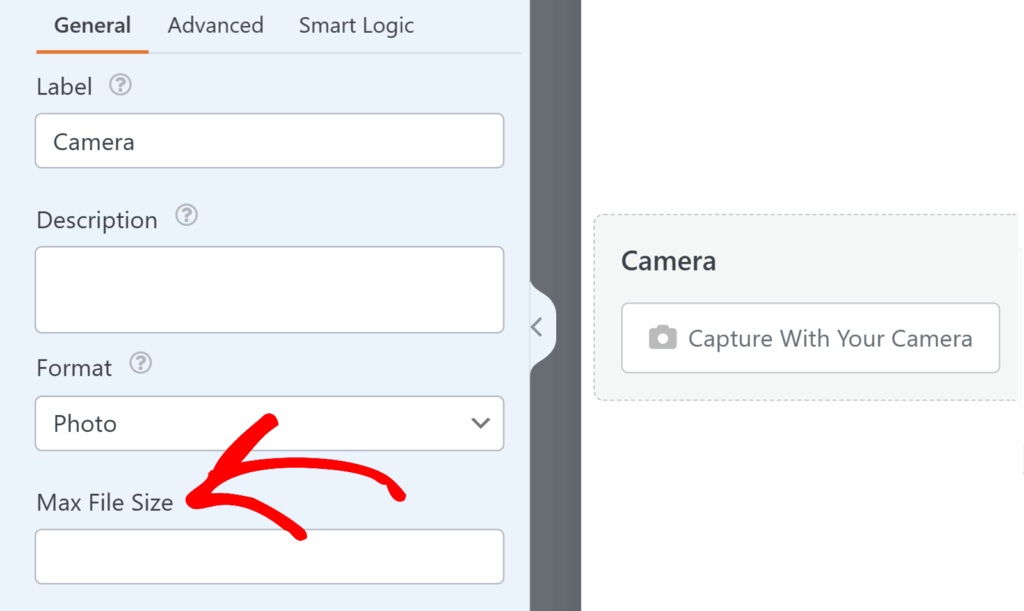
Aqui, você pode inserir o tamanho máximo permitido para cada arquivo, em megabytes. Se você deixar este campo em branco, o WPForms usará o limite de upload padrão do seu servidor. Na maioria dos servidores, esse limite é de 64 MB.
Alterando o Estilo do Botão da Câmera
Se você quiser alterar a aparência do campo Câmera em seu formulário, abra a aba Avançado no painel Opções de Campo. Em seguida, procure o menu suspenso Estilo. Aqui, você pode escolher exibir o controle como um botão ou um link, dependendo do que melhor se adapta à aparência do seu formulário.
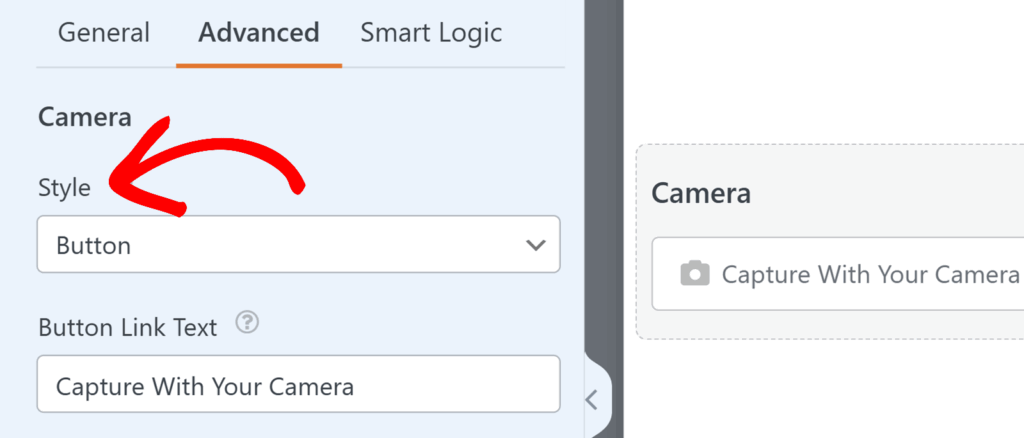
Abaixo disso, a configuração Texto do Link do Botão permite personalizar o rótulo exibido no botão ou link. Por exemplo, você pode alterá-lo de “Capturar com sua Câmera” para “Tirar uma Foto” ou “Gravar um Vídeo”.
Armazenando Uploads da Câmera
Por padrão, fotos e vídeos capturados com o campo Câmera são armazenados no diretório Uploads do seu site, dentro da pasta WPForms.
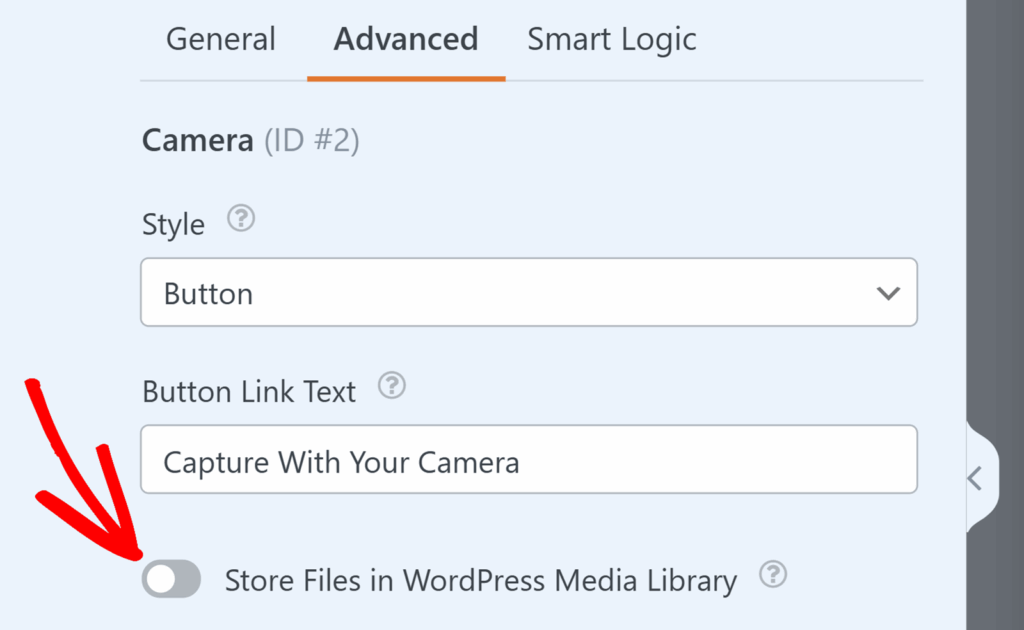
No entanto, se você preferir que os uploads da câmera sejam salvos na Biblioteca de Mídia do WordPress, navegue até a aba Avançado no painel Opções do Campo e ative a opção Armazenar arquivo na Biblioteca de Mídia do WordPress .
Independentemente de onde você armazena suas capturas, você sempre pode acessá-las nas Entradas do seu formulário clicando no link da captura dentro de uma entrada individual.
Observação: Arquivos capturados com o campo Câmera, incluindo fotos e vídeos, podem ocupar espaço de armazenamento no seu site. Para ajudar a gerenciar isso, o WPForms oferece um addon Dropbox e um addon Google Drive que permitem descarregar automaticamente arquivos para armazenamento externo. Isso mantém seu site WordPress leve enquanto armazena arquivos com segurança.
Restringindo o Acesso a Arquivos
O campo Câmera permite controlar quem pode acessar as capturas de fotos e vídeos carregadas, restringindo o acesso a usuários específicos do WordPress ou adicionando proteção por senha. Para fazer isso, navegue até a aba Avançado e ative o botão de alternância Habilitar Restrições de Acesso a Arquivos .
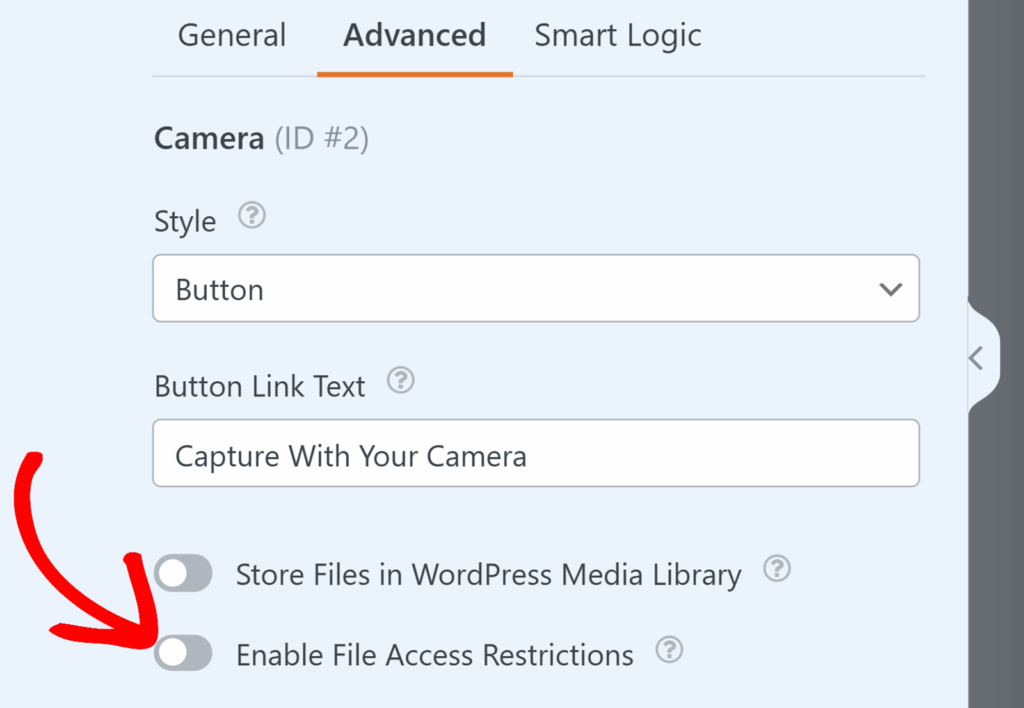
Uma vez ativado, você pode escolher entre restrições baseadas em usuário ou proteção por senha. Para detalhes completos sobre a configuração dessas opções, confira nosso guia sobre como restringir o acesso a arquivos carregados.
Perguntas Frequentes
Estas são as respostas para algumas das perguntas mais comuns que recebemos sobre o uso do campo Câmera no WPForms.
Atenção! Algumas das FAQs neste documento contêm código PHP e são destinadas a desenvolvedores. Oferecemos este código como uma cortesia, mas não fornecemos suporte para personalizações de código ou desenvolvimento de terceiros.
Se você preferir uma abordagem mais simples para adicionar código personalizado ao seu site, consulte nosso guia sobre como adicionar trechos de código personalizados.
Posso alterar a contagem regressiva antes que uma foto seja tirada?
Sim. Por padrão, o campo Câmera exibe uma contagem regressiva de três segundos antes que uma foto ou vídeo comece. Se você quiser ajustar esse tempo de espera, precisará adicionar o seguinte trecho de código ao seu site:
add_filter( 'wpforms_pro_forms_fields_camera_field_wait_time_seconds', function( $wait_time ) {
    return 1; // Change this value to the number of seconds you want
} );
Você pode atualizar o número dentro do trecho para definir a contagem regressiva em segundos.
Os usuários podem tirar uma foto ou gravar um vídeo novamente antes de enviar?
Sim. Após a captura, os usuários verão opções para usar, refazer ou excluir a foto ou o vídeo antes do envio.
Posso escolher se o campo Câmera abre a câmera frontal ou traseira em dispositivos móveis?
Por padrão, a câmera usada pelo campo Câmera é determinada pelo dispositivo móvel e navegador do usuário. No entanto, se você quiser definir uma direção de câmera padrão (frontal ou traseira), isso pode ser feito com um trecho de código personalizado.
Para mais detalhes, consulte nossa documentação do desenvolvedor sobre como definir a direção padrão da câmera para o campo Câmera.
É isso! Agora você sabe como usar o campo Câmera no WPForms para permitir que seus usuários capturem fotos ou vídeos diretamente em seus formulários.
Em seguida, você gostaria de estilizar seus formulários para que eles fiquem perfeitos? Certifique-se de conferir nosso guia sobre como usar temas de formulário para todos os detalhes.