


Resumo de IA
Você gostaria de permitir que os usuários adicionassem suas assinaturas aos seus formulários? Se você precisa que os usuários assinem um contrato, petição ou qualquer outro formulário, você pode facilmente adicionar um campo para isso com nosso addon de Assinatura.
Este tutorial mostrará como usar o addon de Assinatura para WPForms.
Requisitos:
- Você precisará de uma licença Pro ou superior para acessar o addon de Assinatura
- Certifique-se de ter instalado a versão mais recente do WPForms para atender à versão mínima exigida para o addon de Assinatura
Antes de começar, certifique-se de ter instalado e ativado o WPForms em seu site WordPress.
Em seguida, você pode instalar e ativar o addon de Assinatura. Para mais detalhes, veja nosso guia passo a passo sobre como instalar addons no WPForms.
Adicionando um Campo de Assinatura ao Seu Formulário
Com o addon de Assinatura ativado em seu site, crie um novo formulário ou edite um existente. O campo de Assinatura estará listado na seção Campos Elegantes (Fancy Fields) no lado esquerdo do construtor de formulários.
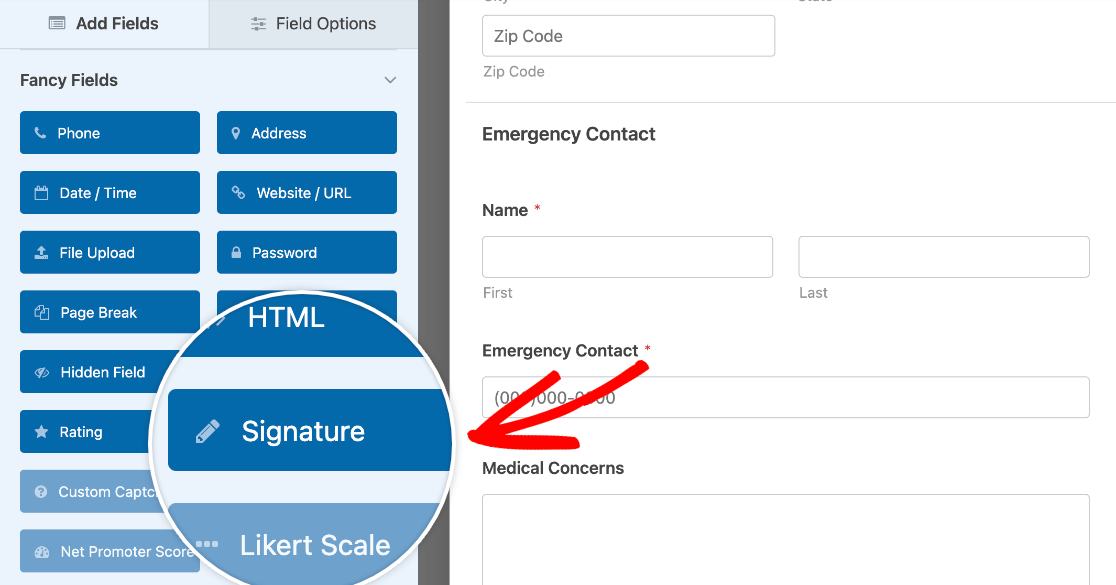
Para adicionar este campo ao seu formulário, você pode clicar nele ou arrastá-lo e soltá-lo na área de visualização.
Personalizando o Campo de Assinatura
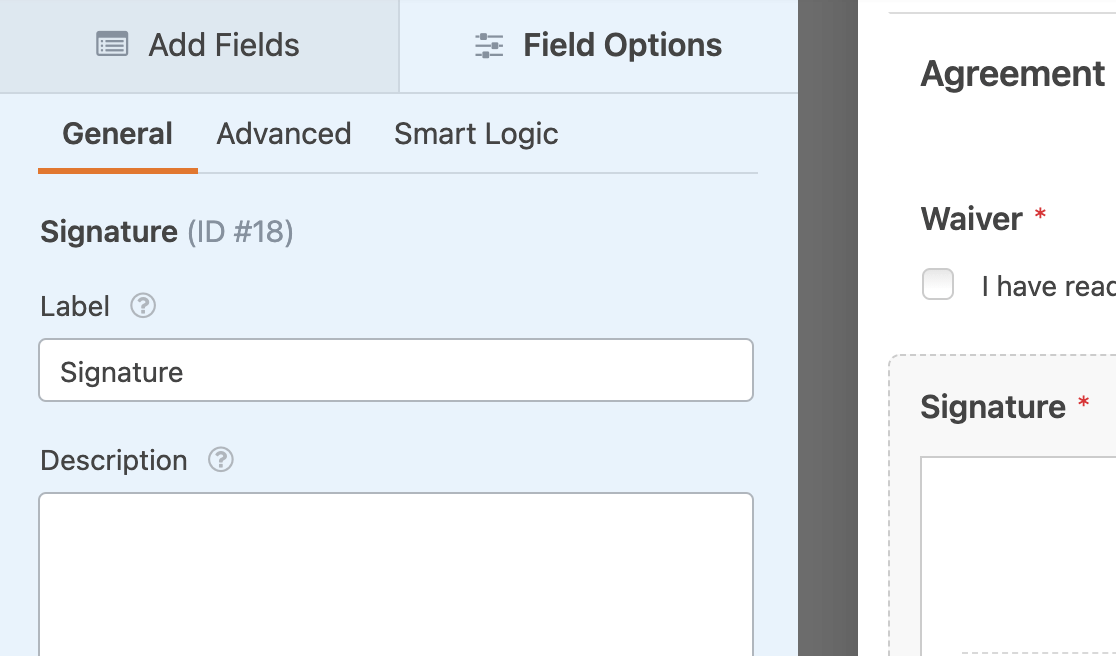
Clicar no campo de Assinatura na área de visualização abrirá as opções do campo, onde você pode editar seu rótulo e descrição.
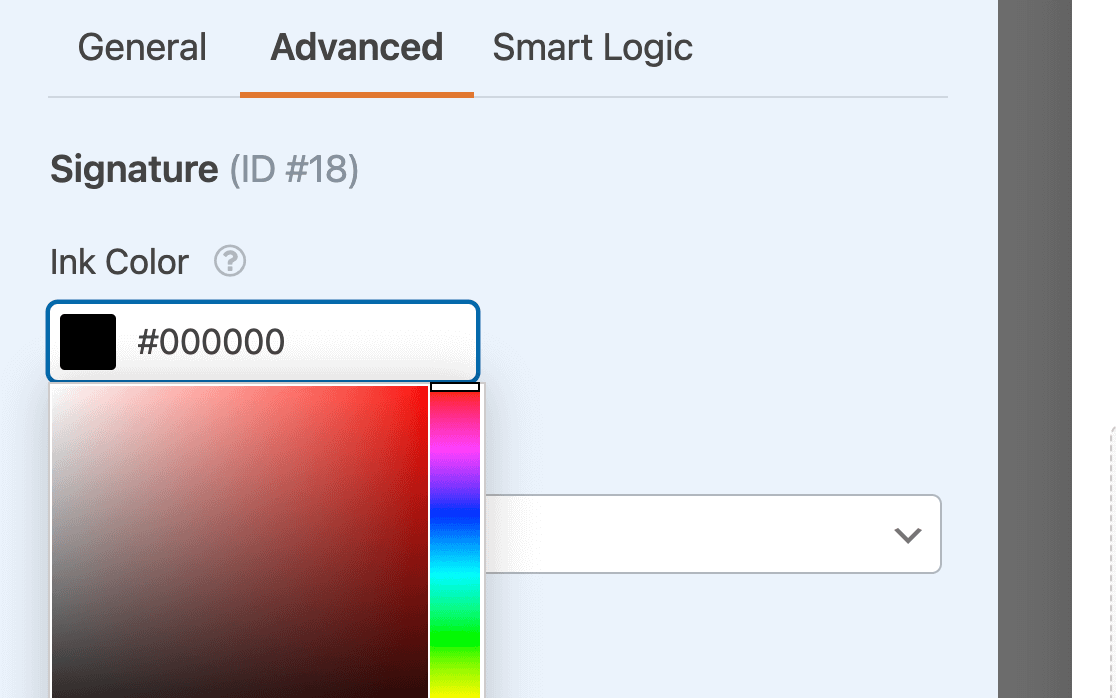
Você também pode personalizar a cor da "tinta" do seu campo de Assinatura na aba Avançado do painel Opções de Campo. Clique nesta opção para abrir o seletor de cores ou insira o código HEX da cor que deseja usar.
Quando estiver satisfeito com seu formulário, clique no botão Salvar no canto superior direito do construtor.

Visualizando Assinaturas em E-mails de Notificação e Entradas
Se você ainda não o fez, o próximo passo é incorporar seu formulário em seu site.
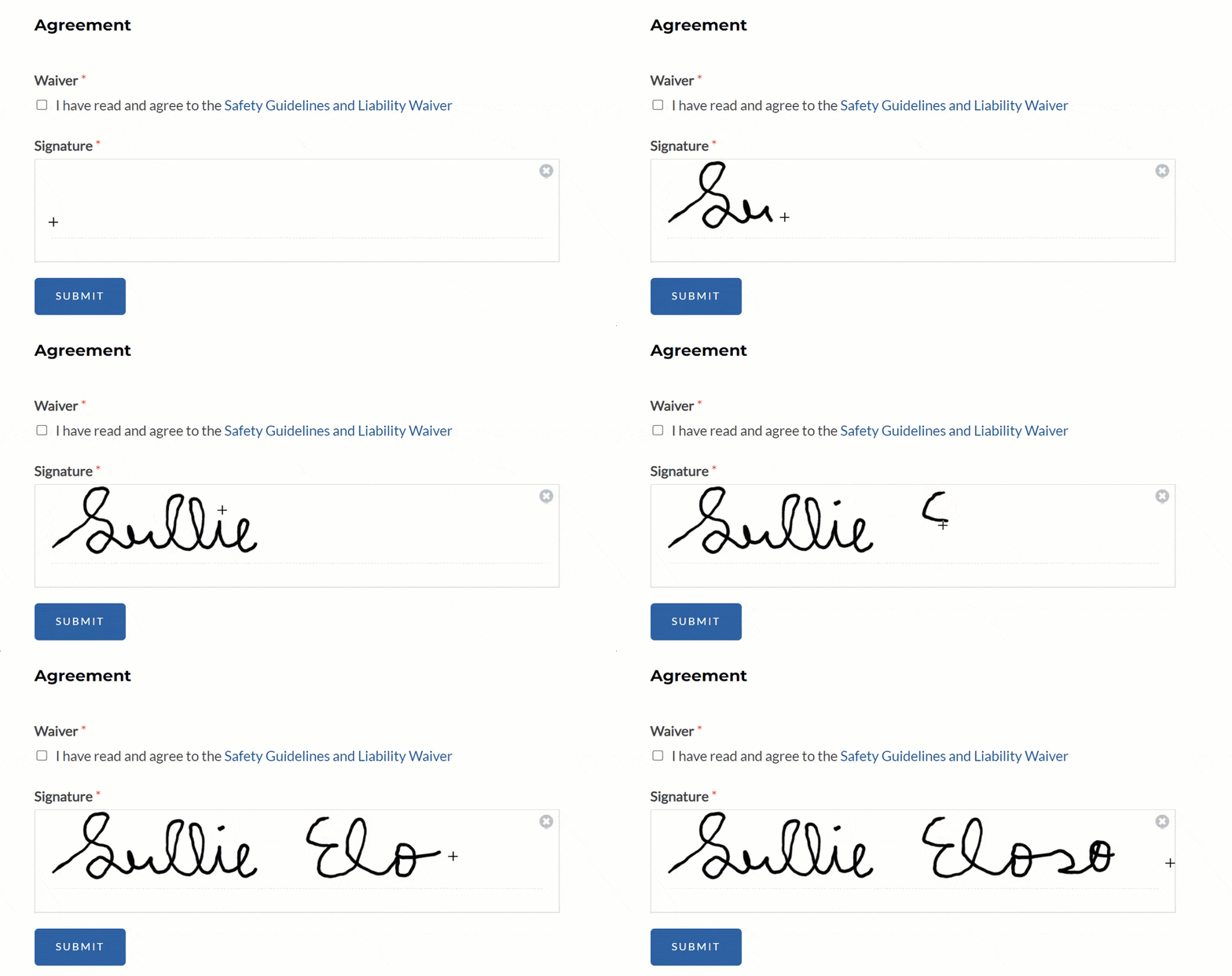
Uma vez que o formulário esteja incorporado, você poderá testar o campo de Assinatura. Você pode simplesmente clicar e arrastar o cursor para assinar seu formulário.
Observação: Quer mais orientação sobre como testar seus formulários antes de publicá-los? Veja nossa lista de verificação pré-lançamento para detalhes.
Existem duas maneiras de visualizar assinaturas que foram enviadas através de um de seus formulários: em um e-mail de notificação ou nas entradas do seu formulário.
Visualizando Assinaturas em E-mails de Notificação
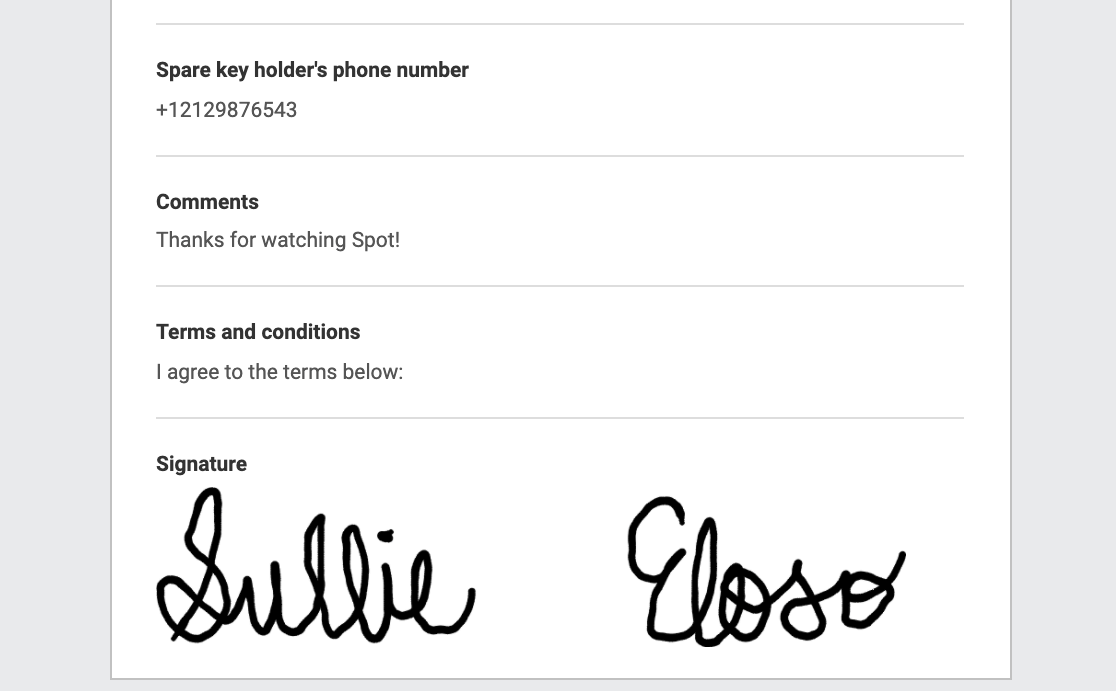
Quando os dados da entrada são enviados em um e-mail de notificação ou salvos no banco de dados do seu site, a assinatura será salva como uma imagem.
Se você usar a tag inteligente {all_fields} na Mensagem de E-mail da sua notificação por e-mail, a imagem da assinatura será incorporada diretamente no corpo do e-mail.
Observação: Quer aprender sobre outras maneiras de usar Smart Tags para exibir assinaturas em suas notificações por e-mail? Veja nosso guia completo sobre como usar Smart Tags no WPForms.
Visualizando Assinaturas em Entradas
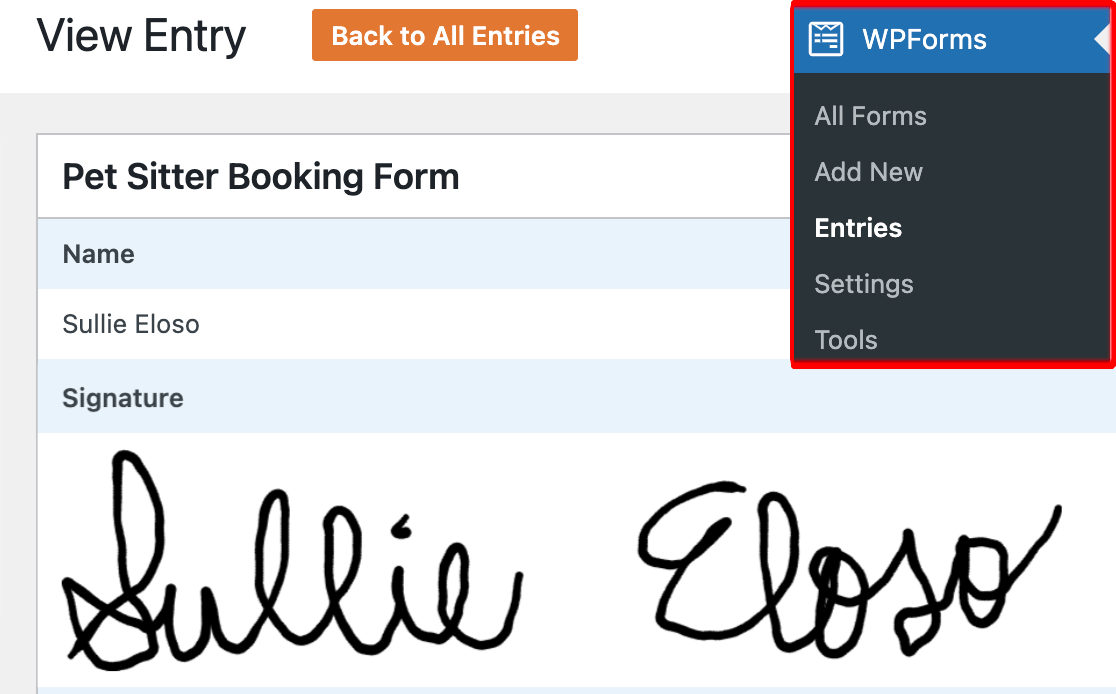
Para visualizar uma assinatura em uma entrada de formulário, navegue até WPForms » Entradas e clique no título do formulário relevante. Em seguida, clique em Ver ao lado de uma entrada específica e role até ver a assinatura.
Perguntas Frequentes
Estas são as perguntas mais comuns que vemos sobre o Addon de Assinatura.
Posso salvar a imagem da assinatura como .jpg?
Neste momento, o arquivo de imagem da assinatura só pode ser salvo como .png. Este tipo de arquivo suporta fundos transparentes para que você possa incorporar assinaturas de suas entradas em outros documentos sem problemas.
O Addon de Assinatura requer algum módulo PHP?
Sim. Como as assinaturas são salvas como arquivos de imagem, seu servidor deve ter ou a Biblioteca GD (php-gd) ou ImageMagick (php-imagick) instalados e ativados. Sem um desses módulos, o WPForms não poderá processar a imagem da assinatura, o que pode causar erros quando o formulário for enviado.
Se você não tem certeza se o seu site tem GD ou Imagick ativado, entre em contato com seu provedor de hospedagem e peça para eles ativarem php-gd ou php-imagick para o seu site. (Para referência, veja as notas de instalação do GD e as notas de instalação do Imagick.)
É isso! Agora você pode coletar assinaturas com seus formulários.
Em seguida, você gostaria de adicionar uma caixa de seleção de termos de serviço ao seu formulário? Confira nosso tutorial para saber como você pode facilmente adicionar uma opção para os usuários indicarem sua concordância antes de enviar um formulário.