


Resumo de IA
Você quer adicionar valores padrão para os campos do seu formulário? Ter campos já preenchidos ou pré-selecionados com a opção relevante pode facilitar para os usuários completarem seu formulário.
Este tutorial mostrará como definir valores padrão para campos de formulário no WPForms.
Para começar, certifique-se de ter o WPForms instalado e ativado em seu site. Em seguida, você precisará criar um novo formulário ou editar um existente.
Definindo Valores Padrão para Campos de Entrada
Você pode adicionar texto padrão aos seguintes campos de entrada:
- Texto de Linha Única
- Texto de Parágrafo
- Números
- Nome
- Telefone (Licença Básica ou superior)
- Endereço (Licença Básica ou superior)
- Website/URL (Licença Básica ou superior)
- Senha (Licença Básica ou superior)
- Campo Oculto (Licença Básica ou superior)
Para começar, adicione qualquer um dos campos acima ao seu formulário. Em seguida, clique no campo para acessar suas opções de campo. Depois, abra a aba Avançado e procure pelo campo Valor Padrão.
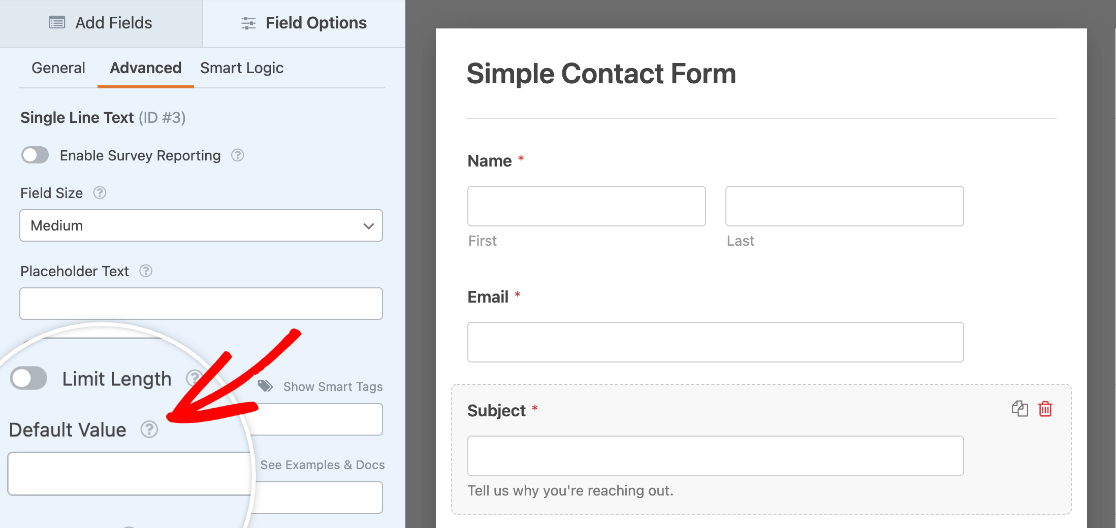
No campo Valor Padrão, você pode adicionar texto ou Smart Tags para preencher previamente o campo do formulário.
Adicionando um Valor Padrão Usando Texto
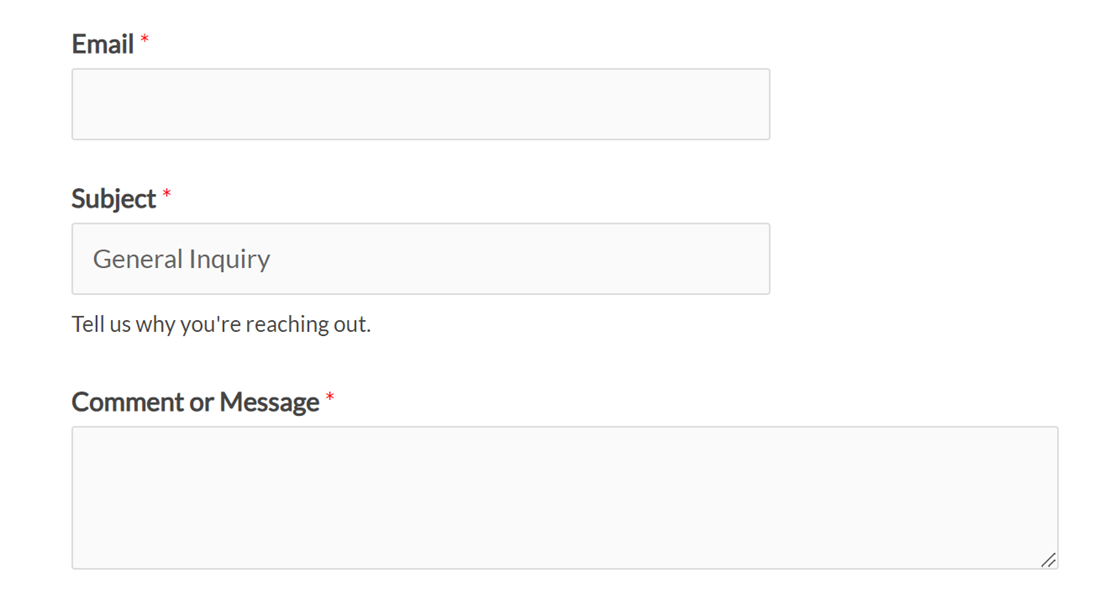
Você pode adicionar um valor padrão digitando texto diretamente no campo Valor Padrão. Para nosso exemplo, adicionaremos "Consulta Geral" como valor padrão para o campo Assunto do nosso formulário de contato.

Quando publicado em seu site, este campo será pré-preenchido com o texto que você adicionou, exatamente como você o inseriu nas opções de campo.
Adicionando um Valor Padrão Usando uma Smart Tag
Uma Smart Tag é um pedaço de código que você pode usar para puxar informações específicas para o formulário, como dados da página ou do usuário.
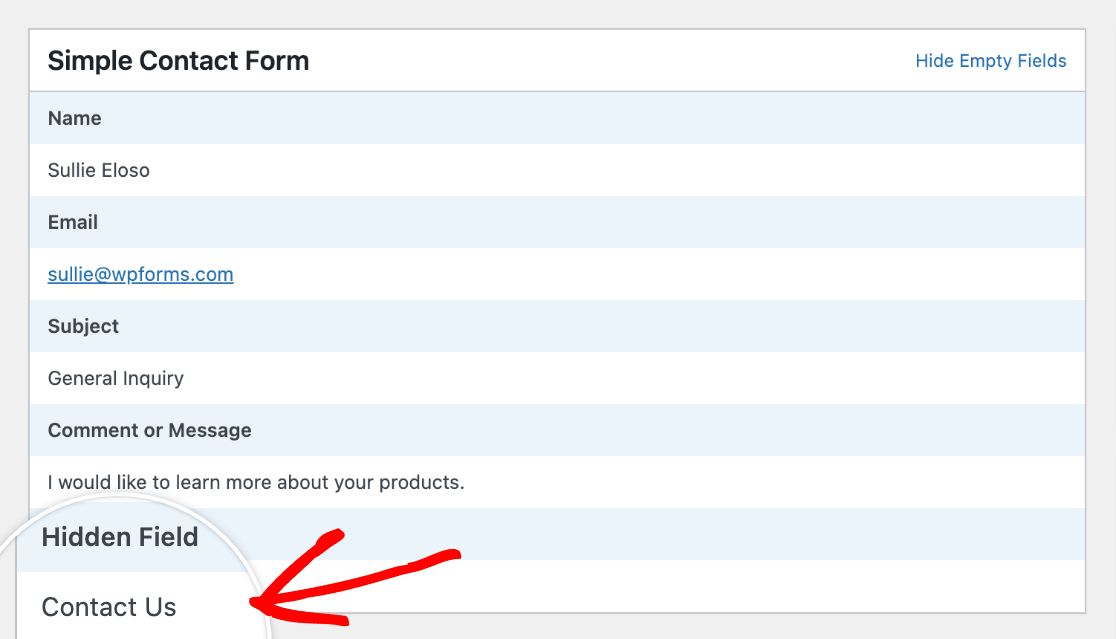
Neste exemplo, configuraremos o valor padrão de um Campo Oculto usando uma Smart Tag. Um Campo Oculto não é visível para os usuários no frontend, portanto, é útil para coletar informações adicionais de entrada em segundo plano.
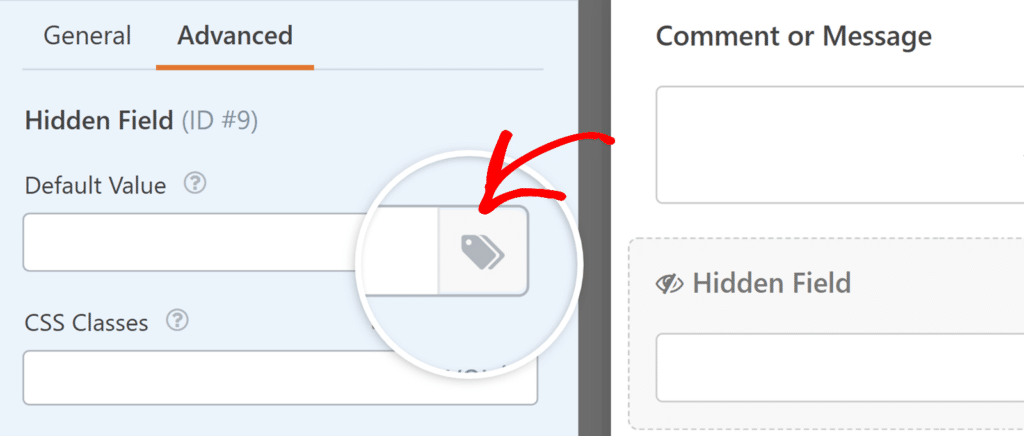
Ao lado do campo Valor Padrão, clique no ícone Smart Tags para ver uma lista de Smart Tags disponíveis que você pode inserir.
Para nosso exemplo, queremos saber o título da página em que o formulário está incorporado. Para fazer isso, role a lista de Smart Tags e clique em Título da Postagem/Página Incorporada. Isso adicionará a Smart Tag correspondente {page_title} ao campo Valor Padrão.
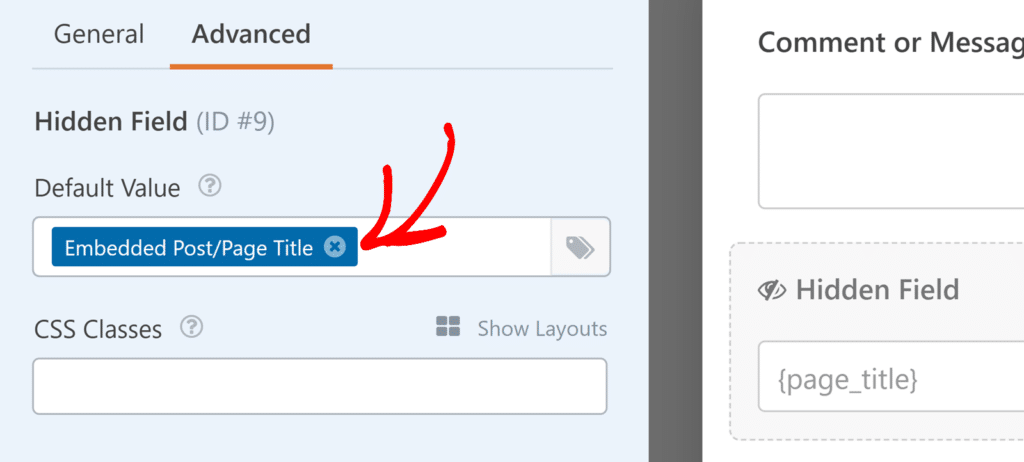
Após o envio do formulário, poderemos ver o título da página nas entradas do formulário e notificações.
Observação: Para ver a lista completa de nossas Smart Tags disponíveis com mais detalhes e exemplos, consulte nosso tutorial sobre como usar Smart Tags no WPForms.
Usando Valores Padrão com campos de Múltipla Escolha, Caixas de Seleção e Suspensos
Você pode configurar campos de Múltipla Escolha, Caixas de Seleção ou Suspensos para terem opções pré-selecionadas quando publicados em seu site. O campo Caixas de Seleção permite definir um ou mais valores padrão, enquanto os campos Múltipla Escolha e Suspensos permitem definir um único valor padrão.
Neste exemplo, adicionaremos um campo de Caixas de seleção a um formulário de inscrição para permitir que os usuários escolham em quais newsletters de e-mail desejam se inscrever. Para abrir o painel Opções do campo, clique no campo na área de visualização do construtor de formulários.
Em seguida, pré-selecionaremos opções para este campo clicando nas caixas de seleção ao lado de cada uma das escolhas.
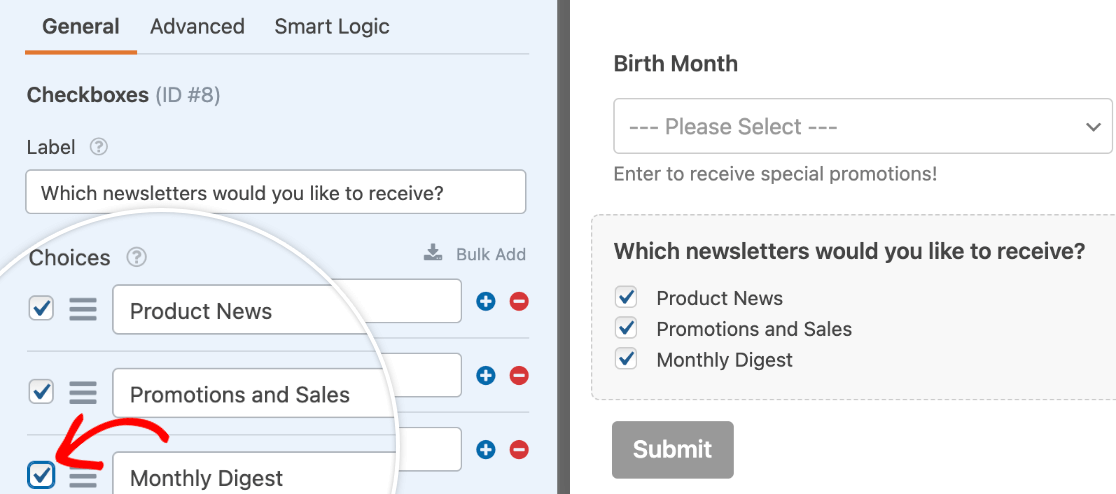
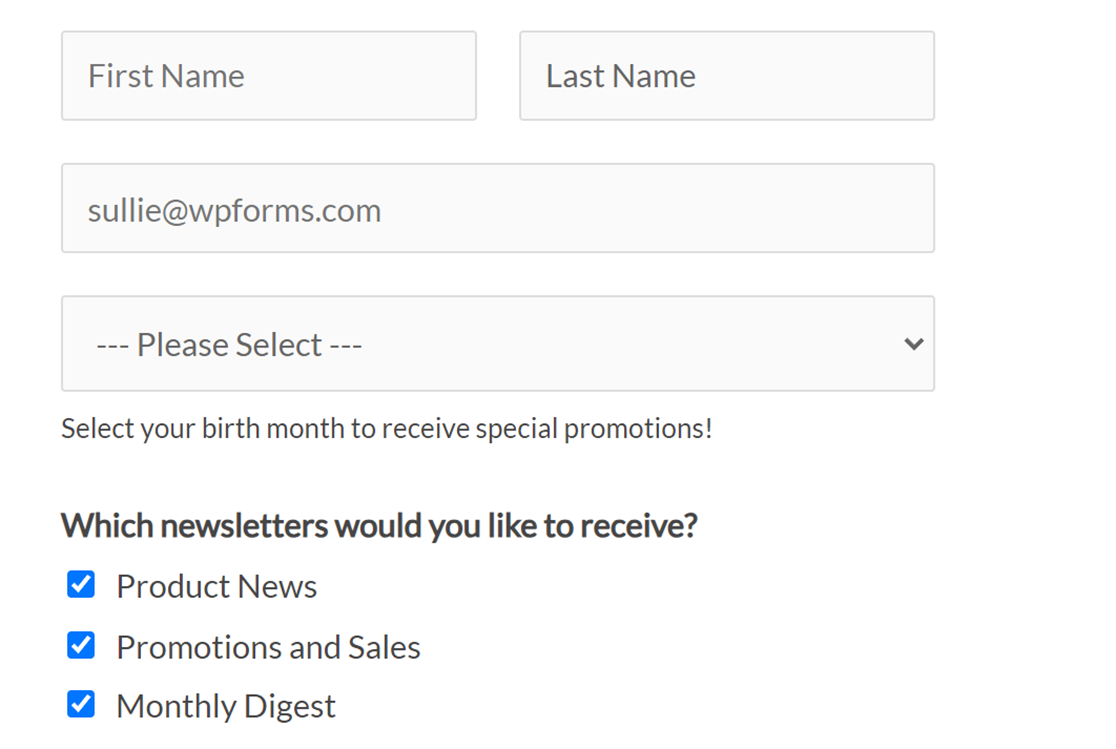
Quando publicado no frontend, essas opções serão selecionadas por padrão. Os usuários poderão desmarcar itens clicando nas caixas de seleção.
Adicionando um Valor Padrão a um Campo de Controle Deslizante de Número
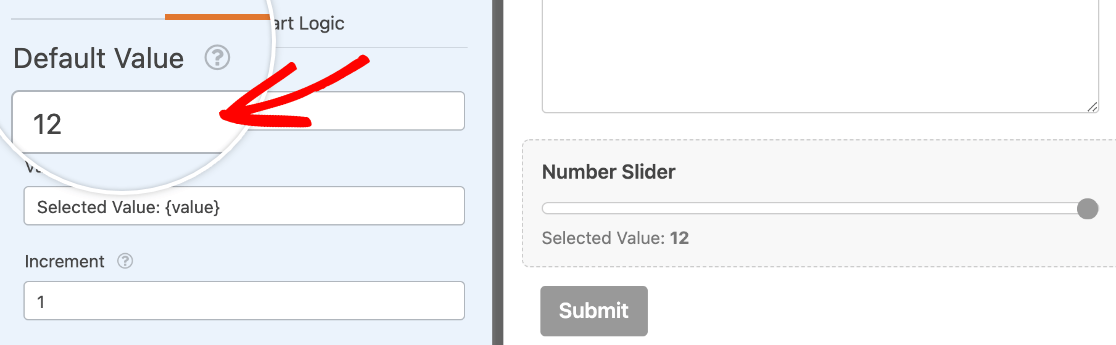
Você pode adicionar um valor padrão aos seus campos de Controle deslizante numérico para definir o seletor em um ponto específico da escala.
Antes de definir o valor padrão do seu Controle deslizante numérico, certifique-se de configurar seu intervalo no painel Opções do campo.
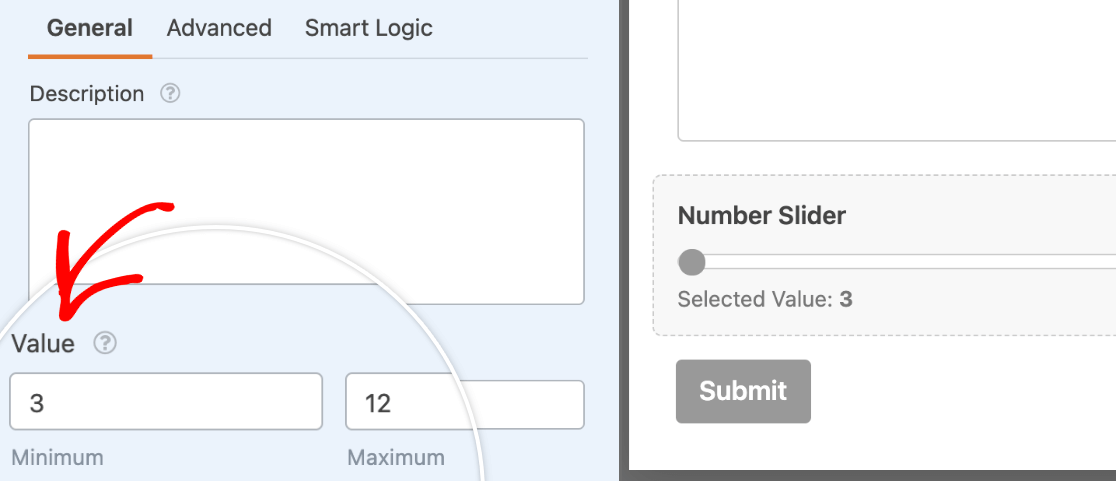
Em seguida, clique na guia Avançado e defina o valor padrão. Deve ser um número que esteja dentro do intervalo que você definiu.
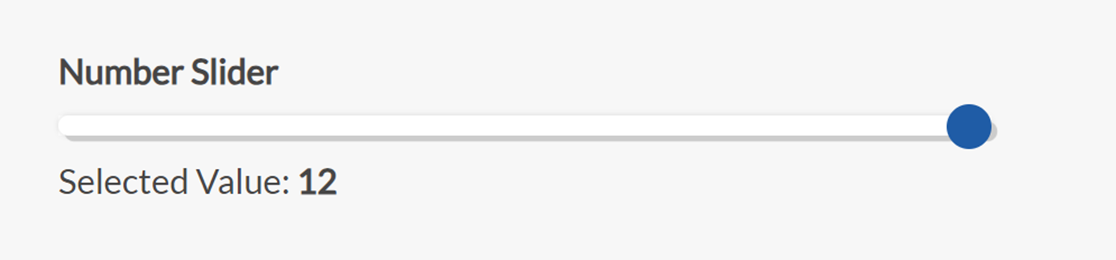
No frontend, o seletor será definido no número que você especificou até que o usuário o mova.
É isso! Agora você sabe como definir valores padrão para seus campos de formulário.
Em seguida, você gostaria de exigir um formato de entrada específico para um campo de formulário? Confira nosso tutorial sobre como usar máscaras de entrada personalizadas para definir regras para os valores que os usuários podem inserir em um campo.