


Resumo de IA
PayPal Commerce
Este tutorial mostrará como criar um formulário de pagamento usando o WPForms.
Requisitos: Você precisará de uma licença Pro ou superior para usar os addons Stripe Pro, Square, PayPal Standard e PayPal Commerce. Para usar o addon Authorize.Net, você precisará de uma licença Elite.
Para começar, você precisará garantir que o WPForms esteja instalado e ativado em seu site WordPress e que você tenha verificado sua licença.
Escolhendo uma Integração de Pagamento
O WPForms atualmente oferece integrações com PayPal Standard, PayPal Commerce, Stripe, Square e Authorize.Net. Antes de continuar, escolha quais dessas opções de pagamento você gostaria de adicionar aos seus formulários.
Se desejar, você pode oferecer vários métodos de pagamento e deixar os usuários escolherem qual deles usar para concluir suas compras.
Depois de escolher os métodos de pagamento que deseja oferecer, instale e ative os addons correspondentes do WPForms.
Observação: Se você estiver usando os addons PayPal Commerce, Stripe, Square ou Authorize.Net, precisará conectar sua conta ao WPForms antes de prosseguir para a próxima etapa deste tutorial.
Veja o guia correspondente para o(s) método(s) de pagamento escolhido(s) para mais detalhes:
Para nosso exemplo, detalharemos como configurar um formulário de pagamento usando o addon Stripe. No entanto, os passos são semelhantes, independentemente do método de pagamento que você usar.
Criando Seu Formulário
Em seguida, você precisará criar um novo formulário ou editar um existente.
Se você estiver criando um formulário totalmente novo, pode considerar usar nosso modelo de Formulário de Cobrança/Pedido.

Observação: Para exemplos de formulários de pagamento, confira nosso Modelo de Formulário de Cobrança/Pedido e Modelo de Formulário de Pagamento, ou veja nosso tutorial sobre como usar modelos no WPForms para mais detalhes.
No construtor de formulários, certifique-se de adicionar um campo de pagamento ao seu formulário, se ainda não o fez. Basta clicar nele na lista à esquerda ou arrastá-lo e soltá-lo na área de visualização para incluí-lo. Para nosso exemplo, usaremos o campo Itens Múltiplos.
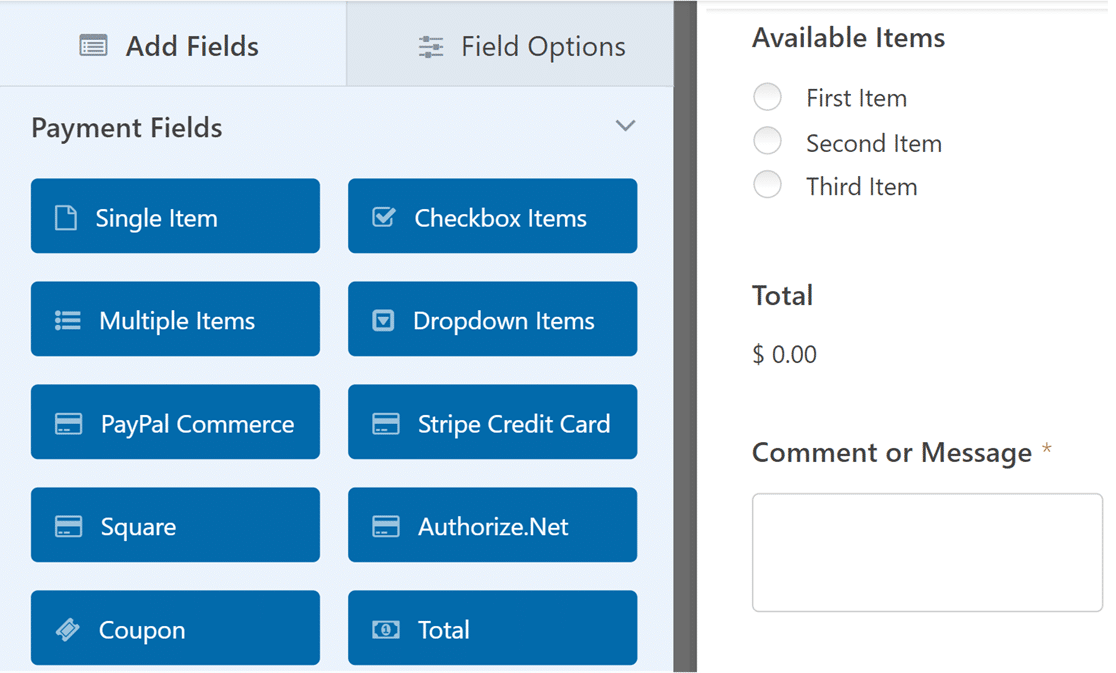
Além disso, se você quiser usar os métodos de pagamento Authorize.Net, Stripe ou Square, certifique-se de adicionar o campo de cartão de crédito correspondente ao seu formulário.
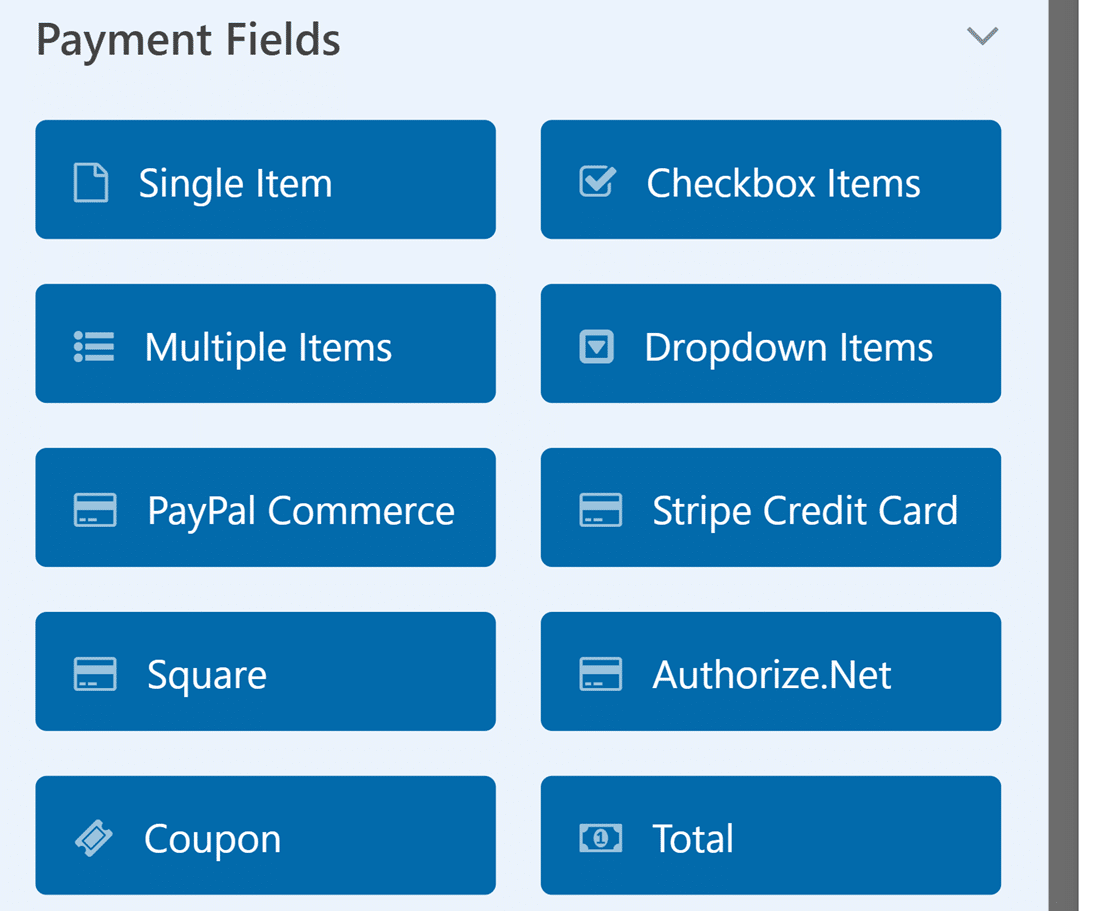
Ao configurar seu formulário de pagamento, você pode ativar a seleção de quantidade para os campos Item Único e Itens em Lista Suspensa, permitindo que os usuários peçam várias quantidades de um produto específico em seu formulário.
Atenção: Para um guia completo sobre como ativar e personalizar seleções de quantidade, confira nosso tutorial detalhado sobre adicionar quantidade a itens de pagamento.
Não se esqueça de configurar as opções do seu campo para quaisquer novos campos que você adicionar ao seu formulário.
Permitindo Cupons/Descontos para um Formulário (Opcional)
Com o campo Cupom, você pode permitir que os clientes usem códigos de cupom personalizados ou gerados automaticamente.
Os clientes podem aplicar esses códigos para obter descontos ao preencher seu formulário de pagamento. Isso pode incentivar mais usuários a concluir suas compras.
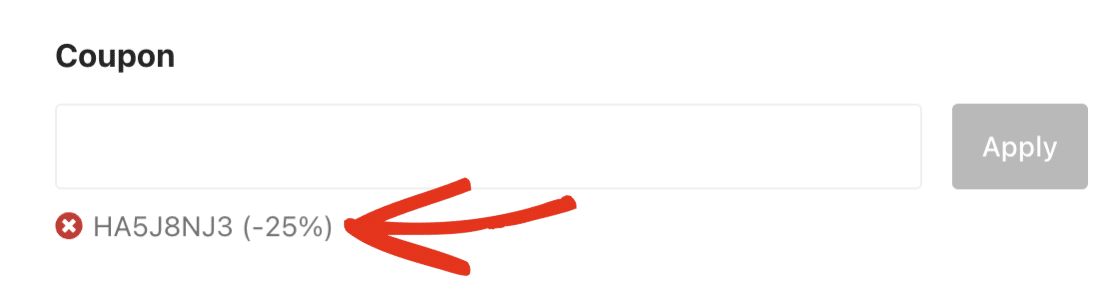
Atenção: Para mais informações sobre como criar cupons e adicioná-los aos seus formulários, confira nosso tutorial do addon Cupons.
Usando o Campo Total
Recomendamos adicionar o campo Total ao seu formulário. Este campo é útil, pois calcula automaticamente o custo total dos itens que os usuários escolhem.
Ele também inclui uma opção para o resumo do pedido que detalha os itens comprados, quantidades, custos e quaisquer cupons aplicados, tornando a transação mais clara para o usuário.
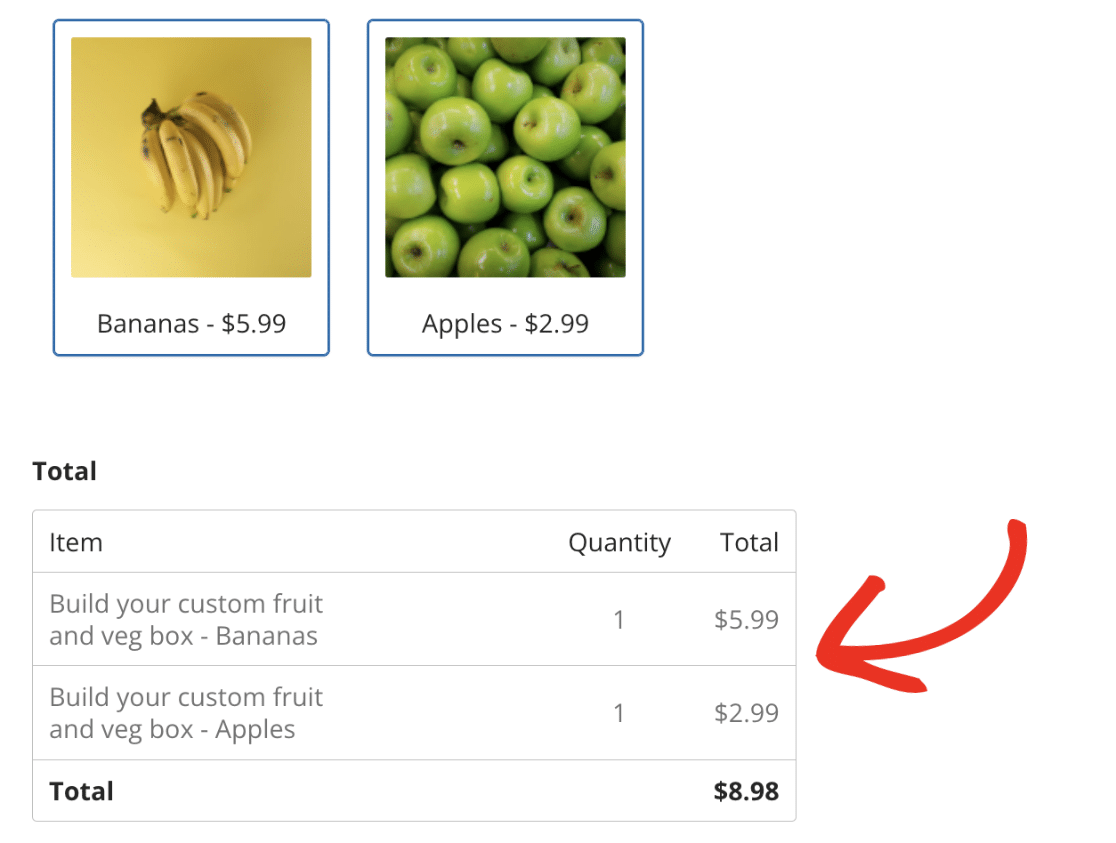
Atenção: Para mais informações sobre como o campo Total funciona, consulte nosso guia sobre usando o campo Total para instruções detalhadas.
Habilitando Pagamentos para um Formulário
Para habilitar pagamentos para seu formulário, navegue até a aba Pagamentos e selecione a integração de pagamento que você configurou. Para nosso exemplo, iremos para Pagamentos » Stripe para abrir as configurações do Stripe.
Aqui, selecionaremos a opção Ativar pagamentos Stripe para habilitar os pagamentos Stripe para nosso formulário.
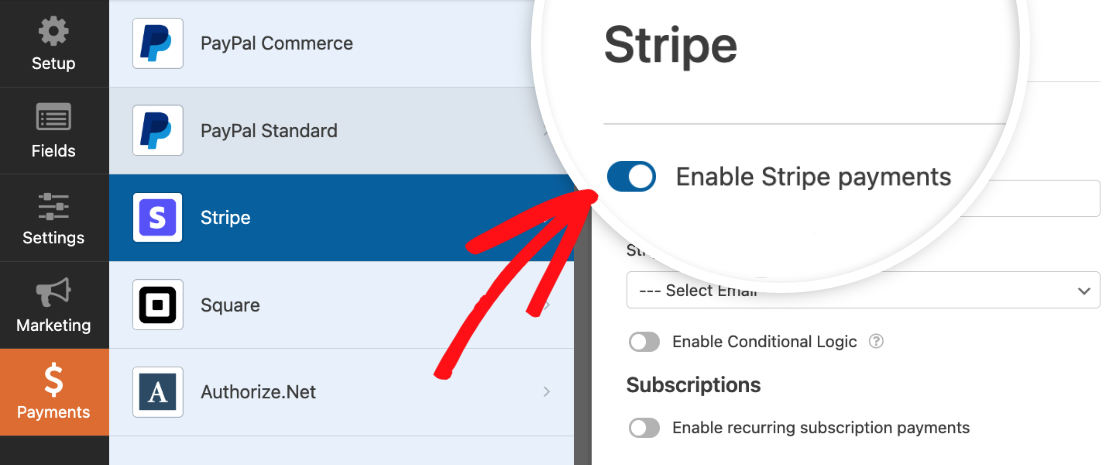
Depois de habilitar os pagamentos para seu formulário, prossiga e personalize as outras configurações para esta conexão como desejar. Lembre-se de salvar seu formulário antes de sair do construtor.
Atenção: Para detalhes completos sobre como configurar seu addon de pagamento específico, certifique-se de conferir nossos tutoriais sobre PayPal Standard, PayPal Commerce, Stripe, Square e Authorize.Net.
Testando Seu Formulário
Assim que seu formulário estiver pronto, recomendamos um último passo: testar. Testar seus formulários é super útil porque permite entender como seus usuários vivenciam seus formulários. Também permite garantir que tudo pareça e funcione exatamente como você deseja.
Para mais detalhes sobre como testar sua integração de pagamento específica, certifique-se de conferir nossos tutoriais sobre:
- Integração PayPal Standard: Saiba como testar seus formulários PayPal Standard.
- Configuração PayPal Commerce: Obtenha orientação sobre como testar seus formulários PayPal Commerce.
- Processamento de Pagamento Stripe: Passos para testar seus formulários Stripe.
- Solução de Pagamento Square: Instruções para testar seus formulários Square.
- Gateway Authorize.Net: Como testar seus formulários Authorize.Net.
Para mais detalhes gerais sobre como testar seus formulários, por favor, confira nossa checklist pré-lançamento de formulários.
É isso! Você está pronto para começar a aceitar pagamentos através dos seus formulários WordPress.
Em seguida, você gostaria de registrar quais páginas do seu site seus usuários visitam antes de preencher seus formulários? Certifique-se de conferir nosso tutorial sobre como instalar e usar o addon User Journey para mais informações.