


Resumo de IA
Você gostaria de permitir que seus usuários escolham várias quantidades de um produto em seu formulário de pagamento? O WPForms permite que você ative o suporte de quantidade em alguns campos de pagamento.
Este tutorial explica os passos para habilitar a quantidade de pagamento no WPForms.
Antes de começar, certifique-se de que o WPForms está instalado e ativado em seu site WordPress e que você verificou sua licença.
Criando um Formulário de Pagamento
Para começar, você precisará criar um novo formulário ou editar um existente para acessar o construtor de formulários. No construtor de formulários, adicione os campos que você deseja exibir em seu formulário. Para nosso exemplo, adicionaremos os seguintes campos:
- Item Único ou Itens de Lista Suspensa
- Cartão de Crédito Stripe
- Total
Para criar um formulário de pagamento, você também precisará integrar seu site com um dos gateways de pagamento suportados. Para mais detalhes, confira nosso tutorial sobre criação de um formulário de pagamento.
Observação: Para ver como a seleção de quantidade pode ser implementada de forma eficaz, dê uma olhada em nosso Modelo de Formulário de Pedido de Moletom, que demonstra várias opções de produtos com seletores de quantidade.
Habilitando Quantidade para um Formulário
Observação: A habilitação de quantidade só é suportada nos campos Item Único e Itens de Lista Suspensa.
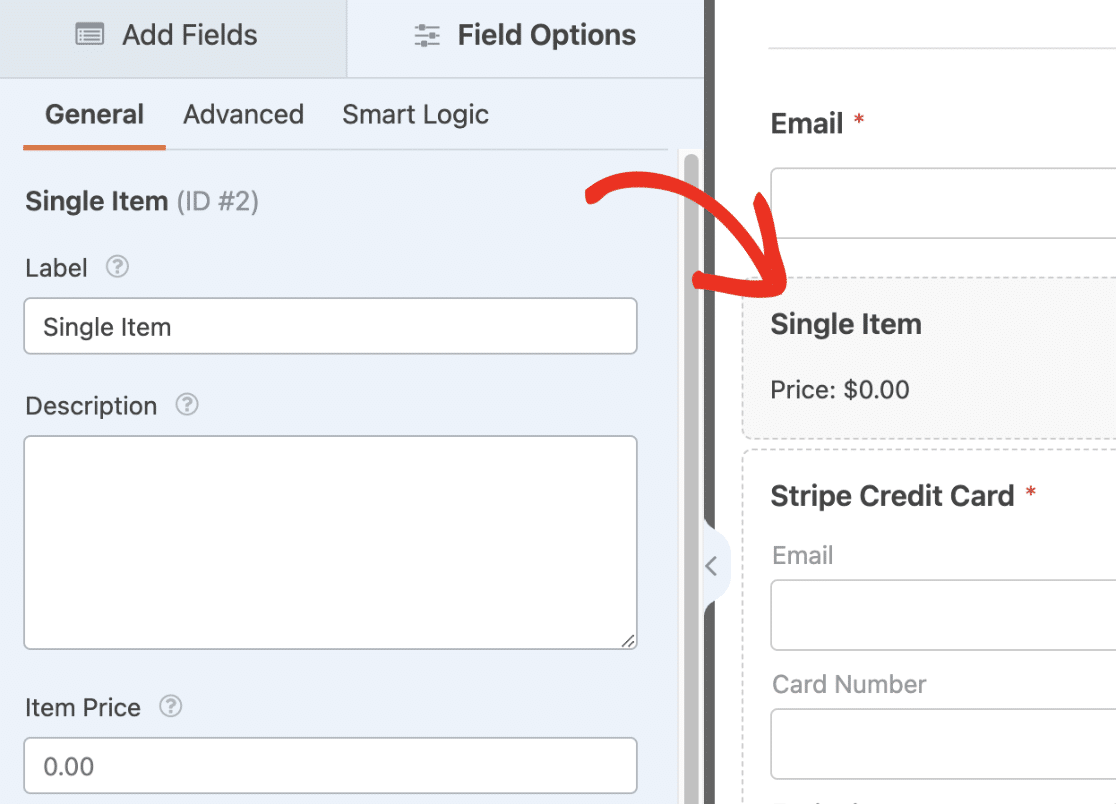
Após criar seu formulário de pagamento, selecione o campo Item Único ou Itens de Lista Suspensa para abrir as Opções do Campo.
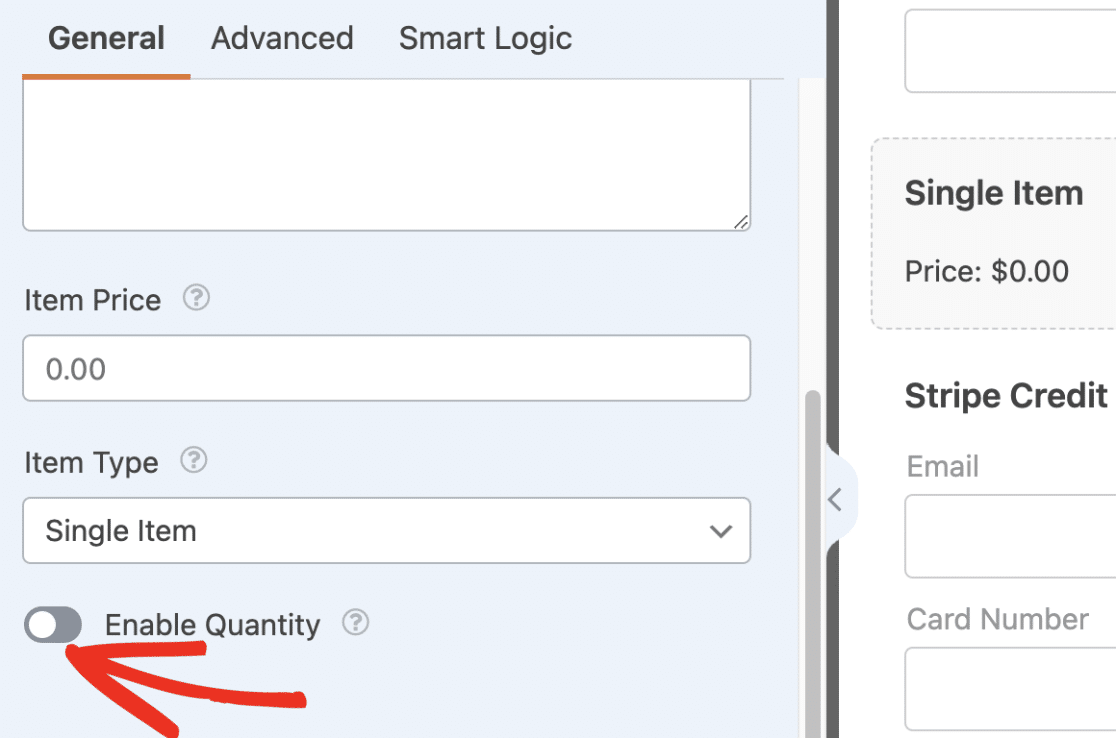
Na aba Geral, role para baixo e ative a opção Habilitar Quantidade.
Observação: Se você estiver usando algum dos seguintes add-ons: PayPal Commerce, PayPal Standard, Square, Salvar e Continuar, ou Cupons, certifique-se de atualizá-los para a versão mais recente. Caso contrário, você não poderá habilitar a opção de quantidade.
Após habilitá-la, você verá uma lista suspensa na área de visualização ao lado do campo de pagamento. Esta lista suspensa permitirá que os usuários escolham um número que representa a quantidade que desejam comprar.
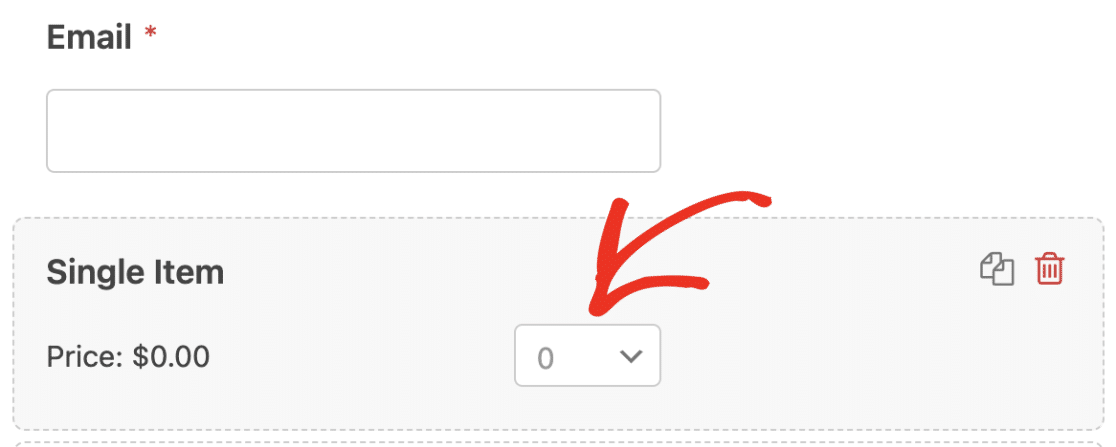
Observação: Se você estiver usando o campo Itens de Lista Suspensa, ele terá a mesma aparência e funcionará da mesma maneira.
Abaixo do seletor Habilitar Quantidade, você verá a opção Intervalo. Esta configuração permite controlar o número mínimo e máximo que um usuário pode selecionar para um determinado item de pagamento.
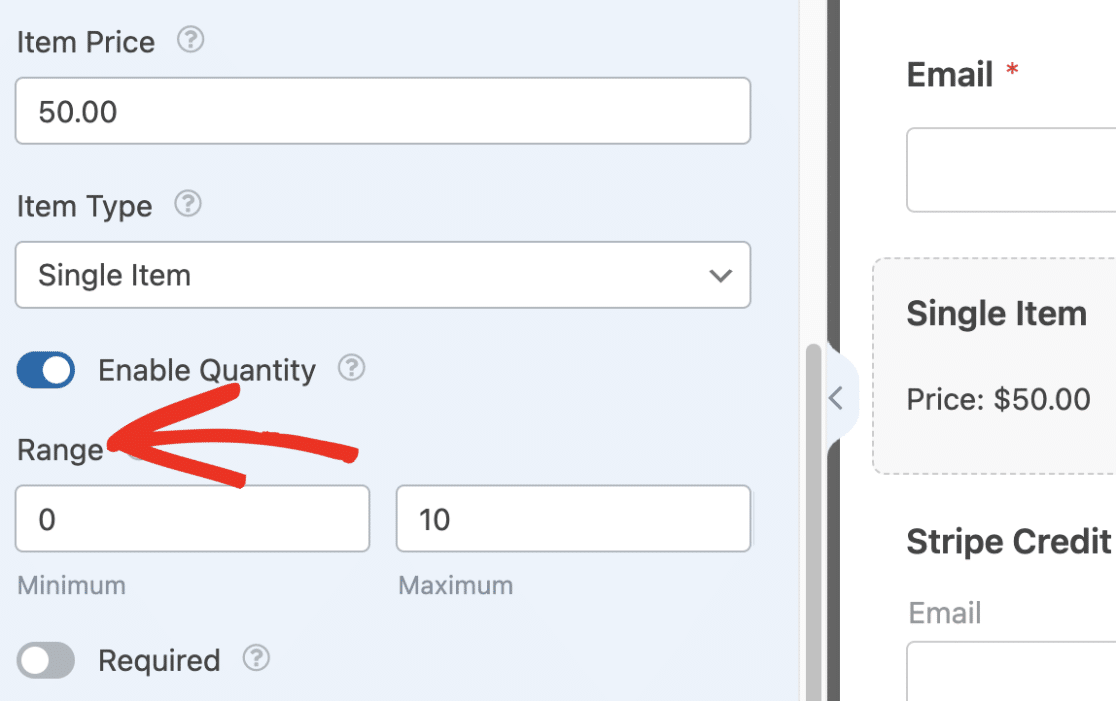
Observação: O número mínimo que você pode definir é 0. Enquanto o número máximo suportado é 9999.
Se você quiser alinhar a lista suspensa de quantidade ao lado do campo de pagamento, basta reduzir o tamanho do campo. Para fazer isso, clique com o botão direito no campo, selecione Tamanho do Campo e escolha a opção Pequeno.
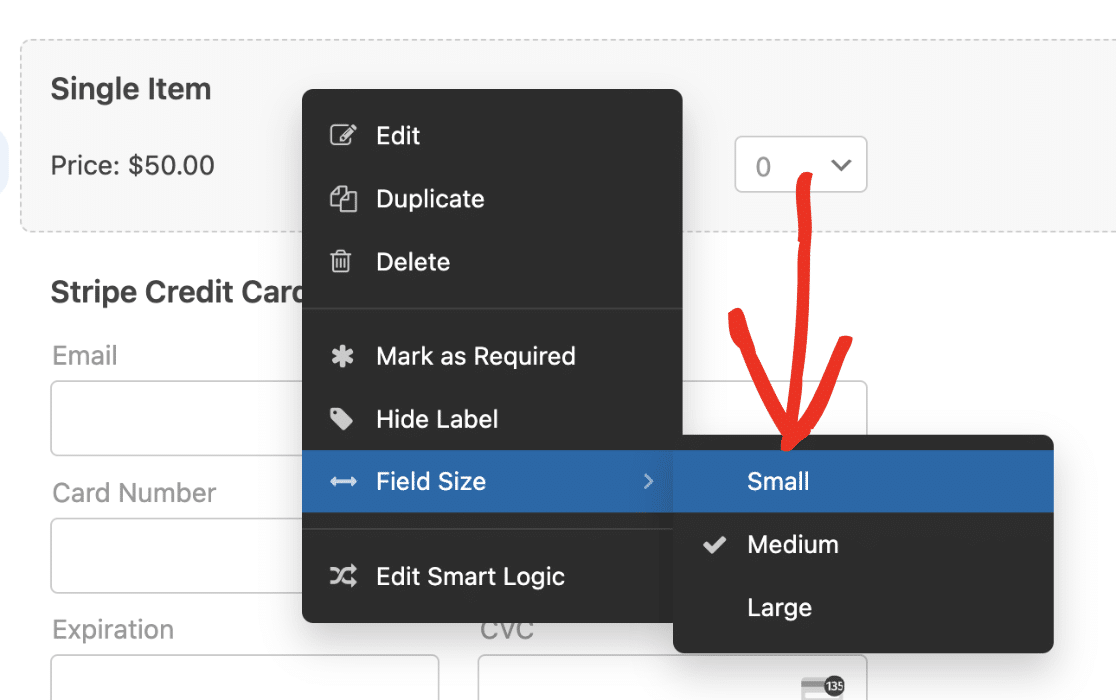
Observação: Se você estiver usando os add-ons Páginas de Formulário, Formulários Conversacionais ou Formulários de Leads, você não poderá ajustar o tamanho dos seus campos de formulário.
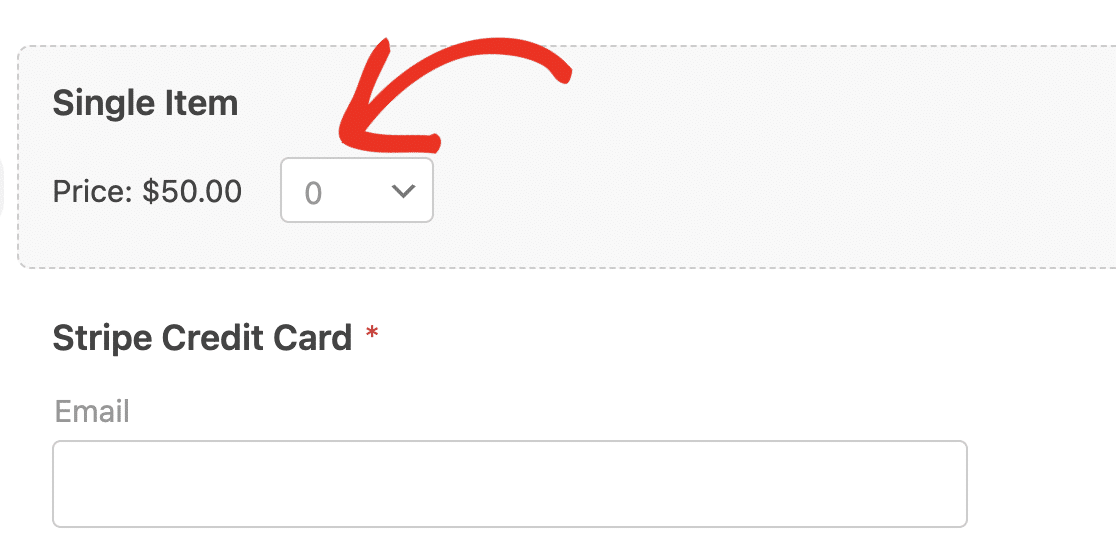
Reduzir o tamanho do campo alinhará o menu suspenso de quantidade ao lado do preço do item.
Testando Seu Formulário
Após personalizar seu formulário de pagamento, certifique-se de salvar suas alterações. Recomendamos também testar seu formulário para garantir que ele tenha a aparência e funcione corretamente.
Ao visualizar seu formulário no frontend, você poderá escolher uma quantidade no menu suspenso de quantidade.
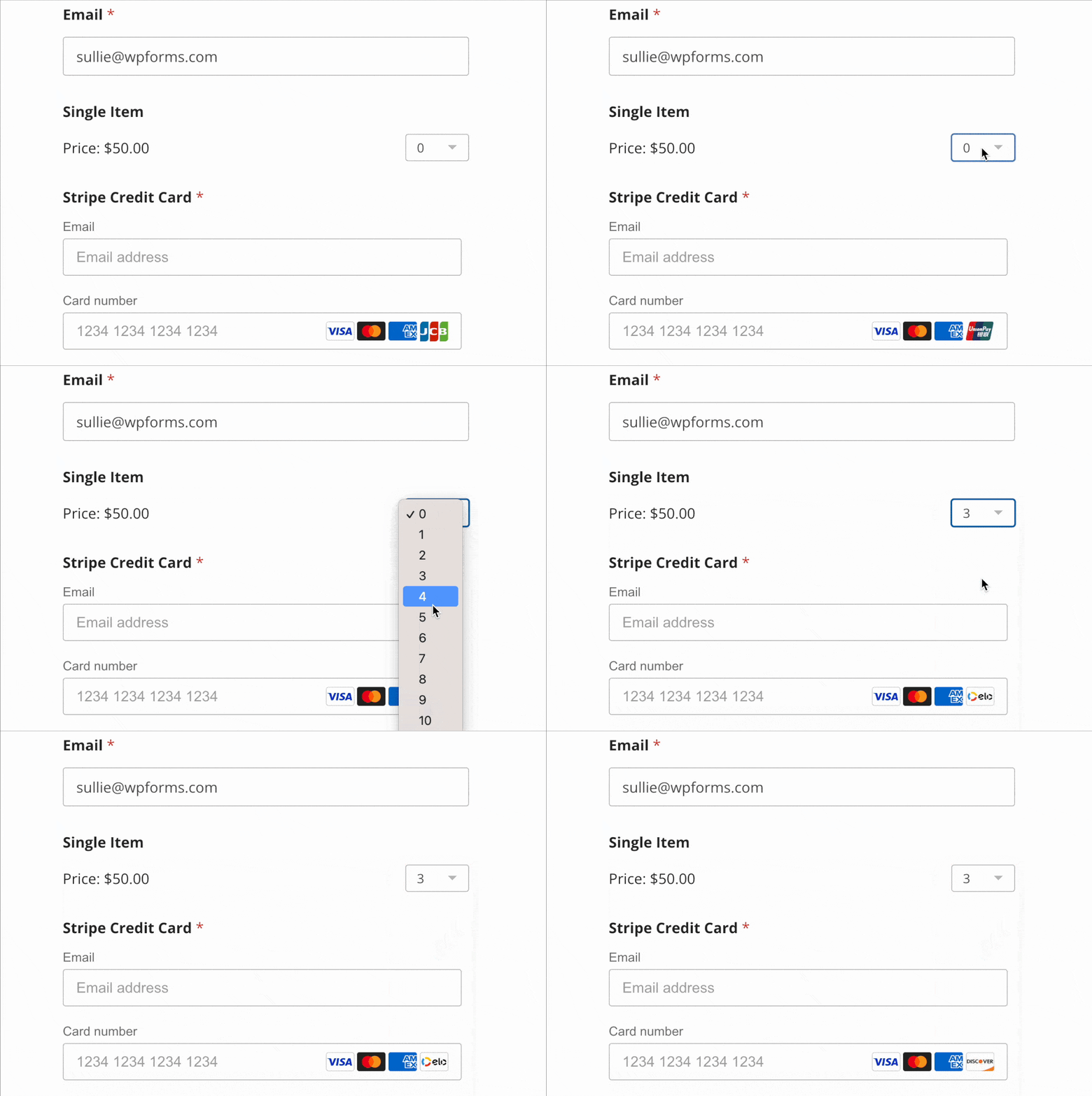
O menu suspenso de quantidade exibirá apenas números dentro do intervalo que você definiu durante sua configuração.
Se você ativou o resumo do pedido no campo Total do seu formulário, os usuários também verão um resumo dos itens antes de concluir o pagamento.
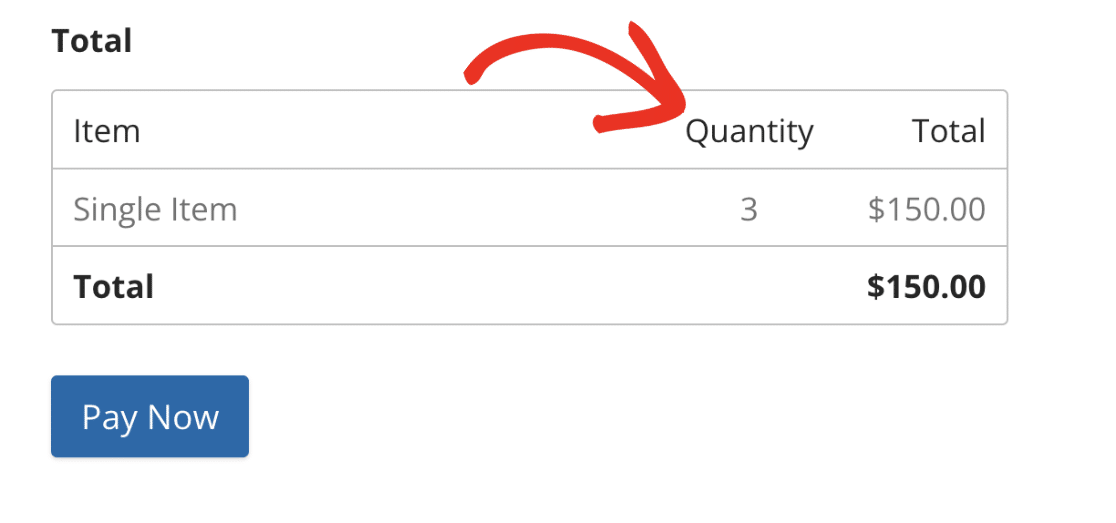
Observação: Quer aprender como exibir um resumo do pedido em seus formulários de pagamento? Consulte nosso guia sobre como usar o campo Total para mais detalhes.
Visualizando Seu Pagamento
Ao visualizar entradas de pagamento com quantidade ativada, ele mostra o preço do item e o multiplica pela quantidade que o usuário selecionou.
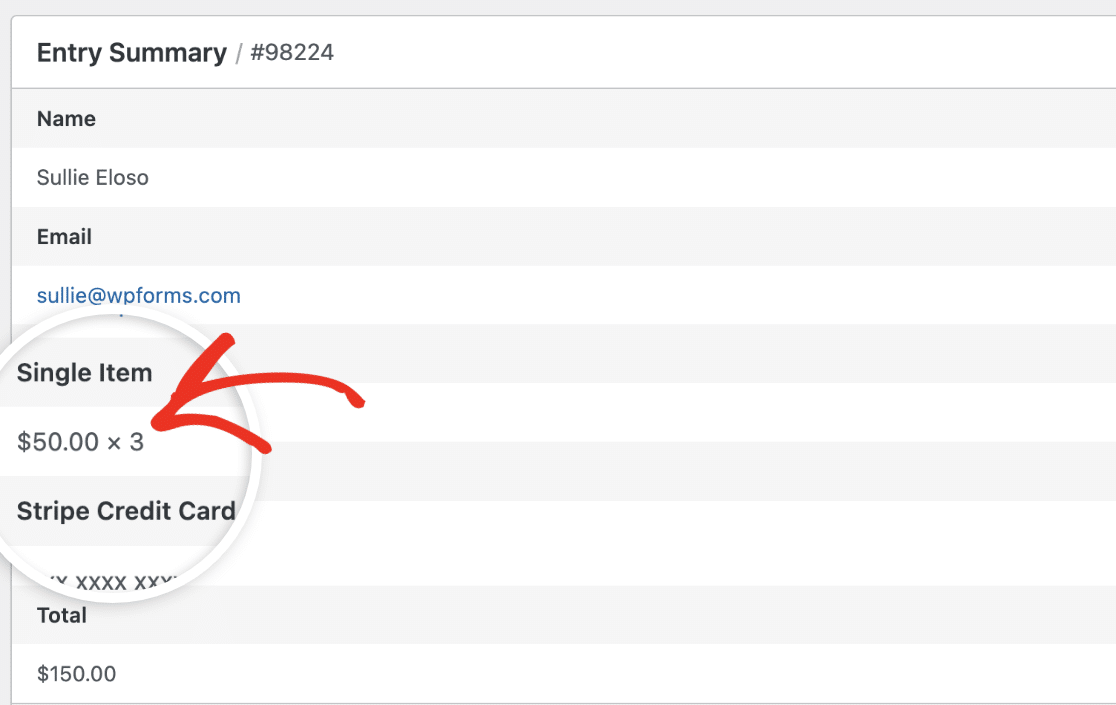
Isso ajuda você a gerenciar e rastrear suas vendas adequadamente. Para saber mais sobre como visualizar pagamentos, confira nosso tutorial sobre visualização e gerenciamento de pagamentos.
É isso! Agora você sabe como permitir que os usuários comprem várias unidades de um item em seu formulário de pagamento.
Em seguida, você gostaria de oferecer descontos aos usuários em seus formulários do WordPress? Nosso tutorial sobre o addon de Cupons explica todos os passos em detalhes.