


Resumo de IA
Gostaria de permitir que os usuários salvem o progresso em seus formulários e retornem para completar e enviar suas entradas mais tarde? O addon Salvar e Continuar do WPForms permite que você faça exatamente isso.
Este tutorial mostrará como instalar e usar o addon Salvar e Continuar no WPForms.
Requisitos:
- Você precisará de uma licença Pro ou superior para acessar o addon Salvar e Continuar
- Certifique-se de que instalou a versão mais recente do WPForms para atender à versão mínima exigida para o addon Salvar e Continuar
Antes de começar, você precisará garantir que o WPForms esteja instalado e ativado em seu site. Assim que você verificar sua licença, também poderá instalar e ativar o addon Salvar e Continuar.
As configurações do addon Salvar e Continuar estão localizadas no construtor de formulários, portanto, você precisará criar um novo formulário ou editar um existente para acessar o construtor de formulários.
Habilitando a Funcionalidade Salvar e Continuar
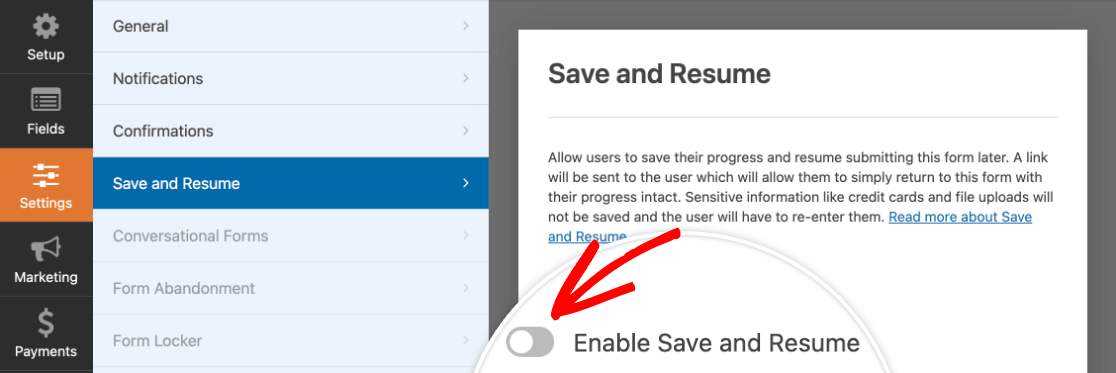
Uma vez dentro do construtor de formulários, vá para Configurações » Salvar e Continuar. Para ativar a funcionalidade de salvar e continuar, ative as configurações de Ativar Salvar e Continuar.
Configurando as Definições de Salvar e Continuar
Ativar a funcionalidade de salvar e continuar revelará várias configurações para você configurar. Detalhamos cada uma delas abaixo.
Personalizando o Texto do Link Salvar e Continuar
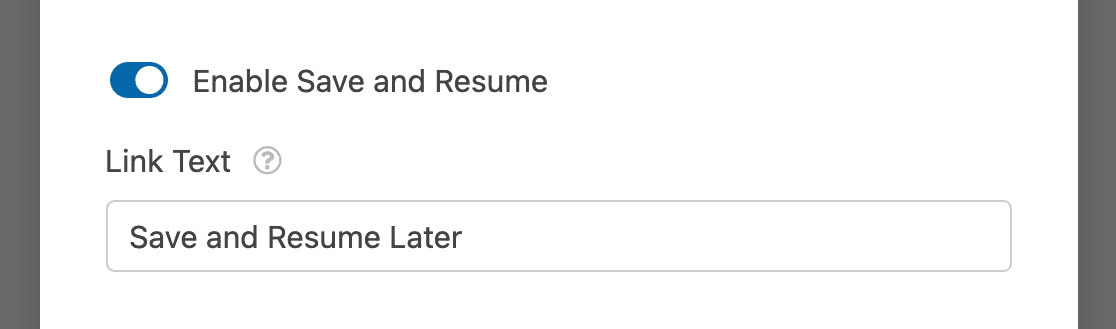
Primeiro, você pode personalizar o texto do link que os usuários clicarão para salvar seu progresso em seu formulário. Por padrão, ele diz "Salvar e Continuar Mais Tarde", mas você pode alterá-lo para o que quiser no campo fornecido.
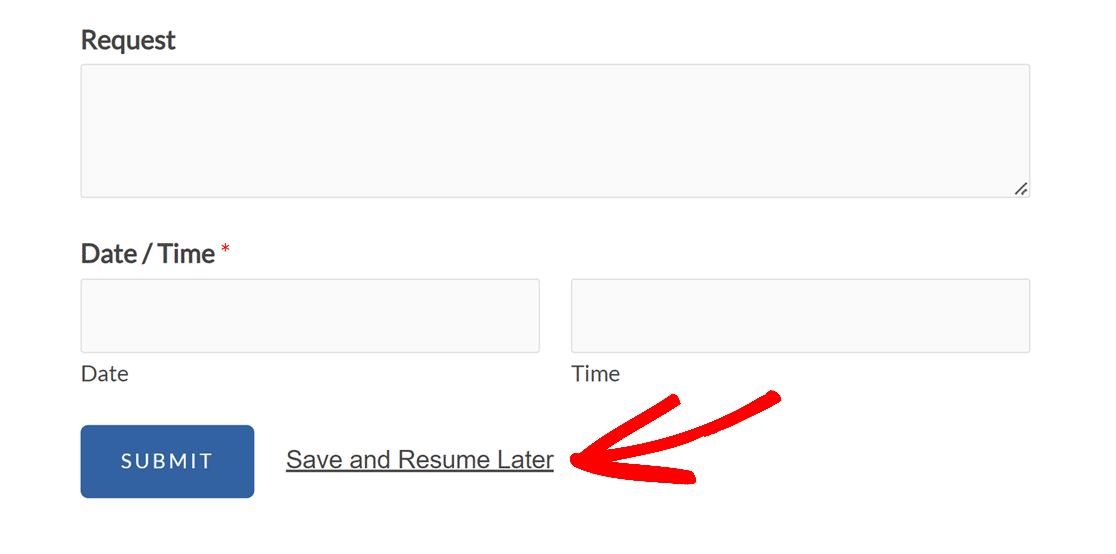
No frontend, este link aparece na parte inferior do seu formulário, perto do botão Enviar.
Ativando uma Página de Aviso
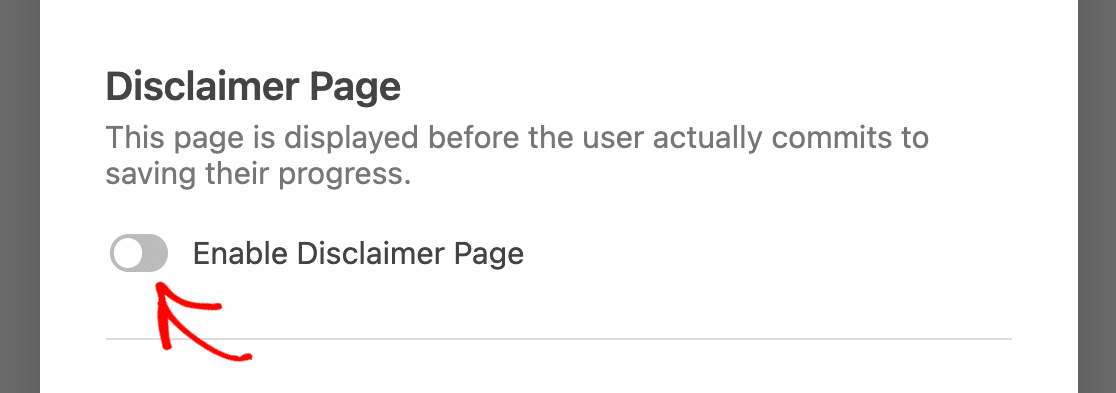
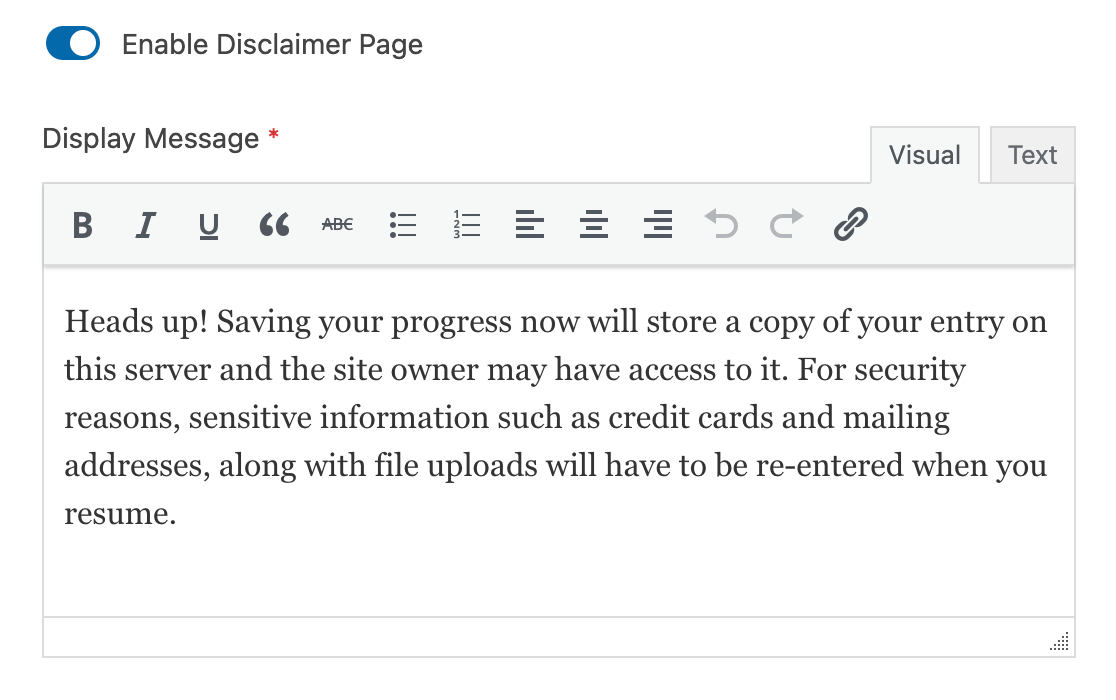
Opcionalmente, você pode adicionar uma página de aviso que aparecerá quando os usuários clicarem no link de salvar e continuar antes de saírem do seu formulário. Para fazer isso, ative a opção Ativar Página de Aviso .
Isso revelará um editor de texto que você pode usar para personalizar o conteúdo da sua página de aviso.
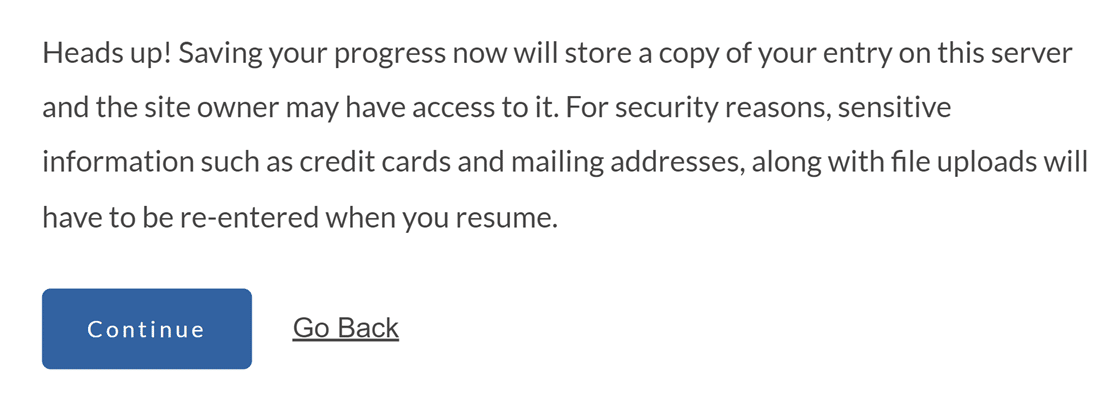
Quando um usuário clicar no link de salvar e continuar em seu formulário, ele verá sua página de aviso e terá que confirmar sua decisão de salvar seu progresso e sair do seu formulário clicando no botão Continuar. Alternativamente, eles podem clicar no link Voltar para retornar ao seu formulário.
Personalizando a Página de Confirmação de Salvar e Continuar
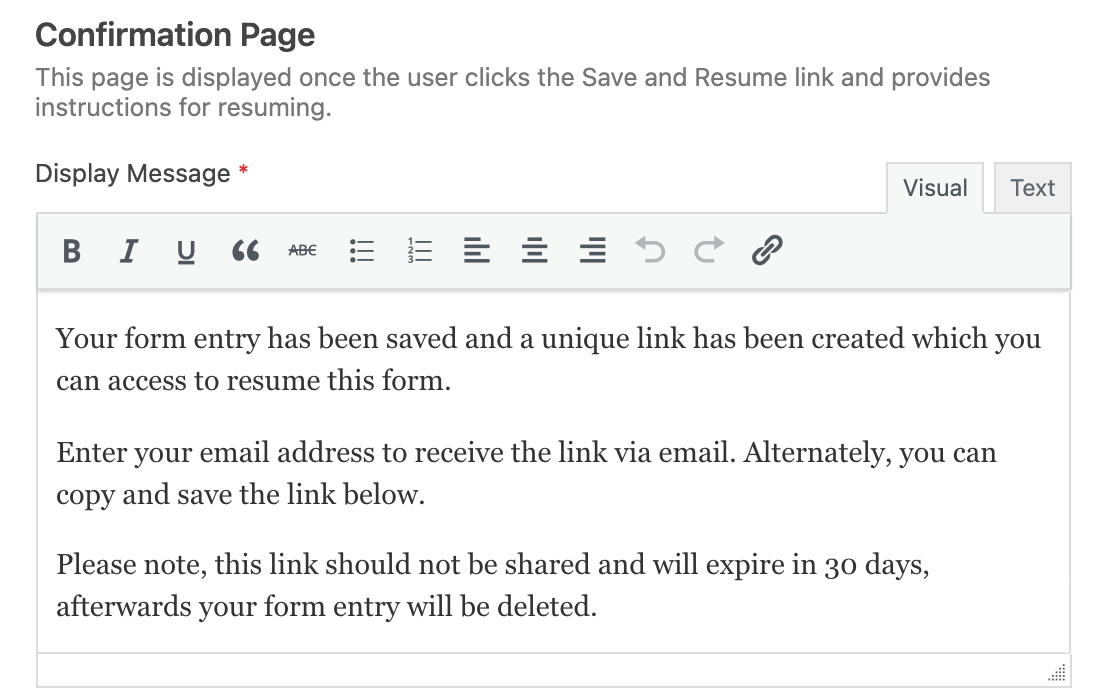
Assim que seus usuários salvarem o progresso no seu formulário, eles verão uma página de confirmação. Ela deve incluir instruções sobre como reabrir o formulário quando estiverem prontos para continuar preenchendo-o.
Usando o editor de texto fornecido, você pode personalizar a mensagem que os usuários verão na sua página de confirmação.
Em seguida, existem duas maneiras de permitir que os usuários retornem ao seu formulário para terminar de preenchê-lo: um link de retomada ou uma notificação por e-mail. Você pode usar um ou ambos.
Observação: Independentemente da opção que você usar para compartilhar os links de salvamento e retomada dos usuários, esses URLs expirarão após 30 dias. Ao personalizar suas mensagens de salvamento e retomada, recomendamos deixar isso claro para os usuários, para que eles tenham menos probabilidade de perder o progresso devido à inatividade.
Ativando o Link de Retomada
Uma maneira de os usuários acessarem seus formulários salvos é com um link de retomada. Os usuários poderão copiar este link da página de confirmação e colá-lo em seus navegadores para acessar suas entradas salvas.
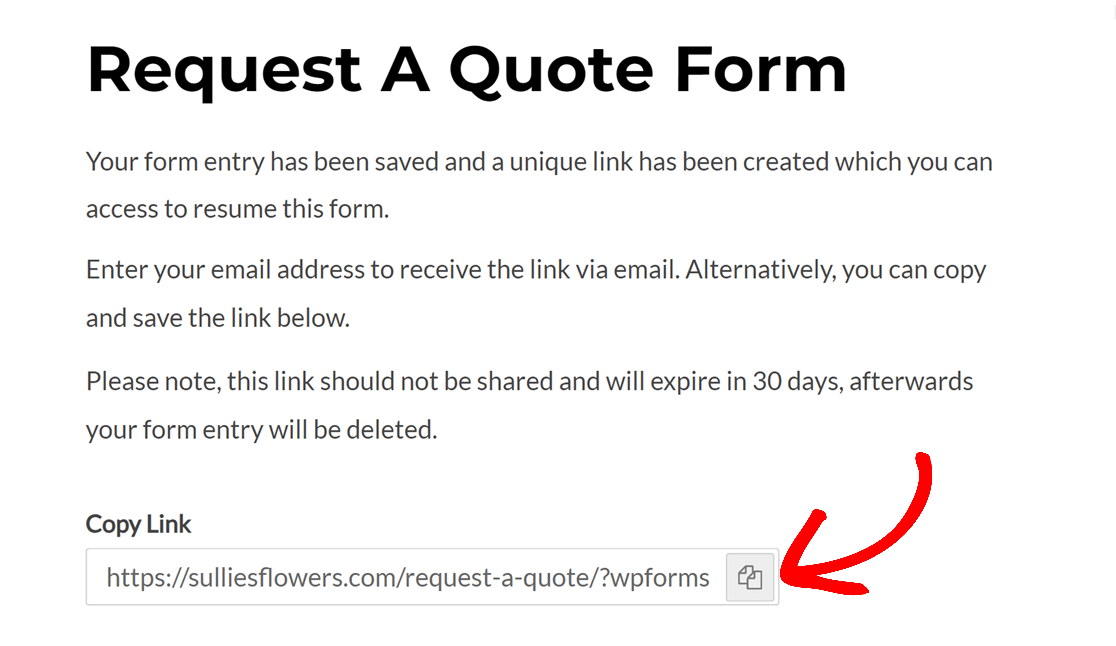
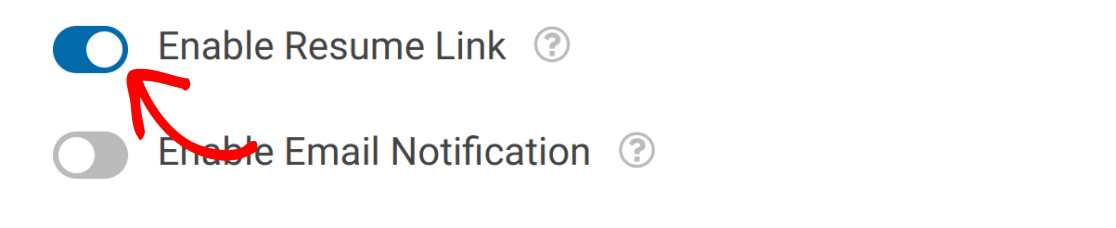
Para fornecer um link de retomada, ative a configuração Ativar Link de Retomada.
Criando uma Notificação por E-mail de Retomada
Se você ativar a notificação por e-mail de retomada, os usuários receberão um e-mail com o mesmo link de retomada que você pode exibir na página de confirmação. Eles podem usar este URL para acessar suas entradas salvas e finalizá-las.
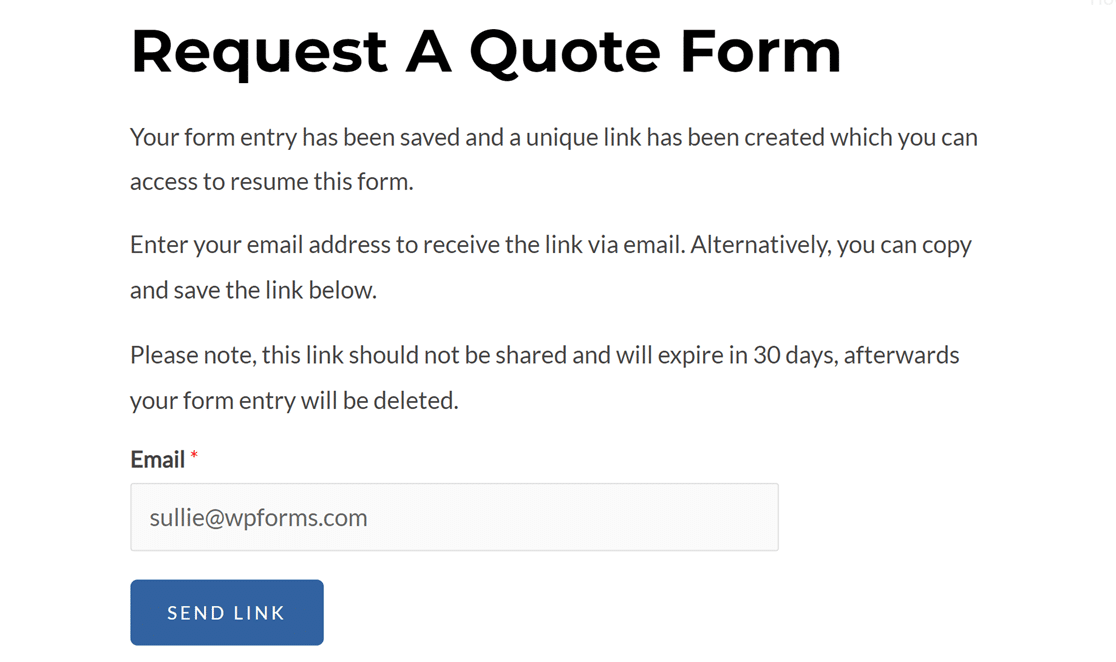
Quando os usuários salvarem o progresso em seu formulário, eles serão levados à sua página de confirmação. Aqui, eles precisarão inserir seu endereço de e-mail e clicar no botão Enviar Link para receber seu link de retomada.
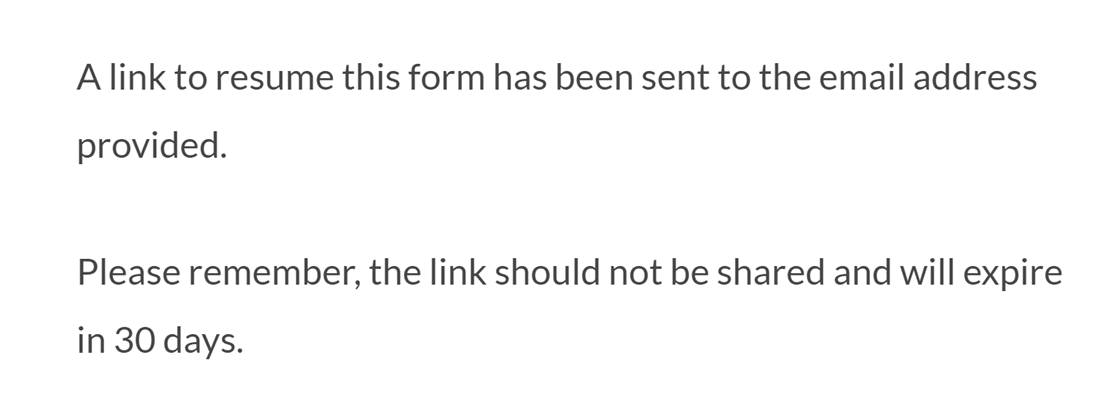
Depois de fazerem isso, eles verão outra mensagem confirmando que a notificação por e-mail foi enviada para o endereço que eles inseriram.
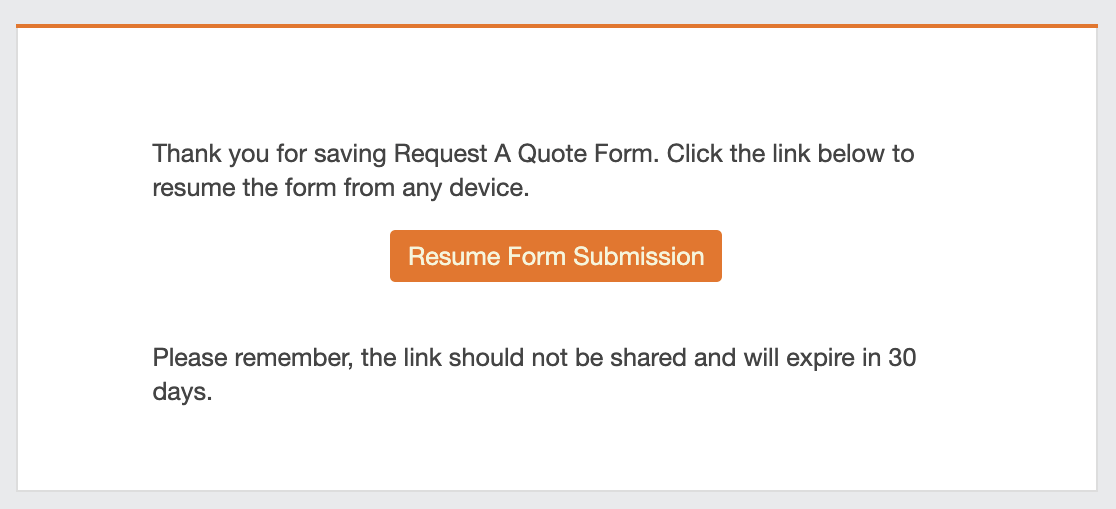
A própria notificação por e-mail incluirá um botão rotulado Retomar Envio do Formulário. O usuário pode clicar nele para acessar a página que precisa visitar para terminar de preencher o formulário.
Para enviar aos usuários notificações por e-mail com links para retomar suas entradas de formulário salvas, ative a configuração Ativar Notificação por E-mail.

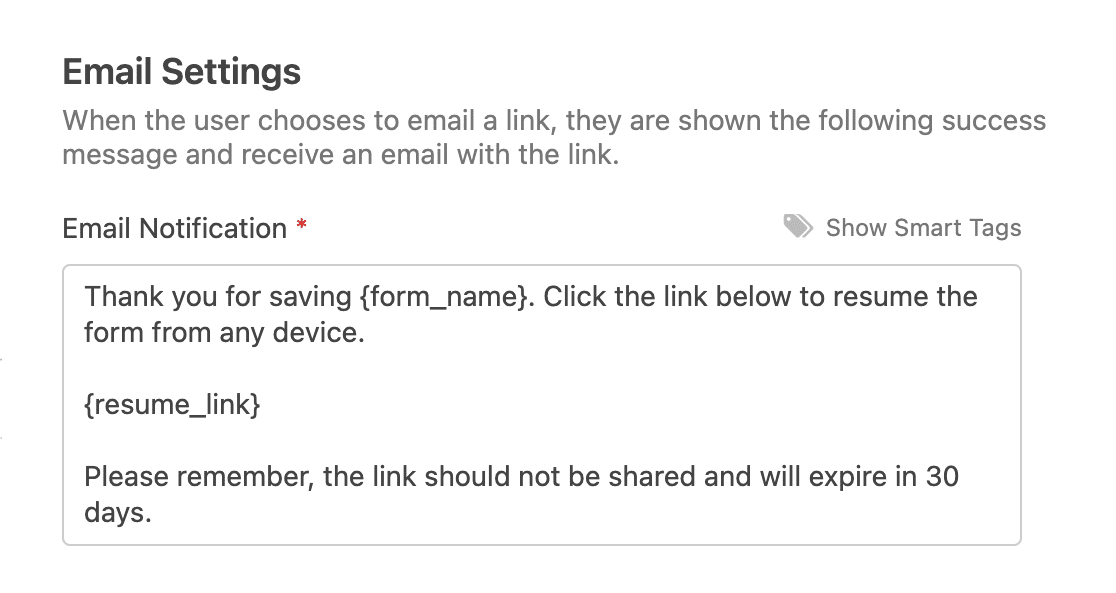
Você pode então usar os editores de texto fornecidos para personalizar a mensagem de notificação por e-mail e a mensagem de confirmação que os usuários verão após inserirem seu endereço de e-mail.
Embora você possa alterar a mensagem padrão para o que quiser, certifique-se de incluir a Smart Tag {resume_link} na notificação por e-mail. Esta Smart Tag exibirá um link para o formulário parcialmente preenchido, permitindo que o usuário continue de onde parou.
Quando terminar de configurar suas configurações de salvamento e retomada, certifique-se de salvar seu formulário antes de sair do construtor de formulários.
Observação: Deseja personalizar a linha de assunto do e-mail para as notificações de Salvamento e Retomada? Confira nossa documentação do desenvolvedor para um guia rápido sobre como personalizá-la.
Visualizando Entradas Parciais
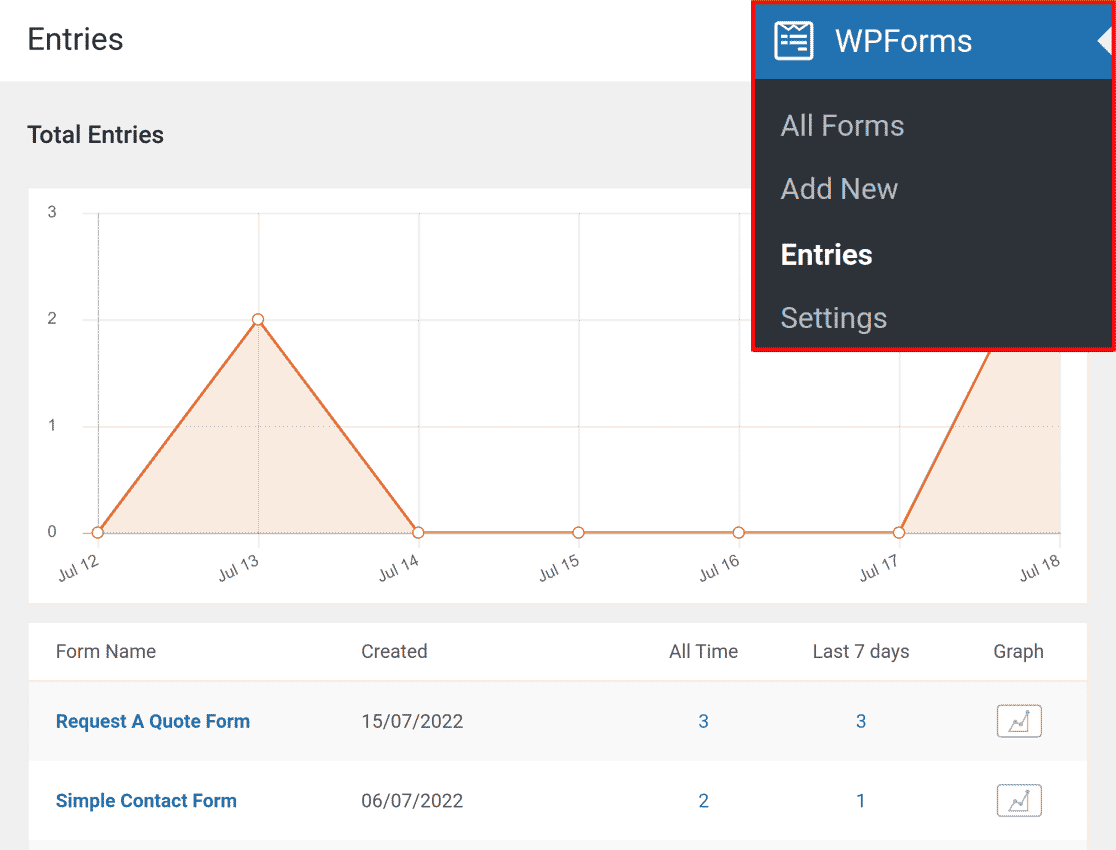
Quando um usuário salva seu progresso em seu formulário, ele é armazenado como uma entrada parcial no WPForms. Você pode visualizar entradas parciais indo em WPForms » Entradas e clicando no título do formulário.
Observação: Quer saber mais sobre como visualizar entradas para seus formulários? Consulte nosso guia completo de entradas de formulário para todos os detalhes.
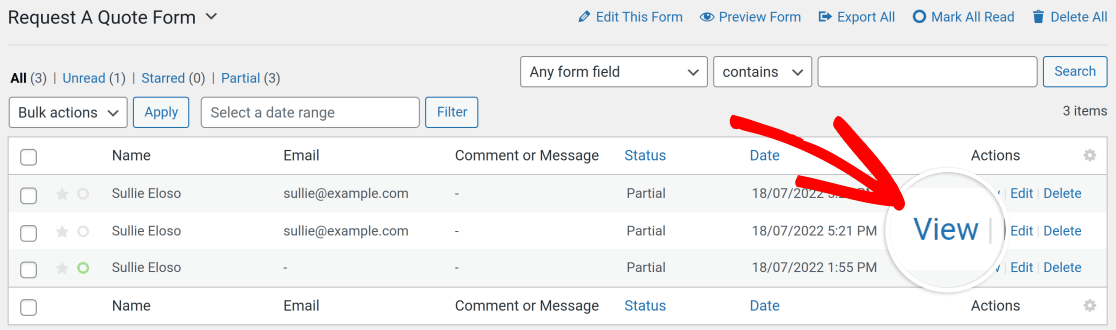
Na coluna Status, as entradas incompletas serão rotuladas como “Parcial”.

Você pode clicar em Visualizar para ver a entrada com mais detalhes, incluindo quais campos o usuário completou e quando a entrada foi modificada pela última vez.
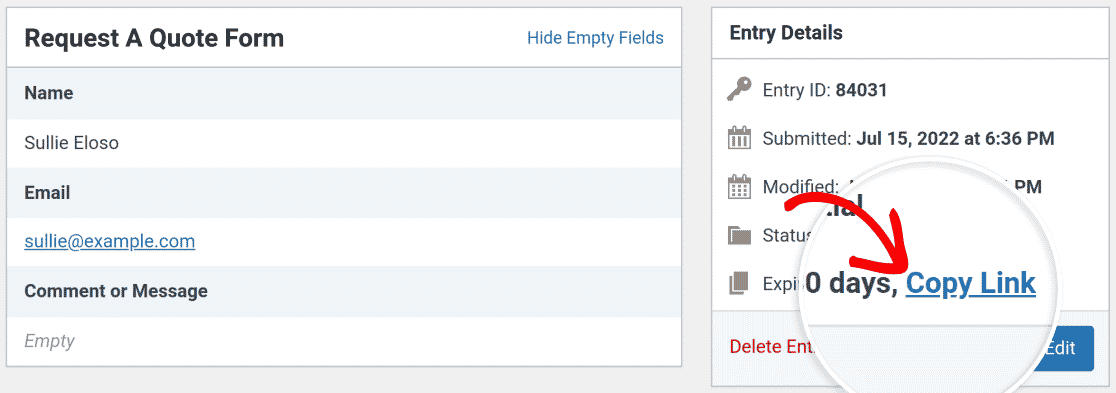
Para copiar o link do currículo de qualquer entrada parcial, clique em Copiar Link no painel Detalhes da Entrada.
Observação: Os seguintes campos, que contêm informações confidenciais, não serão armazenados quando os usuários salvarem seu progresso em seus formulários:
Esses campos não serão listados nas entradas parciais, e os usuários terão que reinserir suas informações para eles quando retomarem o preenchimento do seu formulário.
As entradas parciais são armazenadas por 30 dias. Após esse período, se o usuário não retornar para completar o formulário, sua entrada será excluída.
Observação: Interessado em personalizar o período de expiração para entradas parciais? Você pode ajustar a duração padrão de 30 dias para um cronograma que se alinhe com seus requisitos específicos. Para obter orientação sobre como alterar essa configuração, consulte nossa documentação do desenvolvedor.
Perguntas Frequentes
Estas são as respostas para algumas das principais perguntas sobre o addon Salvar e Continuar.
O Addon Salvar e Continuar é compatível com outros addons do WPForms?
Sim! O addon Salvar e Continuar funciona com nossos outros addons do WPForms. Existem alguns casos especiais, incluindo:
- Pesquisas e Enquetes: As entradas parciais criadas pelo addon Salvar e Continuar são excluídas das estatísticas geradas pelo Addon de Pesquisas e Enquetes.
- Bloqueador de Formulário: As entradas parciais criadas pelo addon Salvar e Continuar são excluídas das contagens de limite de entrada definidas pelo Addon Bloqueador de Formulário.
- Formulários Conversacionais: O addon Salvar e Continuar suporta totalmente formulários conversacionais.
- Páginas de Formulário: O addon Salvar e Continuar suporta totalmente páginas de formulário.
- Jornada do Usuário: Os dados da Jornada do Usuário ficarão visíveis na entrada após o usuário enviar o formulário completo.
Por que a opção Reenviar Notificações está faltando nas entradas do meu formulário?
Na página individual de uma entrada de formulário, você normalmente verá uma opção para reenviar notificações por e-mail ao usuário.
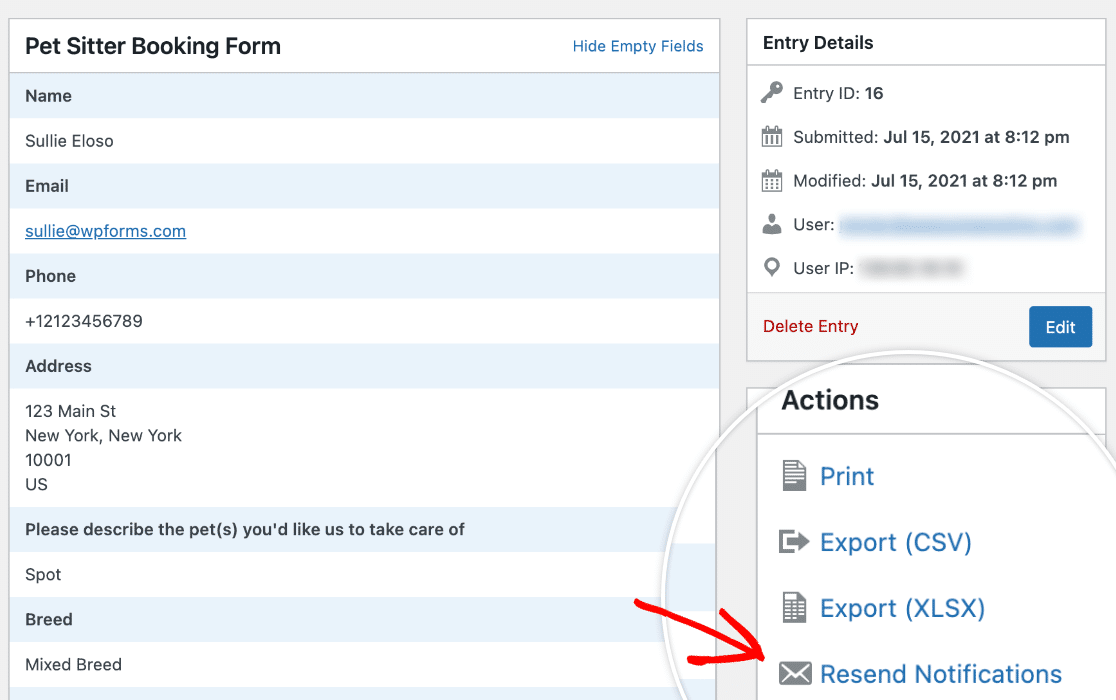
Se você tiver o addon Salvar e Continuar ativado para um formulário, essa ação não estará disponível. Isso ocorre porque a opção Reenviar Notificações envia todas as notificações do formulário novamente, não apenas aquela com o link de continuação do formulário. Receber todas essas mensagens pode ser confuso ou irritante para seus usuários, por isso desativamos essa ação.
É isso! Agora você sabe como usar o addon Salvar e Continuar para que seus usuários possam pausar o preenchimento de seus formulários e retornar para completar suas entradas mais tarde.
Em seguida, quer aprender a capturar entradas parciais quando os usuários saem dos seus formulários e não voltam para enviá-los? Confira nosso tutorial sobre como usar o addon WPForms Form Abandonment.