


Resumo de IA
Introdução
Gostaria de alterar a linha de assunto do e-mail para as notificações enviadas com o complemento Salvar e Continuar? Existe um pequeno trecho de PHP que você pode adicionar ao seu site, o que permitirá que você altere isso facilmente, e nós o guiaremos em cada etapa.
Por padrão, quando seus visitantes clicam no link no formulário para salvar e continuar mais tarde, o assunto do e-mail é Link para continuar seu envio de formulário. Talvez você queira alterar isso para incluir o nome do site, o formulário ou apenas algo que chame a atenção do seu visitante para que ele volte e finalize o formulário. A boa notícia é que isso pode ser facilmente alterado adicionando um pequeno trecho ao seu site.
Criando o formulário
Para começar, crie seu formulário e adicione seus campos.
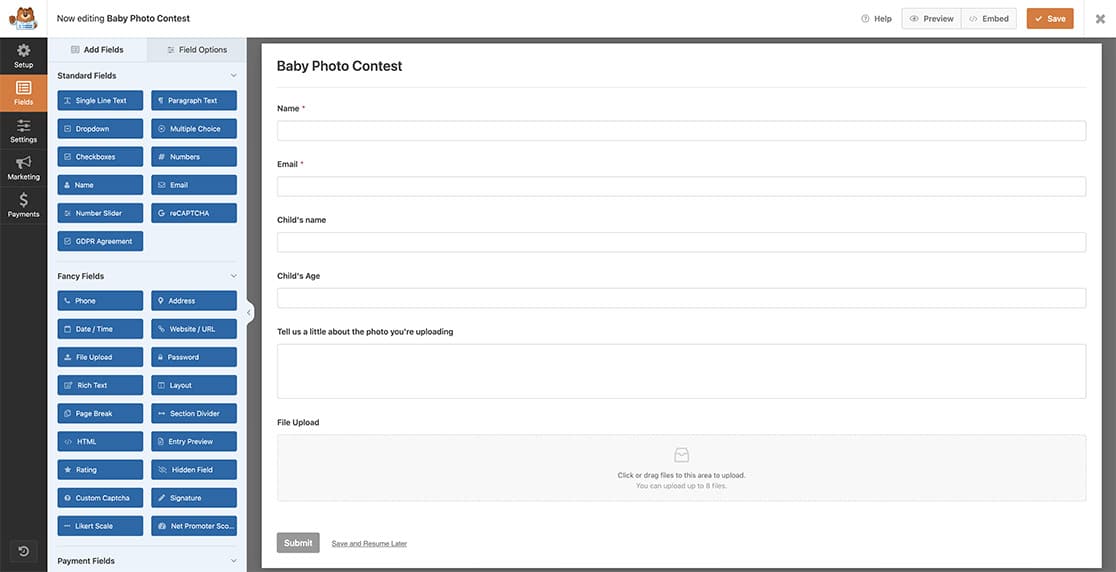
Para mais detalhes sobre como criar seu formulário, consulte nosso guia sobre Como Criar Seu Primeiro Formulário.
Habilitando o complemento Salvar e Continuar
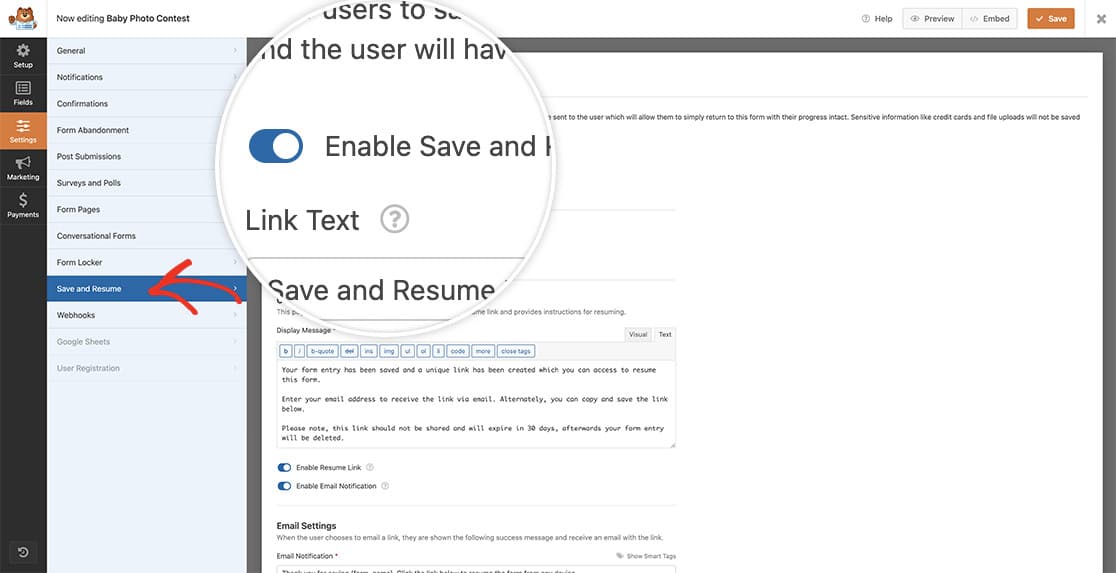
Em seguida, você precisará clicar em Configurações dentro do construtor de formulários e, em seguida, clicar na guia Salvar e Continuar. Uma vez lá, clique no botão de alternância para Habilitar Salvar e Continuar para ativar essa opção para seu formulário.
Adicionando o snippet
Depois de fazer isso, é hora de adicionar o trecho ao seu site.
Se você não tem certeza de onde ou como adicionar trechos ao seu site, consulte nosso tutorial sobre Como Adicionar PHP ou JavaScript Personalizado para WPForms para instruções detalhadas.
/**
 * Change the subject line on Save and Resume Emails
 *
 * @link https://wpforms.com/developers/how-to-change-the-email-subject-on-save-and-resume-email-notifications/
 */

function wpf_dev_save_resume_email_subject( $subject ) {

    // Change the text within the quotes to set your subject line
    return $subject = __('Hey there! Are you ready to complete your submission?', 'text-domain');

    return $subject;

}

add_filter( 'wpforms_save_resume_settings_get_email_subject', 'wpf_dev_save_resume_email_subject', 10, 3 );
O uso deste filtro PHP substituirá a linha de assunto padrão e a substituirá pelo texto que você alterou acima. Neste exemplo, nossa linha de assunto mostrará Ei! Pronto para concluir seu envio?.
Agora, quando seus visitantes solicitarem um e-mail de link para salvar e continuar, eles verão que a linha de assunto do e-mail foi alterada. Gostaria também de alterar o Responder para nas notificações por e-mail de Salvar e Continuar? Confira nosso guia sobre Como Alterar o E-mail de Resposta para o Complemento Salvar e Continuar.