


Resumo de IA
Gostaria de alterar o endereço de e-mail de resposta que o complemento Salvar e Continuar usa ao enviar o link de continuação? Usando um trecho de PHP personalizado, você pode facilmente personalizar este e-mail para ser diferente do seu e-mail de administrador do WordPress.
Neste tutorial, mostraremos como alterar o endereço de e-mail de resposta para o complemento Salvar e Continuar.
Criação do Formulário
Primeiro, você precisará criar um novo formulário ou editar um existente para acessar o construtor de formulários.
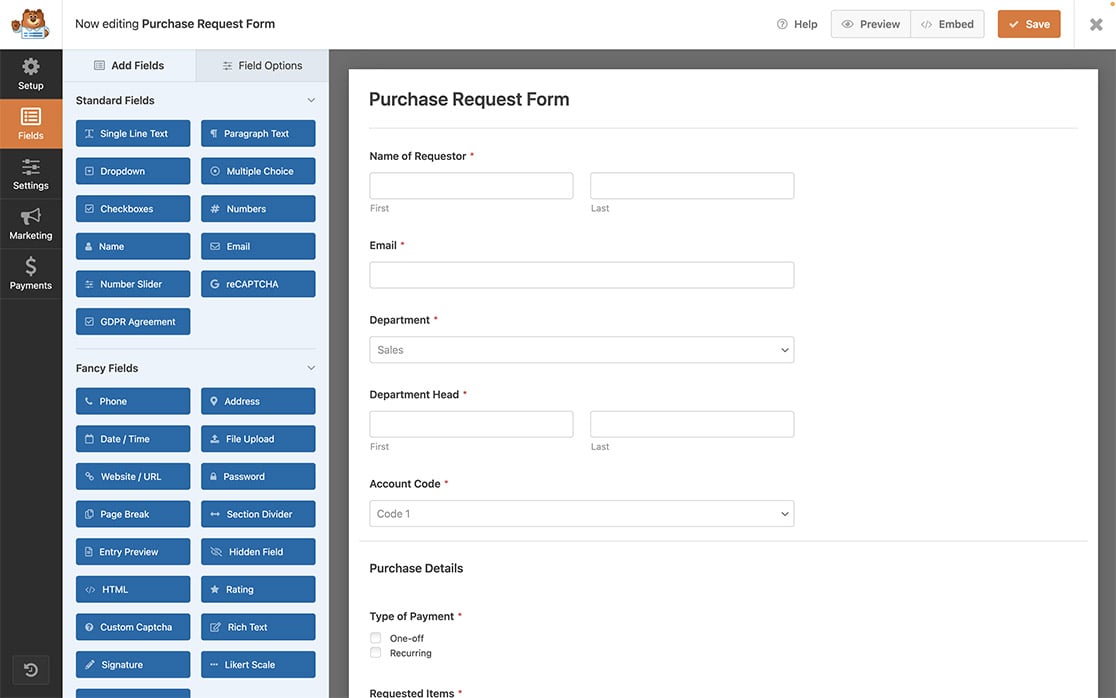
No construtor de formulários, certifique-se de adicionar todos os campos necessários para o seu formulário e configurar configurações adicionais do formulário.
Ativando o Salvar e Continuar
Observação: O complemento Salvar e Continuar precisa ser instalado e ativado em seu site WordPress para acompanhar.
Em seguida, precisaremos habilitar Salvar e Continuar no formulário. Para fazer isso, navegue até Configurações » Salvar e Continuar dentro do construtor de formulários. Em seguida, ative a opção Habilitar Salvar e Continuar para a posição ligada.
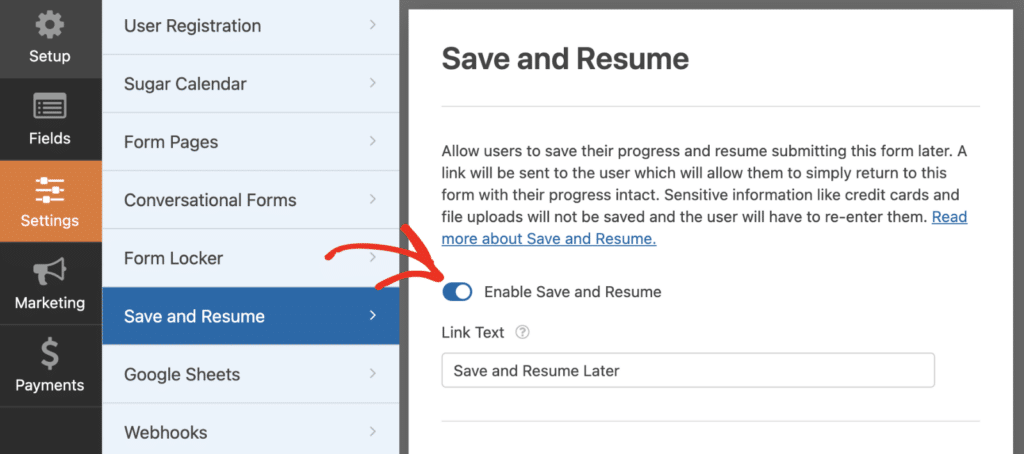
Depois de habilitar isso, você pode prosseguir com a configuração das configurações e mensagens.
Observação: Para mais detalhes, consulte nosso guia sobre como usar o complemento Salvar e Continuar no WPForms.
Adicionando o Snippet
Agora, é hora de adicionar o trecho ao seu site. Se precisar de ajuda sobre como e onde adicionar trechos ao seu site, confira este tutorial.
<?php
/**
 * Change the Reply-To email address for the Save and Resume addon.
 *
 * @param string $reply_to The current Reply-To email address.
 * @param object $mailer   The mailer object.
 *
 * @return string
 */
add_filter( 'wpforms_emails_mailer_get_reply_to_address', static function( $reply_to, $mailer ) {
	if ( ! $mailer instanceof WPForms\Emails\Mailer ) {
		return $reply_to;
	}

	// Change this email address to the one you want users to reply to.
	return $reply_to = '[email protected]';
}, 10, 2 );
Você precisará alterar o $reply_to para corresponder ao endereço de e-mail que deseja definir. Com este trecho, qualquer e-mail enviado com o complemento Salvar e Continuar terá este endereço de e-mail específico para o qual você deseja que os usuários respondam.
Observação: As configurações de e-mail podem apresentar mau funcionamento se os plugins SMTP ou os códigos personalizados forem alterados.
Perguntas Frequentes
Abaixo, respondemos a algumas das principais perguntas que vemos sobre como alterar o endereço de e-mail de resposta para o complemento Salvar e Continuar.
P: Posso alterar o nome de remetente também?
R: Com certeza! Para alterar o nome, adicione o trecho abaixo ao seu site.
/*
     * Customize the from name address that Save and Resume addon uses
     *
     * @link https://wpforms.com/developers/how-to-customize-the-from-email-address-for-the-save-and-resume-addon/
     */

    function save_resume_change_from_name( $from_name, $email ) {

        if ( $email->template instanceof WPFormsSaveResume\Email\Templates\SaveResume ) {

            // Change from name with Save and Resume email
            $from_name = 'Sullie Eloso';

        }

        return $from_name;

    }
    add_action( 'wpforms_emails_mailer_get_from_name', 'save_resume_change_from_name', 10, 2 );
Apenas certifique-se de alterar o valor da variável $from_name para corresponder à que você pretende usar.
É isso! Você usou com sucesso um trecho para alterar o endereço de e-mail de resposta.
Em seguida, você gostaria de personalizar também o endereço de e-mail de remetente? Confira nosso tutorial sobre como personalizar o endereço de e-mail de remetente para o complemento Salvar e Continuar.