


Resumo de IA
Gostaria de alterar a data de expiração de entradas parciais ao usar o addon Salvar e Continuar? Usando um pequeno trecho de código, você pode facilmente alterar a configuração padrão de quando essas entradas parciais são removidas para atender às necessidades do seu negócio. Neste artigo útil, mostraremos como conseguir isso usando um filtro PHP.
Por padrão, as entradas parciais são removidas automaticamente de suas entradas após 30 dias.
Criando o formulário
Para começar, você criará seu formulário e adicionará seus campos. Em seguida, você precisará ativar as configurações de Salvar e Continuar para o seu formulário.
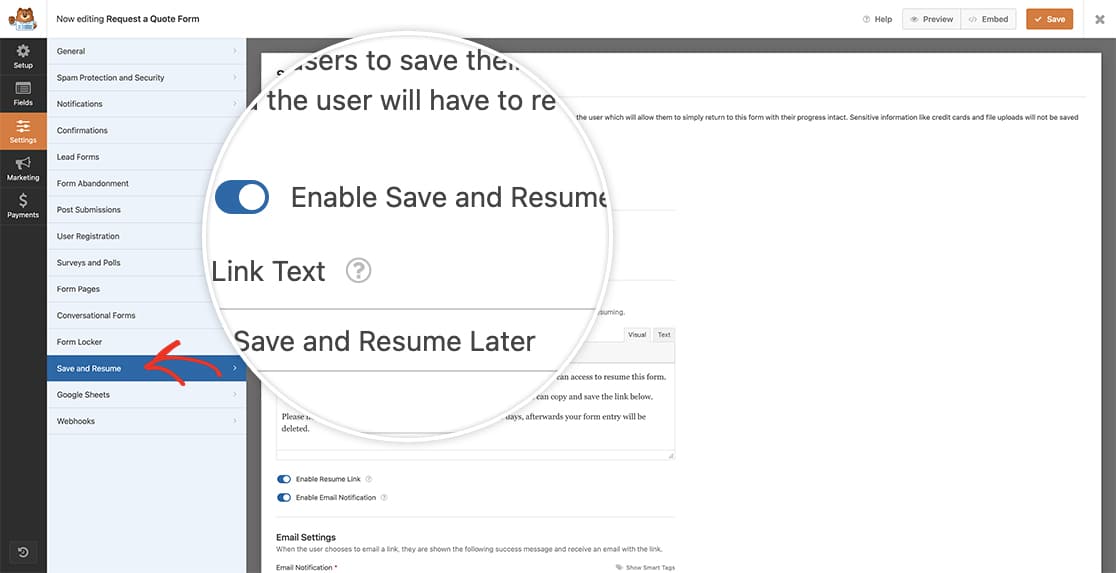
Para qualquer assistência na criação deste tipo de formulário, consulte este guia útil.
Alterando a data de expiração
Agora é hora de adicionar o trecho de código ao seu site. Se precisar de alguma assistência sobre como e onde adicionar trechos de código ao seu site, revise este tutorial.
/*
 * Set the number of days to delete partial entries when using the Save and Resume addon
 *
 * @link https://wpforms.com/developers/how-to-change-the-expiry-date-on-partial-entries/
 */

function wpf_dev_delete_expired_entries( $expire_period ) {

    // deleted partial entries after 15 days
    return '-15 days';

}

add_filter( 'wpforms_save_resume_tasks_deleteexpiredentriestask_expire_period', 'wpf_dev_delete_expired_entries', 10, 1 );
O trecho de código acima substituirá a configuração padrão de 30 dias para remover entradas parciais e agora a alterará para 15 dias.
E é tudo o que você precisa para alterar a data de expiração de entradas parciais! Gostaria de alterar a linha de assunto do e-mail para as notificações de e-mail de Salvar e Continuar? Confira o tutorial em Como Alterar o Assunto do E-mail nas Notificações de E-mail de Salvar e Continuar.
Filtro de Referência
wpforms_save_resume_tasks_deleteexpiredentriestask_expire_period
Perguntas Frequentes
P: Por que ainda vejo minhas entradas parciais?
R: Ao alterar o período de expiração com este filtro, pode ser necessário executar manualmente a tarefa associada à remoção dessas entradas. Para fazer isso, navegue até o WPForms » Ferramentas » Ações Agendadas do seu administrador do WordPress e, na seção Pendente, procure pela ação wpforms_save_resume_clean. Abaixo desta tarefa, você verá uma opção para Executar ou Cancelar. Selecione Executar para executar manualmente esta tarefa e remover essas entradas parciais.
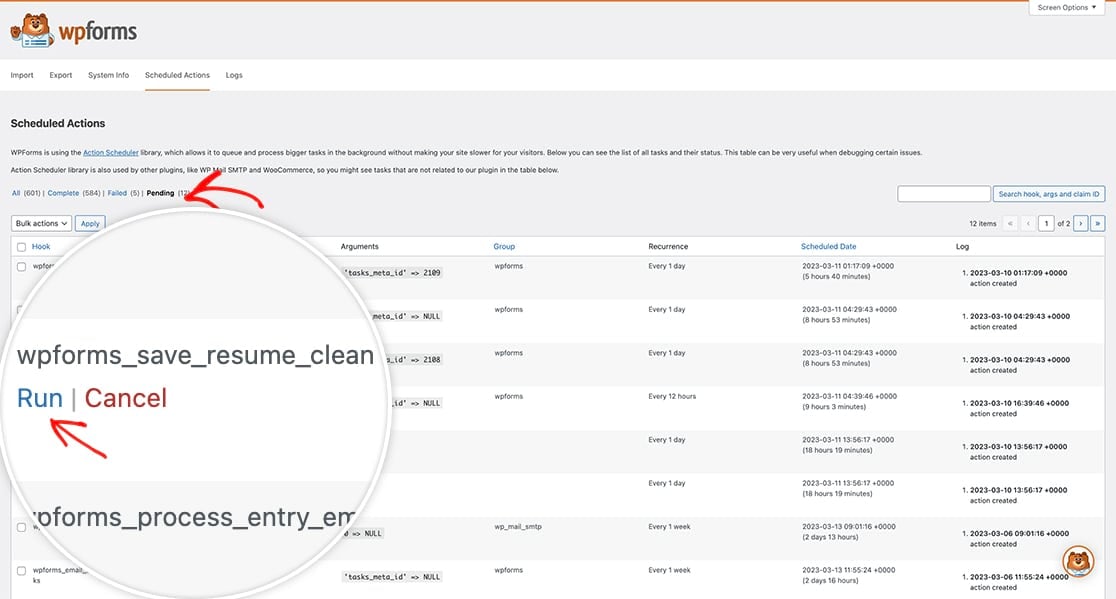
Isso acionará manualmente a tarefa para ser executada e remover essas entradas parciais para você.
P: Isso sempre será em dias?
R: De forma alguma, você certamente pode usar minutos se desejar usando este trecho de código.
/*
 * Set the number of days to delete partial entries when using the Save and Resume addon
 *
 * @link https://wpforms.com/developers/how-to-change-the-expiry-date-on-partial-entries/
 */

function wpf_dev_delete_expired_entries( $expire_period ) {

    // delete partials after 1 minute
    return '-60 seconds';

}

add_filter( 'wpforms_save_resume_tasks_deleteexpiredentriestask_expire_period', 'wpf_dev_delete_expired_entries', 10, 1 );