


Resumo de IA
Gostaria de criar páginas de destino dedicadas apenas aos seus formulários? O addon Páginas de Formulário para WPForms permite gerar facilmente páginas personalizadas e independentes para qualquer formulário novo ou existente.
Este tutorial mostrará como usar o addon Páginas de Formulário com o WPForms.
Requisitos:
- Você precisará de uma licença nível Pro ou superior para acessar o addon Páginas de Formulário
- Certifique-se de ter instalado a versão mais recente do WPForms para atender à versão mínima exigida para o addon Páginas de Formulário
1. Instalando o Addon Páginas de Formulário
Se você gostaria de ver um exemplo de como é uma página de formulário antes de criar a sua, confira nossa demonstração ao vivo.
Antes de começar este tutorial, certifique-se de instalar e ativar o WPForms em seu site WordPress.
Assim que o plugin principal do WPForms estiver instalado e você tiver verificado sua licença, você poderá rapidamente instalar e ativar o addon Páginas de Formulário.
2. Configurando Páginas de Formulário
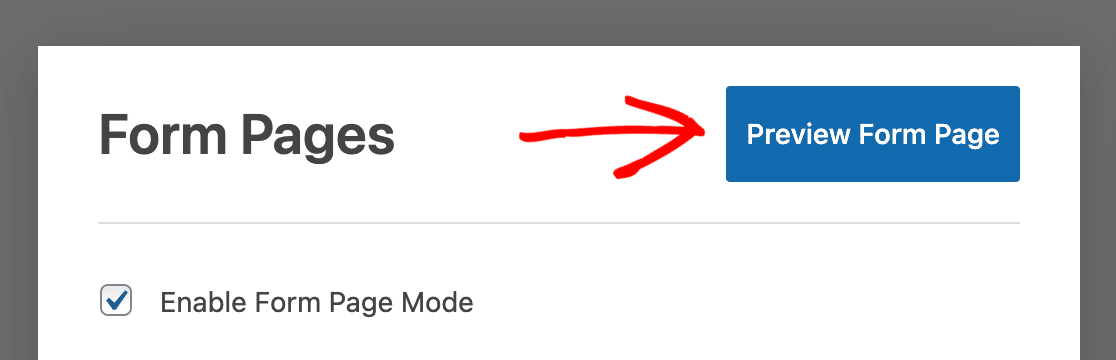
Após instalar o addon Páginas de Formulário, você precisará criar um novo formulário ou editar um existente. No construtor de formulários, vá para Configurações » Páginas de Formulário. Em seguida, marque a caixa rotulada Ativar Modo Página de Formulário.

Depois que esta caixa for marcada, muitas opções adicionais aparecerão. Cobriremos cada uma delas em detalhes abaixo.
Visualizar Página de Formulário
Se você quiser ver como a página do formulário fica a qualquer momento enquanto a edita, Salve o formulário e clique no botão azul Visualizar Página de Formulário.
Título e Mensagem da Página de Formulário
Primeiro, adicione um Título da Página de Formulário. Você também pode optar por adicionar uma Mensagem, se desejar. Na maioria dos casos, este texto é usado para compartilhar instruções ou outros detalhes com os usuários que preenchem o formulário.
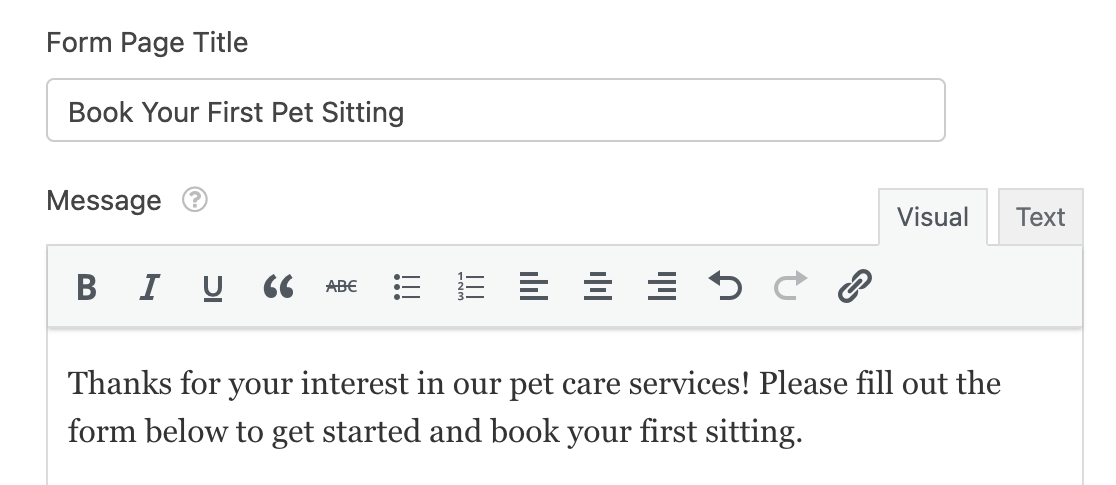
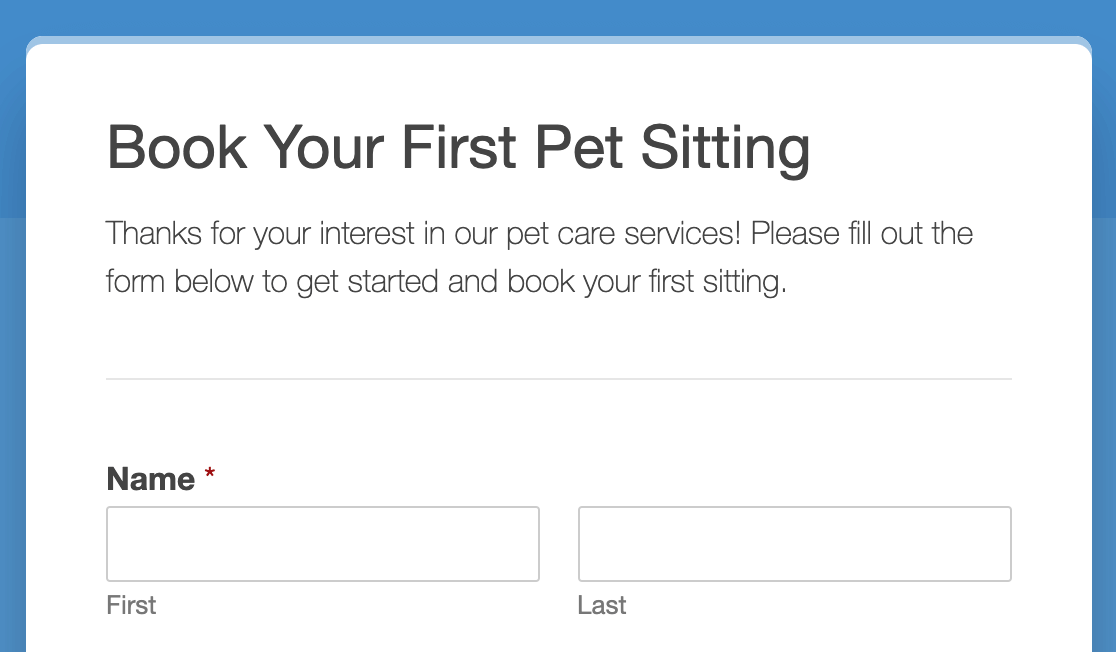
Tanto o Título da Página de Formulário quanto a Mensagem aparecerão no topo da sua página, acima do formulário.
Link permanente
O Link Permanente é o URL onde os visitantes podem visualizar sua página de formulário. Você compartilhará este link com seus usuários, portanto, geralmente é uma boa ideia mantê-lo curto e simples.

Logo do Cabeçalho
Para o Logo do Cabeçalho, você pode opcionalmente adicionar uma imagem ou logotipo que será exibido acima do Título da Página de Formulário. Após clicar no botão Carregar Imagem e escolher um logotipo, uma prévia da imagem aparecerá.

Se você quiser usar uma imagem grande, considere as restrições de tamanho abaixo. A imagem será dimensionada automaticamente para caber nesses limites. A largura máxima dependerá do Estilo que você selecionar mais abaixo nas configurações.
- Largura Máxima do Logo (Estilo Moderno): 660 pixels
- Largura Máxima do Logo (Estilo Clássico): 570 pixels
A altura máxima do logo é sempre de 125 pixels.
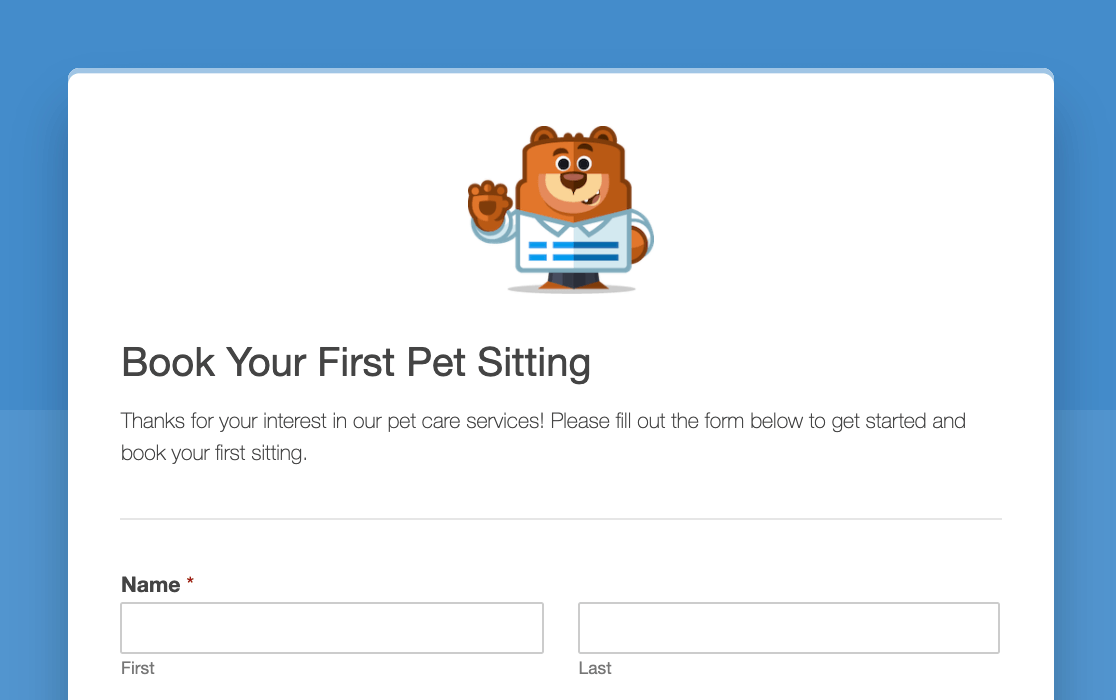
Aqui está um exemplo de como um logo de cabeçalho pode parecer no frontend.

Texto do Rodapé
O texto do rodapé da página de formulário é uma linha simples de texto que aparece na parte inferior da página. Por padrão, ele diz: “Este conteúdo não é criado nem endossado pelo WPForms”.
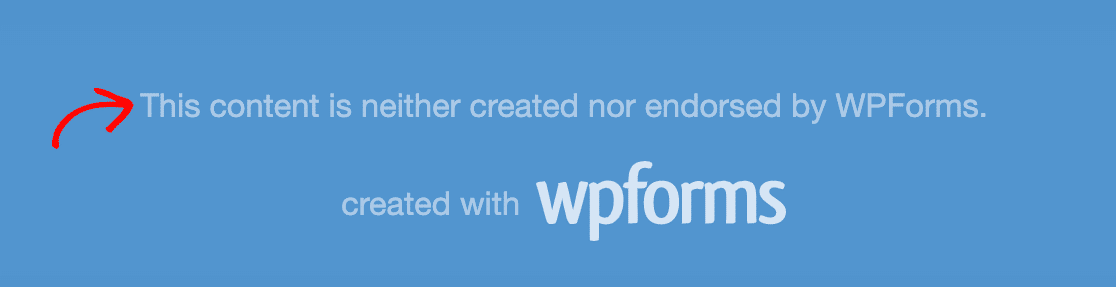
Você pode personalizar o texto do rodapé inserindo o seu próprio no campo fornecido nas configurações da Página de Formulário.

Para remover o texto do rodapé, basta deixar este campo em branco.
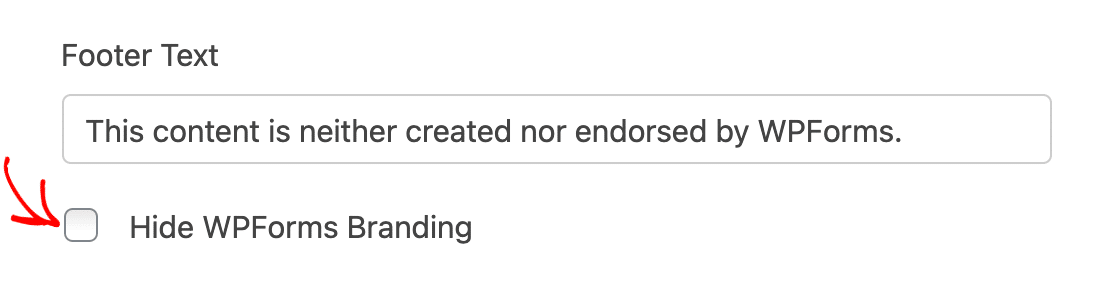
Ocultar Marca WPForms
Por padrão, sua página de formulário apresentará a frase “criado com WPForms” abaixo do texto do rodapé.
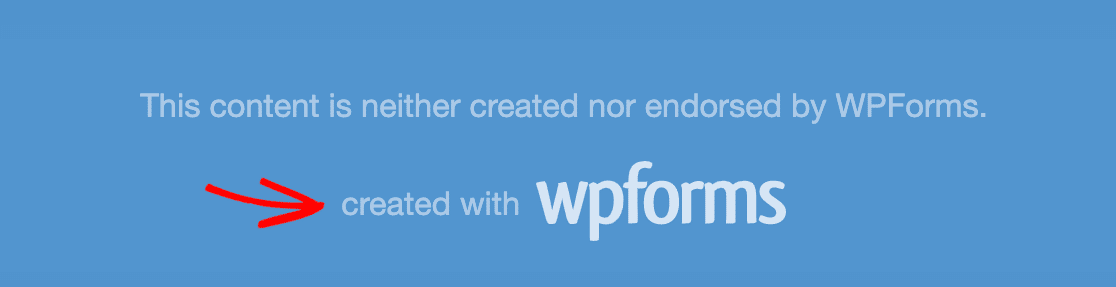
Você pode remover isso marcando a caixa Ocultar Marca WPForms.
Esquema de Cores
O Esquema de Cores que você escolher determinará a cor do fundo da sua página de formulário e do botão de envio.
Existem várias opções populares de esquemas de cores padrão entre as quais você pode escolher.
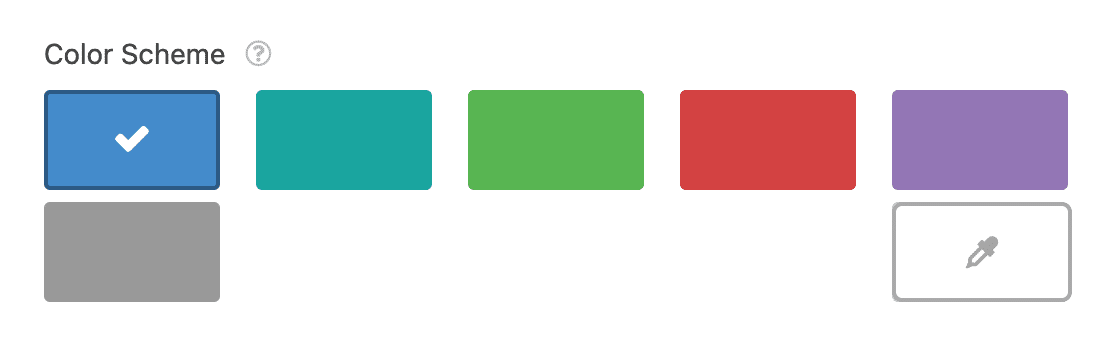
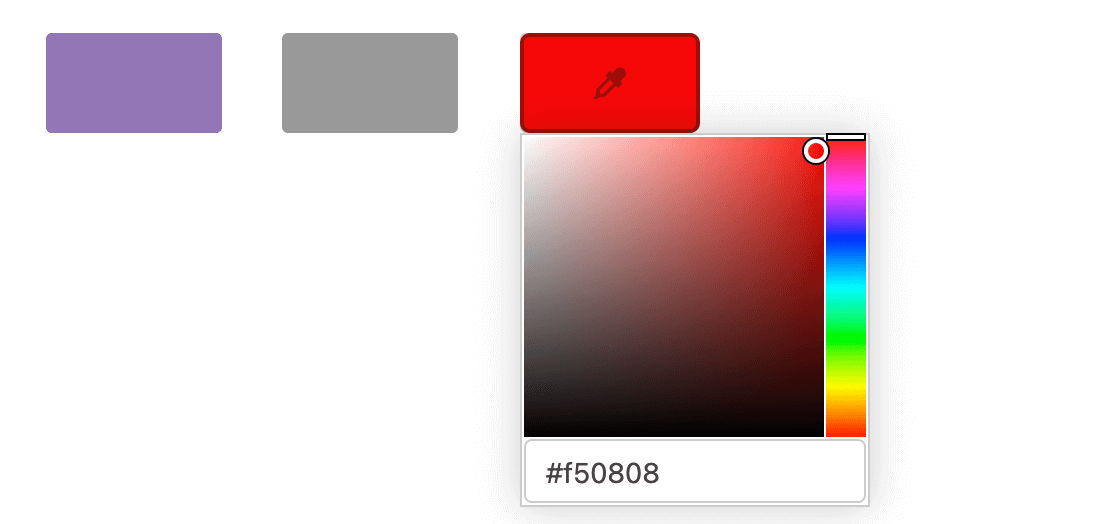
Ou você pode clicar no ícone de conta-gotas para escolher qualquer cor personalizada.
Estilo
Você terá a opção de dois estilos para sua página de formulário: Moderno ou Clássico.
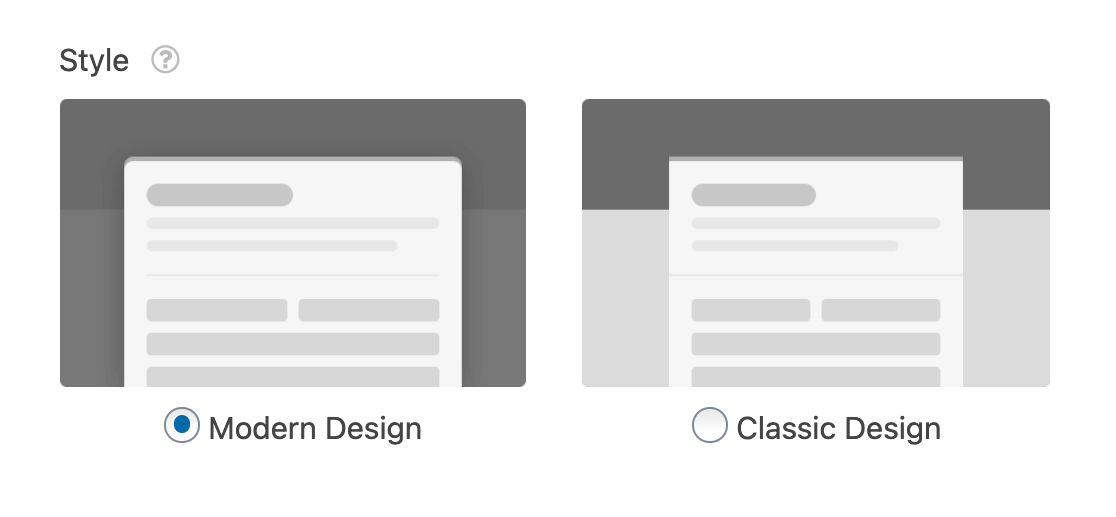
O estilo Design Moderno exibirá um layout mais amplo com cantos arredondados. Além disso, a parte inferior do fundo da página usará uma cor mais escura dentro do seu esquema de cores.
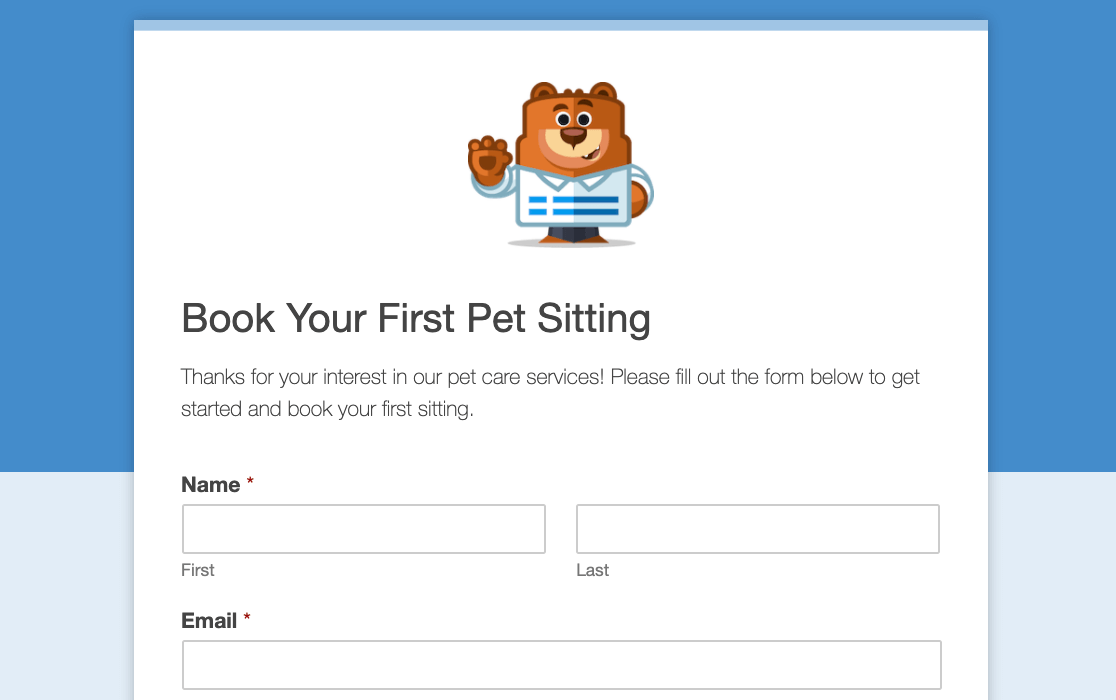
O estilo Design Clássico exibirá um formulário mais estreito com cantos quadrados. Além disso, a parte inferior do fundo da página usará uma cor mais clara dentro do seu esquema de cores.
É isso! Agora você sabe como criar uma página de formulário independente para qualquer formulário em seu site.
Em seguida, você gostaria de conectar seu formulário a um serviço de marketing para que possa coletar e acompanhar leads com mais facilidade? Certifique-se de conferir nossos add-ons de integração de marketing, incluindo Mailchimp, Constant Contact, AWeber, Drip, Campaign Monitor e GetResponse.