


Resumo de IA
Gostaria de adicionar endereços de e-mail das suas submissões de formulário às suas listas do GetResponse? Com o addon GetResponse para WPForms, você pode facilmente criar novos assinantes de lista de e-mail a partir das suas entradas de formulário.
Este tutorial mostrará como instalar e usar o addon GetResponse para WPForms.
Neste Artigo
Requisitos:
- Você precisará de um nível de licença Plus ou superior para acessar o addon GetResponse
- Certifique-se de que instalou a versão mais recente do WPForms para atender à versão mínima exigida para o addon GetResponse
Conectando Sua Conta GetResponse ao WPForms
Antes de começar, certifique-se de instalar e ativar o WPForms em seu site WordPress. Você também deve verificar sua licença. Em seguida, você pode instalar e ativar o addon GetResponse.
Depois que o addon GetResponse for instalado, vá para WPForms » Configurações e clique na guia Integrações.
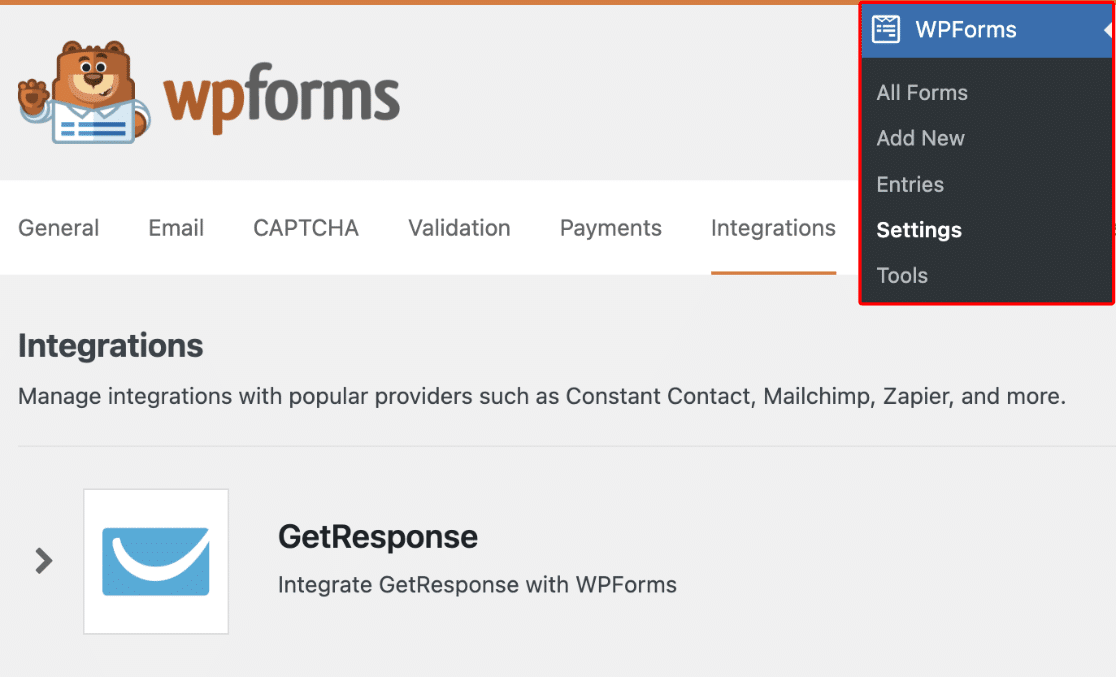
Aqui, clique na opção GetResponse para expandi-la. Em seguida, clique no botão + Adicionar Nova Conta.
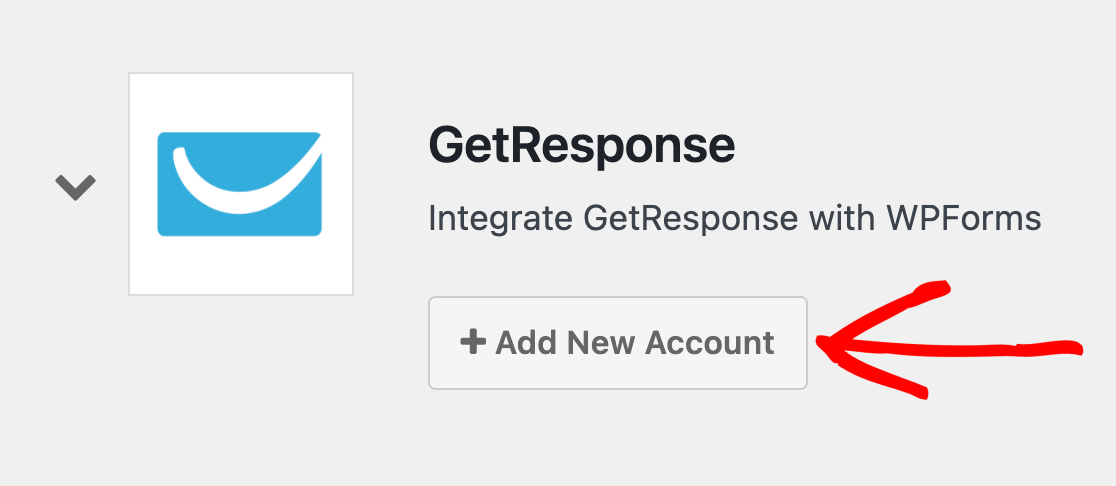
Observação: Se você vir uma opção Legada e uma opção Não Legada disponíveis para sua integração GetResponse, certifique-se de escolher a opção Não Legada para sua conexão. Para mais detalhes, consulte a seção de Perguntas Frequentes abaixo.
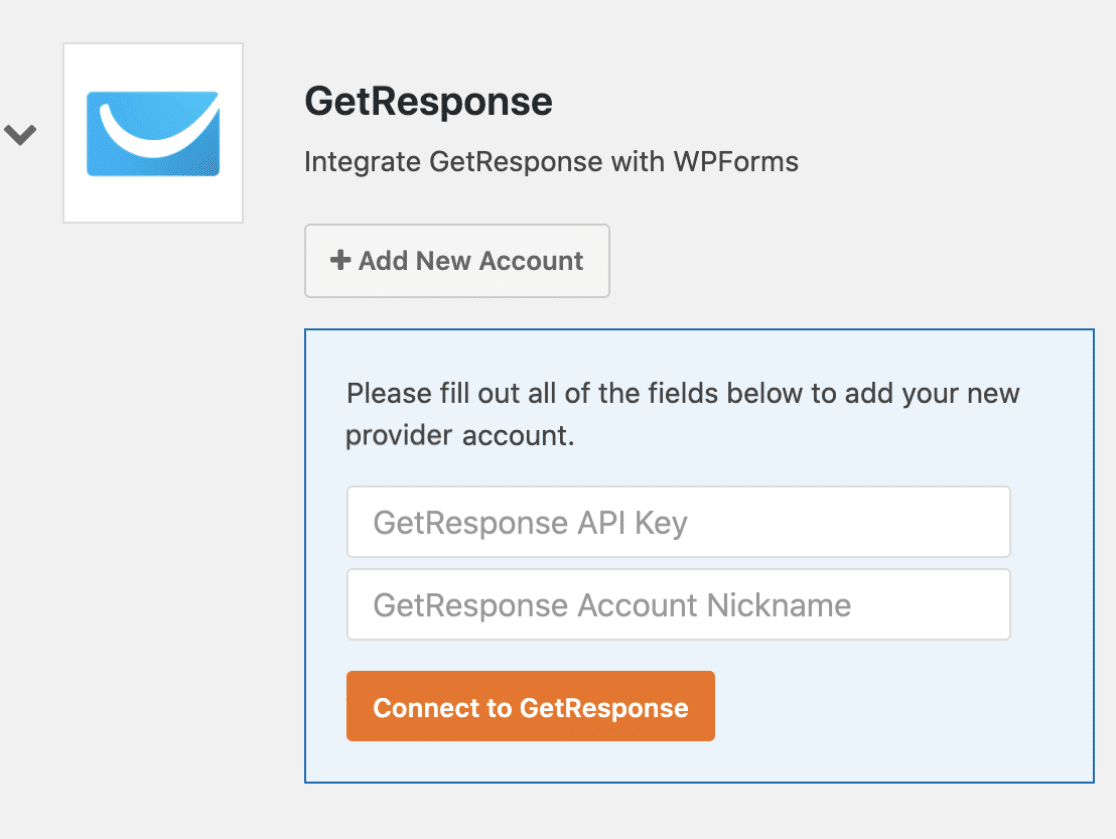
Isso revelará dois campos onde você adicionará sua chave de API da conta GetResponse, bem como um apelido para a conta.
Localizando Sua Chave de API GetResponse
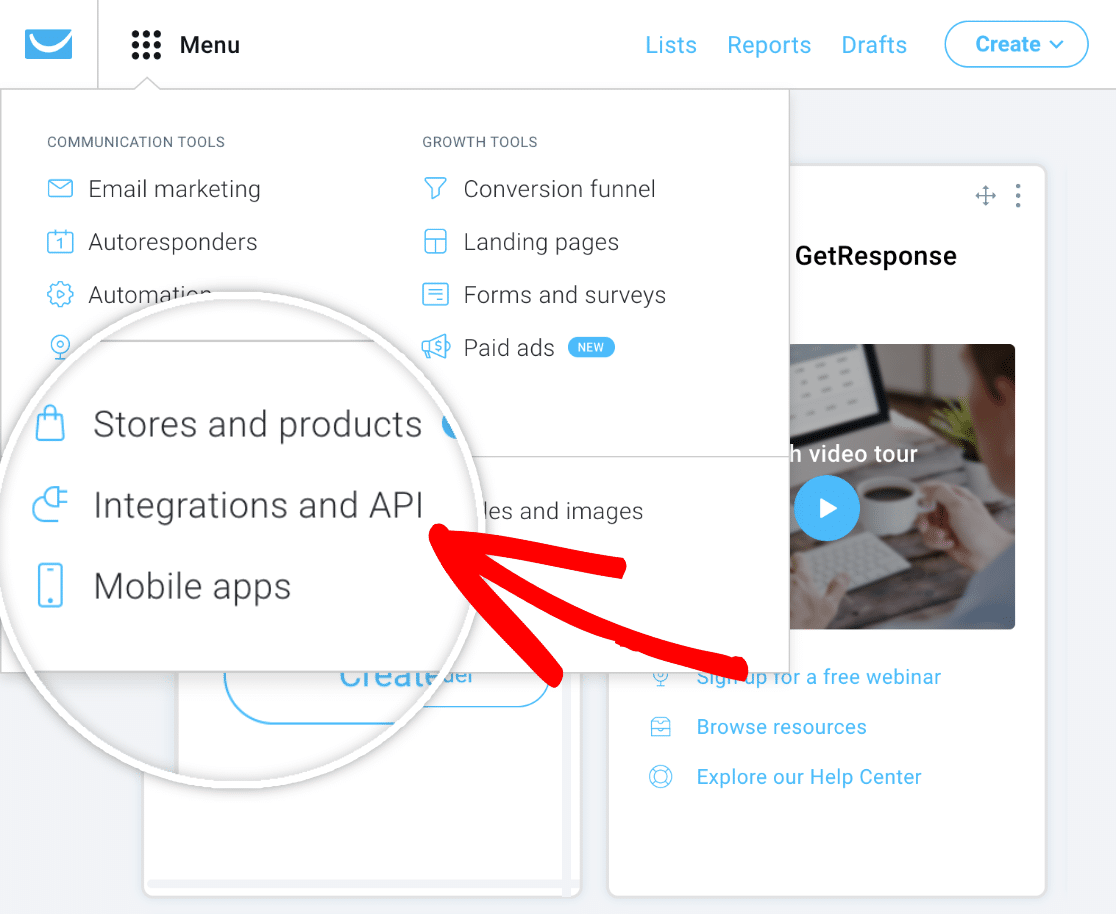
Para encontrar sua chave de API, faça login na sua conta GetResponse. Em seguida, clique em Menu, localizado no canto superior esquerdo da página, e selecione Integrações e API.
Em seguida, clique na opção API para abrir as configurações da sua chave de API. A partir daqui, clique no botão Copiar para copiar facilmente sua chave de API.
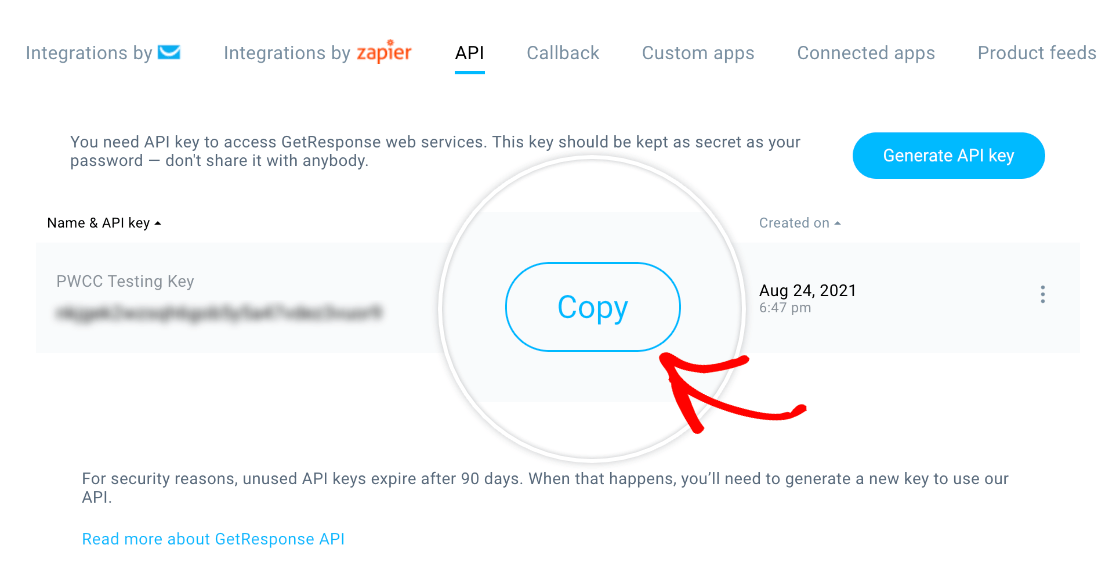
Observação: Se você não vir uma chave de API listada, clique no botão Gerar chave de API para criar uma.
Depois de copiar sua chave de API, volte para as configurações do WPForms e cole-a no campo rotulado Chave de API GetResponse.
Em seguida, insira o que desejar no campo Apelido da Conta GetResponse. Isso é apenas para sua referência interna e pode ser útil se você decidir mais tarde conectar contas GetResponse adicionais ao seu site.
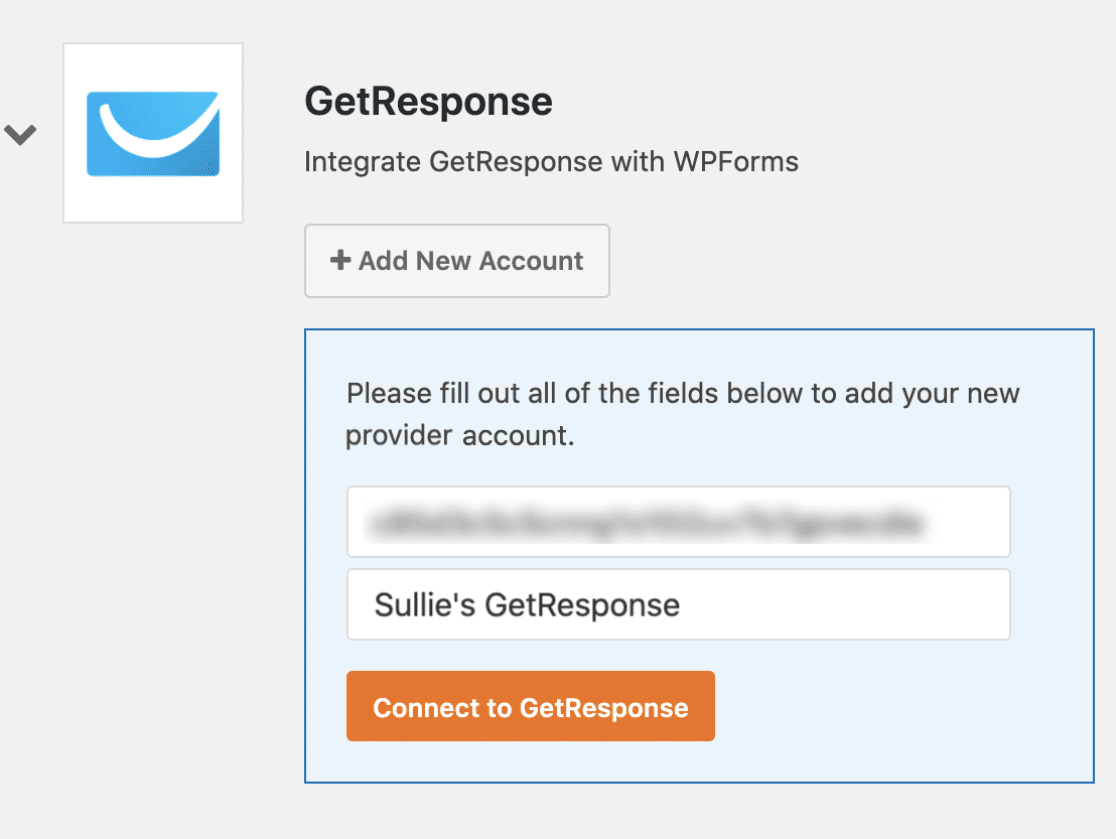
Quando estiver pronto, clique no botão Conectar ao GetResponse.
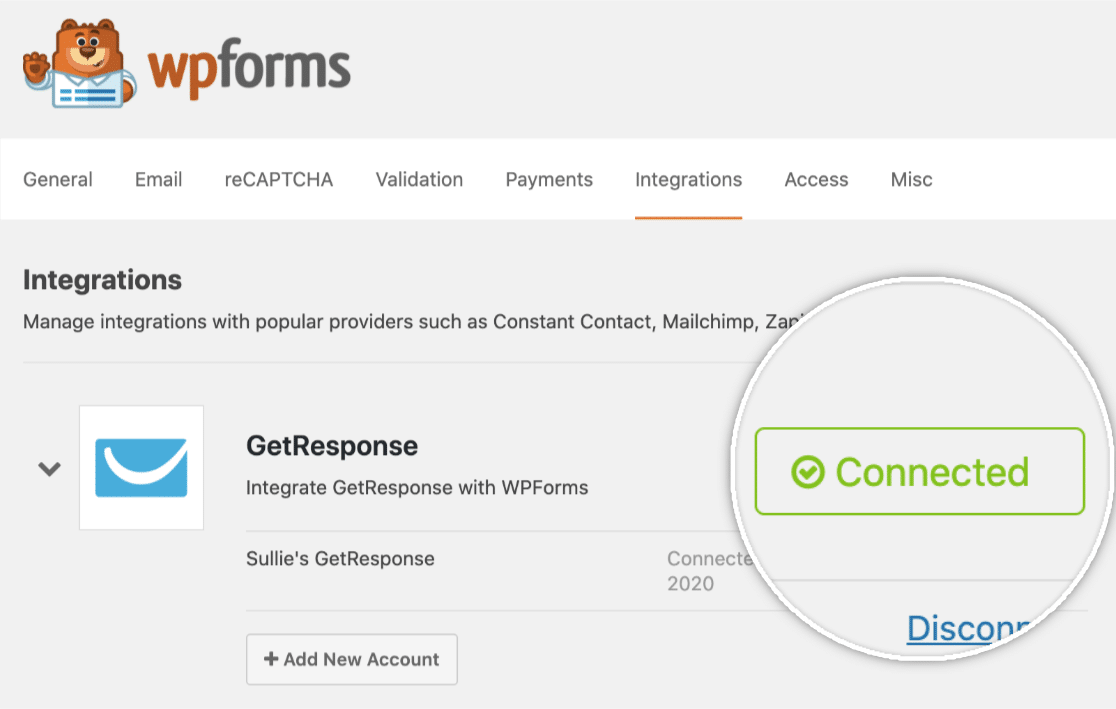
O WPForms conectará seu site à sua conta GetResponse. Quando terminar, ele mostrará um status verde Conectado ao lado da sua integração GetResponse.
Adicionando a Integração GetResponse aos Seus Formulários
Depois de conectar o GetResponse ao seu site, você pode integrá-lo a um formulário específico para coletar endereços de e-mail. Para começar, crie um novo formulário ou edite um existente para abrir o construtor de formulários.
Depois de personalizar os campos do seu formulário como desejar, vá para Marketing » GetResponse. Em seguida, clique no botão Adicionar Nova Conexão.
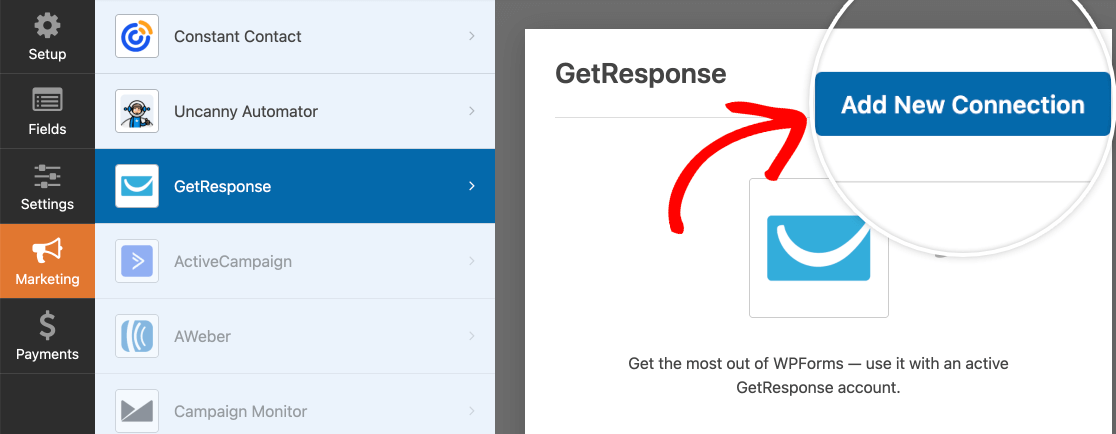
Observação: Se você vir uma opção Legada e uma opção Não Legada disponíveis para sua integração GetResponse, certifique-se de escolher a opção Não Legada para sua conexão. Para mais detalhes sobre isso, consulte a seção FAQ abaixo.
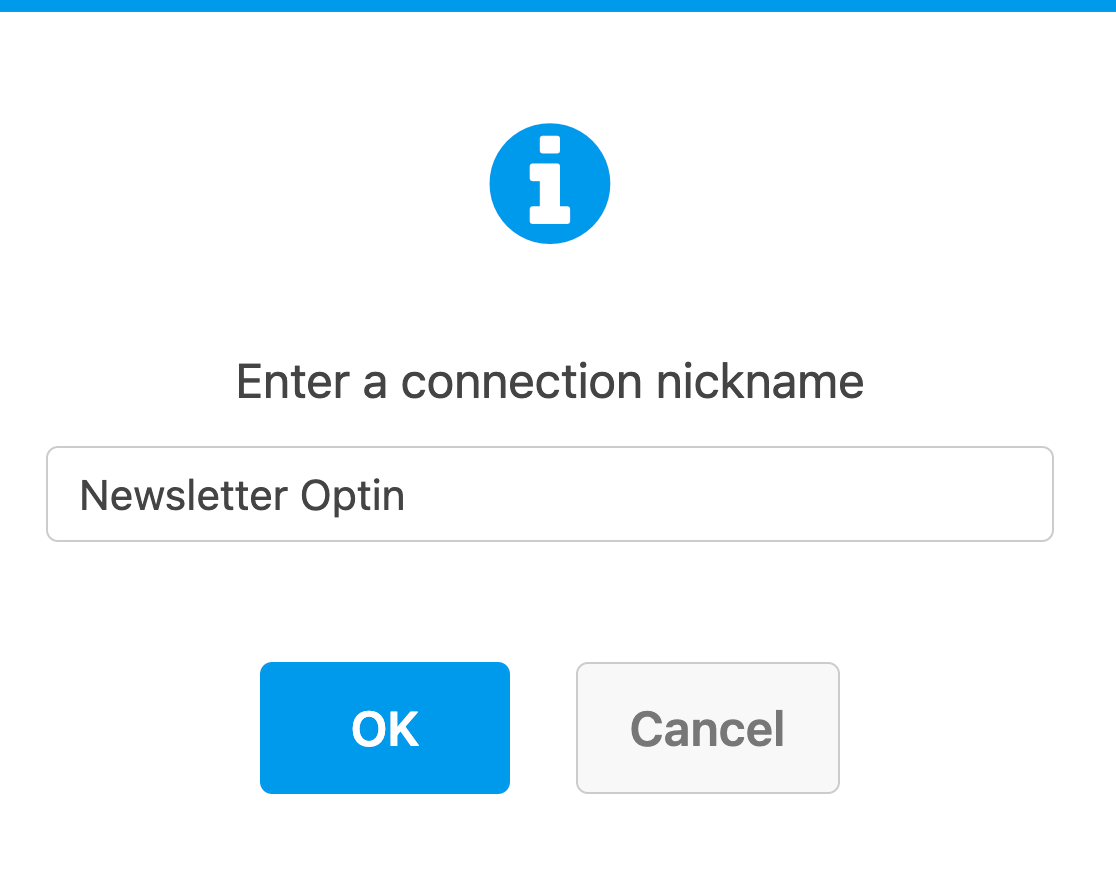
Isso abrirá uma sobreposição onde você pode fornecer um apelido para esta conexão. Você pode inserir qualquer apelido que desejar, pois isso é apenas para sua referência interna.
Se você tiver mais de uma conta GetResponse, poderá selecionar a conta que deseja usar no menu suspenso Selecionar Conta.
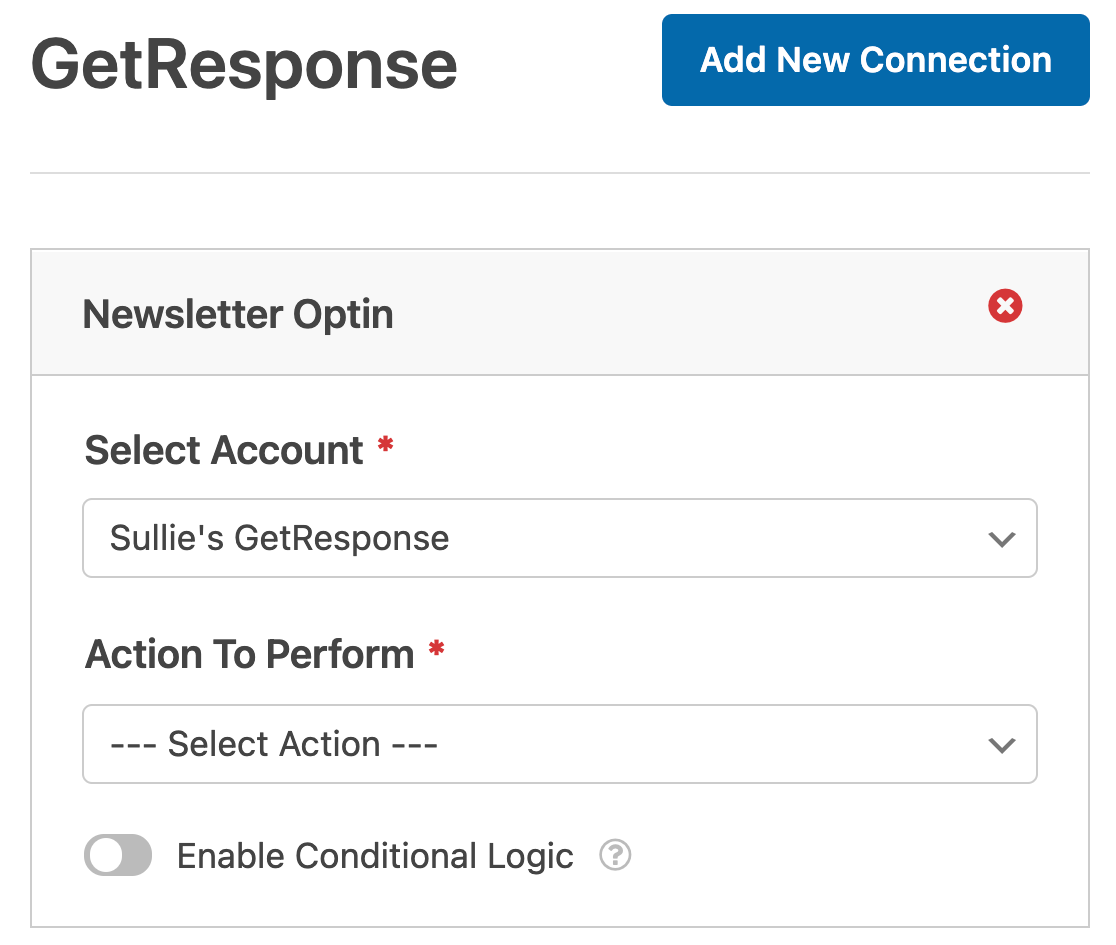
Em seguida, em Ação a Executar, selecione a ação que você deseja que ocorra quando os usuários enviarem seu formulário. Cobrimos cada opção em detalhes abaixo.
Assinante: Criar ou Atualizar
A ação Assinante: Criar ou Atualizar adicionará novos usuários à sua lista GetResponse.
Quando você selecionar esta ação, as seguintes configurações adicionais aparecerão. Os campos obrigatórios são marcados com um asterisco (*):
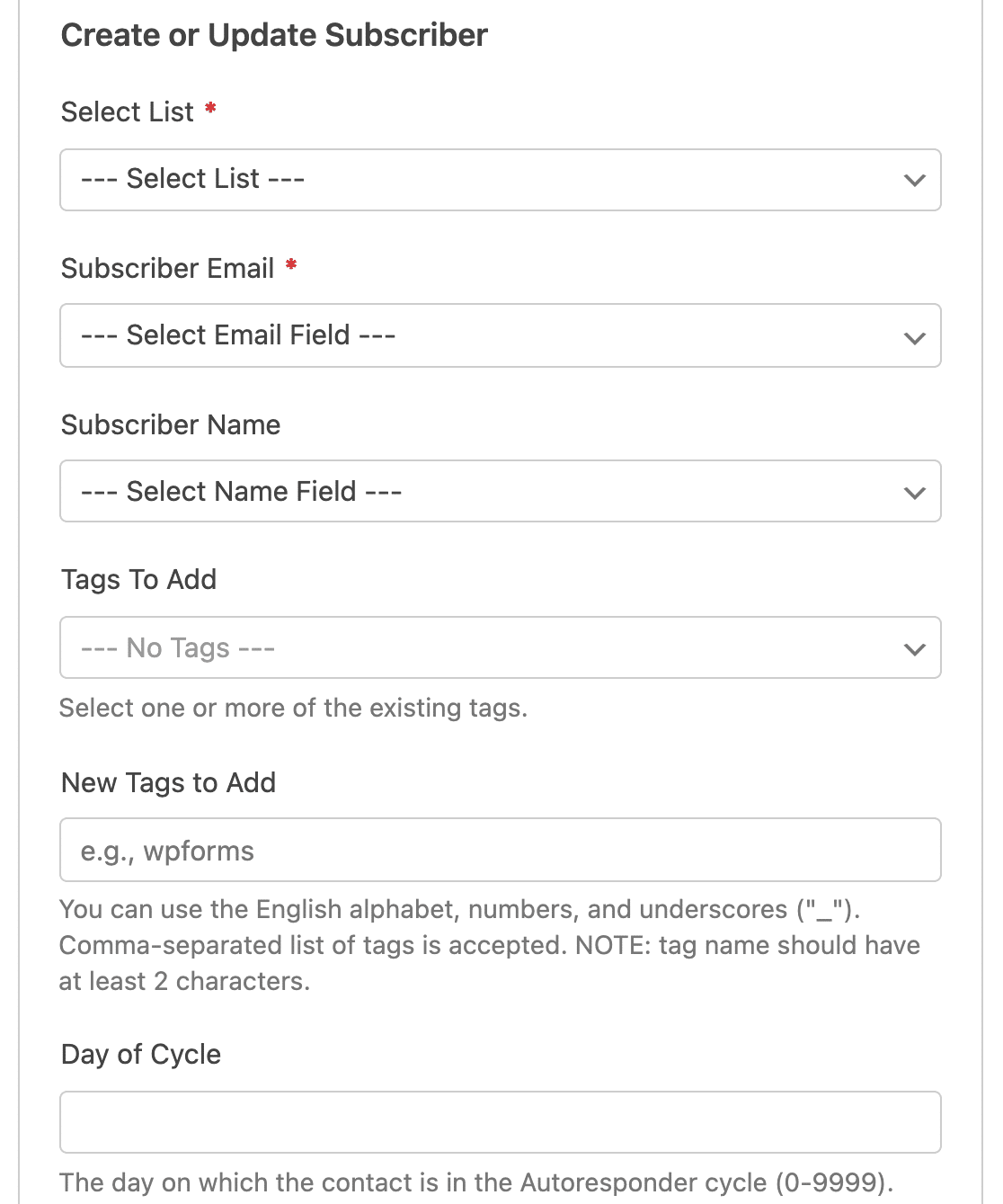
- Selecionar Lista*: Selecione a lista GetResponse à qual você deseja adicionar o assinante.
- E-mail do Assinante*: Selecione o campo WPForms onde seus usuários inserirão seus endereços de e-mail.
- Nome do Assinante: Selecione o campo WPForms onde seus usuários inserirão seus nomes.
- Tags a Adicionar: Selecione quaisquer tags GetResponse existentes que você deseja adicionar aos assinantes criados através de seus formulários. As tags devem ser criadas e gerenciadas no GetResponse.
- Novas Tags a Adicionar: Crie uma nova tag no GetResponse e adicione-a a todos os assinantes criados através deste formulário.
- Dia do Ciclo: O dia em que o contato está no ciclo do Autoresponder.
Observação: Certifique-se de mapear o campo E-mail, pois ele é necessário para criar um assinante no GetResponse.
Se desejar, você também pode mapear quaisquer campos personalizados que adicionou à sua conta GetResponse na seção Nome do Campo Personalizado.
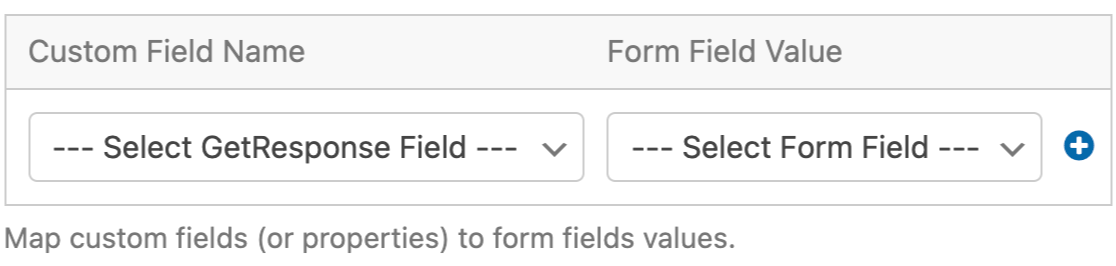
Basta selecionar seu campo personalizado no menu suspenso Nome do Campo Personalizado, e então escolher o campo correspondente do seu formulário no menu suspenso Valor do Campo do Formulário.
Observação: Campos personalizados devem ser criados no GetResponse. Para mais detalhes, certifique-se de conferir o tutorial do GetResponse sobre criação e uso de campos personalizados.
Assinante: Cancelar Inscrição
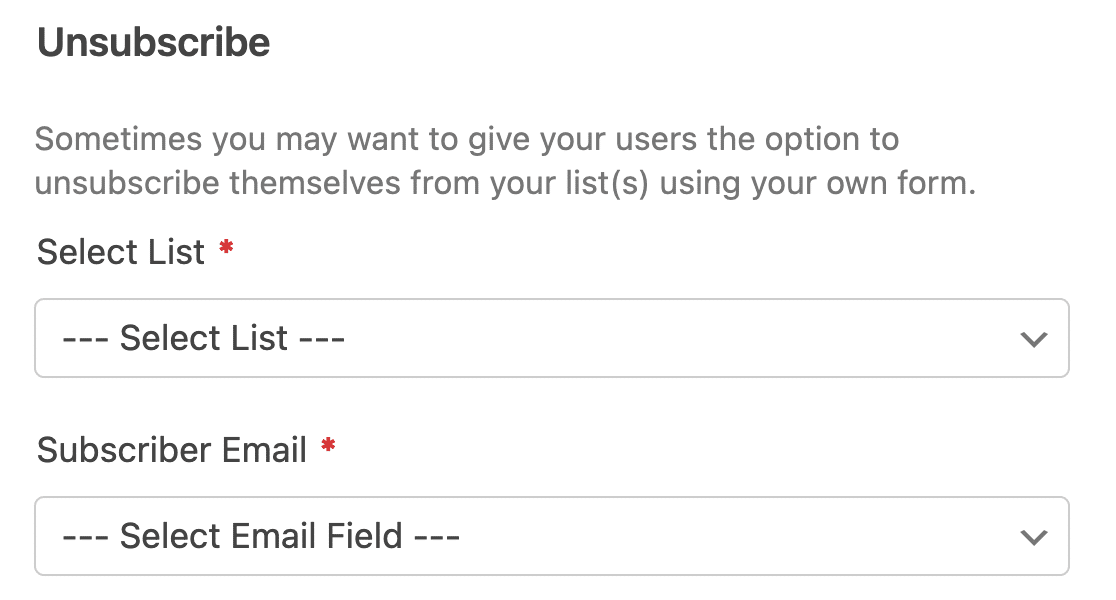
A ação Assinante: Cancelar Inscrição removerá usuários da sua lista GetResponse.
Esta ação possui apenas duas configurações adicionais, ambas obrigatórias. Você precisará selecionar a lista GetResponse da qual deseja permitir que os usuários cancelem a inscrição e selecionar o campo de e-mail do seu formulário.
Habilitando Lógica Condicional (Opcional)
A lógica condicional permite que você defina regras para fazer alterações automáticas no seu formulário com base nas entradas ou seleções dos usuários.
Por exemplo, você pode usar a lógica condicional para permitir que os usuários escolham se desejam ser adicionados à sua lista de e-mails do GetResponse.
Para ativar a lógica condicional para sua conexão GetResponse, ative a configuração Habilitar Lógica Condicional na parte inferior da tela. Em seguida, use os menus suspensos para criar sua regra.
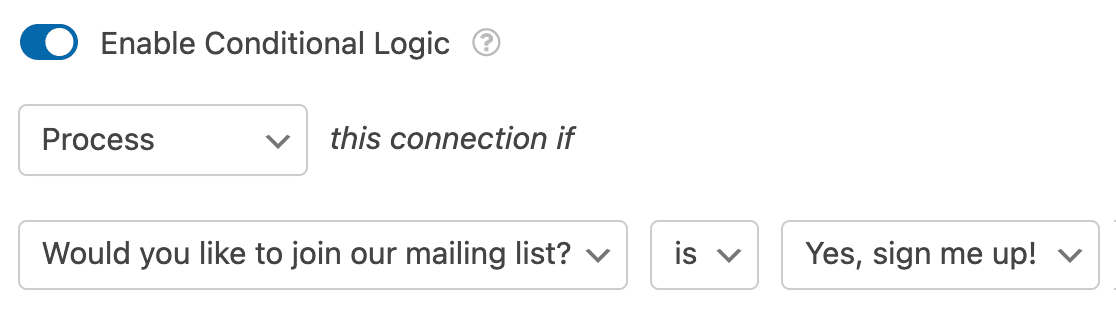
Observação: Precisa de ajuda para configurar sua regra de lógica condicional? Nosso tutorial para iniciantes sobre como usar a lógica condicional no WPForms tem todos os detalhes.
Perguntas Frequentes
Estas são algumas das perguntas mais comuns que recebemos sobre o complemento GetResponse.
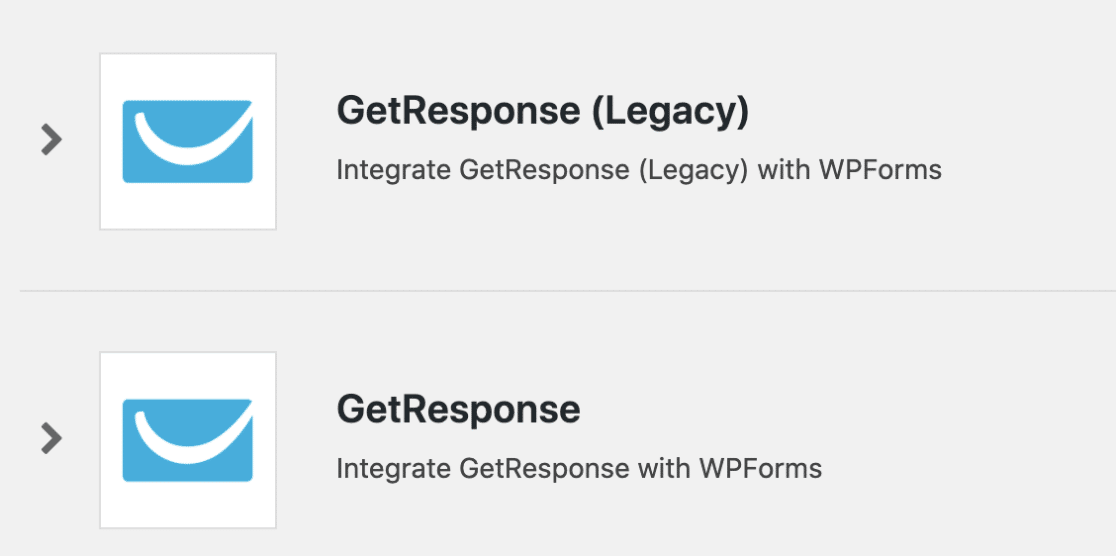
Por que tenho uma opção GetResponse (Legado) em meus formulários?
A partir da versão 1.3.0 do complemento GetResponse, o WPForms foi atualizado para a API v3 do GetResponse, em vez da opção v2 mais antiga.
Se você ainda estiver usando a versão v2 do GetResponse, verá um aviso dizendo Seus formulários estão atualmente usando uma integração GetResponse desatualizada que não é mais suportada. Por favor, atualize seus formulários para usar a nova integração para evitar a perda de assinantes.

Para corrigir isso, certifique-se de estar usando a versão mais recente do GetResponse em WPForms » Integrações. A API v2 mais antiga terá uma distinção (Legado) ao lado dela.
Você também precisará ter certeza de que está usando a versão mais recente do GetResponse dentro do seu construtor de formulários. Para verificar isso, navegue até a guia Marketing. Semelhante à guia Integrações, a API v2 mais antiga terá uma distinção (Legado) ao lado dela.
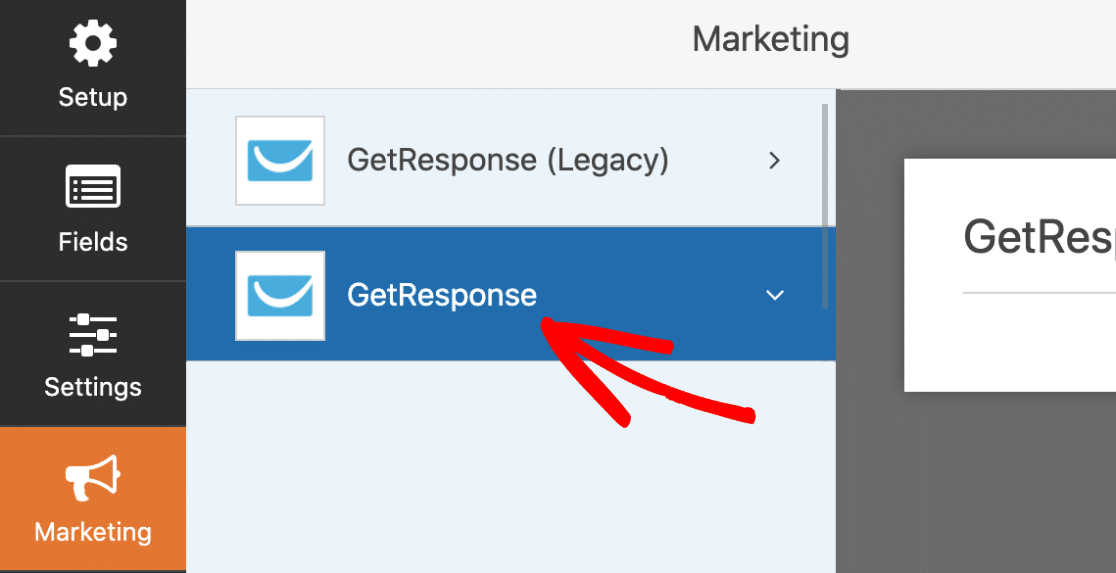
Depois de selecionar a versão mais recente do GetResponse, você precisará conectar sua conta GetResponse se ainda não o fez.
Algumas de minhas submissões de teste não estão sendo adicionadas à minha conta GetResponse. Por que isso pode acontecer?
Como medida anti-spam, o GetResponse bloqueia automaticamente certos domínios de e-mail de serem enviados (incluindo @test.com).
Se sua submissão de teste estiver aparecendo em suas entradas, mas não em sua lista de e-mails, você pode considerar ativar os logs de erro para WPForms. Para ativar os logs, navegue até WPForms » Ferramentas e abra a guia Logs.
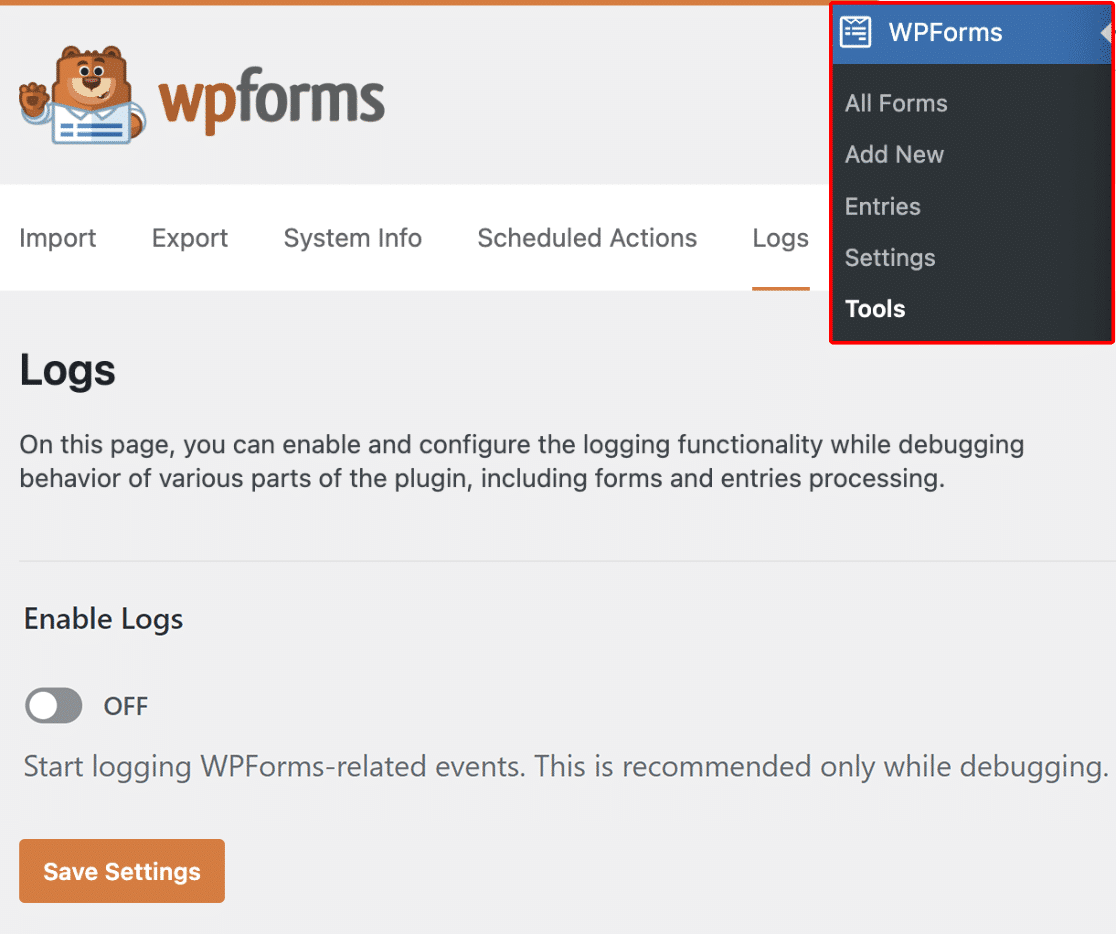
Em seguida, ative a opção Habilitar Logs e clique no botão Salvar Configurações para habilitar o registro em seu site.
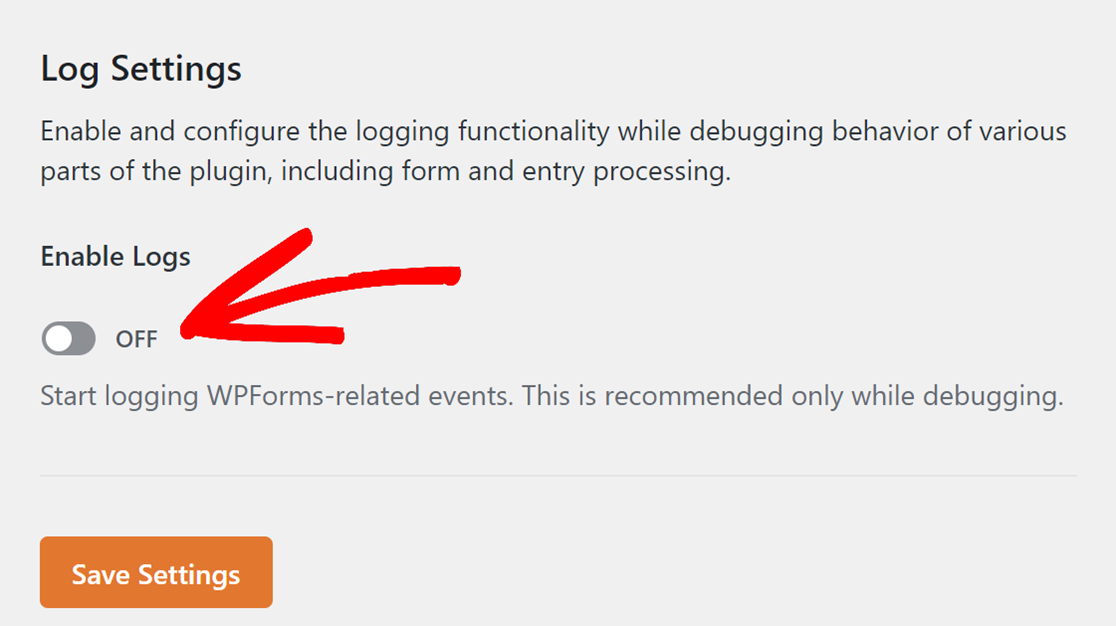
Isso atualizará a página e preencherá configurações adicionais que você pode configurar.
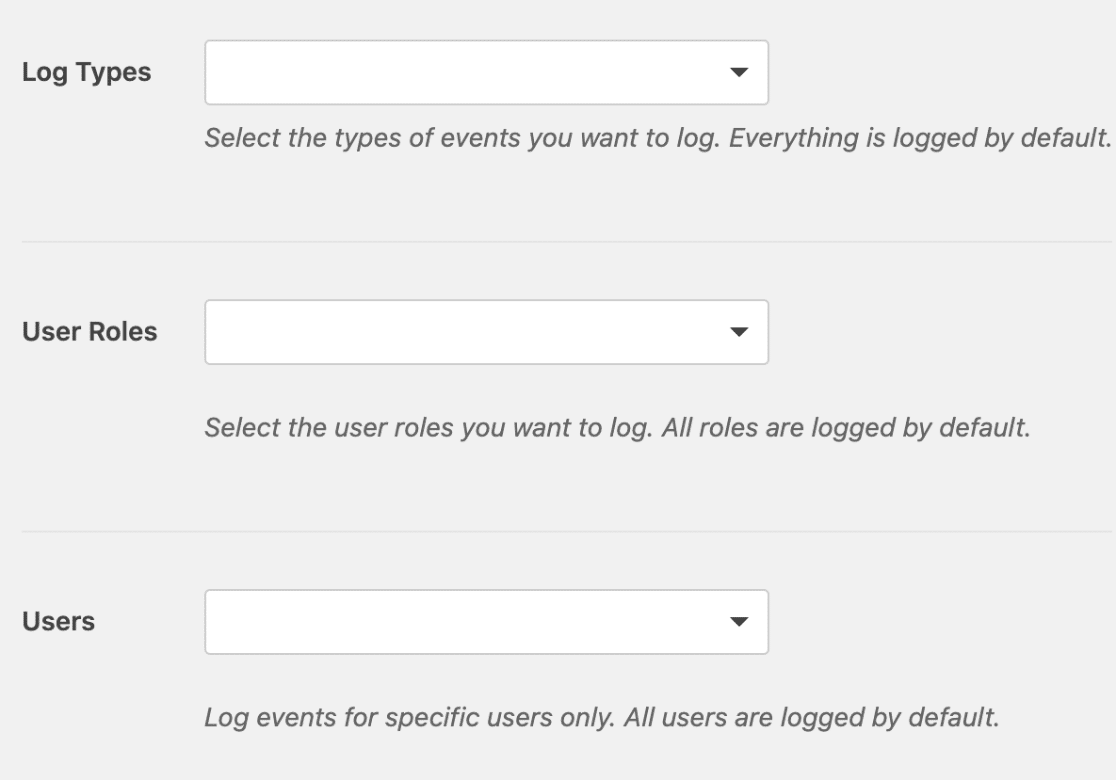
Você pode deixar as configurações padrão para registrar todos os tipos de log e, em seguida, enviar outra entrada de teste através de seus formulários.
Em seguida, nos logs, procure por uma mensagem intitulada Falha ao enviar para GetResponse.
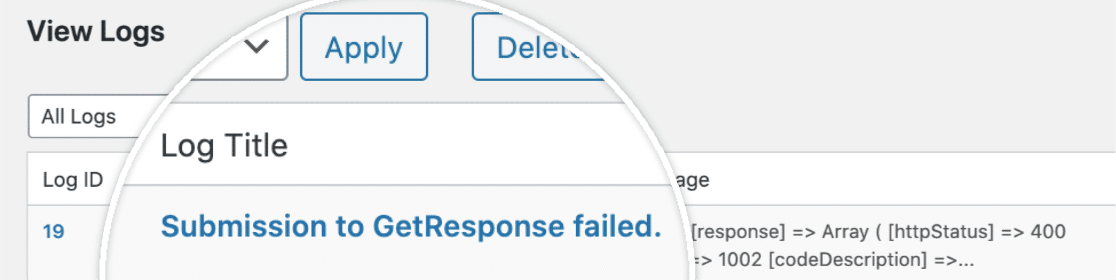
Clique no título do log para abrir mais detalhes. Se o domínio do e-mail foi bloqueado pelo GetResponse, você verá uma mensagem de erro como a abaixo.
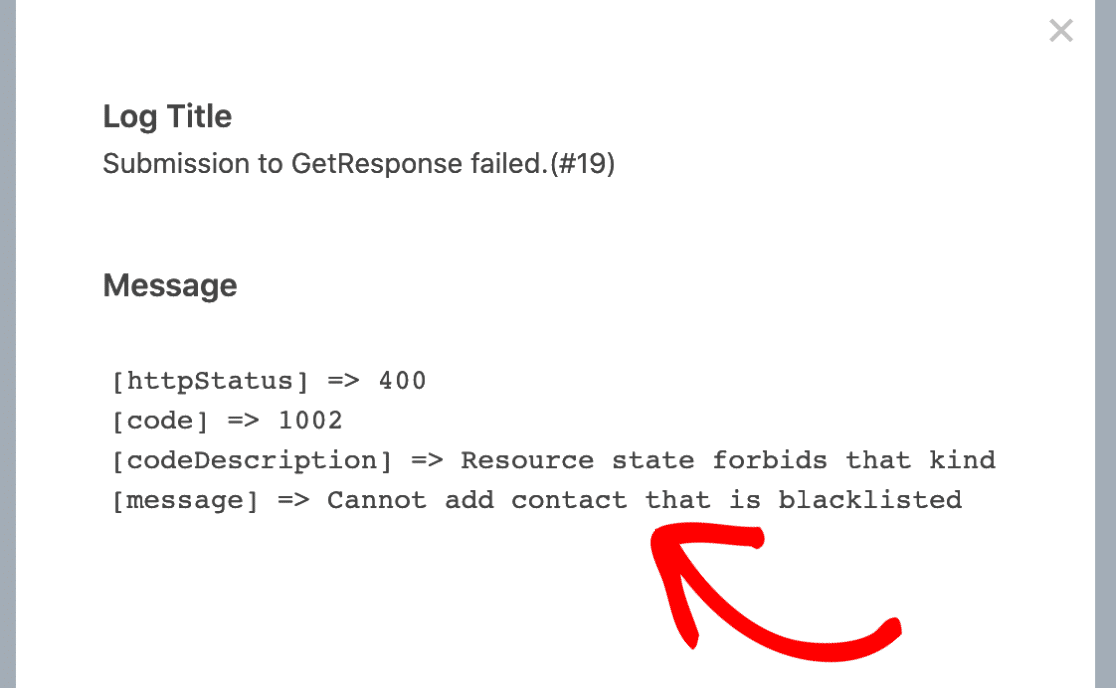
Isso confirmará que o endereço de e-mail que você usou está sendo bloqueado pelo GetResponse. Para corrigir isso, tente enviar suas submissões de teste com outro endereço de e-mail.
É isso! Agora você pode adicionar automaticamente novos assinantes às suas listas do GetResponse quando os usuários enviarem seus formulários.
Em seguida, você gostaria de adicionar proteção extra contra spam aos seus formulários? Confira nosso tutorial sobre como configurar o reCAPTCHA do Google para obter detalhes sobre como usar esta opção integrada.