


Resumo de IA
Você gostaria de manter um registro dos eventos que ocorrem em seus formulários do WordPress? Ao configurar o registro em log, você pode coletar detalhes como mensagens de erro para entender melhor a atividade relacionada aos seus formulários.
Este tutorial mostrará como habilitar o registro em log para o WPForms.
Neste Artigo
Observação: Compartilhar quaisquer detalhes de log disponíveis em um ticket de suporte ajudará nossa equipe a fornecer o suporte mais eficiente possível. Certifique-se de conferir nosso guia de solução de problemas para mais dicas.
O que são os Logs do WPForms?
Um log de atividades é um registro de ações realizadas em seu site. O WPForms inclui logs específicos para atividades dentro de seus formulários.
Se você encontrar um problema com um formulário ao passar por nossa lista de verificação pré-lançamento ou notar que os usuários estão tendo problemas com um formulário em seu site, você pode habilitar os logs do WPForms como parte de seu processo de solução de problemas. Isso pode ajudá-lo a descobrir erros que podem não ser imediatamente óbvios em outros lugares do seu site.
É importante notar que os logs não devem ser usados fora de um cenário de solução de problemas. Ter toda a atividade do seu formulário facilmente acessível o tempo todo pode levar a problemas de segurança. Portanto, assim que terminar de identificar e corrigir um erro no WPForms, certifique-se de desativar o recurso de log novamente.
Habilitando Logs
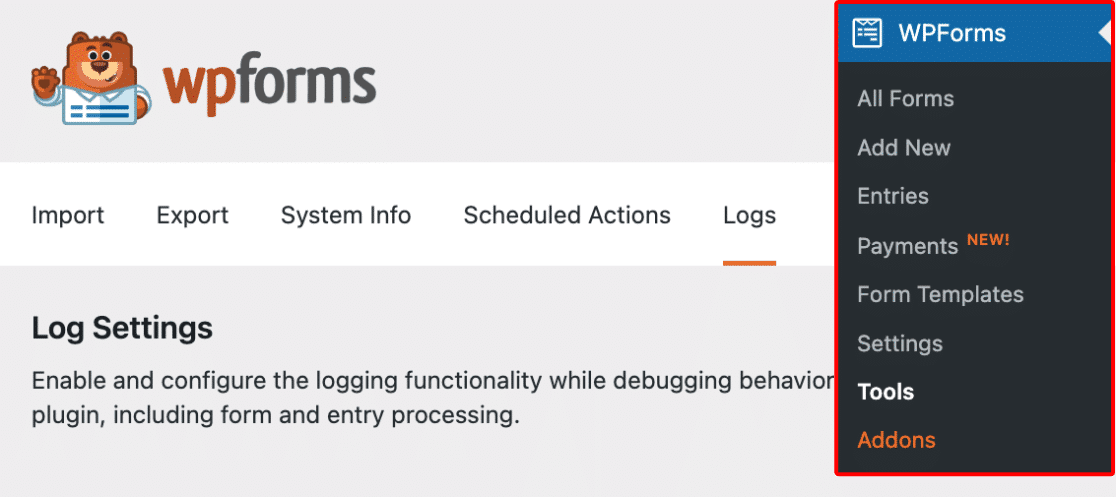
Você pode habilitar logs para seu site navegando até WPForms » Ferramentas e abrindo a aba Logs.
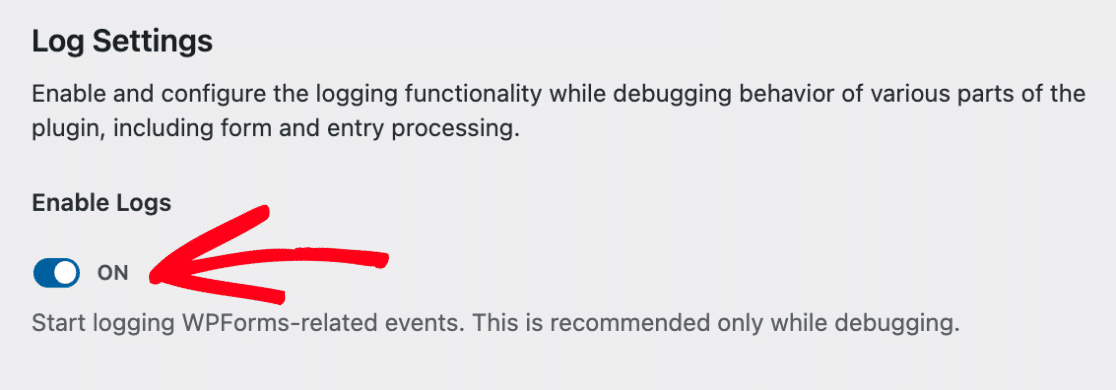
Para ativar os logs do seu site, alterne a opção Habilitar Logs para a posição ativada e salve suas configurações.
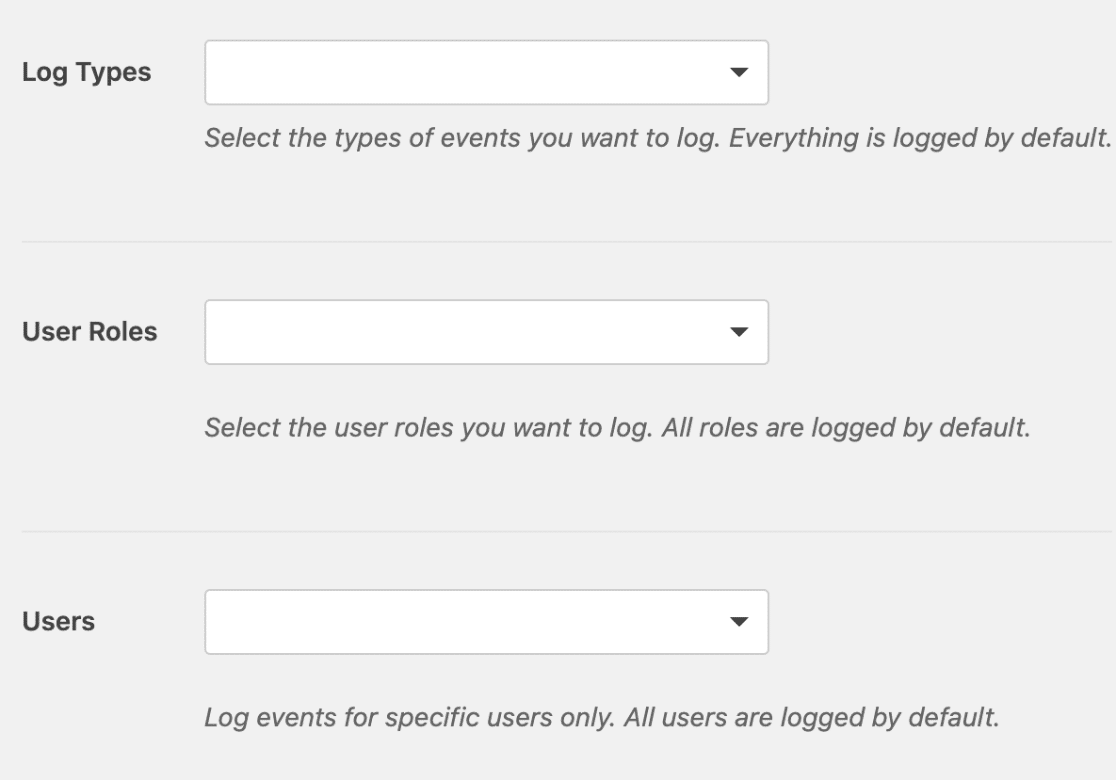
Isso abrirá configurações adicionais que você pode configurar para seus logs.
Tipos de Log
A configuração Tipos de Log permite que você escolha quais detalhes do seu site registrar. Atualmente, o WPForms suporta as seguintes opções:
- Lógica Condicional: Esta opção registrará toda a atividade relacionada à lógica condicional em seus formulários. Por exemplo, se você configurou notificações condicionais em seu site, o WPForms registrará um evento quando a lógica condicional impedir o envio de uma notificação.
- Envios: Esta opção registrará todos os envios bem-sucedidos em seus formulários.
- Erros: Esta opção registrará detalhes de todos os erros que ocorrerem em seus formulários.
- Pagamento: Esta opção registrará detalhes de eventos relacionados a pagamentos através de seus formulários.
- Provedores: Esta opção registrará todos os erros relacionados a addons do WPForms (por exemplo, Mailchimp, Salesforce, etc.).
- Segurança: Esta opção registrará tentativas de violações de segurança (por exemplo: se alguém tentar falsificar uma solicitação para um usuário existente).
- Spam: Esta opção registrará todas as submissões de spam através de seus formulários.
Funções de Usuário
A configuração Perfis de Usuário permite que você registre logs apenas para perfis de usuário específicos em seu site. Por padrão, o WPForms registra eventos para todos os perfis de usuário, mas você pode alterar isso para qualquer configuração que desejar.
Usuários
A configuração de Usuários permite salvar detalhes para envios feitos por usuários específicos em seu site. Por padrão, o WPForms salvará todos os envios de usuários, mas você pode restringir isso a qualquer usuário que desejar.
Depois de configurar suas configurações de log, certifique-se de clicar novamente no botão Salvar Configurações.
Visualizando Logs
Uma vez que os logs tenham sido ativados, você poderá ver todo o conteúdo futuro dos logs na seção Ver Logs.
Especialmente se o seu site recebe muitos visitantes e tem vários formulários, você pode ver uma longa lista de eventos aqui. Se você quiser filtrar a atividade que vê, pode selecionar um único tipo de log para visualizar.
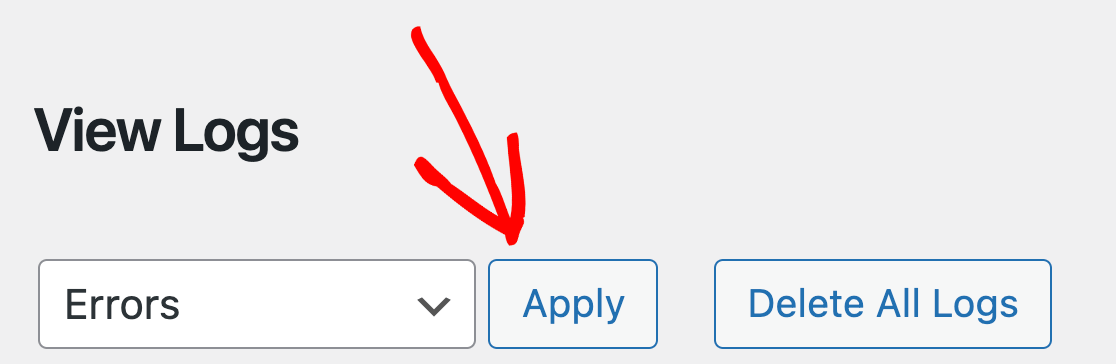
Isso pode ajudar você a encontrar as informações que procura mais rapidamente. Basta selecionar o tipo de log relevante no menu suspenso acima da lista e, em seguida, clicar em Aplicar.
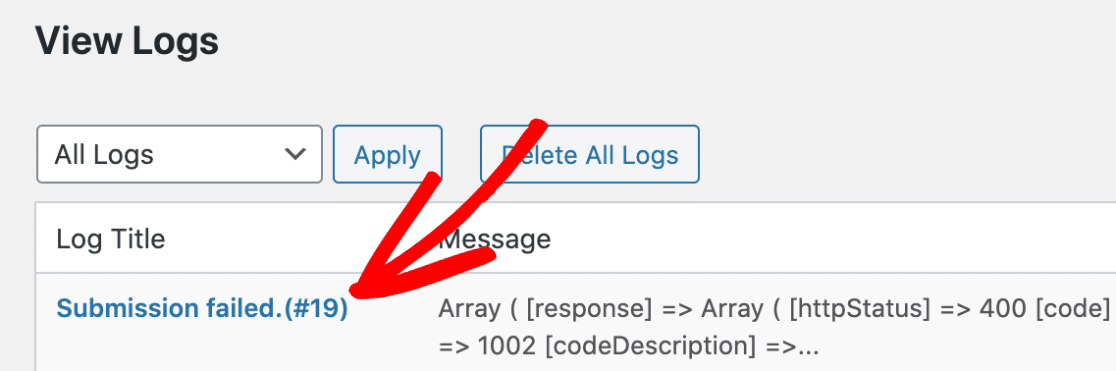
Para visualizar o conteúdo de um log específico, basta clicar no título do log para abri-lo.
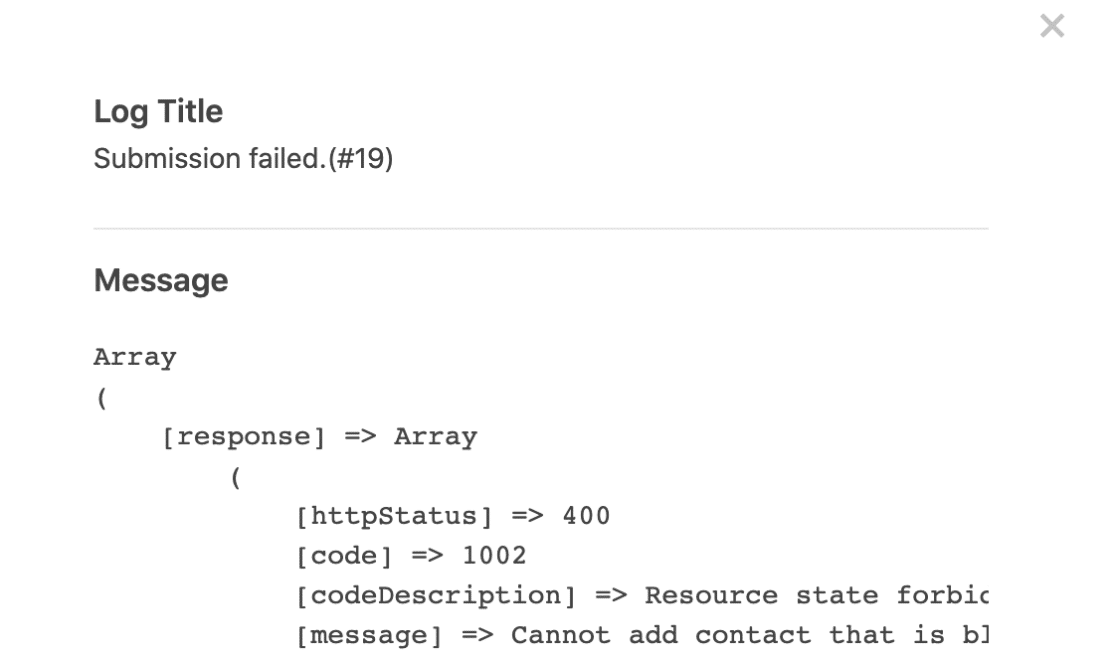
Isso abrirá uma sobreposição com os detalhes completos do log.
Excluindo Logs
Observação: Esta ação é permanente e não pode ser desfeita. Não exclua logs, a menos que tenha certeza de que não precisa mais consultá-los.
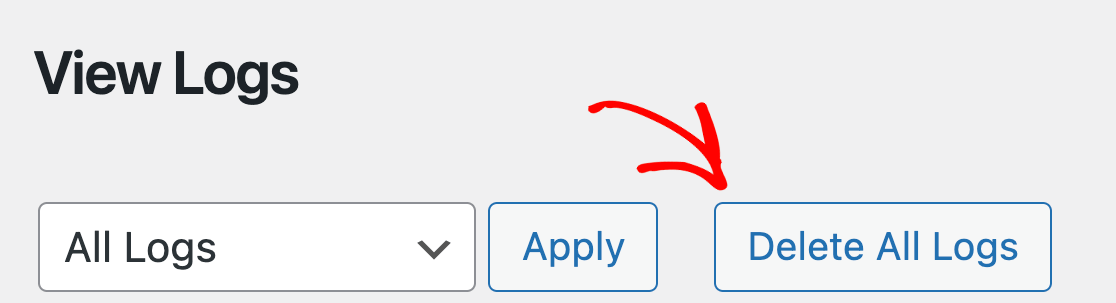
Se você quiser limpar a lista de logs do WPForms, basta clicar no botão Excluir Todos os Logs.
Desabilitando Logs
Não é recomendado deixar os logs do WPForms ativados o tempo todo. Isso pode causar potenciais problemas de segurança se o seu site for invadido e partes maliciosas tiverem acesso às informações fornecidas em seus logs.
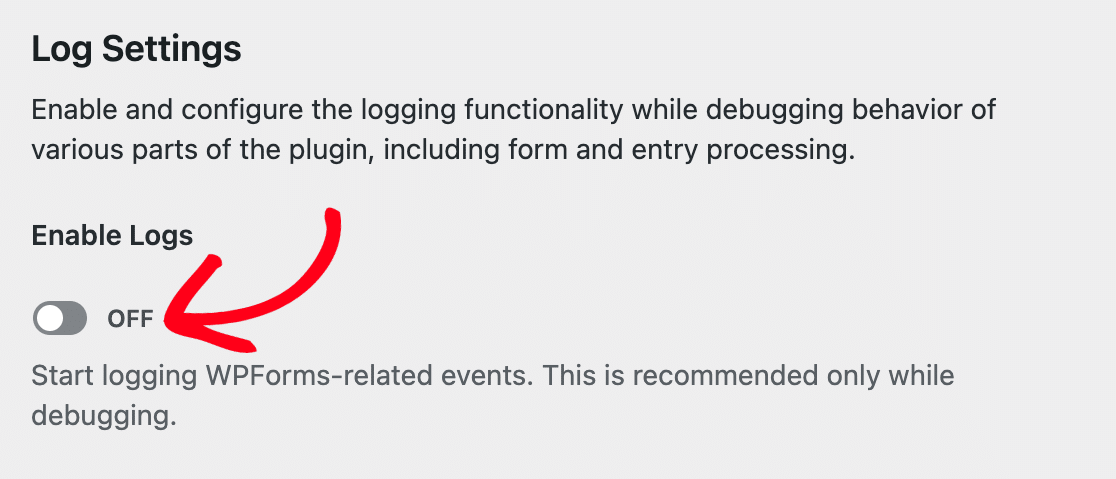
Depois de terminar de solucionar um problema, você pode desativar o registro novamente, alternando a configuração Ativar Logs para a posição desativada e salvando suas configurações.
É isso! Agora você sabe como ativar o registro de atividades no WPForms.
Em seguida, você gostaria de saber como registrar o caminho do seu usuário em seu site antes de enviar seus formulários? Certifique-se de conferir nosso tutorial sobre nosso addon User Journey para mais detalhes.