


Resumo de IA
Você está tendo problemas para usar o WPForms? Nossa equipe de suporte pode ajudá-lo a solucionar quaisquer dúvidas ou erros que encontrar ao usar o WPForms ou nossos add-ons. No entanto, precisaremos da sua ajuda para garantir a solução melhor e mais eficiente.
Neste tutorial, discutiremos perguntas que você deve fazer a si mesmo antes de entrar em contato com nossa equipe de suporte. Abordar essas perguntas pode revelar problemas comuns em seu site que levam a problemas no WPForms. Ao respondê-las, você pode até conseguir resolver seu erro ou confusão por conta própria.
Observação: Se o problema que você está vendo estiver relacionado a uma área específica, estes guias direcionados podem ajudá-lo a resolvê-lo mais rapidamente:
- Formulário não enviando ou mostrando um erro? Veja Resolvendo ‘O formulário não pôde ser enviado’, Solução de problemas de erros de JavaScript e Solução de problemas de configurações de cache
- Não está recebendo e-mails de notificação? Veja Solução de problemas de e-mails de notificação
- Problemas de estilo ou layout? Veja Solução de problemas de estilo CSS
1. O WPForms está totalmente atualizado?
Nossa equipe lança atualizações regularmente para o WPForms. Essas atualizações adicionam e melhoram a funcionalidade, e uma atualização anterior pode ter resolvido o problema que você está vendo.
Observação: Para uma lista de todas as alterações incluídas em cada atualização, confira o changelog do WPForms.
O primeiro e mais importante passo na solução de problemas é sempre garantir que seu plugin WPForms esteja atualizado. Isso requer duas etapas:
- Primeiro, verifique se sua chave de licença do WPForms está verificada em seu site.
- Em seguida, vá para Painel » Atualizações e veja se há uma atualização disponível para o WPForms.
Observação: Veja nosso artigo sobre o uso da versão mais recente do WPForms para mais detalhes sobre os benefícios de atualizar e como fazê-lo.
2. O WordPress Core está totalmente atualizado?
Além de manter o WPForms atualizado, é igualmente importante garantir que você esteja usando a versão mais recente do WordPress também.
Seguimos as melhores práticas de codificação para garantir que o WPForms funcione com a versão mais recente do WordPress. Se você estiver executando uma versão mais antiga do WordPress, seu site pode não ser mais compatível com nosso plugin.
Para verificar se há uma atualização para o WordPress Core, faça login em seu site e vá para Painel » Atualizações. Se você vir um aviso que diz: “Você tem a versão mais recente do WordPress”, então está tudo certo.
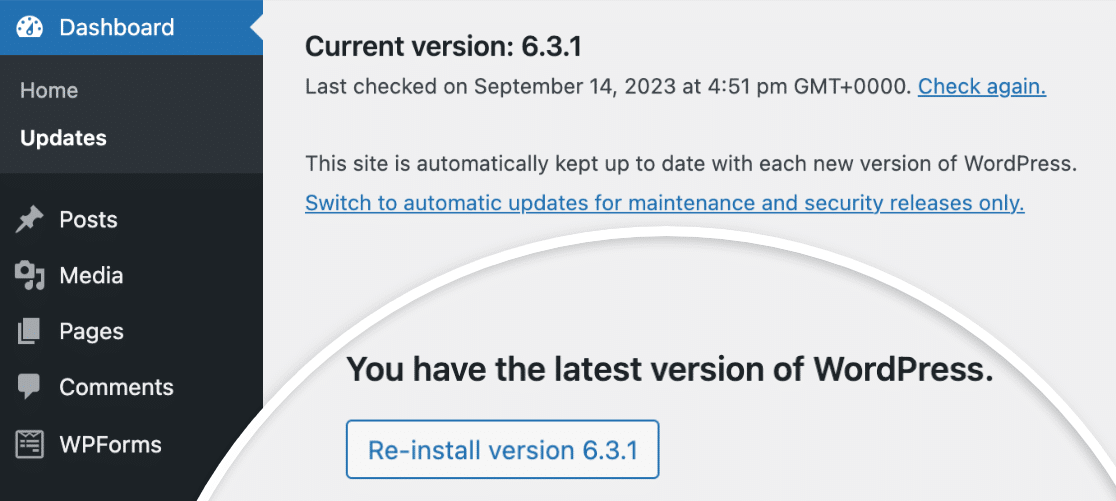
No entanto, se houver uma atualização disponível, certifique-se de executá-la. Manter o WordPress Core atualizado é fundamental para a segurança e compatibilidade com plugins.
Observação: Para mais informações, confira o tutorial do WPBeginner sobre por que é tão importante manter o WordPress totalmente atualizado.
3. Seu serviço de hospedagem está atualizado?
Às vezes, problemas no seu site ocorrem porque seu serviço de hospedagem não está funcionando corretamente ou não está atualizado com os requisitos mais recentes do WordPress.
A versão mais recente do WordPress (em setembro de 2023) recomenda PHP 7.4 ou superior, MySQL 5.7 ou superior (ou MariaDB 10.4 ou superior), suporte HTTPS e Apache ou Nginx.
Observação: Para ver a lista completa de requisitos do WordPress, certifique-se de consultar a documentação para mais detalhes.
Para ver qual software de servidor web seu site usa e quais versões de PHP e MySQL ele está executando, você pode verificar a ferramenta WPForms System Info. Na sua área de administração do WordPress, vá para WPForms » Ferramentas e clique na aba System Info. Aqui, role até a seção intitulada Webserver Configuration.
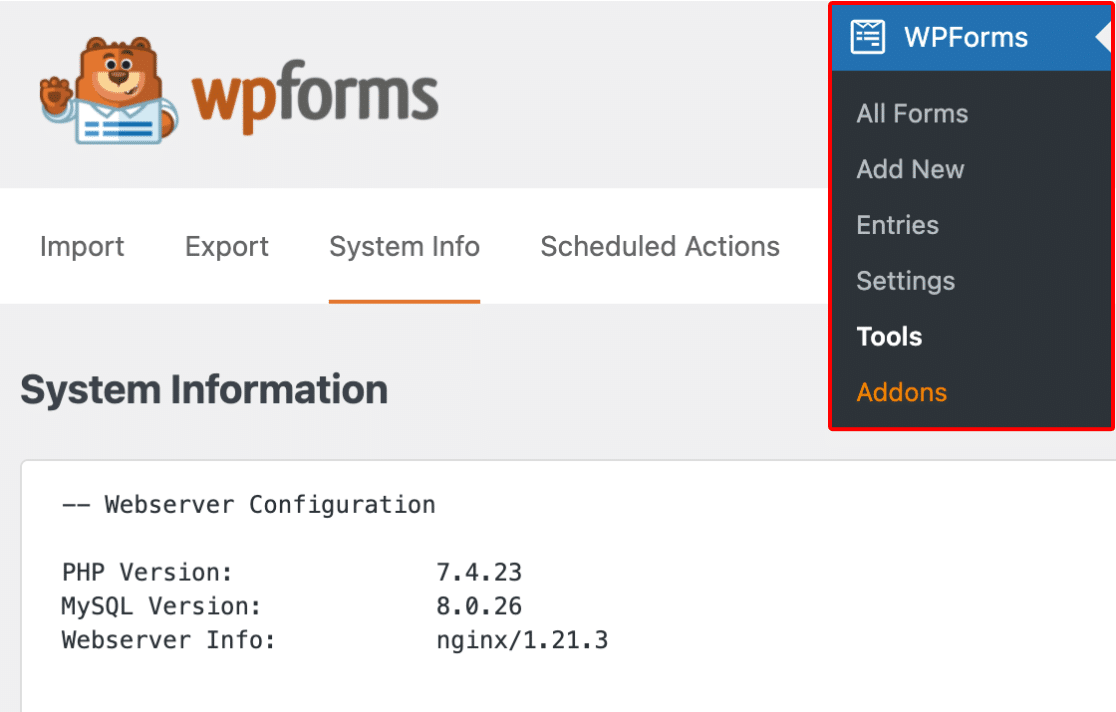
Se o servidor do seu site não atender aos requisitos mínimos, o próximo passo mais indicado é entrar em contato com seu provedor de hospedagem e perguntar sobre como atualizar ou alterar esses elementos.
Observação: Para saber mais sobre serviços e requisitos de hospedagem, confira o artigo do WPBeginner sobre como escolher o melhor provedor de hospedagem para sites WordPress.
4. Seu site usa otimização ou cache?
Plugins de cache e otimização podem quebrar indevidamente a funcionalidade dos seus formulários. Isso inclui fazer com que códigos essenciais sejam carregados em uma ordem incorreta, ou não sejam carregados.
Uma maneira de saber rapidamente se um desses plugins está criando um problema é verificar as mensagens de validação dos seus formulários. Por padrão, as mensagens de validação do WPForms aparecerão em vermelho:

No entanto, se os arquivos JavaScript essenciais não estiverem sendo carregados (ou estiverem sendo carregados incorretamente), as mensagens de validação integradas do seu navegador aparecerão em vez disso:
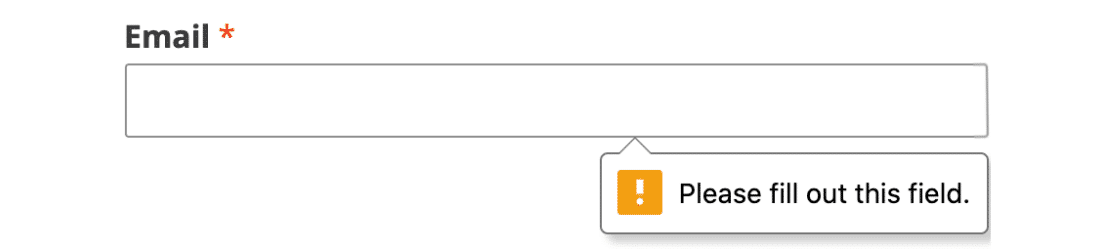
Em muitos casos, desabilitar quaisquer configurações relacionadas a JavaScript no seu plugin de otimização resolverá o problema. Por exemplo, Autoptimize tem as configurações Optimize JavaScript Code e Aggregate-JS files.
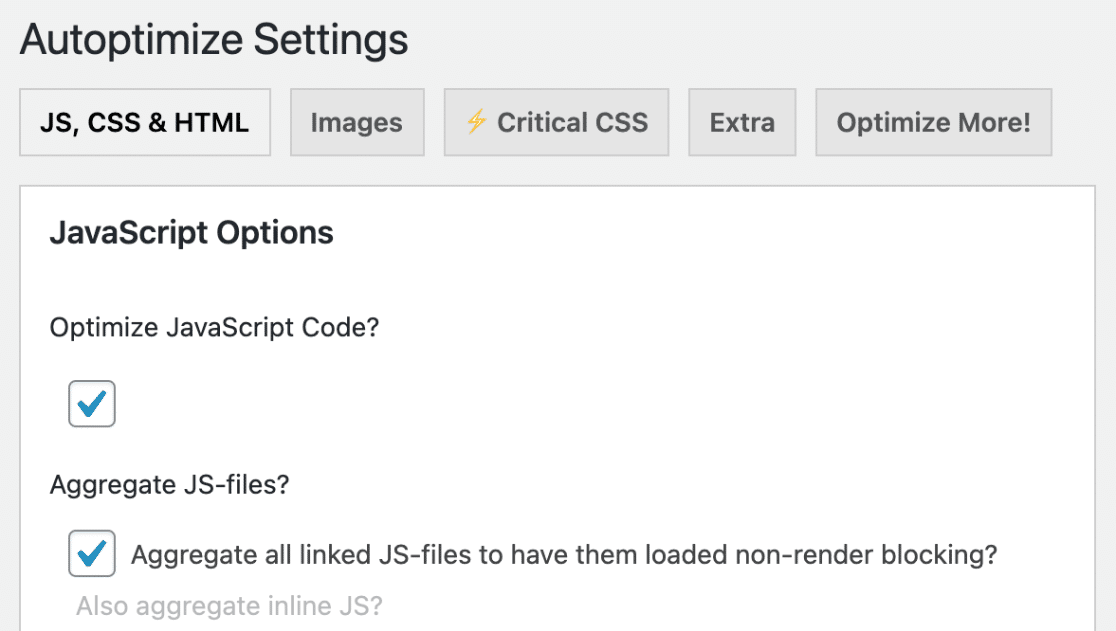
Muitas vezes, você pode continuar usando seu plugin de otimização e desativar a(s) configuração(ões) que causam o problema apenas para o WPForms, excluindo os ativos do WPForms do seu plugin de cache ou otimização.
Observação: Se você estiver vendo a mensagem "WPForms detectou um problema com JavaScript nesta página", isso confirma que um conflito de JavaScript está afetando seus formulários. Para detalhes sobre como identificar a causa e excluir os ativos do WPForms do Autoptimize e outros plugins populares de otimização e cache, confira nosso tutorial sobre solução de problemas de JavaScript.
Além disso, se você estiver usando um plugin de cache, certifique-se de limpar seu cache. Isso garantirá que você esteja vendo a versão mais recente do seu site.
5. Outro plugin pode estar causando um conflito?
Se você vir alguma funcionalidade do WPForms que não funcione corretamente ou um erro inesperado, o problema pode ser o resultado do código de outro plugin agindo fora de seu escopo pretendido.
Felizmente, geralmente é bem fácil rastrear a origem de um conflito de plugins. O guia do WPBeginner para solucionar erros do WordPress irá guiá-lo pelas etapas que você precisará realizar.
Seguir este processo pode permitir que você resolva o problema por conta própria, embora qualquer informação que você possa coletar ajude muito nossa equipe de suporte a auxiliá-lo mais rapidamente.
Se você encontrar um plugin que esteja criando um conflito, o melhor próximo passo é entrar em contato com a equipe de suporte ou o autor do plugin.
Observação: Para obter ajuda na localização de plugins de alta qualidade e na prevenção de conflitos, certifique-se de conferir o guia do WPBeginner para escolher plugins do WordPress de alta qualidade.
6. Você ainda precisa de suporte após os passos 1 a 5?
Se você progrediu pelas cinco primeiras etapas, mas não conseguiu resolver seu problema, então está pronto para entrar em contato com o Suporte WPForms.
Veja como ajudar nossa equipe de suporte a fornecer a melhor assistência possível:
- Seja específico quanto ao problema e à funcionalidade desejada para o WPForms, e forneça quaisquer URLs discutidas. Ao configurar o registro, você pode coletar detalhes (como mensagens de erro) para nos dar uma melhor compreensão da atividade do WPForms em seu site.
- Seja conciso. Se você tiver várias perguntas ou uma mensagem mais longa, considere usar marcadores ou números para ajudar a manter suas perguntas claras e distintas.
Envio de um Ticket por E-mail
Para acessar nosso suporte pago de plugins, faça login em sua conta WPForms e selecione a aba Suporte.
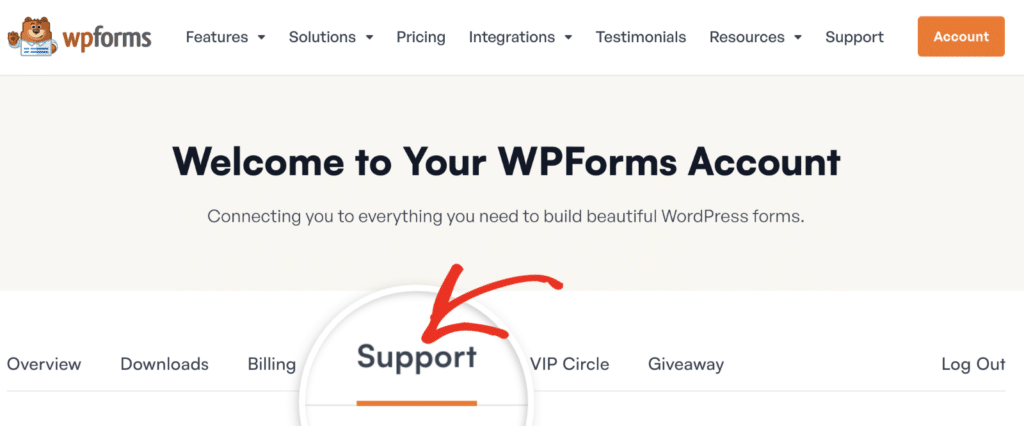
Aqui, você deverá ver um formulário com os seguintes campos. Observe que asteriscos (*) marcam os campos obrigatórios.
- Nome*: Isso nos permite saber com quem estamos falando.
- E-mail*: Este é o endereço de e-mail para o qual enviaremos todas as nossas respostas.
- Com o que podemos ajudar hoje?*: Sua resposta nos ajuda a identificar rapidamente o tipo de pergunta que você está fazendo.
- Seu Site*: Muitas vezes, podemos replicar um problema apenas vendo um formulário incorporado em uma página. Considere adicionar um URL de uma página com o formulário em questão.
- Acesso ao Seu Site*: O acesso ao site permite que nossa equipe de suporte investigue com rapidez e eficiência. No entanto, se você preferir não fornecer acesso ao site, não o exigimos.
- Seu Nome de Usuário do Site e Sua Senha do Site: Isso pode nos ajudar a solucionar seu problema mais rapidamente. Certifique-se de definir a função do usuário como Administrador para que nossa equipe de suporte possa acessar o WPForms na área administrativa do WordPress.
- Link Secreto de Uso Único e Frase Secreta de Uso Único: Crie um link temporário e uma frase secreta para compartilhar credenciais do site em particular com nossa equipe de suporte.
- Problema/Mensagem*: Aqui você pode nos informar o problema que está enfrentando e como replicá-lo em uma descrição específica e concisa.
Quando estiver pronto, clique no botão Enviar. Você deverá receber imediatamente um e-mail para confirmar que recebemos seu ticket. Um membro de nossa equipe de suporte responderá à sua mensagem o mais rápido possível.
Obrigado por dedicar tempo para resolver proativamente esses problemas. Nossa equipe de suporte ficará feliz em ajudar ainda mais!
Em seguida, você gostaria de testar seus formulários antes de publicá-los? Nosso checklist completo de testes de formulários o guiará pelo processo passo a passo.