


Resumo de IA
Você quer usar o WPForms para adicionar usuários às suas listas de e-mail do Constant Contact? Com a nossa integração do Constant Contact, você pode permitir que os usuários entrem nas suas listas de assinantes enviando um formulário no seu site.
Este tutorial mostrará como adicionar assinantes às suas listas de e-mail do Constant Contact através de um formulário de inscrição para newsletter.
Antes de começar o tutorial abaixo, você precisará instalar e ativar o WPForms no seu site WordPress. Além disso, se você ainda não tem uma conta no Constant Contact, certifique-se de criar uma antes de prosseguir.
Configurando a Integração do Constant Contact
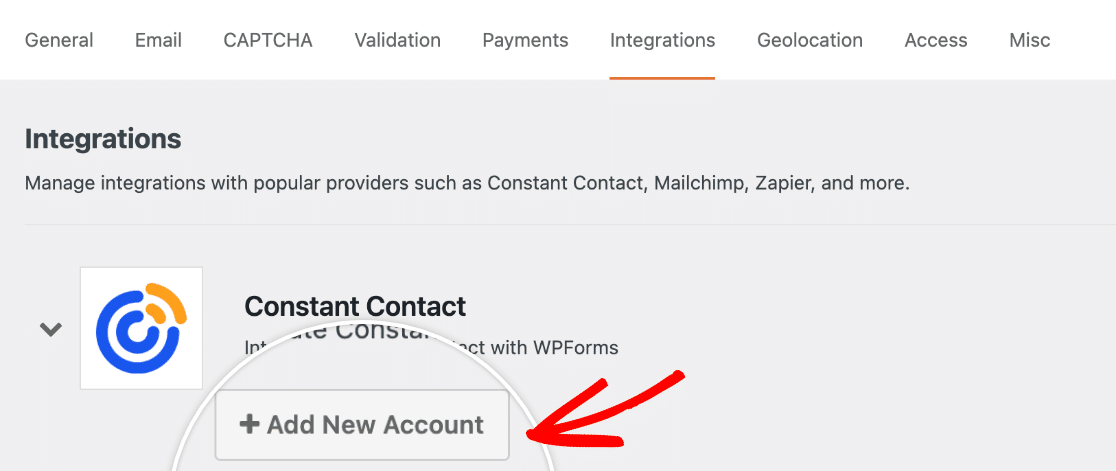
O primeiro passo é integrar o WPForms à sua conta do Constant Contact. Para fazer isso no painel do WordPress, você precisará ir em WPForms » Configurações e clicar na aba Integrações.

Em seguida, clique na seção Constant Contact para expandir suas configurações. Depois, clique no botão Adicionar Nova Conta.
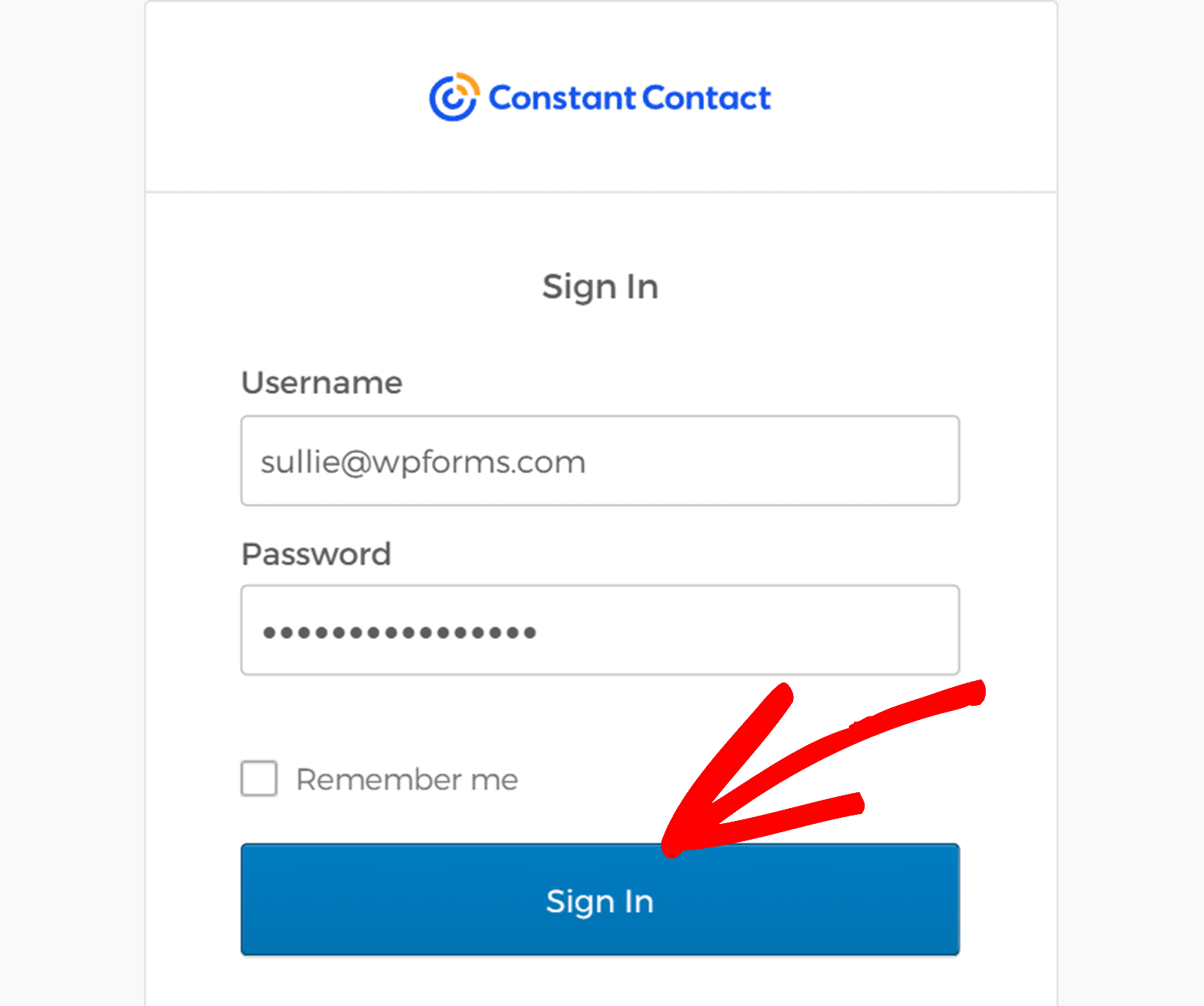
Isso abrirá uma tela de login do Constant Contact em uma nova janela pop-up. Digite seu nome de usuário e senha, e então clique em Entrar para conectar sua conta.
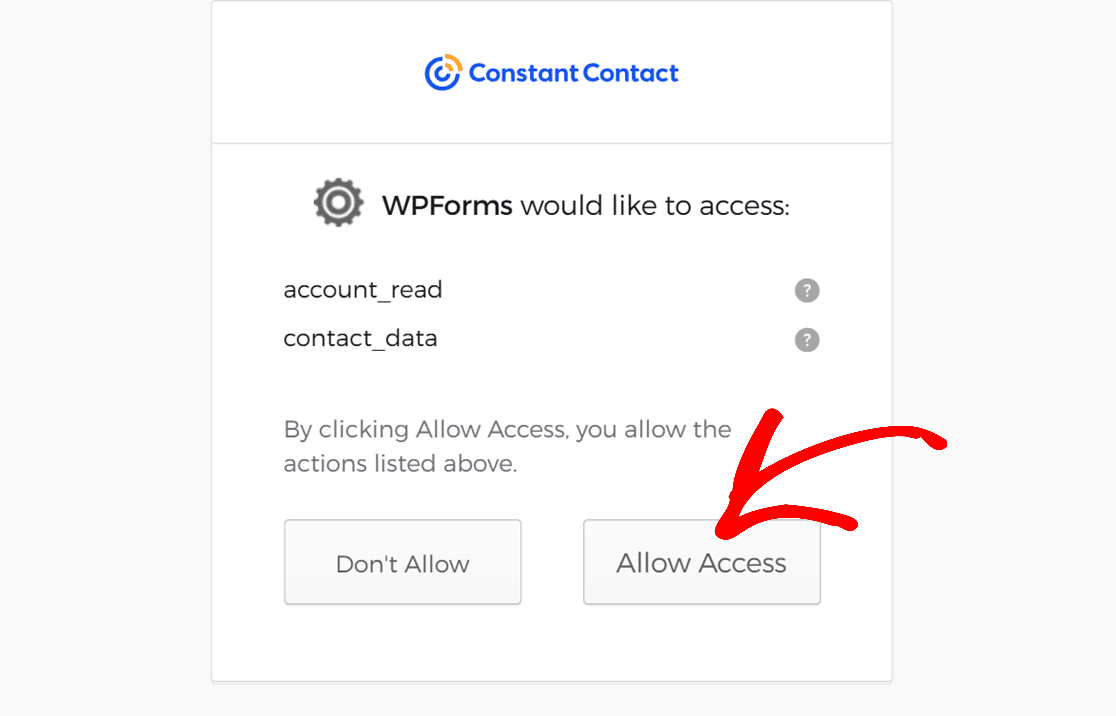
Após o login, clique em Permitir Acesso para conceder ao WPForms acesso à sua conta do Constant Contact.
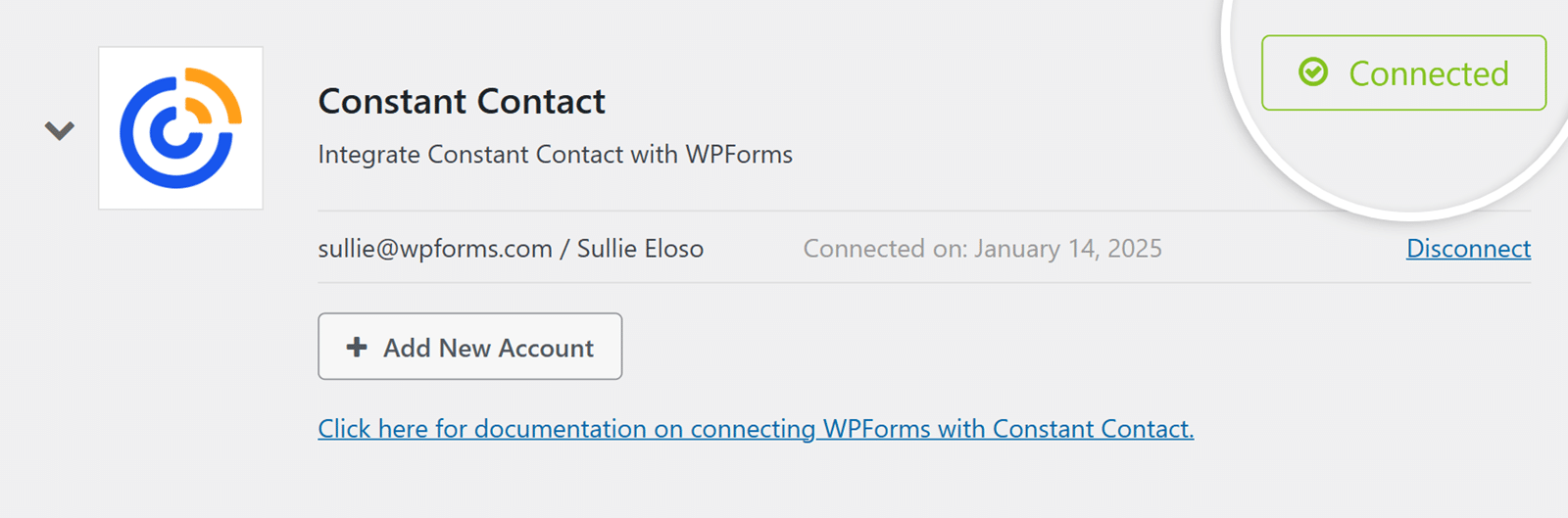
Após conceder a permissão, você será redirecionado de volta para WPForms » Configurações » Integrações, onde você deverá ver o status verde Conectado junto com os detalhes da sua conexão.
Adicionando uma Integração do Constant Contact ao Seu Formulário
O próximo passo é adicionar uma integração do Constant Contact a formulários específicos no seu site. Para fazer isso, você precisará criar um novo formulário ou editar um existente para abrir o construtor de formulários.
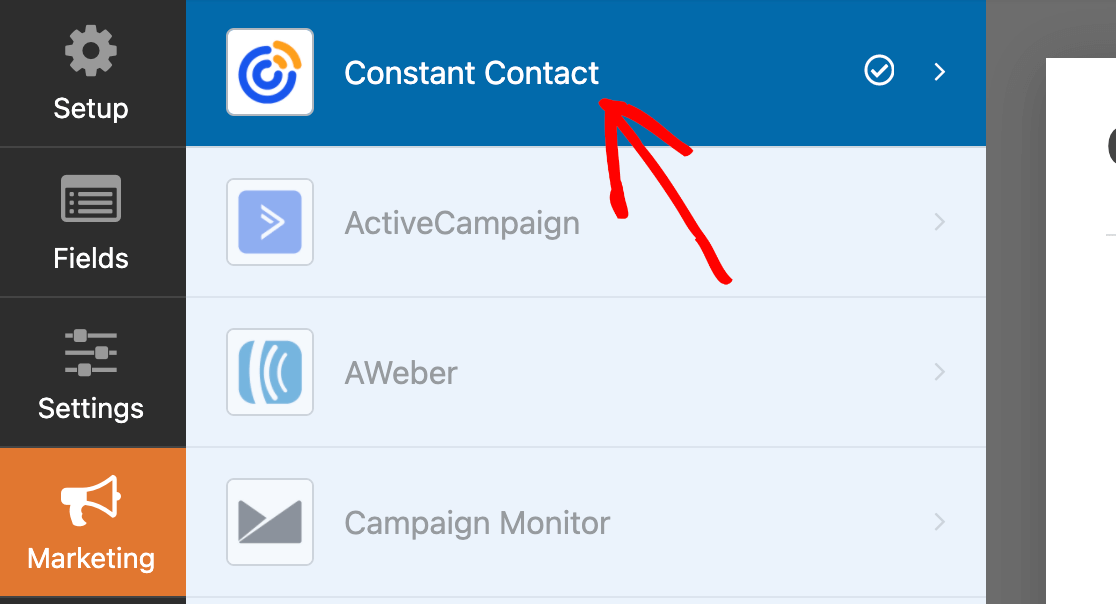
Depois de personalizar os campos do seu formulário, configurar suas configurações e ficar satisfeito com a aparência, vá para Marketing » Constant Contact.
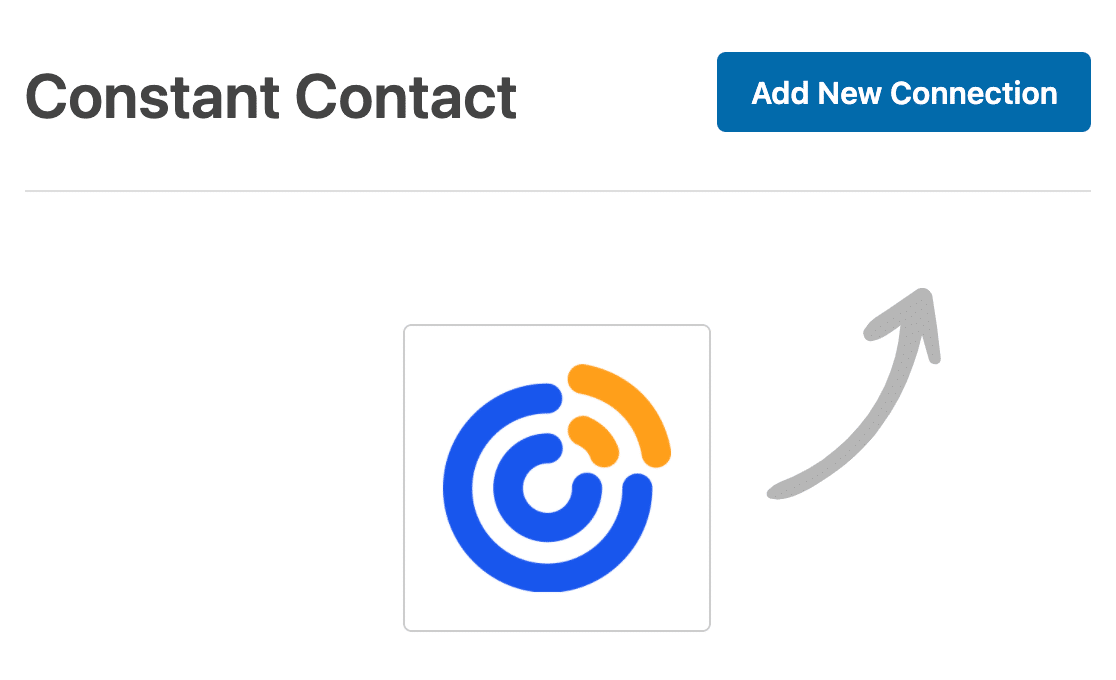
Em seguida, clique em Adicionar Nova Conexão.
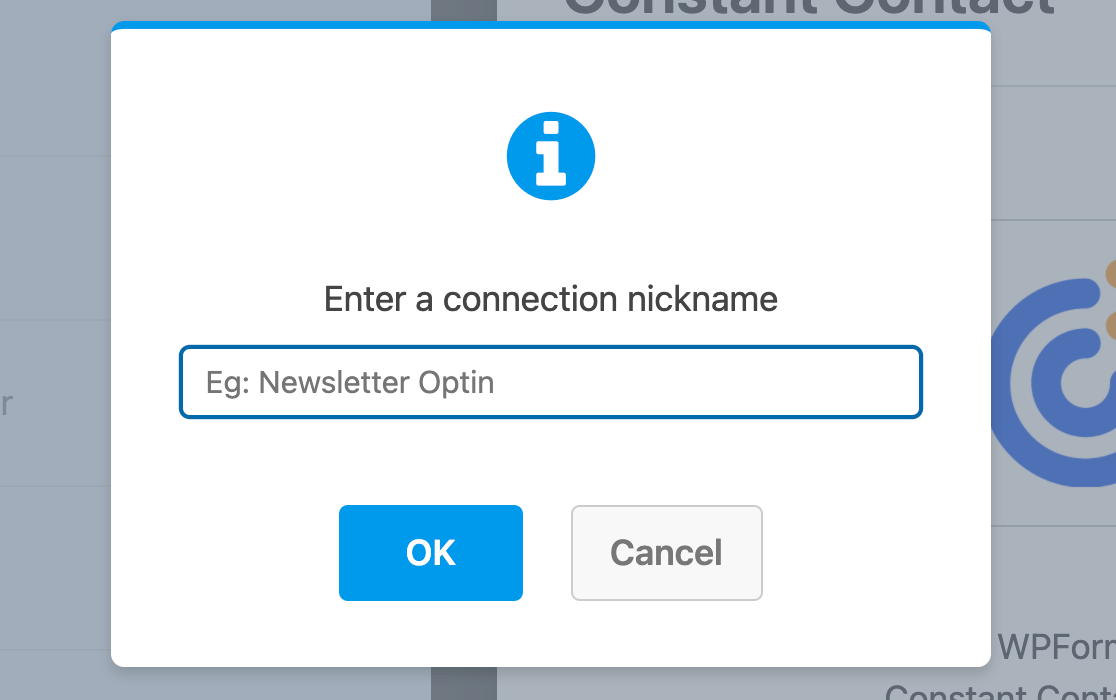
Isso fará com que uma sobreposição apareça. Aqui, insira um apelido para a conexão que você está criando. Mais uma vez, isso é apenas para fins de referência e organização interna. Seus usuários nunca o verão.
Após nomear a conexão, você precisará selecionar uma conta e escolher uma ação a ser executada quando alguém enviar seu formulário.
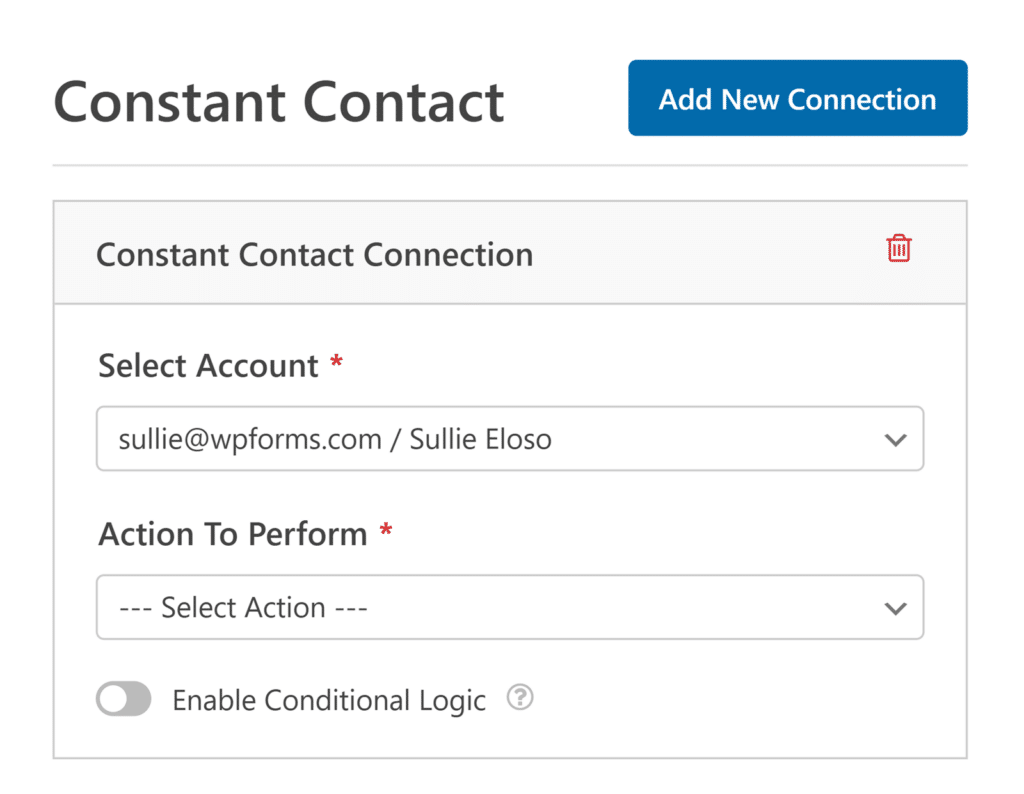
- Selecionar Conta: Escolha entre as contas do Constant Contact que você conectou.
- Ação a Executar: Selecione a ação que você deseja executar quando um usuário preencher este formulário. A opção selecionada aqui também determinará quais configurações adicionais serão exibidas.
Abordaremos cada uma das ações disponíveis e suas opções relacionadas com mais detalhes abaixo:
Inscrever-se
Esta ação permite adicionar novos assinantes às suas listas de e-mail do Constant Contact quando o formulário é enviado.
Depois de selecionar Assinar como ação a ser executada, configurações adicionais de configuração aparecerão.
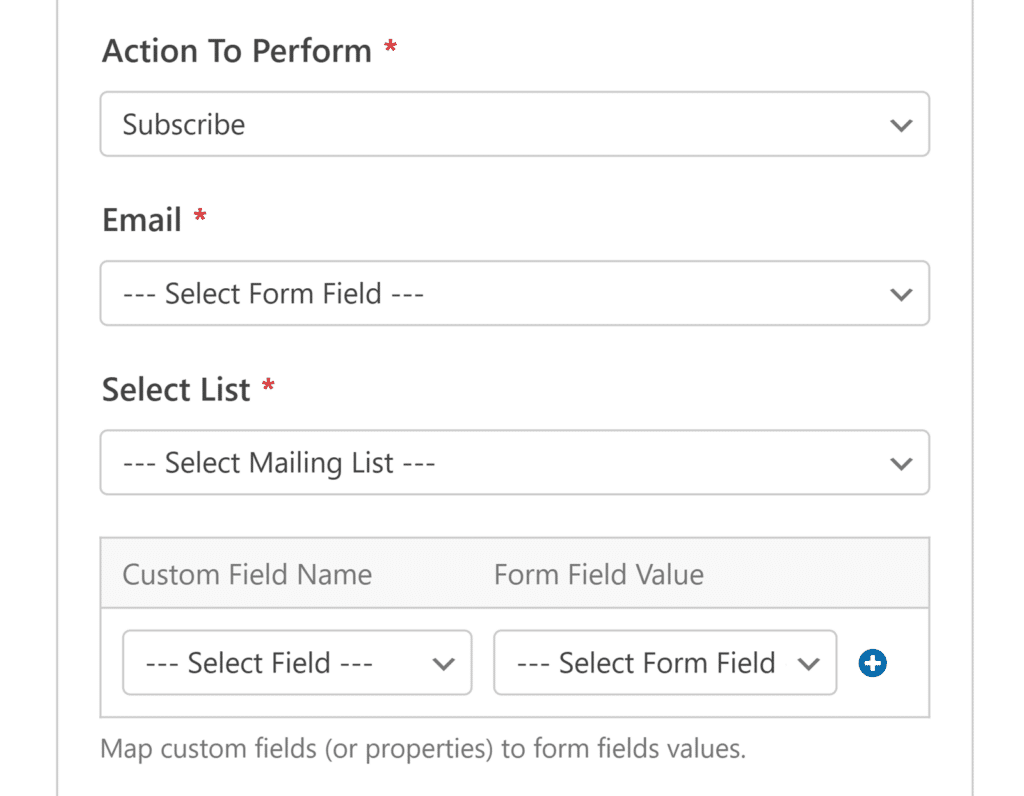
- E-mail: Escolha um campo de E-mail do seu formulário. Isso é obrigatório e será usado como o endereço de e-mail do assinante.
- Selecionar Lista: Escolha a lista de e-mail do Constant Contact à qual você deseja adicionar assinantes.
Você também pode mapear campos adicionais do formulário para campos personalizados do Constant Contact:
- Nome do Campo Personalizado: Selecione um campo personalizado da sua conta Constant Contact
- Valor do Campo do Formulário: Escolha o campo correspondente do seu formulário
Cancelar inscrição
Esta ação permite remover assinantes das suas listas de e-mail do Constant Contact quando o formulário é enviado.
Depois de selecionar Cancelar Assinatura como ação a ser executada, configurações adicionais de configuração aparecerão.
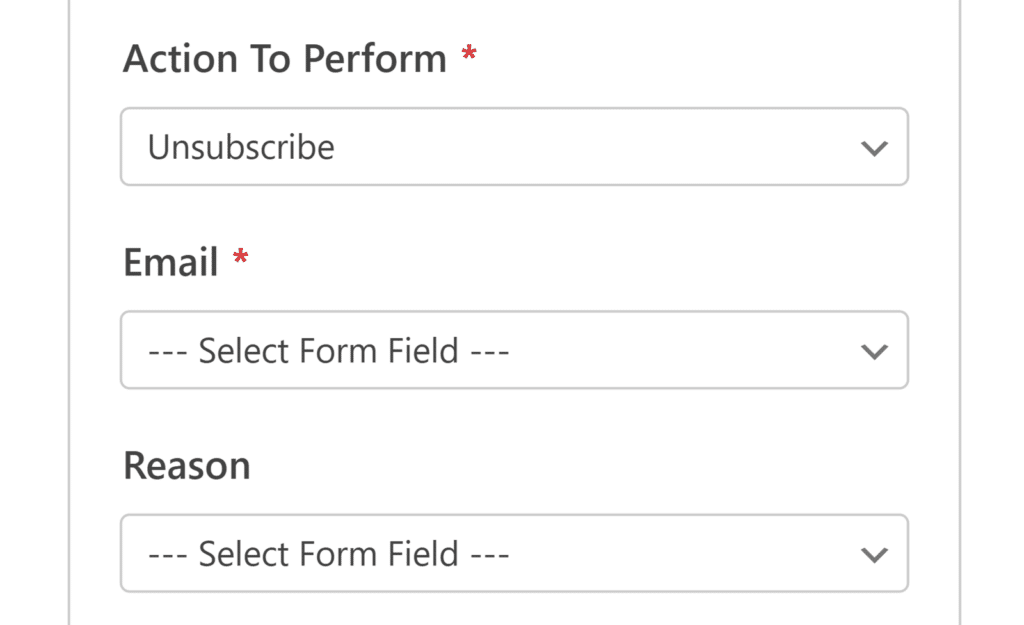
- E-mail: Escolha um campo de E-mail do seu formulário. Isso é obrigatório e será usado para identificar qual assinante remover.
- Motivo: Selecione um campo do formulário que contenha o motivo do cancelamento da assinatura. Embora opcional, isso pode ajudar a rastrear por que os usuários optam por cancelar a assinatura.
Excluir Assinante
Esta ação permite remover permanentemente assinantes da sua conta Constant Contact quando o formulário é enviado.
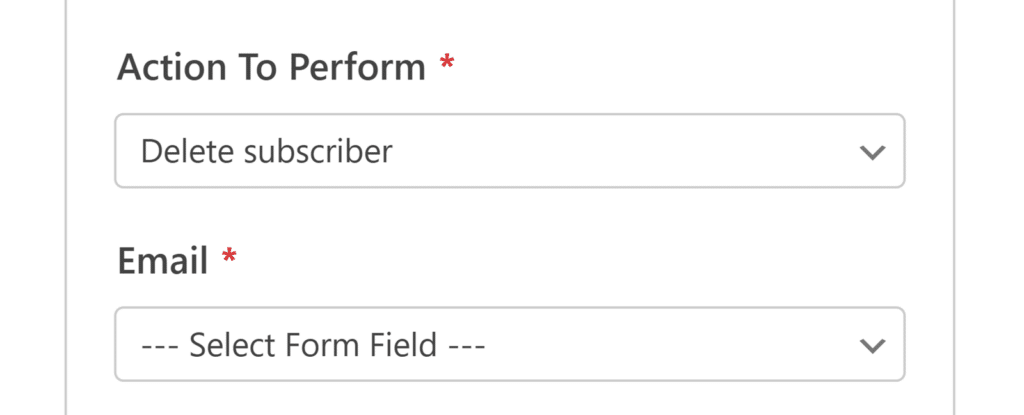
Ao selecionar Excluir Assinante como ação a ser executada, você verá esta configuração:
- E-mail: Escolha um campo de E-mail do seu formulário. Isso é obrigatório e será usado para identificar qual assinante excluir permanentemente da sua conta Constant Contact.
Depois de terminar de configurar a conexão do seu formulário com o Constant Contact, clique em Salvar no topo do construtor de formulários.

Configurando Lógica Condicional (Opcional)
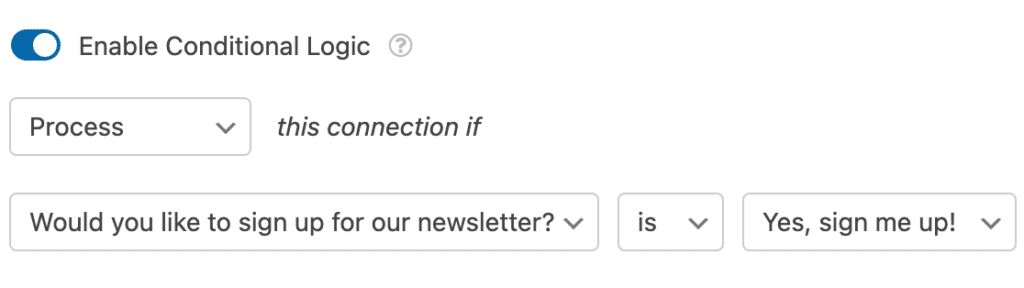
A lógica condicional permite definir regras para eventos com base nas seleções ou entradas dos usuários em seus envios de formulário. Por exemplo, você pode usar a lógica condicional para permitir que os usuários escolham se desejam ingressar na sua lista de e-mail.
Para usar a lógica condicional com o Constant Contact, ative a opção Ativar Lógica Condicional e crie sua regra de lógica condicional.
Perguntas Frequentes
Estas são algumas das perguntas mais comuns que recebemos sobre o uso da integração com o Constant Contact.
Por que vejo uma mensagem sobre a migração dos meus formulários existentes para uma nova versão do Constant Contact?
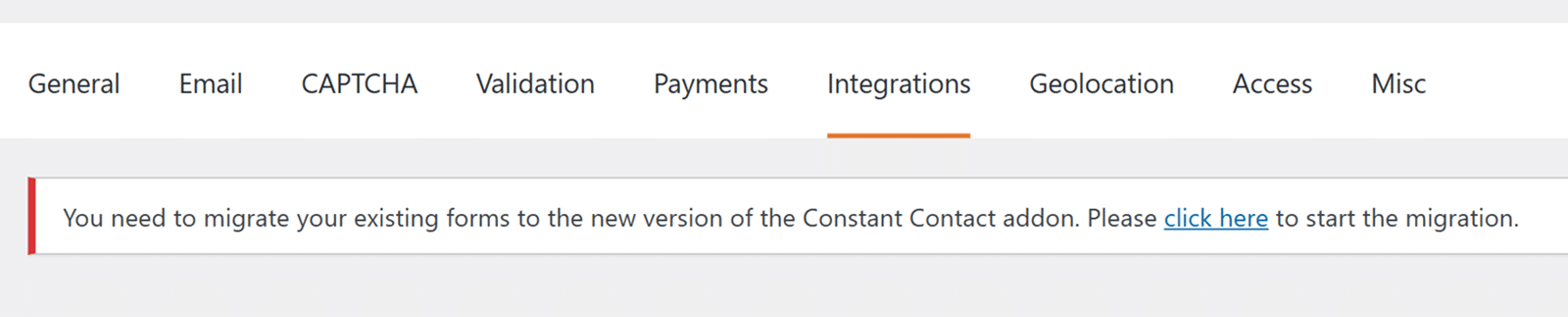
Esta mensagem aparece porque o Constant Contact atualizou sua API para uma versão mais recente (v3) que o WPForms agora usa.
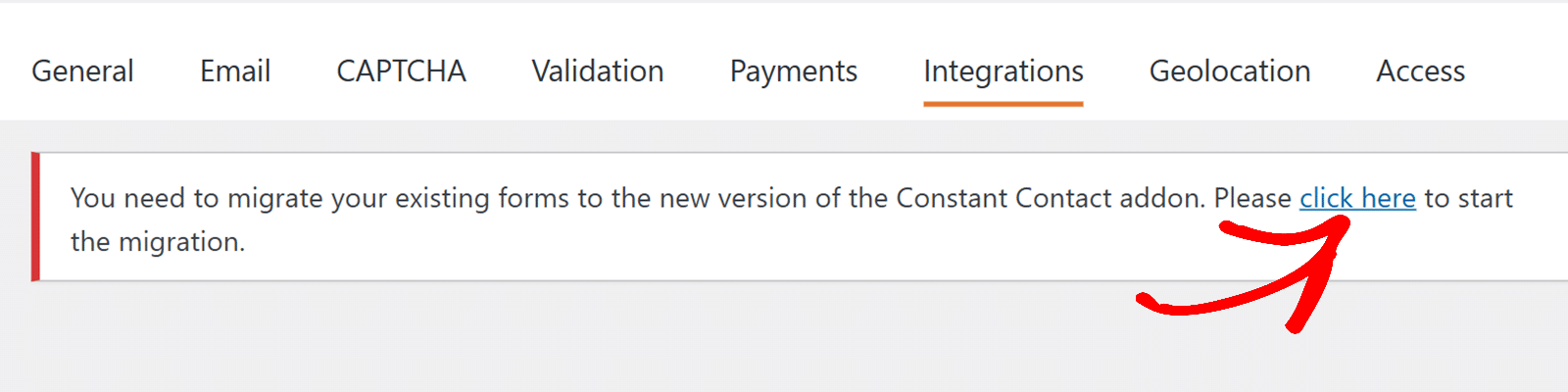
Para migrar seus formulários, clique nas palavras clique aqui no texto que diz “Por favor, clique aqui para iniciar a migração”.
Após a página ser atualizada, clique no botão Reconectar Conta. Você verá uma janela pop-up onde precisará inserir sua senha do Constant Contact.
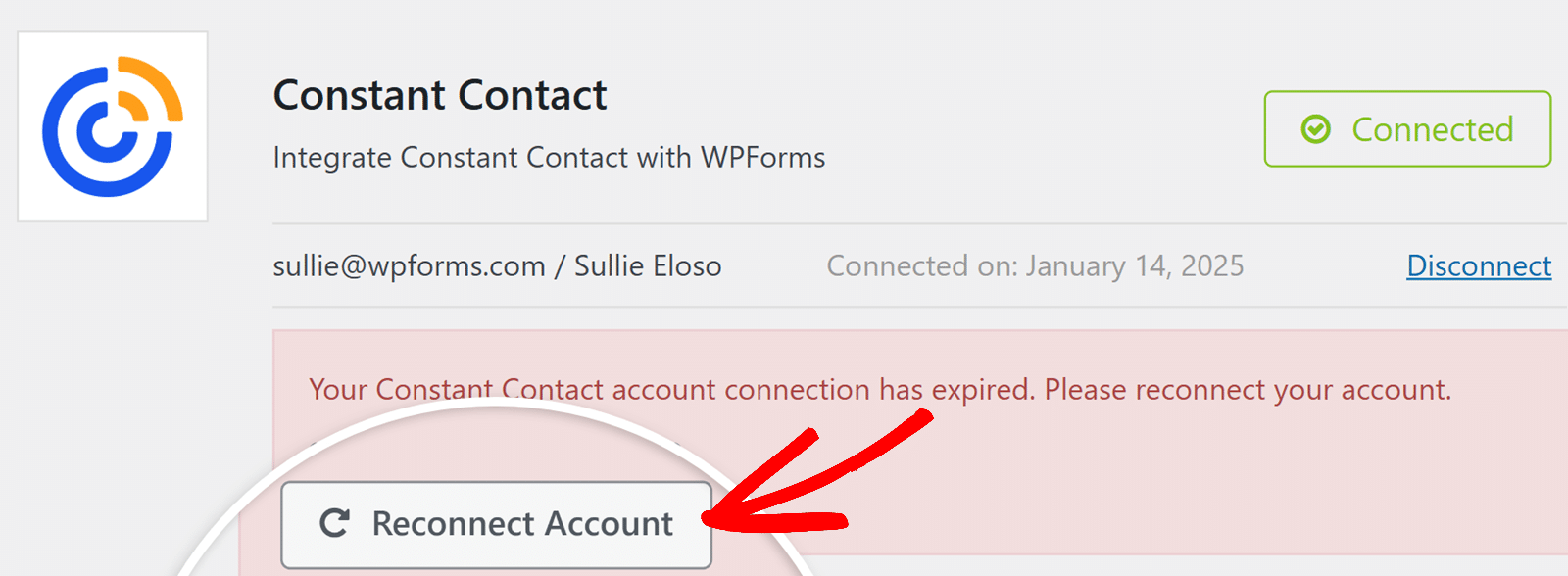
Depois de fazer login, seus formulários serão migrados para usar a nova integração.
É isso! Agora você pode criar com sucesso um formulário de inscrição para newsletter com o Constant Contact.
Em seguida, você gostaria de adicionar proteção extra contra spam aos seus formulários? Confira nosso tutorial sobre como adicionar reCAPTCHA aos seus formulários.