


Resumo de IA
Gostaria de conectar seus formulários à sua conta Drip? Com nossa integração Drip, você pode adicionar usuários automaticamente às suas campanhas de marketing por e-mail quando eles enviam formulários em seu site. Você também poderá configurar facilmente opções adicionais, como permitir que os assinantes atualizem seus endereços de e-mail, registrar eventos personalizados no Drip e muito mais.
Este tutorial mostrará como usar nosso addon Drip para integrar o WPForms à sua conta Drip.
Requisitos:
- Você precisará de um nível de licença Plus ou superior para acessar o addon Drip
- Certifique-se de ter instalado a versão mais recente do WPForms para atender à versão mínima exigida para o addon Drip
Antes de começar, certifique-se de instalar e ativar o WPForms em seu site WordPress. Você também precisará inscrever-se para uma conta Drip se ainda não tiver uma.
Instalando e Configurando o Drip Addon
Uma vez que o plugin principal do WPForms esteja instalado e sua licença verificada, você poderá instalar e ativar rapidamente o Drip addon.
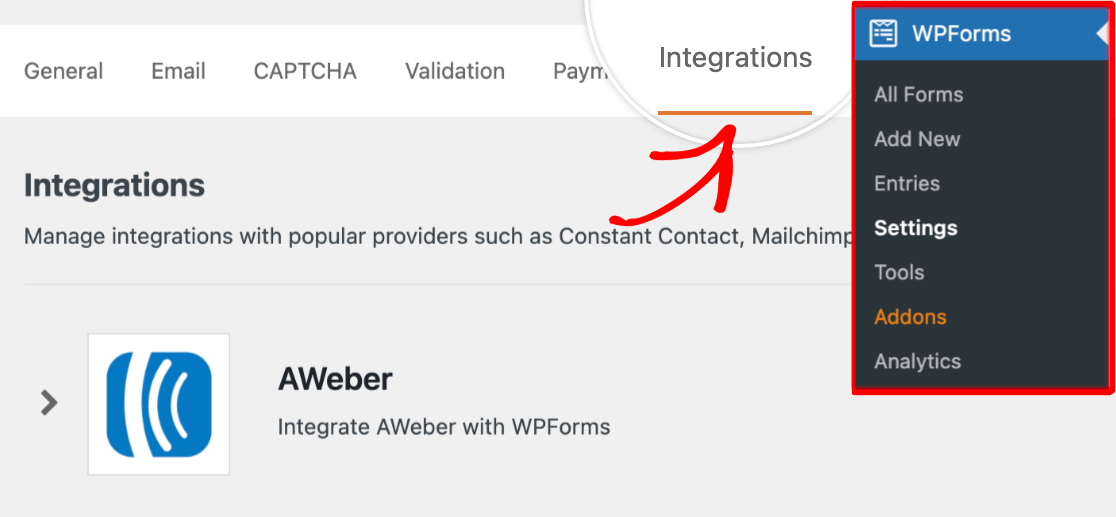
O próximo passo é integrar o WPForms à sua conta Drip. Para fazer isso, você precisará ir para WPForms » Configurações e clicar na guia Integrações.
Em seguida, role para baixo até a seção Drip, clique nela para expandir e clique no botão + Adicionar Nova Conta.

Isso mostrará dois campos adicionais. No campo Nome da Conta Drip, você pode inserir qualquer nome que desejar. Isso é apenas para seu uso interno e pode ser útil se você adicionar mais de uma conta Drip ao WPForms.
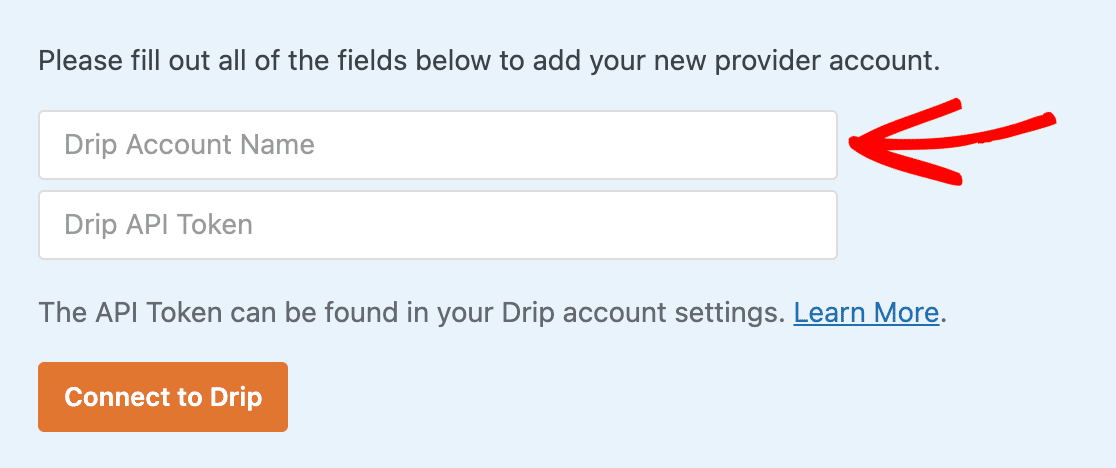
Abaixo disso, você verá o campo Token de API Drip. A API é o que permite que o plugin WPForms em seu site se comunique com sua conta Drip.
Cada conta Drip tem um token de API exclusivo. Para acessá-lo, você precisará fazer login em sua conta Drip em uma nova aba ou janela do navegador.
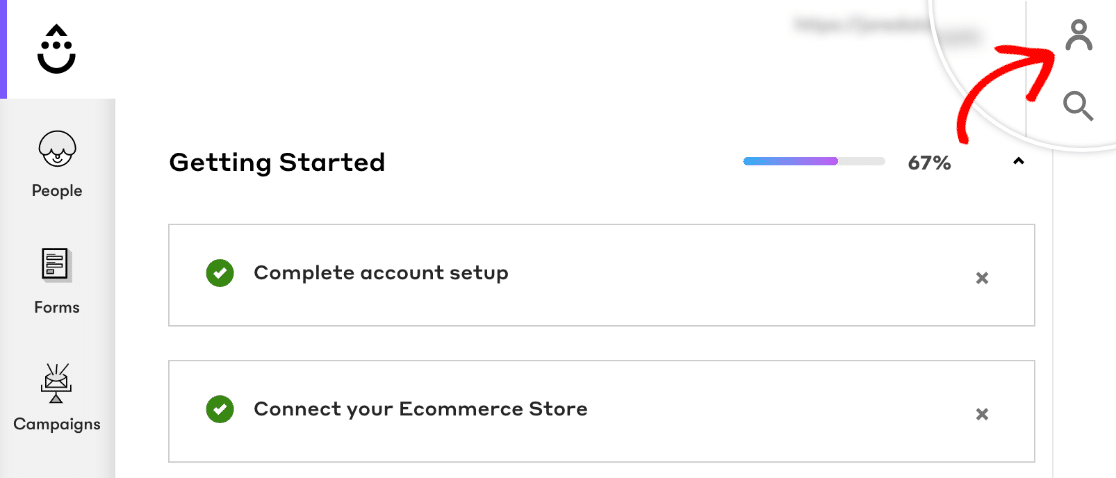
Depois de fazer login no Drip, você precisa acessar sua página de Informações do Usuário. Primeiro, clique no ícone da pessoa no canto superior direito do seu painel.
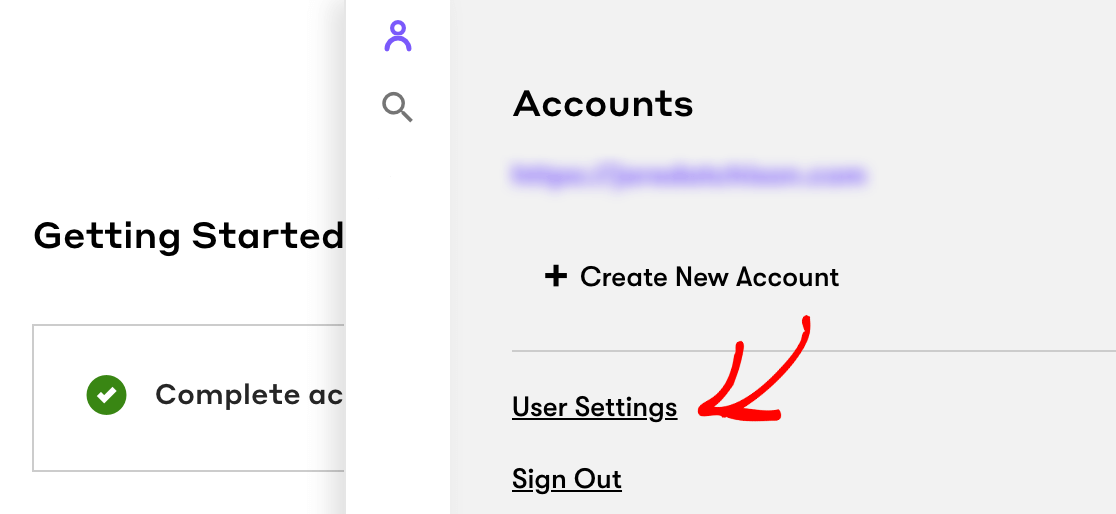
No painel que se abre, clique em Configurações do Usuário.
Na parte inferior da página de Configurações do Usuário, você poderá copiar seu Token de API.
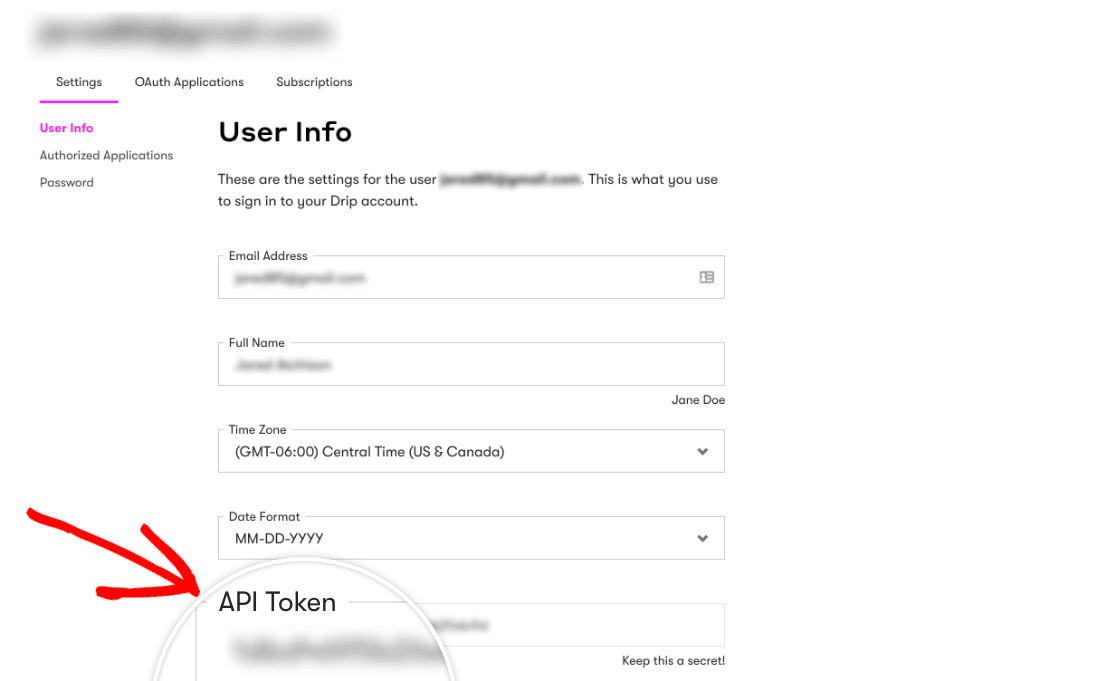
Retorne à aba ou janela com as configurações do WPForms e cole o Token de API no campo relevante.
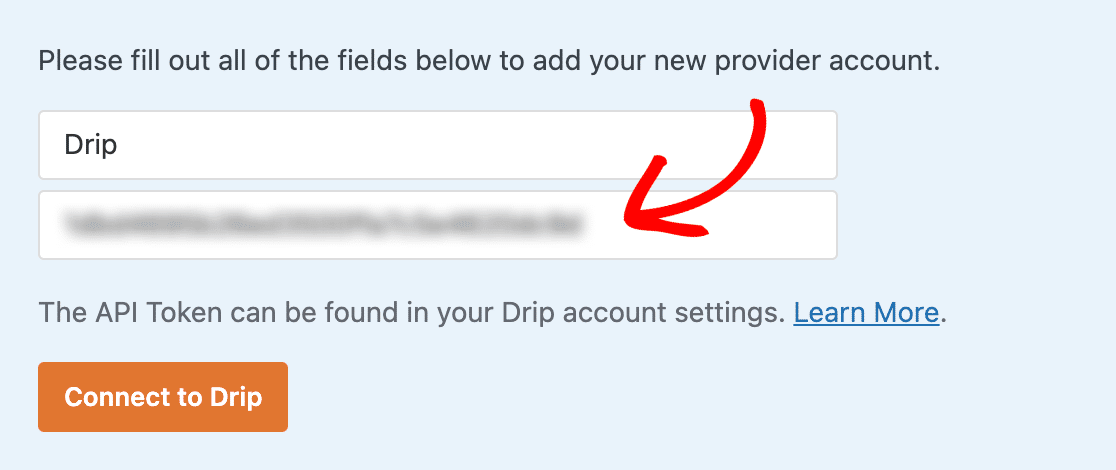
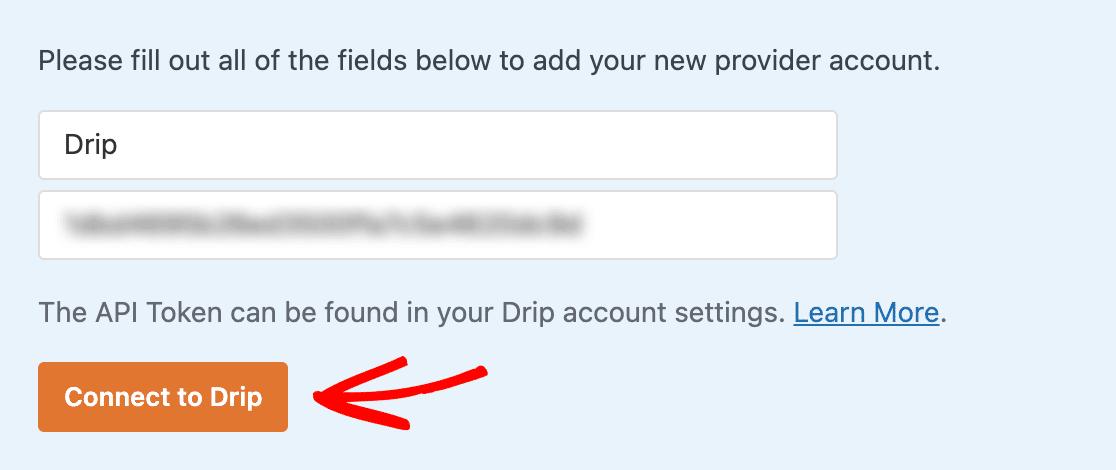
Em seguida, clique no botão Conectar ao Drip para salvar a conexão.
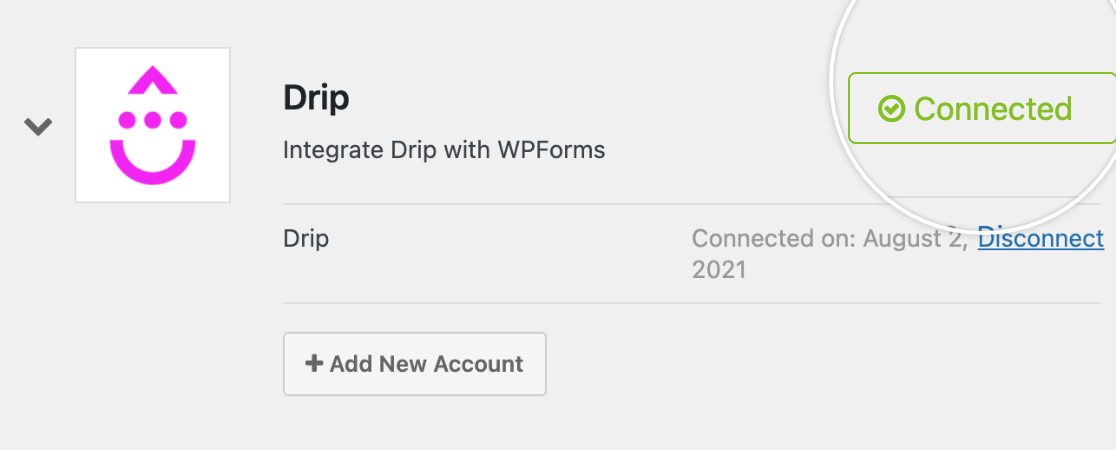
Você deverá ver uma caixa verde dizendo Conectado assim que o processo de integração for concluído.
Criando uma Campanha no Drip
Antes de poder adicionar uma integração Drip, você precisará criar pelo menos uma campanha no Drip. Para saber mais, confira os guias deles sobre criação de uma campanha de série de e-mails ou criação de uma campanha única.
Adicionando Integração Drip aos Formulários
O próximo passo é adicionar a integração Drip a formulários específicos em seu site. Para fazer isso, você precisará criar um novo formulário ou editar um existente.
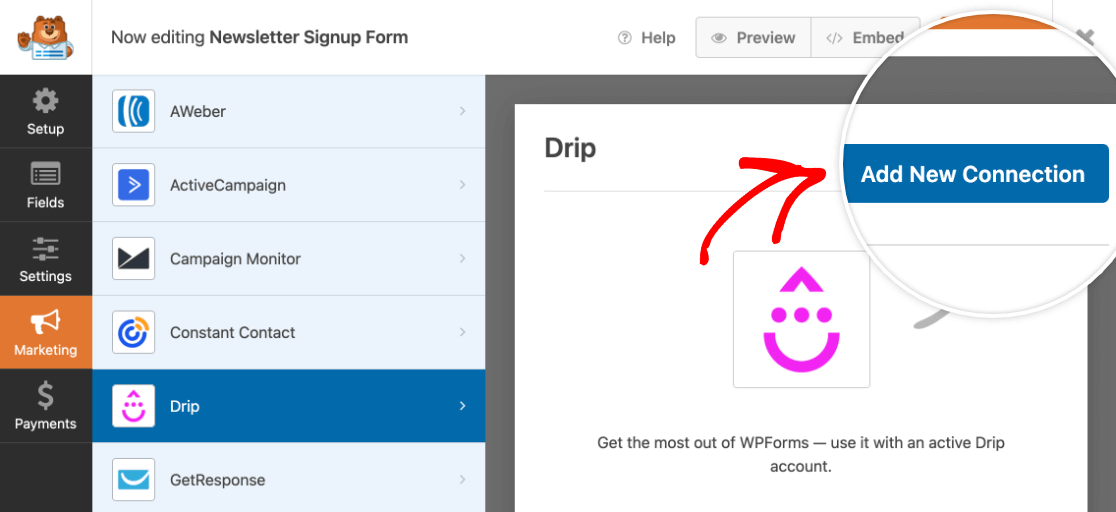
Após abrir o construtor de formulários, vá para Marketing » Drip e clique no botão Adicionar Nova Conexão.
Após clicar neste botão, uma sobreposição aparecerá. Aqui, você precisará inserir um apelido para a conexão que está criando. É apenas para uso interno e seus usuários nunca o verão. Isso é útil se você planeja conectar este formulário a mais de uma lista de e-mails.
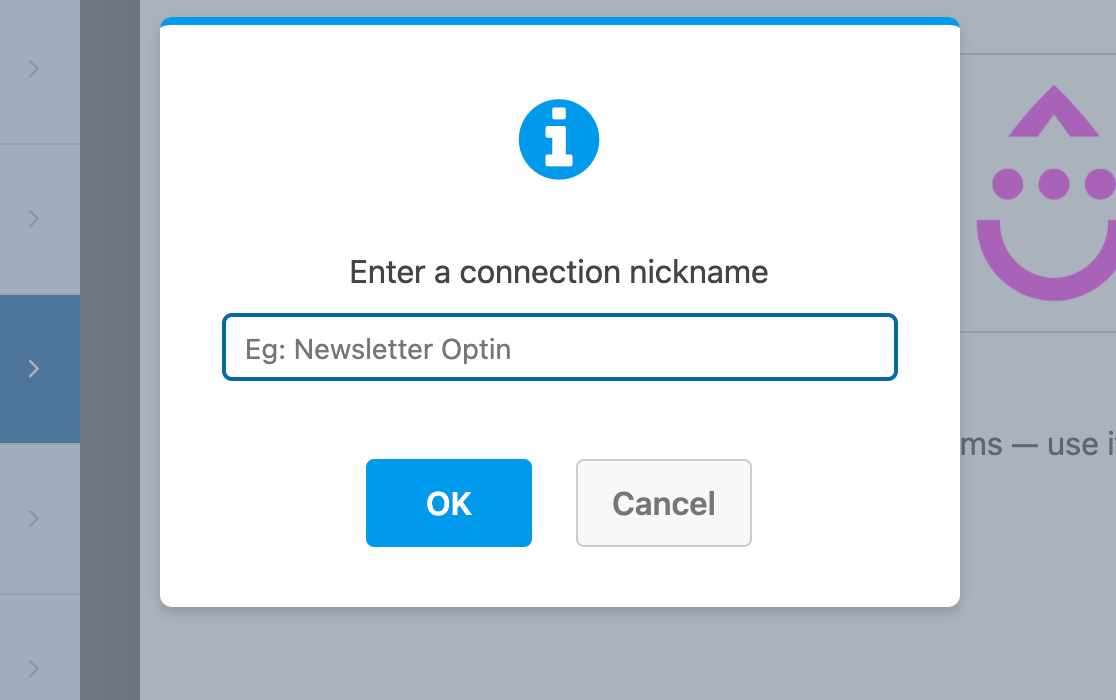
Observação: O Drip mapeia o apelido da conexão para o identificador connection_name em sua conta Drip. Isso significa que você não poderá editar/atualizar o apelido depois que ele for criado.
Assim que você criar uma conexão, configurações adicionais aparecerão.
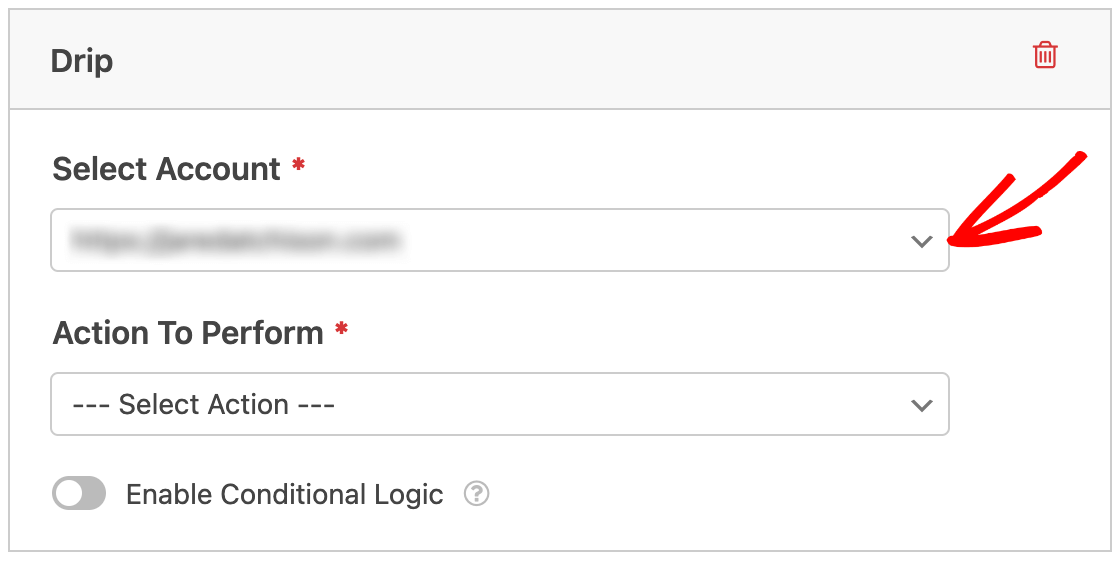
Primeiro, use o menu suspenso Selecionar Conta para escolher entre quaisquer contas Drip que você conectou ao WPForms na etapa anterior.
Em seguida, você precisará selecionar uma Ação a Executar no segundo menu suspenso.
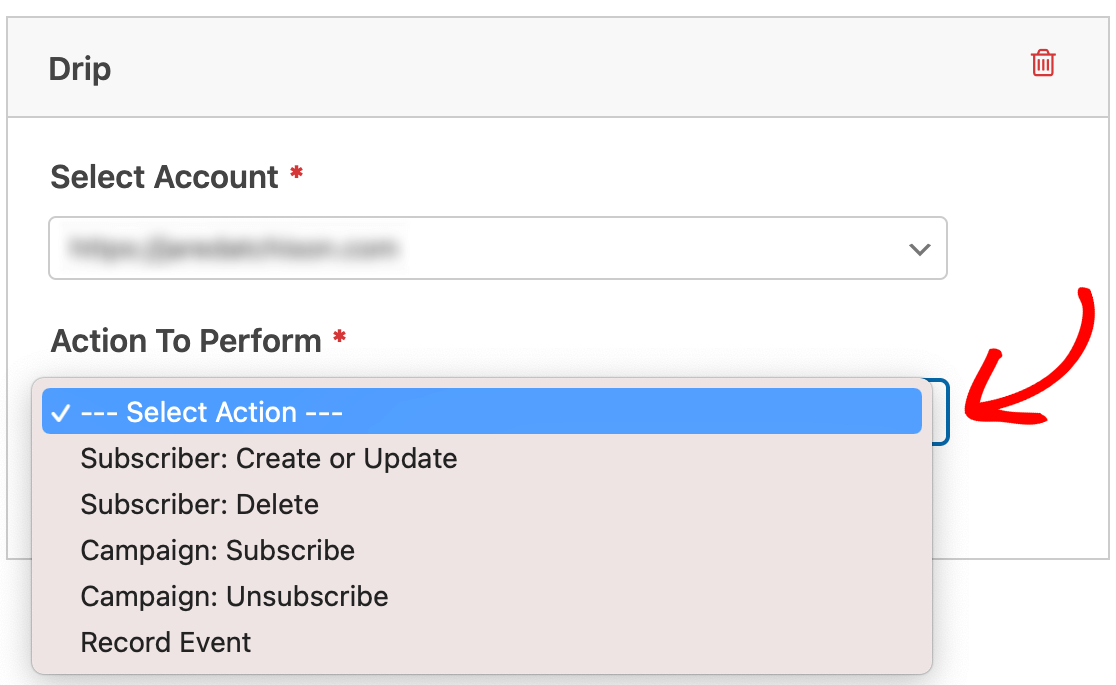
A ação que você escolher determinará quais opções aparecerão em seguida.
Ações para Adicionar ou Atualizar um Assinante Drip
Na maioria dos casos, o objetivo do seu formulário será adicionar novos assinantes às suas listas de e-mail. Aqui estão as ações disponíveis para adicionar ou atualizar assinantes:
- Assinante: Criar ou Atualizar
- Campanha: Assinar
- Registrar Evento
Observação: Para mais detalhes sobre opções extras disponíveis para cada uma dessas seções, por favor, veja também a seção Opções Adicionais.
Assinante: Criar ou Atualizar
Esta ação simplesmente adicionará um novo assinante à sua lista Drip, ou atualizará um assinante existente. No entanto, ela não adicionará automaticamente o assinante a nenhuma campanha.
Você deve usar esta ação se quiser:
- Construir uma lista de assinantes, mas ainda não ter uma campanha pronta.
- Permitir que assinantes existentes atualizem seus endereços de e-mail através do seu formulário.
Campanha: Assinar
Além de criar um novo assinante no Drip, esta ação também permitirá que você adicione imediatamente o novo assinante a uma campanha de marketing por e-mail existente.
Você deve usar esta ação se já criou uma campanha Drip e deseja adicionar assinantes a ela imediatamente.
Registrar Evento
Assim como as ações acima, esta opção criará um novo assinante no Drip. No entanto, ela também adicionará um evento aos seus assinantes.
No Drip, eventos são usados para rastrear a atividade dos seus assinantes. Por exemplo, você pode querer criar um evento específico para indicar que os assinantes foram adicionados à sua lista ao enviar o formulário que você está construindo.
Você deve usar esta ação se já usa ou pretende usar eventos Drip para segmentar seus assinantes.
Observação: Para mais detalhes sobre o que são eventos Drip e como usá-los, por favor, veja o tutorial de eventos do Drip.
Opções Adicionais
Abaixo está uma lista de opções adicionais que você pode configurar ao adicionar ou atualizar assinantes do Drip através do seu formulário. Sua seleção no menu suspenso Ações a serem executadas determinará quais dessas opções estarão disponíveis:
- Email do Assinante: O email a ser usado para um novo assinante. Ou, se estiver atualizando um usuário, o email com o qual ele se inscreveu originalmente.
- Novo Email do Assinante: O novo email que deve ser adicionado à sua lista ao atualizar um assinante existente. Você só pode usar esta opção ao atualizar assinantes.
- Enviar ID do usuário para o Drip (se o usuário estava logado): O Drip atribui a todos os usuários um número de ID. Marque esta caixa se você gostaria que este número de ID correspondesse ao ID de Usuário do WordPress do usuário.
- Enviar endereço IP do usuário para o Drip: Esta opção incluirá os endereços IP dos usuários no Drip. Para saber o que é um endereço IP, consulte a entrada do glossário para este termo do WPBeginner.
- Marcar usuário como prospect: Isso sinalizará os assinantes para que você possa segmentar facilmente leads no Drip.
- Valor Inicial da Pontuação de Lead: No Drip, uma pontuação de lead indica o nível de engajamento de um assinante. Esta opção só é visível quando Marcar usuário como prospect está marcado. Para mais detalhes, confira o tutorial do Drip sobre pontuação de leads.
- Tags a Adicionar: Adiciona as tags especificadas aos usuários no Drip. Você pode usar tags no Drip para identificar e segmentar usuários facilmente.
- Tags a Excluir: Remove as tags especificadas dos usuários no Drip.
Observação: A pontuação de leads não está disponível se você entrou no Drip após 2 de junho de 2020.
Mapeamento de Campos Personalizados
Se você selecionar a ação Assinante: Criar ou Atualizar, você terá a opção de mapear campos do seu formulário para campos personalizados que você configurou no Drip.
Primeiro, você precisará criar seus campos personalizados no Drip se ainda não o fez. Em seguida, você pode inserir o identificador do seu campo personalizado no campo Nome do Campo em Nome do Campo Personalizado.
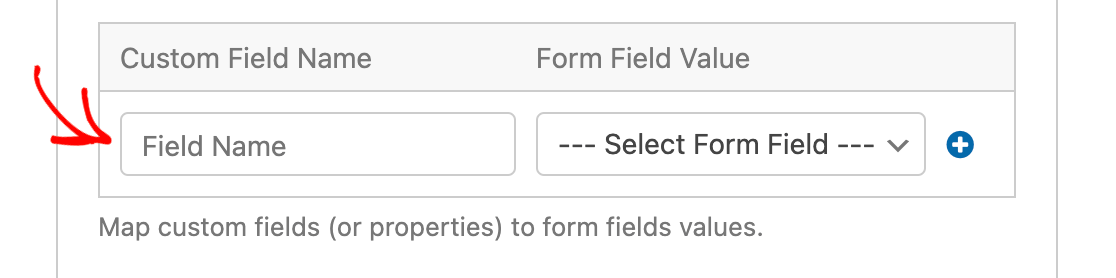
Observação: Seu Nome do Campo deve corresponder ao identificador do seu campo personalizado no Drip. Os identificadores de campos personalizados só podem incluir letras, números e underscores, portanto, não use espaços ao preencher o Nome do Campo no construtor de formulários.
Em seguida, selecione o campo do seu formulário que corresponde ao seu campo personalizado do Drip no menu suspenso Selecionar Campo do Formulário em Valor do Campo Personalizado.
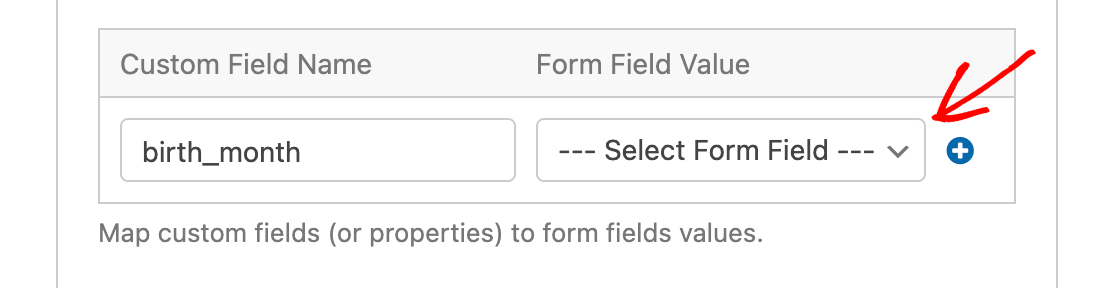
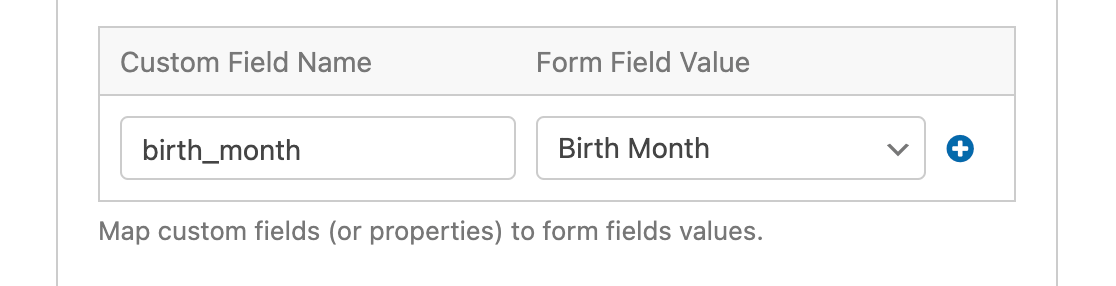
O valor que os usuários inserirem no campo do formulário que você selecionar será importado para o Drip como o valor do campo personalizado que você listou. Por exemplo, em nosso exemplo, as seleções dos usuários do campo Mês de Nascimento em nosso formulário serão mapeadas para o campo personalizado birth_month no Drip.
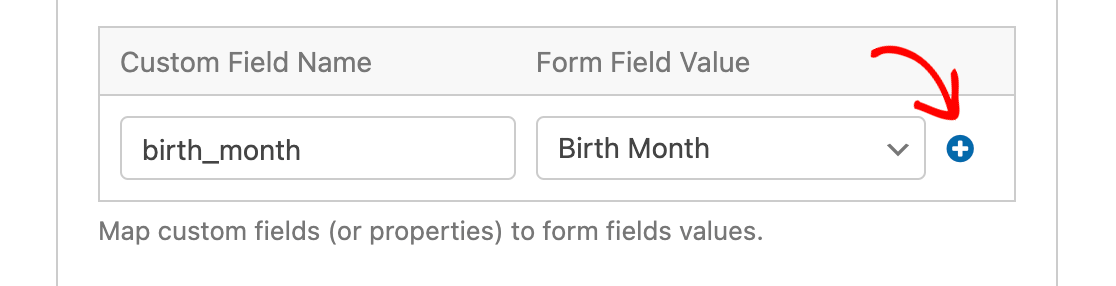
Para adicionar vários mapeamentos de campos personalizados, clique no botão azul mais (+) e repita o processo.
Ações para Excluir ou Cancelar a Inscrição de um Assinante Drip
Em alguns casos, pode ser útil permitir que seus assinantes usem um formulário para se removerem de suas listas de email. Aqui estão as ações disponíveis para remover assinantes:
- Assinante: Excluir
- Campanha: Cancelar inscrição
Assinante: Excluir
Esta ação permitirá que seus assinantes se removam completamente da sua lista de e-mails do Drip.
Depois de selecionar a ação Assinante: Excluir, você precisará mapear o E-mail do Assinante para o campo E-mail em seu formulário.
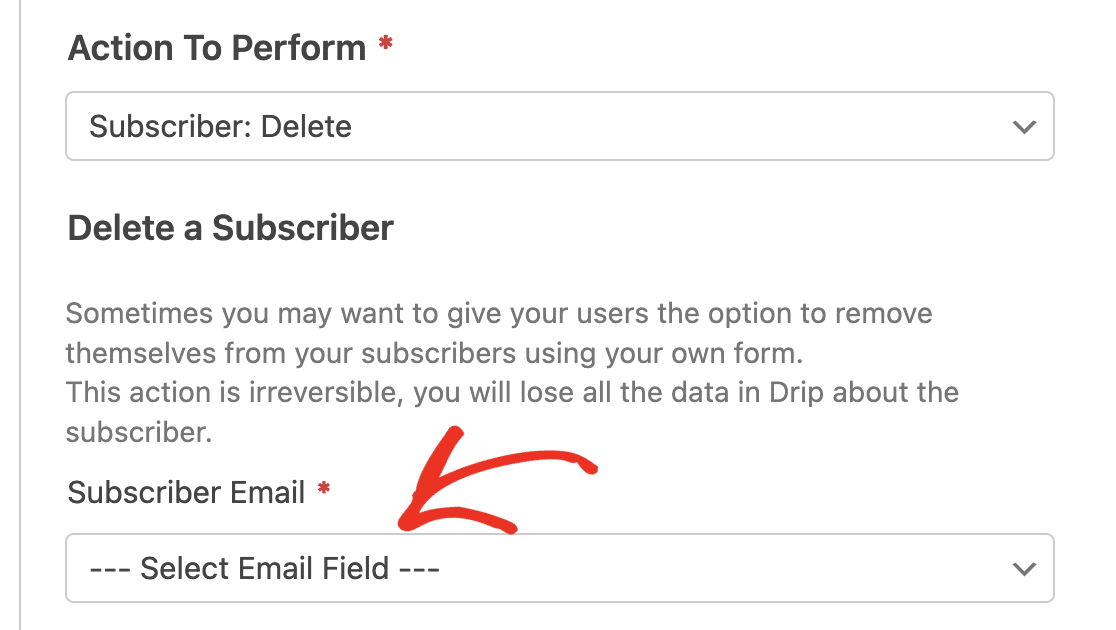
Observação: Esta ação removerá todos os detalhes sobre o assinante de sua conta Drip e é irreversível.
Você só deve usar esta ação se o seu formulário for especificamente destinado a permitir que os assinantes se excluam completamente de sua conta Drip.
Campanha: Cancelar inscrição
Esta ação permitirá que seus assinantes se removam de suas campanhas do Drip. Ao contrário da ação Assinante: Excluir, esta opção permite apenas que os assinantes se removam de uma campanha específica ou de todas as campanhas. No entanto, o usuário ainda existirá em sua conta Drip.
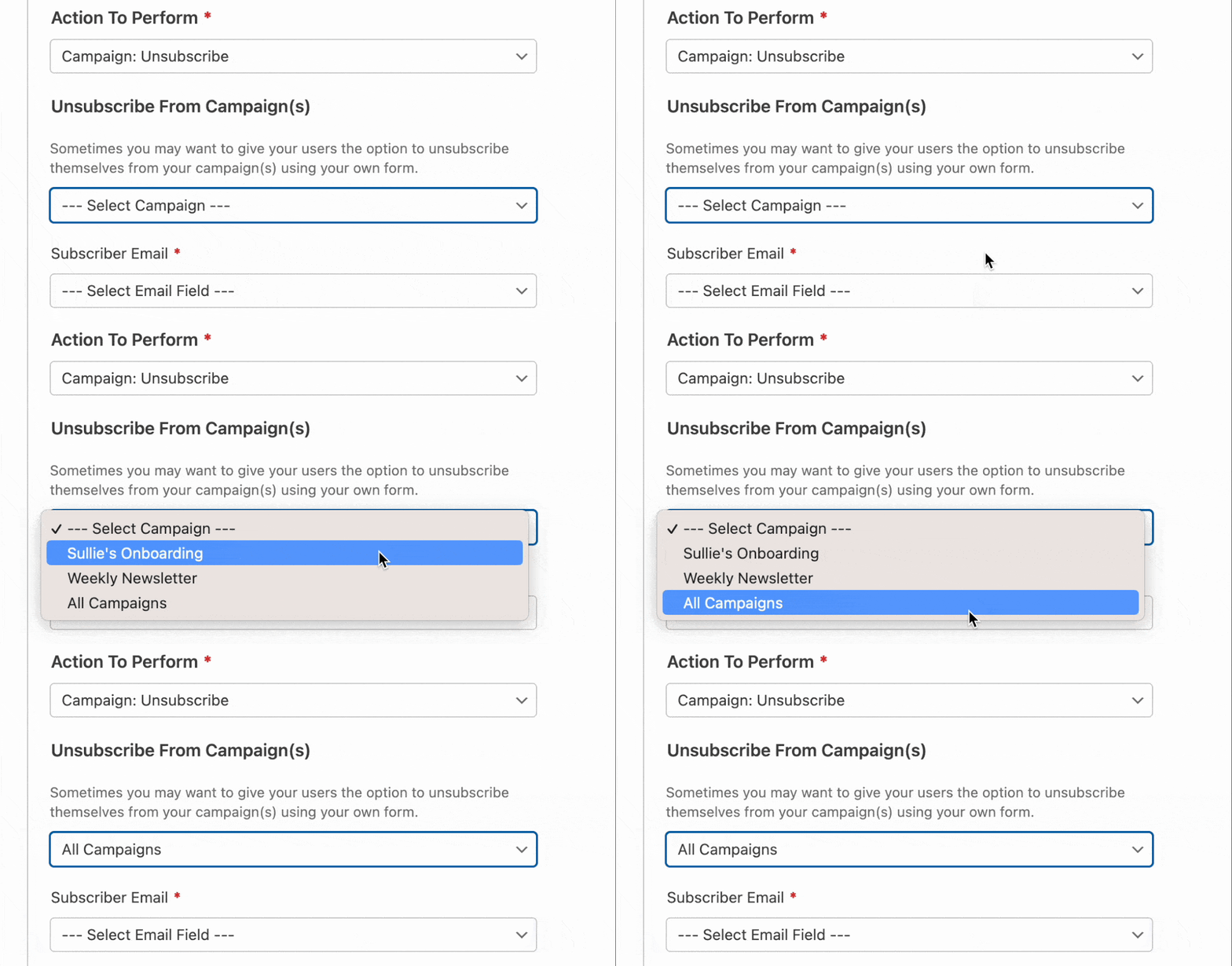
Depois de selecionar a ação Campanha: Cancelar inscrição, um menu suspenso aparecerá listando todas as Campanhas em sua conta Drip. Você precisará especificar a campanha da qual os usuários cancelarão a inscrição. Selecionar a opção Todas as Campanhas cancelará a inscrição do usuário em todos os e-mails de sua conta Drip.
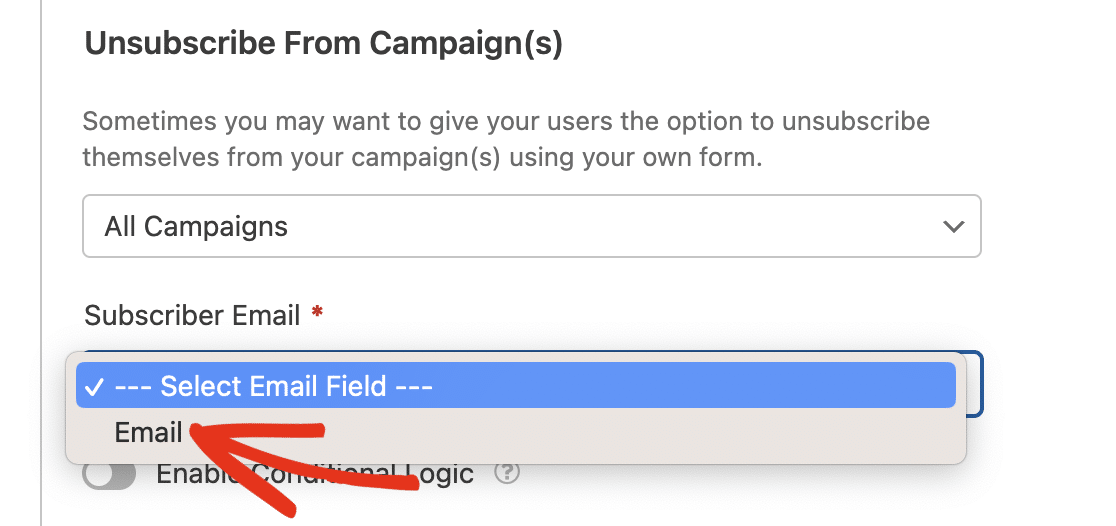
Após escolher a(s) Campanha(s) para cancelar a inscrição do usuário, você precisará mapear o campo E-mail em seu formulário para o menu suspenso E-mail do Assinante.
Você deve usar esta ação se desejar permitir que os usuários cancelem a inscrição de campanhas, mas não se removam completamente de sua conta Drip.
Observação: Usar esta ação remove o assinante apenas das Campanhas que você selecionou. No entanto, eles ainda estarão visíveis como assinantes em sua lista de e-mails do Drip.
Configurando Lógica Condicional para Drip (Opcional)
A lógica condicional permite que você defina regras para eventos com base nas seleções ou entradas dos usuários em seus envios de formulário, criando um formulário "inteligente".
Por exemplo, você pode usar a lógica condicional para permitir que os usuários escolham se desejam ser adicionados às suas listas de e-mail.
Para fazer isso, comece adicionando um campo de Caixas de seleção ao seu formulário. Clique nesta opção no lado esquerdo do construtor de formulários ou arraste e solte-a na área de visualização.
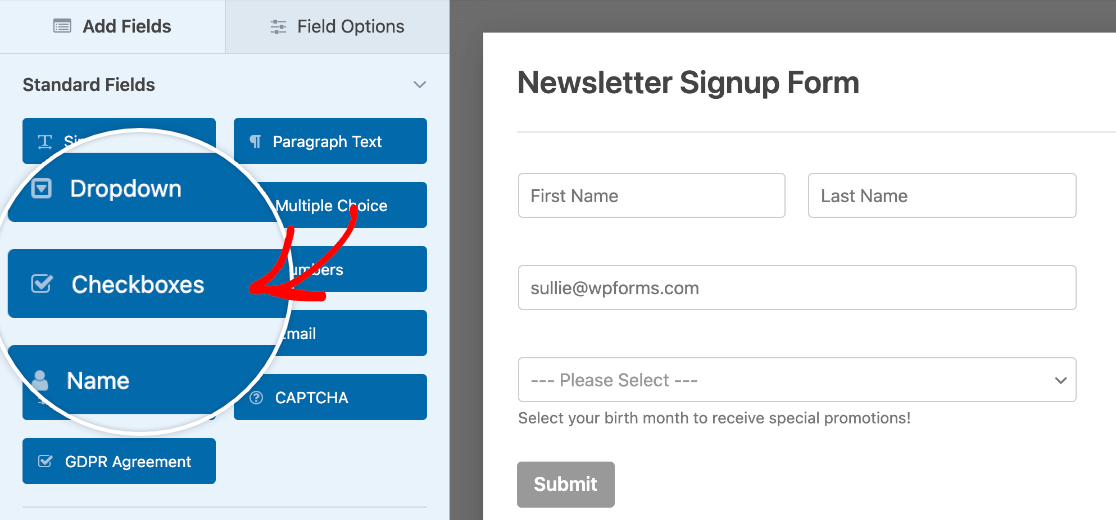
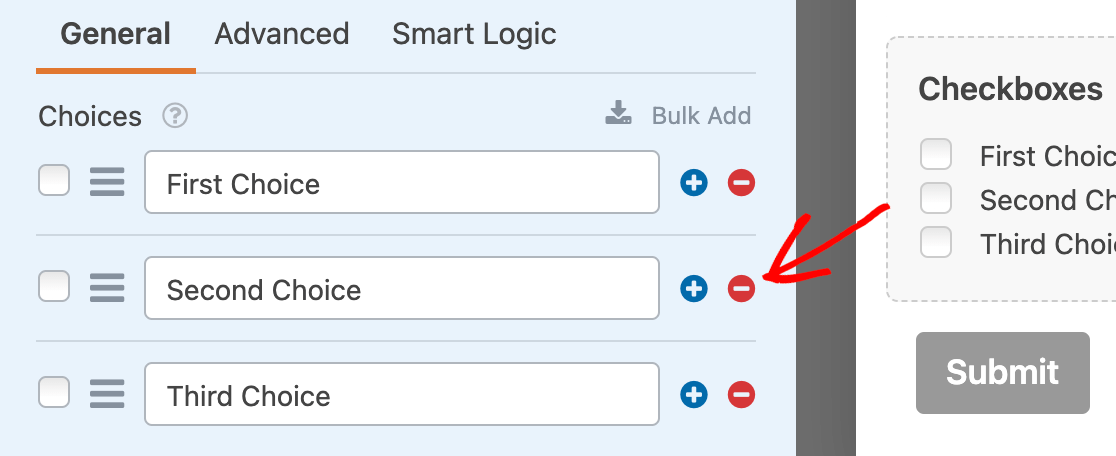
Em seguida, clique no seu campo de Caixas de seleção na área de visualização para abrir suas opções de campo. Para o nosso exemplo, precisamos apenas de uma única caixa de seleção, então removeremos os itens extras do campo clicando no ícone menos (-) ao lado de cada um deles.
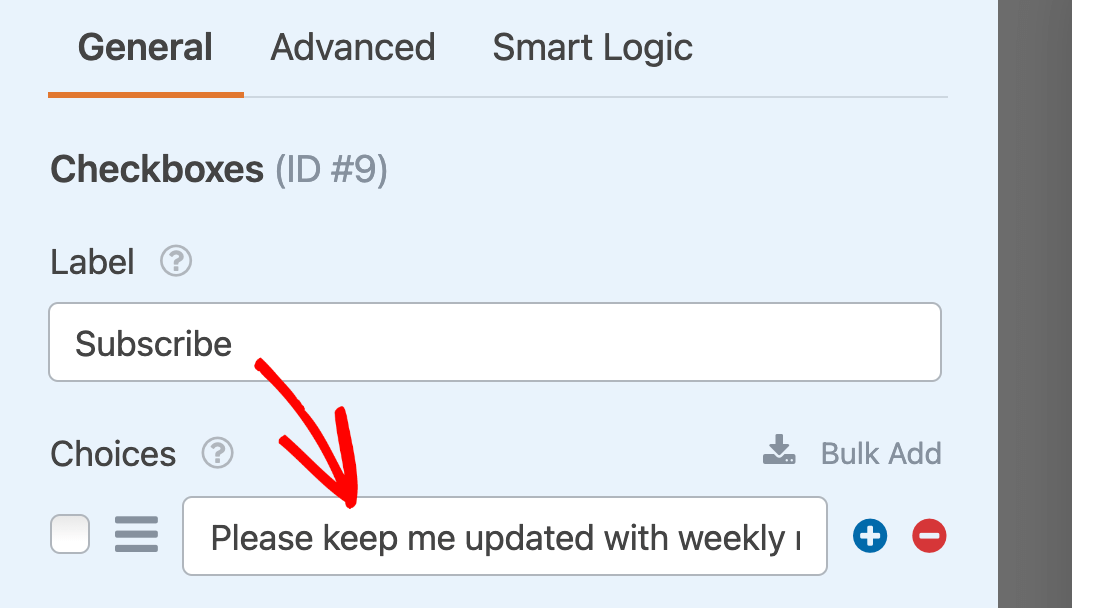
Em seguida, ajustaremos o texto. Para o nosso exemplo, o texto da caixa de seleção será "Por favor, mantenha-me atualizado com newsletters semanais."
Em seguida, vá para Marketing » Drip e ative a opção Ativar Lógica Condicional.

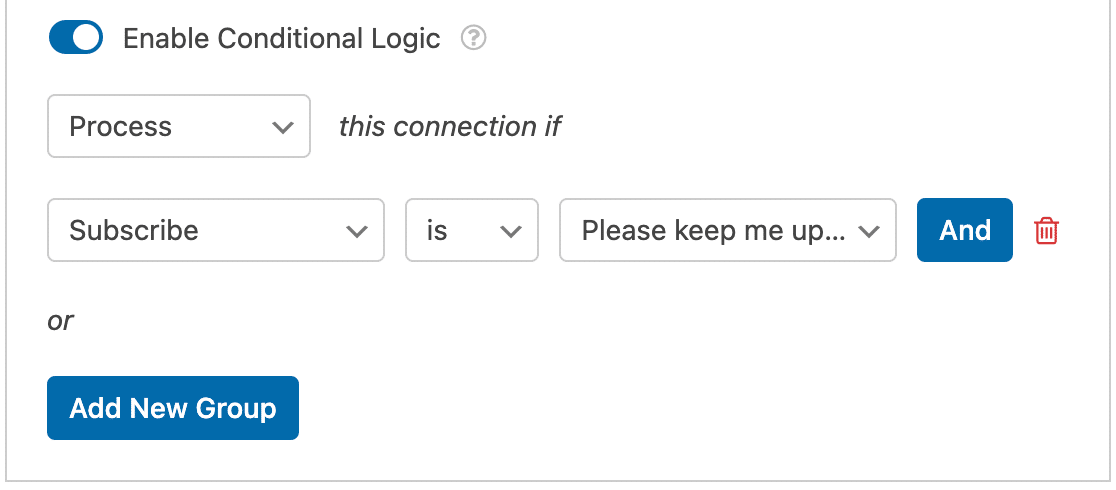
Em seguida, configure sua regra condicional. Para o nosso exemplo, ela dirá "Processar esta conexão se Assinar é Por favor, mantenha-me atualizado com newsletters semanais."
Observação: Precisa de ajuda para configurar sua regra de lógica condicional? Veja nosso tutorial sobre como usar a lógica condicional no WPForms para mais orientações.
Lembre-se de sempre salvar seus formulários clicando no bot ildeo Salvar no topo do construtor ap ilde{o}s fazer altera ilde{o}es.

Perguntas Frequentes
Estas s ilde{a}o as principais perguntas que recebemos sobre o addon Drip.
Como habilito o double opt-in para Drip no WPForms?
As configura ilde{o}es de double opt-in s ilde{a}o gerenciadas no Drip, ilde{e} por isso que voc ilde{e} n ilde{a}o as encontrar ilde{a} no WPForms.
Voc ilde{e} pode habilitar o double opt-in para uma campanha Drip em seu painel. Para obter ajuda com este processo, por favor entre em contato com a equipe de suporte do Drip.
ilde{E} isso! Agora voc ilde{e} pode configurar a integra ilde{a}o Drip com qualquer formul ilde{a}rio em seu site.
Para um guia pr ilde{a}tico de como usar esta integra ilde{a}o, certifique-se de conferir nosso guia sobre adicionar novos assinantes e criar tags no Drip.