


Resumo de IA
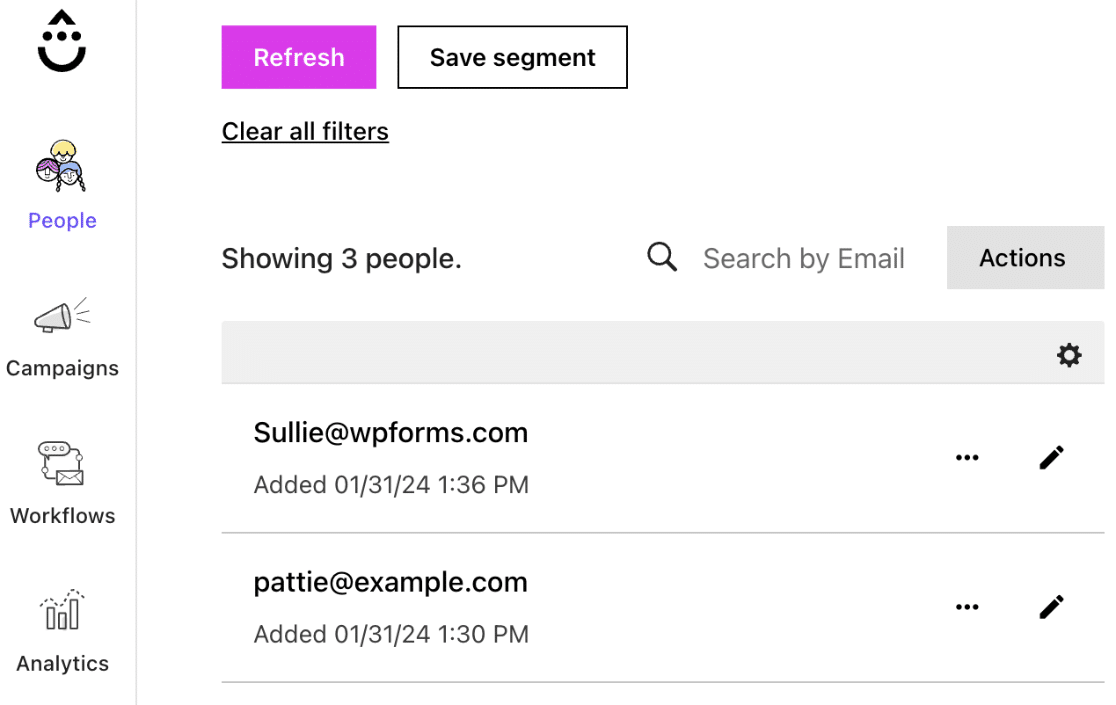
Aqui, você verá todos os novos assinantes adicionados à sua conta.
Este tutorial mostrará como configurar um formulário de inscrição para newsletter que adiciona assinantes ao Drip e aplica uma tag específica.
Adicionando um Novo Assinante e Criando Novas Tags
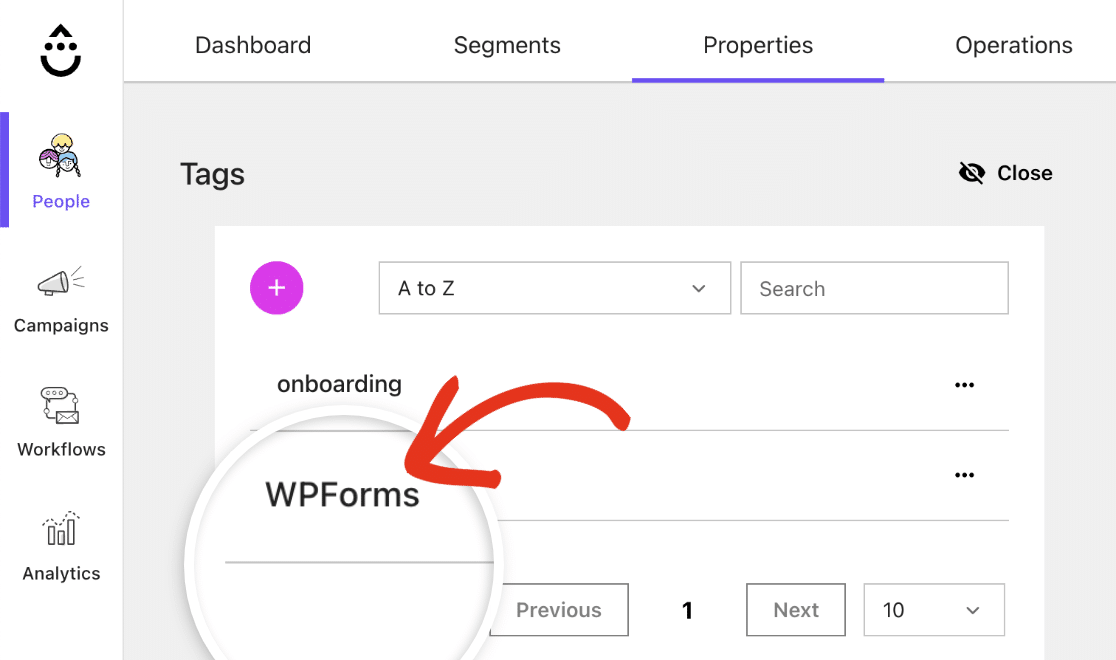
Como exemplo, criaremos um formulário de inscrição para newsletter que adicionará o usuário como assinante no Drip e também agrupará os usuários com a tag 'WPForms'.
Para começar, crie um novo formulário ou edite um existente para acessar o construtor de formulários. No construtor de formulários, você precisará garantir que tem um campo de E-mail.
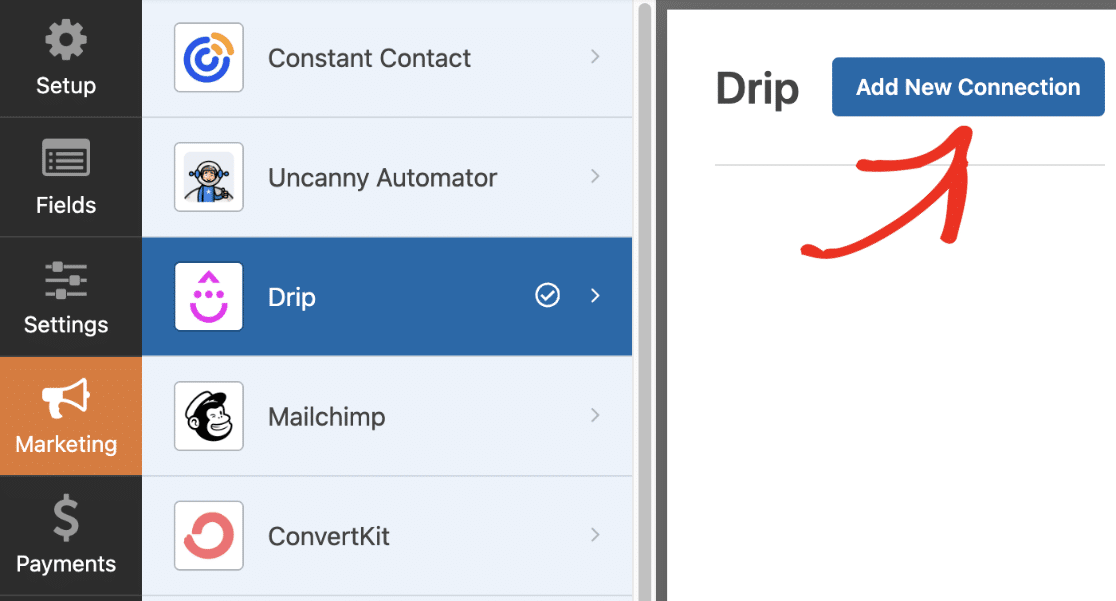
Depois de adicionar os campos ao seu formulário, vá para Marketing » Drip para acessar a página de configurações do Drip. Em seguida, clique no botão Adicionar Nova Conexão para adicionar o Drip ao seu formulário.
Depois disso, selecione sua conta no menu suspenso Selecionar Conta. Em seguida, escolha Assinante: Criar ou Atualizar como Ação a Executar.
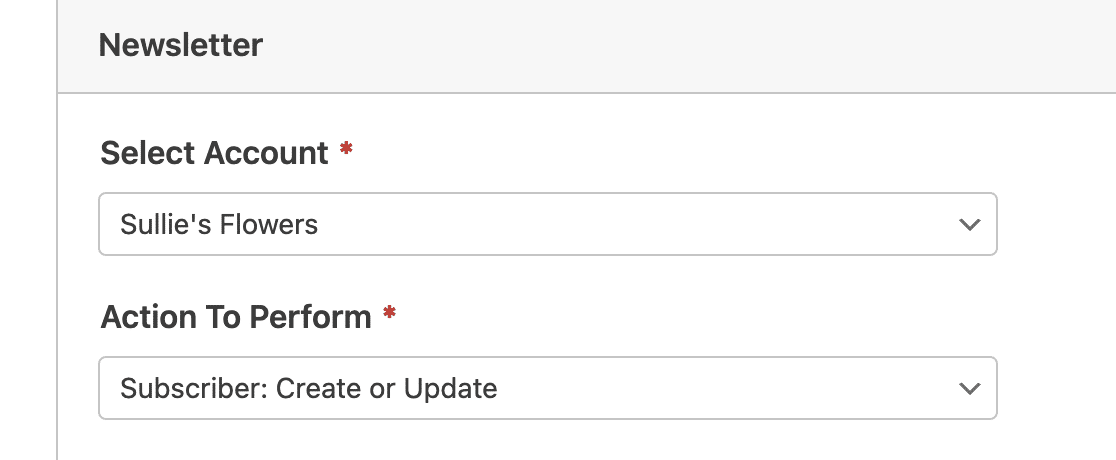
Observação: Se você quiser adicionar o usuário a uma campanha existente no Drip, escolha a ação Assinar Campanha. Em seguida, selecione a Campanha à qual deseja adicionar o usuário.
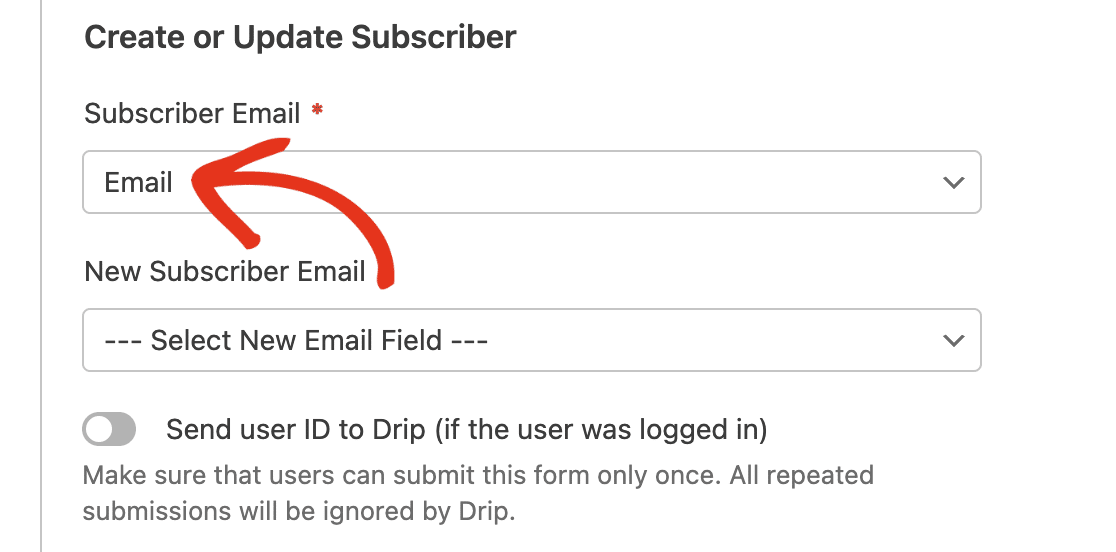
Em seguida, mapeie o menu suspenso E-mail do Assinante para o campo de E-mail em seu formulário.
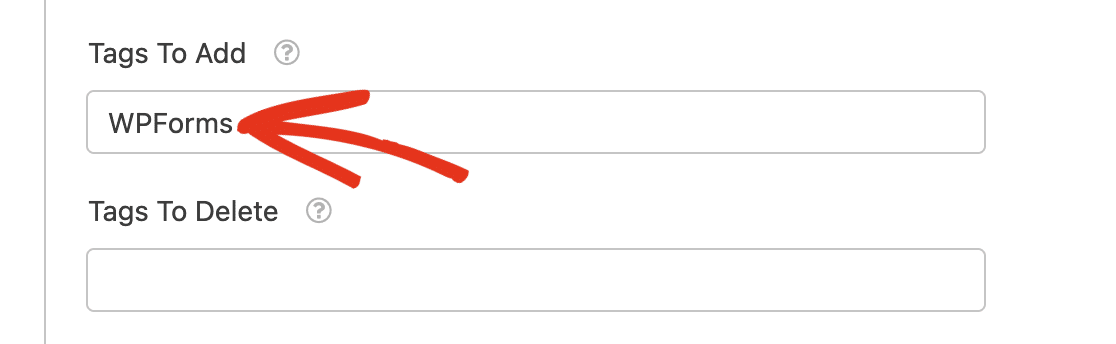
Depois disso, role até a seção Tags a Adicionar e especifique a(s) Tag(s) que você deseja adicionar. Para adicionar várias tags, basta separar cada tag com uma vírgula.
Quando terminar, certifique-se de salvar suas alterações. Recomendamos o envio de algumas entradas de teste para confirmar que a conexão está funcionando como esperado. Consulte nosso tutorial checklist de teste de formulários para mais detalhes.
Visualizando Assinantes no Drip
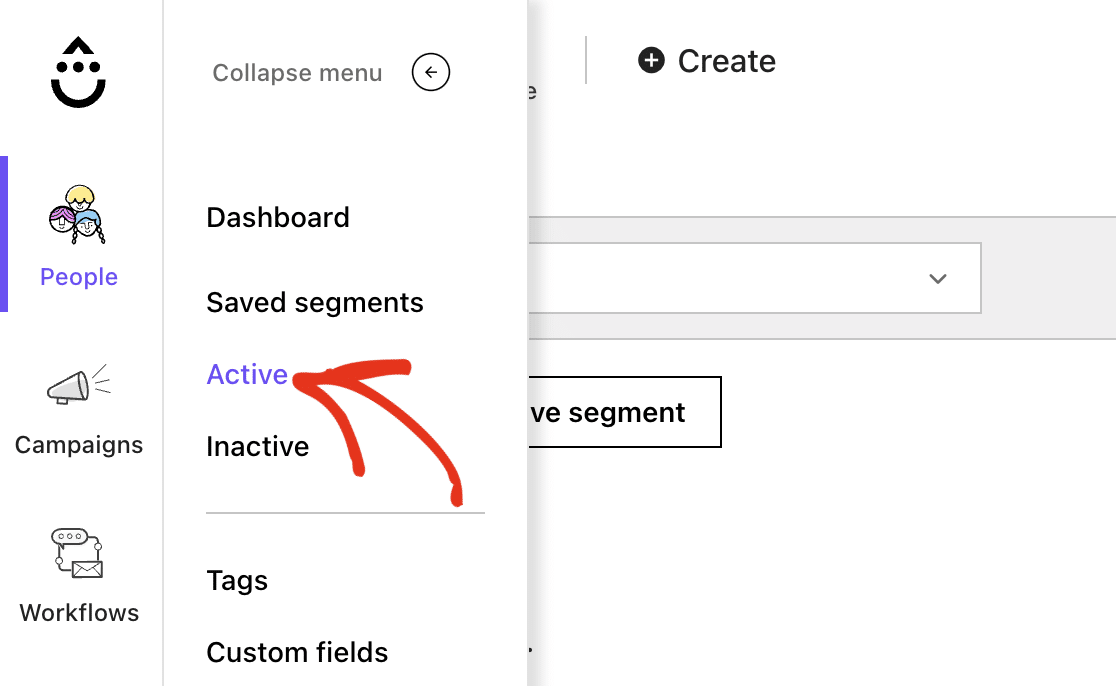
Após publicar seu formulário, os usuários que o enviarem serão adicionados à sua lista de e-mails do Drip. Para ver os novos assinantes em sua conta Drip, vá para Pessoas » Ativo.
Aqui, você verá todos os novos assinantes adicionados à sua conta.
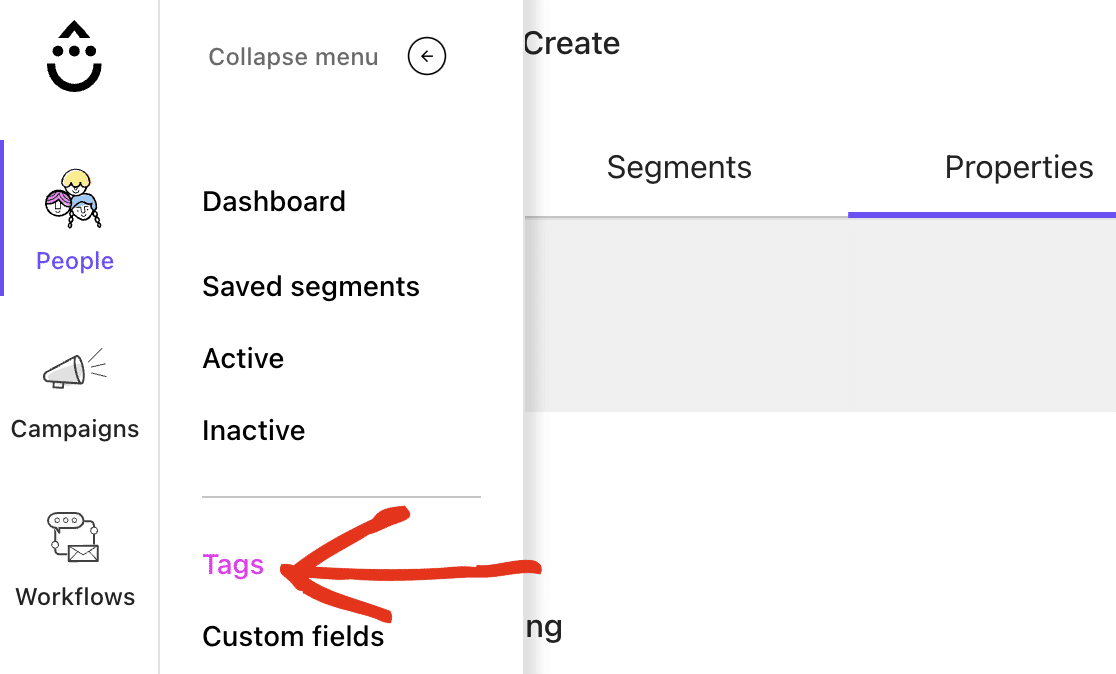
Para ver a nova tag, vá para Pessoas » Tags em sua conta Drip.
Aqui, você verá a nova tag que especificou ao criar o formulário de newsletter.
É isso! Agora você sabe como adicionar novos assinantes e criar novas tags em sua conta Drip usando o WPForms.
Em seguida, você pode querer conferir nosso tutorial sobre uso de lógica condicional para criar formulários ainda mais poderosos, ou explorar outras integrações de marketing por e-mail disponíveis com o WPForms.