


Resumo de IA
Quer aumentar automaticamente suas listas de e-mail do Campaign Monitor quando os usuários enviarem seus formulários? Com o addon Campaign Monitor para WPForms, você pode facilmente criar um novo assinante cada vez que um usuário envia um formulário em seu site WordPress.
Este tutorial mostrará como instalar e usar o addon Campaign Monitor para WPForms.
Requisitos:
- Você precisará de um nível de licença Plus ou superior para acessar o addon Campaign Monitor
- Certifique-se de ter instalado a versão mais recente do WPForms para atender à versão mínima exigida para o addon Campaign Monitor
Antes de começar, certifique-se de instalar e ativar o plugin WPForms. Em seguida, verifique sua licença e instale e ative o addon Campaign Monitor.
1. Conectando Sua Conta Campaign Monitor ao WPForms
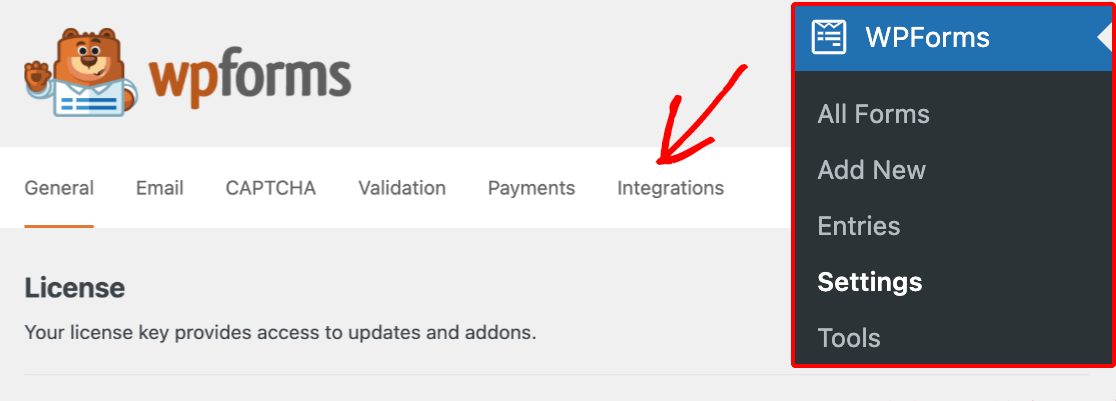
Depois que o addon Campaign Monitor for instalado, o próximo passo é integrar seu site à sua conta Campaign Monitor. Para fazer isso, você precisará ir para WPForms » Configurações e clicar na aba Integrações.
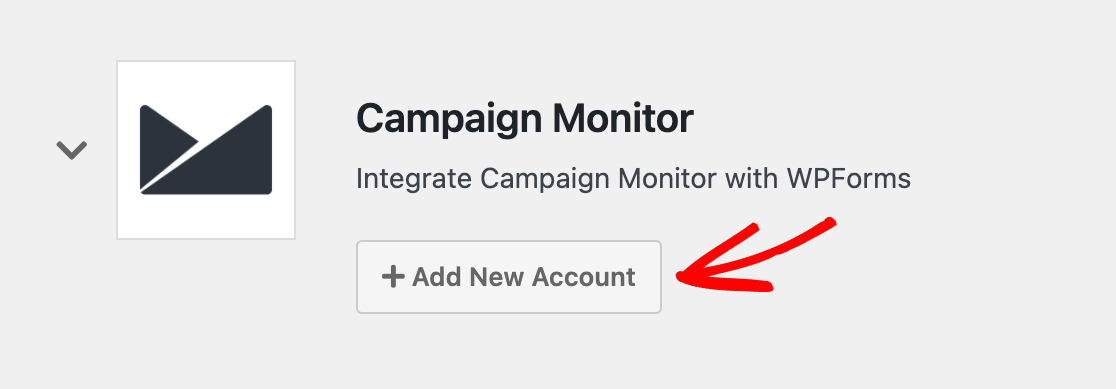
Na próxima tela, expanda a seção Campaign Monitor e clique em Adicionar Nova Conta.
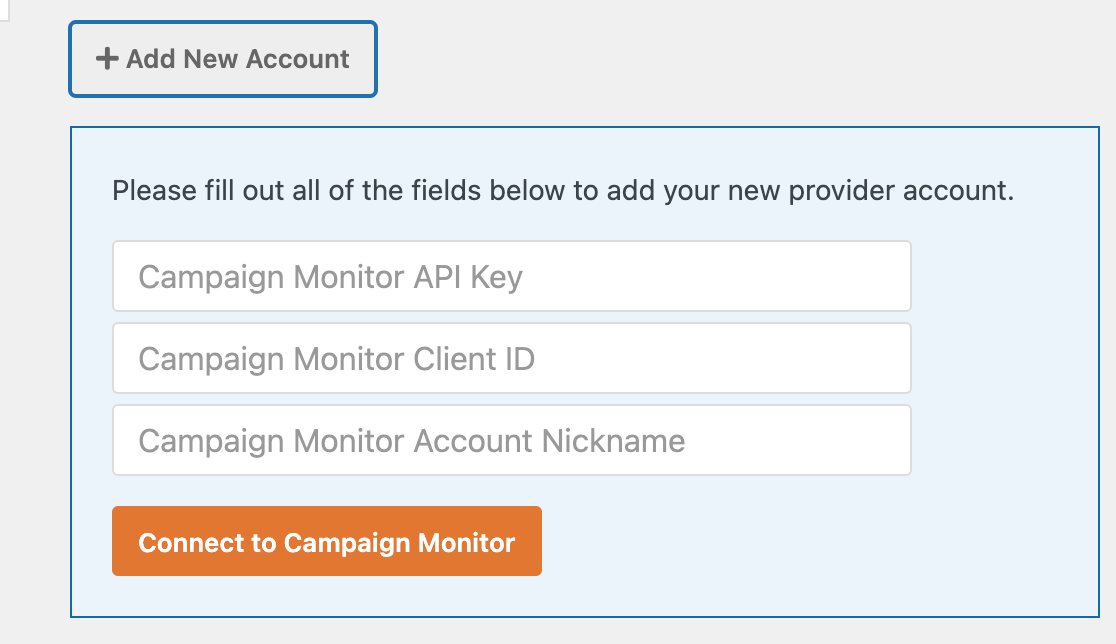
Isso exibirá os campos para sua chave de API do Campaign Monitor, ID do Cliente e apelido da conta.
Para localizar os detalhes que você precisa para esses campos, faça login na sua conta Campaign Monitor. Recomendamos abrir isso em uma nova aba ou janela do navegador, pois você precisará voltar ao seu site WordPress em breve.
Após fazer login no Campaign Monitor, passe o mouse sobre o nome do seu perfil no canto superior direito para ver o menu. Em seguida, clique em Configurações da Conta.
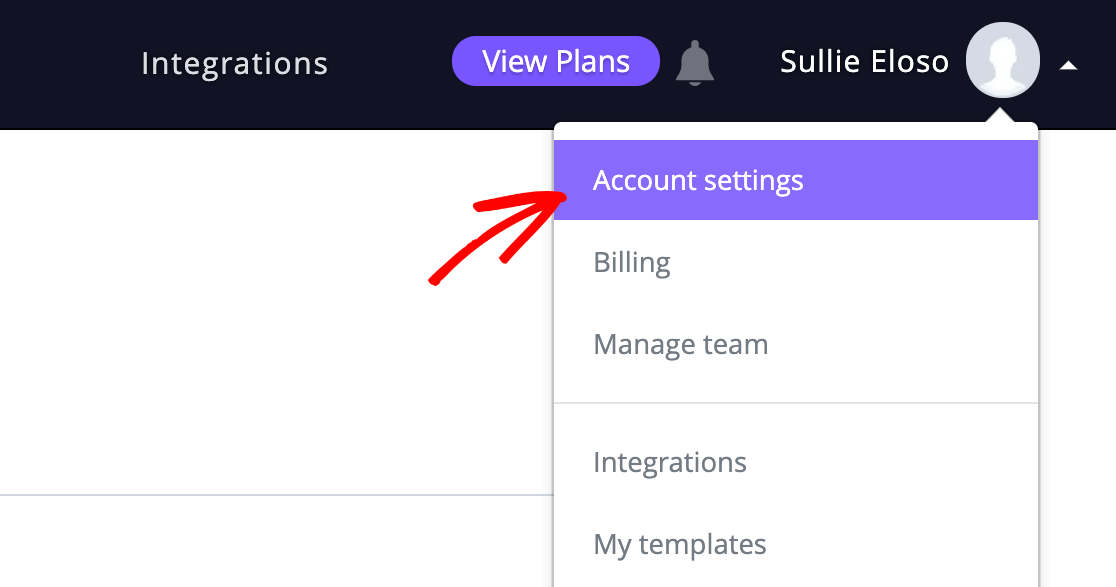
Na lista da página seguinte, selecione Chaves de API.

Na página Chaves de API, clique em Gerar Chave de API para ver sua chave.
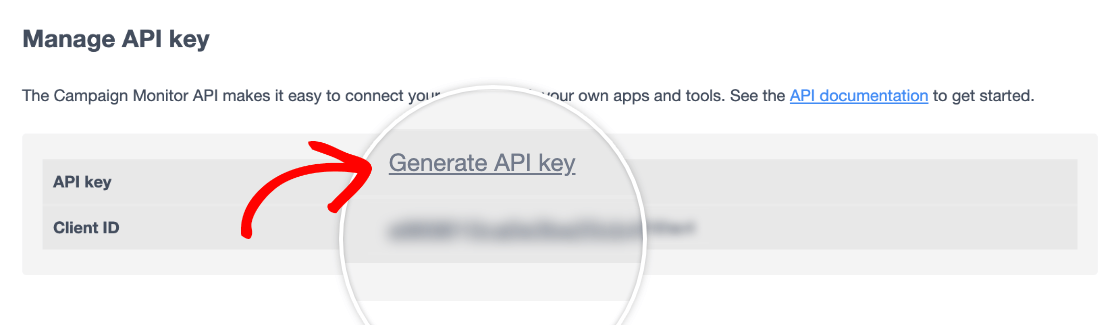
Observação: Se você já criou uma chave de API em sua conta Campaign Monitor, pode usar sua chave existente para conectar o WPForms ao Campaign Monitor.
Clique em Mostrar Chave de API na tela Chaves de API em sua conta Campaign Monitor e copie suas credenciais conforme descrito abaixo.
Copie sua chave de API, retorne às configurações do WPForms e cole-a no campo Chave de API do Campaign Monitor. Em seguida, copie o ID do Cliente da sua conta Campaign Monitor e cole-o no campo ID do Cliente do Campaign Monitor.
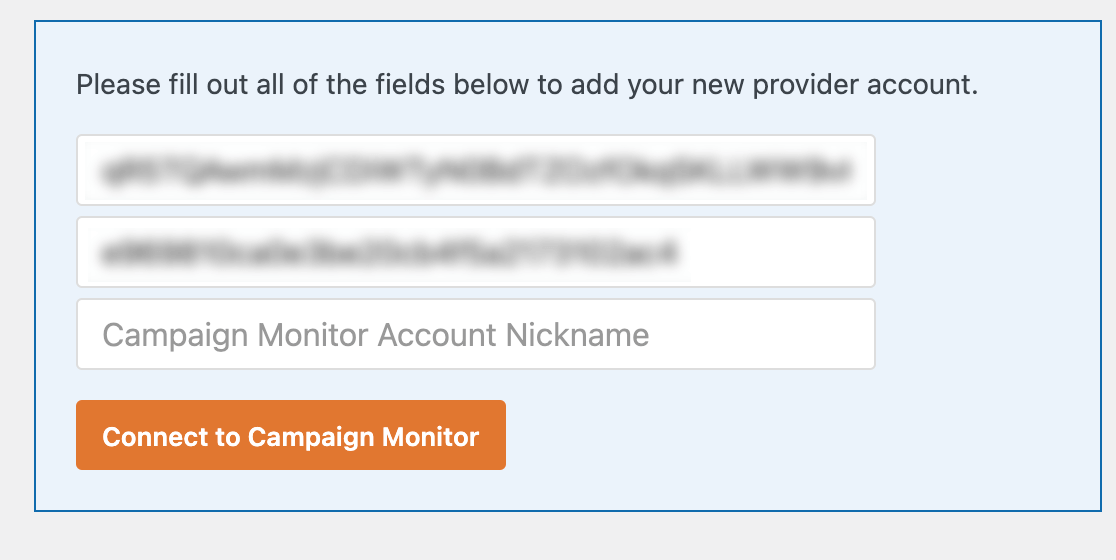
Para o Apelido da Conta Campaign Monitor, insira qualquer nome que desejar. É apenas para referência interna e será útil se você adicionar uma conta Campaign Monitor adicional posteriormente.
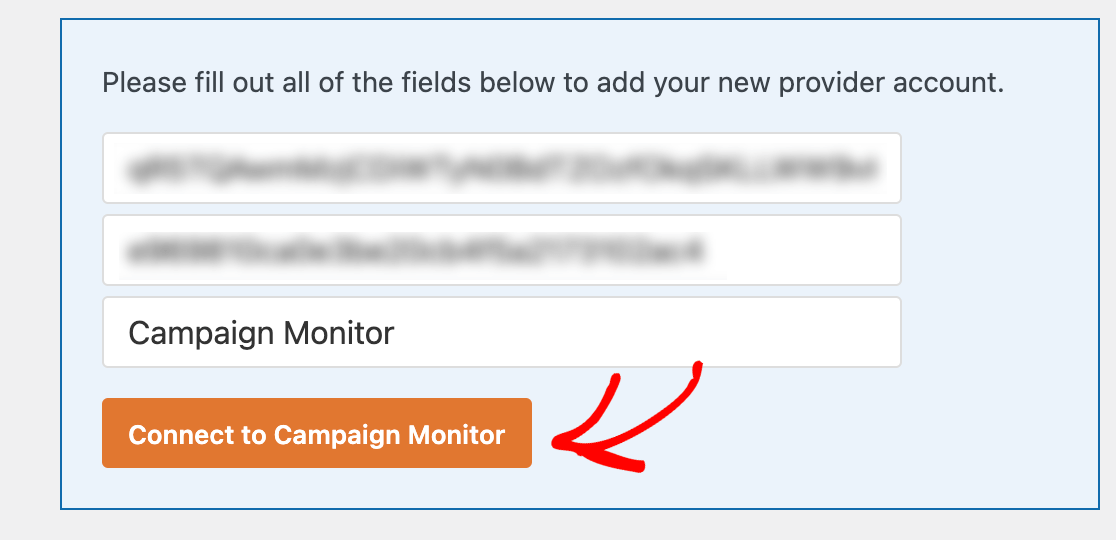
Quando estiver pronto, clique no botão Conectar ao Campaign Monitor para continuar.
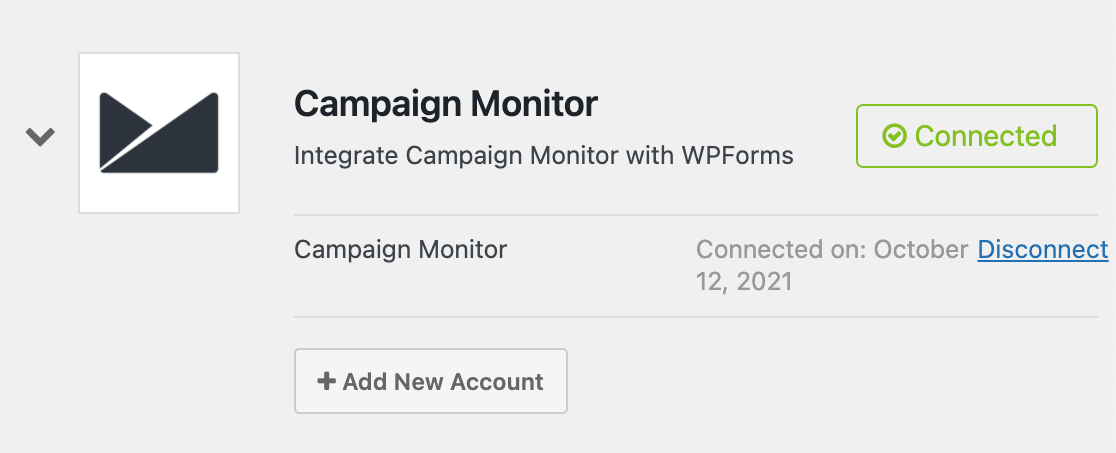
Depois que o WPForms se conectar com sucesso à sua conta Campaign Monitor, ele mostrará um status verde Conectado ao lado da sua integração Campaign Monitor em suas configurações.
2. Adicionando Integração Campaign Monitor aos Seus Formulários
Em seguida, você precisará conectar o Campaign Monitor a um formulário específico para enviar dados do usuário para sua conta do Campaign Monitor. Primeiro, crie um novo formulário ou edite um existente para abrir o construtor de formulários.
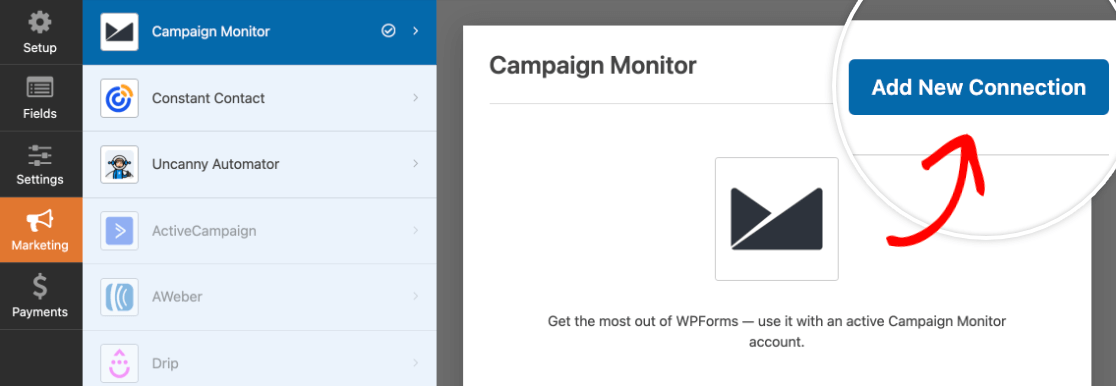
Em seguida, vá para Marketing » Campaign Monitor e clique no botão Adicionar Nova Conexão.
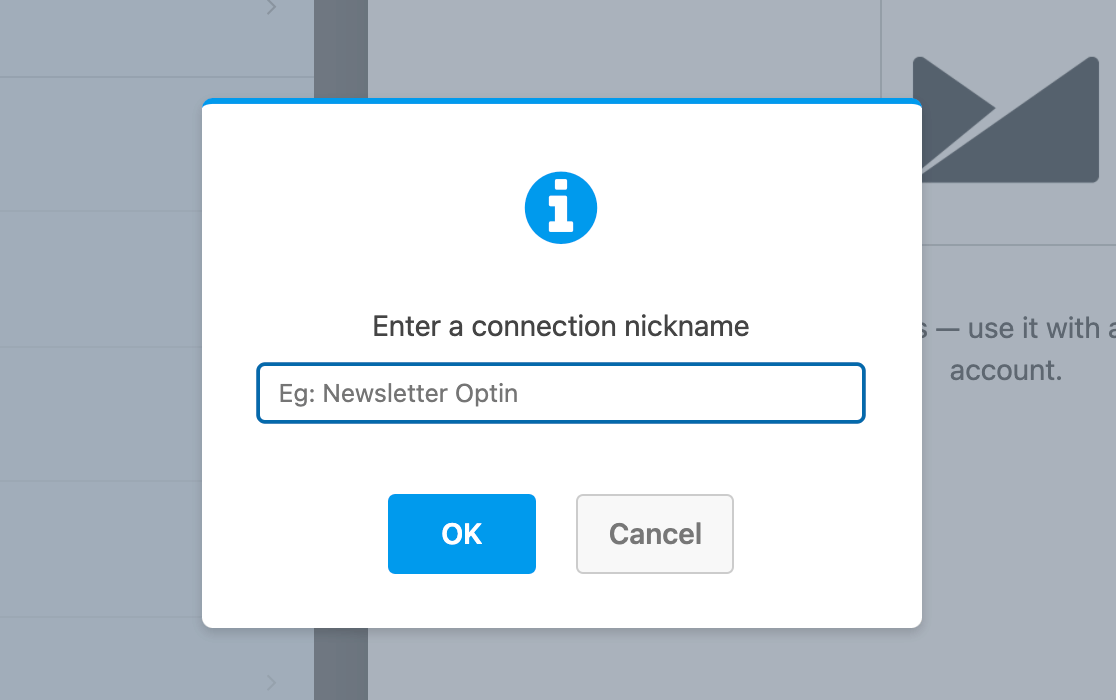
Isso abrirá uma sobreposição onde você pode fornecer um apelido para esta conexão. Você pode usar qualquer apelido que desejar, pois isso é apenas para referência interna.
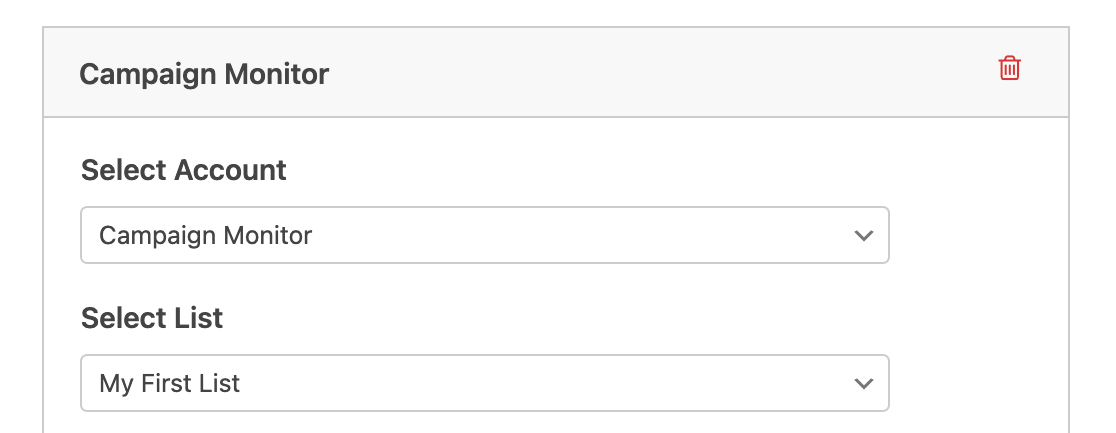
Depois que a conexão for criada, escolha a conta que você conectou nas configurações do WPForms no menu suspenso Selecionar Conta.
Em seguida, você pode conectar este formulário a uma lista específica de sua conta do Campaign Monitor usando o menu suspenso Selecionar Lista.
Observação: As listas de mala direta são gerenciadas no Campaign Monitor. Para mais detalhes sobre como criar e usar listas de mala direta, consulte a documentação do Campaign Monitor.
Em seguida, os campos disponíveis em sua lista de mala direta do Campaign Monitor serão listados. Para enviar dados para esses campos, você precisará selecionar os campos de formulário correspondentes nos menus suspensos.
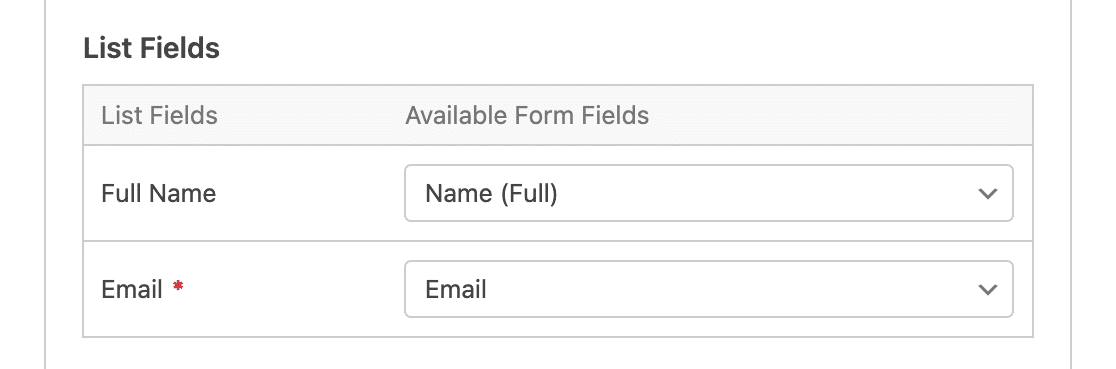
Observação: Para que os assinantes sejam enviados para sua lista do Campaign Monitor, certifique-se de conectar o campo Email.
Certifique-se de salvar seu formulário depois de terminar de conectá-lo ao Campaign Monitor.
3. Habilitando Lógica Condicional (Opcional)
A lógica condicional permite que você defina regras para eventos com base nas seleções dos usuários em suas entradas de formulário.
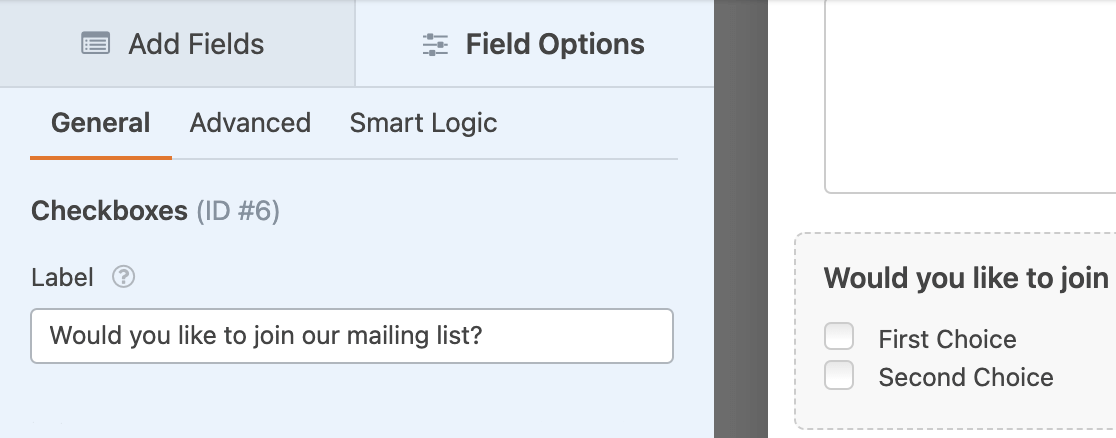
Como exemplo, usaremos a lógica condicional para permitir que os usuários escolham se desejam ser adicionados à nossa lista de e-mail do Campaign Monitor. Primeiro, adicionaremos um campo de Caixas de Seleção ao nosso formulário e alteraremos o rótulo para "Você gostaria de entrar em nossa lista de mala direta?".
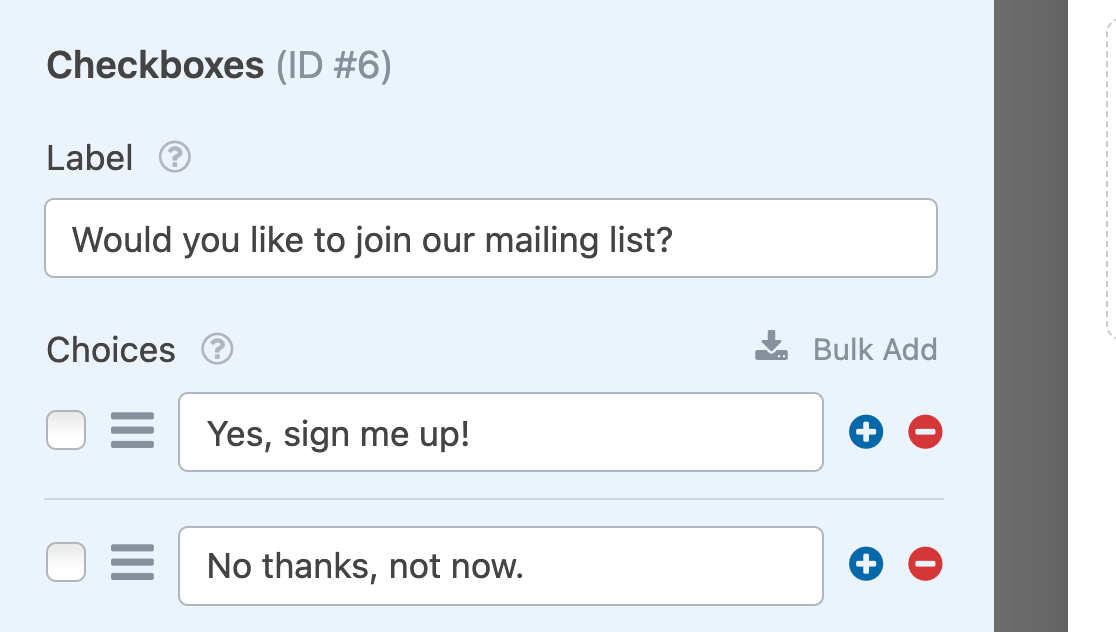
Adicionaremos 2 opções ao campo Caixas de Seleção e as rotularemos como "Sim, inscreva-me!" e "Não, obrigado, não agora."
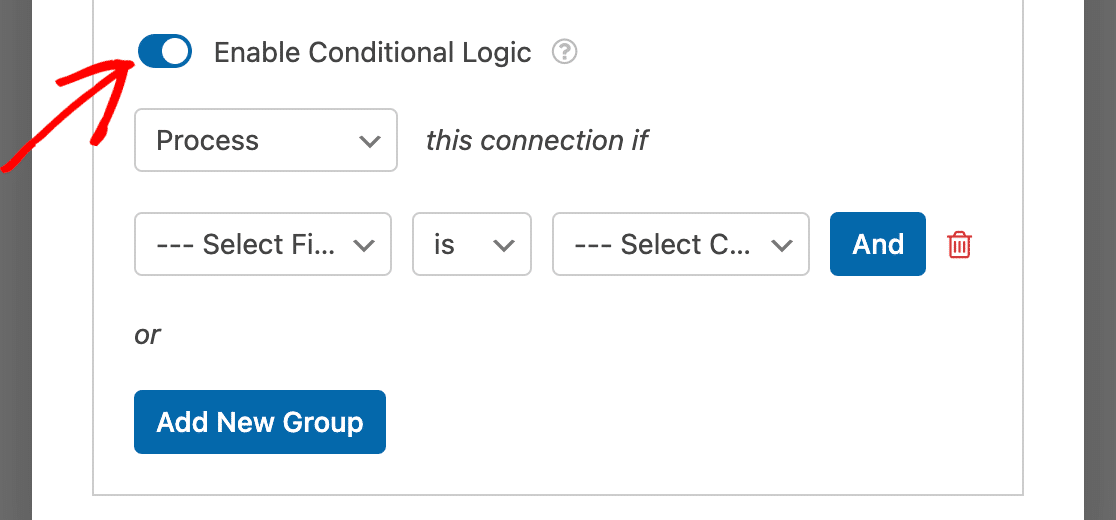
Em seguida, voltaremos para Marketing » Campaign Monitor e ativaremos a opção Ativar Lógica Condicional.
Finalmente, configuraremos nossa regra de lógica condicional para ler: "Processar esta conexão se Você gostaria de entrar em nossa lista de mala direta? for Sim, inscreva-me!".
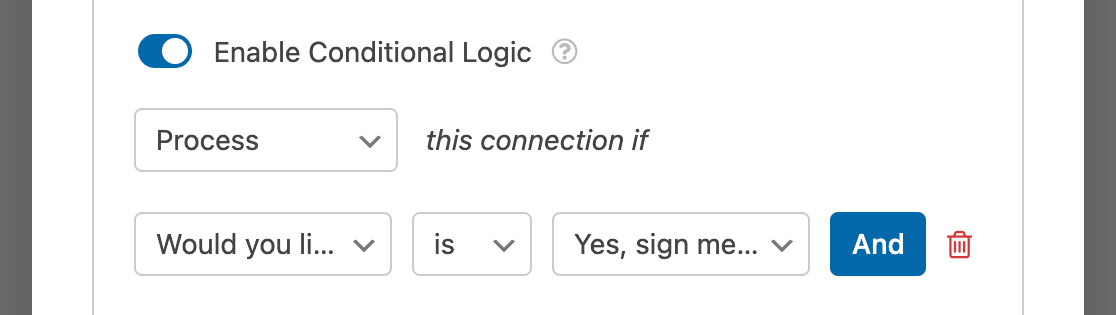
Depois de salvar nosso formulário, os usuários só serão adicionados à nossa lista de mala direta do Campaign Monitor se selecionarem a opção rotulada "Sim, inscreva-me!" no campo Caixas de Seleção.
É isso! Agora você pode aumentar sua lista de mala direta do Campaign Monitor a cada envio de formulário.
Em seguida, você gostaria de oferecer incentivos a potenciais assinantes? Certifique-se de conferir nosso artigo sobre ímãs de leads para descobrir como oferecer conteúdo para download em troca de assinatura em sua lista de mala direta.