



Resumo de IA
Você quer criar um formulário de inscrição de lead magnet no WordPress? Oferecer um lead magnet como um ebook gratuito em troca dos endereços de e-mail dos seus visitantes é uma ótima estratégia para capturar novos leads.
Com um formulário curto e a mensagem certa, você pode transformar mais visitantes em assinantes sem parecer insistente. Neste guia, mostraremos como configurar um formulário de lead magnet no WordPress que realmente funciona.
Crie Seu Formulário de Inscrição de Lead Magnet Agora! 🧲
O que são Lead Magnets?
Um lead magnet é uma ferramenta de marketing que incentiva as pessoas a compartilhar suas informações de contato em troca de acesso a um recurso valioso. O objetivo é converter visitantes interessados em assinantes para que você possa aumentar sua lista.
Geralmente, lead magnets são recursos para download, como um ebook, workbook, whitepaper ou algo semelhante. Oferecer um lead magnet para assinaturas de e-mail é uma maneira eficaz de incentivar seus visitantes a enviar seus endereços de e-mail.
Como Criar um Formulário de Inscrição de Lead Magnet
Siga estes passos simples para criar seu próprio formulário de inscrição de lead magnet no WordPress usando WPForms, juntamente com uma integração de marketing como Mailerlite.
- Que tipo de lead magnets geram mais inscrições?
- Passo 1: Faça o Upload do Seu Lead Magnet para o WordPress
- Passo 2: Oculte Seu Lead Magnet do Google
- Passo 3: Carregue o Modelo de Formulário de Inscrição para Newsletter
- Passo 4: Instale e Conecte o Addon do MailerLite
- Passo 5: Configure o Acesso ao Lead Magnet
- Passo 6: Adicione o Formulário de Inscrição de Lead Magnet ao Seu Site WordPress
Passo 1: Faça o Upload do Seu Lead Magnet para o WordPress
Antes de começarmos a criar seu formulário de inscrição de lead magnet, você precisará decidir qual lead magnet oferecerá aos seus assinantes.
Pode ser um ebook em PDF ou qualquer outro recurso digital. Para mais ideias de lead magnets, confira este post com ideias irresistíveis de lead magnets.
Depois de decidir qual será seu lead magnet, simplesmente crie-o e faça o upload para o seu site WordPress. Você pode fazer isso acessando Mídia » Adicionar Nova.
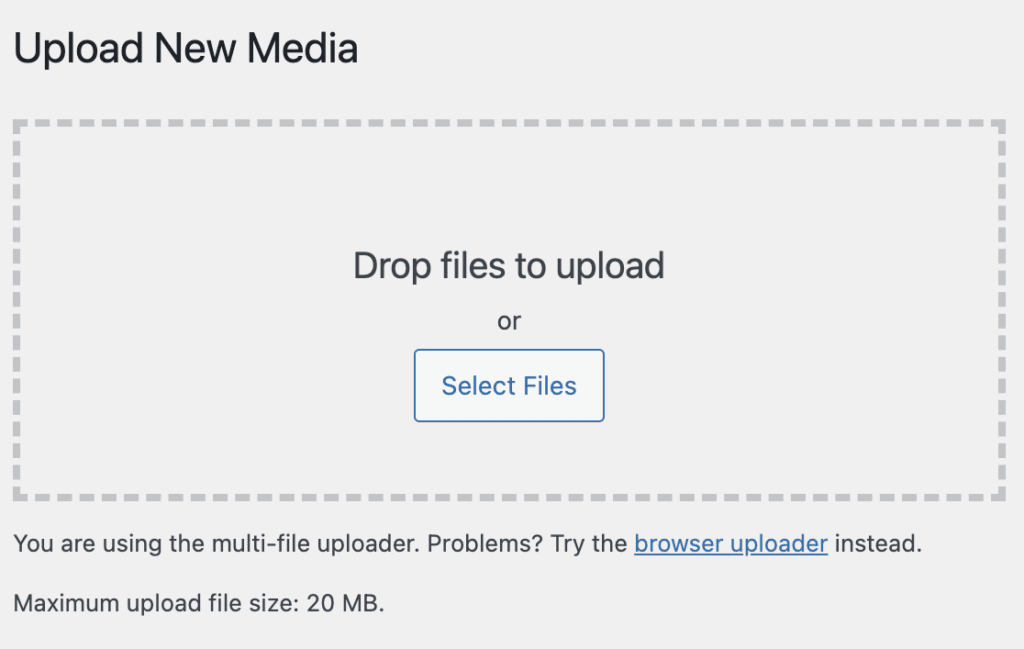
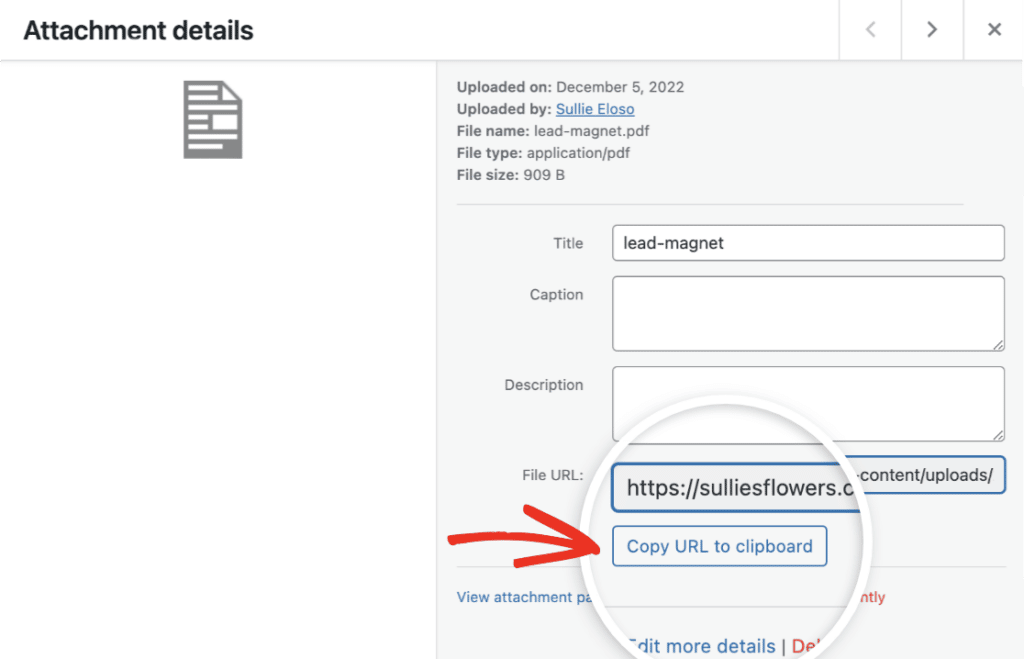
Alternativamente, você pode fazer o upload para um serviço de armazenamento em nuvem como Google Drive ou Dropbox. Após fazer o upload do arquivo, certifique-se de copiar o URL.
Você pode encontrar o URL do arquivo enviado clicando em Editar no extremo direito da barra de upload de imagens. Agora copie o URL do arquivo e guarde-o. Você precisará dele mais tarde.
Como você está oferecendo este recurso digital em troca de um endereço de e-mail, você vai querer bloquear os mecanismos de busca de encontrá-lo. Isso é chamado de 'não indexação' e mostraremos como fazer isso a seguir.
Passo 2: Oculte Seu Lead Magnet do Google
Você pode ocultar seu lead magnet enviado dos mecanismos de busca facilmente. Recomendo usar o plugin AIOSEO para isso.
Não é apenas o melhor plugin de SEO para WordPress, mas a versão gratuita oferece acesso instantâneo para ocultar suas páginas do Google e outros mecanismos de busca.
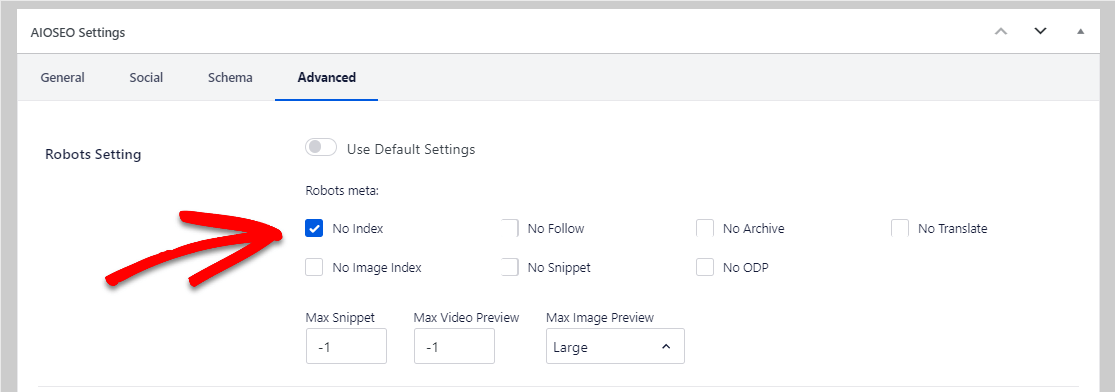
Para mais detalhes, você pode ler como ocultar uma página do Google.
Passo 3: Carregue o Modelo de Formulário de Inscrição para Newsletter
Agora, você precisará criar um formulário de inscrição para newsletter. Este formulário levará os usuários ao seu lead magnet. Para fazer isso, instale e ative o plugin WPForms. Você pode aprender como instalar um plugin aqui.
Geralmente, você não precisa de muitas informações das pessoas em seu formulário de lead magnet. Na verdade, mantê-lo curto e direto pode ajudar a reduzir o abandono de formulários.
Neste exemplo, mostrarei como criar um formulário de inscrição para newsletter que envia automaticamente novos contatos para sua lista de assinantes no MailerLite. Para fazer isso, vá para WPForms » Adicionar Novo no seu painel do WordPress.

Dê um nome ao seu formulário (pode ser qualquer coisa que você quiser) e selecione um modelo. Usaremos o modelo de Formulário de Inscrição para Newsletter do MailerLite para tornar as coisas fáceis e rápidas.
Alternativamente, você também pode usar o modelo simples de Formulário de Opt-in para coletar os endereços de e-mail dos visitantes do seu site para que você possa adicioná-los à sua lista de e-mails.
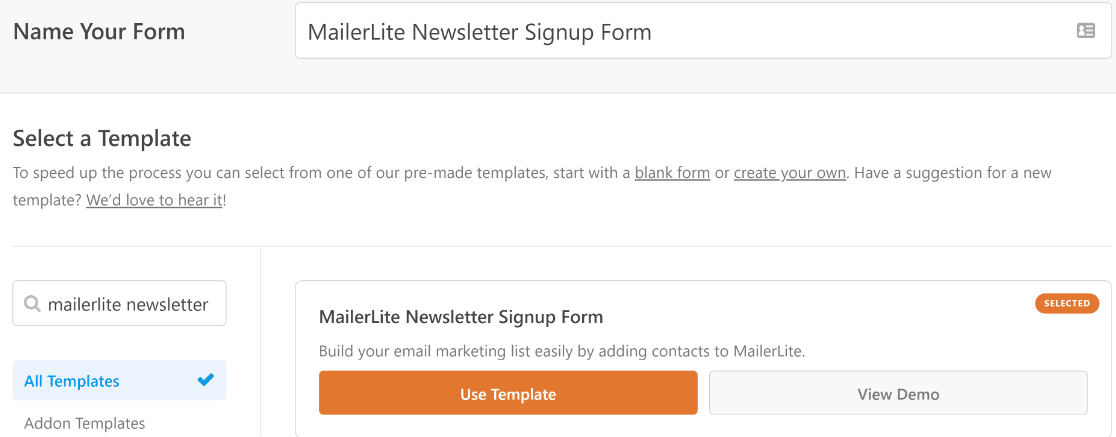
Assim que carregar, você pode personalizar facilmente seu formulário usando o construtor de arrastar e soltar e adicionar ou remover quaisquer campos com base nas necessidades do seu site.
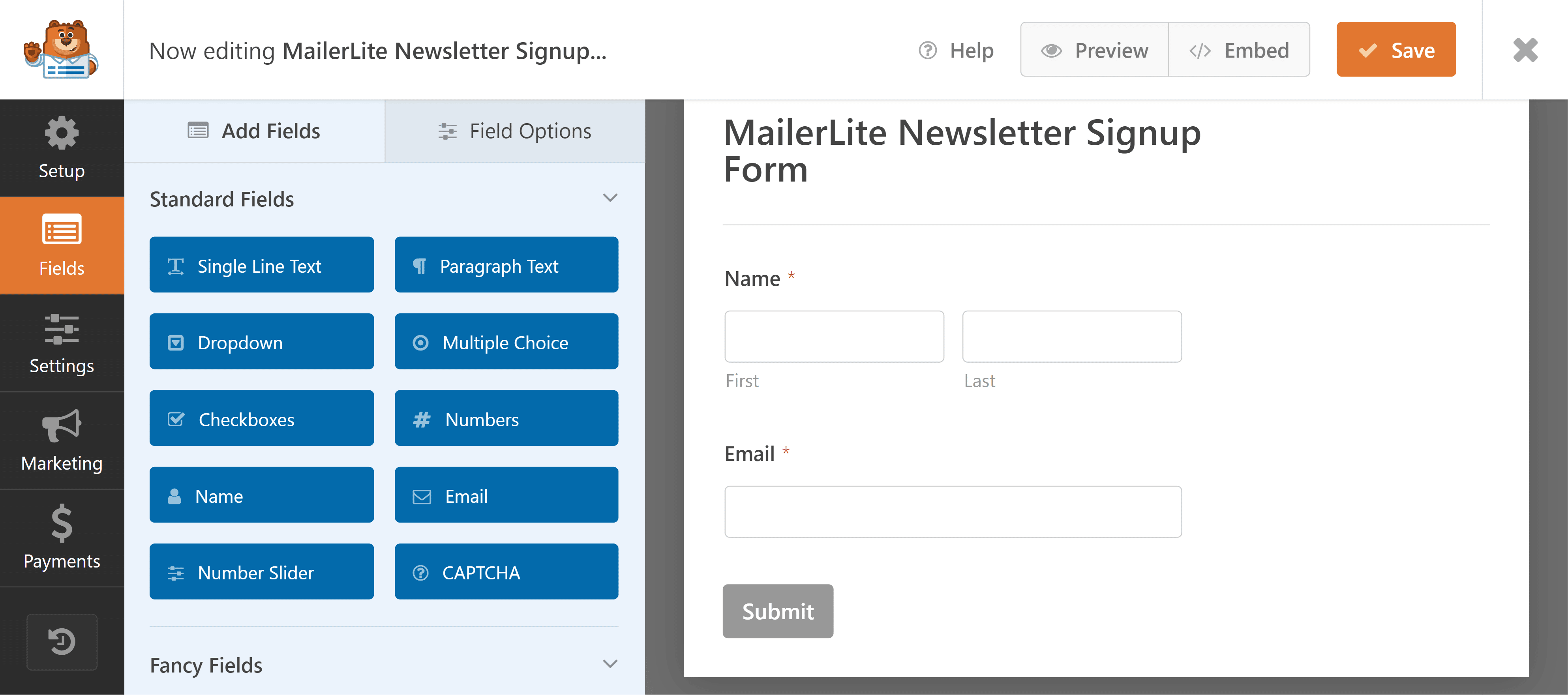
Mas vamos mantê-lo como está para este exemplo, já que estamos construindo um formulário de lead magnet e precisamos ser breves.
Passo 4: Instale e Conecte o Addon do MailerLite
Para integrar seu formulário de inscrição para newsletter com uma conta MailerLite, você precisará instalar o addon MailerLite do WPForms. Navegue até WPForms » Addons.

Encontre o addon MailerLite nesta tela e clique em Instalar Addon. Quando a instalação indicar "Ativo", você estará livre para integrar o WPForms com o MailerLite.
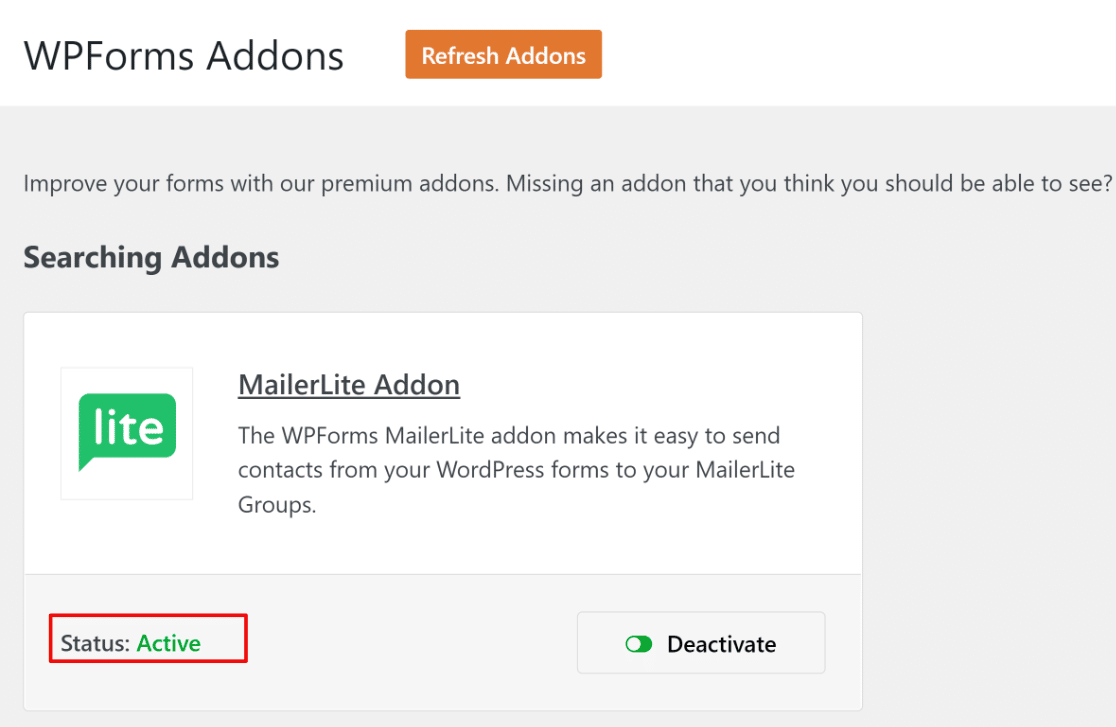
Agora, podemos configurar uma conexão entre seu formulário e o MailerLite para que essas ferramentas possam se comunicar. Navegue até WPForms » Configurações. Em seguida, clique na aba Integrações.
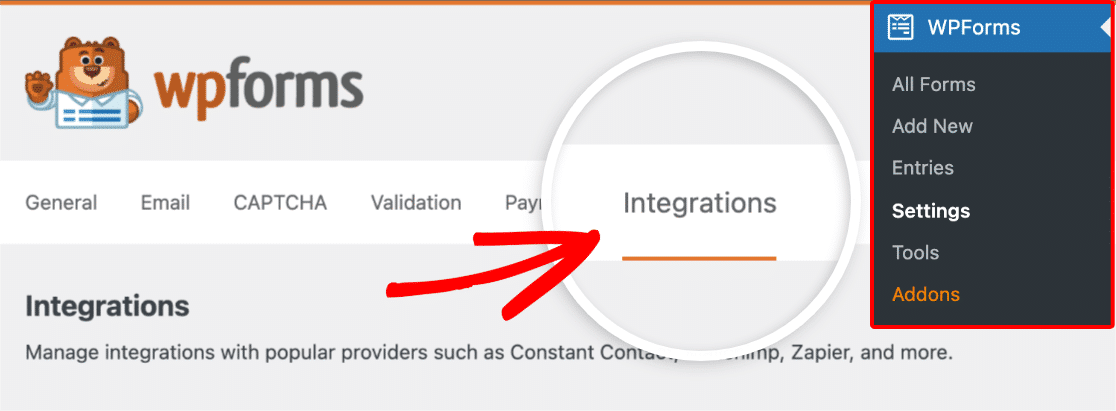
Role para baixo para encontrar as configurações de integração do MailerLite e, em seguida, clique em Adicionar Nova Conta. Você precisará inserir sua chave de API do MailerLite aqui.

Para encontrar a chave, vá para sua conta MailerLite. Clique em Integrações. Em seguida, clique no botão Usar ao lado de API.
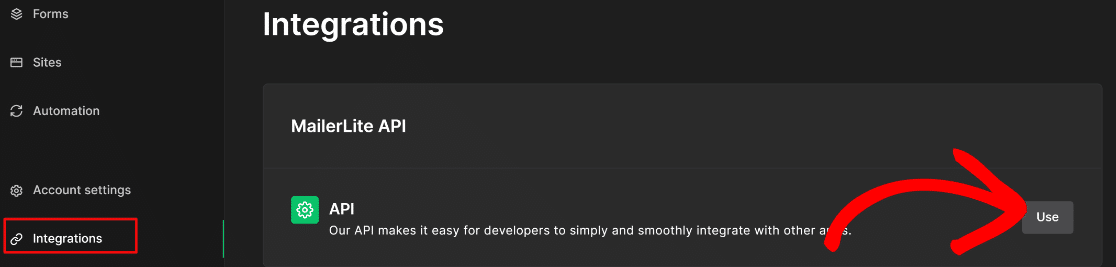
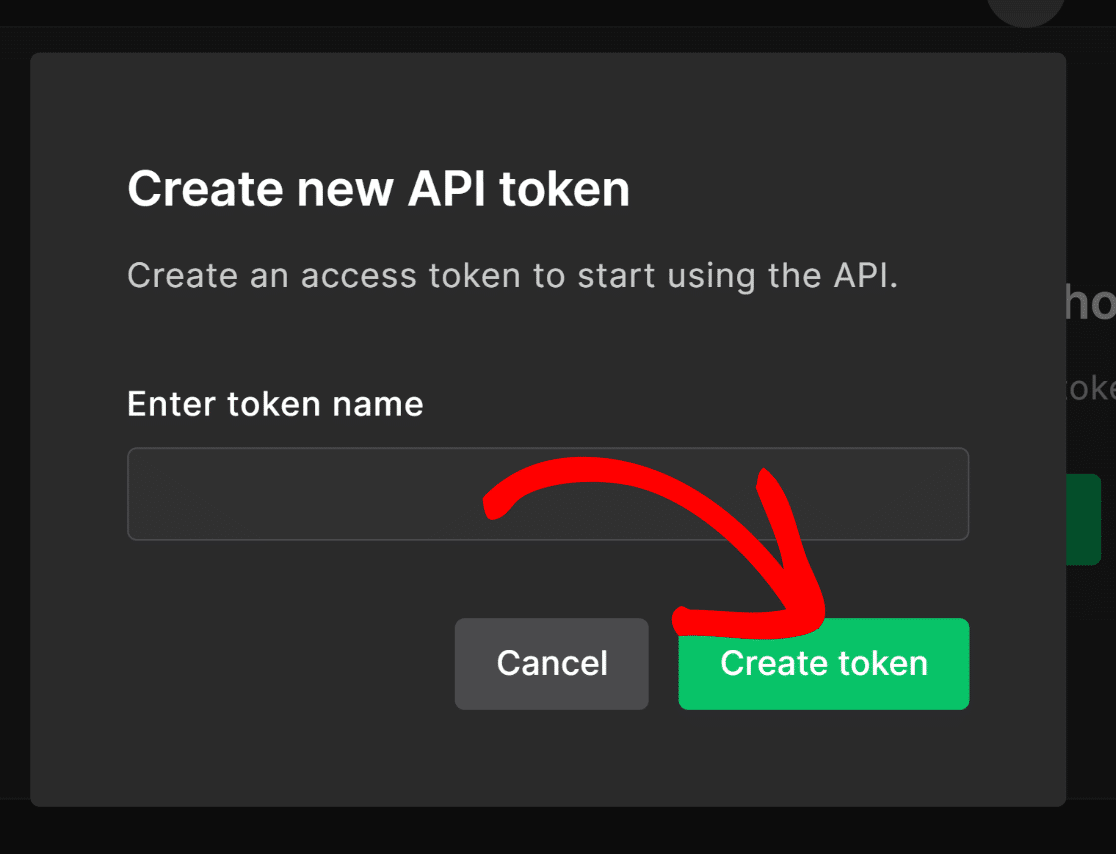
Para criar sua chave de API, clique em Gerar Novo Token. Insira um nome para o seu token e pressione o botão Criar Token.
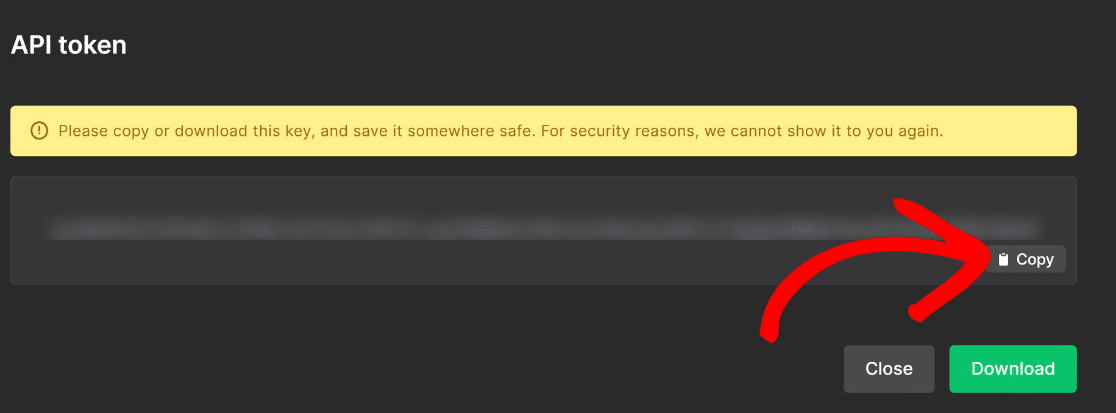
Na próxima tela, você encontrará sua chave de token. Copie-a. Agora volte para a página de Integrações do WPForms.
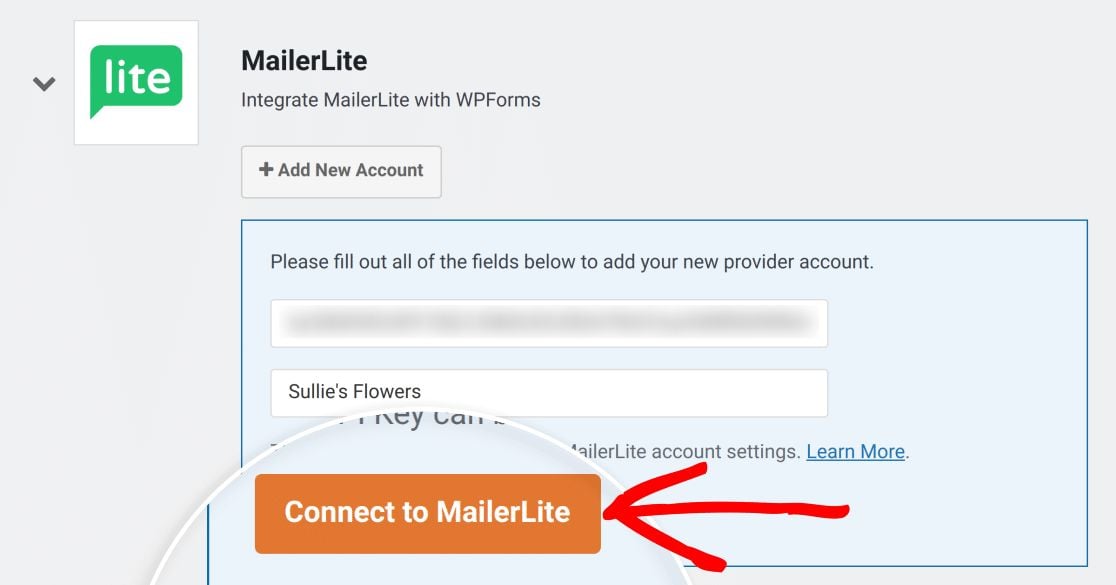
Insira seu token junto com um apelido para sua conexão. Quando você preencheu os campos obrigatórios, clique em Conectar ao MailerLite.
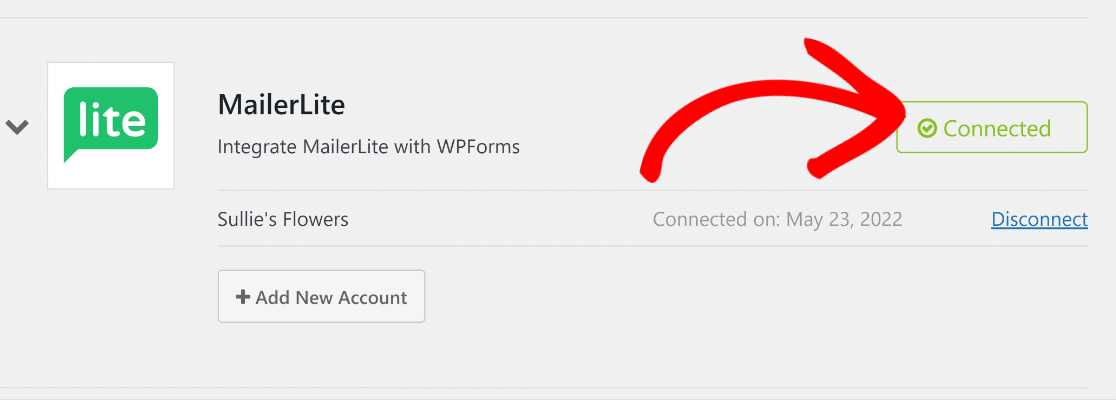
Ao fazer isso, você deverá ver um status Conectado aparecer.
💡 Dica Profissional: Em sua conta MailerLite, você pode habilitar o double opt-in para novas inscrições de leads. Se você não tem certeza de qual método de inscrição é o certo para você, confira este guia sobre single opt-in vs double opt-in.
Retorne ao seu formulário de lead magnet e clique em Marketing no menu lateral esquerdo. Selecione MailerLite na lista de integrações disponíveis e, em seguida, pressione Adicionar Nova Conexão.
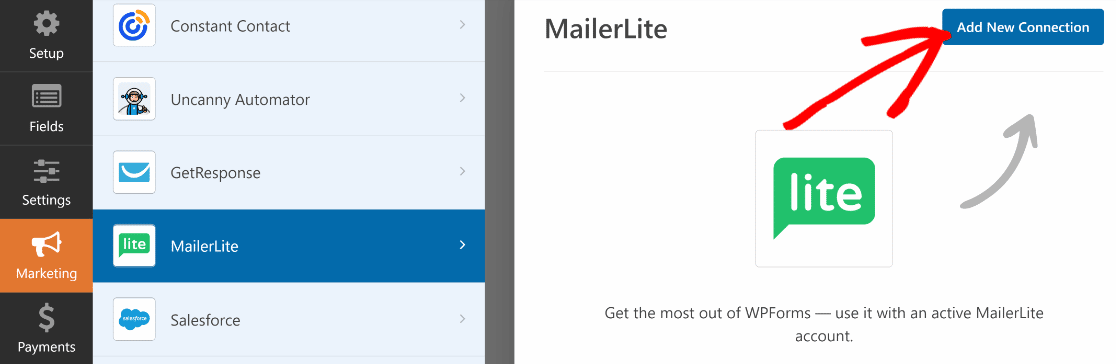
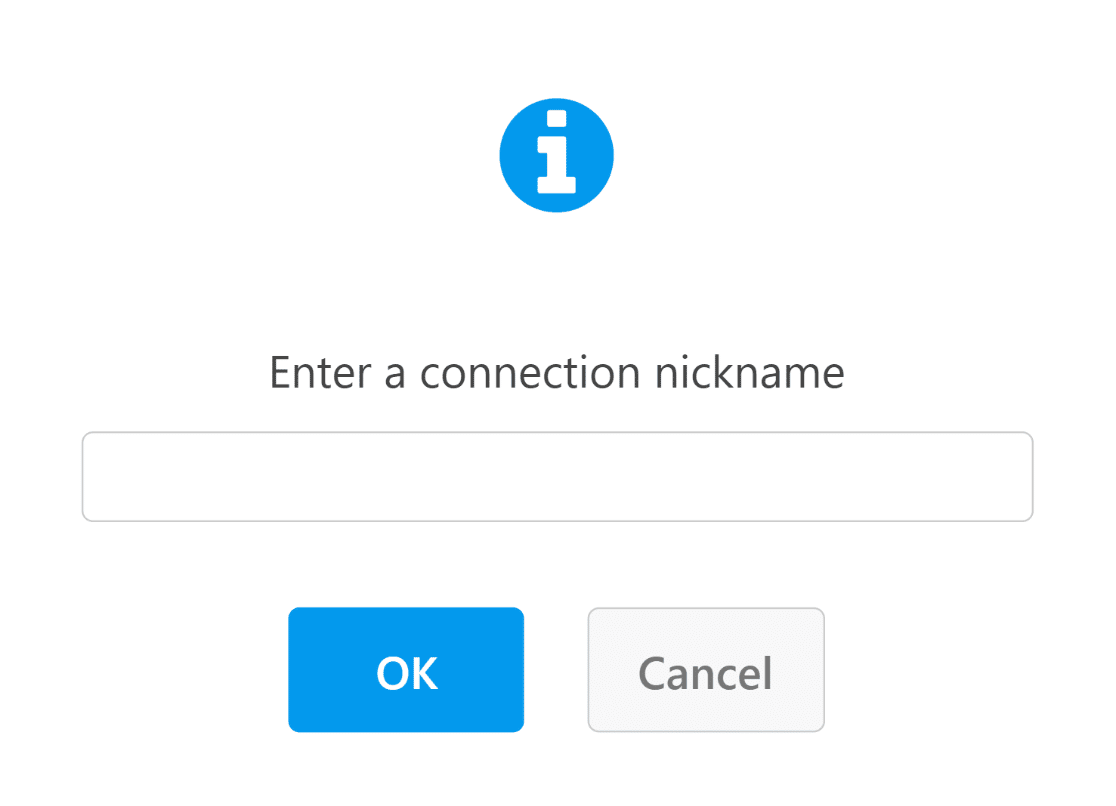
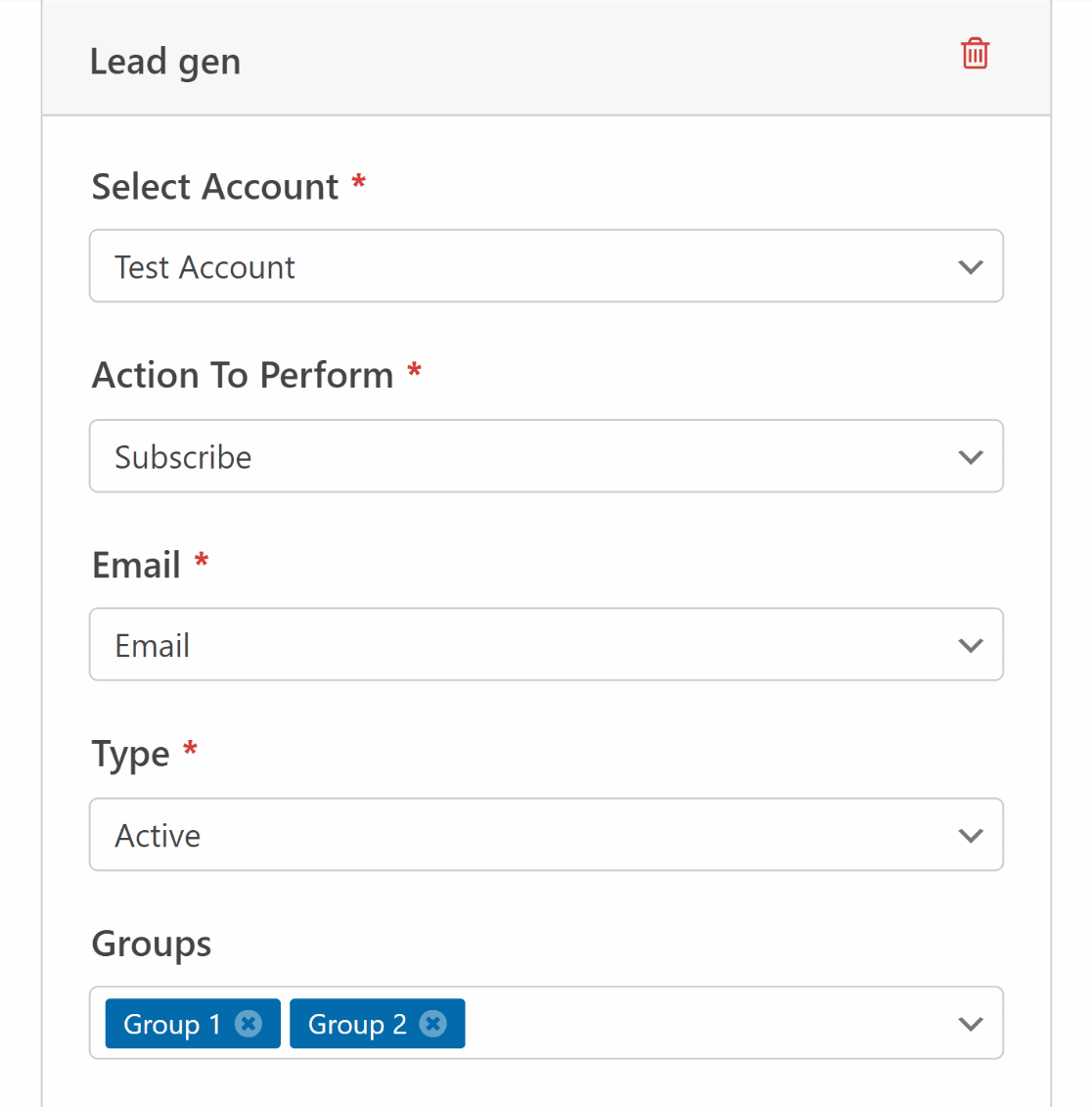
O WPForms agora pedirá que você insira um apelido para sua conexão. Insira um nome e, em seguida, pressione OK. Agora, use os campos suspensos para configurar sua conexão WPForms-MailerLite.
Como queremos adicionar novos contatos à nossa lista de e-mail neste exemplo, selecionamos Inscrever como Ação a Executar. Você também precisará especificar o campo do formulário de e-mail que deve ser mapeado para o seu campo de e-mail do MailerLite.
Além disso, você tem que mencionar o Tipo do lead, que geralmente será Ativo se o seu objetivo for adicionar novos assinantes à sua lista.
Para mais informações sobre como configurar uma conexão entre MailerLite e WPForms, veja criação de um formulário MailerLite no WordPress. Você quase terminou! Agora só precisamos configurar um método de entrega de lead magnet.
Passo 5: Configure o Acesso ao Lead Magnet
Os usuários esperarão receber acesso ao seu lead magnet assim que enviarem seu formulário. Com o WPForms, existem algumas maneiras diferentes de fornecer acesso ao seu lead magnet:
Revelar Link do Lead Magnet na Mensagem de Confirmação
Uma das maneiras de dar acesso ao seu recurso de lead magnet é simplesmente oferecer o link para ele na mensagem de confirmação após o envio do formulário. Para configurar isso, clique em Configurações » Confirmações à esquerda da interface do WPForms.
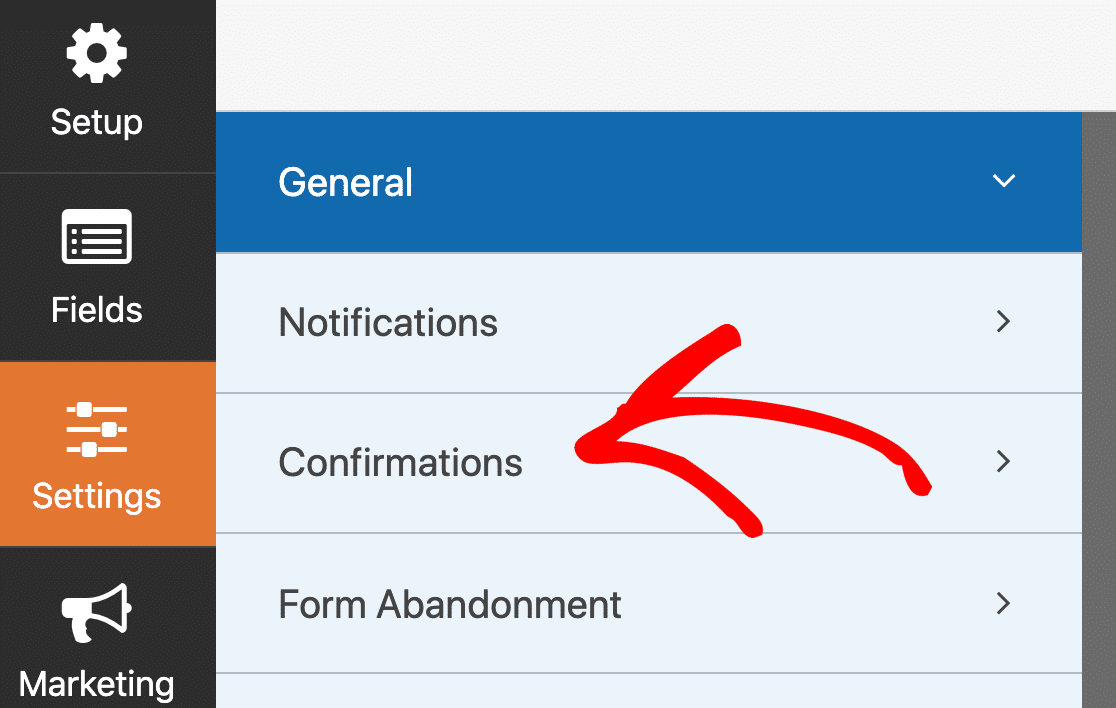
A partir daqui, é super fácil personalizar a mensagem de confirmação e adicionar um link para o seu lead magnet. Se você se lembra de ter copiado o URL do seu arquivo de lead magnet anteriormente, este é o link que você precisará adicionar à mensagem.
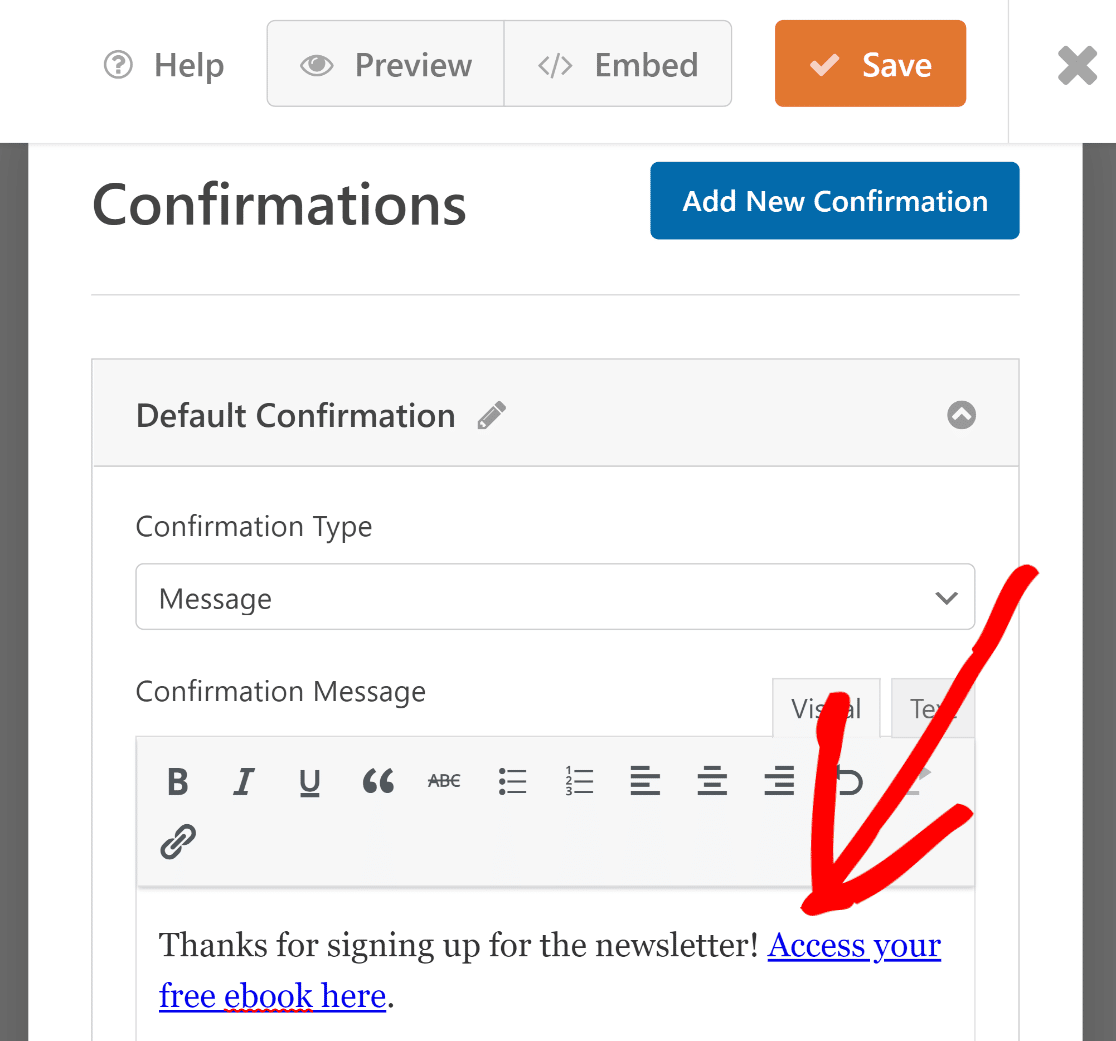
Esta mensagem será exibida imediatamente após o envio do formulário, permitindo que os visitantes acessem facilmente seu lead magnet através do link.
Redirecionar para o URL do Lead Magnet
O WPForms também permite que você configure um redirecionamento que ocorre imediatamente quando um usuário pressiona o botão Enviar.
Para fazer isso, selecione a opção Ir para URL (Redirecionamento) em Tipo de Confirmação. Em seguida, insira o link do seu lead magnet no campo URL de Redirecionamento de Confirmação.
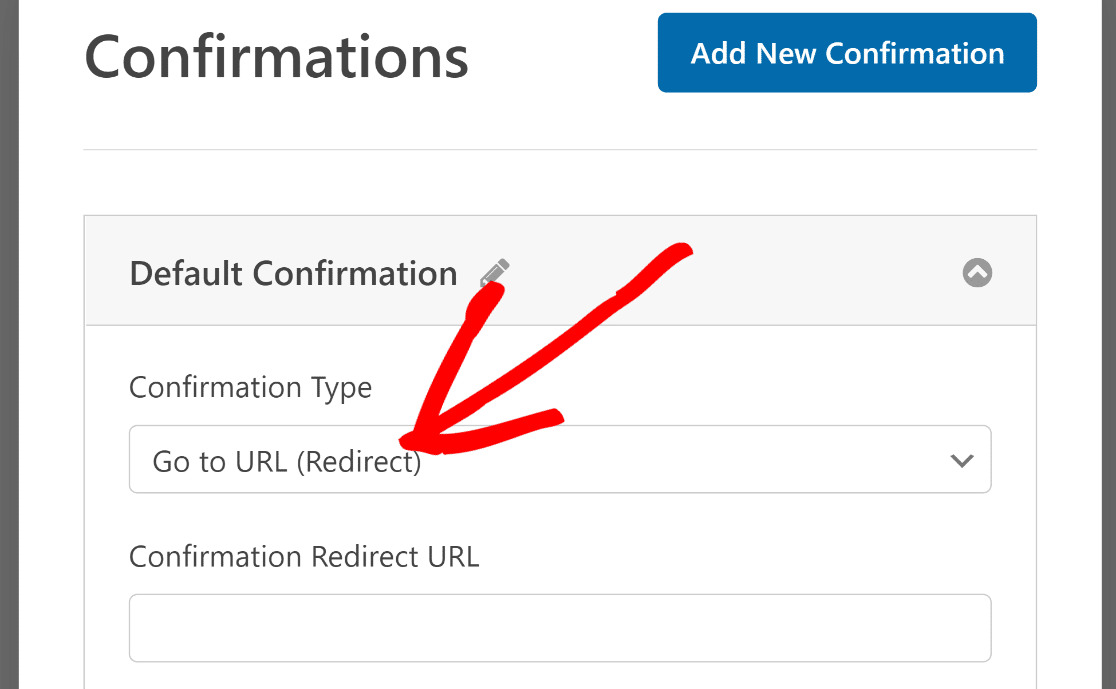
Dessa forma, você pode levar instantaneamente seus visitantes ao seu item de lead magnet após o envio do formulário.
Enviar Link do Lead Magnet por E-mail
Você também pode enviar o link do lead magnet para seus usuários por e-mail.
Por padrão, as notificações para o administrador do site já estão habilitadas no WPForms. Isso é para garantir que você receba e-mails para todas as entradas do formulário.
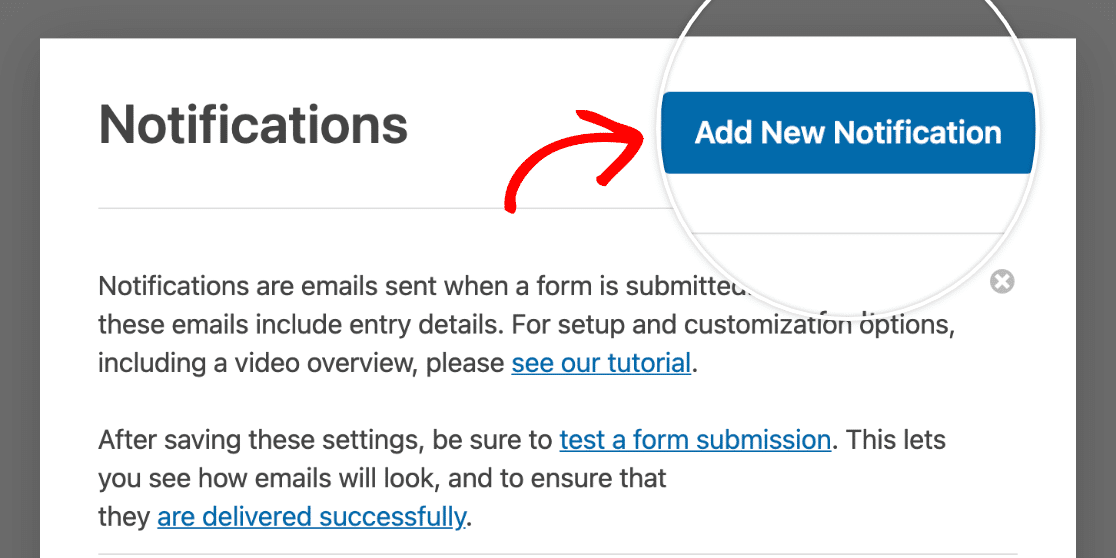
Mas você também pode configurar uma notificação de e-mail separada para o visitante que preenche seu formulário. Para habilitar isso, clique em Configurações » Notificações.

Agora, pressione o botão Adicionar Nova Notificação no canto superior direito.
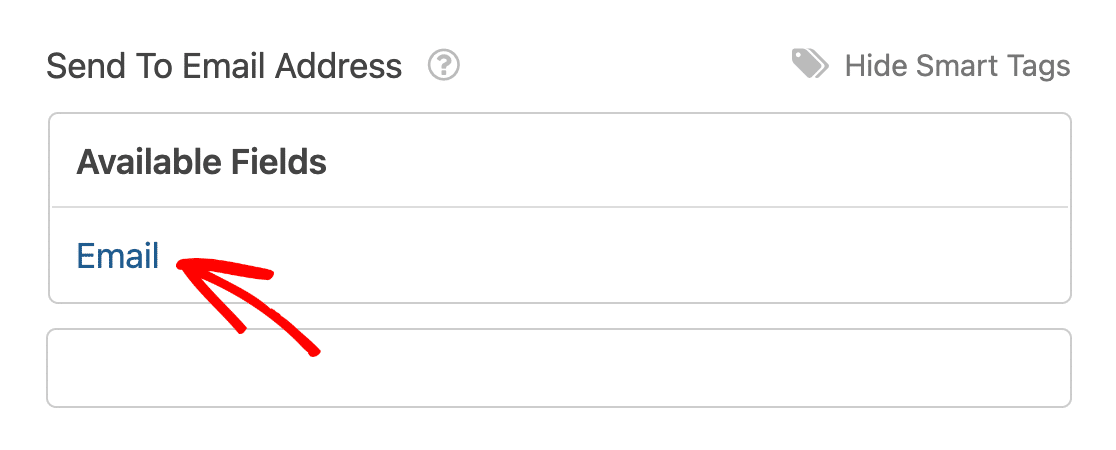
No campo Enviar para Endereço de E-mail, selecione E-mail na lista de Smart Tags. Esta tag recuperará automaticamente o endereço de e-mail fornecido pelo usuário que preenche seu formulário.
Role para baixo até o campo Mensagem de E-mail e adicione seu link de lead magnet aqui.
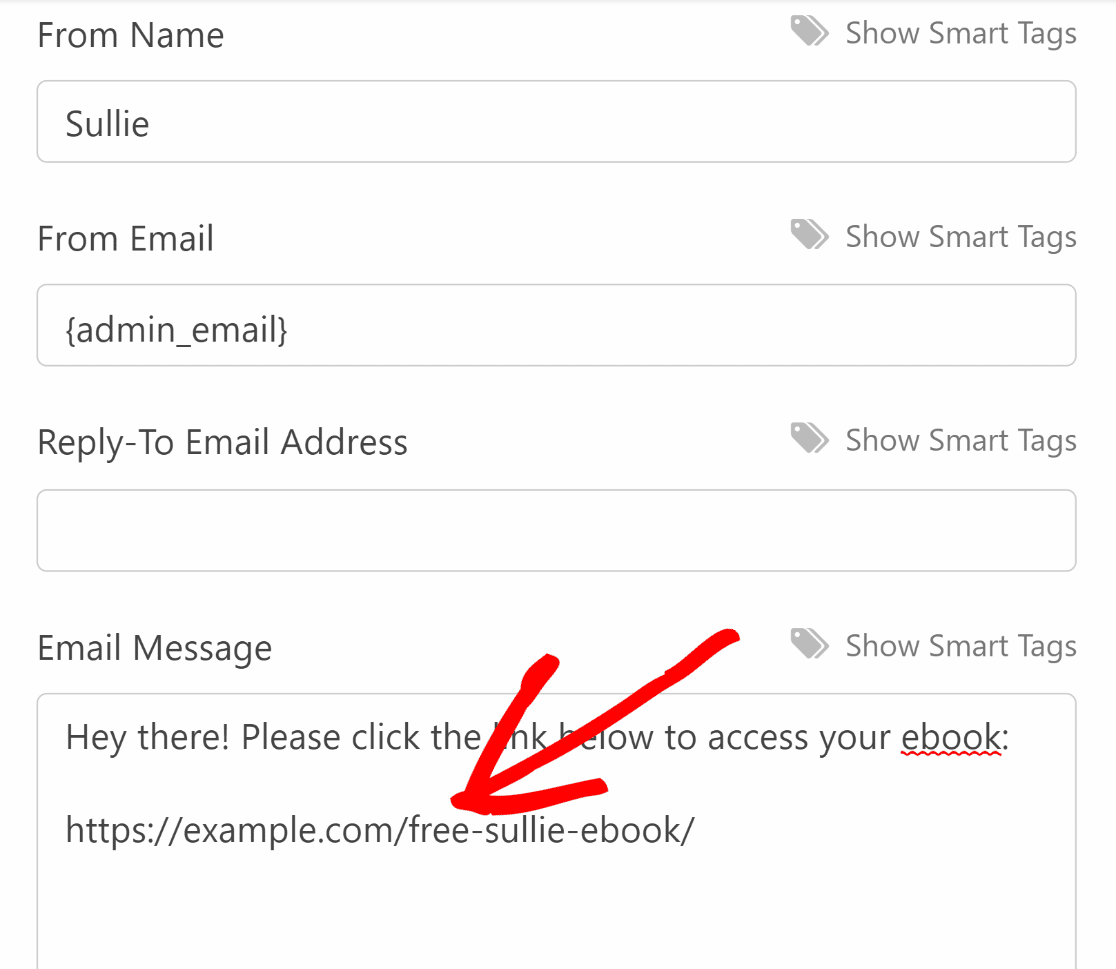
Ótimo trabalho! Agora, sempre que um usuário enviar o formulário da sua newsletter, ele receberá um link direto para o seu lead magnet em um e-mail.
Certifique-se de pressionar o botão laranja Salvar no canto superior direito da interface para salvar suas alterações até agora.
Passo 6: Adicione o Formulário de Inscrição de Lead Magnet ao Seu Site WordPress
É hora de publicar o formulário em seu site e começar a gerar leads! Clique no botão Incorporar na parte superior do construtor de formulários.

Isso abrirá um widget com duas opções de incorporação. Para este exemplo, incorporaremos o formulário em uma nova página. Clique em Criar Nova Página.

Dê um nome à sua página e pressione Vamos Lá.

Isso o levará ao editor de blocos do WordPress para sua nova página. Você já encontrará o bloco para o formulário de optin do seu lead magnet incorporado na página.
É aconselhável adicionar uma breve descrição a esta página para criar mais interesse sobre o acesso gratuito que você está oferecendo aos visitantes em troca de suas informações.
Ao mesmo tempo, você pode adicionar um tema ao seu formulário com apenas um clique para dar a ele um visual mais esteticamente impressionante. Basta clicar na área ao redor do formulário.
Em seguida, role para baixo na seção Temas no painel direito e selecione um dos temas disponíveis. Quando estiver pronto para publicar seu formulário e começar a coletar assinantes, pressione Publicar.
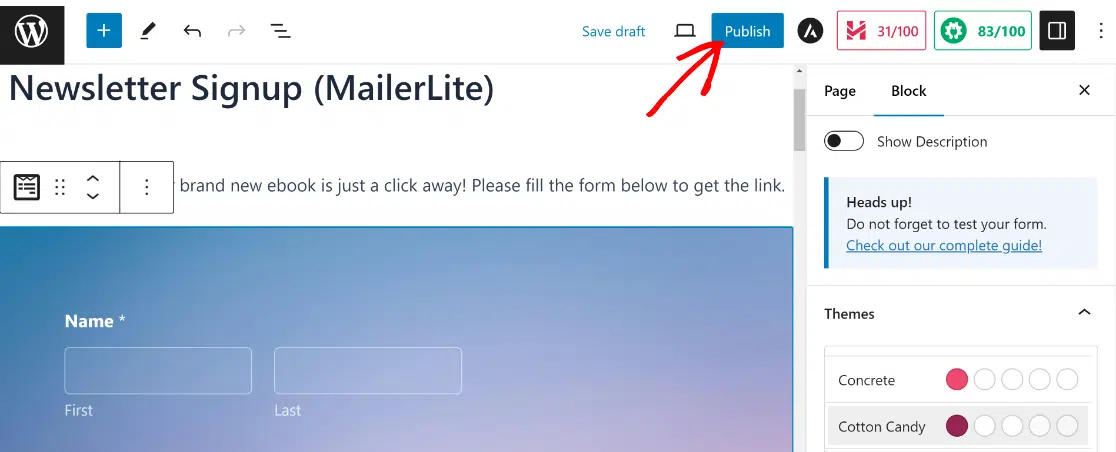
Incrível! Vamos agora garantir que a mensagem de confirmação esteja funcionando corretamente. Você pode preencher uma entrada de teste para isso.
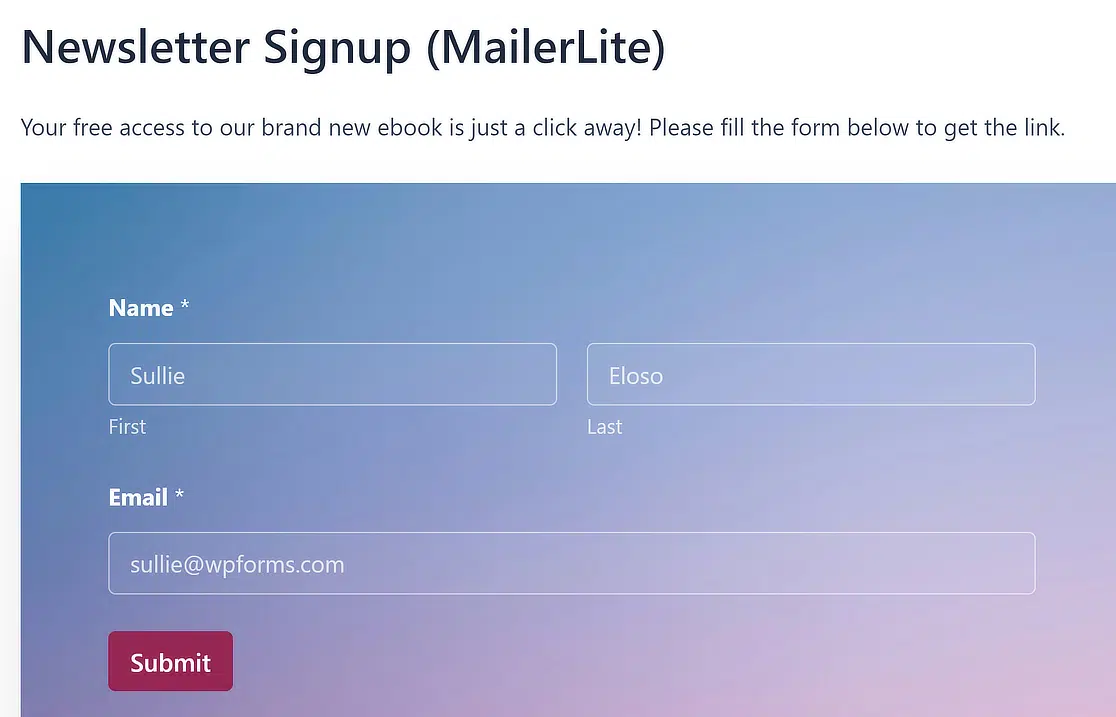
Como você pode ver abaixo, a mensagem de confirmação com um link de lead magnet está aparecendo como pretendido!

Mas espere! Lembra que configuramos uma integração para que todas as novas entradas sejam enviadas automaticamente para sua conta MailerLite?
Vamos ver se a entrada de teste foi adicionada à nossa lista de assinantes do MailerLite. Se você configurou a conexão corretamente, o novo assinante deverá aparecer em poucos segundos na sua lista do MailerLite.
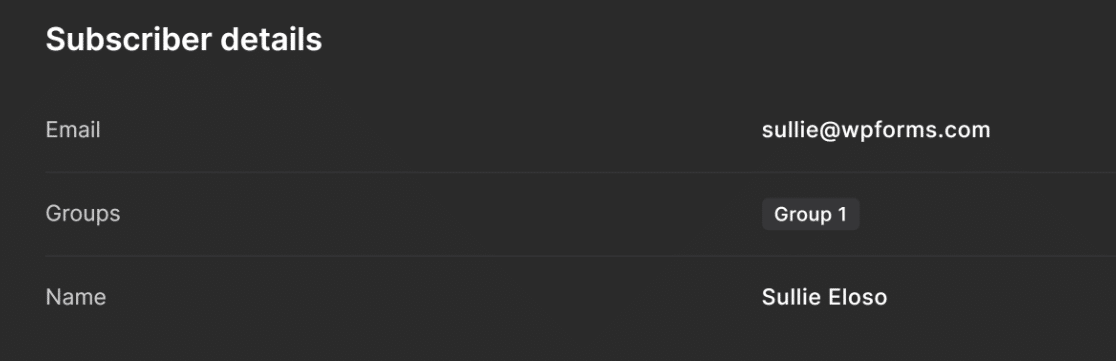
E aí está! Agora você sabe como criar seu próprio formulário de optin de lead magnet com um plugin do WordPress.
Perguntas frequentes sobre como criar um formulário de optin de lead magnet no WordPress
Aprender a criar um formulário de optin de lead magnet no WordPress é um tópico popular de interesse entre nossos leitores. Aqui estão as respostas para algumas perguntas comuns sobre isso.
O que é um lead magnet e como ele funciona?
Um lead magnet é algo gratuito que você oferece em troca do e-mail de alguém. Pode ser um guia, uma lista de verificação ou um arquivo. A pessoa preenche um formulário e você envia o item.
Como crio um lead magnet no WordPress sem codificação?
Basta fazer o upload do seu lead magnet, ou seja, guia, lista de verificação ou qualquer outro arquivo para o WordPress e, em seguida, usar um plugin como o WPForms.
Ele permite que você crie um formulário com arrastar e soltar. Adicione um campo de nome e e-mail, em seguida, conecte-o ao download gratuito ou ferramenta de e-mail.
Posso entregar um lead magnet automaticamente depois que alguém se inscreve?
Sim. Com o WPForms, você pode enviar um e-mail logo após o envio do formulário. Adicione o link do seu arquivo a esse e-mail para que os usuários o recebam instantaneamente.
Qual é a melhor maneira de coletar e-mails com um formulário de lead magnet?
Mantenha o formulário curto. Apenas nome e e-mail. Coloque-o em locais que as pessoas verão, como sua página inicial ou blog. Use um título claro que explique o que elas receberão.
Qual plugin devo usar para criar um formulário de optin no WordPress?
WPForms é uma ótima opção. É fácil de usar, suporta links de arquivos e funciona bem com serviços de e-mail como Mailchimp ou Constant Contact.
Como adiciono um download de arquivo ao meu formulário do WordPress?
Depois que alguém preencher o formulário, mostre uma mensagem com um link para download ou envie o arquivo por e-mail. O WPForms permite fazer ambos.
Posso usar o WPForms para enviar um brinde após o envio do formulário?
Sim. Configure um e-mail de confirmação nas configurações do seu formulário e cole o link do arquivo dentro. O e-mail é enviado logo após o envio.
Como crio um formulário de lead magnet popup no WordPress?
Você precisará de um plugin de popup como o OptinMonster. Você pode criar seu formulário no WPForms e colocá-lo dentro da caixa de popup.
Que tipo de lead magnets geram mais inscrições?
Vitórias rápidas funcionam melhor, como checklists, guias rápidos ou guias curtos. Certifique-se de que ele resolva um problema claro que seus leitores se importam.
Em seguida, Crie Formulários de Leads Otimizados Com WPForms
Quer coletar mais leads no seu site? O addon Lead Forms do WPForms ajuda você a criar formulários de geração de leads otimizados que podem ser incorporados em qualquer lugar do seu site.
Se você gostou deste artigo, talvez também queira ler nosso guia sobre como parar spam em formulários para que você possa manter sua lista de e-mail com a mais alta qualidade possível.
Se você quiser tornar os formulários mais fáceis de usar, pode explorar como você pode criar formulários de leads em várias etapas. Curioso sobre outras opções além do WPForms? Confira nossa seleção das melhores alternativas ao WPForms.
Crie seu formulário WordPress agora
Pronto para criar seu formulário? Comece hoje mesmo com o plugin de criação de formulários WordPress mais fácil. WPForms Pro inclui muitos modelos gratuitos e oferece uma garantia de devolução do dinheiro em 14 dias.
Se este artigo ajudou você, por favor, siga-nos no Facebook e Twitter para mais tutoriais e guias gratuitos do WordPress.


