



Resumo de IA
Ao coletar arquivos por meio de formulários WordPress, o espaço de armazenamento pode rapidamente se tornar um problema. Já vi muitos sites terem problemas quando os uploads de arquivos se acumulam em seu servidor de hospedagem.
É por isso que sempre recomendo conectar seus formulários diretamente ao Google Drive. Em vez de manter esses arquivos enviados em seu servidor WordPress, eles irão direto para sua conta do Google Drive.
Portanto, se você está cansado de gerenciar o armazenamento de arquivos e precisa de uma solução tranquila, você está no lugar certo. É fácil conectar seu WordPress e Google Drive com WPForms!
Crie Seu Formulário de Upload de Arquivos WordPress Agora! :)
Como Criar um Formulário de Upload do Google Drive no WordPress
Vamos mergulhar na criação de uma integração do Google Drive no WordPress para que você possa fazer backup de arquivos automaticamente a partir de seus formulários WordPress.
Etapa 1: Instalar e Ativar o WPForms
Quando se trata de lidar com uploads de arquivos em formulários WordPress, você precisa de uma solução que seja confiável e flexível. Dito isso, o WPForms é o melhor plugin WordPress para fazer upload de arquivos para o Google Drive.
Você pode criar um formulário em minutos e aceitar vários tipos de arquivo, definir limites de upload específicos e ter tudo sincronizado automaticamente com suas pastas do Google Drive.
Se você ainda não instalou o WPForms, precisará da versão Pro para acessar o Google Drive Addon. Isso permitirá que você envie arquivos automaticamente para pastas específicas do Drive e até defina permissões personalizadas.

E se você não tiver certeza de como instalar um plugin no WordPress, pode consultar nossa documentação sobre como instalar o plugin WPForms para obter ajuda. Leva apenas alguns minutos para começar!
Atualize para o WPForms Pro Agora! :)
Etapa 2: Crie um Formulário de Upload de Arquivos
Existem algumas maneiras de configurar um formulário que aceita uploads de arquivos, e vou mostrar minha abordagem favorita que funciona sempre.
Você pode começar do zero ou usar um dos modelos do WPForms. Abra sua área de administração do WordPress e clique em WPForms » Adicionar Novo.

Isso abrirá o construtor de formulários do WPForms. Aqui, comece dando um nome adequado ao seu formulário. Em seguida, aproveite a extensa biblioteca de modelos de formulários do WPForms.

Para facilitar seu trabalho, recomendo que você use o modelo de Formulário de Upload de Arquivos. Role para baixo e digite Formulário de Upload de Arquivos no campo de pesquisa na seção Selecionar um Modelo .
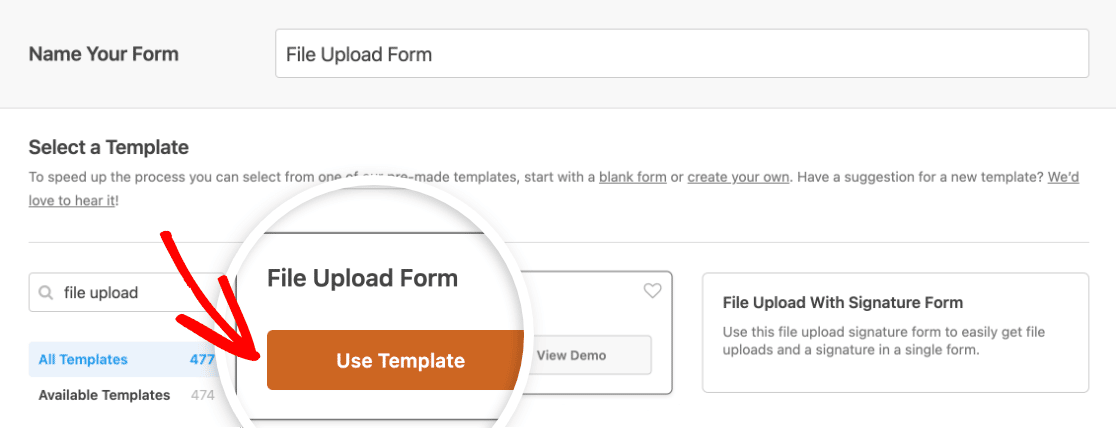
Quando o modelo abrir, você encontrará alguns campos comuns, incluindo um campo de upload de arquivos. Você pode personalizar este modelo da maneira que quiser ou deixá-lo como está.
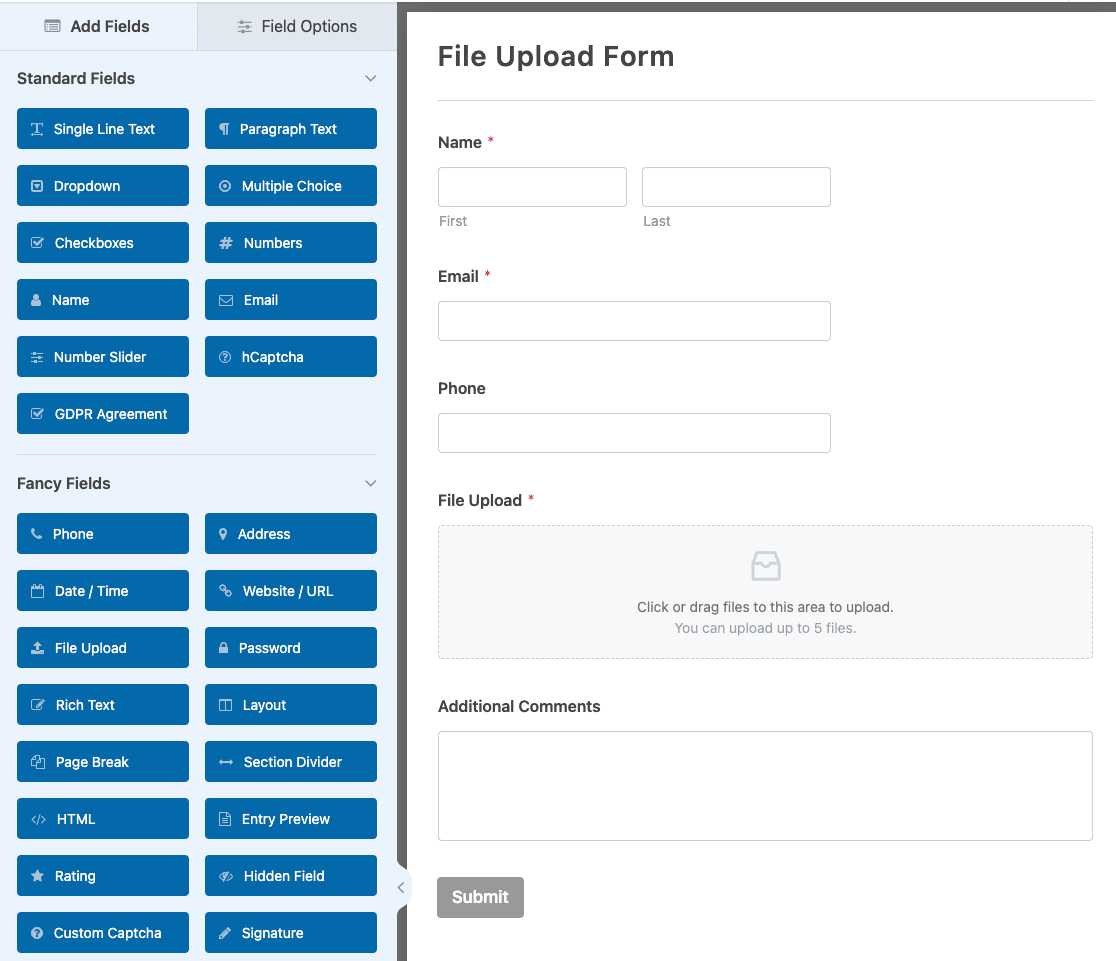
Para um guia mais detalhado sobre formulários de upload de arquivos, consulte nosso tutorial sobre como criar um formulário de upload de arquivos no WordPress. Quando estiver pronto, certifique-se de Salvar o formulário.
Etapa 3: Conecte ao Google Drive
Antes de começarmos a enviar arquivos para o Google Drive, precisamos ativar o Addon do Google Drive. No seu painel do WordPress, vá para WPForms » Addons.
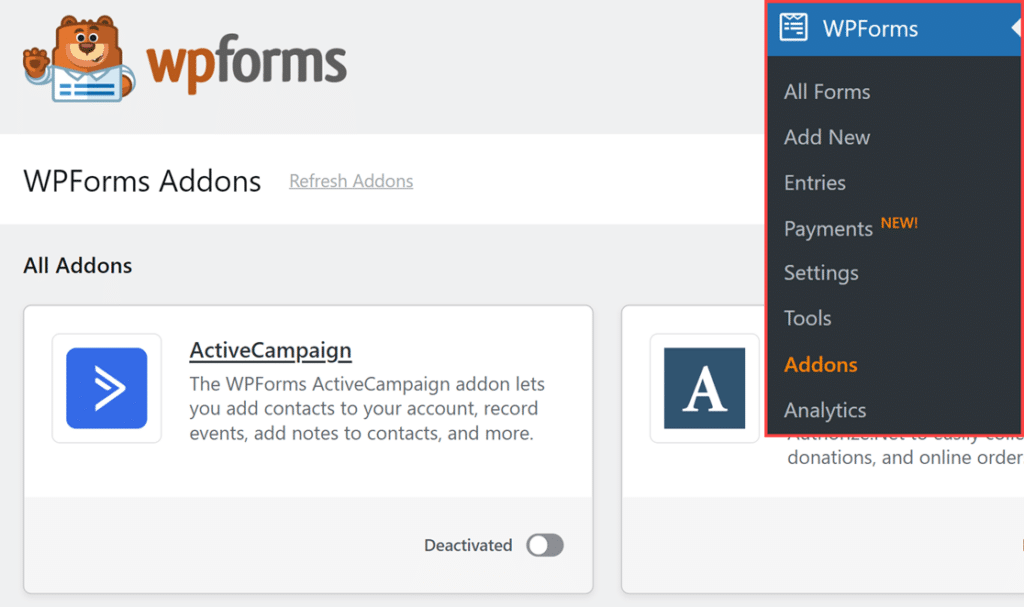
Procure por "Google Drive" digitando o nome no campo Pesquisar Addons. Em seguida, clique no botão Instalar Addon seguido pelo botão Ativar.
Depois disso, vá para WPForms » Configurações no seu painel do WordPress e clique na aba Integrações. Você verá o Google Drive listado entre as integrações disponíveis.

Em seguida, clique na integração Google Drive para expandir suas configurações e clique no botão Continuar com o Google para conectar o WPForms à sua conta do Google.

Ao clicar no botão de conexão, o Google pedirá que você faça login e conceda ao WPForms acesso ao seu Drive. Em seguida, ele solicitará as permissões necessárias para armazenar os uploads do seu formulário.

Após autorizar o WPForms, você será redirecionado de volta para WPForms » Configurações » Integrações. Procure pelo pequeno selo verde "Conectado" ao lado do Google Drive. É assim que você sabe que tudo está conectado e pronto para usar.

Etapa 4: Adicione a Integração ao Seu Formulário
De volta ao seu construtor de formulários, vamos configurar exatamente como os arquivos devem fluir para o Google Drive. Clique em Configurações » Google Drive e clique no botão Adicionar Nova Conexão.

Você verá um pop-up pedindo um apelido para esta conexão. Não se preocupe muito com isso, pois é apenas para sua referência. Digite seu apelido e clique em OK.

Em seguida, escolha sua conta conectada do Google Drive no menu suspenso. Se você tiver várias contas do Google conectadas, certifique-se de escolher a correta, pois é para lá que todos os uploads do seu formulário irão.

Após escolher sua conta, você verá novas opções que permitem controlar onde seus arquivos carregados ficarão no Google Drive. Na configuração Pasta, você verá duas opções:
- Criar Nova: Isso criará uma nova pasta no seu Drive (é o que eu costumo fazer para novos projetos). O WPForms sugerirá usar o nome do seu formulário como nome da pasta, mas você pode alterá-lo para o que fizer sentido.
- Selecionar Existente: Use uma pasta existente se você já tiver um local específico em mente para esses uploads. Basta clicar no botão Selecionar Pasta para navegar pelo seu Drive.

Depois de fazer sua seleção, você precisa dizer ao WPForms quais campos de upload devem ser sincronizados com o Drive. Você pode escolher campos específicos ou selecionar “Todos os Campos de Upload de Arquivo” para enviar tudo.

Após salvar as configurações do seu formulário, um botão Ver Pasta no Drive aparecerá na seção Pasta das configurações de conexão do Google Drive.

Clicar neste botão abrirá a pasta selecionada na sua conta do Google Drive. Isso permite que você acesse e gerencie rapidamente os arquivos enviados.
Etapa 5: Publique Seu Formulário do Google Drive
Agora que seu formulário está conectado ao Google Drive, é hora de colocá-lo no seu site. Você pode inserir seu formulário de upload em qualquer página, post ou até mesmo na barra lateral.
Vamos adicioná-lo a uma página, pois é o que eu costumo fazer para formulários de upload de arquivos. Clique no botão Incorporar no topo do seu construtor de formulários para começar.

Você verá duas opções: adicionar a uma página existente ou criar uma nova. Eu normalmente crio uma página dedicada para uploads de arquivos para manter as coisas organizadas. Escolha o que funciona melhor para o seu site.

Dê um nome à sua página (algo como “Enviar Documentos” ou “Submeter Arquivos”), depois clique em Vamos Lá. O editor do WordPress abrirá com seu formulário já inserido e pronto para usar.

Antes de publicar, vamos deixar seu formulário com um visual profissional. Clique ao redor do bloco do formulário para abrir o painel de opções de estilo. É aqui que você pode realmente fazer seu formulário de upload se destacar.
Para agilizar a estilização do seu formulário, você pode selecionar um tema pronto na seção Tema do Formulário . Neste exemplo, estou usando o tema Frost (que é um dos meus favoritos).
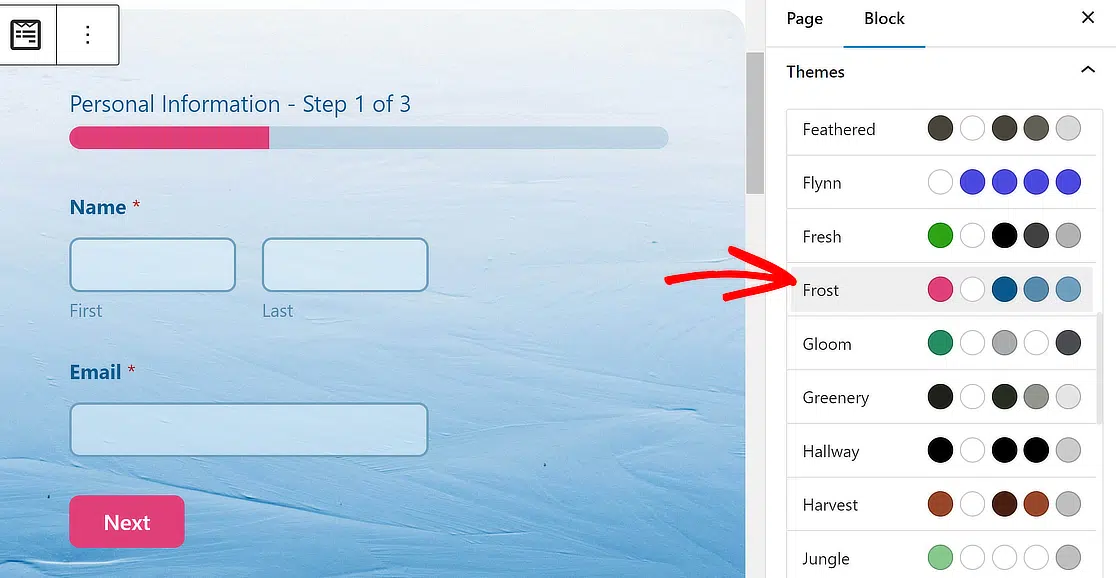
Sinta-se à vontade para experimentar outros temas; você tem muitas opções. Se você gosta de experimentar diretamente, também pode personalizar manualmente diferentes elementos do formulário com mais precisão.
Quando estiver satisfeito com a aparência de tudo, clique em Publicar. Seu formulário de upload conectado ao Google Drive está no ar! Quando os usuários enviarem arquivos, eles irão direto para a sua pasta designada no Drive sem ocupar o armazenamento do WordPress.
Perguntas frequentes sobre como criar um formulário de upload do WordPress para o Google Drive
Criar um formulário de upload do WordPress para o Google Drive é um tópico de interesse popular entre nossos leitores. Aqui estão as respostas para algumas dúvidas comuns sobre isso:
Por que criar um formulário de upload para o Google Drive?
Um formulário de upload para o Google Drive oferece a confiabilidade de ter seus uploads de formulários armazenados com segurança o tempo todo. Normalmente, os uploads de formulários são armazenados nos servidores do seu site. No entanto, seu site pode ficar sem espaço rapidamente se todos os seus uploads forem armazenados nele.
Quando você conecta o Google Drive ao seu formulário de contato, ele também enviará uma cópia desses arquivos enviados para o seu Google Drive. Dessa forma, você terá cópias desses arquivos enviados tanto no seu servidor quanto no Google Drive.
Como crio um formulário que permite uploads para o Google Drive?
Para criar um formulário que permite aos usuários enviar arquivos diretamente para o Google Drive, você pode usar o WPForms junto com o Addon do Google Drive.
Primeiro, crie um formulário de upload de arquivos no WPForms e, em seguida, conecte o WPForms ao Google Drive. Isso permitirá que os envios do formulário enviem arquivos diretamente para o seu Google Drive automaticamente.
Como criar um formulário de upload no WordPress?
Para criar um formulário de upload no WordPress, instale e ative o plugin WPForms. Use o construtor de formulários de arrastar e soltar para adicionar um campo de upload de arquivos, personalizar o formulário e configurá-lo para aceitar arquivos.
Você pode integrá-lo ainda mais com serviços como o Google Drive usando o addon dedicado. Da mesma forma, você pode enviar entradas para o Google Sheets.
Em seguida, Automatize Tarefas do WordPress
Se você acha que a ideia de fazer todas essas coisas com seus formulários automaticamente é legal, você definitivamente vai querer conferir este post sobre as melhores ferramentas de automação do WordPress.
E, se você é uma organização sem fins lucrativos procurando maneiras de rastrear doações de forma eficaz, aqui está nosso guia para criar um rastreador de doações automatizado usando a integração do WPForms com o Google Sheets.
Para outras maneiras de usar aplicativos do Google Workspace em um site WordPress, confira nosso guia sobre os principais plugins do Google Workspace para WordPress.
Você também pode gostar de ler nosso guia sobre como alterar o tamanho máximo de upload de arquivos no WordPress. Isso pode ser útil quando você estiver trabalhando com formulários de upload de arquivos.
Crie Seu Formulário WordPress Agora
Pronto para criar seu formulário? Comece hoje mesmo com o plugin de criação de formulários WordPress mais fácil. WPForms Pro inclui muitos modelos gratuitos e oferece uma garantia de devolução do dinheiro em 14 dias.
Se este artigo ajudou você, por favor, siga-nos no Facebook e Twitter para mais tutoriais e guias gratuitos do WordPress.


Todo esse processo é criptografado de ponta a ponta? Onde os arquivos são armazenados temporariamente antes de serem transferidos para o Google Drive? Parece que eles são armazenados em um servidor chamado i0.wp.com. O que é este servidor? É seguro? Quem o possui/controla?
Olá Ryan.
Para garantir que respondamos à sua pergunta da maneira mais completa possível, responderemos através do suporte por e-mail no seu ticket ativo atual sobre o mesmo.
Espero que isso ajude!
Meu formulário parou recentemente de enviar o arquivo para o Google Drive. Quando executo o Zap sozinho, ele é executado normalmente, colocando o último arquivo carregado no WPFORMS no Google Drive. No entanto, se eu o acionar através do WPFORMS, recebo o seguinte erro “Campo obrigatório “file” (file) ausente.” Falei com o suporte multinível do ZAP. O ZAP indicou que este é um problema conhecido com o WPFORMS e me pediu para entrar em contato com o WPFORMS. Alguém pode me dizer se este é um problema conhecido e se alguém está trabalhando nele?
Olá Erik, lamentamos qualquer transtorno. Para garantir que respondamos à sua pergunta da maneira mais completa possível e evitar qualquer confusão.
Você se importaria de entrar em contato conosco com detalhes adicionais para que possamos ajudá-lo ainda mais neste caso?
Obrigado.
Como o usuário quer ver esse arquivo do lado do usuário
Olá Arjunan, lamentamos qualquer transtorno. Para garantir que respondamos à sua pergunta da maneira mais completa possível e evitar qualquer confusão.
Você se importaria de entrar em contato conosco com detalhes adicionais para que possamos ajudá-lo ainda mais neste caso?
Obrigado.
Eu gosto desta solução, mas está faltando algo que preciso.
Eu gostaria de poder criar um menu suspenso no formulário de upload que permita ao usuário selecionar para qual pasta no Google Drive fazer o upload.
Por exemplo, se meu usuário estiver fazendo upload de um PDF para uma apresentação na sexta-feira, eu gostaria que ele pudesse selecionar a pasta de sexta-feira no menu suspenso. O Zapier permite isso?
Olá MJ,
Infelizmente, lamento informar que não temos um recurso integrado para selecionar pastas específicas como você mencionou por meio de um menu suspenso. Concordo que seria super útil! Adicionei esta funcionalidade para ser considerada como um aprimoramento futuro.
Obrigado,
Existe alguma maneira de configurar isso para ignorar o armazenamento do arquivo no servidor (e o limite de tamanho de upload), e em vez disso salvar os arquivos diretamente no Google Drive?
Olá Cody,
Sim, você pode configurar seu formulário para enviar arquivos enviados diretamente para o Google Drive, ignorando o armazenamento local do servidor e seus limites de tamanho. Basta ativar a opção "Excluir arquivos locais após o upload" nas configurações do addon no construtor de formulários. Isso garante que os arquivos sejam armazenados apenas em sua conta conectada do Google Drive. Você pode encontrar mais detalhes sobre isso em nossa documentação: Google Drive Addon.