


Resumo de IA
Você finalmente encontra o ícone SVG perfeito para o cabeçalho do seu post de blog, o arrasta para a biblioteca de mídia do WordPress e o WordPress te dá um erro.
Desculpe, este tipo de arquivo não é permitido por motivos de segurança. A mesma cena acontece com arquivos CSV, fotos HEIC tiradas diretamente de um iPhone, arquivos AI do seu designer e uma dúzia de outros formatos com os quais as pessoas trabalham todos os dias.
Eu me deparei com isso vezes suficientes em sites de clientes e em meus próprios projetos que parei de tratá-lo como um problema e comecei a tratá-lo como uma configuração de caixa de seleção que o WordPress apenas esconde de você por padrão.
Como Corrigir o Erro ‘Tipo de Arquivo Não Permitido’ no WordPress
O WordPress restringe o upload de arquivos por meio de uma lista de permissões integrada que bloqueia qualquer coisa fora de seus tipos de arquivo padrão. A mesma restrição aciona algumas mensagens de erro diferentes, como:
- Este tipo de arquivo não é permitido
- Desculpe, este tipo de arquivo não é permitido por motivos de segurança
- Desculpe, você não tem permissão para fazer upload deste tipo de arquivo
O que significa o erro ‘Tipo de Arquivo Não Permitido’?
O erro aparece porque o WordPress permite apenas uma pequena lista de tipos de arquivo por padrão. Qualquer coisa fora dessa lista é bloqueada no momento em que você tenta carregá-la. Aqui está a lista de permissões padrão do WordPress:
| Categoria | Extensões |
|---|---|
| Imagens | .jpg .jpeg .png .gif .ico |
| Arquivos de áudio | .mp3 .wav .ogg .m4a |
| Documentos | .pdf .doc .docx .ppt .pptx .pps .ppsx .odt .xls .xlsx .psd |
| Arquivos de vídeo | .mp4 .m4v .mov .wmv .avi .mpg .ogv .3gp .3g2 |
Qualquer coisa que não esteja nesta tabela (CSV, SVG, HEIC, AI, ZIP, WOFF, JSON e assim por diante) aciona o erro. O WordPress não está dizendo que esses arquivos são inseguros.
Ele apenas restringe o formulário de upload ao mínimo necessário para a maioria dos sites e deixa o restante para você ativar. Isso não significa que você deva ativar tudo.
O WordPress também mantém um bloqueio permanente em tipos de arquivo que são genuinamente perigosos (mais sobre isso na seção de segurança abaixo). Mas para os arquivos legítimos que você realmente precisa, a correção é simples.
Diagnóstico Rápido, Verifique a Ortografia da Extensão do Arquivo
Antes de alterar qualquer configuração, verifique a extensão do arquivo no seu computador. O WordPress diferencia maiúsculas de minúsculas, portanto, Photo.JPG e photo.jpg são lidos como duas coisas diferentes.
Extensões de arquivo ocultas no Mac e Windows também são uma causa comum. O macOS e o Windows ocultam as extensões por padrão, então o que você vê como 'relatório' pode, na verdade, ser 'relatório.pdf.txt' se um programa diferente o salvou.
Como Corrigir “Tipo de Arquivo Não Permitido”
Use isso quando você quiser uma correção sem código e preferir clicar em caixas de seleção a mexer nos arquivos do seu site. Este é o método que eu uso primeiro em todos os projetos de clientes, mesmo aqueles em que eu me sentiria confortável editando código.
Vamos usar um plugin gratuito do WordPress chamado File Upload Types para esta correção. Ele é desenvolvido pela mesma equipe por trás do WPForms, é 100% gratuito e permite adicionar tipos de arquivo permitidos diretamente do painel do WordPress.
1. Instale o Plugin File Upload Types
A primeira coisa que precisamos fazer é instalar o plugin File Upload Types.
O plugin é 100% gratuito e você pode confiar nele: foi criado pela mesma equipe que criou o WPForms!
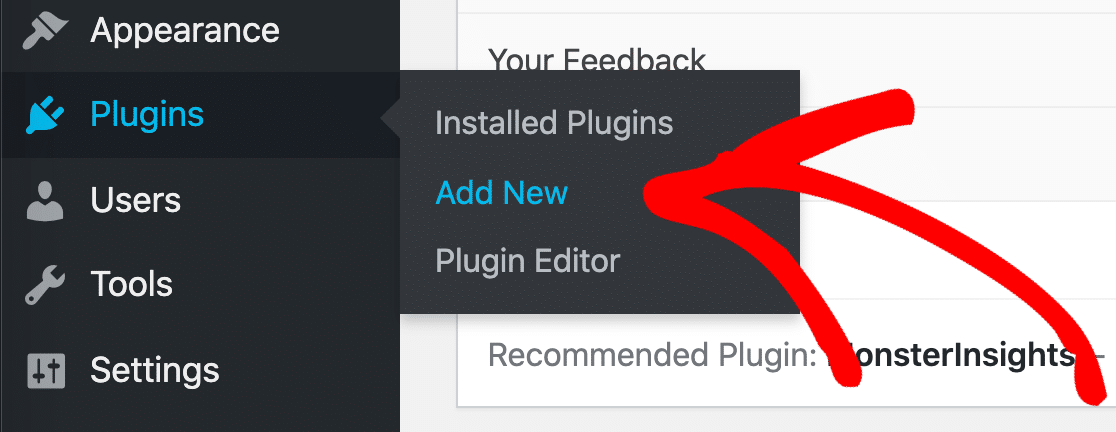
Para começar, abra seu painel do WordPress e vá para Plugins » Adicionar Novo.
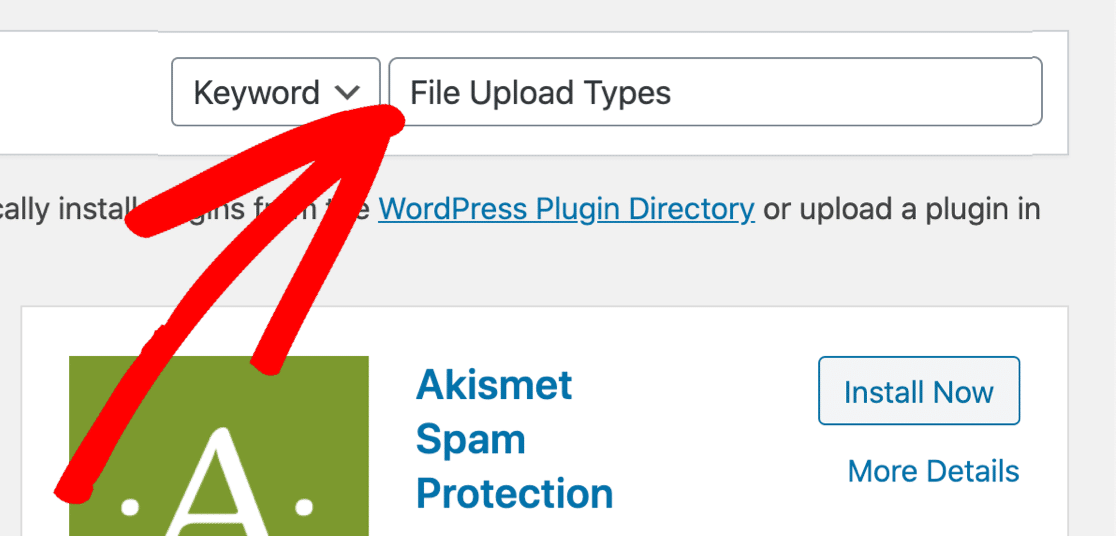
Procure pelo plugin File Upload Types na caixa de pesquisa no topo.
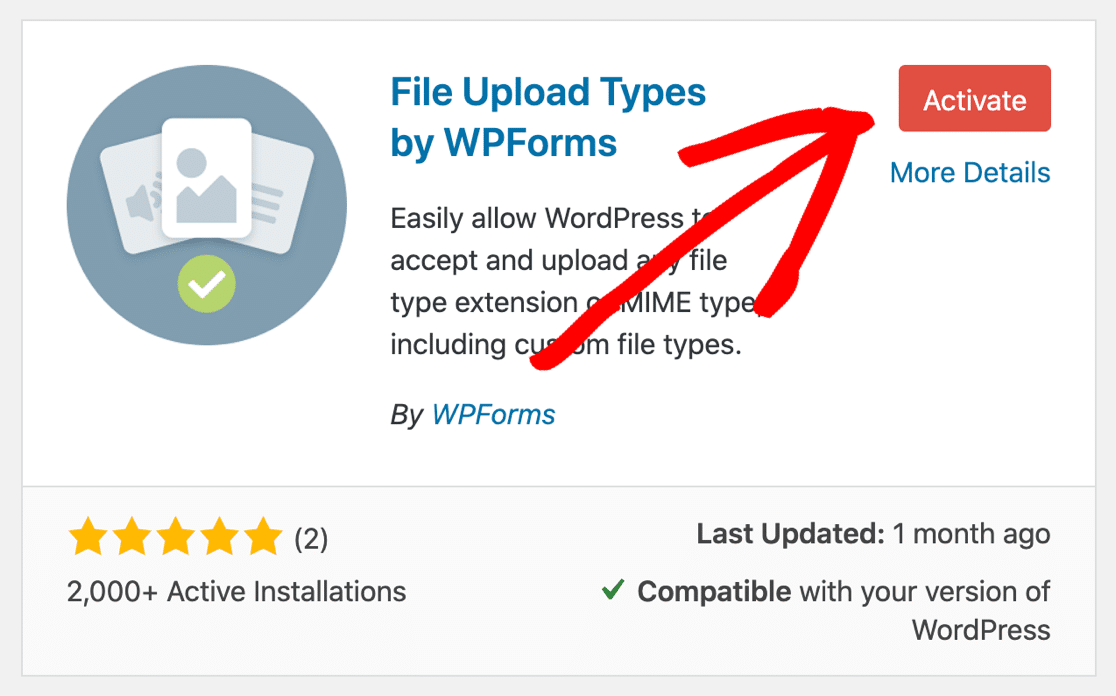
Clique em Instalar agora e, em seguida, clique em Ativar.
Ótimo! Agora vamos adicionar os tipos de arquivo que você precisa.
2. Habilite Novo Tipo de Arquivo no WordPress
No painel do WordPress, clique em Configurações » File Upload Types.
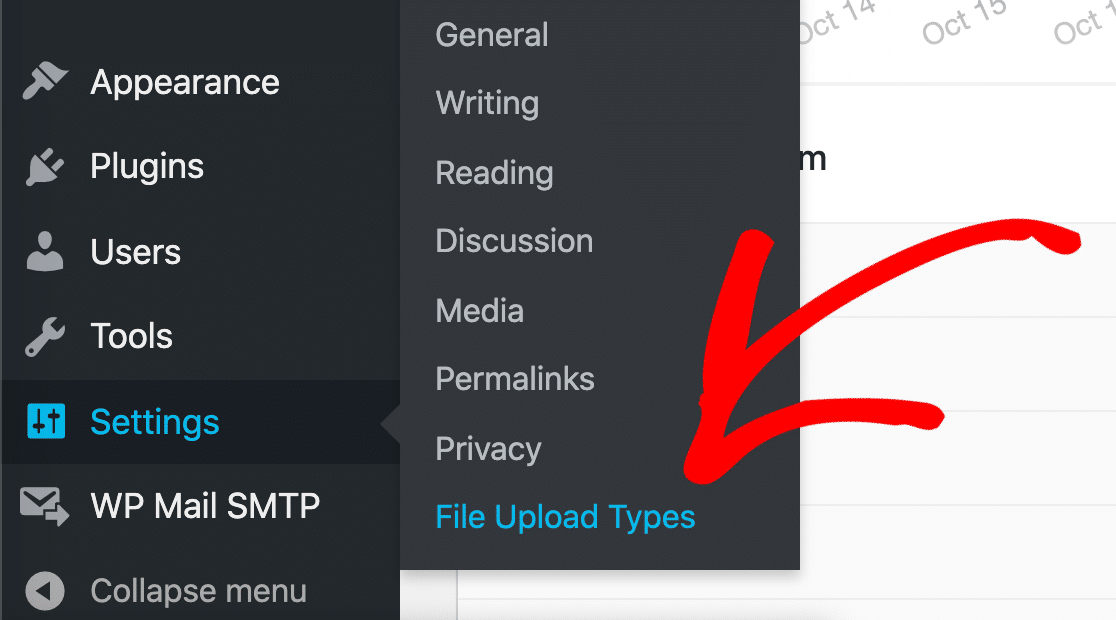
As configurações do plugin File Upload Types serão abertas no seu navegador.
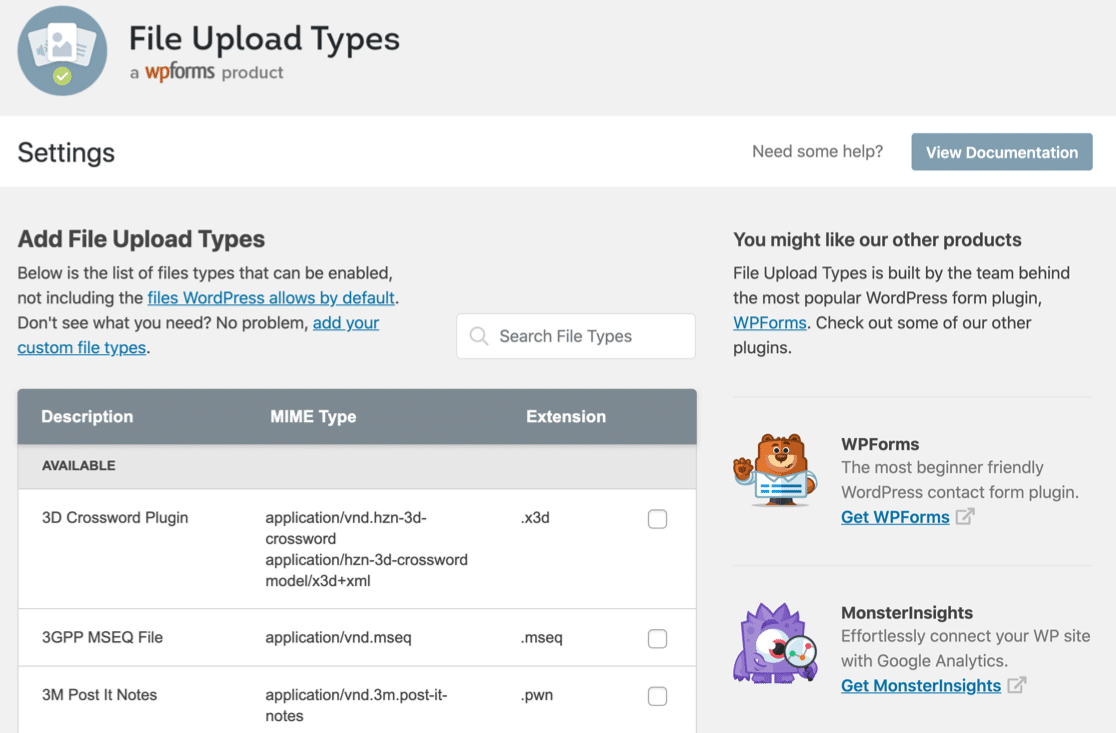
Muitas pessoas precisam permitir tipos de arquivo comuns como .csv, .heic e .svg no WordPress, então o File Upload Types tem alguns presets prontos. Vou explicar esses primeiro.
3. Adicionando um Tipo de Arquivo Predefinido
Para descobrir se o preset do seu arquivo existe, procure pelo tipo de arquivo na caixa Pesquisar Tipos de Arquivo. Neste exemplo, vamos procurar pelos tipos de arquivo AutoCad .cad.
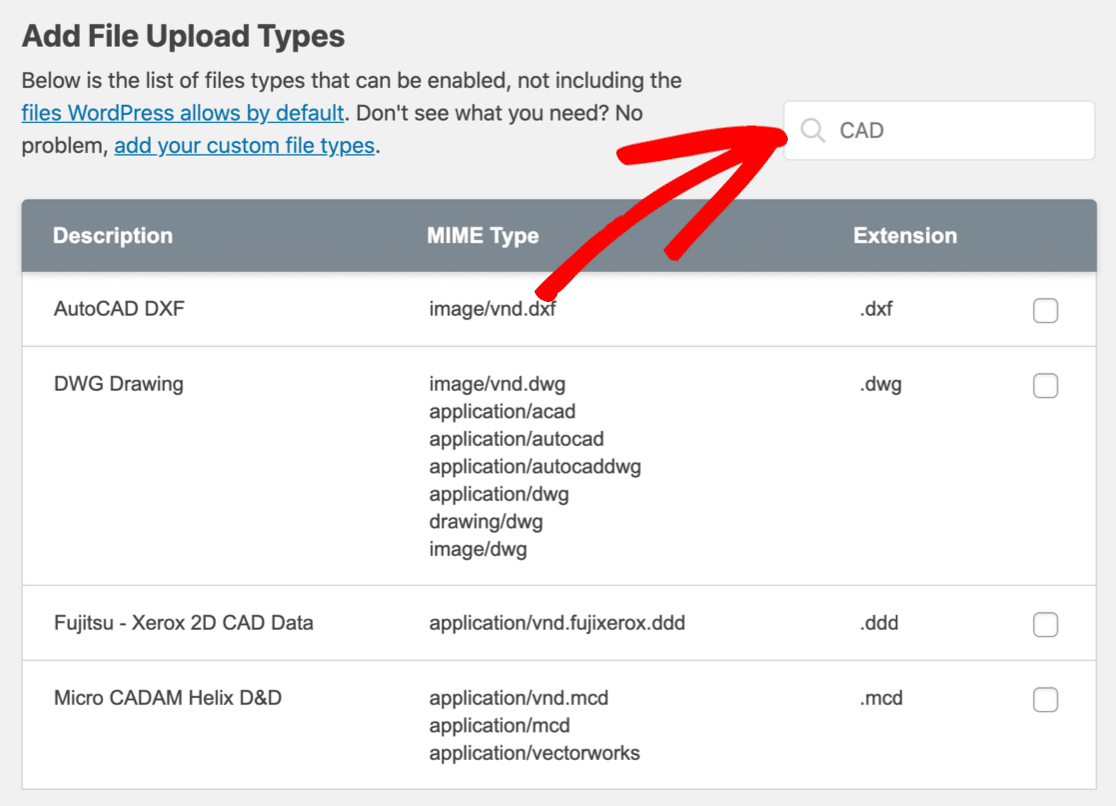
Observe como vários arquivos aparecem com diferentes extensões e tipos MIME. Você vai querer selecionar aquele que corresponde à extensão *e* ao tipo MIME.
O Que é um Tipo MIME?
Tipos MIME são às vezes chamados de tipos de arquivo da internet. O tipo MIME descreve o conteúdo real do arquivo para que seu computador ou servidor possa interpretá-lo corretamente.
Ao usar o File Upload Types, você vai querer ter 100% de certeza de que o tipo MIME é o mesmo que o preset diz.
Felizmente, podemos encontrar facilmente o tipo MIME de qualquer arquivo usando este verificador de tipo de arquivo MIME gratuito. Basta fazer o upload de um arquivo semelhante ao que você deseja aceitar e a ferramenta informará o tipo MIME.

É isso! Agora você pode comparar o tipo MIME com o preset para descobrir se o preset corresponde. Marque a caixa ao lado de cada tipo de arquivo que você deseja habilitar, role para baixo e clique no botão laranja Salvar Configurações.
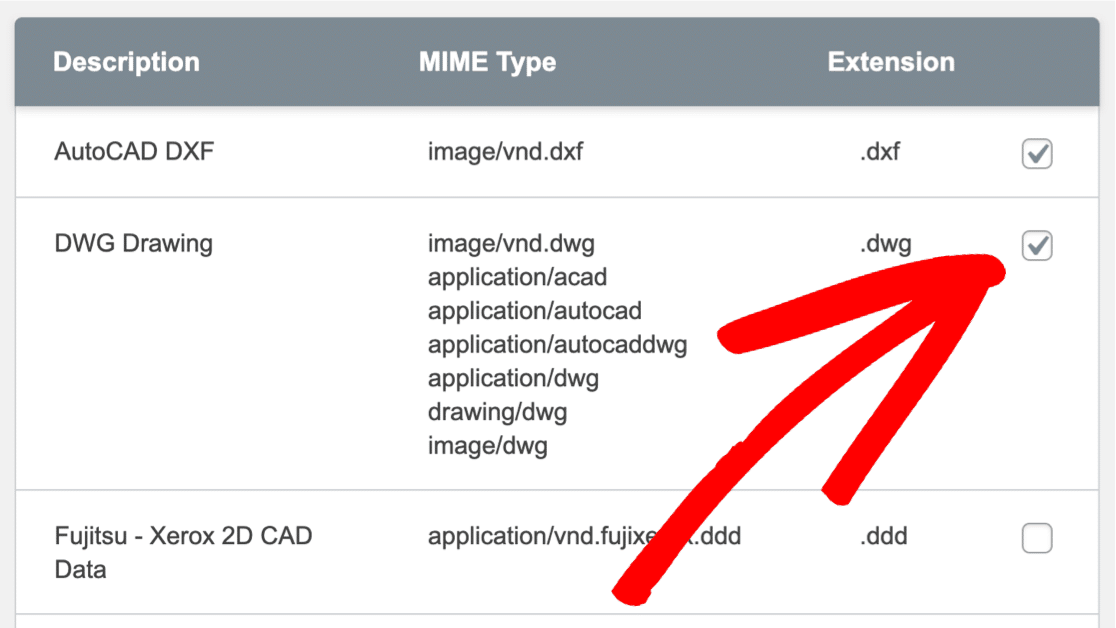
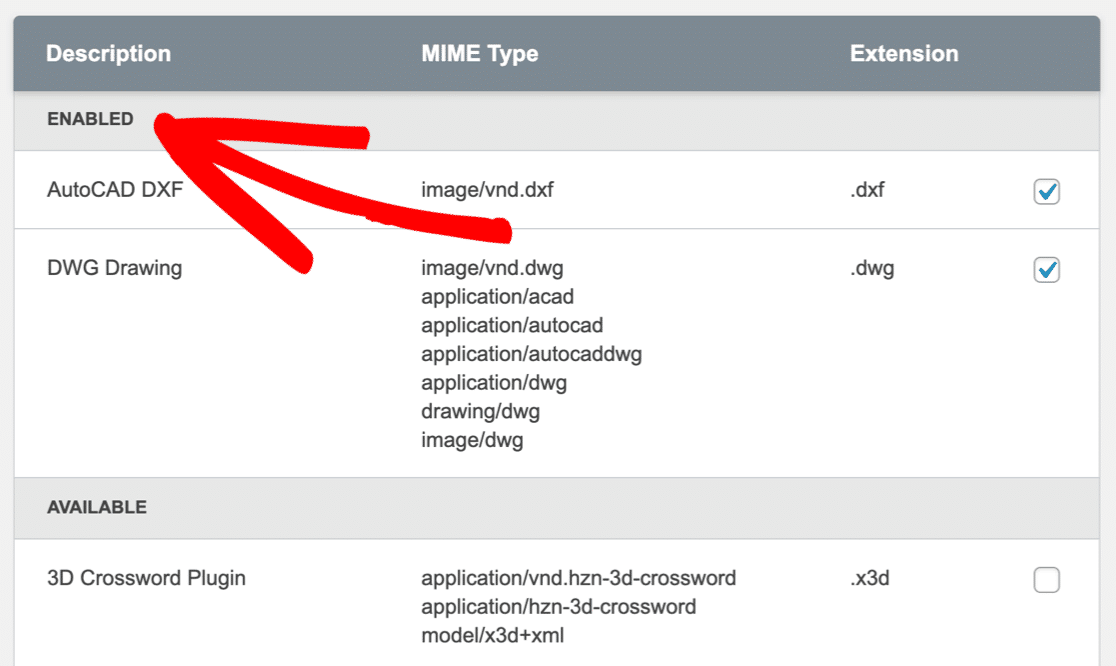
Quando a página recarregar, você notará que os tipos de arquivo que você selecionou agora estão listados em uma nova seção chamada Ativados. Estes não acionarão mais o aviso ‘Desculpe, este tipo de arquivo não é permitido por motivos de segurança’.
Se você precisar passar por isso novamente, temos um guia sobre como aceitar uploads de arquivos Adobe Illustrator (AI) no WordPress que entra em mais detalhes.
Em seguida, vamos ver como criar tipos de arquivo personalizados para arquivos que não estão na lista predefinida.
4. Adicionando um Tipo de Arquivo Personalizado
Se o tipo de arquivo que você deseja carregar não estiver listado no plugin File Upload Types, você pode adicioná-lo como uma entrada personalizada. Você também deve usar uma entrada personalizada se vir o erro, Este arquivo não foi carregado. Tipo de arquivo não permitido.
‘Tipo de arquivo não permitido’ geralmente significa que seu tipo MIME não corresponde ao tipo MIME que o WordPress espera ver.
Para corrigir isso, você precisará saber o tipo MIME correto para o tipo de arquivo personalizado que deseja adicionar. Novamente, verifique um exemplo com o verificador de tipo de arquivo MIME gratuito antes de continuar.
Neste exemplo, adicionaremos o formato de arquivo .heif para que os usuários possam carregar imagens de smartphone em seu site WordPress.
(Já verifiquei o tipo MIME do meu arquivo de teste: image/heif.) No plugin File Upload Types, clique no link Adicionar seus tipos de arquivo personalizados.
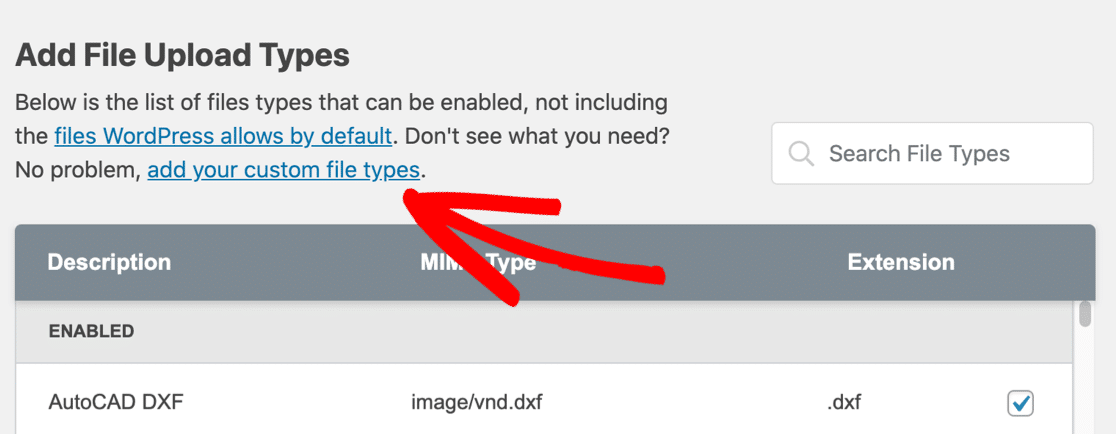
Para este tipo de arquivo, vamos digitar:
- Uma descrição para o tipo de arquivo personalizado – você pode digitar o que quiser aqui
- O tipo MIME (se você precisar adicionar mais de 1, separe-os com uma vírgula)
- A extensão do arquivo, incluindo o ponto inicial
.
Neste exemplo, estamos adicionando arquivos .heif com o tipo MIME image/heif.
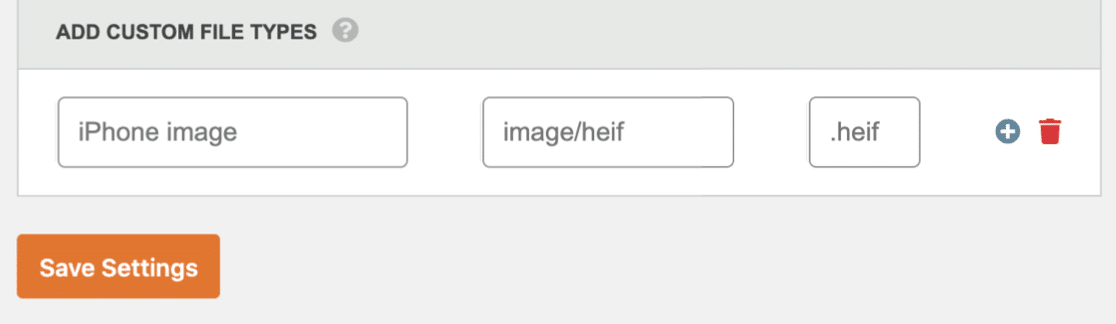
Depois que isso for feito, clique em Salvar Configurações. Seu tipo de arquivo personalizado será listado na seção Ativados no plugin.
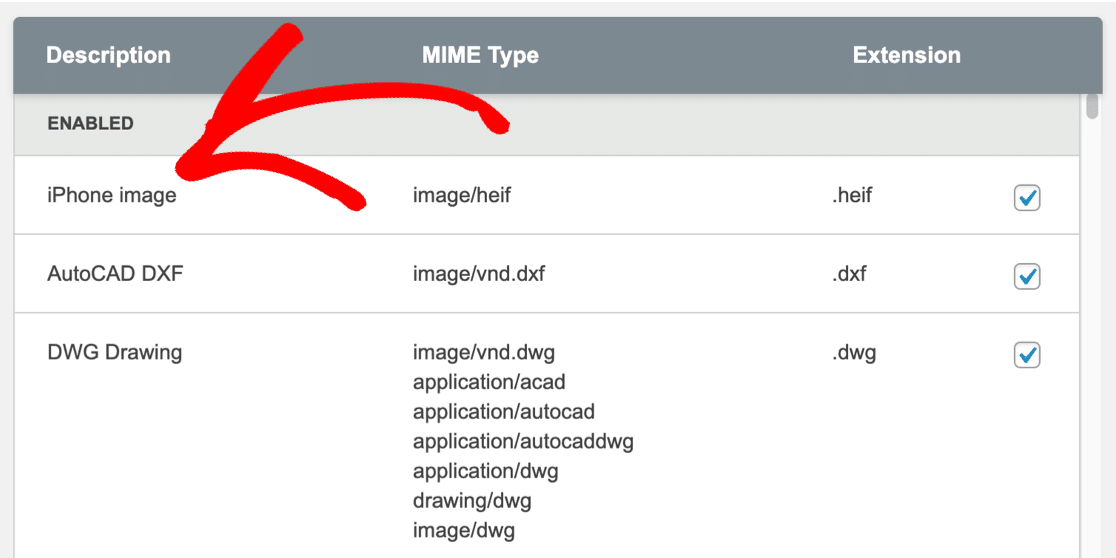
Agora podemos prosseguir e carregar esses arquivos de imagem sem receber o erro ‘desculpe, este tipo de arquivo não é permitido por motivos de segurança’ no WordPress.
Corrija no seu Campo de Upload de Arquivo do WPForms
Se seus visitantes estiverem recebendo este erro em um formulário de upload de arquivos WPForms em vez do admin do WordPress, a correção é um pouco diferente. A lista de permissões do WordPress se aplica primeiro, mas o WPForms também tem uma configuração por campo que pode restringir ainda mais o que os visitantes podem carregar.
Por que isso é diferente dos uploads do administrador do WordPress
As regras de tipo de arquivo do WordPress se aplicam a todos os uploads em qualquer lugar do seu site, incluindo envios do WPForms. Portanto, se o WordPress estiver bloqueando arquivos .svg, seu campo de upload de arquivos também os bloqueará, mesmo que você tenha digitado .svg na lista permitida do campo WPForms. A correção é em duas etapas em um formulário.
- Primeiro, permita o tipo de arquivo no nível do WordPress usando um dos métodos acima
- Em seguida, permita-o no nível do campo dentro do construtor de formulários WPForms
Se você ainda não criou um formulário, veja como criar um formulário de upload de arquivos no WordPress do zero. Caso contrário, abra o formulário que você já criou.
Defina as Extensões de Arquivo Permitidas no seu campo de Upload de Arquivo
Clique no campo Upload de Arquivo dentro do construtor de formulários para abrir seu painel Opções do Campo. No campo Extensões de Arquivo Permitidas, digite as extensões que você deseja permitir, separadas por vírgulas, com um ponto inicial em cada uma.
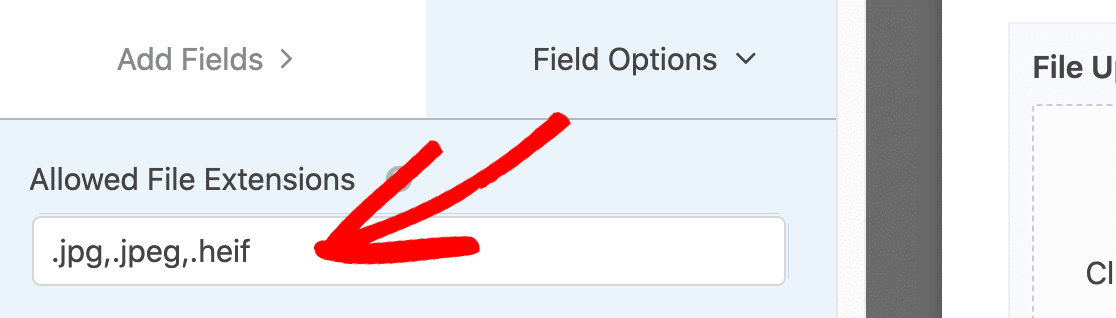
Por exemplo, .pdf, .docx, .heif permite esses três tipos e bloqueia todo o resto.
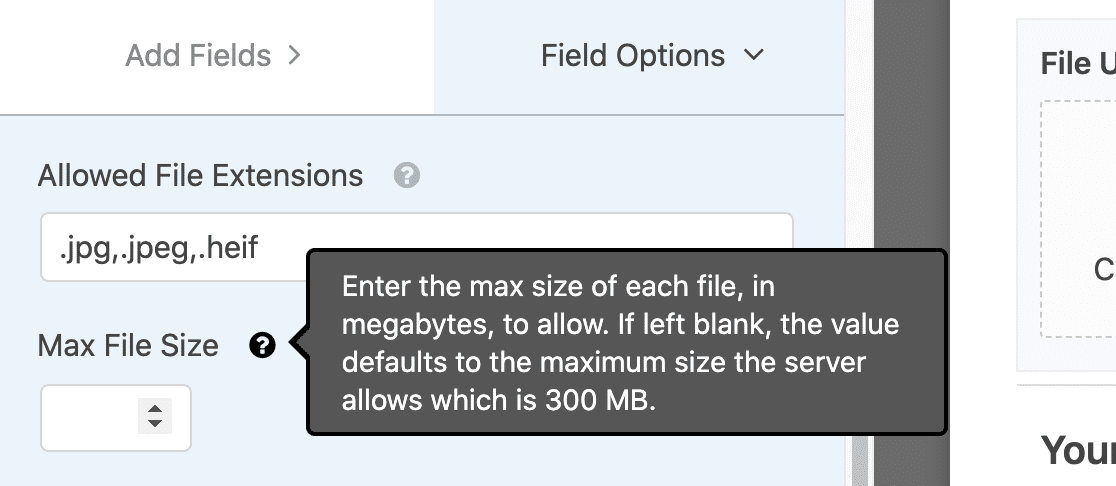
Você também pode definir um limite de Tamanho Máximo do Arquivo por upload. Por padrão, o WPForms usa o tamanho máximo de arquivo do seu servidor. Passe o mouse sobre o ícone de ponto de interrogação ao lado do campo para ver o que seu servidor permite. Se você precisar de um limite maior, a correção está no lado do servidor, em vez de no WPForms (aqui está como aumentar o tamanho máximo de upload do WordPress se esse for o problema real).
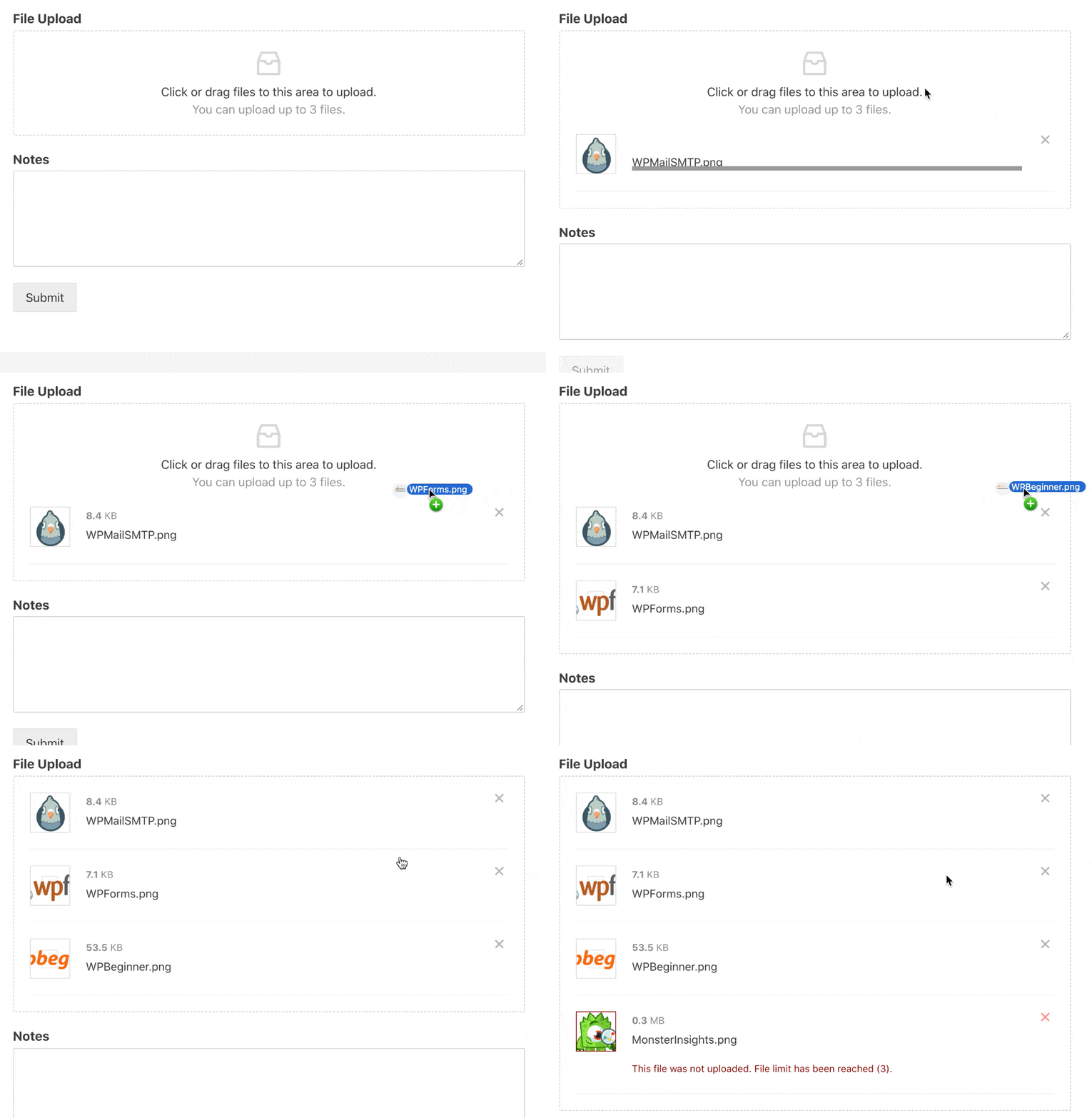
O campo de upload de arquivo com estilo Moderno também permite que os visitantes arrastem e soltem arquivos em seu formulário, o que o torna mais acessível do que o seletor de arquivos Clássico em dispositivos móveis.
Para cada configuração detalhada do campo de Upload de Arquivo, consulte o guia completo do WPForms sobre o campo de Upload de Arquivo.
O que o WPForms bloqueia, não importa o quê
Esta parte é tranquilizadora se você está preocupado em abrir uploads de arquivos para estranhos. Mesmo que você permita extensões arriscadas no WordPress, o WPForms mantém sua própria lista negra permanente no lado do formulário.
Arquivos executáveis como .exe, .php, .js, .jar, .html, .htm, .swf e .json são bloqueados no nível do formulário, independentemente do que é permitido no WordPress.
Essa é a rede de segurança na qual confio quando configuro campos de upload de arquivos para sites de clientes que recebem currículos, registros médicos ou outros uploads sensíveis. O WordPress e o WPForms juntos oferecem duas camadas de filtragem de tipos de arquivo.
Perguntas Frequentes Sobre Tipos de Arquivo e Tipos MIME
O erro 'tipo de arquivo não permitido' no WordPress vem com muitas variações e casos extremos, e a maioria deles tem a mesma causa raiz. Aqui estão as perguntas que recebo com mais frequência quando alguém se depara com isso pela primeira vez.
Como faço para enviar arquivos para o WordPress?
Se você deseja aceitar uploads de arquivos de visitantes, o caminho mais rápido é adicionar um campo de Upload de Arquivo WPForms a um formulário. O WPForms é o melhor plugin de upload de arquivos para WordPress, e funciona para documentos, imagens, vídeos, áudio e quaisquer tipos de arquivo personalizados que você adicionou através dos métodos acima. O estilo de campo Moderno também suporta arrastar e soltar, o que faz com que os uploads pareçam nativos em telefones.
O que significa MIME?
MIME significa multipurpose internet mail extensions. Foi originalmente criado para que as pessoas pudessem enviar arquivos de mídia em e-mails, e permaneceu porque a mesma ideia é útil para a web. O tipo MIME no cabeçalho de um arquivo informa ao navegador ou servidor o que realmente está dentro do arquivo, para que ele possa decidir como lidar com ele.
O que significa 'este arquivo não foi enviado. tipo de arquivo não permitido'?
Normalmente você verá esta versão do erro depois de ter adicionado um tipo de arquivo personalizado, mas o tipo MIME não corresponde ao arquivo que você está tentando enviar. O WordPress verifica tanto a extensão quanto o tipo MIME, e se eles estiverem dessincronizados, ele bloqueia o envio.
Use o verificador de tipo de arquivo MIME para confirmar o tipo MIME real do seu arquivo, depois volte para Tipos de Upload de Arquivo e atualize a entrada para corresponder.
Você também verá uma variação do Windows disso se o seu computador não reconhecer o arquivo. Algo como Parece que não suportamos este formato de arquivo. Essa é a mesma causa raiz no lado do sistema operacional, em vez do WordPress.
O que significa “Desculpe, você não tem permissão para enviar este tipo de arquivo”?
Essa redação aparece em alguns contextos onde o WordPress mostra uma mensagem um pouco mais focada em permissões, geralmente quando um usuário não administrador está enviando. A correção é a mesma da versão de motivos de segurança. Adicione o tipo de arquivo à lista de permissões do WordPress por um dos quatro métodos acima e (se necessário) confirme que a função do usuário que está enviando o arquivo tem permissões suficientes.
Posso permitir qualquer extensão de arquivo usando o plugin Tipos de Upload de Arquivo?
Sim, o plugin permite que você ative qualquer tipo de arquivo ou tipo MIME que desejar. Duas coisas ainda podem te impedir, no entanto.
- Seu plugin de construtor de formulários pode manter seu próprio bloqueio em tipos de arquivo comuns que carregam malware. O WPForms sempre bloqueia
.exe,.php,.js,.jar,.html,.htm,.swf,.jsone alguns outros no lado do formulário, mesmo que você os tenha permitido no WordPress. - Alguns hosts bloqueiam certos tipos de arquivo no nível do servidor. Esses bloqueios geralmente visam impedir que hackers explorem vulnerabilidades de plugins, então vale a pena mantê-los. Se você realmente precisa permitir um upload e seu host está bloqueando, entre em contato com o suporte deles.
Existem riscos de segurança envolvidos na adição de tipos de arquivo?
Se você for cuidadoso, não. Mas o Tipos de Upload de Arquivo é um plugin poderoso, e ele realmente permitirá qualquer tipo de arquivo que você adicionar, incluindo executáveis.
Eu nunca recomendo permitir tipos de arquivo executáveis como .exe, .php, .js, .jar ou .html para serem enviados. Esses são os tipos de arquivo que os atacantes usam para colocar malware em um site. Se você estiver usando o WPForms, ele não permitirá esses em seus campos de Upload de Arquivo de qualquer maneira, mas a biblioteca de mídia do WordPress permitirá se você os adicionou explicitamente.
Para um olhar mais aprofundado sobre o reforço de uploads em formulários, nosso guia sobre melhores práticas de segurança para upload de arquivos cobre o que bloquear além dos tipos de arquivo. A documentação oficial também tem mais sobre práticas seguras para o plugin Tipos de Upload de Arquivo.
Em seguida, Crie um Formulário de Upload de Arquivo no WordPress
Agora que você tem os uploads de arquivos funcionando da maneira que deseja, o próximo passo é realmente colocar um formulário na frente dos seus visitantes.
O WPForms tem um construtor de arrastar e soltar que torna isso rápido, e o campo de Upload de Arquivo funciona da mesma forma que o resto dos campos do formulário, sem configuração extra necessária.
Se você quiser enviar os arquivos carregados para um local diferente do seu servidor, confira o guia de formulário de upload de arquivos do Dropbox.
Ele explica como enviar uploads diretamente para uma pasta de armazenamento em nuvem para que não ocupem espaço em sua conta de hospedagem.
Crie Seu Formulário de Upload de Arquivos Agora
Pronto para criar seu formulário? Comece hoje mesmo com o plugin de criação de formulários WordPress mais fácil. WPForms Pro inclui muitos modelos gratuitos e oferece uma garantia de devolução do dinheiro em 14 dias.
Se este artigo ajudou você, por favor, siga-nos no Facebook e Twitter para mais tutoriais e guias gratuitos do WordPress.


Isso é realmente ridículo. Seu plugin é escrito em PHP. Isso significa que existe uma maneira de habilitar uploads de arquivos de tipos específicos em PHP sem um plugin. No entanto, todos estão determinados a me fazer instalar mais um plugin de uso único. E então, quando meu site travar, todos dirão: "Claro que seu site está quebrado. Veja quantos plugins você está usando."
Olá Mala,
Este recurso não está disponível no plugin principal no momento. Mas entendemos a importância de manter uma lista enxuta de plugins para os proprietários de sites. Criamos esta solução leve para que todos (incluindo iniciantes) possam permitir tipos adicionais de upload de arquivos com relativa facilidade.