


Resumo de IA
Você quer permitir que visitantes façam upload de arquivos AI para o WordPress? Por padrão, o WordPress bloqueia uploads de arquivos do Adobe Illustrator. Mas você pode corrigir isso rapidamente com um plugin.
Neste artigo, você aprenderá como habilitar facilmente uploads de arquivos AI no WordPress. Este método é seguro e fácil porque você não precisa editar o arquivo functions.php.
Crie Seu Formulário de Upload de Arquivos do WordPress Agora
Como Permitir Uploads de Arquivos AI no WordPress?
O WordPress limita os uploads de arquivos para que seus visitantes só possam fazer upload de tipos de arquivo básicos. Se você tentar fazer upload de um arquivo do Illustrator, verá um erro dizendo "Desculpe, o tipo de arquivo não é permitido por motivos de segurança."
Arquivos do Adobe Illustrator são seguros, mas o WordPress bloqueia todos os tipos de uploads de arquivos para ajudar a impedir hackers. Isso mantém seu site seguro, mas pode ser inconveniente se você quiser permitir que seus visitantes façam upload de arquivos de gráficos vetoriais e obras de arte.
É fácil habilitar uploads do Adobe Illustrator no WordPress para que seus visitantes possam fazê-los através dos seus formulários de contato. Com nosso método, você não precisa editar código.
Vamos configurar o plugin.
Como Fazer Upload de Arquivos AI do Adobe Illustrator para o WordPress
Vamos mostrar a você uma maneira fácil e segura de aceitar arquivos .ai usando o plugin File Upload Types. Também mostraremos como aceitar uploads .eps e .indd caso seus designers usem esses formatos também.
Neste Artigo
Passo 1: Instale o Plugin File Upload Types
Primeiro, vamos instalar o plugin gratuito File Upload Types.
O File Upload Types facilita a permissão de qualquer tipo de upload de arquivo no WordPress. E como foi criado pela mesma equipe que criou o WPForms, ele funcionará perfeitamente com o formulário de upload de arquivos que criaremos na Etapa 4.
Então, vamos começar no painel do WordPress. No menu da barra lateral esquerda, clique em Plugins » Adicionar Novo.
Em seguida, procure pelo plugin File Upload Types na caixa de pesquisa no topo.
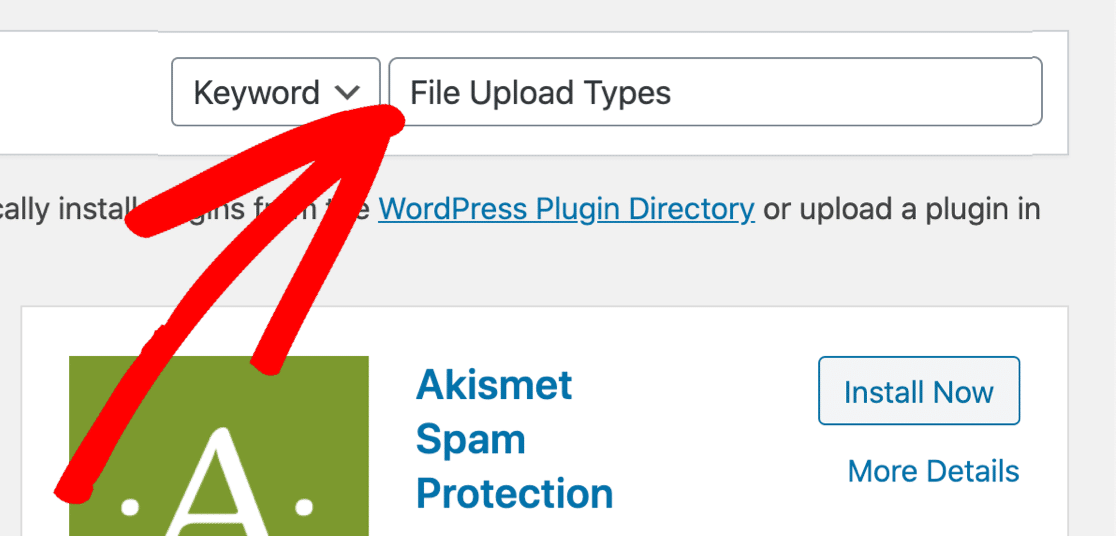
Clique em Instalar Agora, e depois clique em Ativar.
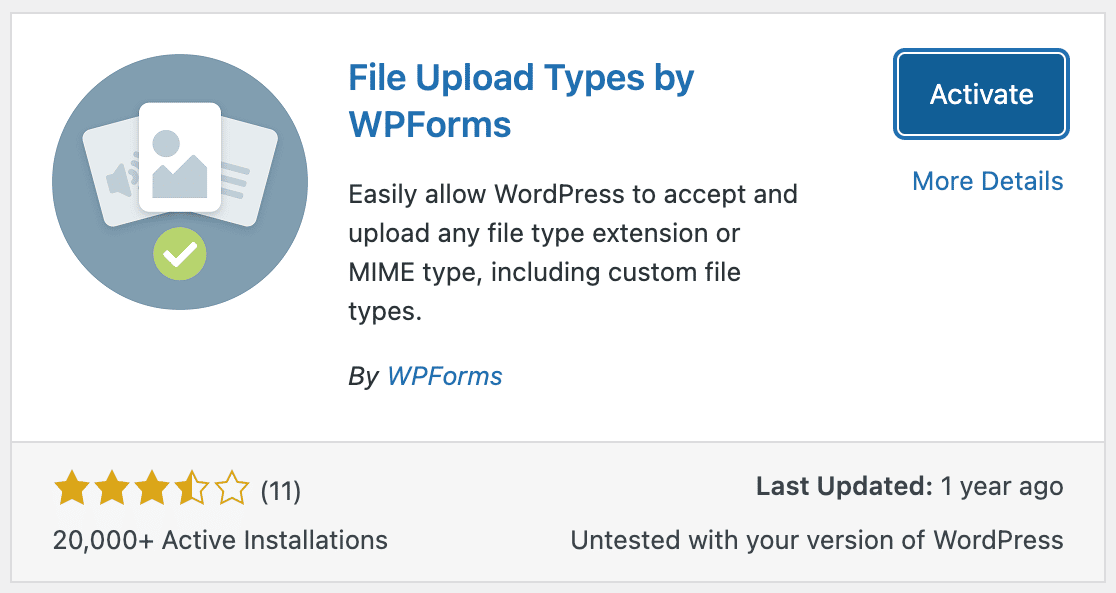
É isso! Estamos prontos.
Agora, tudo o que precisamos fazer é ajustar as configurações para permitir uploads de arquivos .ai.
Passo 2: Permita Uploads de Arquivos AI no WordPress
O WordPress permite 5 tipos de arquivos de imagem para upload por padrão:
- .jpg
- .png
- .gif
- .ico
- .psd
Vamos adicionar arquivos .ai do Adobe Illustrator à lista de permissões.
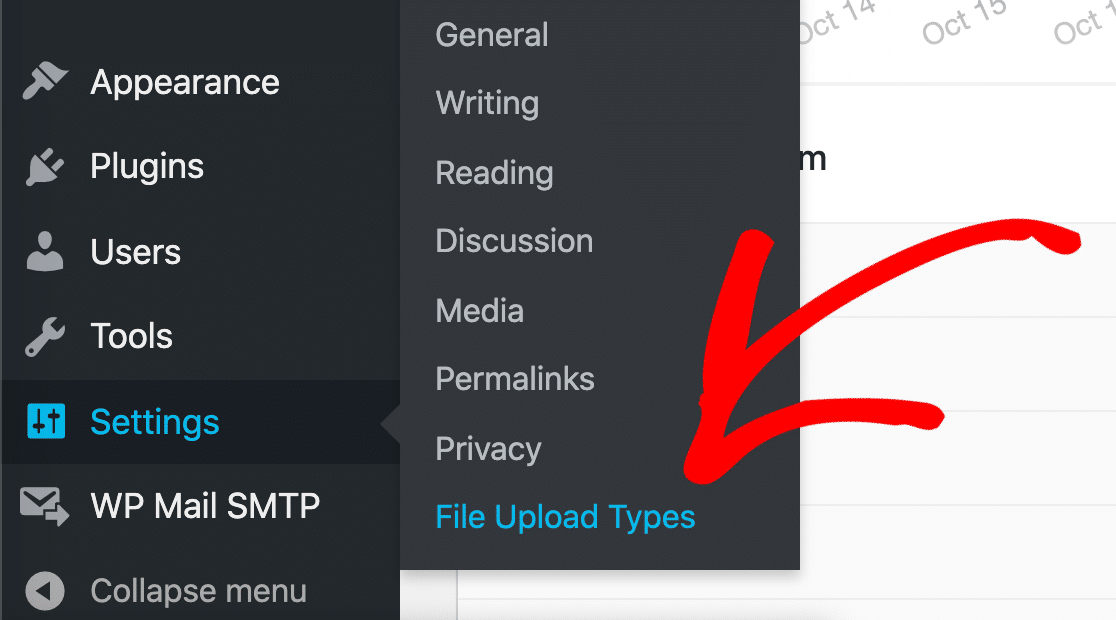
Comece abrindo Configurações » Tipos de Upload de Arquivo no painel do WordPress.
À esquerda, você pode ver uma lista de tipos de arquivo com caixas de seleção ao lado deles.
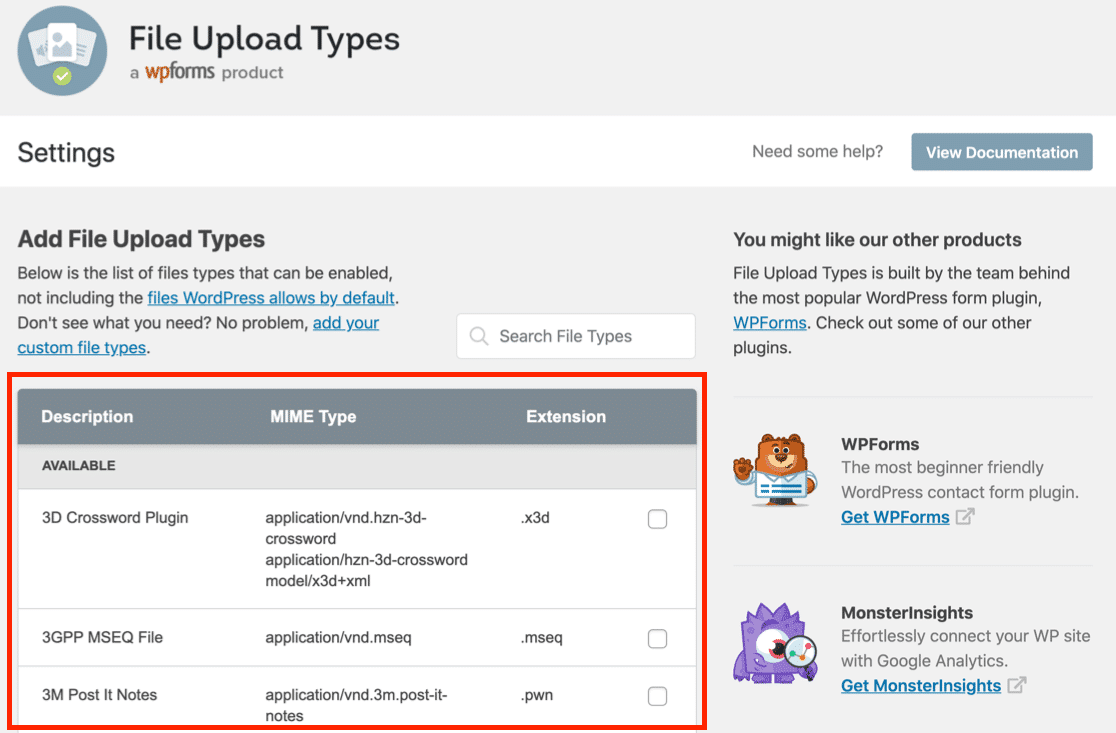
Vamos procurar o tipo de arquivo do Illustrator.
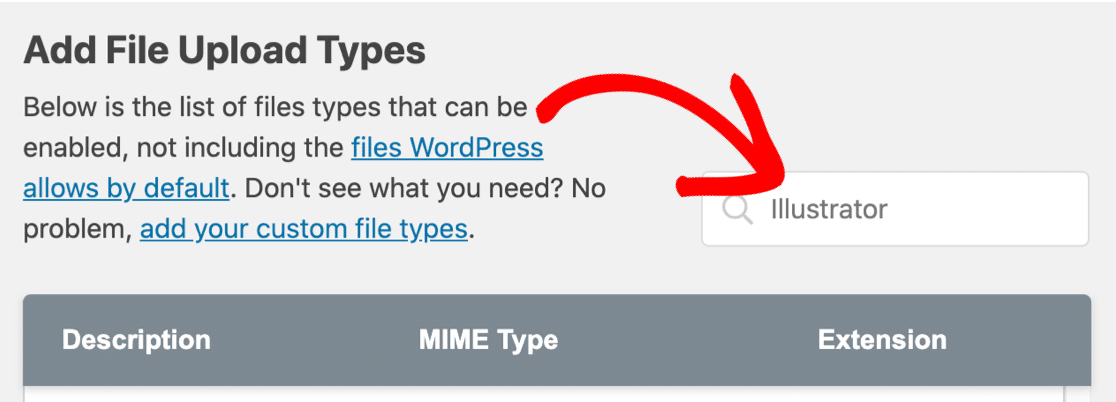
Vá em frente e pesquise por Illustrator na caixa Pesquisar Tipos de Arquivo.
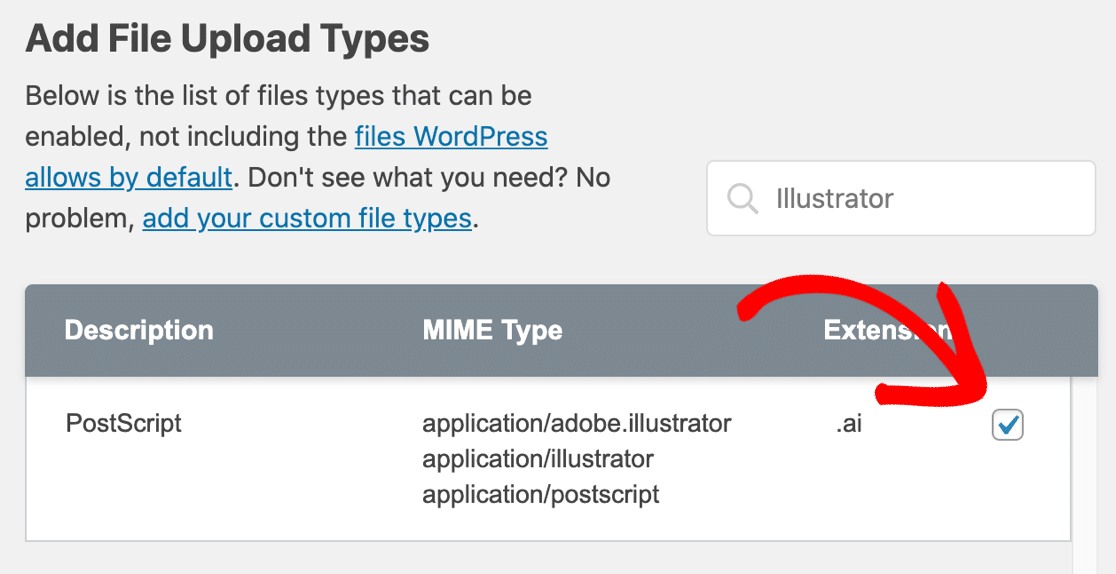
Você pode ver que já temos um tipo de arquivo PostScript configurado e pronto para uso para Adobe Illustrator. Simplesmente clique na caixa de seleção para habilitar uploads de .ai.
Após clicar em Salvar Configurações, você notará que tem uma nova seção intitulada Habilitados. Você verá os arquivos Adobe Illustrator listados nessa seção.
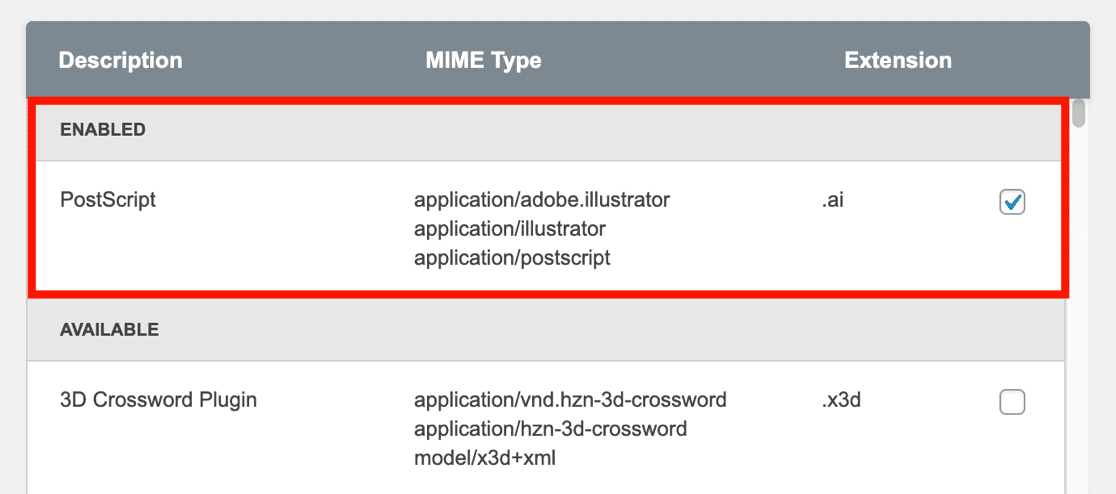
É muito fácil! Agora, seus visitantes podem fazer upload de arquivos .ai com qualquer um destes tipos MIME:
application/adobe.illustratorapplication/illustratorapplication/postscript
Se você quiser desabilitar uploads de arquivos .ai, pode desmarcar a caixa e clicar em Salvar Configurações para removê-lo.
Em seguida, vamos ver uma etapa opcional que permite o upload de outros tipos de arquivo Adobe.
Passo 3: Permita Uploads de Arquivos EPS e InDesign (Opcional)
Se você simplesmente deseja fazer upload de arquivos .ai para o WordPress, pode pular esta parte.
Por padrão, Tipos de Upload de Arquivo não tem .eps e .indd na lista. Mas é super fácil adicioná-los à lista de permissões.
Permaneça na tela de Configurações de Upload de Arquivo para esta etapa.
Para começar, clique no link Adicionar seus tipos de arquivo personalizados no topo.
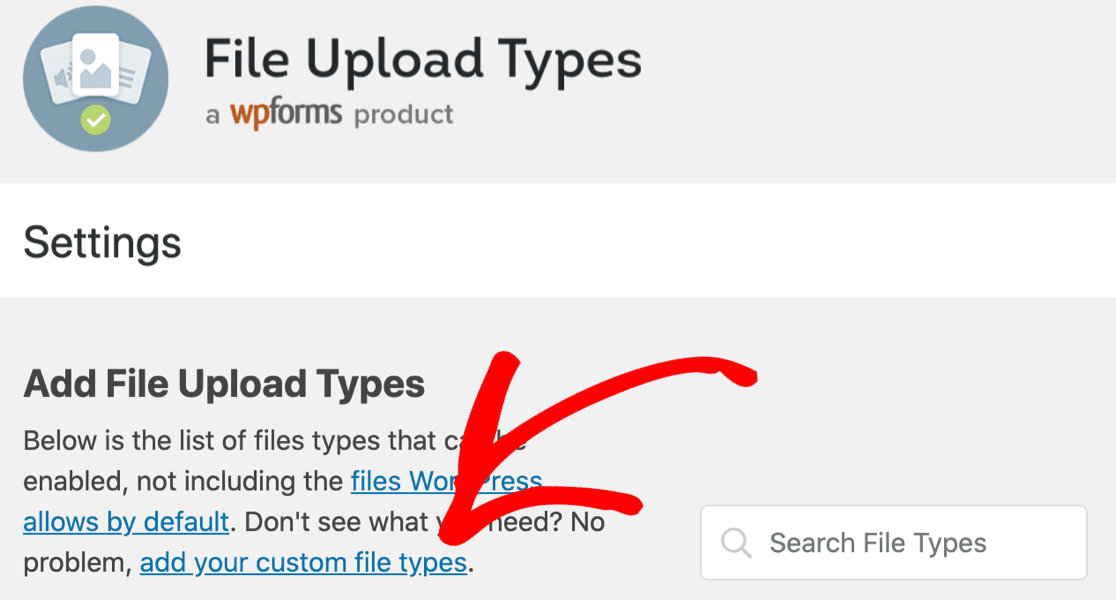
Vamos começar com os arquivos .eps.
Na seção Adicionar Tipos de Arquivo Personalizados, digite estes detalhes:
- Descrição do Arquivo — Qualquer nome para o tipo de arquivo. Usaremos o nome oficial, Encapsulated Postscript, mas você pode digitar o que quiser aqui.
- Tipo MIME — cole todos estes tipos MIME:
application/postscript, application/eps, application/x-eps, image/eps, image/x-eps - Extensão — .eps
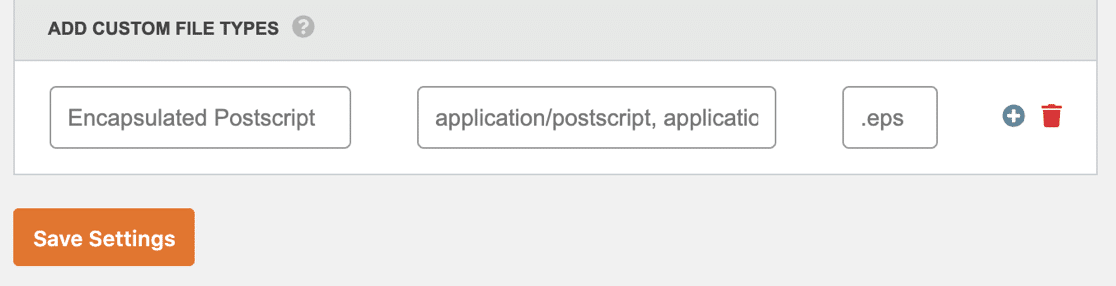
Você pode clicar em Salvar Configurações aqui se terminar.
Se você também quiser permitir o upload de arquivos InDesign, pode clicar no ícone de mais no lado direito do campo para adicionar outra linha.
Desta vez, podemos usar estas configurações:
- Descrição do Arquivo – InDesign
- Tipo MIME –
application/x-indesign - Extensão – .indd
Veja como fica com os dois tipos de arquivo inseridos e prontos para salvar:
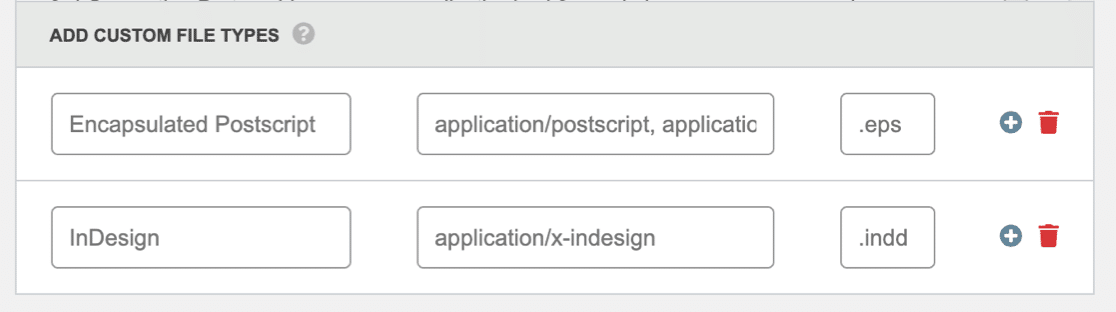
Tudo pronto? Clique em Salvar Configurações para adicionar esses tipos de arquivo Adobe à sua lista de tipos de arquivo permitidos.
Agora você tem os tipos de arquivo EPS e InDesign na lista de permissões no WordPress, logo acima do tipo de arquivo AI que adicionamos na Etapa 2.
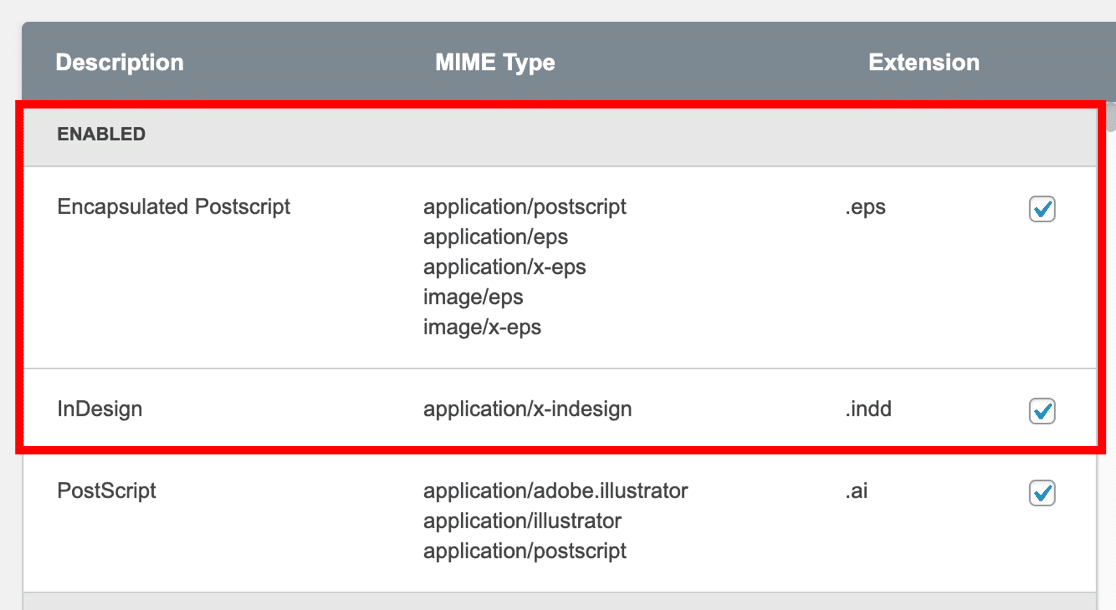
Agora seus designers podem fazer upload de suas artes vetoriais em qualquer um desses formatos. Tudo o que precisamos fazer é criar um formulário de upload de arquivos para o frontend do seu site.
Passo 4: Crie Seu Formulário de Upload de Arquivos AI
WPForms é o melhor plugin de upload de arquivos para WordPress. Ele vem com um modelo de formulário de upload de arquivos que você pode usar para aceitar uploads de arquivos AI em qualquer lugar do seu site.
Criamos um guia separado sobre como criar um formulário de upload de arquivos no WordPress. Depois de instalar e ativar o WPForms, acesse o tutorial para criar seu formulário.
Depois de criar seu formulário de upload de arquivos, você pode restringir os tipos de arquivo no campo de upload de arquivos. Isso é útil se você quiser impedir que as pessoas enviem acidentalmente designs no formato errado.
Para configurar isso no WPForms, clique no campo Upload de Arquivo em seu novo formulário.
À esquerda, você pode digitar as extensões que deseja permitir na caixa Extensões de Arquivo Permitidas. Lembre-se de iniciar cada extensão com um ponto e separar várias extensões com uma vírgula.
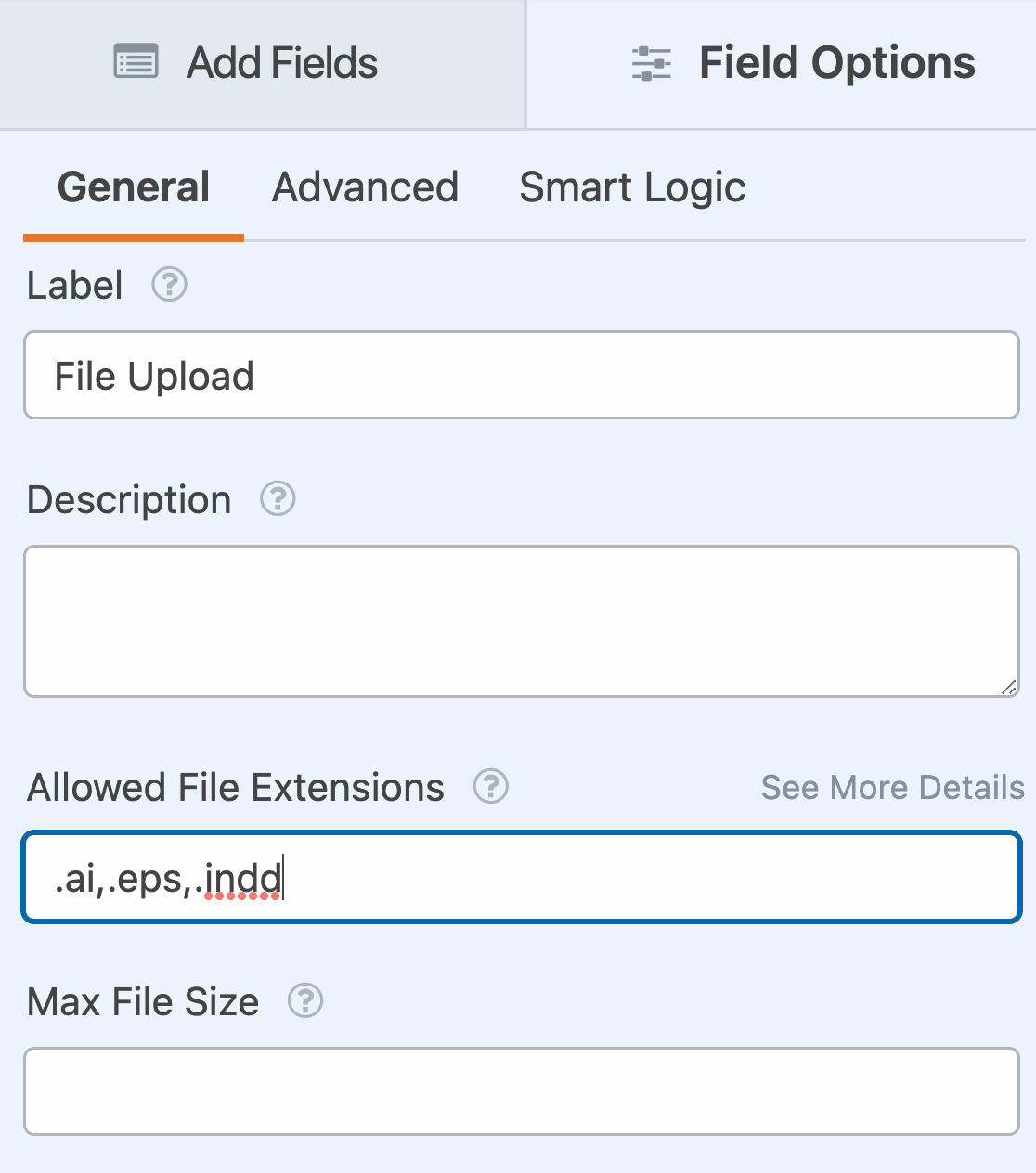
Você notou que também pode definir o Tamanho Máximo do Arquivo? Deixamos o nosso no padrão máximo do servidor, mas você pode digitar outro tamanho máximo se quiser. Você também pode escolher quantos arquivos deseja aceitar em cada envio.
E é isso! Você só precisará salvar e publicar seu formulário em seu site e compartilhar o link com seus designers.
Crie Seu Formulário de Upload de Arquivos do WordPress Agora
A seguir, Solução de problemas de tipos de arquivo do WordPress
Seus visitantes estão tendo problemas para fazer upload de um tipo de arquivo personalizado? Se eles ainda estiverem vendo um erro, você precisará verificar se inseriu o tipo MIME correto para o arquivo.
Confira este artigo sobre como corrigir o erro 'tipo de arquivo não permitido' no WordPress. Incluímos algumas dicas para ajudá-lo a encontrar o tipo de arquivo correto usando um verificador de tipo MIME online.
Pronto para criar seu formulário? Comece hoje mesmo com o plugin de criação de formulários para WordPress mais fácil. WPForms Pro inclui modelos de formulário de upload de arquivos e oferece uma garantia de devolução do dinheiro em 14 dias.
Se este artigo ajudou você, por favor, siga-nos no Facebook e Twitter para mais tutoriais e guias gratuitos do WordPress.


