



Resumo de IA
Uploads de arquivos são uma bênção e uma maldição. Eles são essenciais para coletar tudo, desde candidaturas de emprego a documentos de clientes, mas gerenciar todos esses arquivos? É aí que as coisas ficam complicadas rapidamente.
Baixar arquivos manualmente dos seus formulários do WordPress e organizá-los consome muito tempo e, quando você está lidando com vários projetos, documentos importantes tendem a se perder na confusão.
O WPForms tornou todo esse processo muito mais simples com nossa integração nativa com o Dropbox, que você usa para configurar uploads automáticos que cuidam de tudo nos bastidores.
Este guia o orienta em todo o processo de configuração, desde a instalação do addon até a configuração do seu sistema de organização de arquivos. Também abordarei alguns truques avançados que tornarão seu fluxo de trabalho ainda mais tranquilo.
Crie Seu Formulário de Upload do Dropbox Agora! :)
Como Adicionar um Formulário de Upload do Dropbox ao Seu Site WordPress
Prefere assistir e aprender? O vídeo acima o guiará por todo o processo, ou confira as etapas abaixo para obter as informações mais atualizadas.
Passo 1: Instale o Plugin WPForms
A versão gratuita do WPForms é sólida para formulários de contato básicos, mas quando se trata de uploads e gerenciamento de arquivos, a versão Pro desbloqueia um poder sério.
Com o Pro, você obtém o campo de Upload de Arquivos que permite aos usuários enviar documentos, imagens ou qualquer tipo de arquivo que você especificar diretamente através de seus formulários.
Mais importante, você obtém acesso à integração com o Dropbox que envia automaticamente esses arquivos para sua conta do Dropbox sem nenhum trabalho manual de sua parte.
Você também obtém controles avançados de arquivos onde pode definir limites de tamanho, restringir tipos de arquivo e limitar quantos arquivos os usuários podem enviar de uma vez. Isso evita que as pessoas enviem arquivos enormes que consumirão seu espaço.

Já tem o WPForms instalado? Você pode atualizar sua licença a qualquer momento no painel da sua conta, e os novos recursos são ativados imediatamente.
Etapa 2: Obtenha o Addon Dropbox
No seu painel do WordPress, vá para WPForms » Addons. Você verá vários addons disponíveis aqui, mas estamos procurando o do Dropbox.
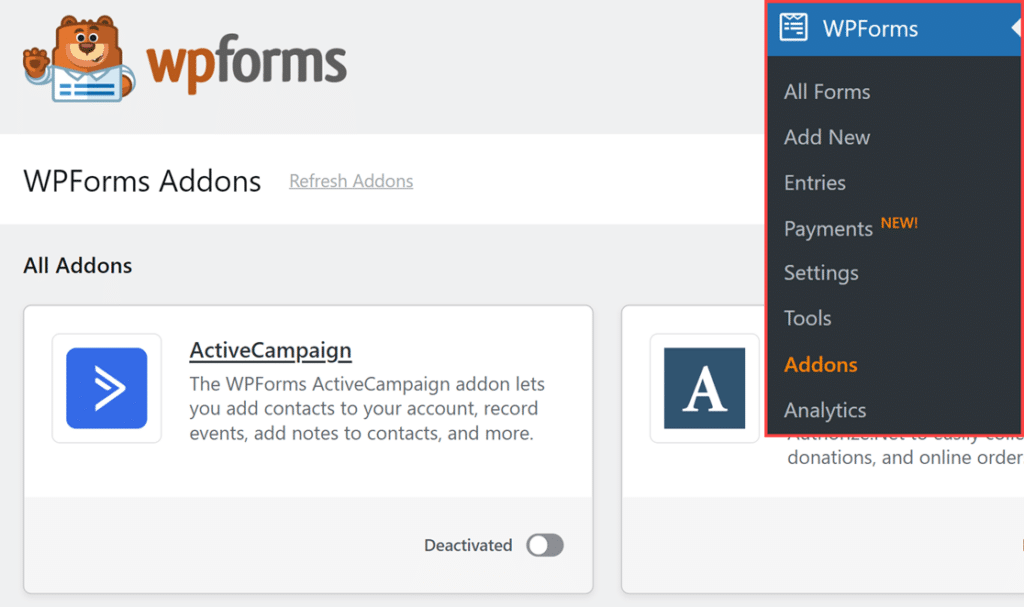
Clique em Instalar Addon ao lado do addon Dropbox. Ele será baixado e instalado automaticamente, o que geralmente leva apenas alguns segundos.
Assim que for instalado, você verá uma mensagem de confirmação. O addon será ativado automaticamente, então você está pronto para criar seu formulário de upload de arquivos!
Etapa 3: Crie Seu Formulário de Upload de Arquivos
Se você ainda não tem um formulário no seu site com uma função de upload de arquivos, pode seguir este guia sobre como criar um formulário de upload de arquivos.
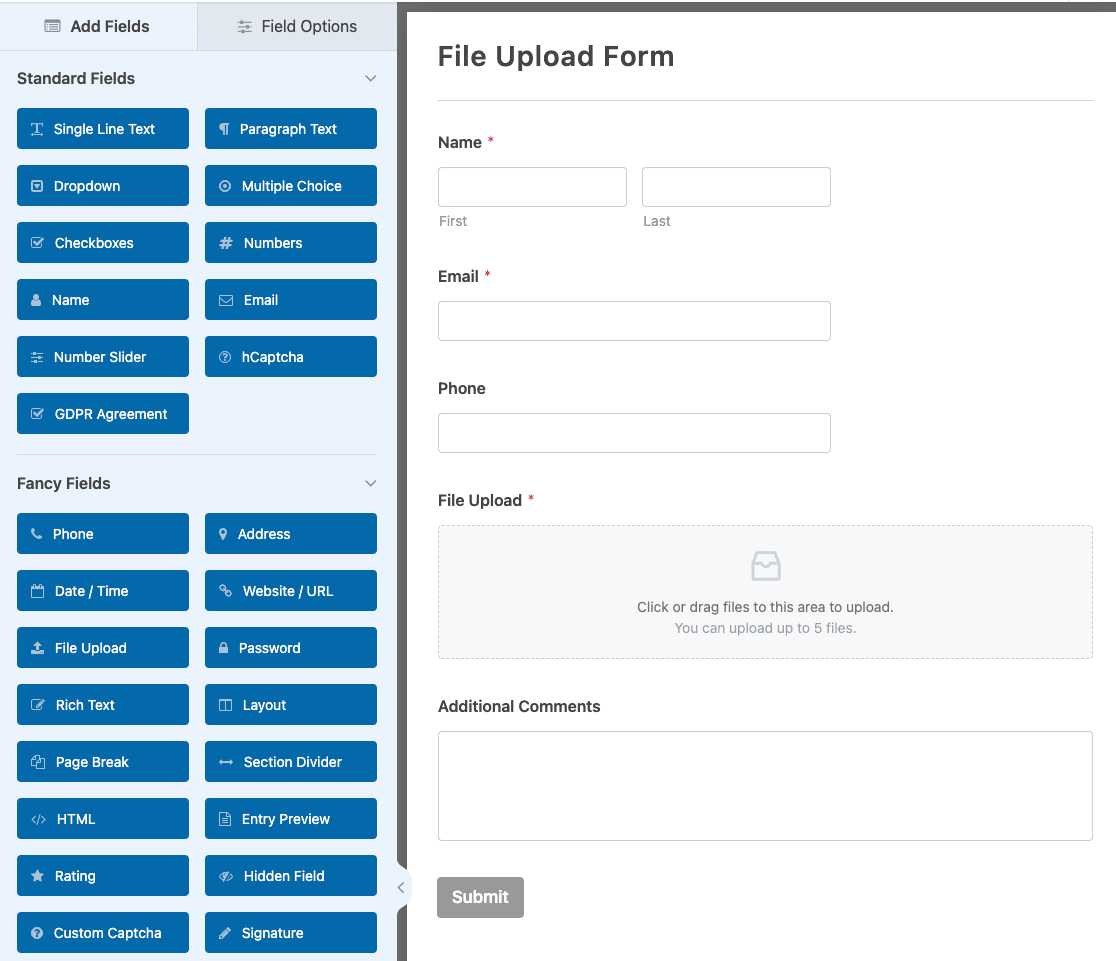
Ou, se preferir um tutorial escrito, você também pode ler sobre como criar um widget de upload do WordPress, ou conferir alguns destes tutoriais mais específicos:
- Formulários de suporte técnico
- Formulários de envio de postagens de convidados
- Formulário de candidatura de emprego
Depois de criar um formulário de upload, você pode conectá-lo ao Dropbox para enviar uma cópia de todos os arquivos enviados como backup. Certifique-se de clicar em Salvar aqui.

Etapa 4: Conecte o WPForms ao Dropbox
Depois de configurar seu formulário, procure a aba Configurações na parte superior do construtor de formulários. Clique nela e, em seguida, localize Integrações na barra lateral esquerda. Você verá Dropbox listado entre as integrações disponíveis.

A primeira coisa que você precisará fazer é conectar sua conta do Dropbox clicando no botão +Adicionar Nova Conta. Isso abrirá uma nova janela onde o Dropbox pedirá permissão para que o WPForms acesse sua conta.

Prossiga e autorize a conexão. O WPForms obtém permissão apenas para criar e gerenciar arquivos, não para ler seu conteúdo existente.
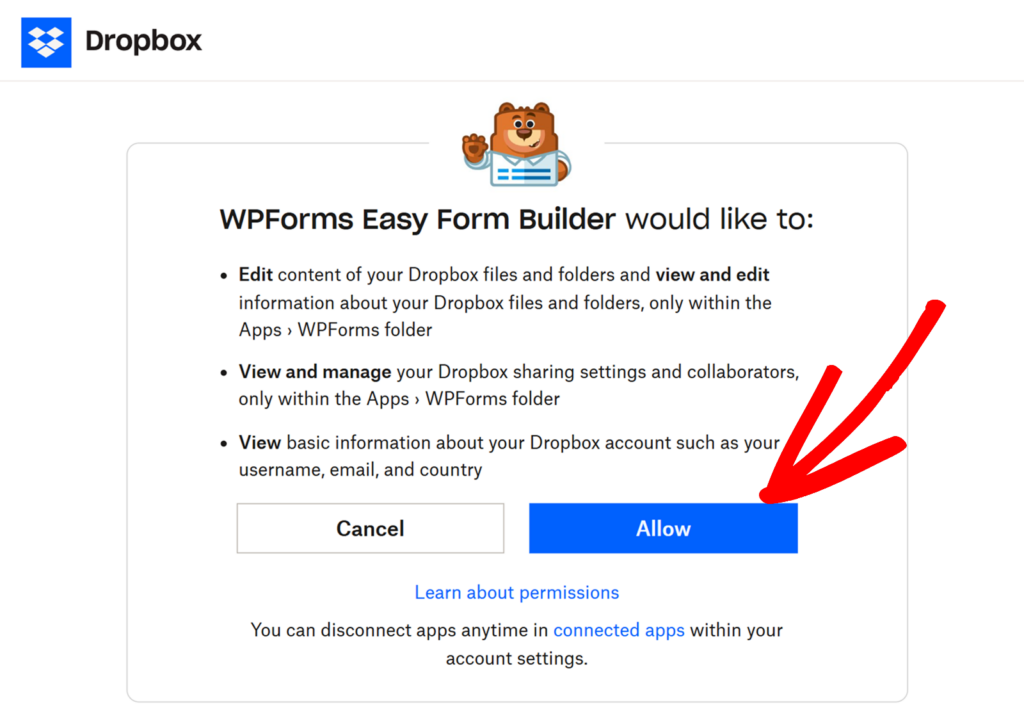
Assim que você autorizar, será redirecionado de volta às configurações do seu formulário, onde deverá ver "Conectado" ao lado da sua conta do Dropbox.

Etapa 5: Adicione uma Conexão do Dropbox ao Seu Formulário
Agora que você conectou o WPForms à sua conta do Dropbox, é hora de adicionar a integração real ao seu formulário.
No construtor do seu formulário, vá para Configurações » Dropbox e clique no botão Adicionar Nova Conexão. Isso abrirá uma sobreposição onde você pode inserir um apelido para a conexão.

Use o que fizer sentido para você, pois seus usuários não verão isso. Algo como "Documentos do Cliente" ou "Envios de Currículo" funciona muito bem. Clique em OK quando terminar.

Após adicionar o apelido, você verá configurações adicionais aparecerem. Primeiro, use o menu suspenso Conta para selecionar a conta do Dropbox que você conectou anteriormente.
Em seguida, insira um Nome da Pasta onde você deseja que seus arquivos do formulário sejam armazenados. Por padrão, este campo mostra o nome do seu formulário, mas você pode alterá-lo para o que quiser.

Quando os arquivos forem enviados, o WPForms criará automaticamente esta pasta dentro do diretório Apps/WPForms na sua conta do Dropbox.
Em seguida, você precisa dizer ao WPForms exatamente quais arquivos vão para onde no seu Dropbox. Você verá duas opções principais nesta seção para gerenciar seus arquivos:
- O menu suspenso Campo de Upload de Arquivo permite que você escolha qual campo de upload de arquivo do seu formulário deve enviar arquivos para o Dropbox. Se você tiver vários campos de upload de arquivo, poderá mapear cada um separadamente.
- A opção Pasta para Armazenar Dados permite que você escolha onde, dentro da sua pasta do Dropbox, esses arquivos devem ir. Você pode escolher "Raiz" (o que significa diretamente na sua pasta principal) ou criar subpastas para uma melhor organização.

Quer ser criativo com a organização? Clique no botão azul mais (+) para mapear vários campos de upload de arquivo para diferentes subpastas. Por exemplo, você pode enviar currículos para uma subpasta e cartas de apresentação para outra.
O sistema cria automaticamente essas subpastas se elas não existirem, então não se preocupe em configurá-las manualmente no Dropbox primeiro.
Etapa 6: Teste Sua Integração com o Dropbox
Antes de lançar seu formulário para o mundo, você precisa ter certeza de que tudo está funcionando corretamente. Confie em mim, testar agora economiza muitas dores de cabeça depois.
Salve seu formulário primeiro clicando no botão Salvar no construtor de formulários. Em seguida, pegue o shortcode do formulário ou use o bloco de formulário para adicioná-lo a uma página ou post de teste em seu site.
Visite a página onde seu formulário está incorporado e preencha-o como um usuário comum faria. Faça o upload de um arquivo de teste, como um documento simples ou imagem do seu computador. Preencha quaisquer outros campos obrigatórios e clique em enviar.
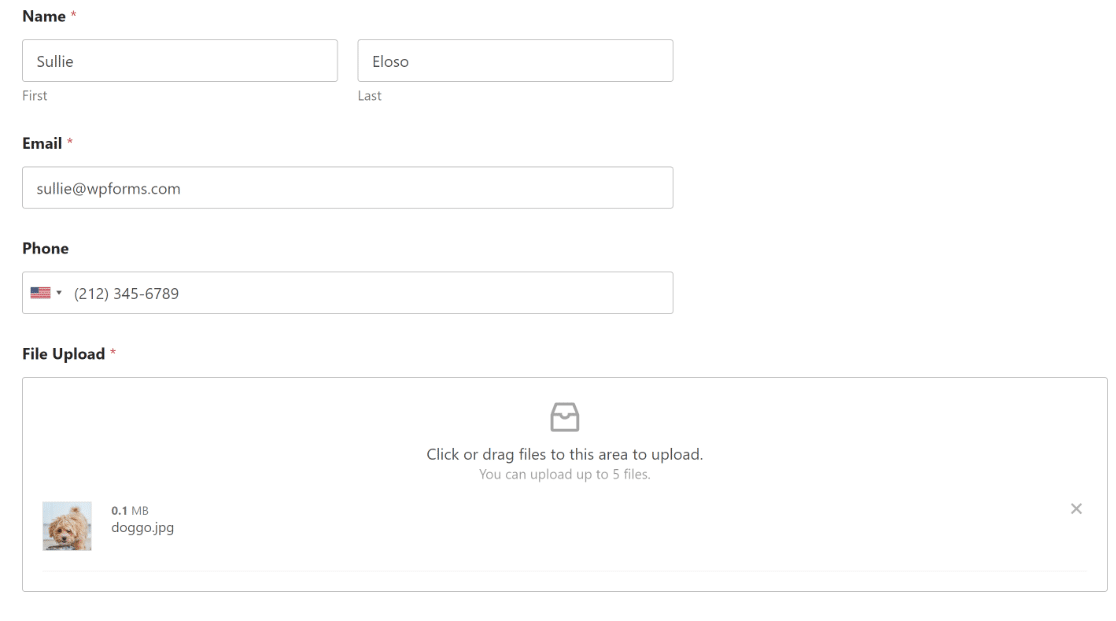
Após o envio, vá para sua conta do Dropbox e navegue até a pasta Apps » WPForms. Você deverá ver sua pasta designada lá e, dentro dela, seu arquivo de teste estará perfeitamente posicionado.
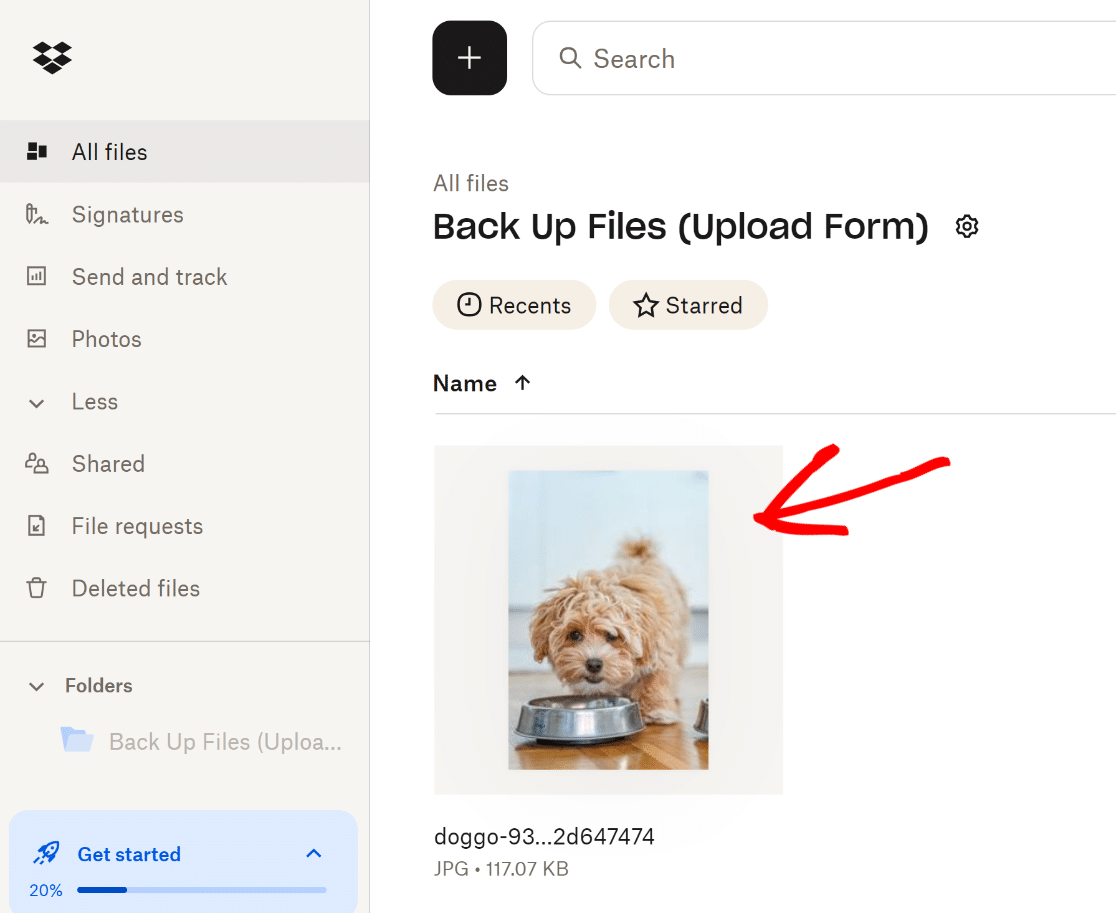
Se você configurou subpastas, certifique-se de que o arquivo foi para o local correto. Verifique também seu WPForms » Entradas no seu painel do WordPress.
Você deverá ver sua entrada de teste lá e, se clicar nela, verá links para visualizar o arquivo tanto localmente (se você manteve o armazenamento local) quanto no Dropbox.

Se algo não estiver funcionando, não entre em pânico. Os problemas mais comuns são problemas de permissão (reautorize sua conexão com o Dropbox) ou erros de mapeamento de pasta (verifique novamente suas configurações de pasta).
Perguntas frequentes sobre como adicionar um formulário de upload do Dropbox ao seu site WordPress
Aprender como adicionar um formulário de upload do Dropbox ao WordPress é um tópico popular de interesse entre nossos leitores. Aqui estão as respostas para algumas perguntas comuns sobre isso:
Quais tipos de arquivo posso enviar via WPForms para o Dropbox?
O WPForms suporta uma ampla variedade de tipos de arquivo para upload no Dropbox, incluindo documentos (PDF, DOC, DOCX), imagens (JPG, PNG, GIF), planilhas (XLS, XLSX) e muitos outros.
Por padrão, o WPForms permite tipos de arquivo comuns por motivos de segurança, mas você pode personalizar quais extensões de arquivo são permitidas através das configurações do campo de Upload de Arquivo.
Para restringir ou expandir os tipos de arquivo permitidos, basta editar seu campo de upload de arquivo no construtor de formulários e especificar as extensões que deseja permitir.
Isso lhe dá controle total sobre quais tipos de arquivos os usuários podem enviar através de seus formulários, seja você coletando currículos, portfólios ou documentos comerciais.
Existe um limite de tamanho de arquivo para uploads no Dropbox?
Sim, existem limites de tamanho de arquivo que dependem tanto das configurações do seu servidor WordPress quanto da sua conta do Dropbox. O WPForms respeita o tamanho máximo de upload de arquivo do seu servidor, que geralmente é definido pelo seu provedor de hospedagem (geralmente entre 2MB e 100MB).
Você também pode definir limites personalizados de tamanho de arquivo dentro do próprio WPForms através das configurações do campo de Upload de Arquivo. Especificamente para o Dropbox, arquivos individuais podem ter até 50 GB de tamanho, mas o armazenamento geral da sua conta depende do seu plano do Dropbox.
Posso organizar arquivos em diferentes pastas do Dropbox automaticamente?
Com certeza! O addon Dropbox do WPForms permite que você mapeie diferentes campos de upload de arquivo para pastas específicas dentro da sua conta Dropbox. Ao configurar sua integração, você pode escolher um nome de pasta principal, e o WPForms criará subpastas conforme necessário.
Se você tiver vários campos de upload de arquivo no mesmo formulário, pode enviar cada tipo para uma subpasta diferente – por exemplo, currículos para uma pasta e cartas de apresentação para outra. Você também pode usar a lógica condicional para direcionar arquivos para pastas diferentes com base nas seleções do usuário.
Todas as pastas são criadas automaticamente dentro do diretório Apps/WPForms na sua conta Dropbox, mantendo tudo organizado e separado dos seus arquivos pessoais.
O que acontece se o meu armazenamento do Dropbox ficar cheio?
Quando sua conta Dropbox atinge o limite de armazenamento, novos uploads de arquivos falharão, e os usuários que enviarem seus formulários provavelmente receberão uma mensagem de erro. Contas Dropbox Basic (gratuitas) têm um limite de 2 GB, enquanto planos pagos oferecem significativamente mais armazenamento.
Se você estiver se aproximando do seu limite, tem várias opções: atualizar seu plano Dropbox, excluir arquivos antigos que não precisa mais, ou habilitar a opção “Excluir Arquivos Locais Após o Upload” no WPForms para economizar espaço no seu servidor WordPress, mantendo os arquivos apenas no Dropbox.
É importante monitorar seu armazenamento do Dropbox regularmente, especialmente se você estiver coletando arquivos grandes ou tiver formulários de alto volume, para garantir que seus formulários de upload de arquivo continuem funcionando corretamente.
Posso permitir que outras pessoas enviem arquivos para o meu Dropbox através de formulários?
Sim, é exatamente para isso que a integração Dropbox do WPForms foi projetada! Quando os visitantes preenchem seus formulários e enviam arquivos, esses arquivos são enviados automaticamente para sua conta Dropbox sem que eles precisem ter sua própria conta Dropbox ou acesso à sua.
Os arquivos vão para uma pasta designada dentro do seu Dropbox (especificamente no diretório Apps/WPForms), e você mantém controle total sobre a organização e o acesso. Isso é perfeito para coletar documentos de clientes, candidaturas de emprego, arquivos de projetos ou qualquer situação em que você precise que outras pessoas enviem arquivos para você com segurança.
Arquivos enviados são excluídos do meu site WordPress?
Isso depende das suas configurações. Por padrão, o WPForms armazena os arquivos enviados tanto no seu servidor WordPress quanto envia cópias para o Dropbox, oferecendo redundância.
No entanto, você pode habilitar a opção “Excluir Arquivos Locais Após o Upload” nas configurações do addon Dropbox, que remove automaticamente os arquivos do seu servidor WordPress assim que eles são enviados com sucesso para o Dropbox.
Quando esta opção está habilitada, o WPForms atualiza automaticamente todos os links de arquivos nas entradas do formulário e nas notificações por e-mail para apontar diretamente para as versões do Dropbox.
Posso enviar pastas em vez de arquivos individuais?
Não, o campo de upload de arquivos do WPForms foi projetado apenas para arquivos individuais, não para pastas inteiras. Esta é uma limitação padrão na maioria dos sistemas de upload de arquivos baseados na web por motivos de segurança e técnicos.
Se os usuários precisarem enviar vários arquivos, você pode configurar seu campo de upload de arquivos para aceitar vários arquivos de uma vez, habilitando a opção “Permitir Múltiplos Arquivos” nas configurações do campo.
Os usuários podem então selecionar vários arquivos de seus computadores em uma única ação de upload. Alternativamente, você pode pedir aos usuários para compactar suas pastas em um arquivo ZIP antes de fazer o upload.
Como crio subpastas na minha integração com o Dropbox?
Criar subpastas na sua integração do WPForms com o Dropbox é simples. No construtor de formulários, vá para Configurações » Dropbox e procure o menu suspenso Pasta para Armazenar Dados ao mapear seus campos de upload de arquivos.
Você pode selecionar “Raiz” para armazenar arquivos diretamente em sua pasta principal, ou pode digitar nomes de subpastas para criar um armazenamento organizado. Se você tiver vários campos de upload de arquivos, clique no botão azul mais (+) para mapear cada campo para subpastas diferentes.
O WPForms cria automaticamente essas subpastas dentro do seu diretório Apps/WPForms/[Seu Nome da Pasta] no Dropbox, se elas ainda não existirem.
Posso conectar várias contas do Dropbox a formulários diferentes?
Sim, você pode conectar várias contas do Dropbox e atribuí-las a formulários diferentes ou até mesmo a conexões diferentes dentro do mesmo formulário.
Nas configurações do WPForms Dropbox, você pode autorizar várias contas do Dropbox e, em seguida, escolher qual conta usar para cada integração de formulário.
Isso é particularmente útil para agências ou empresas que precisam separar arquivos de clientes em contas diferentes do Dropbox, ou quando você deseja manter uploads pessoais e de negócios completamente separados.
Cada formulário pode ter sua própria conexão com o Dropbox, com sua própria estrutura de pastas e sistema de organização, dando a você total flexibilidade em como você gerencia os uploads de arquivos em seu site.
Como interrompo ou cancelo uploads de arquivos para o Dropbox?
Para interromper uploads de arquivos para o Dropbox, você pode desabilitar a integração de várias maneiras, dependendo de suas necessidades. Para uma pausa temporária, vá para Configurações » Dropbox do seu formulário e desative a conexão específica.
Para remover permanentemente a integração, você pode excluir a conexão do Dropbox inteiramente da mesma página de configurações. Se você quiser interromper os uploads imediatamente para um formulário que já foi publicado, você também pode desativar o addon do Dropbox em WPForms » Addons.
Infelizmente, não há como cancelar uploads que já estão em andamento, mas você pode excluir arquivos de sua conta do Dropbox manualmente, se necessário.
Em seguida, confira mais integrações do WPForms
Parabéns! Agora você pode economizar uma quantidade substancial de tempo e esforço com cada novo envio de arquivo que você coleta sendo automaticamente copiado para sua conta do Dropbox.
Quer enviar entradas de formulário para o Google Sheets para que você possa ver todas as informações de suas entradas em uma planilha? O addon WPForms Google Sheets permite que você conecte qualquer formulário diretamente ao Google Sheets.
E, para mais maneiras incríveis de usar o WPForms com várias integrações diferentes, confira estes guias passo a passo:
- Como criar um formulário de upload do Google Drive
- Como conectar seu formulário de contato do WordPress ao Discord
- Como criar um formulário Airtable personalizado para WordPress
- Como inscrever usuários em webinars no GoToWebinar
Crie seu formulário WordPress agora
Pronto para criar seu formulário? Comece hoje mesmo com o plugin de criação de formulários WordPress mais fácil. WPForms Pro inclui muitos modelos gratuitos e oferece uma garantia de devolução do dinheiro em 14 dias.
Se este artigo ajudou você, por favor, siga-nos no Facebook e Twitter para mais tutoriais e guias gratuitos do WordPress.


Existe alguma maneira de apenas enviar as fotos para o Dropbox? Para que elas não ocupem espaço no wordpress?
Oi Gabriela,
Embora você possa enviar uma cópia de todos os arquivos carregados para o Dropbox, como descrito neste tutorial, atualmente não temos uma maneira de evitar o upload do arquivo em seu site também. Isso ocorre porque nossa integração com o Dropbox não é direta, mas usa o Zapier como intermediário. Mas anotamos a integração direta com o Dropbox em nossa lista de solicitações de recursos e a manteremos em nosso radar como uma opção potencial no futuro.
Se você tiver alguma dúvida adicional, entre em contato 🙂
Alguma maneira de contornar o Zapier?
Olá David,
Infelizmente, não temos uma integração integrada com o DropBox, então você não poderá enviar dados de formulário do WPForms para o DropBox sem o addon Zapier. Peço desculpas pelo inconveniente! 🙁
Existe um limite de upload? Preciso ser capaz de fazer upload de até 1 GB.
Olá Hemal!
A limitação de tamanho de upload de arquivos em seus formulários é definida por padrão para o máximo permitido pelo seu provedor de hospedagem. Para a maioria dos provedores de hospedagem, isso é 8 ou 16 MB, embora alguns sejam muito menores ou maiores.
Embora forneçamos a opção para você diminuir o limite de tamanho de upload em seus formulários, não temos controle sobre os limites superiores impostos pelo servidor do seu host. Para aumentar isso (ou descobrir se um aumento é possível), você precisará entrar em contato com seu provedor de hospedagem.
Espero que isso ajude.
Tenha um bom dia 🙂
É possível enviar arquivos para pastas diferentes dentro do Dropbox? Por exemplo, posso criar dois formulários com WPForms e ter um enviando arquivos para http://www.dropbox.com/home/Folder1 e o outro formulário enviando arquivos para http://www.dropbox.com/home/Folder2?
Obrigado.
Olá Chris!
Sim, ao criar um Zap para um formulário, você está escolhendo uma pasta do Dropbox onde seus arquivos serão salvos. Desta forma, se você tiver dois formulários, poderá criar dois Zaps diferentes e escolher pastas diferentes para eles.
Espero que isso ajude.
Tenha um bom dia 🙂
Existe algum motivo pelo qual, ao usar a versão moderna do campo de upload (onde você pode enviar vários arquivos), ele envia um arquivo .txt para o meu Dropbox? Quando eu forço o .PDF no Zapier, ele gera um arquivo PDF corrompido. Alguma maneira de contornar esse problema?
Olá Ernesto!
Se você tiver uma licença do WPForms, terá acesso ao nosso suporte por e-mail, então por favor abra um ticket de suporte.
Caso contrário, oferecemos suporte complementar limitado no fórum de suporte do WPForms Lite no WordPress.org.
Tenha um bom dia 🙂
Ao usar o novo campo de upload que permite o envio de vários documentos de uma vez, ele acaba enviando um arquivo .txt. Quando eu forço a extensão do arquivo para .pdf, ele sai corrompido.
Acredito que esse problema não ocorra quando é feito por "campos de upload clássicos" separados.
Então, 4 anos depois e vocês ainda não têm um upload direto para o Dropbox? Eu não quero uma cópia do arquivo, nem usar o Zapier, vocês não podem simplesmente fazer o upload para o Dropbox como o Ninja Forms?
Olá! Pedimos desculpas pela frustração que você está enfrentando! Isso ainda está sob análise de nossa equipe de desenvolvimento. Adicionei seu voto e endereço de e-mail à lista de solicitações de recursos e você será notificado assim que essa integração for adicionada!
Obrigado e desculpe!
Depois que clico em adicionar nova conta, ele continuou exibindo a frase de erro abaixo:
“Ocorreu um erro, por favor, tente novamente após algum tempo ou use o método de conexão manual”
Olá, sentimos muito por você estar enfrentando esse erro!
Para uma experiência mais tranquila, recomendamos o uso da integração integrada disponível através do nosso complemento Dropbox. É mais confiável e deve ajudá-lo a se conectar sem problemas.
Você pode conferir nossa documentação do complemento Dropbox aqui para obter instruções passo a passo.
Por favor, abra um ticket de suporte para qualquer ajuda na configuração!