


Resumo de IA
Um formulário de candidatura de emprego no WordPress é a maneira mais fácil de coletar currículos, cartas de apresentação e detalhes do candidato em um local organizado, em vez de vasculhar uma caixa de entrada bagunçada.
WPForms é o melhor plugin do WordPress para essa tarefa. Ele oferece um modelo de formulário de candidatura pronto, campos de arrastar e soltar e upload de arquivos para currículos, tudo sem a necessidade de codificação.
Neste guia, mostrarei como criar um formulário de candidatura de emprego no WordPress passo a passo, para que você esteja pronto para começar a coletar candidaturas em minutos.
Crie Seu Formulário de Candidatura de Emprego Agora
Criando um Formulário de Candidatura de Emprego Online [Tutorial em Vídeo]
Usarei o melhor plugin de candidatura de emprego do WordPress para mostrar como criar um formulário de candidatura de emprego simples.
Prefere ler em vez disso? As etapas escritas abaixo incluem os detalhes mais atualizados.
Como Criar um Formulário de Candidatura de Emprego no WordPress
Siga estas cinco etapas para construir, personalizar e publicar seu formulário.
Neste Artigo
- 1. Instalar e Ativar o Plugin WPForms
- 2. Selecionar um Modelo de Formulário de Candidatura de Emprego
- 3. Personalizar Seu Formulário de Candidatura de Emprego
- 4. Configurar a Mensagem de Notificação e Confirmação
- 5. Adicionar Seu Formulário de Candidatura de Emprego ao Seu Site
- FAQ: Mais Perguntas sobre Formulários de Candidatura de Emprego
1. Instalar e Ativar o Plugin WPForms
Como um dos melhores plugins de criação de formulários, o WPForms permite criar formulários de candidatura de emprego que ficam ótimos e são totalmente personalizados para atender às suas necessidades e objetivos específicos. Para começar, você pode adquirir uma licença WPForms Pro.
A versão paga do WPForms vem com uma série de recursos úteis, incluindo a capacidade de criar formulários de candidatura de emprego, cálculos e integrações úteis com o Google Sheets e outras plataformas de marketing.

Esses recursos tornam o WPForms a solução ideal para otimizar seu processo de contratação.
Após adquirir a licença, você deve prosseguir e instalar o WPForms em seu site. Se precisar de ajuda para instalar um plugin em seu site, você pode consultar este guia passo a passo sobre como instalar um plugin do WordPress.
Atualize para o WPForms Pro Agora!
2. Selecionar um Modelo de Formulário de Candidatura de Emprego
Com o plugin instalado, você agora pode criar facilmente seu formulário de candidatura de emprego. No painel do WordPress, navegue até WPForms e clique no botão Adicionar Novo.

Dê um nome ao seu formulário e, em seguida, role para baixo para selecionar um modelo. Para sua conveniência, o WPForms inclui mais de 2.100 modelos de formulários para escolher, incluindo modelos para formulários de negócios e candidaturas de emprego, como:
- Formulário Simples de Candidatura de Emprego
- Formulário Simples de Candidatura de Emprego
- Formulário de Candidatura para Restaurante
- Formulário de Candidatura de Emprego com Upload
Para manter as coisas simples neste tutorial, nomearei meu formulário como "Formulário de Candidatura de Emprego" e selecionarei o Modelo de Formulário de Candidatura de Emprego clicando no botão Usar Modelo.
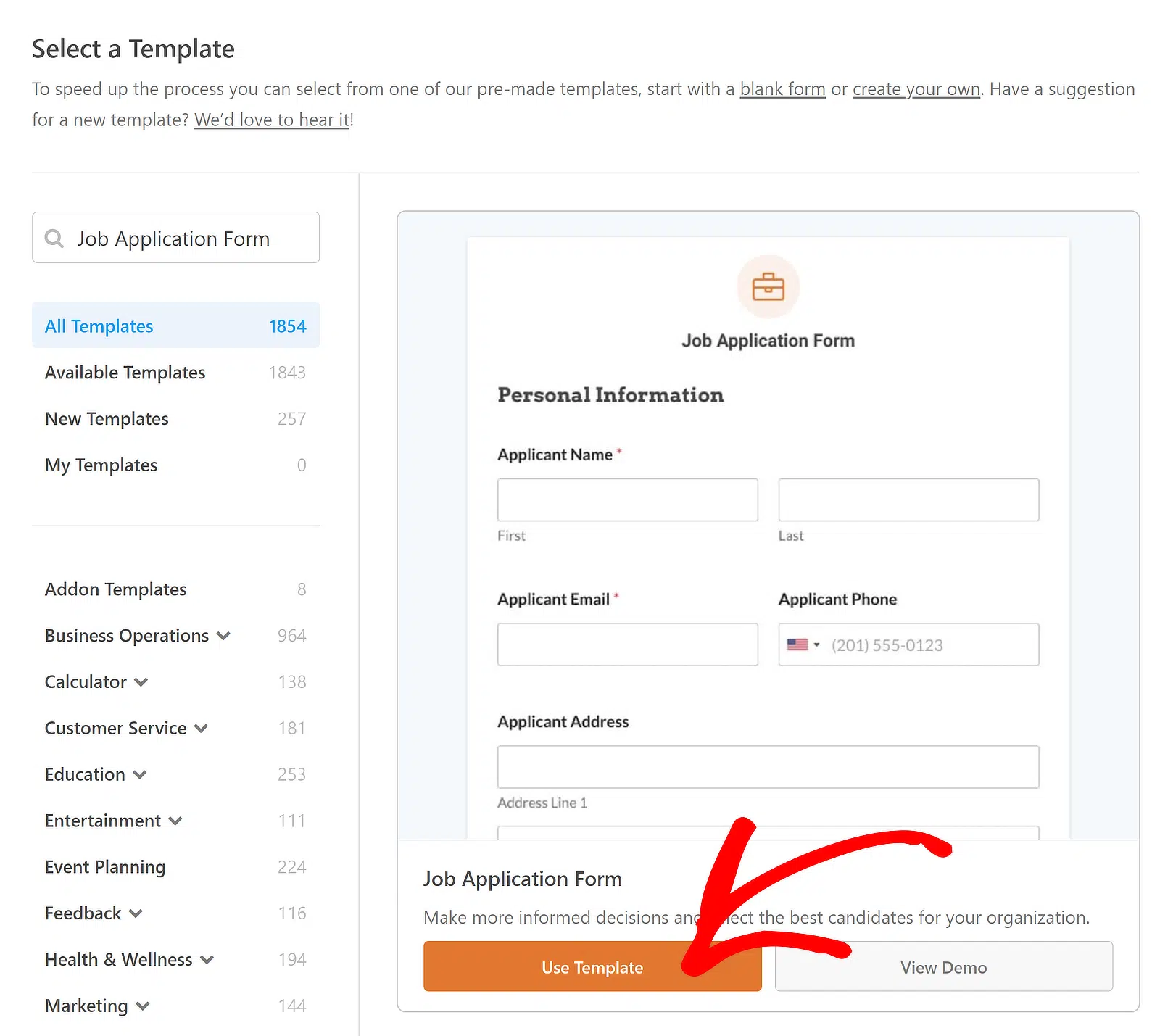
Após selecionar o modelo, ele será carregado dentro do seu construtor de formulários em apenas alguns instantes. Note como ele já inclui quase todos os campos que você normalmente precisará em sua candidatura de emprego? Essa é a vantagem de usar um modelo do WPForms.
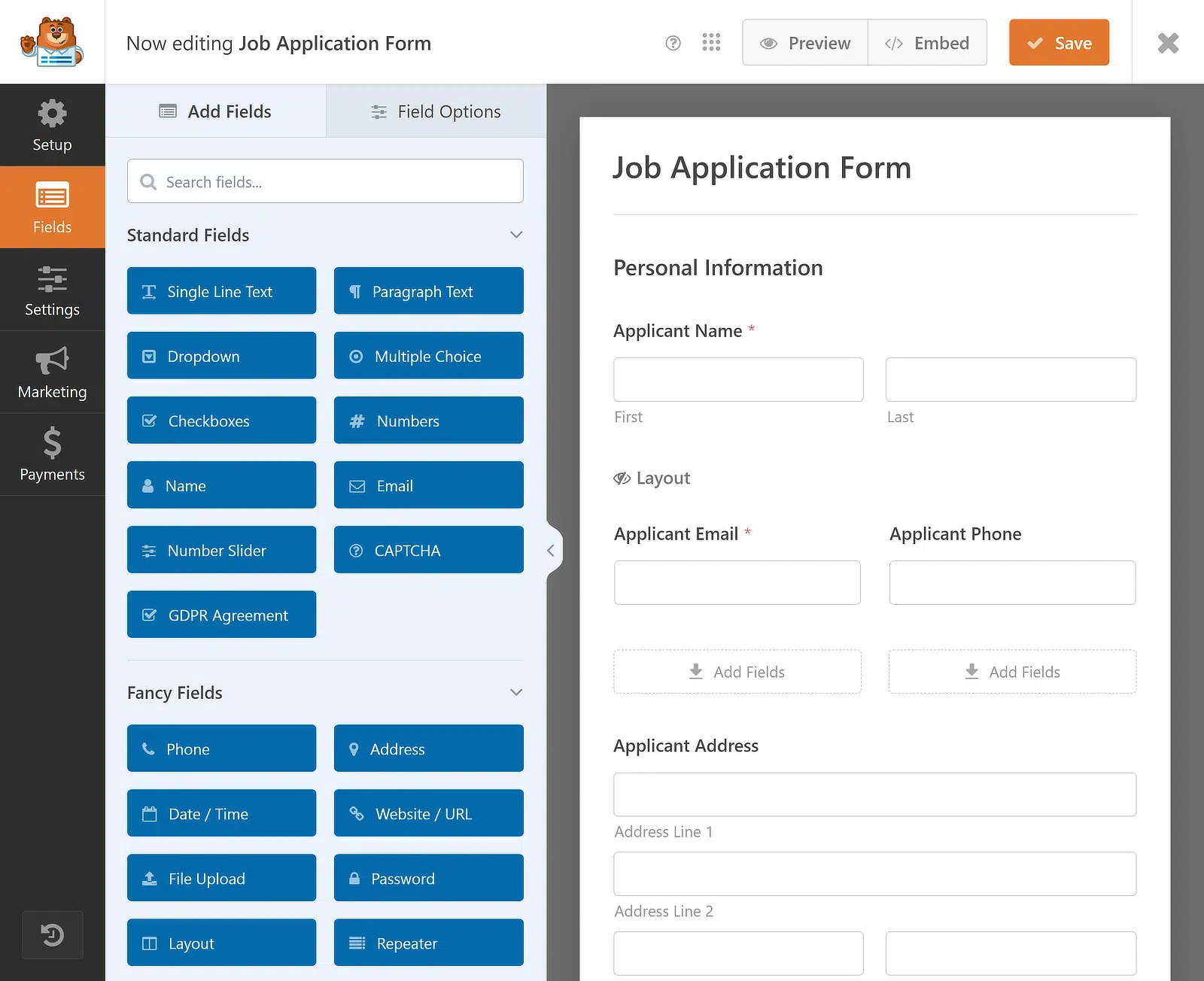
A melhor parte é que, mesmo que você queira adicionar, remover ou alterar qualquer coisa neste modelo, você pode fazer isso facilmente com o construtor de formulários de arrastar e soltar. Mostrarei como na próxima etapa.
Prefere Criar Seu Formulário Com IA?
O WPForms AI torna ainda mais fácil criar formulários rapidamente. Basta dizer algumas palavras sobre o tipo de formulário que você deseja e a IA cuidará do resto. Converse para fazer quaisquer alterações até ter exatamente o que você precisa em seu formulário. Saiba mais sobre Formulários com IA.
3. Personalizar Seu Formulário de Candidatura de Emprego
O WPForms torna super fácil criar um formulário do zero ou personalizar um existente. Algumas personalizações simples incluem especificar tipos de arquivo, adicionar um campo Repetidor e uma prévia de entrada.
Adicione um Campo Repetidor ao Seu Formulário
Se você deseja capturar mais detalhes dos candidatos que se inscrevem para sua vaga, aqui estão algumas ideias de campos de formulário adicionais que você pode querer adicionar usando o construtor de formulários de arrastar e soltar e especificamente o campo Repetidor:
- Organização — Você pode usar um campo de Texto de Linha Única para que as pessoas especifiquem a organização para a qual trabalharam anteriormente.
- Cargo — Adicione um campo de cargo e torne-o repetível para ver as inúmeras experiências de seus candidatos.
- Data de Início — Um campo Seletor de Data é ideal para coletar informações sobre as datas de admissão para o emprego específico.
- Data de Fim — Isso dará uma ideia de quanto tempo o candidato trabalhou na organização.
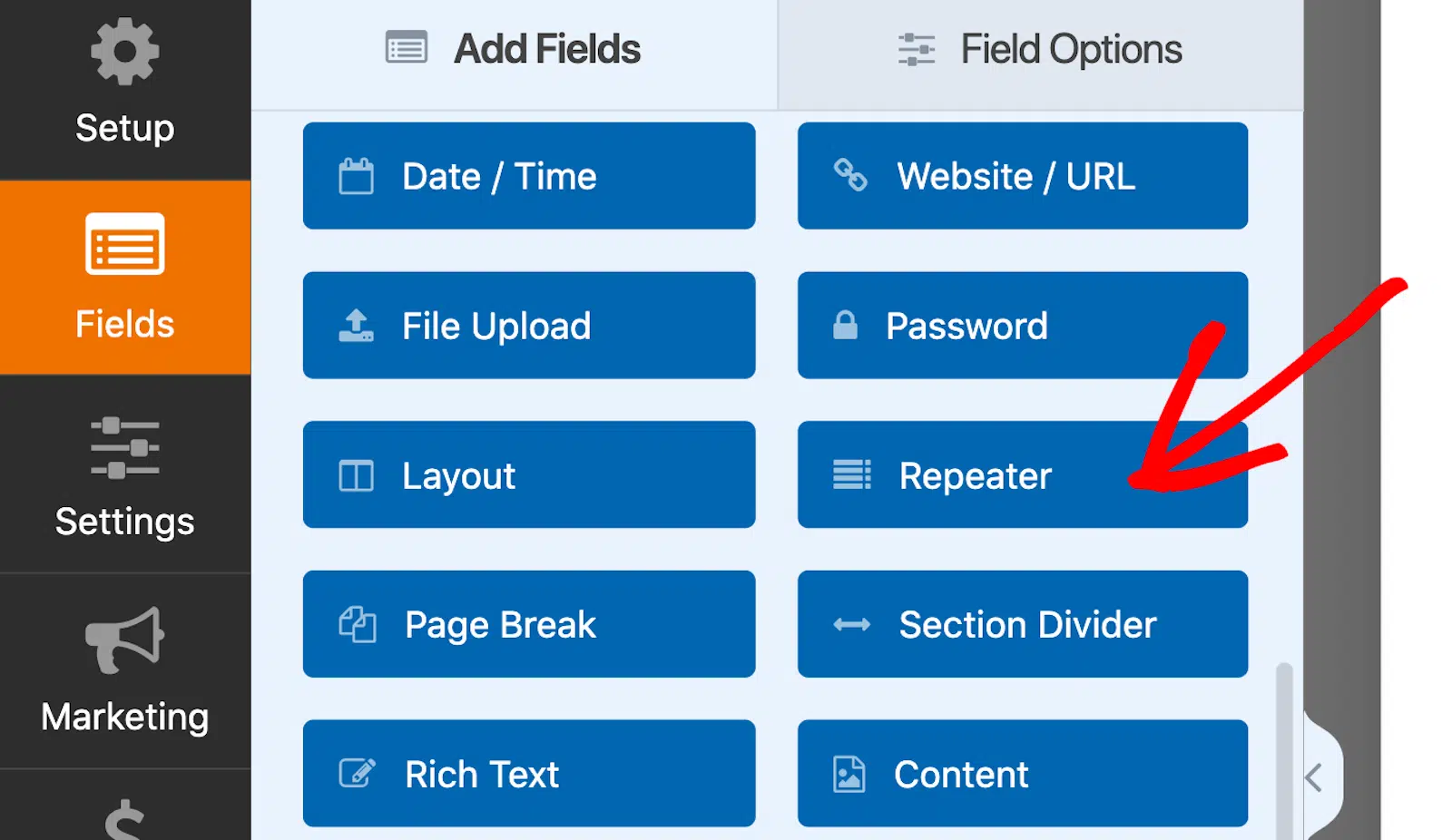
Esses campos já devem estar disponíveis no modelo, mas você só precisa adicioná-los a um campo Repetidor. Simplesmente arraste e solte o campo Repetidor do lado esquerdo da tela para a direita.
Depois que o campo Repetidor for inserido, clique nele para exibir as Opções de Campo associadas à esquerda. Para a Exibição, recomendo escolher a opção Blocos para facilitar a adição de vários conjuntos de dados em uma única linha.
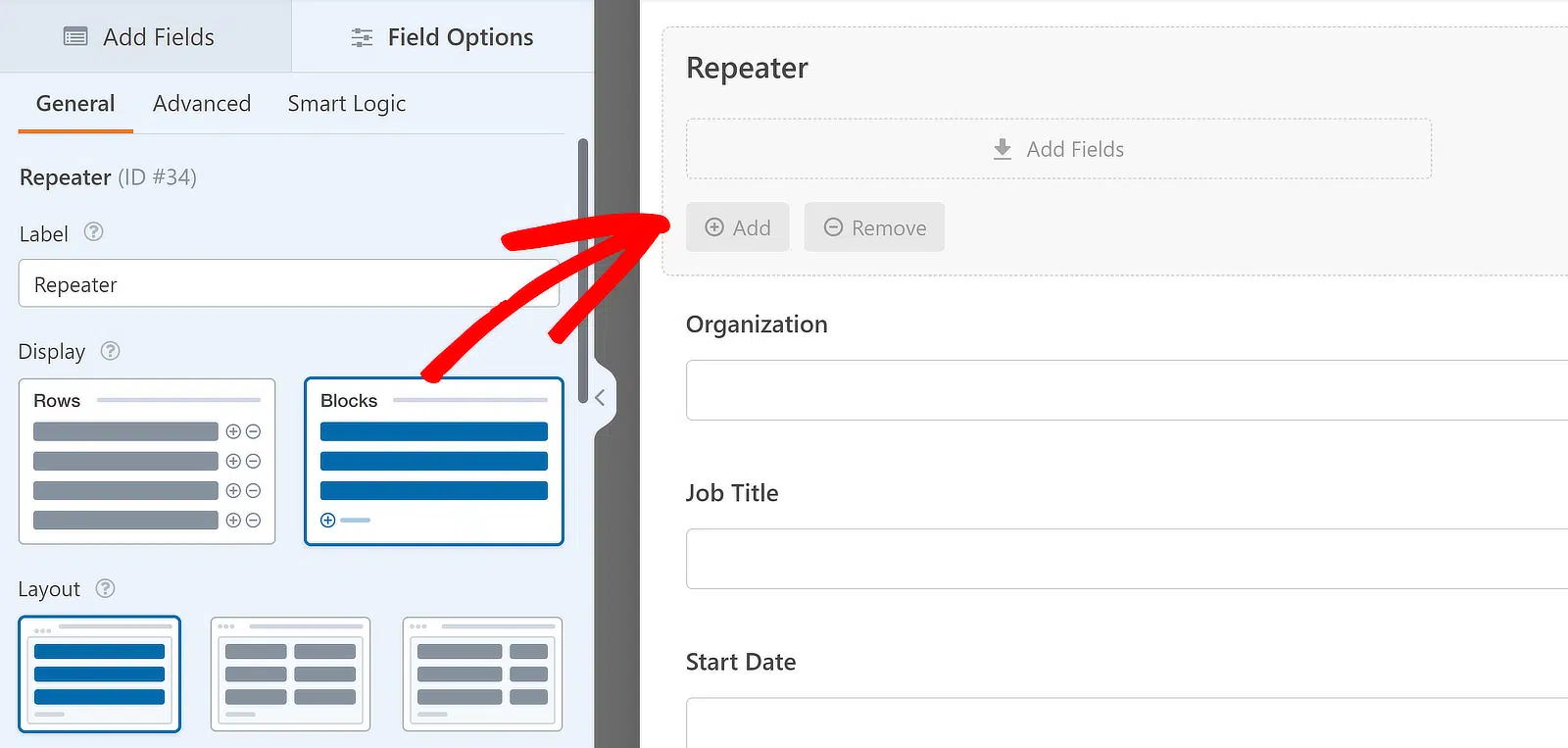
Em relação ao Layout, selecionarei o layout de quatro colunas, mas você pode escolher o que funciona melhor para você. Existem 9 predefinições de layout diferentes disponíveis para o campo Repetidor.
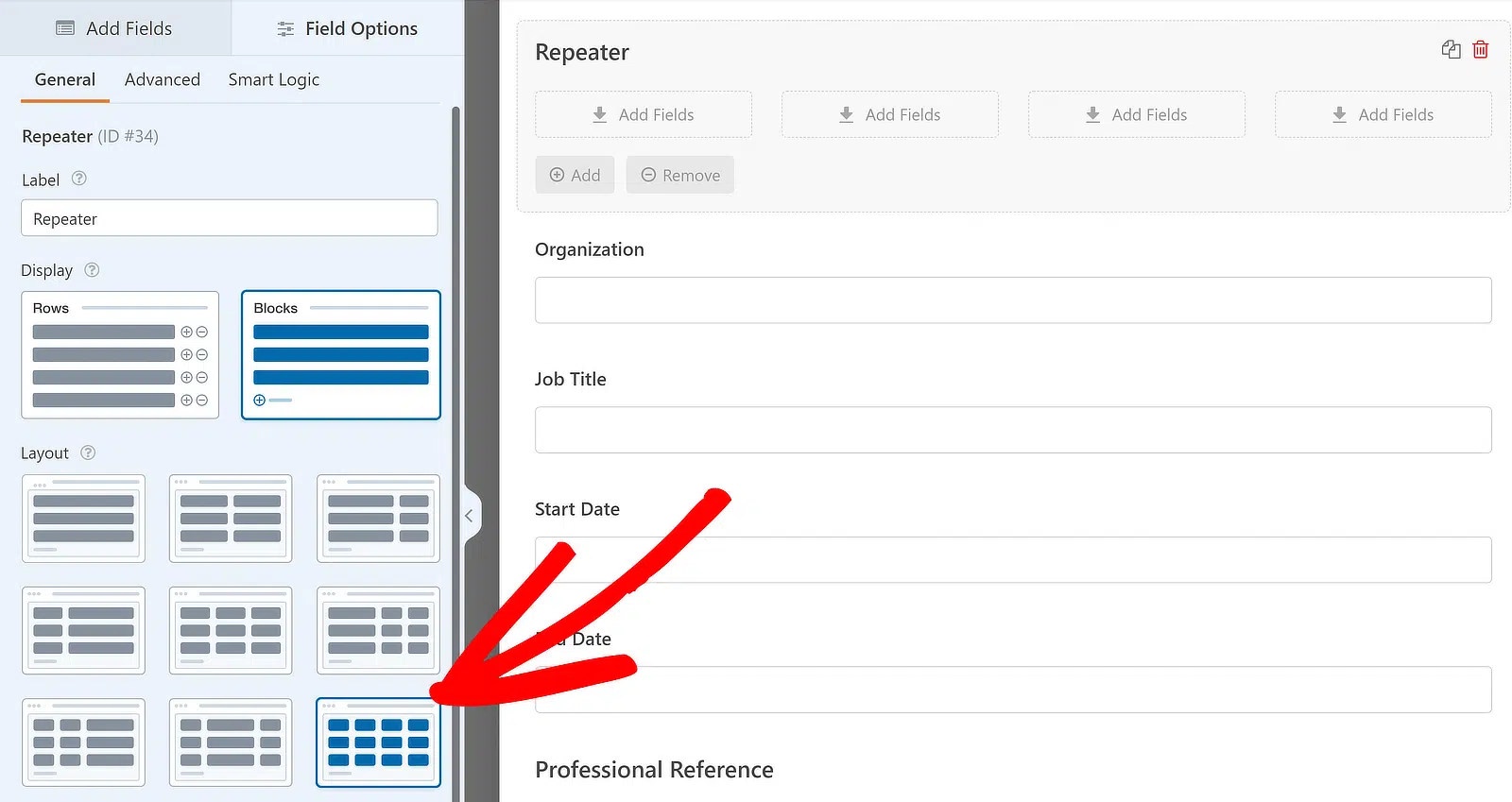
Após escolher a Exibição e o Layout e editar o Rótulo, você pode adicionar campos às colunas no campo Repetidor. Para adicionar um campo a qualquer coluna do campo Repetidor, clique e arraste-o da barra lateral para a coluna desejada.
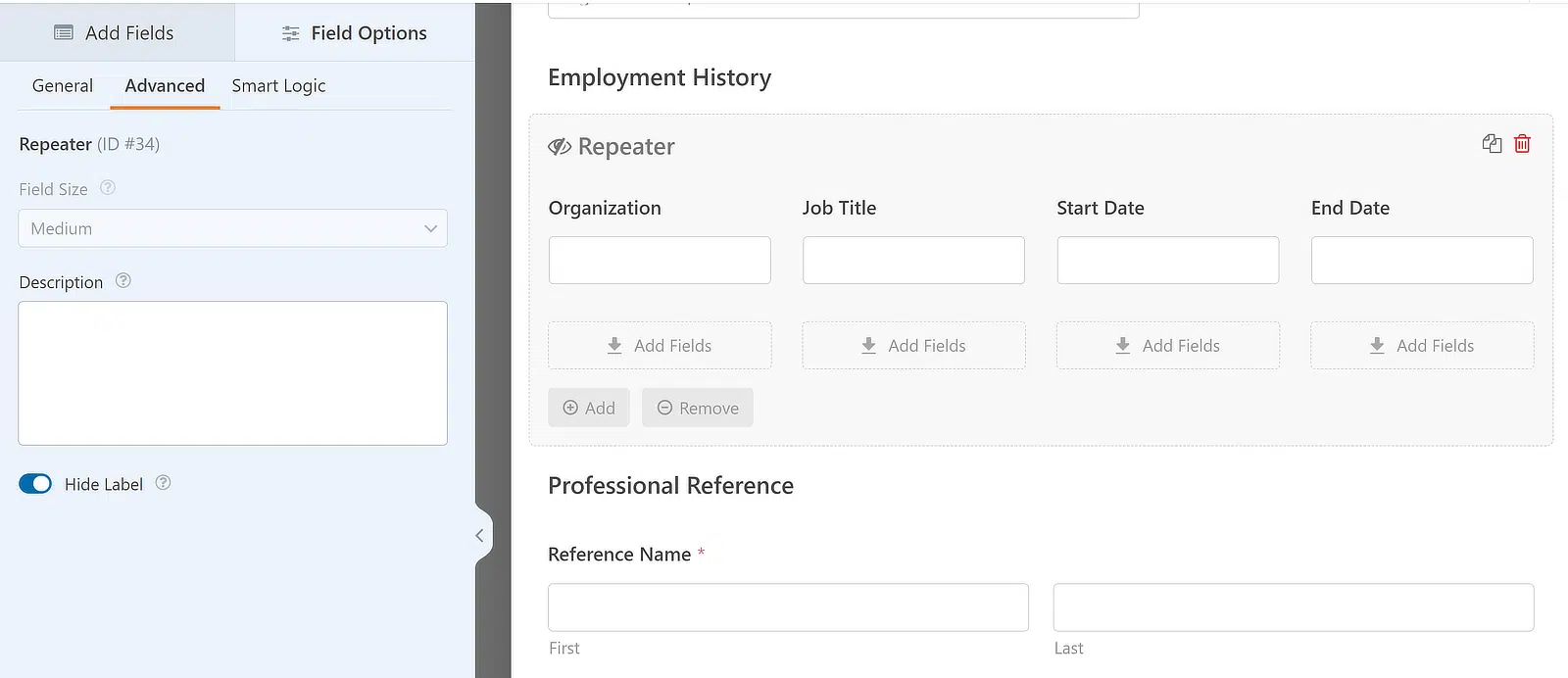
Para este tutorial, arrastarei os campos Organização, Cargo, Data de Início e Data de Fim um por um para as zonas de soltar do campo Repetidor e ocultarei o rótulo para dar um visual completo. Veja como fica:
Personalize as Configurações dos Campos de Upload de Arquivo
Você também pode personalizar os campos de upload de arquivo para anexar currículos e cartas de apresentação. Para alterar as configurações do campo de upload de arquivo, primeiro clique no campo dentro do seu formulário. Isso abrirá o menu Opções de Campo à esquerda.
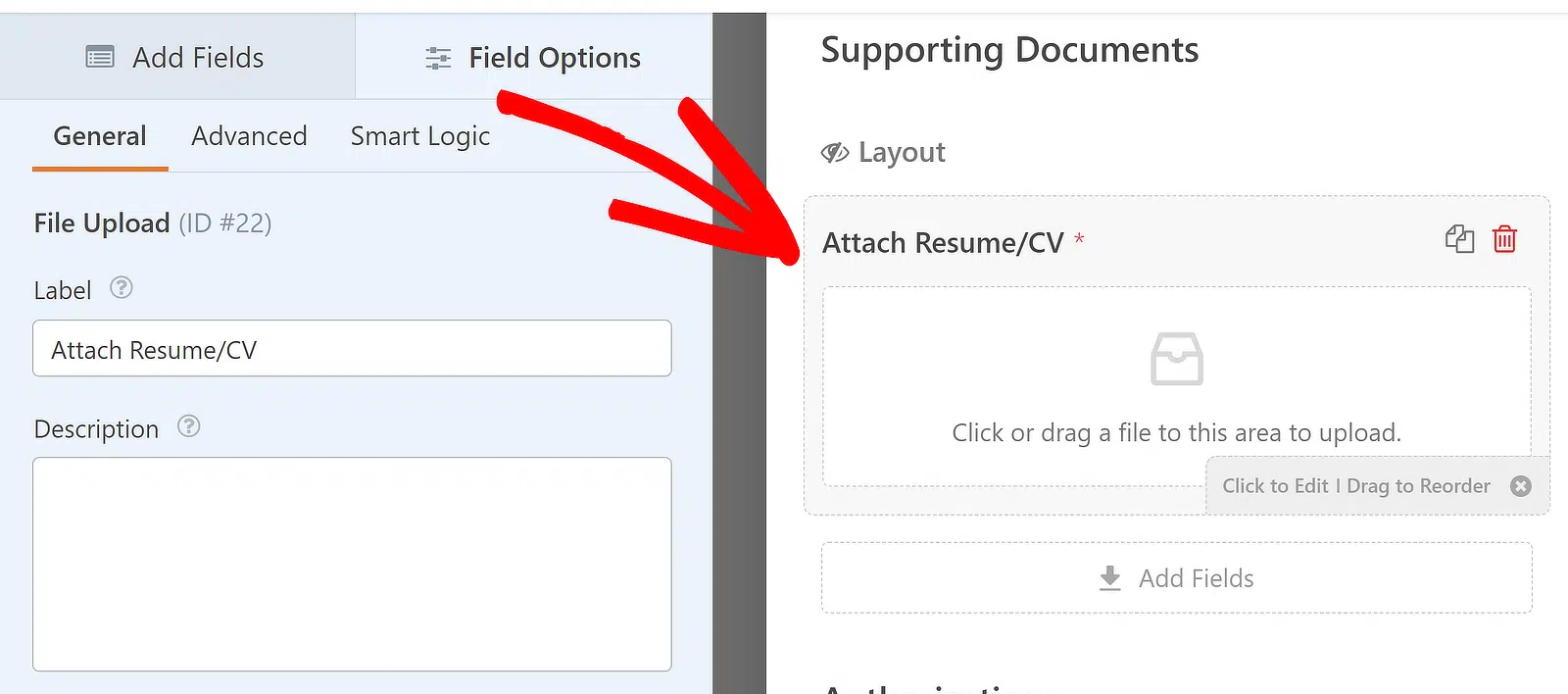
Agora você encontrará várias opções no painel esquerdo do construtor de formulários. Sugiro editar o rótulo do campo para especificar o tipo de arquivo ao qual você deseja restringir os candidatos.
Você pode facilmente alterar o rótulo atualizando o texto dentro da caixa Rótulo nas opções do seu campo. O rótulo será refletido imediatamente na pré-visualização do formulário à sua direita, para que você possa ver as alterações em tempo real.
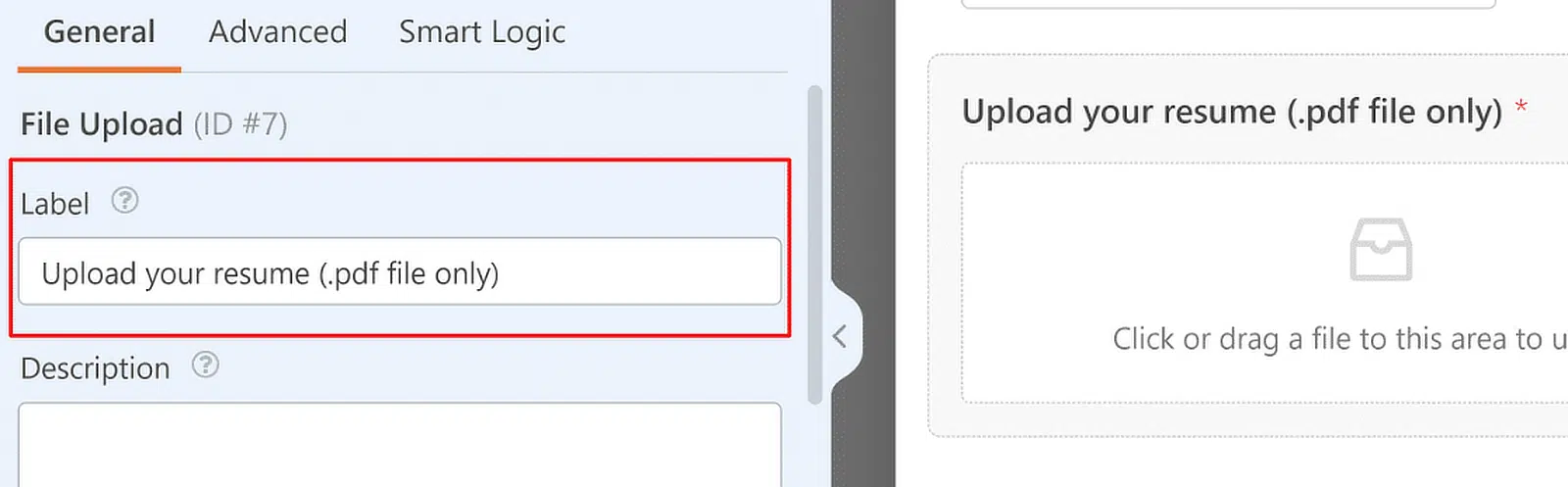
Ao mencionar claramente seus requisitos no rótulo do campo, você pode eliminar qualquer confusão, pois os candidatos saberão exatamente quais tipos de arquivos enviar ao se candidatar.
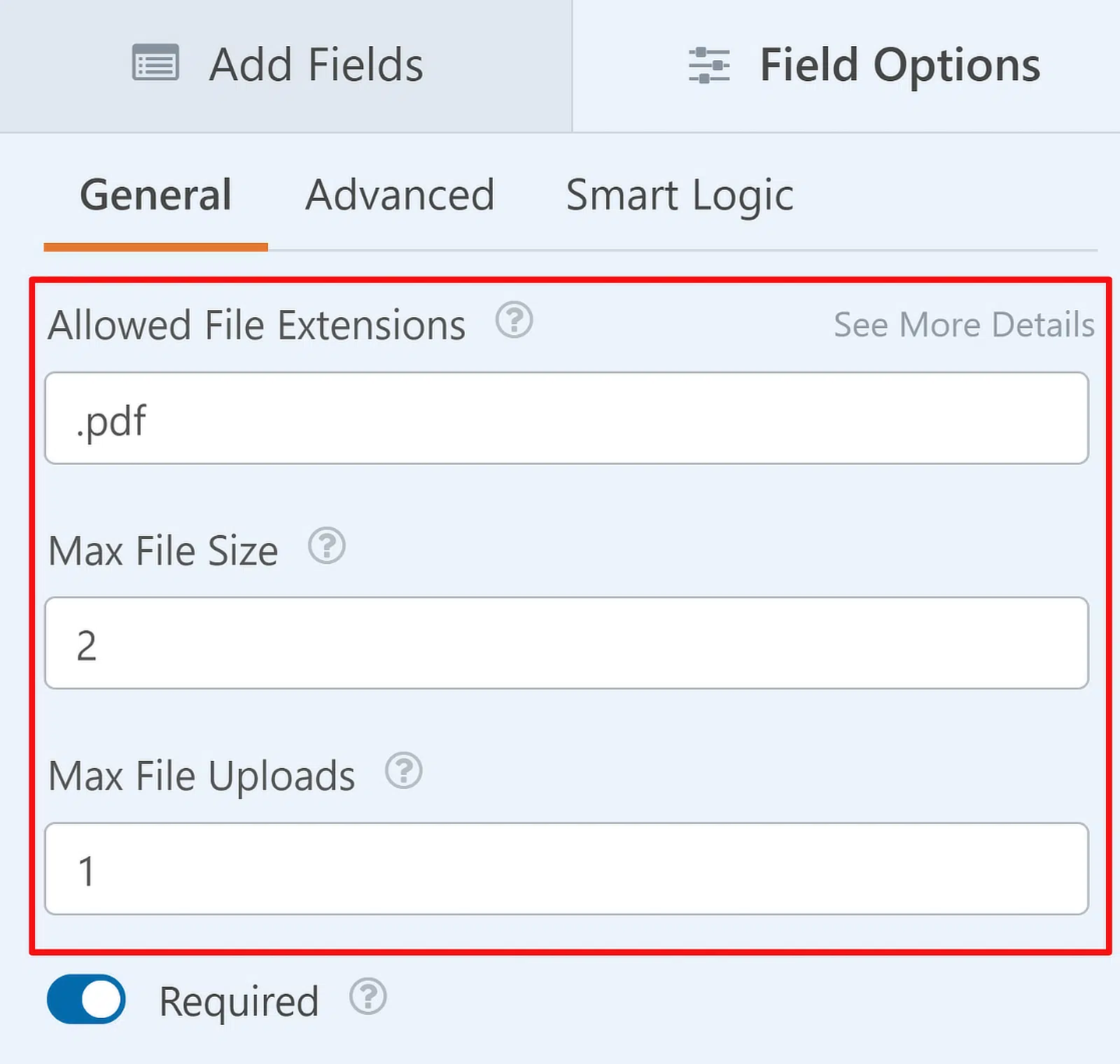
Mas o rótulo apenas indica um requisito. Se você realmente deseja impor restrições ao seu campo de upload de arquivos, encontrará algumas opções ao rolar para baixo, abaixo das configurações de rótulo e descrição, como:
- Extensões de Arquivo Permitidas – Inserir os nomes das extensões de arquivo aqui forçará o campo a aceitar apenas esses tipos de arquivo. Certifique-se de separar os tipos de arquivo por vírgulas (.pdf, .docx e assim por diante).
- Tamanho Máximo do Arquivo – Insira qualquer número abaixo das suas configurações padrão de tamanho máximo de arquivo para limitar o tamanho dos arquivos que podem ser enviados neste campo. Esta opção aceita valores em megabytes (MB).
- Uploads Máximos de Arquivo – Especifique o número total de arquivos que podem ser enviados no campo. Por exemplo, você pode definir o limite para 1, já que você só precisa que o candidato envie o currículo neste campo.
Você pode repetir os mesmos passos acima para o segundo campo de upload de arquivos neste formulário (que é para cartas de apresentação). Editar os rótulos dos campos para refletir detalhes importantes como o tipo de arquivo é sempre uma boa ideia!
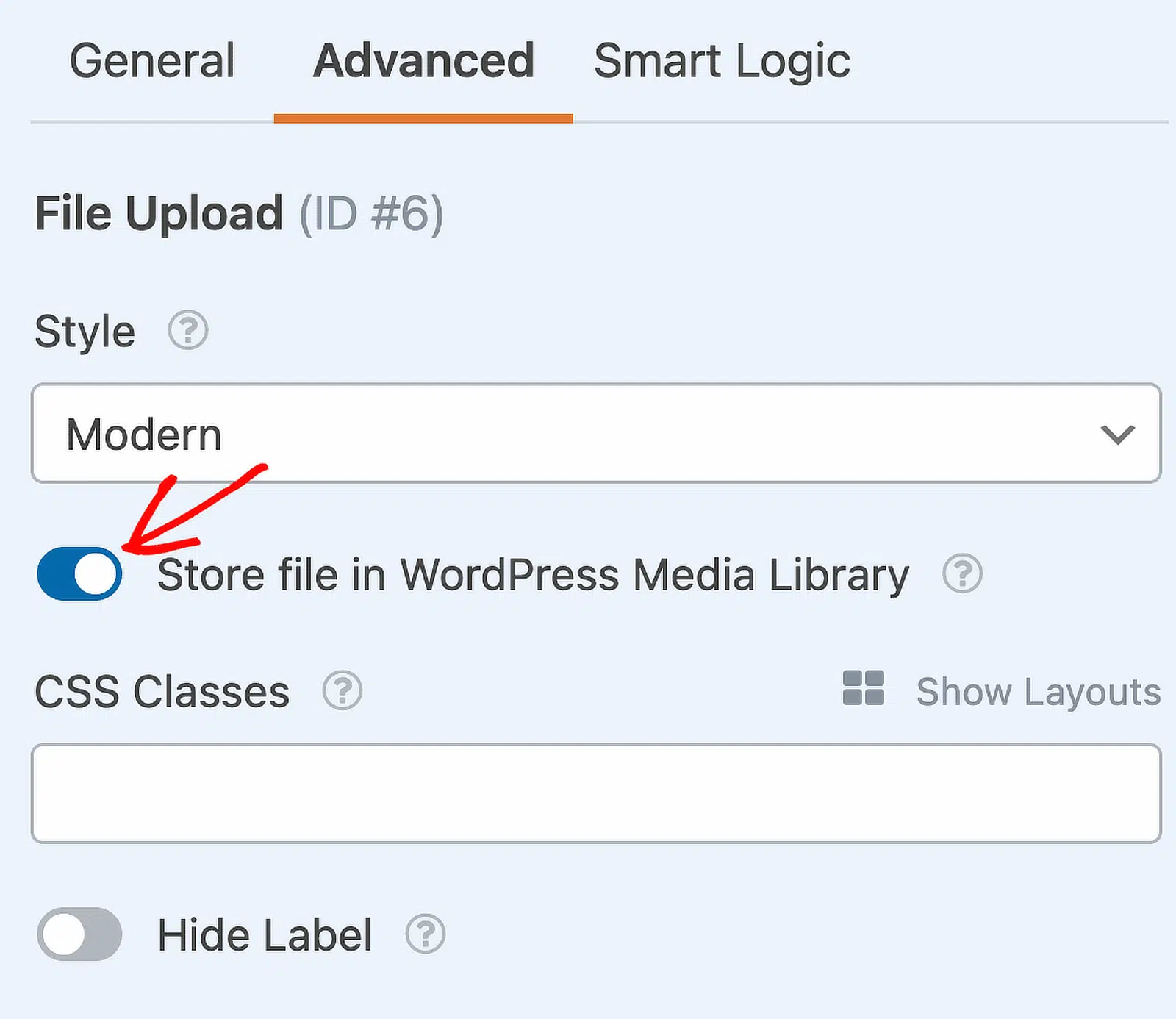
O WPForms também permite que você armazene um arquivo enviado na sua Biblioteca de Mídia do WordPress. Para habilitar essa funcionalidade para seus campos de upload de arquivos, mova o controle deslizante para a posição LIGADO ao lado de Armazenar arquivo na Biblioteca de Mídia do WordPress.
Adicionar um Campo de Pré-visualização de Entrada
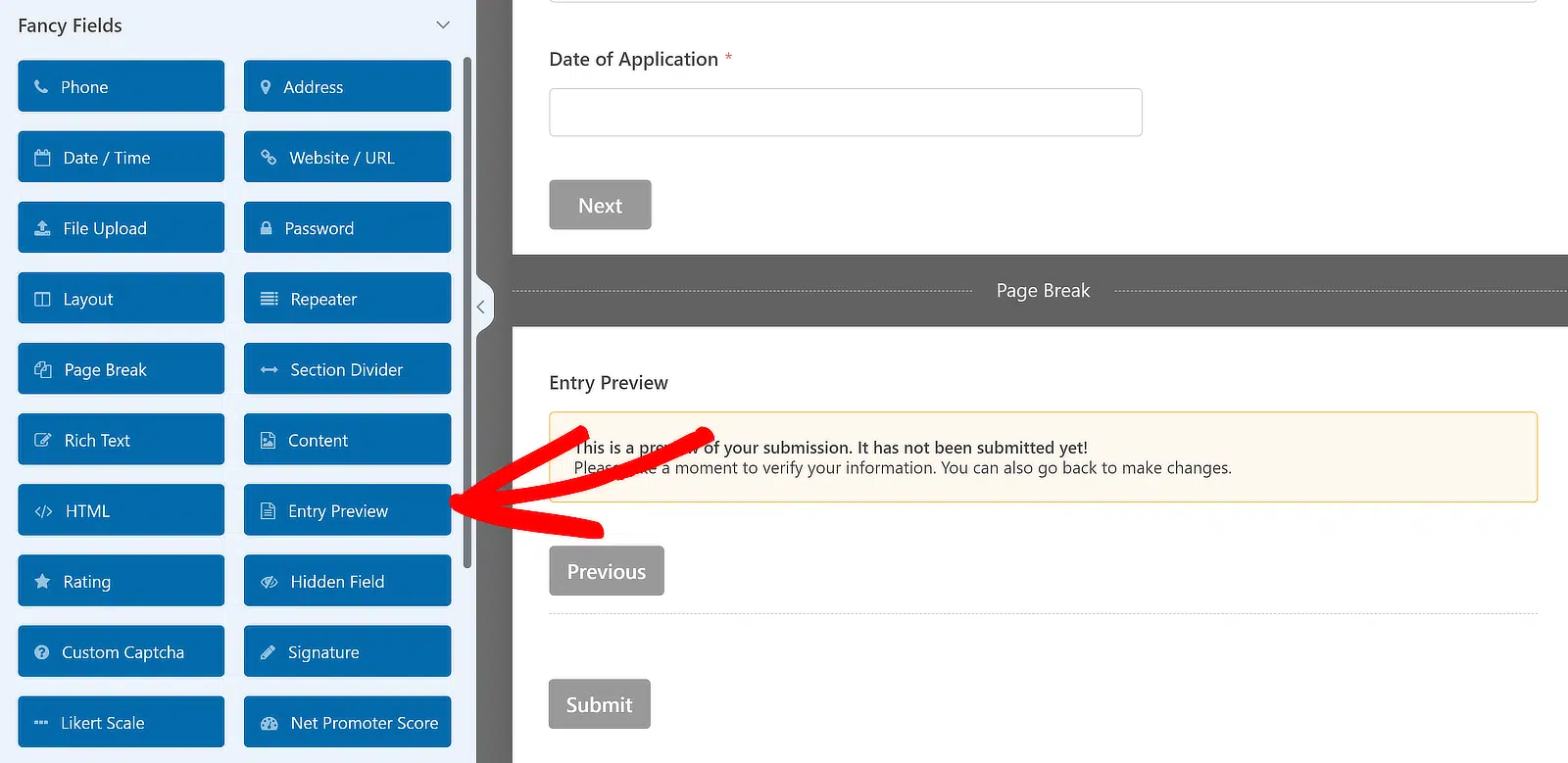
Finalmente, os candidatos certamente vão querer verificar as informações que adicionaram a cada campo no formulário e ter a opção de voltar e alterar qualquer coisa antes de enviar a candidatura.
Você pode facilmente adicionar essa funcionalidade ao seu formulário adicionando o campo Pré-visualização de Entrada, que informará ao candidato sobre a verificação de qualquer informação adicionada antes de enviar o formulário.
4. Configurar a Mensagem de Notificação e Confirmação
Por padrão, o WPForms enviará uma notificação por e-mail para o seu e-mail de administrador padrão do WordPress sempre que um candidato enviar o formulário. Você pode verificar suas configurações de notificação indo para Configurações » Notificações.
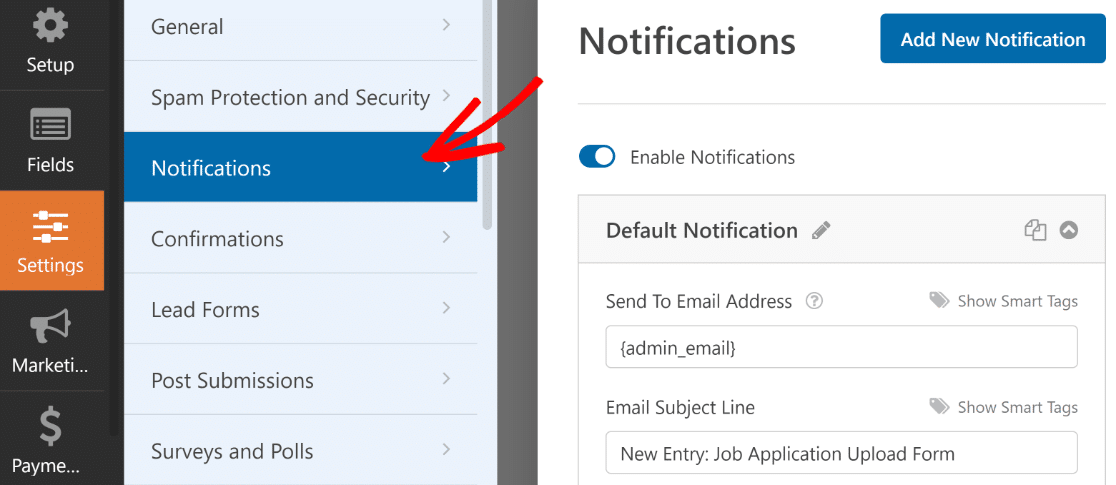
A partir dessas opções, você pode alterar a linha de assunto, o endereço de e-mail Para, o conteúdo real da notificação e assim por diante. Você também pode facilmente receber os arquivos de currículo e carta de apresentação enviados como anexos em suas notificações.
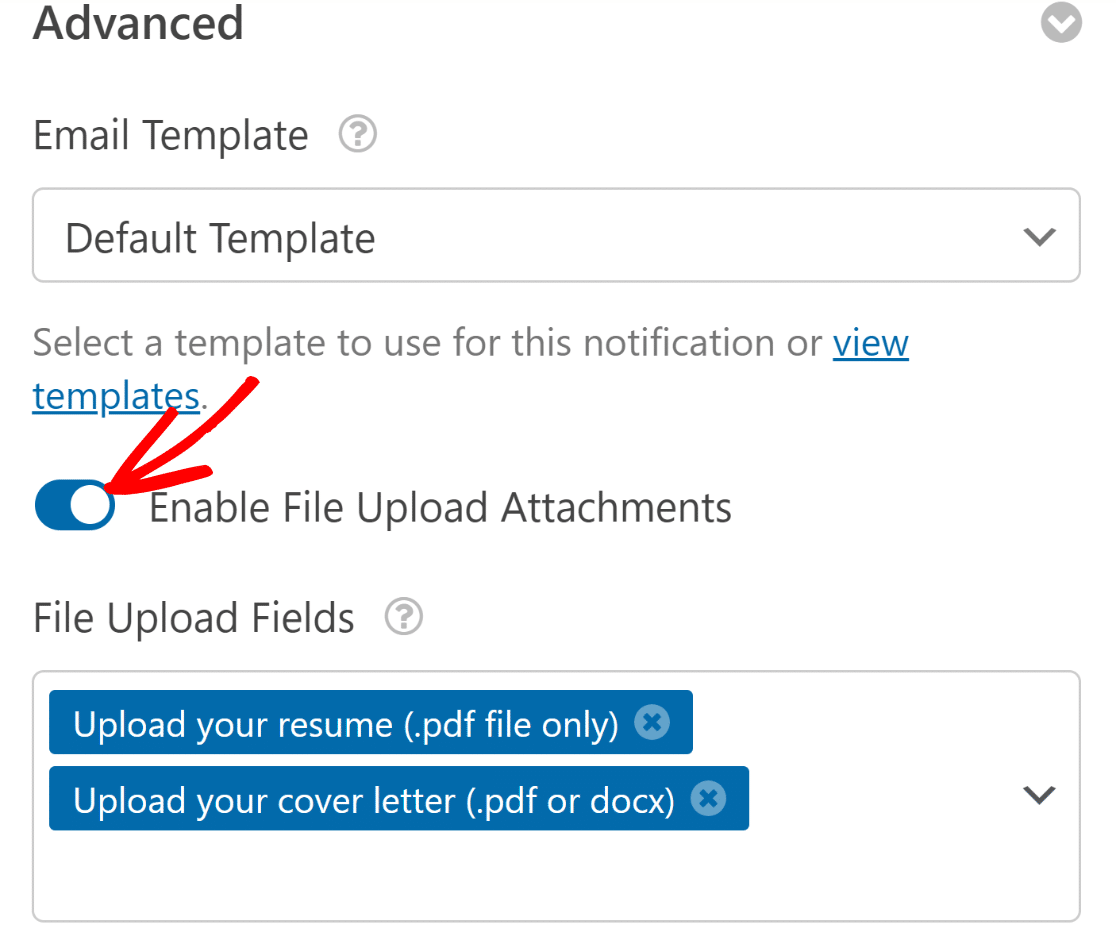
Simplesmente role para baixo até a seção Avançado das configurações de notificação e ative o botão Ativar Anexos de Upload de Arquivo. Em seguida, use o menu suspenso para selecionar os campos de upload de arquivo que contêm os anexos.
Quando terminar aqui, recomendo configurar outra notificação — esta para os candidatos que enviarem o formulário de inscrição para a vaga. Dessa forma, os candidatos terão a certeza de que seus materiais foram enviados com sucesso.
Configurando uma Segunda Notificação (Opcional)
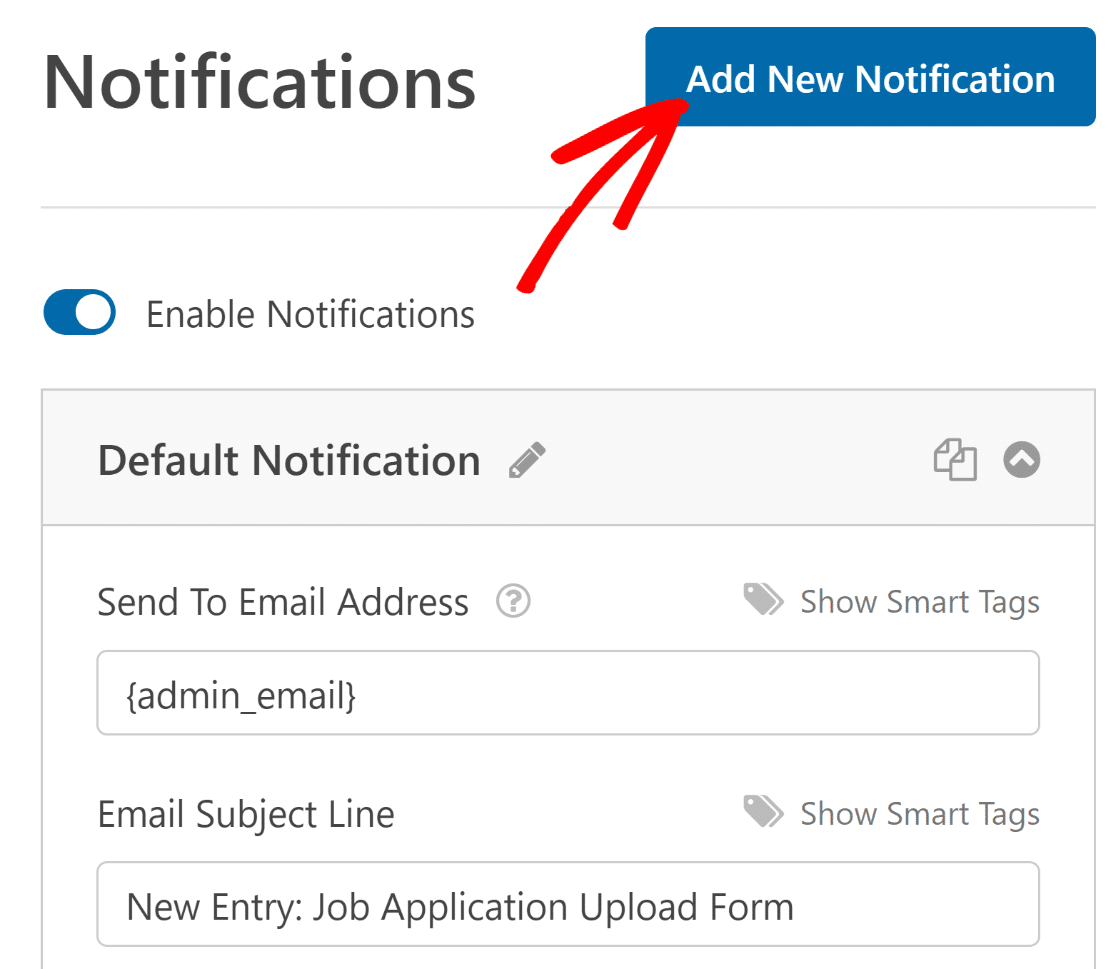
Se você não quiser enviar uma notificação aos candidatos, pode pular esta parte. Você pode configurar a segunda notificação rolando até o topo das configurações de notificação e clicando em Adicionar Nova Notificação.
Dê um nome à nova notificação e pressione OK. Como esta notificação se destina à pessoa que preenche o formulário, usarei o endereço de e-mail fornecido pelo candidato no formulário como Endereço de E-mail para Envio.
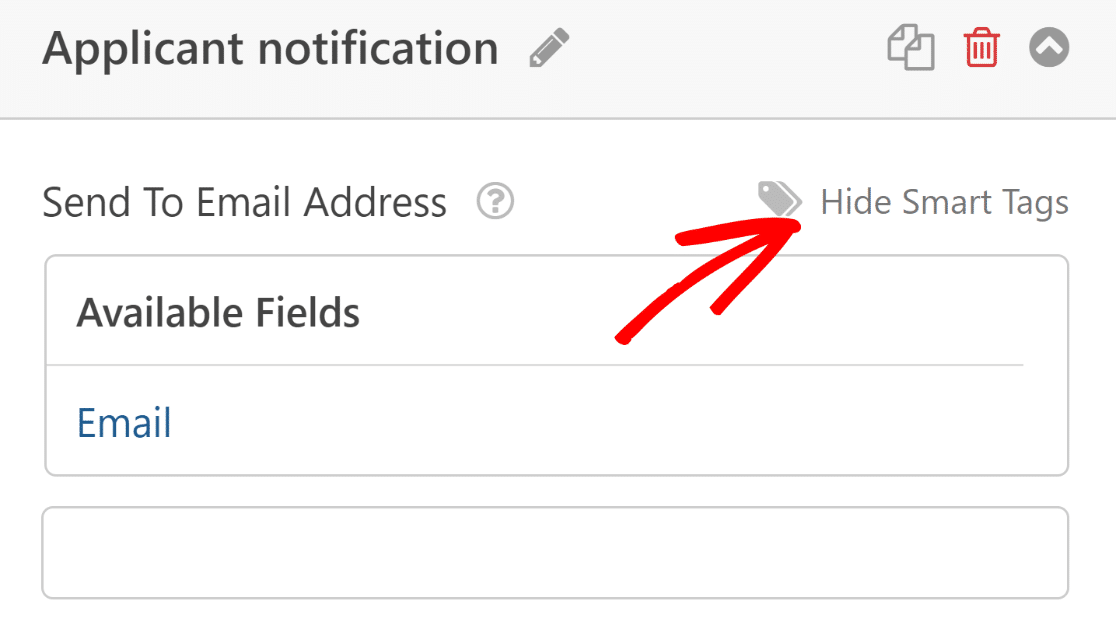
Clique no link Mostrar Tags Inteligentes ao lado da opção Endereço de E-mail para Envio (este link exibirá Ocultar Tags Inteligentes depois que você já clicou nele) e selecione o campo E-mail.
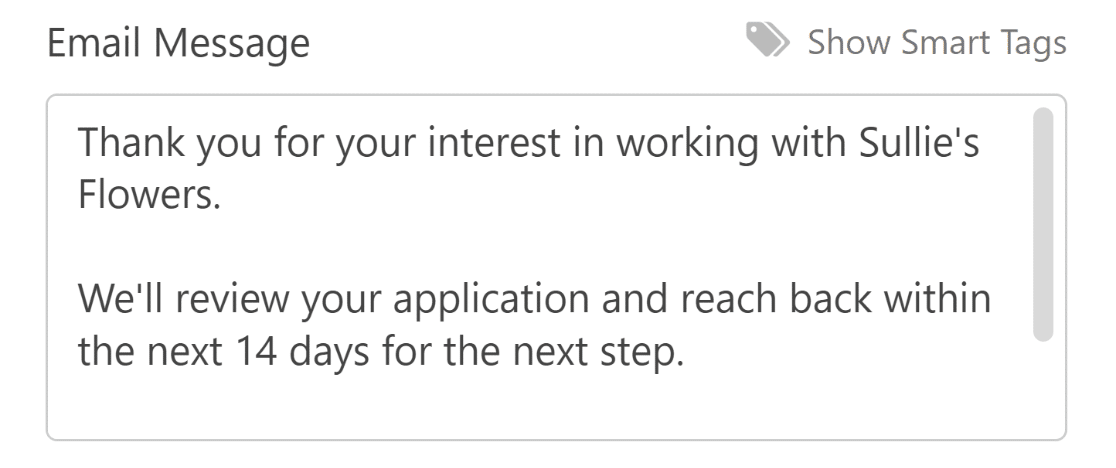
Quando isso for feito, edite as outras partes do e-mail, como a linha de assunto e o Nome de Remetente, para que sejam apropriadas e relevantes do ponto de vista do candidato. Role mais para baixo e edite a mensagem de e-mail.
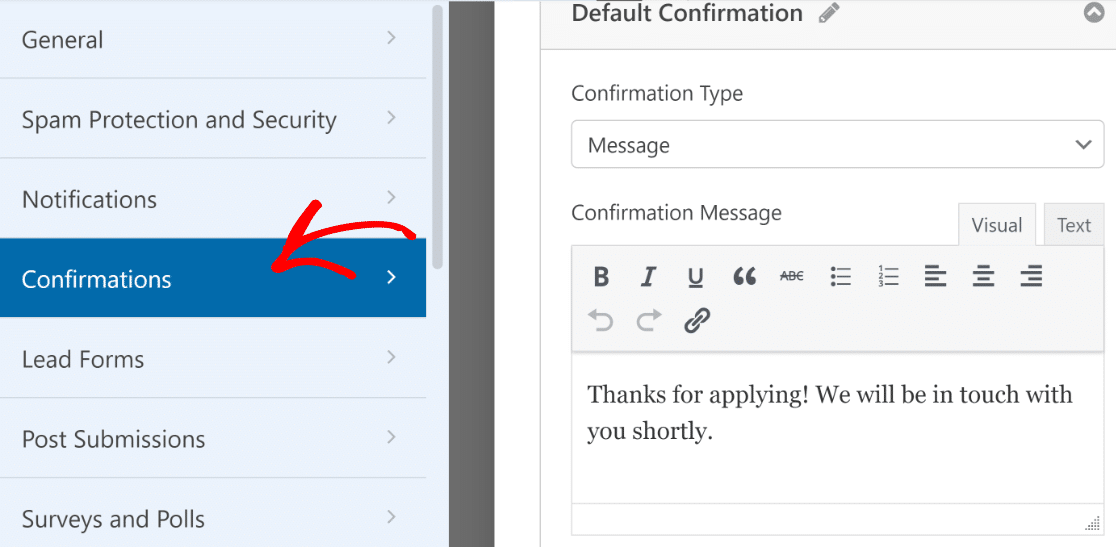
A mensagem de confirmação na página é outra área que você pode usar para fornecer mais detalhes sobre as próximas etapas para a candidatura de emprego. Para verificar a mensagem de confirmação, clique em Confirmações enquanto estiver em Configurações.
Use o editor de texto à direita para alterar a mensagem de confirmação. Você pode até adicionar um link para redirecionar as pessoas a uma página sobre o histórico da sua empresa para ajudar os candidatos a saberem mais sobre você.
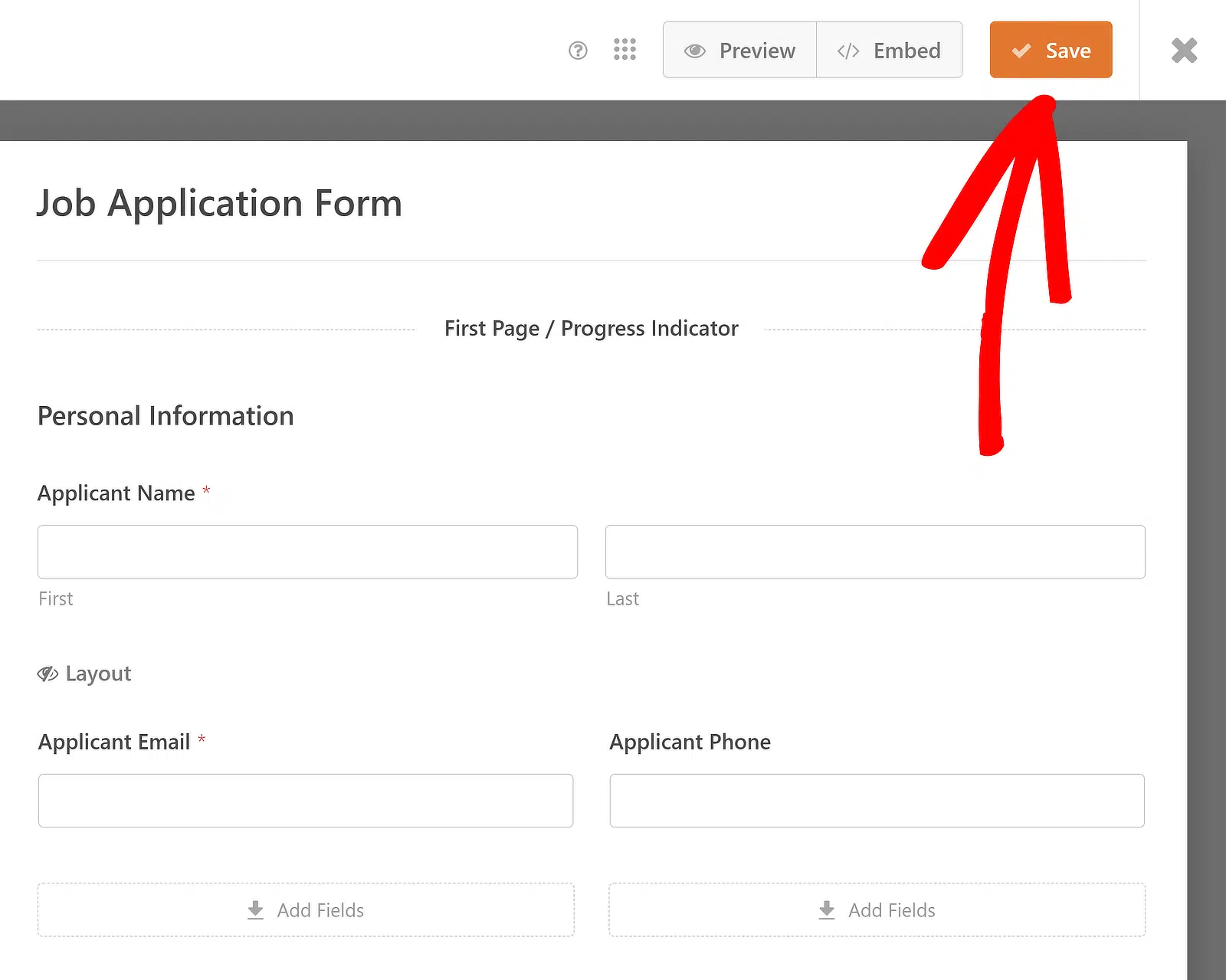
Com isso, você terminou de personalizar seu formulário de inscrição para a vaga. No entanto, não se esqueça de que precisa salvar todo o seu progresso. Portanto, após fazer suas alterações, clique no botão Salvar para salvar todas as edições do seu formulário.
5. Adicionar Seu Formulário de Candidatura de Emprego ao Seu Site
A maneira mais rápida de publicar seu formulário de inscrição de vagas para WordPress é através do assistente de incorporação do WPForms. Para começar, clique no botão Incorporar (que fica ao lado de Salvar, na parte superior).

Depois de fazer isso, selecione se deseja incorporar o formulário em uma página existente ou em uma nova. Para fins ilustrativos, usarei a opção Criar Nova Página (embora ambas sejam etapas semelhantes).

Depois disso, você verá um prompt pedindo para nomear sua página. O nome que você inserir aqui será usado como o H1 da sua página de formulário quando você a publicar. Quando tiver inserido o nome, pressione Vamos Lá.

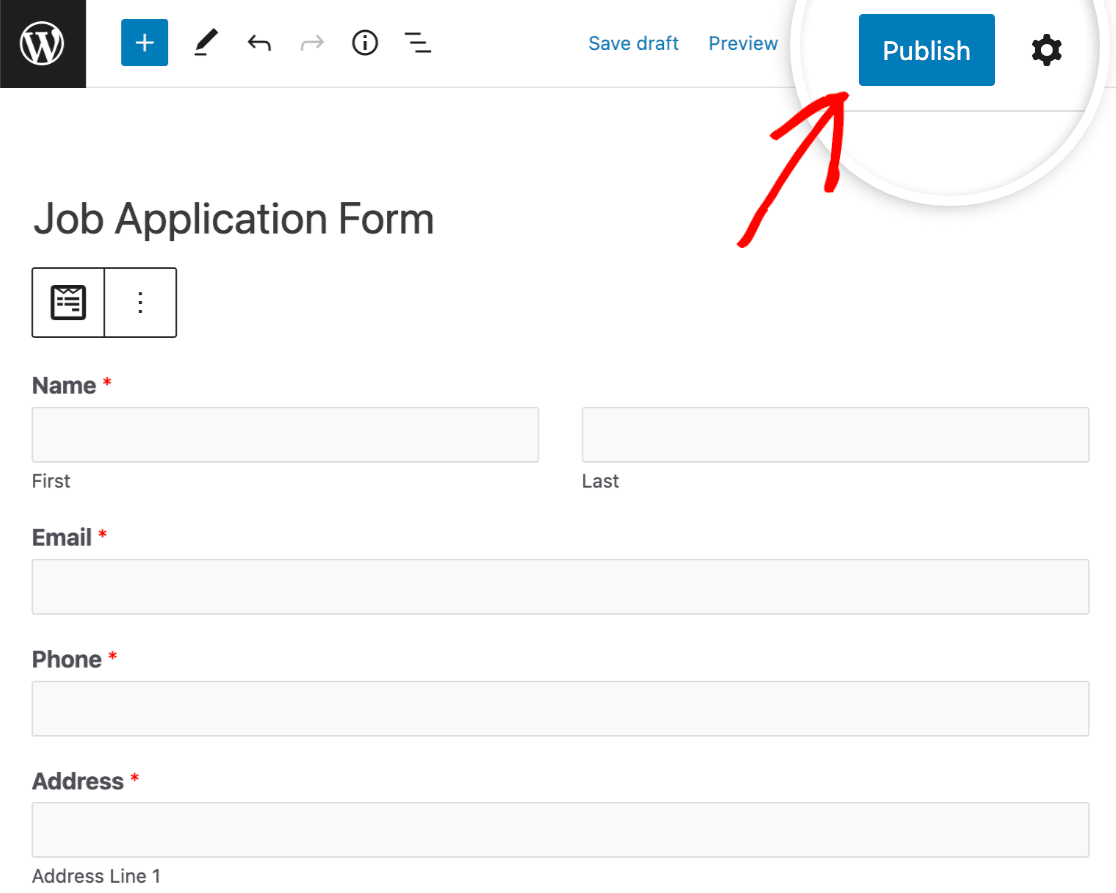
Você se encontrará no editor de blocos do WordPress com o formulário incorporado. A partir daqui, você pode visualizar seu formulário para dar uma última olhada. Quando estiver satisfeito, prossiga e pressione o botão Publicar.
Para visualizar as entradas do formulário de inscrição após enviá-las, confira este guia completo sobre entradas de formulário. Por exemplo, você pode:
- Visualizar, pesquisar, filtrar, imprimir e excluir quaisquer entradas do formulário de inscrição.
- Exportar todas as suas inscrições de vagas em um arquivo CSV.
Crie Seu Formulário de Candidatura de Emprego Agora
FAQ: Mais Perguntas sobre Formulários de Candidatura de Emprego
Formulários de candidatura de emprego são um tópico popular de interesse entre nossos leitores. Aqui estão algumas respostas rápidas para algumas das perguntas mais frequentes:
Como crio um formulário de candidatura no WordPress?
Para criar um formulário de candidatura no WordPress, use o plugin WPForms. Instale e ative o plugin, em seguida, selecione o modelo de Formulário de Candidatura de Emprego.
Personalize os campos do formulário conforme necessário e adicione o campo Repetidor para permitir várias entradas para seções como experiência profissional ou educação. Por fim, incorpore o formulário na sua página desejada usando o bloco WPForms.
Como adiciono uma vaga de emprego no WordPress?
Adicionar uma vaga de emprego no WordPress é simples com o WPForms. Crie uma nova postagem ou página e, em seguida, use o bloco WPForms para incorporar seu formulário de candidatura de emprego.
Preencha os detalhes da vaga, como título, descrição e requisitos, e publique a postagem. Isso permite que os candidatos se candidatem diretamente através do seu site.
Como crio um site de recrutamento no WordPress?
Para criar um site de recrutamento no WordPress, comece escolhendo um tema de recrutamento. Instale o WPForms para gerenciar formulários de candidatura de emprego de forma eficiente.
Use o campo Repetidor para informações detalhadas do candidato. Crie páginas para listagens de vagas, formulários de candidatura e informações da empresa. Personalize o site com plugins de SEO e segurança e, em seguida, publique seu site de recrutamento.
Qual é o melhor plugin do WordPress para formulários de candidatura de emprego?
WPForms é o melhor plugin do WordPress para formulários de candidatura de emprego. Ele vem com um modelo de formulário de candidatura pronto, um construtor de arrastar e soltar, campos de upload de arquivos para currículos e cartas de apresentação, e um campo Repetidor para capturar histórico de trabalho, para que você possa criar e publicar um formulário sem escrever nenhum código.
O modelo de formulário de candidatura de emprego do WPForms é gratuito?
O modelo de formulário de candidatura de emprego vem com uma licença paga do WPForms, e os campos de upload de arquivos para currículos e cartas de apresentação estão disponíveis a partir do plano Básico e acima. O WPForms Lite é gratuito se você quiser começar com um formulário mais simples e fazer o upgrade quando precisar de uploads de arquivos e gerenciamento de entradas.
Em seguida, Leve seus formulários do WordPress para o próximo nível
Você provavelmente já percebeu que o WPForms é um construtor de formulários extremamente versátil. Se você quiser saber mais, aqui estão alguns artigos exibindo outras capacidades incríveis que você obtém com o WPForms:
- Se sua candidatura de emprego for longa e você quiser dividir o formulário em seções mais fáceis de digerir, certifique-se de conferir como criar um formulário de várias partes no WordPress.
- Também temos mais dicas sobre criar um formulário de indicar um amigo e adicionar incentivos.
- Se um funcionário sair, você pode facilmente obter o feedback dele fazendo estas perguntas de pesquisa de desligamento.
- Confira nossas sugestões para usar o WPForms em sites educacionais.
Crie seu formulário WordPress agora
Pronto para construir seu formulário? Comece hoje mesmo com o plugin construtor de formulários WordPress mais fácil. WPForms Pro inclui muitos modelos gratuitos e oferece uma garantia de devolução do dinheiro em 14 dias.
Se este artigo ajudou você, por favor, siga-nos no Facebook e Twitter para mais tutoriais e guias gratuitos do WordPress.


