


Resumo de IA
Você quer exportar as entradas do seu formulário do WordPress para um arquivo CSV? Exportar para CSV permite que você use facilmente os dados do seu formulário do WordPress em outros aplicativos.
Ter os dados do seu formulário em um arquivo para download facilita muito a revisão, o compartilhamento e a organização. Você pode classificar entradas, filtrar detalhes ou apenas manter um backup à mão.
E, honestamente, é muito mais fácil do que a maioria das pessoas pensa. Você não precisa mexer com nenhum código complicado ou plugins que fazem demais.
Neste artigo, mostrarei a maneira fácil de exportar as entradas do seu formulário do WordPress para CSV. Você também pode usar este método para abrir entradas de formulário de contato no Excel.
Exporte Entradas de Formulário para CSV Agora! :)
Obtenha Exportações CSV para Entradas com WPForms Pro 🚀
Como Exportar Entradas de Formulário para CSV no WordPress
Se você é novo no WPForms, as etapas abaixo fornecem um tutorial completo, passo a passo, para exportar dados de entrada de formulário do WordPress para CSV. Mas primeiro, vamos começar verificando se temos tudo configurado.
Passo 1: Instale o Plugin WPForms
A maneira mais fácil de exportar envios de formulários do WordPress para CSV é com o plugin WPForms. Sua interface de arrastar e soltar facilita a criação de qualquer tipo de formulário e os mais de 2.100 modelos de formulário são perfeitos para começar imediatamente.
O WPForms oferece opções de exportação extensas. Você pode exportar formulários completos de uma vez ou extrair dados de formulários individuais. Você também pode usá-lo para mover suas informações do WordPress para CRMs e aplicativos personalizados.
Para tornar isso o mais fácil possível, o WPForms permite que você exporte rapidamente envios individuais de formulários para o Excel, ou exporte todas as entradas de um formulário em 1 arquivo. Para exportar entradas para CSV, você precisará da licença WPForms Basic ou superior.

O formato de arquivo mais comum para exportar entradas de formulário é CSV. O formato de arquivo CSV é compatível com Excel, Google Sheets e o aplicativo Numbers em Macs (embora a exportação XML não seja suportada pelo WPForms).
Após comprar o plugin, clique no link de download em sua conta WPForms. Baixe o arquivo zip para o seu computador. Em seguida, na área de administração do WordPress, navegue até Plugins » Adicionar Novo. Faça o upload do arquivo zip para concluir a instalação.
Se precisar de ajuda para instalar o WPForms, aqui está um guia para iniciantes sobre como instalar o plugin no WordPress que o ajudará a configurar. Tudo pronto? Ótimo. Agora, precisamos criar um formulário.
Atualize para o WPForms Pro Agora! :)
Etapa 2: Crie um Formulário de Contato Simples
Em seguida, você precisará publicar um formulário em seu site WordPress para poder receber algumas entradas. Para fazer isso, confira este guia para criar um formulário de contato simples.
Ele mostrará como publicar um formulário de contato em uma página do WordPress em menos de 5 minutos. Você não precisa copiar e colar nenhum HTML para criar seu formulário.
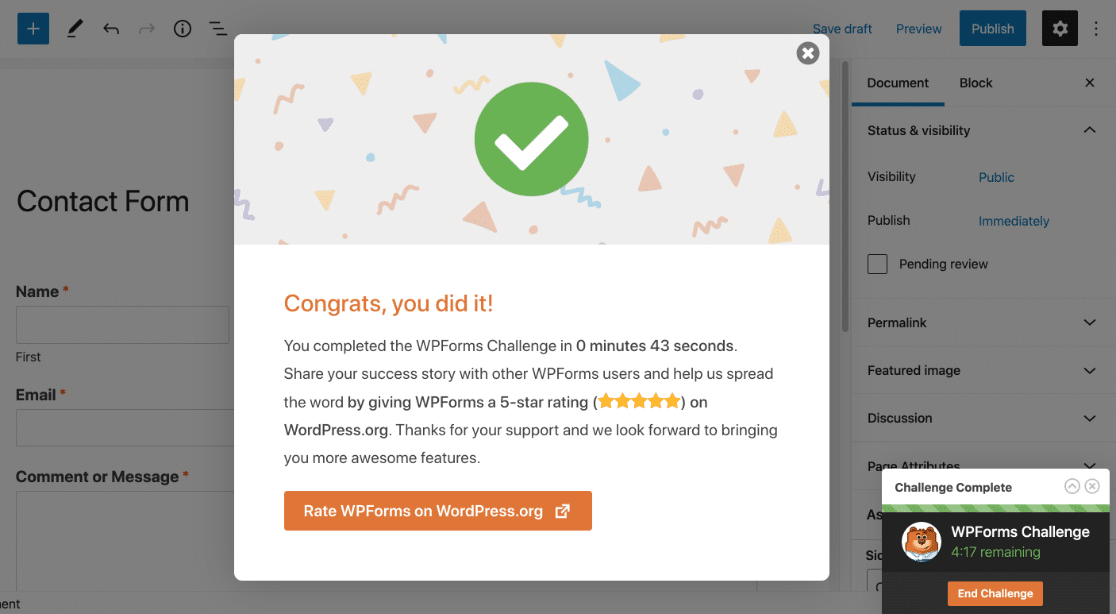
Não se esqueça que você pode usar lógica condicional inteligente para que seus formulários sejam mais fáceis de preencher. Quando seu formulário estiver completo, use o botão Incorporar para incorporá-lo em uma nova página.
Você também pode publicar seu formulário na barra lateral com um shortcode, se preferir. Agora, precisaremos apenas esperar até termos algumas entradas no WordPress.
Você pode enviar algumas entradas de teste ou esperar que alguns visitantes preencham seu formulário. Assim que tiver algumas entradas, é hora de exportá-las para CSV.
Etapa 3: Exportar Todas as Entradas do Formulário de Contato para CSV
Vamos fazer login no painel do WordPress para que possamos exportar nossas entradas do formulário. Nesta seção, vamos exportar todas as entradas de 1 formulário ao mesmo tempo. Comece clicando em WPForms » Entradas.
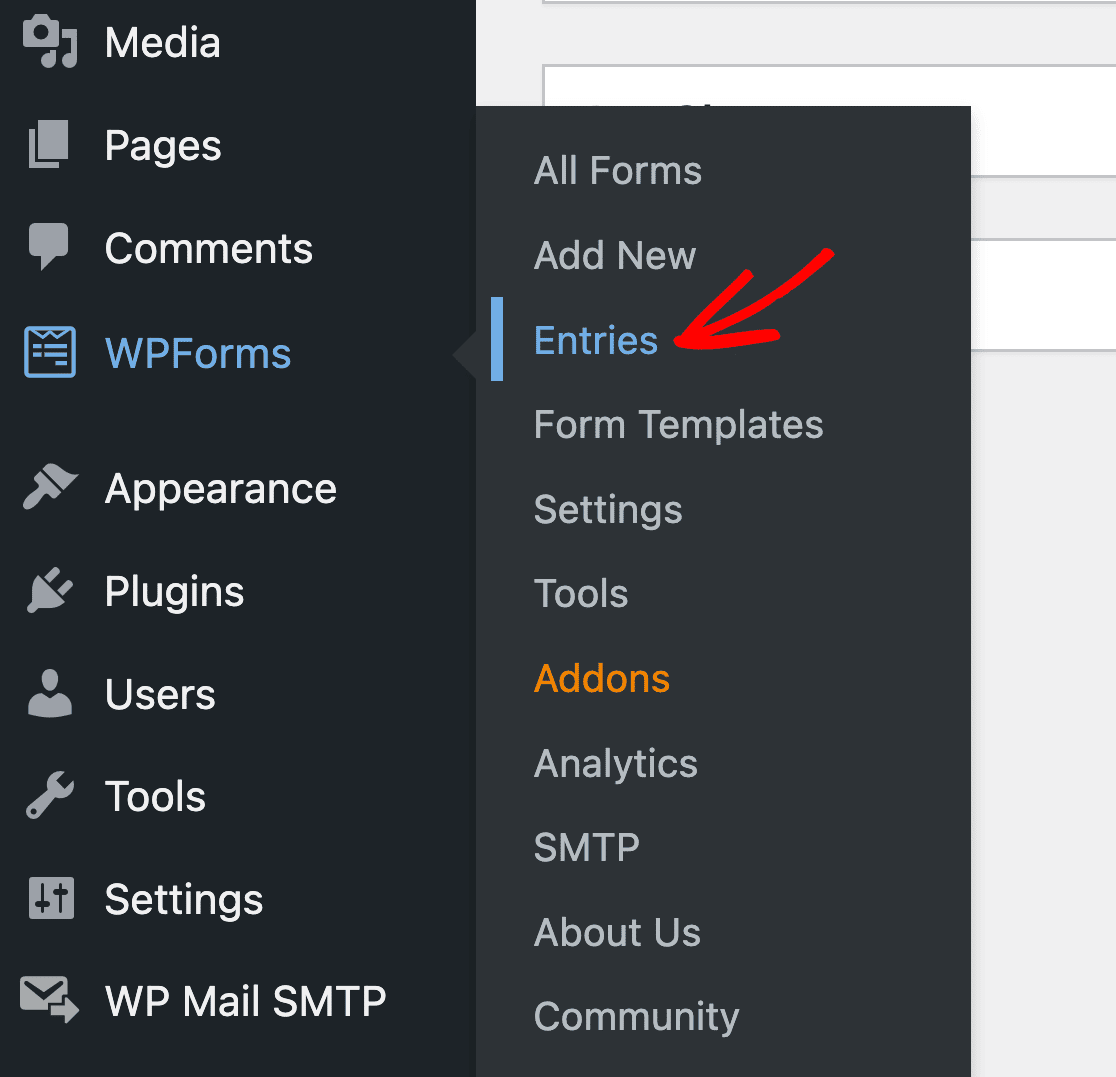
Agora você pode ver uma lista de todos os seus formulários. Role para baixo e clique no nome do formulário com o qual deseja trabalhar. Para começar a exportar, clique em Exportar Tudo no menu superior.

O WPForms abrirá a página de Exportação com uma lista de opções. Vamos analisá-las uma por uma.
Selecionar Campos Específicos e Metadados do Formulário para Exportação
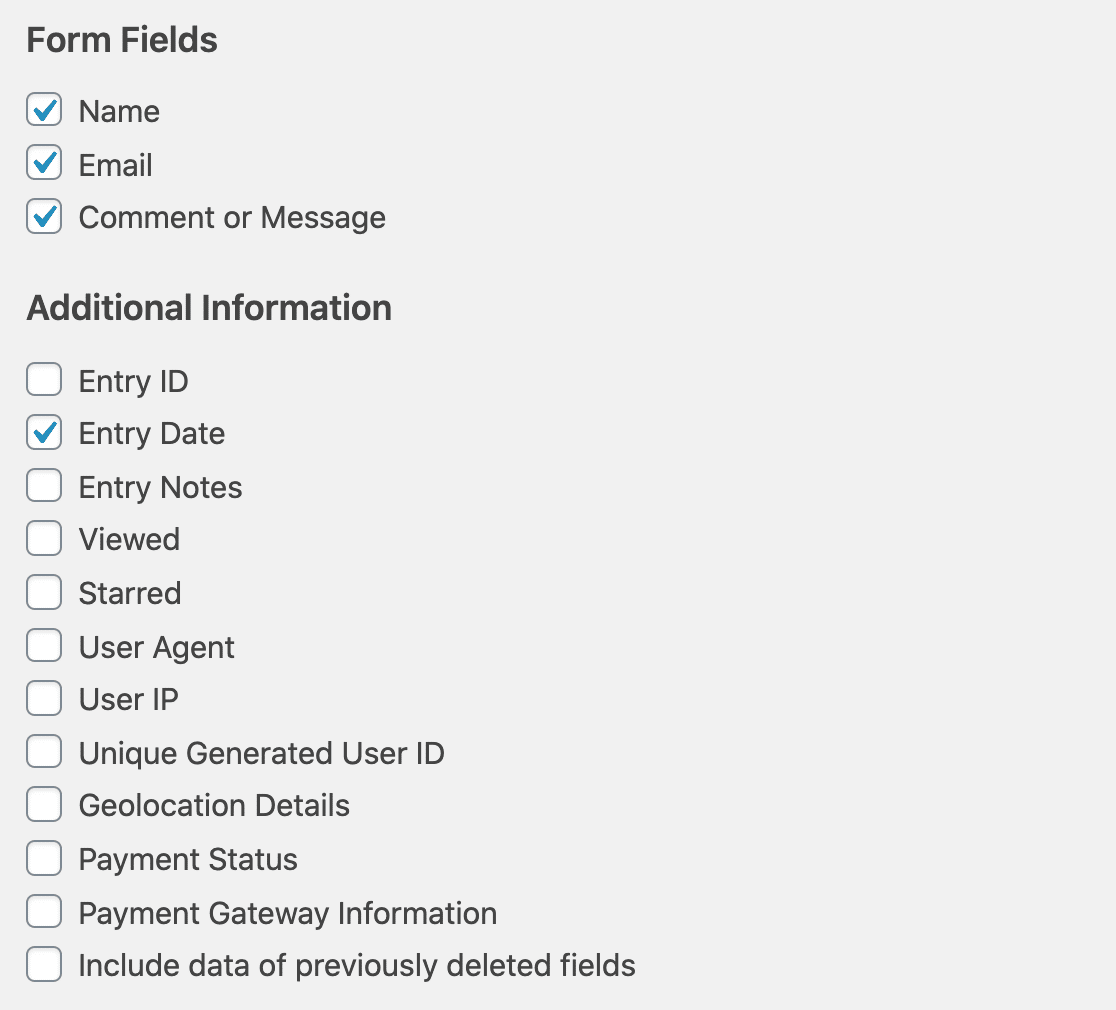
Em Campos do Formulário, selecione os campos que você deseja incluir em seu arquivo de exportação CSV. Você também pode marcar as caixas de seleção em Informações Adicionais se desejar incluir metadados como a Data da Entrada ou o endereço IP do visitante.
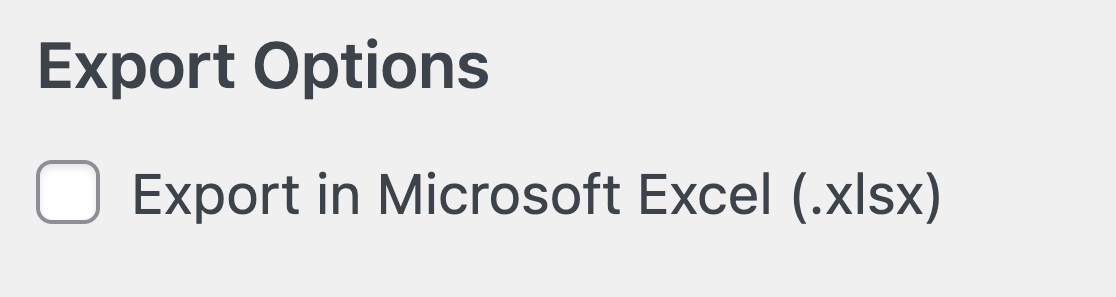
Agora, vamos rolar para baixo novamente até a seção Opções de Exportação. É aqui que você pode controlar se deseja exportar as entradas como um arquivo do Microsoft Excel ou um CSV.
Para baixar o arquivo de exportação como CSV, basta deixar a opção Exportar em Microsoft Excel (.xlsx) desmarcada.
Se o seu formulário incluir um campo de múltipla escolha como Caixas de Seleção, Suspenso ou Múltiplas Escolhas, você poderá ver uma opção adicional chamada Separar Escolhas Dinâmicas em Colunas Individuais. Marcar esta opção inserirá as escolhas selecionadas em colunas separadas.
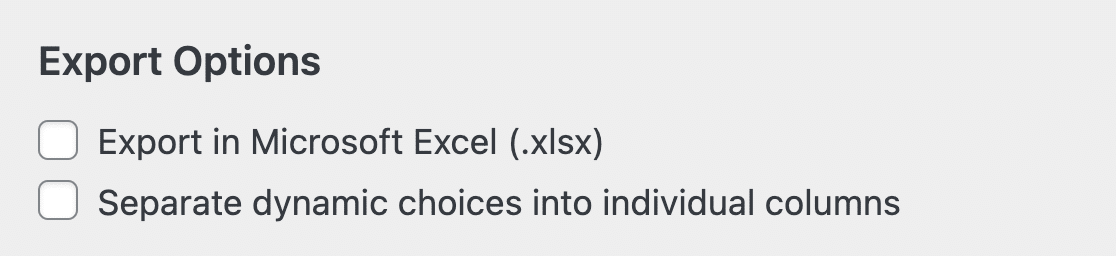
Lembre-se de que este campo só estará disponível se você recebeu entradas com várias respostas selecionadas para um único campo. Quando terminar aqui, vamos rolar para a próxima seção.
Em Intervalo de Datas Personalizado, você pode definir uma data de início e uma data de término para a exportação, se desejar. Se você não quiser usar isso, basta rolar para baixo.

Agora role para baixo novamente até Pesquisar. Isso permite filtrar seu arquivo de exportação por campo. Por exemplo, você pode escolher Nome no menu suspenso e digitar “Sullie” no campo fornecido para exportar apenas as entradas do formulário de contato com o nome Sullie nelas.
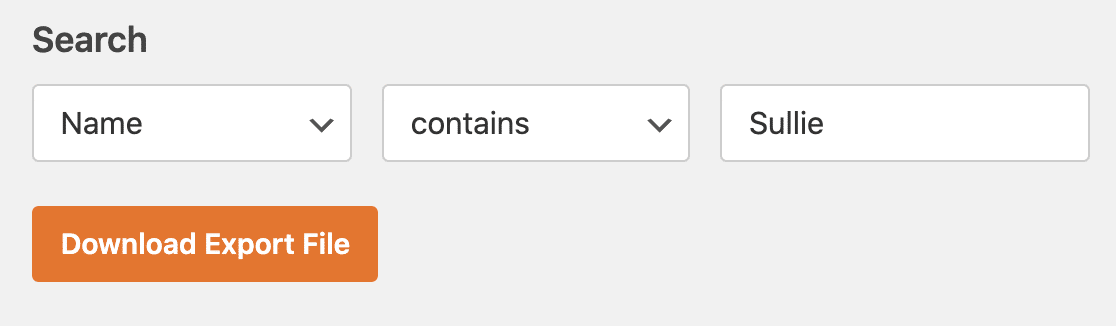
Na verdade, deixaremos este campo em branco para esta exportação. OK, agora estamos prontos para clicar no botão laranja Baixar Arquivo de Exportação.
Isso criará o arquivo e baixará as entradas do formulário de contato para o seu computador. Assim que a exportação for concluída, você verá uma mensagem de sucesso como esta.

Ótimo! Agora, você pode abrir o arquivo CSV exportado com os dados do formulário do WordPress no Excel ou em outro programa de planilhas.
Então, terminamos a etapa 3. Mas e se quisermos exportar apenas 1 entrada? Você pode usar o recurso de pesquisa para filtrar a exportação, mas há um método mais fácil.
Vamos ver a melhor maneira de exportar entradas individuais de formulários para CSV.
Etapa 4: Exportar uma Entrada Individual de Formulário para CSV para Download
De volta ao painel do WordPress, mostraremos como exportar um envio de formulário específico do WordPress no WordPress.
Comece indo em WPForms » Entradas e clicando no nome do formulário como você fez antes. Você verá todas as entradas do seu formulário aqui. Se desejar, você pode usar os filtros na parte superior para encontrar a entrada que deseja.
Ao lado da entrada que você deseja exportar, clique em Ver.

E agora que a entrada está aberta, vamos clicar no link Exportar (CSV) à direita.

O WPForms gerará o arquivo de exportação como antes, e ele será baixado no seu navegador.
Etapa 5: Exportar uma Entrada Individual de Formulário para CSV por E-mail
A última maneira que o WPForms permite exportar entradas de formulários para CSV é incluindo um arquivo CSV de entrada em suas notificações por e-mail do formulário. Esta é uma maneira de exportar entradas de formulários para CSV automaticamente.
Para configurar notificações por e-mail de CSV de entrada, abra o formulário cujas entradas você deseja receber no construtor de formulários. Em seguida, clique na guia Configurações no lado esquerdo do construtor e selecione Notificações.

Se você ainda não o fez, pode personalizar as notificações por e-mail do seu formulário aqui. Em seguida, clique na seção Avançado para expandir mais configurações e ative a opção Ativar Anexo CSV de Entrada.
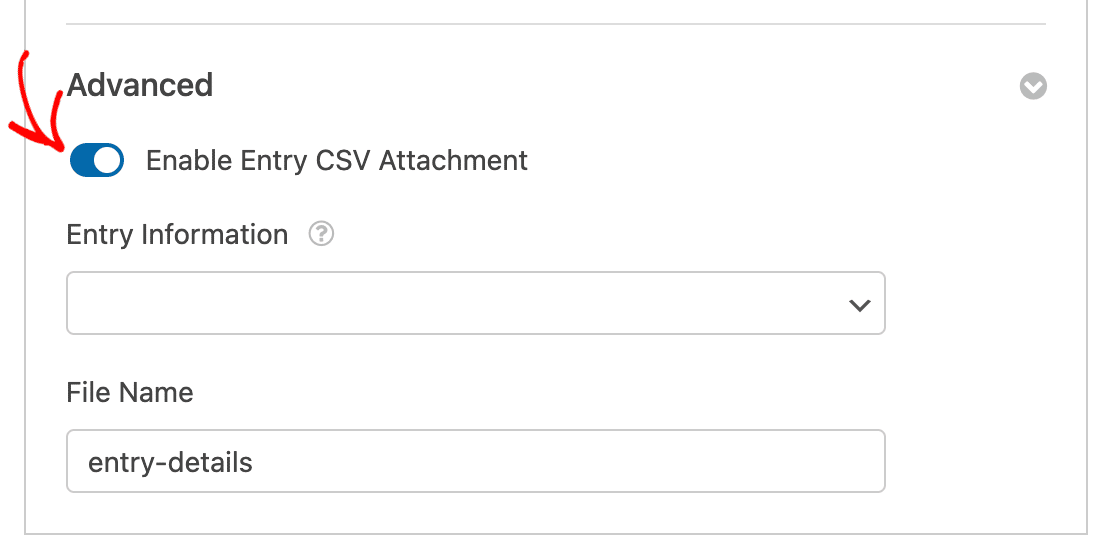
Em seguida, use o menu suspenso de seleção múltipla para escolher quais campos e outras informações de entrada você deseja incluir no seu arquivo CSV.
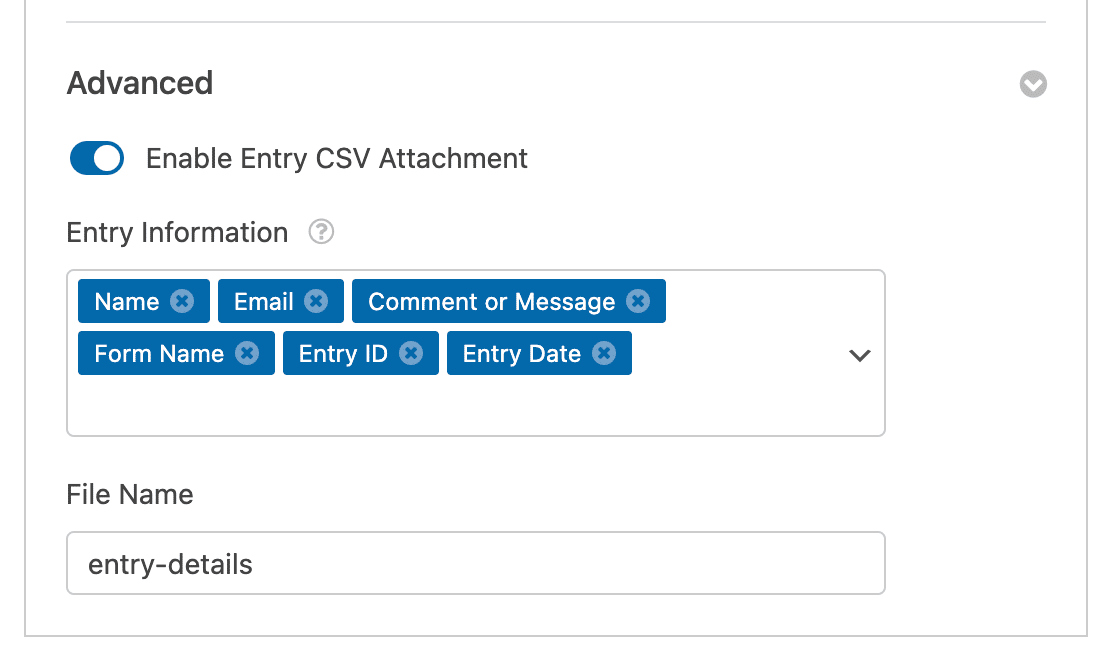
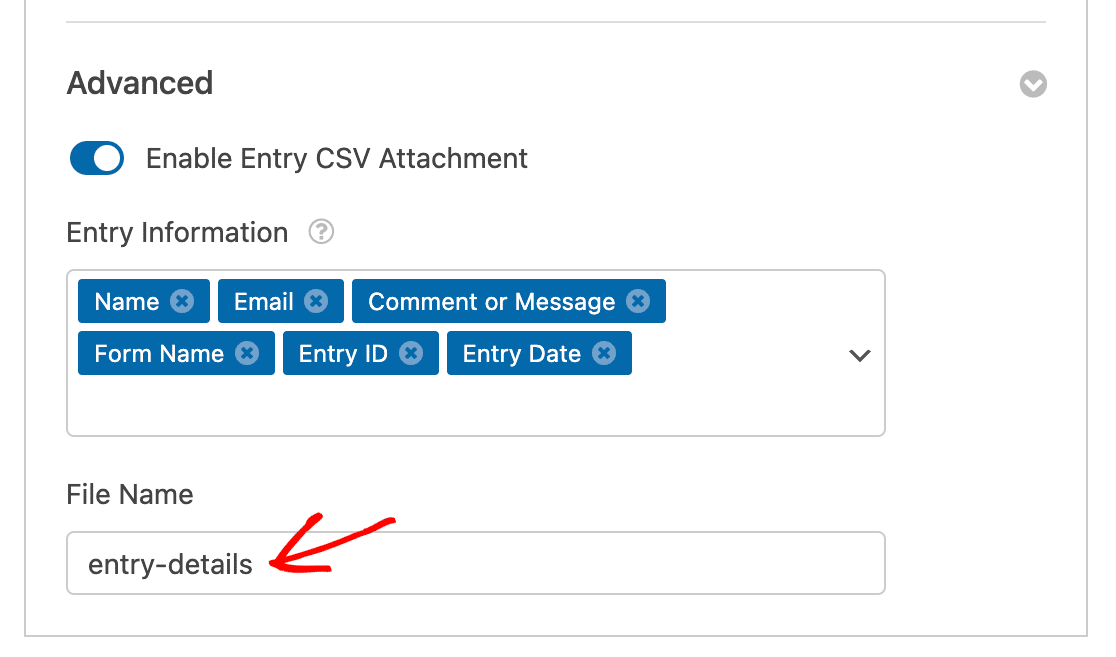
E, finalmente, você pode alterar o nome do arquivo padrão, se desejar. Lembre-se de que este nome de arquivo será usado para todas as entradas deste formulário.

“💡 Dica Pro: Tente adicionar apenas os campos em seu anexo CSV que incluem as informações mais críticas. Isso ajuda a focar nos dados essenciais que importam, sem desordem desnecessária.”
Quando terminar, certifique-se de clicar em Salvar na parte superior do construtor de formulários. Sua próxima notificação por e-mail para este formulário deve incluir um anexo de arquivo CSV com as informações de entrada que você especificou.
Para garantir que tudo esteja funcionando corretamente, recomendamos enviar uma entrada de teste.
Etapa 6: Automatize Suas Exportações de CSV
As etapas acima envolvem downloads manuais. Se você deseja que seus dados de entrada de formulário sejam exportados automaticamente, o WPForms oferece algumas maneiras de configurar isso.
Addon de Automação de Entrada (Elite)
O addon Entry Automation permite agendar exportações recorrentes de CSV em base diária, semanal ou mensal. Você escolhe o formulário, seleciona quais campos incluir e define um destino. O WPForms pode entregar os arquivos exportados para seu e-mail, Google Drive, Dropbox ou um servidor FTP.
Isso é especialmente útil se você precisa de relatórios regulares ou quer manter um sistema externo sincronizado com os dados do seu formulário sem precisar fazer login no WordPress toda vez. Você pode automatizar suas exportações de entradas com um guia completo.

Addon Google Sheets (Pro)
Se o seu objetivo é inserir as entradas do formulário em uma planilha automaticamente, o addon Google Sheets envia cada nova submissão para uma planilha do Google Sheets em tempo real.
A partir daí, você pode baixá-la como CSV sempre que precisar. Isso elimina completamente a etapa de exportação manual. Novas entradas aparecem na sua planilha no momento em que alguém envia o formulário.

Zapier e Webhooks
Para fluxos de trabalho mais avançados, você pode conectar o WPForms a milhares de aplicativos usando o addon Zapier ou enviar dados do formulário para qualquer endpoint com o addon Webhooks. Ambos são abordados na seção de Perguntas Frequentes abaixo.
Bônus: Exportando Outros Tipos de Informação do WordPress
Além das entradas do formulário, você pode querer exportar outros tipos de dados do WordPress. Por exemplo:
- Se você quiser abrir uma lista de usuários do WordPress no Excel, pode exportar um CSV dos seus dados de usuário.
- Para exportar informações de produtos do WooCommerce, você pode usar um plugin chamado Product Import Export. É um dos melhores plugins do WooCommerce se você quiser iniciar uma loja online.
E é isso! Agora você sabe tudo sobre como exportar entradas de formulários em formato CSV ou Excel no WordPress. Vamos agora ver algumas das perguntas mais comuns sobre exportações CSV no WordPress.
Perguntas Frequentes sobre Exportações CSV no WordPress
Você está tendo problemas para exportar entradas de formulários no WordPress? Esta seção de Perguntas Frequentes cobre as dúvidas mais comuns que recebemos. Não se esqueça que você pode entrar em contato com a equipe de suporte do WPForms se tiver uma pergunta que não seja respondida aqui.
Posso exportar entradas para CSV na versão gratuita do WPForms?
O WPForms Lite foi projetado para enviar notificações por e-mail para novas entradas de formulário. Ele não salva as entradas no banco de dados do WordPress, portanto, não é possível exportá-las.
No entanto, você pode ativar o recurso Lite Connect para fazer backup de suas entradas na nuvem enquanto estiver usando a versão gratuita do plugin. Isso permite que você desbloqueie as submissões do seu formulário após fazer o upgrade para o plugin pago.
Se você fizer o upgrade da versão gratuita do WPForms para qualquer uma de nossas licenças pagas, poderá visualizar e exportar entradas a partir do momento em que ativou o Lite Connect. Em seguida, você pode exportar entradas de formulários no WordPress individualmente ou em massa.
A exportação de entradas de formulários para CSV as exclui do banco de dados do WordPress?
Não, suas entradas não serão excluídas. Você pode excluir entradas de formulário manualmente se quiser removê-las do banco de dados do WordPress após a exportação ser concluída.
Posso exportar as entradas do formulário em tempo real para um CRM?
Sim, você pode usar o addon WPForms Webhooks para exportar leads em tempo real usando HTTP POST. Para ver como isso funciona, confira nossa documentação de webhooks.
Se você preferir um método menos técnico, pode usar o addon WPForms Zapier para exportar seus leads para um CRM. Aqui está um guia para exportar entradas de formulário para o Zoho CRM com Zapier.
Você também pode usar o Uncanny Automator para exportar facilmente entradas de formulário para o FluentCRM.
Editores podem exportar entradas de formulário do WordPress para CSV?
Para exportar entradas de formulário usando o WPForms, você precisará de uma conta de Administrador no WordPress.
Se você quiser que os Editores possam exportar dados do formulário para CSV, você vai querer conceder a eles acesso de Editor ao WPForms.
Recomendamos que você leia este guia para usar trechos de código que explica a maneira mais fácil de adicionar código ao seu site.
Por que Nome e Sobrenome aparecem na mesma célula no Excel?
Quando você usa o WPForms como um plugin de formulário do WordPress para Excel, o nome é armazenado em 1 campo na exportação.
Se você preferir ter o primeiro nome e o sobrenome em 2 células separadas, pode usar um campo de Texto de Linha Única para cada parte do nome em seu formulário.
Em seguida, você pode usar nossos botões fáceis de layout de várias colunas para colocar os campos lado a lado em seu formulário.
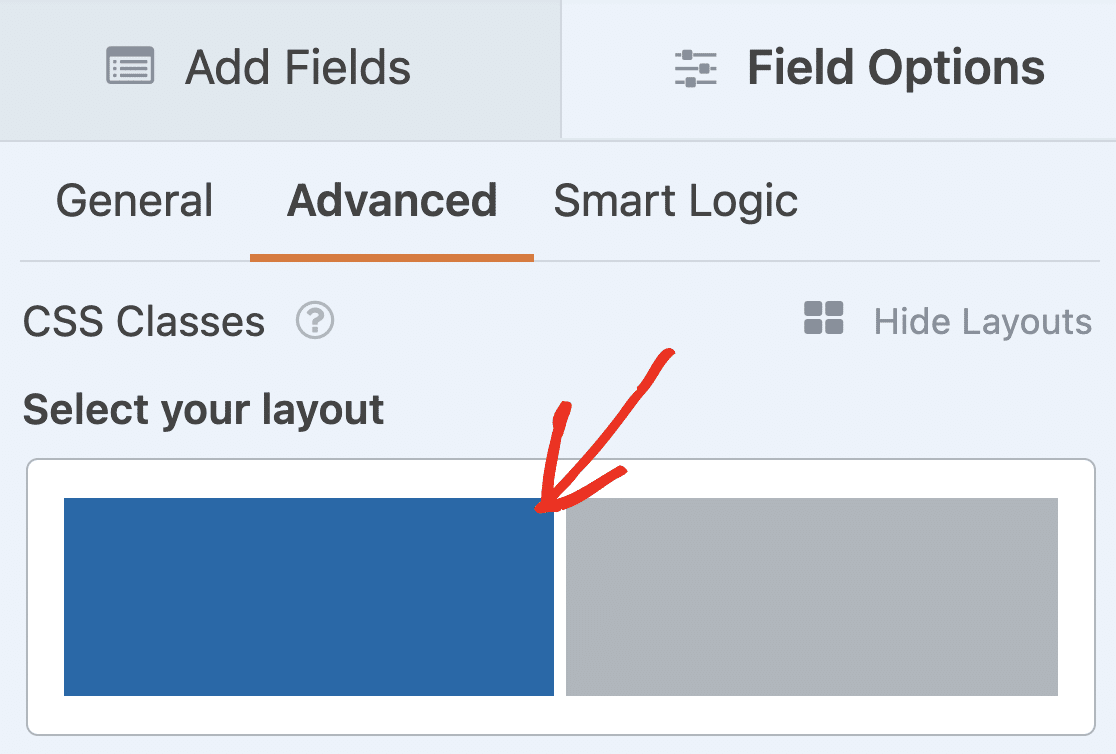
Quando terminar, não se esqueça de alterar os rótulos dos campos de Texto de Linha Única para Primeiro Nome e Sobrenome.
Assinaturas eletrônicas ou uploads de arquivos estão incluídos no arquivo de exportação CSV?
Sim, o WPForms inclui links para arquivos carregados no arquivo CSV para que você possa baixá-los facilmente.
Se você estiver usando o addon de Assinatura, verá um link para uma imagem da assinatura para cada entrada no arquivo CSV.
Isso será super útil se você criou contratos online no WordPress.
Por que as colunas estão perdendo zeros à esquerda quando abro a exportação CSV no Excel?
Em um arquivo CSV, os números serão exportados com zeros à esquerda se foram inseridos dessa forma no formulário. Mas quando você abre o CSV em um programa de planilhas como o Excel, pode descobrir que os zeros à esquerda não são exibidos.
Para corrigir isso, você vai querer usar a ferramenta Formatar Células no Excel para alterar o formato do número. O formato que você precisa usar variará dependendo do tipo de dados na coluna.
Quando exporto entradas de formulário do WordPress, por que elas são divididas em várias linhas no arquivo de exportação CSV?
Por padrão, o WPForms usa a vírgula , como delimitador na exportação CSV. Isso pode causar problemas em algumas versões do Excel. Se isso causar problemas com a formatação de suas entradas, você pode alterar o delimitador usado no arquivo de exportação CSV.
Como removo quebras de linha do meu arquivo de exportação CSV?
Às vezes, você pode querer remover quebras de linha no arquivo CSV. Por exemplo, em algumas versões do Excel, quebras de linha podem fazer com que várias seleções de caixa de seleção apareçam em 1 célula.
Para corrigir isso, use o seguinte trecho de código para remover as quebras de linha do seu arquivo:
Se você não tem certeza de como usar este código, confira este guia para usar trechos de código que explica a maneira mais segura e fácil de adicionar código no WordPress.
Em seguida, exporte seus formulários do WordPress
Você deseja exportar seus formulários do plugin WPForms e usá-los em outros sites? O WPForms pode importar e exportar formulários de muitos plugins de formulário do WordPress.
Para saber como fazer isso, leia como importar um formulário de contato no WordPress. Deseja exportar diretamente para o Microsoft Excel como arquivos .xlsx? Confira nosso guia sobre como exportar entradas de formulário para o Excel.
Crie seu formulário WordPress agora
Pronto para criar seu formulário? Comece hoje mesmo com o plugin de criação de formulários WordPress mais fácil. WPForms Pro inclui muitos modelos gratuitos e oferece uma garantia de devolução do dinheiro em 14 dias.
Se este artigo o ajudou, siga-nos no Facebook e no X (Twitter) para mais tutoriais e guias gratuitos sobre WordPress.





Olá, gostaríamos de saber como exportar os dados em um .xls de forma explorável/útil. Obrigado
Olá Maria - Sim, temos o recurso para exportar as entradas como .xls. Para mais detalhes, por favor, veja nosso guia Exportação de Entradas. Desta forma, você tem 2 opções; CSV e também o formato de arquivo .xls.
Espero que ajude! 🙂
Olá, existe alguma maneira de anexar as entradas do formulário como um arquivo CSV por e-mail.
Olá Ali - Atualmente, não temos uma maneira de enviar envios de formulário como anexos por e-mail. Concordo que seria super útil, no entanto. Fiz uma anotação da solicitação de recurso e a manteremos em nosso radar enquanto planejamos nosso roteiro para o futuro.
Enquanto isso, existem algumas opções que você pode considerar, dependendo de seus objetivos específicos:
1) Você pode configurar e-mails de notificação do formulário para enviar um e-mail com o conteúdo da entrada enviada. A maioria dos navegadores permitirá que você salve um e-mail como PDF (aqui está um exemplo para Chrome). Caso ajude, aqui está nosso tutorial sobre configuração de e-mails de notificação.
2) Permitimos HTML no corpo da notificação e, se você quiser fazer modificações nisso, pode fazer isso diretamente no construtor de formulários em Configurações > Notificações > na seção Mensagem, você pode adicionar o URL do arquivo CSV carregado
3) Você pode criar manualmente PDFs de cada entrada. Aqui está nosso tutorial com todos os detalhes.
Espero que ajude! 🙂
Saudações. Tenho duas perguntas.
1. O export CSV pode ser agendado? Ou seja, diariamente?
2. Este relatório pode ser enviado automaticamente por e-mail?
Se não for possível, você teria alguma sugestão?
Obrigado,
Olá Lloyd! Atualmente, não temos a opção de agendar e exportar automaticamente CSVs de suas entradas. Concordo que seria super útil, no entanto. Fiz uma anotação da solicitação de recurso e a manteremos em nosso radar enquanto planejamos nosso roteiro para o futuro.
Peço desculpas por não podermos fornecer o que você procura no momento, mas aprecio a sugestão! É sempre útil obter insights de nossos usuários.
Caso possa lhe interessar, temos um addon Zapier com nossa licença Pro, com o qual você poderá ter seus dados enviados para uma planilha Google ou Excel em tempo real.
Aqui está nosso tutorial sobre como configurar o addon Zapier.
Você pode ver a página do Zapier sobre esta integração específica aqui:
GSheets
Excel
Espero que isso ajude a esclarecer 🙂 Se você tiver mais alguma dúvida sobre isso, por favor entre em contato conosco se tiver uma assinatura ativa. Se não tiver, não hesite em nos fazer algumas perguntas em nossos fóruns de suporte.
Este recurso foi adicionado ou será adicionado?
Olá John, peço desculpas, mas não temos uma atualização sobre este recurso no momento.
No entanto, anotei seu interesse neste recurso e adicionei seu e-mail à nossa lista para receber atualizações sobre este recurso.
Obrigado!
Concordo com Henry CEE. Eu também tenho um cliente que gostaria de agendar e baixar automaticamente um formulário uma vez por mês.
Espero que este recurso seja adicionado em breve.
Obrigado!
Olá Marilyn! Seu interesse neste recurso foi anotado e um voto para este recurso foi adicionado em seu nome 🙂 Você receberá notícias sobre este recurso quando tivermos atualizações para compartilhar.
Obrigado!
Olá, ainda não é possível configurar a exportação agendada para um arquivo txt ou csv de um formulário?
Olá Manual,
Atualmente, não temos um recurso de exportação agendada de entradas. Concordamos que seria muito útil, no entanto. Anotei a solicitação de recurso e a manteremos em nosso radar enquanto planejamos nosso roteiro para o futuro.
Obrigado pela sugestão 🙂
Olá,
é possível exportar o status em, por exemplo, abandonado, pendente etc. Porque usando o plugin de duplo opt-in da borlabs não consigo descobrir qual formulário tem o duplo opt-in aceito (exportar)
Olá,
Eu alterei as permissões de arquivo (elas já estavam ok) e atualizei o plugin, mas ainda recebo a mensagem “Houve problemas ao preparar seu arquivo de exportação. Por favor, verifique as configurações de exportação e tente novamente.
Solicitação desconhecida.”
Alguma ideia de como fazer funcionar? Não consigo exportar meus bancos de dados e é bastante difícil trabalhar assim. Existe outra maneira de obter o arquivo CSV ou XLS?
Agradeceria a ajuda, pois estou com este problema há semanas.
Obrigado
Olá Alejandro! Sinto muito por saber do problema estranho que você está enfrentando!
Se você tiver uma licença WPForms, terá acesso ao nosso suporte por e-mail, então por favor, envie um ticket de suporte. Assim, podemos discutir mais detalhes e investigar isso mais a fundo.
Obrigado 🙂
Podemos simplesmente extrair do PHPmyadmin / banco de dados porque nossa exportação não está funcionando (25.000 entradas)
O arquivo TMP é criado no diretório FTP /wp-content/uploads/wpforms, mas nenhuma exportação funciona.
Olá Wayne, lamentamos qualquer transtorno. Para garantir que respondamos à sua pergunta da forma mais completa possível, permita-nos entrar em contato por meio de nosso suporte por e-mail.
Obrigado e peço desculpas pelo atraso em nossa resposta!
Sei que isso é um pouco antigo, mas pensei em perguntar.
Há alguma maneira de termos um botão em nosso site que permita a um usuário baixar as entradas do wpform sem ter que ir ao painel?
Olá Colby,
Atualmente, não temos um recurso para adicionar um botão para baixar entradas no front-end. No momento, você pode exibir entradas no front-end com este método. Concordamos que seria muito útil, no entanto.
Fiz uma anotação sobre a solicitação de recurso e a manteremos em nosso radar enquanto planejamos nosso roteiro para o futuro.
Obrigado pela sugestão 🙂
Ainda sem exportação agendada para CSV 3 anos depois :/ E seria muito útil.
Olá Pierre, peço desculpas, mas não temos uma atualização sobre este recurso no momento.
No entanto, anotei seu interesse neste recurso e adicionei seu e-mail à nossa lista para receber atualizações sobre este recurso.
Obrigado!