



Resumo de IA
Gostaria de criar um formulário "indique um amigo" para o seu site? Um formulário "indique um amigo" é uma ótima maneira de gerar leads para sua loja online ou ampliar seu banco de talentos para uma vaga de emprego.
Neste artigo, mostraremos 2 maneiras fáceis de criar um formulário "indique um amigo" usando um modelo. Você pode adicionar seu formulário pronto ao seu site WordPress sem escrever nenhum código.
Crie Seu Formulário Indique um Amigo Agora
Indique um Amigo Funciona?
Sim. Quando alguém indica um amigo para você, é uma recomendação pessoal para o seu negócio ou organização. Portanto, a indicação inspirará mais confiança do que um simples argumento de venda.
É por isso que indicações têm uma alta taxa de conversão em comparação com outras formas de geração de leads. Ao executar qualquer tipo de programa de indique um amigo, é importante:
- Tenha um objetivo claro: Saiba o que você quer alcançar com sua campanha "indique um amigo". Você quer mais assinantes, mais leads, mais candidatos para um emprego ou outra coisa?
- Ofereça um incentivo: Retribua às pessoas que te indicam, como uma participação em um sorteio de prêmio de alto valor ou uma recompensa financeira.
- Foque a atenção: Publique um formulário "indique um amigo" claro e atraente para obter o máximo de indicações possível. Uma página de destino sem distrações é a maneira perfeita de aumentar as conversões em um formulário.

Agora que você conhece os benefícios de um formulário indique um amigo, vamos ver 2 maneiras fáceis de criar um no WordPress. Ambos os métodos usam modelos para agilizar o processo.
Como Criar um Formulário Indique um Amigo
Vamos analisar 2 plugins diferentes que permitem criar um formulário "indique um amigo". Ambos os plugins são super poderosos, mas fáceis para iniciantes configurarem e usarem.
Método 1: Criar um Formulário Indique um Amigo no WPForms
WPForms Pro é o melhor plugin construtor de formulários para WordPress. Ele permite que você crie qualquer tipo de formulário facilmente sem escrever nenhum código. Existem 2 ótimos modelos de indique um amigo no WPForms:
- Modelo de Formulário Indique um Amigo e Ganhe: Este modelo é perfeito se você deseja permitir que os clientes enviem novos leads para você. Ele inclui campos para o nome e e-mail da pessoa que preenche o formulário, bem como o nome e e-mail da pessoa que ela está indicando para você.
- Modelo de Formulário de Indicação de Funcionário: Se sua empresa está contratando e você está procurando recomendações de candidatos, este modelo de formulário pode ajudar. Ele permitirá que os funcionários atuais enviem indicações facilmente.
Para nosso exemplo, usaremos o modelo de Formulário de Indicação de Funcionários. No entanto, as etapas para criar seu formulário indique um amigo serão praticamente as mesmas, independentemente do modelo que você usar. Vamos começar configurando o plugin.
Etapa 1: Instalar e Ativar o WPForms
O WPForms mantém os formulários de indicação simples, com mais de 2.100 modelos de formulários para personalizar, incluindo os dois que acabamos de ver. Você constrói tudo arrastando campos para o lugar, sem necessidade de código.
O que mais gosto no WPForms para formulários de indicação é o quanto ele cuida de tudo sozinho. Você pode enviar e-mails automaticamente para o indicador e para o amigo dele, salvar cada indicação em seu painel e distribuir uma recompensa sem tocar em uma linha de código.
Para este tutorial, você vai querer o WPForms Pro, que desbloqueia a biblioteca completa de modelos e os modelos de indicação prontos. Ele também adiciona as ferramentas que fazem uma campanha de indicação funcionar, como o addon Cupons para códigos de recompensa e Gerenciamento de Entradas para acompanhar quem indicou quem.
Para começar, compre a licença Pro. Em seguida, instale o WPForms em seu site. Se precisar de ajuda, aqui está um guia para instalar um plugin no WordPress.
Atualize para o WPForms Pro Agora!
Etapa 2: Personalize Seu Formulário Indique um Amigo
Agora é hora de começar a construir seu formulário. Clique em WPForms » Adicionar Novo na barra lateral do WordPress. Quando o construtor de formulários abrir, você verá uma caixa no topo para o nome do formulário. Digite o nome que você deseja usar aqui.
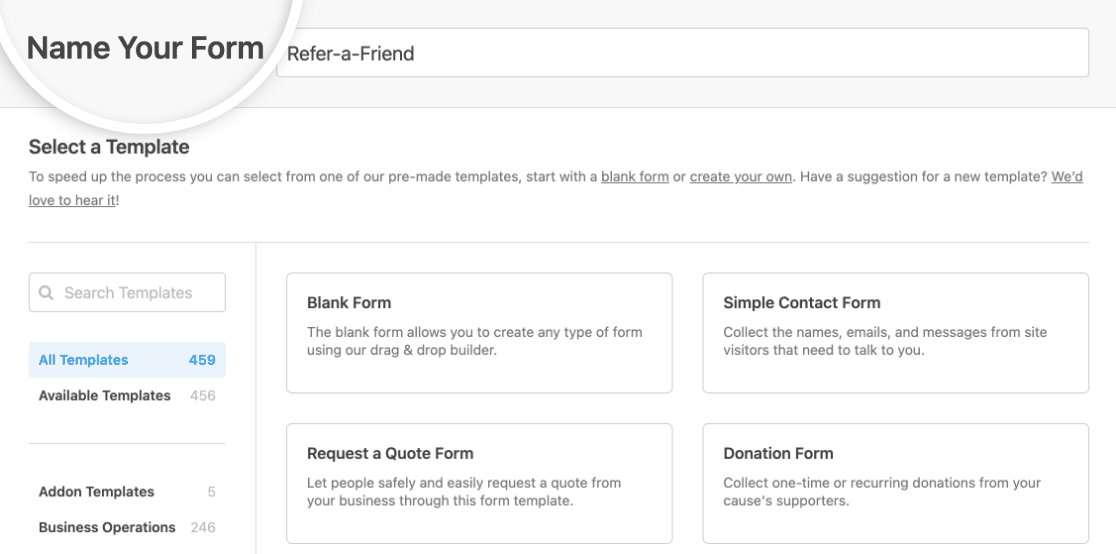
Em seguida, role para baixo até a seção Selecionar um Modelo. O WPForms vem com mais de 2.100 modelos de formulários do WordPress que você pode personalizar como quiser.
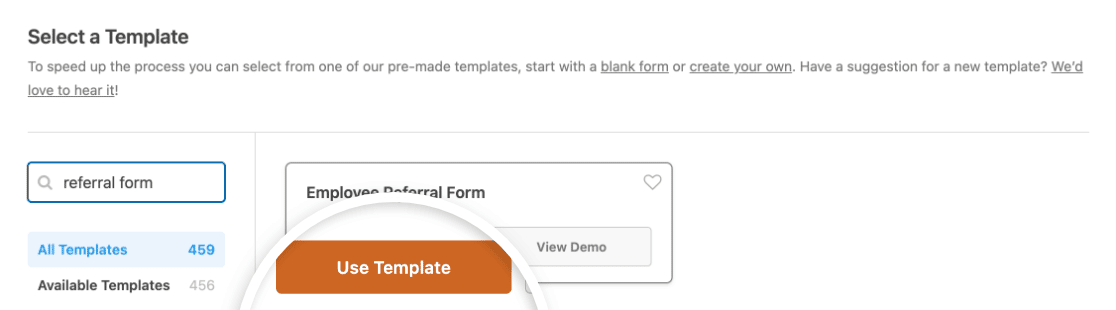
No campo de pesquisa, procure por "formulário de indicação". Clique em Usar Modelo para abrir o modelo de Formulário de Indicação de Funcionários no construtor de formulários.
Ótimo! Agora o modelo de formulário está aberto e podemos alterá-lo para se adequar à nossa campanha de indique um amigo para funcionários. No construtor de formulários, você pode arrastar quaisquer campos do lado esquerdo para o lado direito para adicioná-los ao formulário.
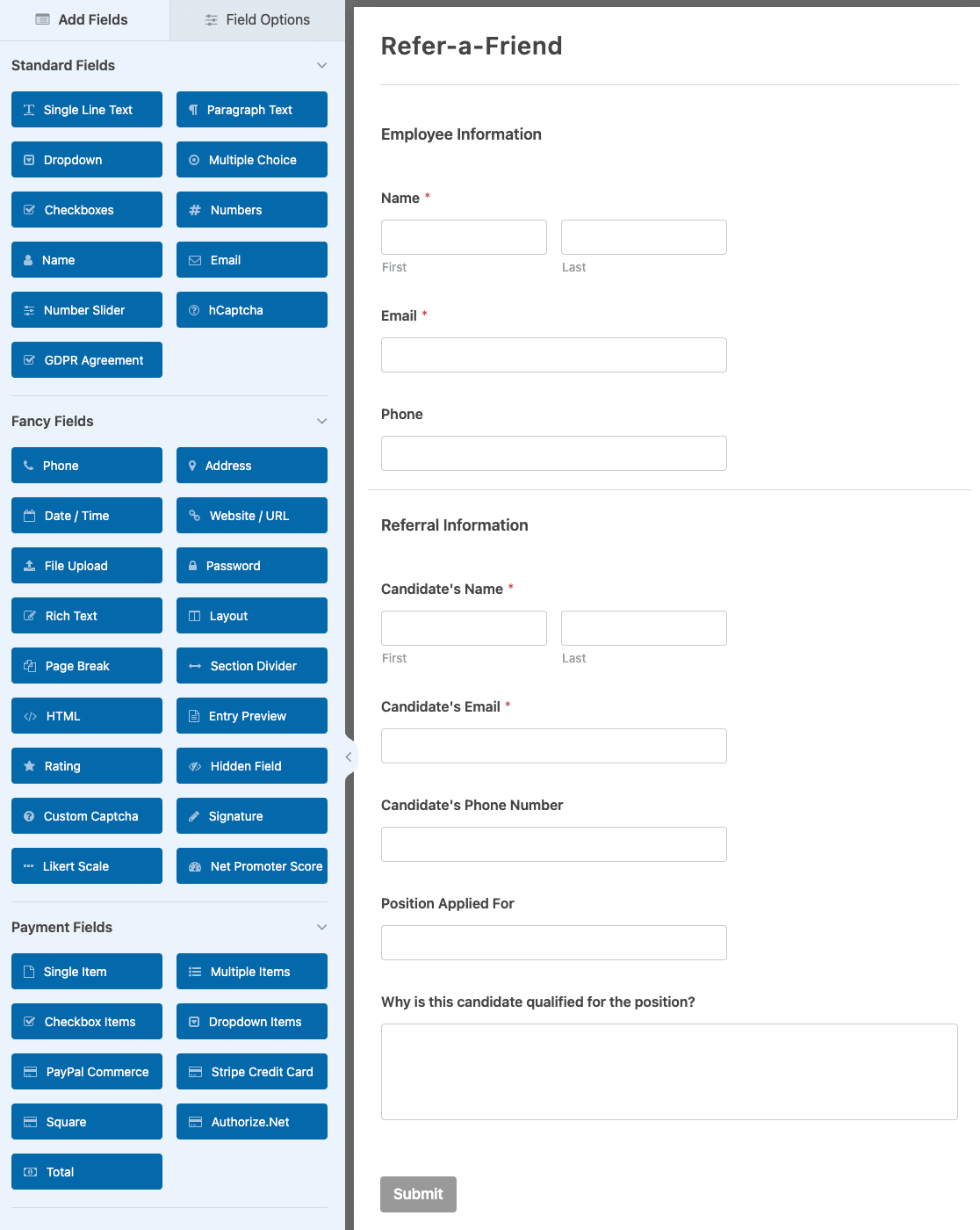
Além disso, você pode excluir quaisquer campos que não precise, passando o mouse sobre o campo na área de visualização e clicando no ícone da lixeira.
Se você quiser personalizar um campo, como alterar seu rótulo ou adicionar uma descrição, pode clicar nele na área de visualização para abrir suas opções de campo no lado esquerdo do construtor.
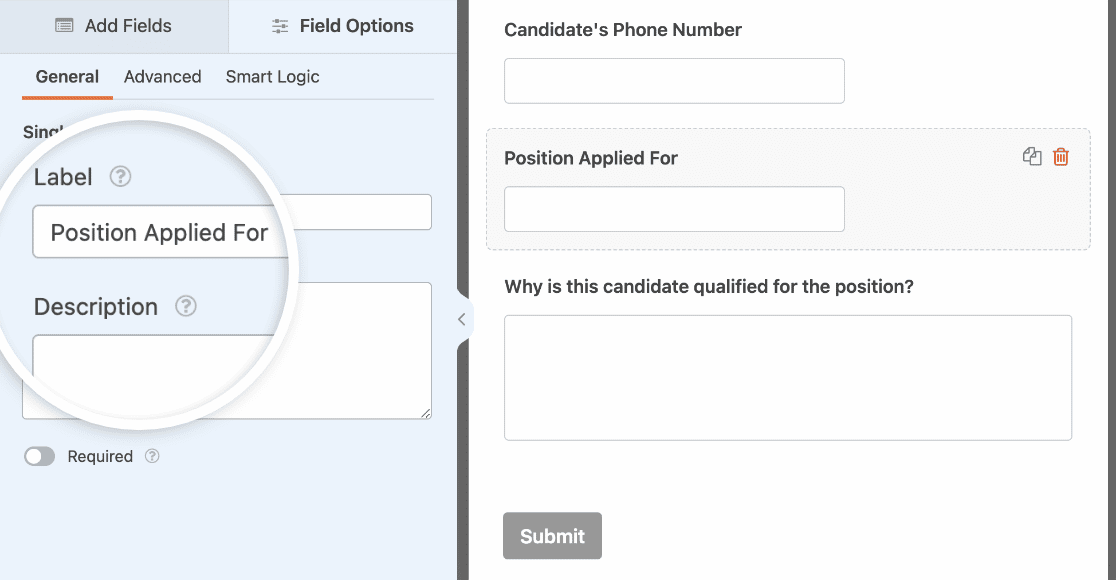
Você também vai querer explicar a recompensa que está oferecendo. A maneira mais fácil é arrastar um campo de Conteúdo para o formulário e adicionar seu texto lá.
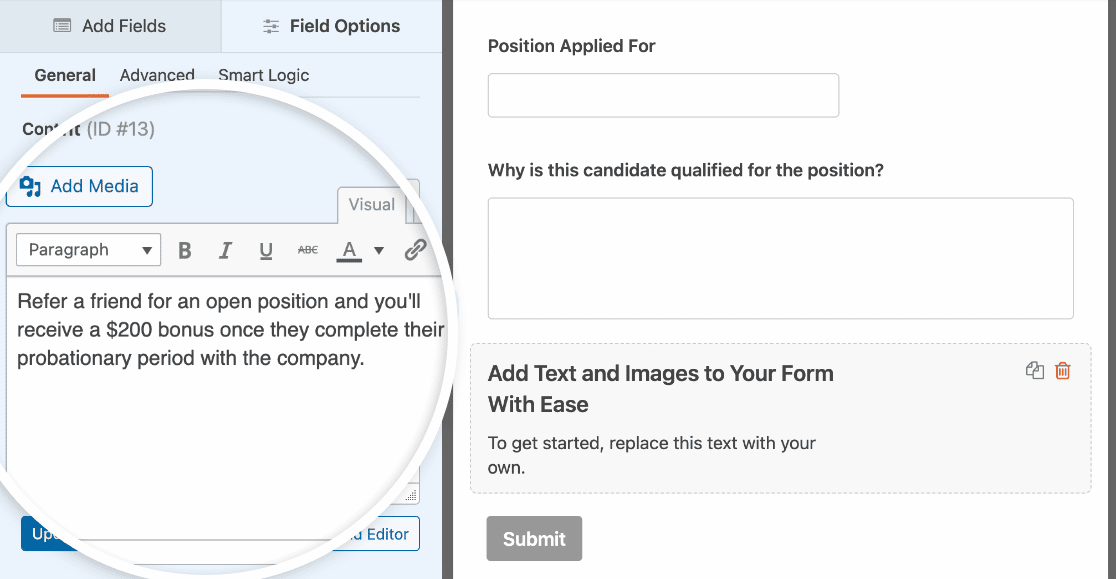
Você também pode adicionar uma imagem ao seu formulário usando o mesmo campo de Conteúdo. Tenha em mente que qualquer coisa que você colocar em um campo de Conteúdo não aparecerá no construtor, mas aparecerá assim que o formulário for publicado.
Etapa 3: Configure as Definições do Formulário
Então essa é a forma básica pronta. Agora só precisamos verificar mais algumas coisas nas configurações. Permaneça no construtor de formulários e clique em Configurações à esquerda e, em seguida, em Notificações.

Esta tela mostra o modelo de e-mail que será usado para enviar uma notificação quando alguém enviar seu formulário.
Você pode personalizar o endereço de e-mail para o qual a notificação será enviada no campo Enviar para o endereço de e-mail. Você também pode alterar o assunto e o texto do e-mail.
Em seguida, vamos verificar as confirmações do formulário. Clique em Confirmações à esquerda.
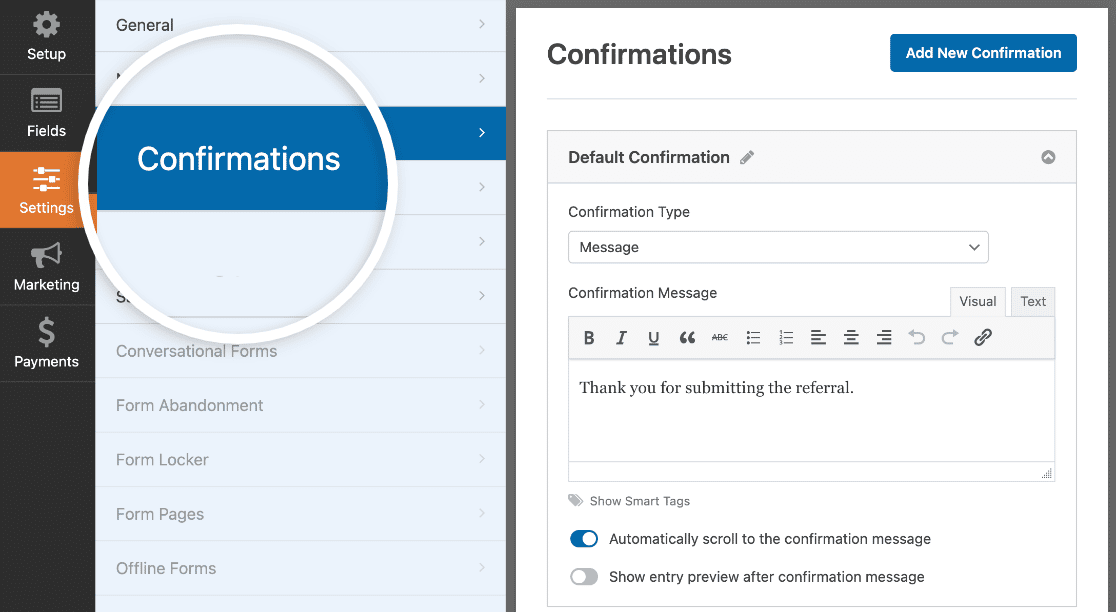
A mensagem à direita aparecerá após o envio do formulário. Você pode alterar a redação desta mensagem se desejar.
Há muitas outras coisas que você pode alterar nas configurações do formulário, se desejar. Por enquanto, terminamos aqui. Clique em Salvar no canto superior direito do construtor de formulários. É hora de seguir em frente e publicar o formulário.
Etapa 4: Publique Seu Formulário Indique um Amigo em Seu Site
Agora que seu formulário está pronto, você vai querer adicioná-lo ao seu site. O WPForms permite que você adicione seu formulário em qualquer lugar do WordPress, como:
- Em uma página
- Em uma postagem de blog
- Na barra lateral
- No rodapé do WordPress
Vou mostrar como adicioná-lo a uma página. Na parte superior do construtor de formulários, clique no botão Incorporar. Agora clique em Criar Nova Página no pop-up.

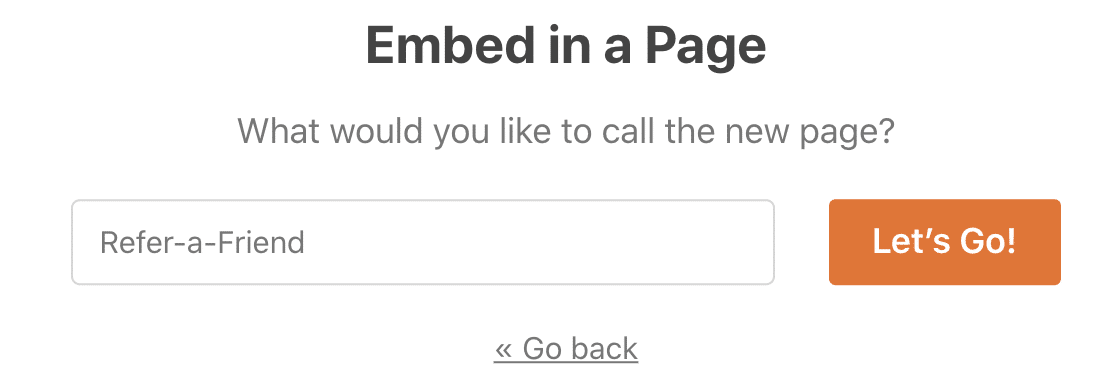
Digite o nome para uma nova página aqui e clique em Vamos Lá.
Você verá sua nova página no editor do WordPress com seu formulário incorporado. Tudo o que você precisa fazer agora é clicar no botão azul Publicar no canto superior direito.
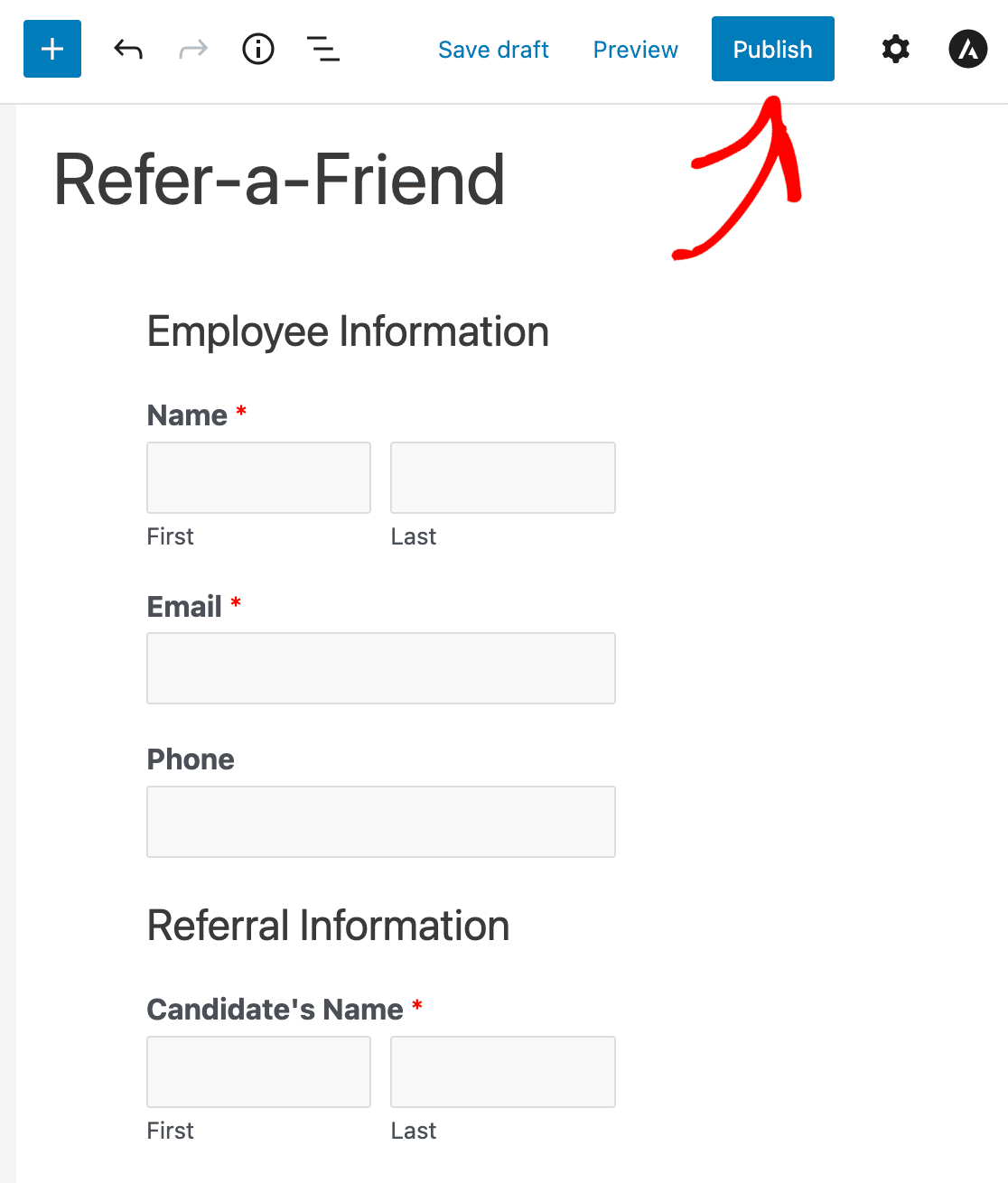
E é isso! Você criou um formulário indique um amigo e o publicou em seu site. Agora você pode compartilhar o link da página com seus funcionários e pedir que eles indiquem pessoas para sua vaga em aberto.
Você também pode querer criar e compartilhar um formulário de inscrição de emprego online que seus funcionários podem enviar a potenciais candidatos.
Se você quiser ver outra maneira de criar um formulário indique um amigo, o RafflePress é uma ótima alternativa. Vamos dar uma olhada rápida em como funciona.
Método 2: Criar um Formulário Indique um Amigo no RafflePress
RafflePress é o melhor plugin de sorteio para WordPress, e facilita a execução de concursos e campanhas de indique um amigo. É uma ótima opção quando você deseja mais assinantes ou leads, especialmente se você começar uma loja online.

O RafflePress vem com um modelo de sorteio indique um amigo, para que você possa começar imediatamente.
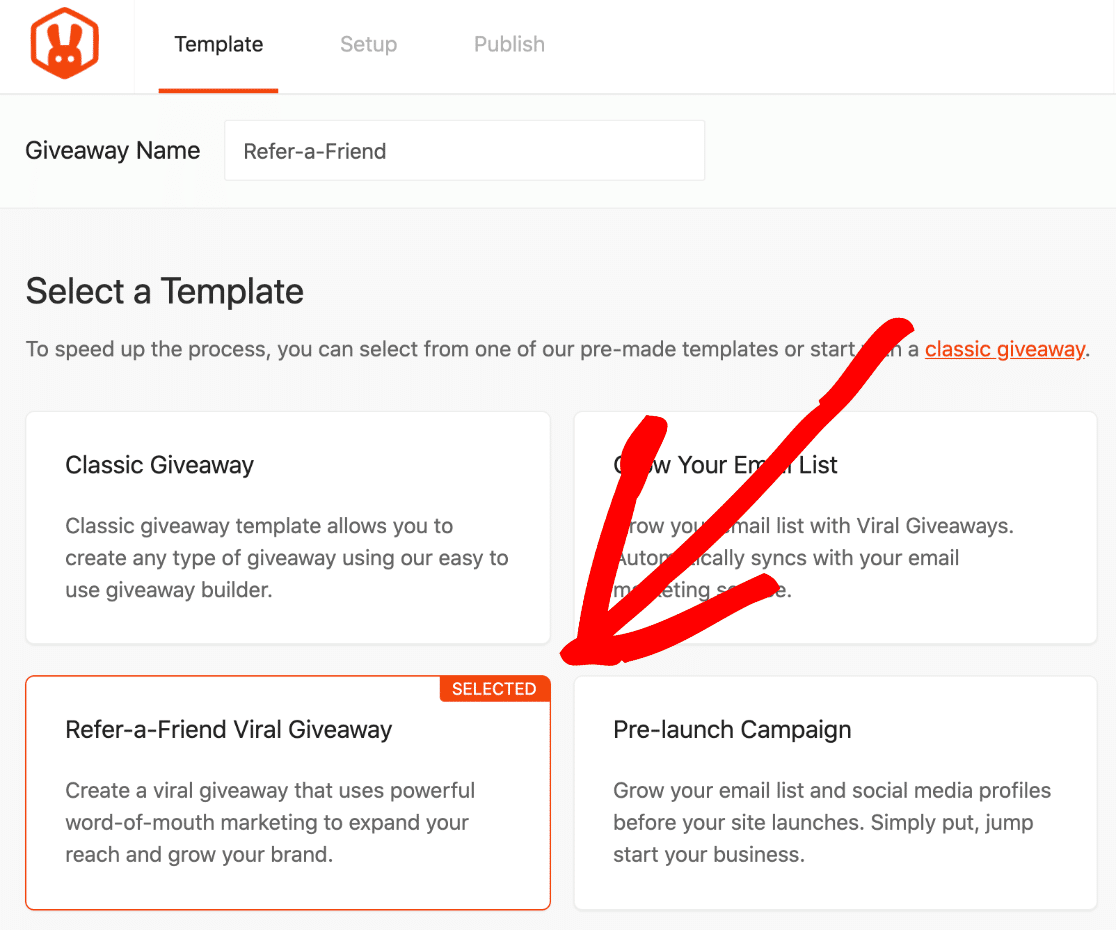
Para um resumo completo, dê uma olhada em nossa análise do RafflePress. A diferença com o RafflePress é o compartilhamento viral integrado.
Você pode adicionar uma ação de indique um amigo a qualquer campanha, e neste exemplo estamos sorteando um iPad, onde cada indicação rende ao participante mais uma entrada no sorteio.
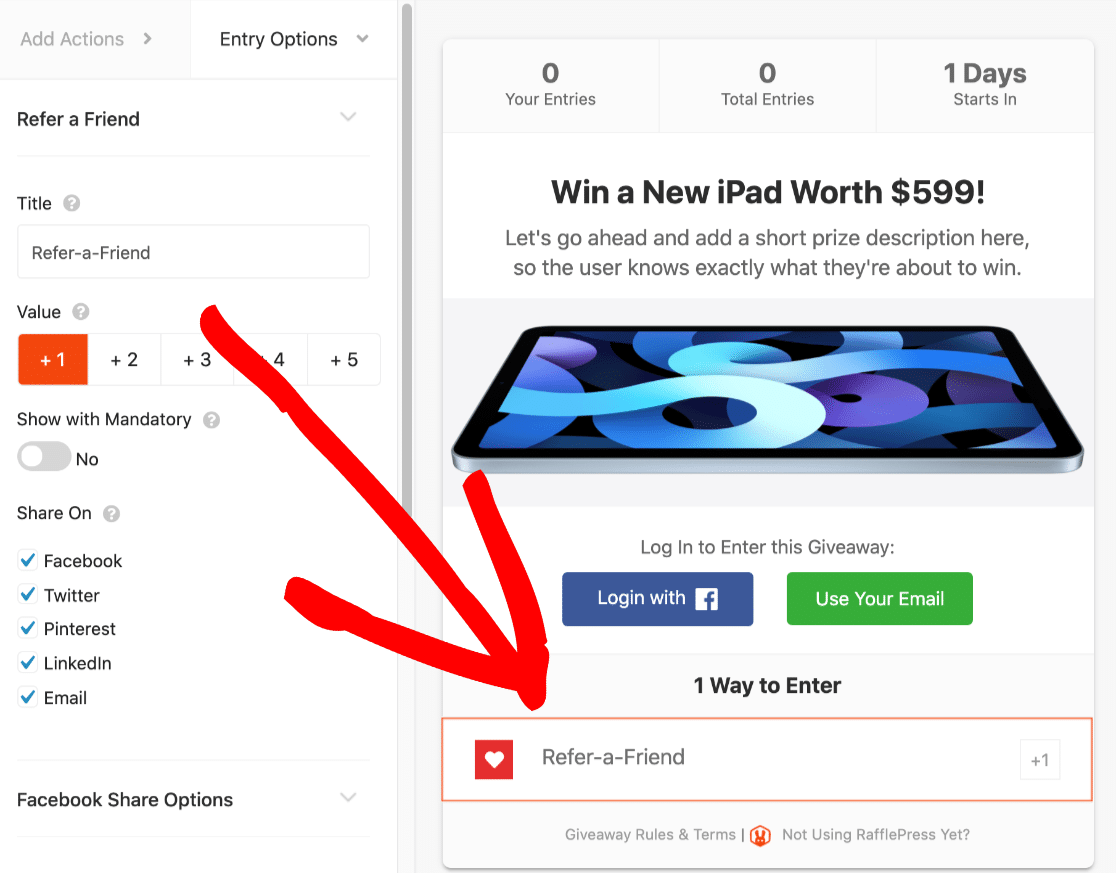
O RafflePress cria um link exclusivo de indique um amigo para cada participante automaticamente. Para criar o seu, siga este guia para criar um sorteio viral indique um amigo.
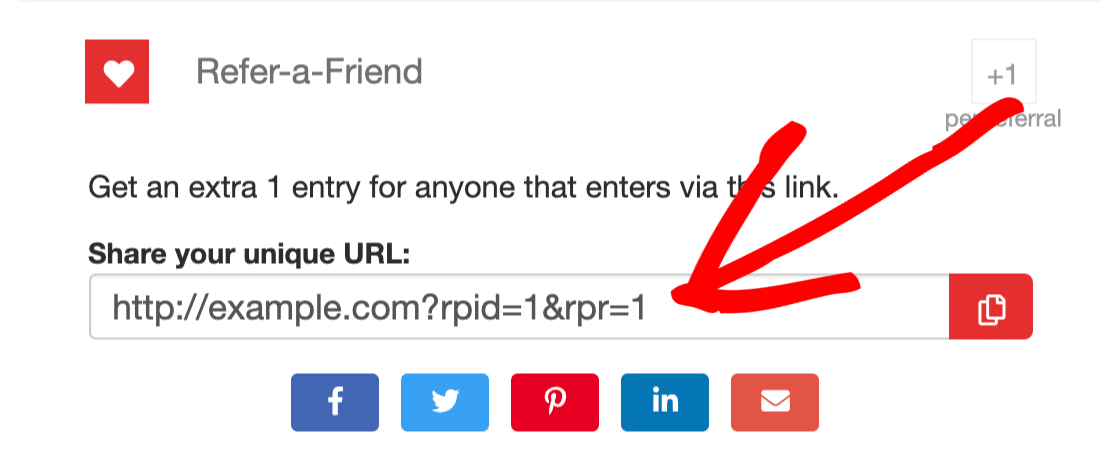
Você também pode adicionar rastreamento de indicações aos seus formulários com o AffiliateWP se planeja pagar comissões sobre as vendas que suas indicações geram.
Perguntas frequentes sobre formulários indique um amigo
Formulários indique um amigo aparecem com frequência quando as pessoas começam a planejar campanhas de indicação no WordPress. Aqui estão as respostas para as perguntas que mais ouço.
O que é um formulário indique um amigo?
É um formulário onde um cliente ou assinante existente compartilha o nome e o e-mail de um amigo para que você possa contatá-lo, geralmente em troca de uma recompensa. Ele transforma o boca a boca em leads que você pode realmente acompanhar.
O que um formulário indique um amigo deve incluir?
No mínimo, o nome e o e-mail do remetente, o nome e o e-mail do amigo e uma breve mensagem opcional. Também ajuda a detalhar a recompensa no próprio formulário, para que as pessoas saibam exatamente o que ganham por indicar.
É gratuito criar um formulário de indique um amigo?
Um formulário básico de indique um amigo é gratuito para criar com o WPForms Lite. Para usar os modelos prontos de indicação, armazenar todas as entradas e oferecer recompensas como códigos de cupom, você precisará de um plano pago, e o Pro desbloqueia tudo isso.
Como rastreio quem indicou quem?
Cada envio é salvo no WPForms em WPForms » Entradas. Se você quiser recompensar os indicadores com base nas vendas que eles geram, o AffiliateWP adiciona rastreamento completo de indicações, e o RafflePress rastreia indicações automaticamente quando você realiza um sorteio viral.
Em seguida, Gere Mais Leads Com Email Marketing
Assim que as indicações começarem a chegar, uma lista de e-mails é a melhor maneira de se manter em contato, dar as boas-vindas a novos leads e enviar ofertas direcionadas. É assim que você transforma uma indicação única em um cliente recorrente.
Confira nosso guia sobre os melhores plugins de geração de leads do WordPress para aumentar sua lista de e-mails. Para mais ideias, veja como obter mais leads do seu site WordPress.
Comece a Coletar Indicações Hoje
Pronto para construir seu formulário? Comece hoje mesmo com o plugin construtor de formulários WordPress mais fácil. WPForms Pro inclui muitos modelos gratuitos e oferece uma garantia de devolução do dinheiro em 14 dias.
Se este artigo ajudou você, por favor, siga-nos no Facebook e Twitter para mais tutoriais e guias gratuitos do WordPress.





É possível criar um Formulário Indique um Amigo com a licença wpforms Plus?
Olá Frank! Se você está procurando seguir as instruções deste artigo para configurar o formulário, então Sim, você poderá fazer isso com nossa licença de nível Plus.
Parece que você já entrou em contato conosco diretamente através do nosso formulário de contato, então continuaremos por lá 🙂
Obrigado!
Olá,
Quando eu testo o formulário, o "Candidato" não recebe um e-mail. Como posso corrigir isso?
Obrigado.
Olá, Maria:
Sinto muito em saber que seus "Candidatos" não estão recebendo E-mails de Notificação do seu formulário.
Para solucionar o problema, você pode verificar se as configurações de notificação do seu formulário estão configuradas corretamente seguindo nosso tutorial.
Se as suas configurações de notificação estiverem corretas, o problema provavelmente ocorre porque os e-mails enviados pelo WordPress não são autenticados (ao contrário dos e-mails enviados diretamente de provedores de serviços de e-mail dedicados). Como resultado, eles provavelmente serão filtrados pelo servidor de e-mail de recebimento.
Para resolver problemas de entrega de e-mail como este, você pode configurar um plugin SMTP em seu site para que os e-mails sejam enviados como autenticados. Temos um artigo com uma lista de opções SMTP recomendadas e links para seus tutoriais de configuração.
Espero que isso ajude a esclarecer 🙂 Se você tiver mais alguma dúvida sobre isso, por favor entre em contato conosco se tiver uma assinatura ativa. Se não tiver, não hesite em nos fazer algumas perguntas em nossos fóruns de suporte.