



Resumo de IA
Quer criar um formulário Airtable personalizado para o seu site WordPress? Airtable é um serviço em nuvem que combina o poder de planilhas e bancos de dados.
Ele permite que você crie aplicativos de planilha personalizados sem escrever uma única linha de código. Ao vincular um formulário personalizado à sua base, você pode pular a cópia e cola e manter todos os seus registros organizados em um só lugar.
Neste artigo, mostrarei como usar o WPForms para enviar dados de formulário diretamente para sua base Airtable — sem necessidade de entrada manual.
Crie Seu Formulário Airtable Agora! :)
Por que Criar um Formulário Airtable Personalizado no WordPress?
O Airtable ajuda você a criar aplicativos de planilha personalizados para armazenar informações, assim como faria em um banco de dados.
Ele cria planilhas fáceis de usar e visualmente atraentes que podem ser usadas para planejamento de produtos, estudos de usuários, CRM de vendas, lançamentos de produtos, planejamento de calendário de conteúdo e muito mais.
No entanto, você terá que inserir todos os dados em sua conta Airtable manualmente. Para evitar esse problema, você pode iniciar um site WordPress e, em seguida, conectar o WPForms ao Airtable.
Assim que alguém enviar o formulário, sua entrada pode ser adicionada automaticamente à sua base e tabela Airtable, economizando muito tempo e reduzindo erros de entrada de dados.
Como Criar um Formulário Airtable Personalizado no WordPress
Uma integração do WordPress com o Airtable é bem fácil de configurar com o WPForms. Basta seguir os passos abaixo e você terá um formulário Airtable pronto para incorporar em seu site WordPress em pouco tempo!
- Passo 1: Instale o Plugin WPForms
- Passo 2: Instalar o Addon Airtable
- Passo 3: Conectar Sua Conta Airtable ao WPForms
- Passo 4: Criar Seu Formulário WordPress
- Passo 5: Vincular o Airtable ao Seu Formulário
- Passo 6: Mapear Seus Campos para o Airtable
- Passo 7: (Opcional) Adicionar Lógica Condicional
- Passo 8: Incorporar Seu Formulário Airtable
Passo 1: Instale o Plugin WPForms
Para criar um formulário Airtable no WordPress, você precisará de uma licença WPForms Elite, pois a integração Airtable faz parte do plano Elite.

Se você ainda não instalou o WPForms, instale-o primeiro. Leva apenas um minuto. E se não tiver certeza de como instalar um plugin no WordPress, você pode conferir este guia passo a passo para obter ajuda.
Passo 2: Instalar o Addon Airtable
A próxima coisa que você precisa fazer é instalar o addon Airtable para WPForms.
No seu painel WordPress, vá para WPForms » Addons e procure pelo Addon Airtable.
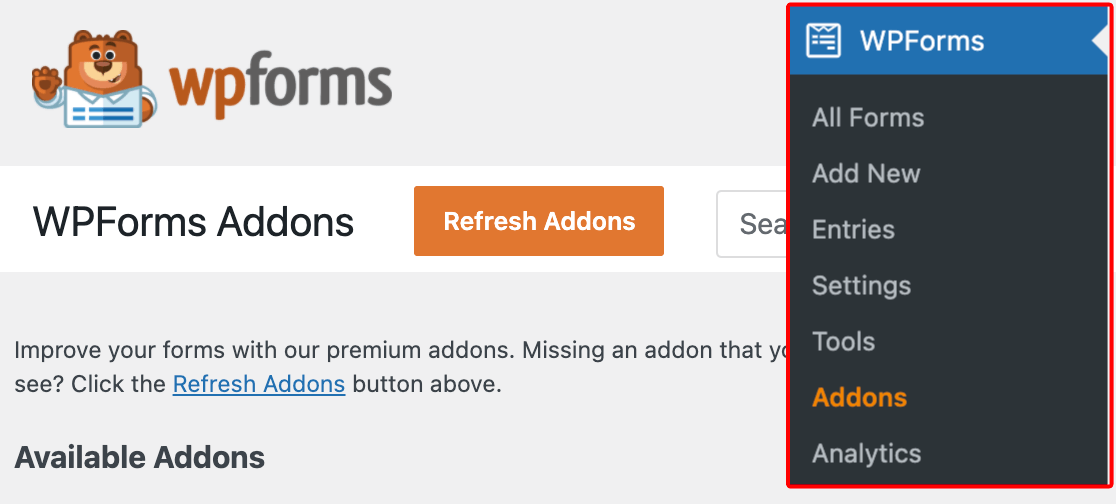
Encontre o addon Airtable na lista e clique em Instalar Addon. Assim que for baixado, clique em Ativar para colocá-lo em funcionamento em seu site. Você verá um visto verde ao lado dele quando tudo estiver funcionando corretamente.
Passo 3: Conectar Sua Conta Airtable ao WPForms
Após o addon estar ativo, navegue até WPForms » Configurações » Integrações.
Encontre a integração Airtable e clique para expandi-la. Em seguida, clique em Adicionar Nova Conta.

Uma nova janela será aberta, pedindo para você conceder permissão ao WPForms para se conectar à sua conta Airtable.
Você pode escolher dar acesso a todas as bases ou selecionar algumas específicas. Após fazer sua seleção, clique em Conceder Acesso.

Uma vez conectado, você verá um status verde "Conectado" ao lado do Airtable de volta nas configurações do WPForms.
Passo 4: Criar Seu Formulário WordPress
Agora é hora de construir o formulário real que coletará dados para sua base do Airtable.
No painel do WordPress, navegue até WPForms » Adicionar Novo para criar um novo formulário.

Na página de Configuração, você pode alterar o Nome do Formulário para qualquer nome de sua escolha. Além disso, você pode selecionar um modelo de mais de 2.100 modelos de formulário. Usaremos o modelo Formulário de Contato Simples para criar o formulário personalizado do Airtable neste exemplo.
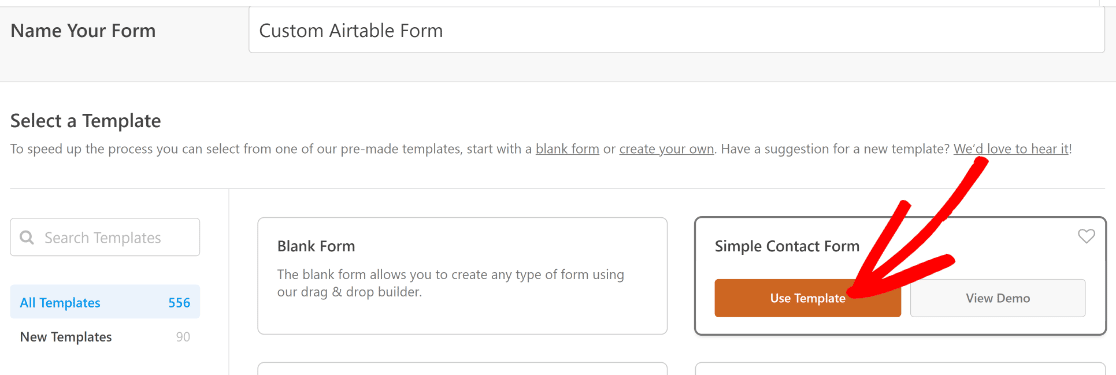
O WPForms carregará imediatamente seu modelo de formulário e o levará para a tela do construtor de formulários. Pense em seu fluxo de trabalho do Airtable ao adicionar campos.
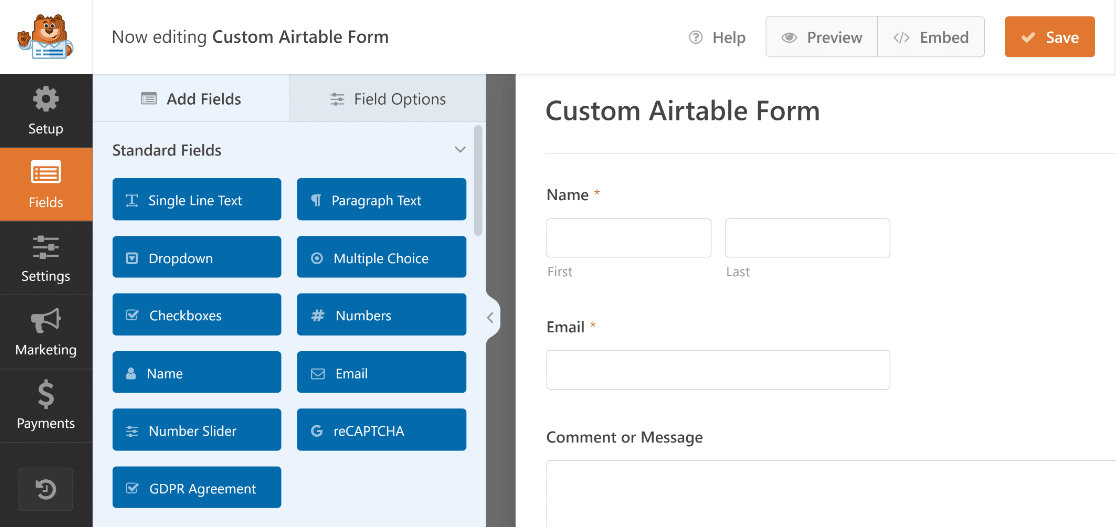
Recomendo que você combine seus campos com as colunas do registro do Airtable para onde deseja enviar os dados do seu formulário. Dessa forma, você pode mapear facilmente seus campos de formulário para as colunas do Airtable.
Portanto, adicionaremos o campo Telefone e um campo de Texto de Linha Única rotulado como "Nome da Organização", pois é assim que as colunas da nossa planilha do Airtable estão configuradas.
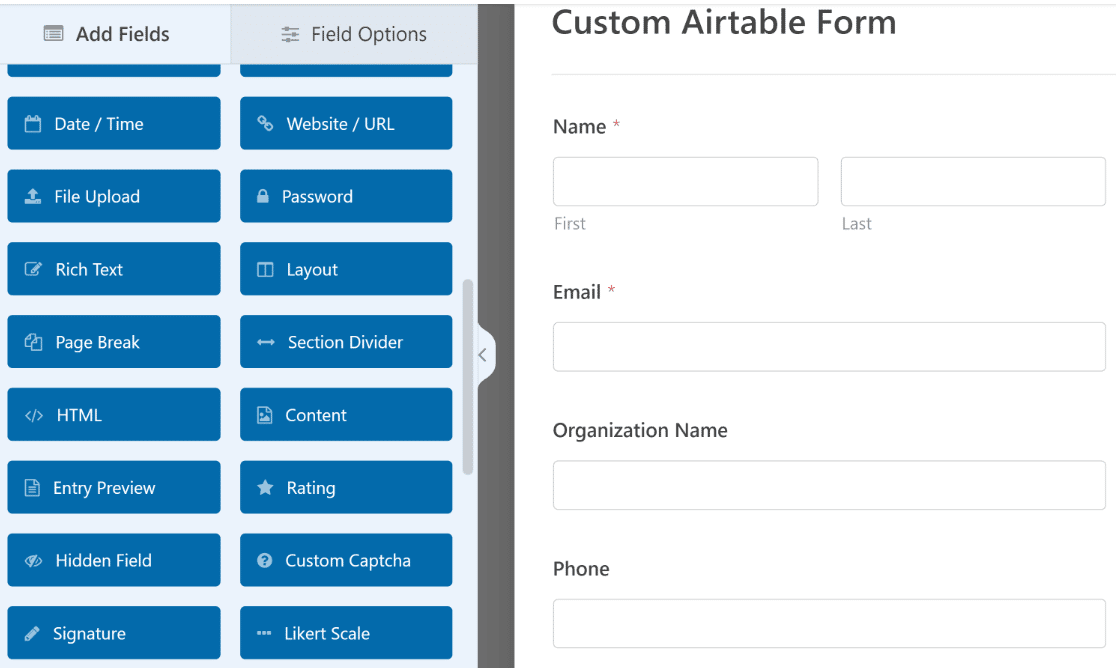
Você pode seguir nosso tutorial sobre como criar um formulário de contato simples para obter instruções detalhadas sobre como adicionar campos a qualquer formulário usando o construtor de arrastar e soltar.
Depois de adicionar seus campos, clique em Salvar para armazenar seu formulário.

A beleza desta configuração é que cada campo que você adiciona aqui se torna uma coluna em sua base do Airtable, portanto, planeje adequadamente. Para mais ideias sobre campos de formulário eficazes, confira nosso guia para criar melhores formulários de contato.
Passo 5: Vincular o Airtable ao Seu Formulário
No construtor de formulários, vá para Configurações » Airtable e clique em Adicionar Nova Conexão.

Um pop-up aparecerá solicitando um apelido para a conexão - isso é apenas para sua referência.
Após inserir um apelido e clicar em OK, você verá as configurações para sua conexão do Airtable:
- Selecione a Conta do Airtable que você conectou anteriormente.
- Escolha a Base do Airtable para onde você deseja enviar as entradas do formulário.
- Selecione a Tabela específica dentro dessa base onde você deseja que novos registros sejam criados.

Passo 6: Mapear Seus Campos para o Airtable
Em seguida, você verá uma seção chamada Campos Personalizados.
Aqui, você pode mapear cada coluna do Airtable para um campo em seu formulário WPForms.
- No menu suspenso "Nome do Campo Personalizado", selecione o campo (coluna) do Airtable.
- No menu suspenso "Valor do Campo do Formulário", escolha o campo correspondente do WPForms.

Você pode clicar no botão + para adicionar mais mapeamentos conforme necessário.
Agora, toda vez que alguém enviar o formulário, um novo registro será criado em sua tabela Airtable selecionada, com os campos preenchidos automaticamente.
Não se esqueça de clicar em Salvar depois de terminar de mapear seus campos.
Passo 7: (Opcional) Adicionar Lógica Condicional
Você também pode adicionar lógica condicional à sua integração do Airtable para controlar quando ela é executada.
Por exemplo, você pode querer enviar entradas para o Airtable apenas se o usuário selecionar uma opção específica em um menu suspenso.
Para habilitar isso, ative Habilitar Lógica Condicional e defina sua regra.

Passo 8: Incorporar Seu Formulário Airtable
Você pode incorporar facilmente o formulário em uma postagem, página ou na barra lateral do seu site. Vamos ver como incorporá-lo em uma página do WordPress. Primeiro, você precisa clicar no botão Incorporar na parte superior do construtor de formulários.

Quando você pressiona o botão, verá uma janela modal oferecendo duas opções de incorporação. Neste tutorial, incorporaremos o formulário em uma nova página clicando no botão Criar Nova Página.

Nomeie sua caixa na caixa de texto e, em seguida, pressione o botão Vamos Lá!.

Você será direcionado para o editor de blocos do WordPress, onde poderá ver seu formulário em ação. Este é um bom momento para adicionar algum contexto ao formulário.
Talvez um título explicando o que os visitantes obterão ao enviar, ou uma breve descrição de seus serviços.
Quando estiver pronto, pressione o botão Publicar na parte superior para publicar sua página.
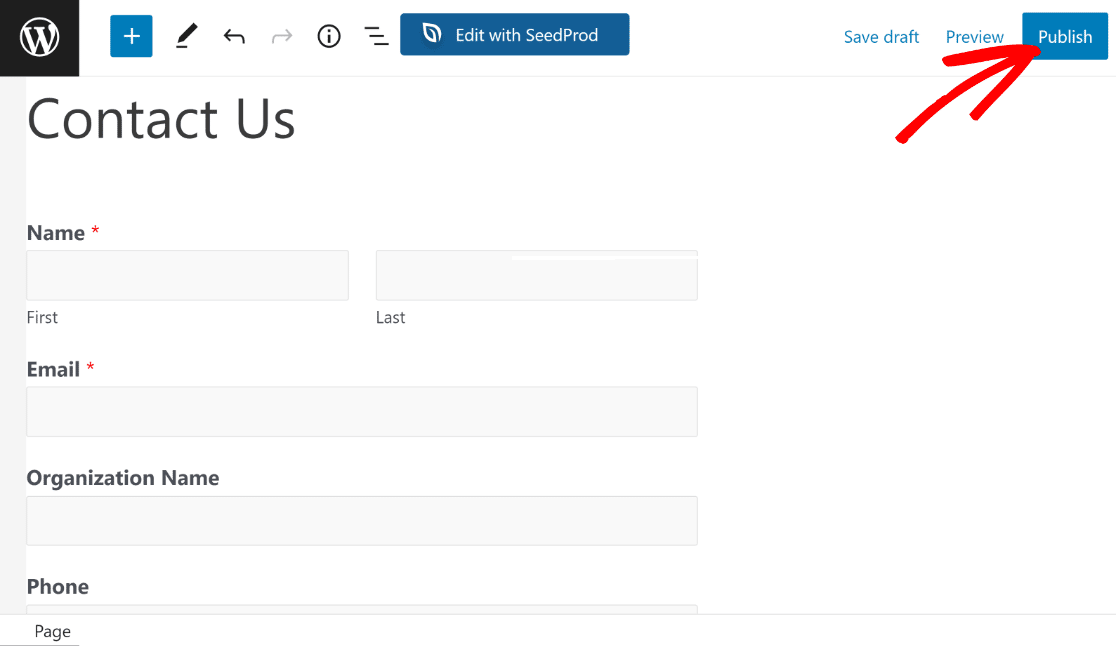
Agora, prossiga e abra esta página em uma nova aba do seu navegador da web. Em seguida, preencha o formulário e clique no botão Enviar para criar uma entrada de formulário de teste.
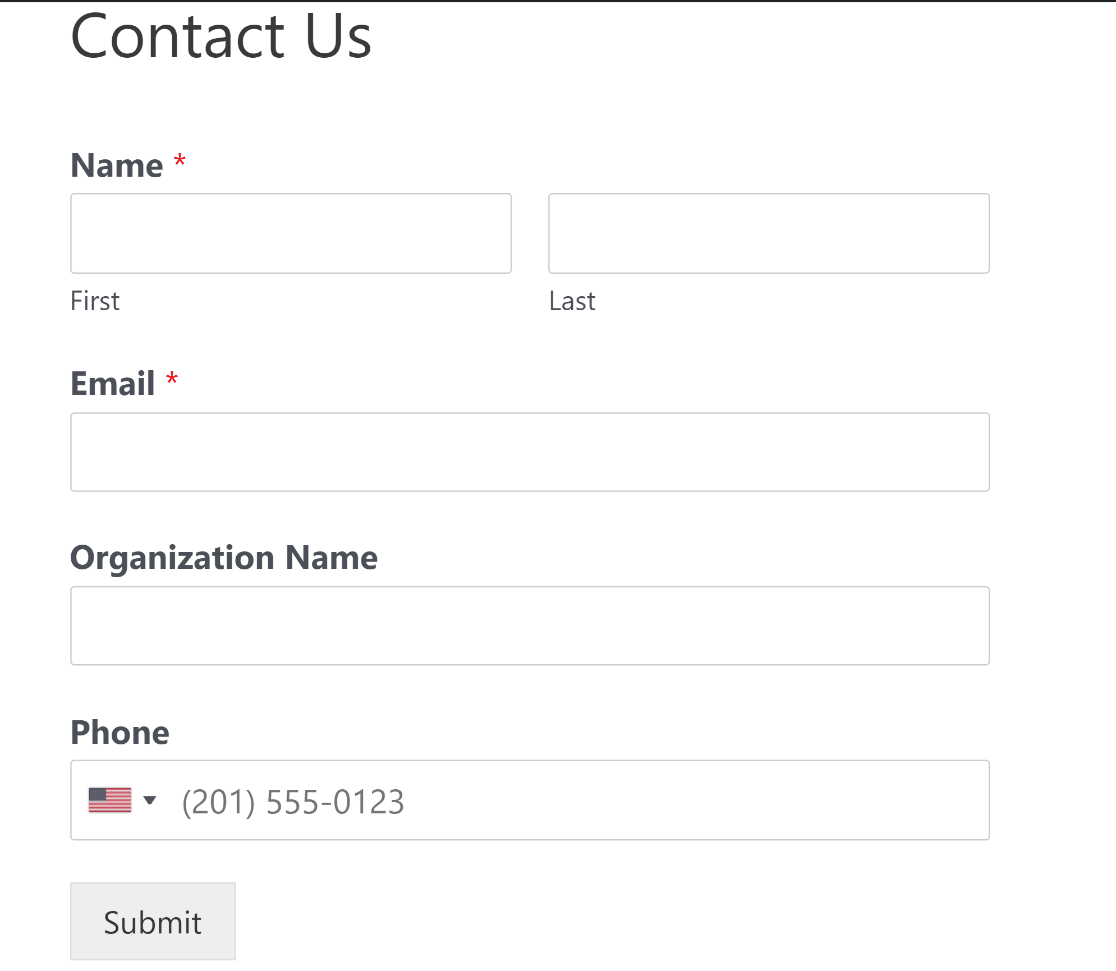
E aí está! Agora você pode criar formulários Airtable personalizados no WordPress e melhorar sua produtividade com esta integração eficiente.
Perguntas frequentes sobre como criar um formulário Airtable personalizado no WordPress
Aprender como funciona uma integração de formulário Airtable no WordPress é um tópico de interesse popular entre nossos leitores. Aqui estão as respostas para algumas perguntas comuns sobre isso:
Como conecto o WPForms ao Airtable?
Use o complemento Airtable (disponível com uma licença Elite) para conectar sua conta WPForms ao Airtable em apenas alguns cliques na guia Integrações.
Preciso de alguma ferramenta de terceiros ou experiência em codificação?
Não! A integração Airtable é integrada diretamente ao WPForms — nenhum serviço extra é necessário.
Posso mapear vários campos entre WPForms e Airtable?
Sim. Você pode mapear quantos campos forem necessários, desde que correspondam aos tipos de campo no Airtable.
Qual plugin conecta o Airtable ao WordPress?
O WPForms é uma boa opção para coletar entradas de formulário, e você pode conectá-lo ao Airtable usando o Zapier. Não há um único plugin que faça tudo pronto para uso, mas a combinação WPForms + Zapier é simples e funciona bem.
E se um campo do formulário não aparecer quando tento mapeá-lo?
Isso geralmente significa que o tipo de campo do WPForms não é compatível com o tipo de coluna do Airtable que você selecionou. Tente ajustar o tipo de campo para corresponder.
Em seguida, envie notificações por SMS para formulários
Se você achou esta integração do WPForms útil, recomendamos verificar como enviar notificações por SMS de seus formulários do WordPress. Configurar notificações por SMS é uma ótima maneira de se manter atualizado sobre novas entradas de formulário assim que elas são enviadas.
Crie seu formulário WordPress agora
Pronto para criar seu formulário? Comece hoje mesmo com o plugin de criação de formulários WordPress mais fácil. WPForms Pro inclui muitos modelos gratuitos e oferece uma garantia de devolução do dinheiro em 14 dias.
Se este artigo ajudou você, por favor, siga-nos no Facebook e Twitter para mais tutoriais e guias gratuitos do WordPress.


