


Resumo de IA
Você gostaria de enviar automaticamente as entradas do formulário do WPForms para o Airtable? O addon Airtable facilita a conexão dos seus formulários ao Airtable e o envio de dados do formulário diretamente para suas bases e tabelas do Airtable.
Neste tutorial, mostraremos como instalar e usar o addon Airtable com o WPForms.
Requisitos:
- Você precisará de um nível de licença Elite ou superior para acessar o addon Airtable
- Certifique-se de ter instalado o WPForms versão 1.9.8.2 ou superior para atender à versão mínima exigida para o addon Airtable
Antes de começar, certifique-se de que o WPForms esteja instalado e ativado em seu site WordPress e que você tenha verificado sua licença. Em seguida, prossiga e instale e ative o addon Airtable.
Conectando o WPForms ao Airtable
Depois que o addon Airtable for instalado e ativado, você precisará conectar sua conta Airtable ao WPForms.
Para fazer isso, vá para WPForms » Configurações e clique na guia Integrações.

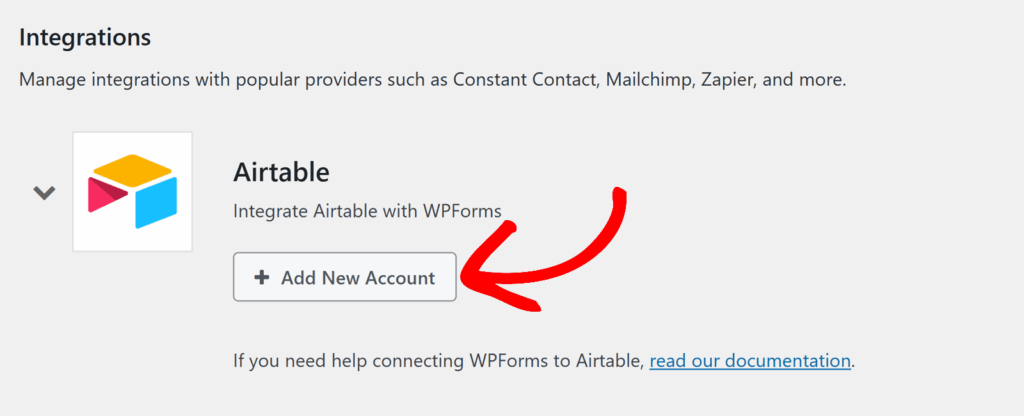
Em seguida, clique na integração Airtable para expandir suas configurações e, em seguida, clique no botão Adicionar Nova Conta.
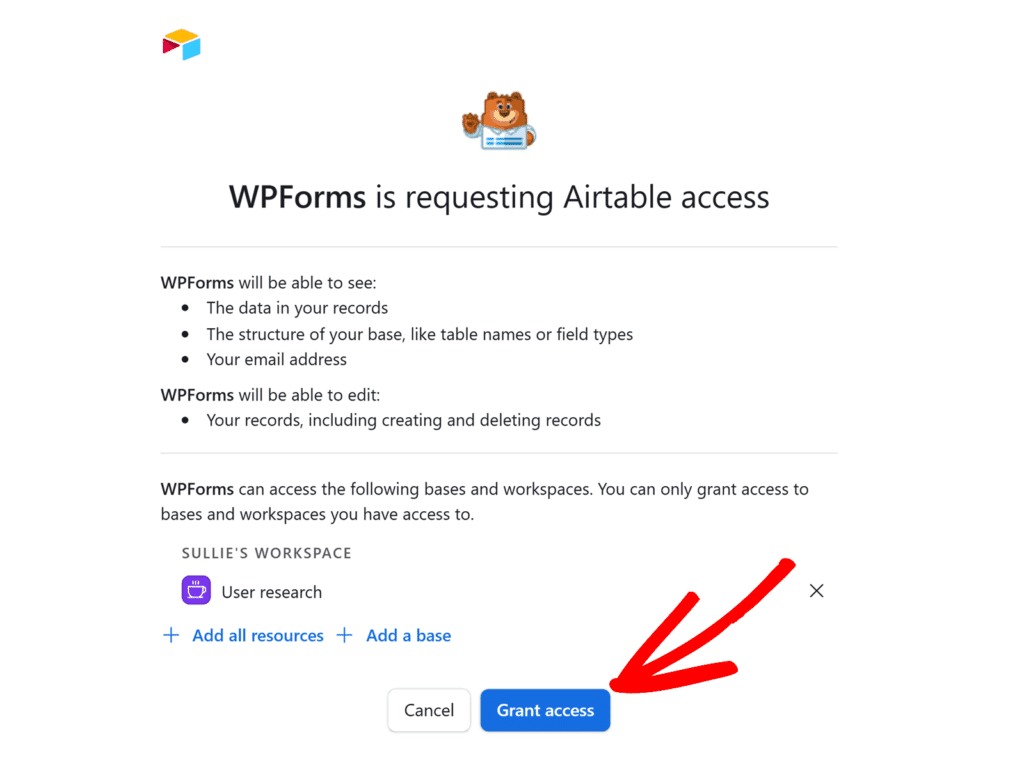
Isso abrirá uma tela de permissões do Airtable onde o WPForms solicita acesso à sua conta.
Nesta tela, você pode escolher como deseja compartilhar o acesso. Clique em + Adicionar todos os recursos para conceder ao WPForms acesso a todas as suas bases atuais e futuras em todos os workspaces, ou clique em + Adicionar uma base para selecionar bases específicas manualmente. Você também pode incluir várias bases ou workspaces antes de prosseguir.
Depois de selecionar sua opção preferida, clique no botão Conceder acesso para continuar.
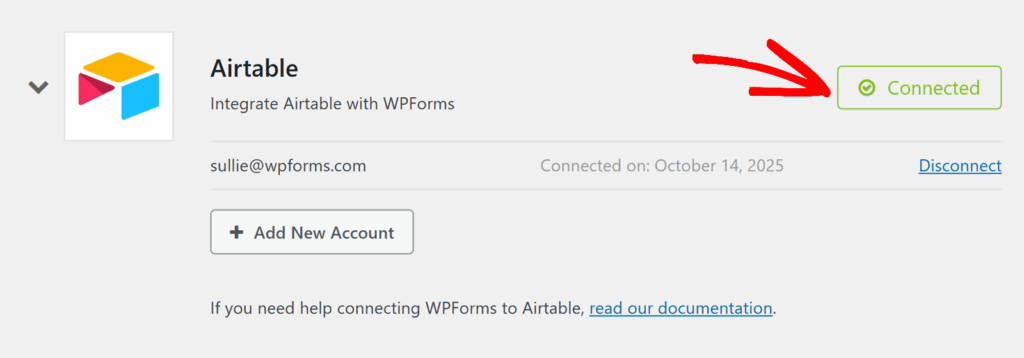
Após conceder o acesso, você será redirecionado de volta para WPForms » Configurações » Integrações, onde agora deverá ver um status verde Conectado ao lado do Airtable.
Adicionando uma Integração Airtable ao Seu Formulário
Após conectar sua conta Airtable, você estará pronto para vinculá-la a um formulário. Isso permitirá que o WPForms envie automaticamente novas entradas de formulário para a base e tabela do Airtable que você selecionar.
Para começar, crie um novo formulário ou edite um existente para abrir o construtor de formulários.
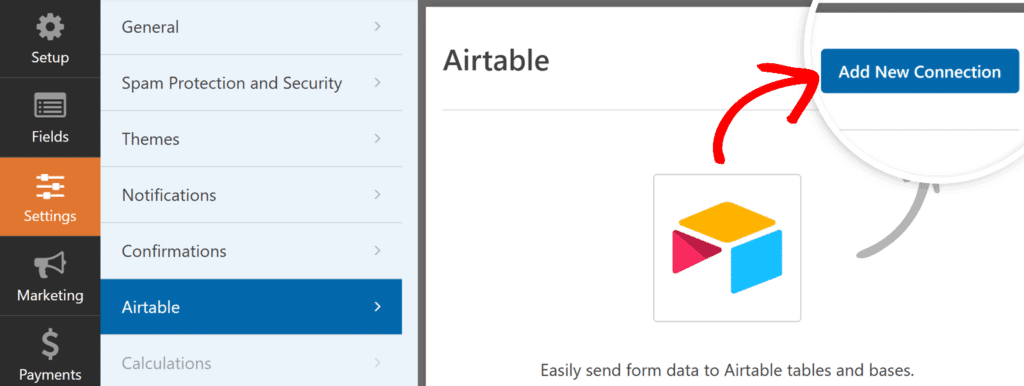
Depois de acessar o construtor de formulários, vá para Configurações » Airtable e clique no botão Adicionar Nova Conexão.
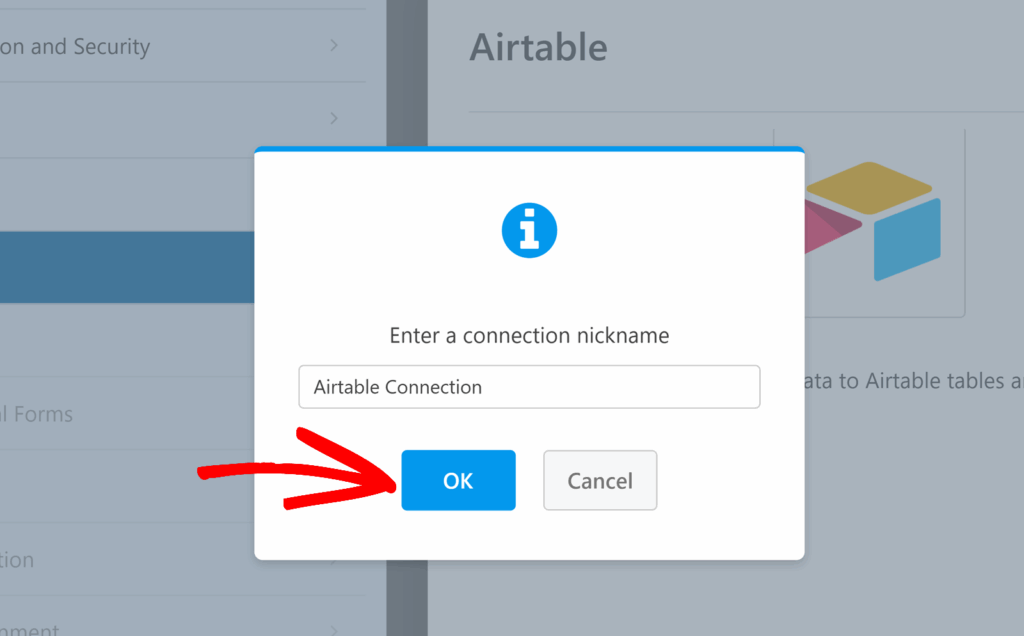
Um pop-up aparecerá solicitando que você insira um apelido para a conexão. Isso é apenas para sua referência interna e não será visível para os usuários. Após inserir o apelido, clique em OK.
Depois de adicionar sua conexão, as configurações do Airtable aparecerão.
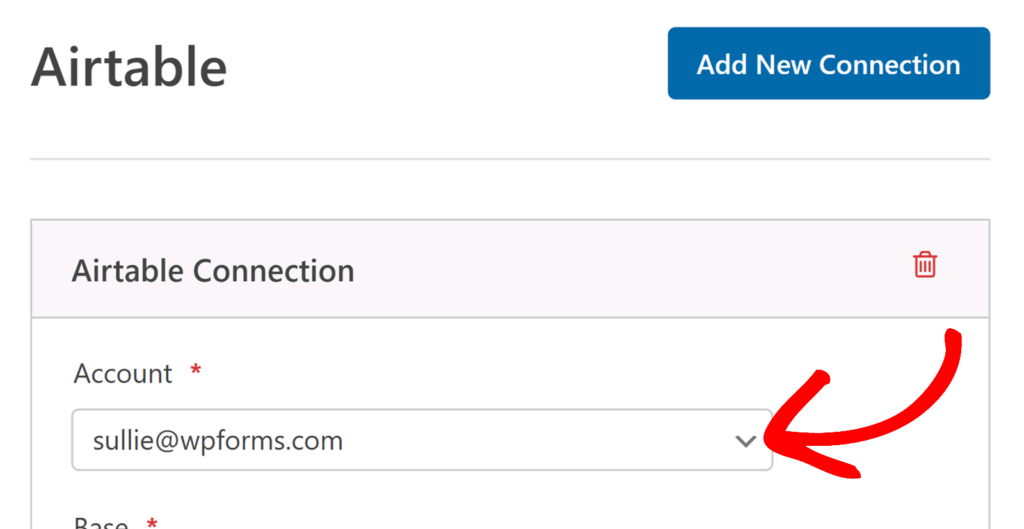
Em Conta, selecione a conta Airtable que você conectou anteriormente no menu suspenso.
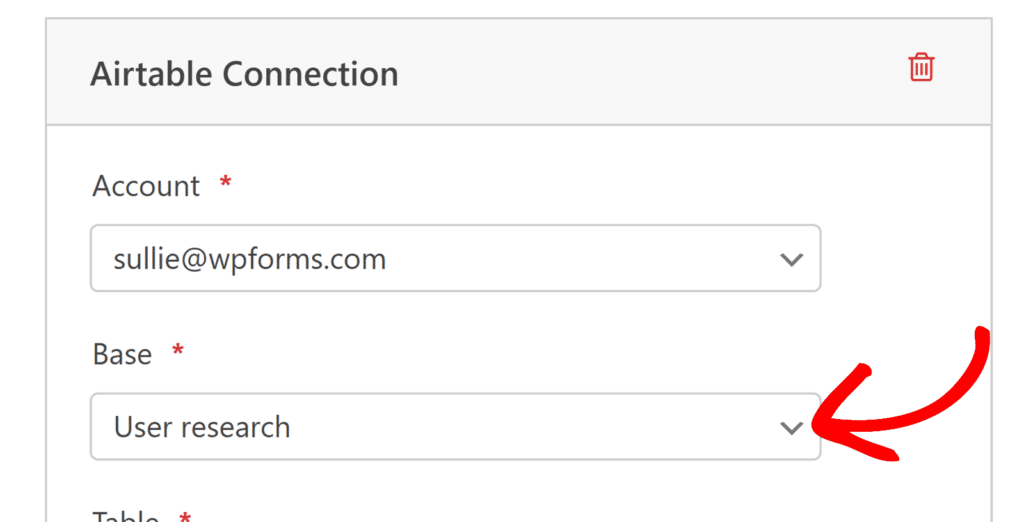
Depois que uma conta for selecionada, um menu suspenso Base aparecerá. Use-o para selecionar a base do Airtable onde as entradas do seu formulário serão armazenadas.
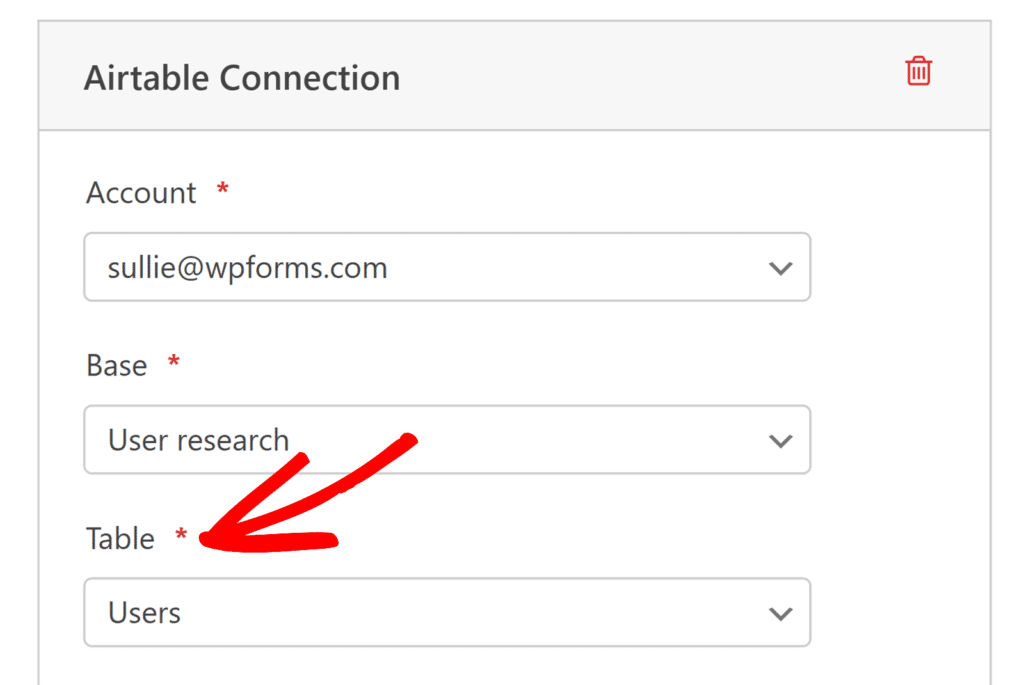
Depois de escolher uma base, um dropdown Tabela aparecerá abaixo dela. Use este dropdown para selecionar a tabela específica dentro da sua base onde novos registros serão criados sempre que alguém enviar seu formulário.
Mapeando Campos para o Airtable
Após selecionar sua base e tabela, você verá uma seção Campos Personalizados aparecer. Aqui, você pode mapear campos do Airtable para os campos correspondentes do formulário no WPForms.
Na coluna Nome do Campo Personalizado, selecione o campo (coluna) do Airtable para onde você deseja enviar os dados. Na coluna Valor do Campo do Formulário, escolha o campo do WPForms que fornecerá os dados para esse campo do Airtable.
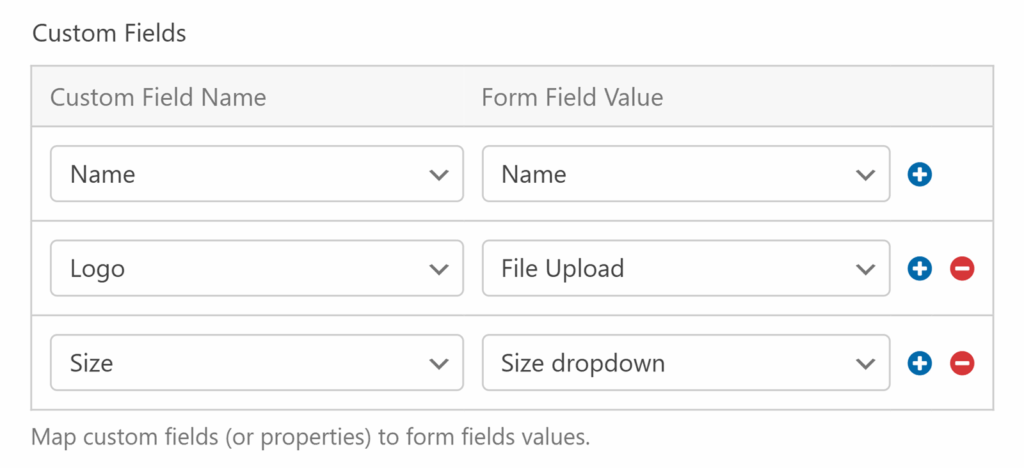
Clique no botão azul mais (+) para adicionar mais mapeamentos conforme necessário até que todos os campos do Airtable que você deseja preencher estejam conectados aos seus campos do WPForms.
Cada vez que o formulário for enviado, um novo registro será criado na sua tabela selecionada, e os campos mapeados preencherão as colunas correspondentes automaticamente.
Certifique-se de salvar seu formulário assim que seus mapeamentos estiverem completos.
Configurando Lógica Condicional (Opcional)
A lógica condicional permite que você controle quando sua integração com o Airtable será executada com base nas seleções do usuário em seu formulário.
Por exemplo, você pode querer enviar dados do formulário para o Airtable apenas se um usuário selecionar uma opção específica em um dropdown ou marcar uma caixa de seleção particular. Isso pode ser útil se você quiser armazenar apenas certos tipos de envios ou direcionar formulários específicos para bases ou tabelas diferentes.
Para configurar isso, ative a opção Habilitar Lógica Condicional e crie sua regra.
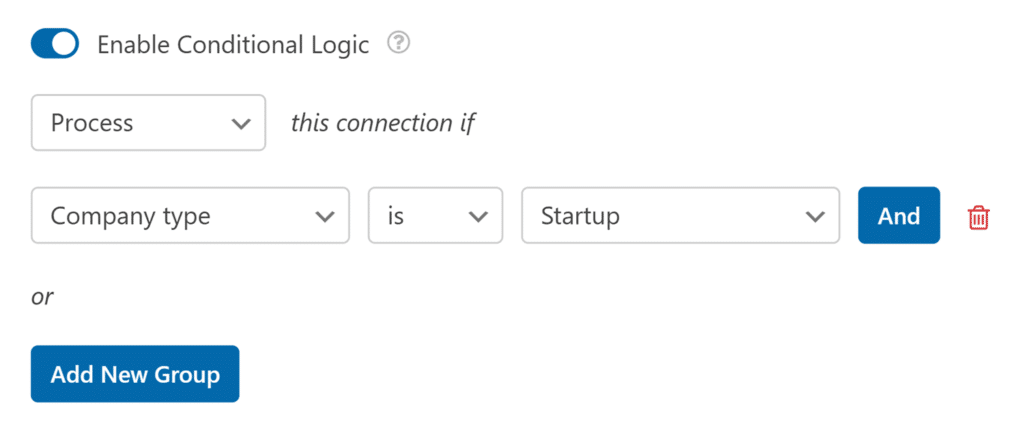
Depois de configurar sua condição, o WPForms enviará dados para o Airtable apenas quando a regra for atendida.
Perguntas Frequentes
Abaixo, cobrimos algumas das principais perguntas que recebemos sobre a integração do Airtable com o WPForms.
Por que não consigo selecionar um campo do formulário ao mapear para um campo do Airtable?
Se o seu campo do Airtable aparecer no dropdown Nome do Campo Personalizado, mas não houver opções disponíveis no dropdown Valor do Campo do Formulário, isso significa que não há um campo compatível do WPForms em seu formulário.
Por exemplo, se você estiver tentando mapear um campo Seleção única do Airtable, mas seu formulário não incluir um campo de Dropdown, Caixas de seleção ou Múltipla escolha, a opção de mapeamento permanecerá vazia. O WPForms exibe apenas campos que são compatíveis com o tipo de campo selecionado do Airtable.
Para corrigir isso, adicione um tipo de campo correspondente ao seu formulário que corresponda à coluna do Airtable que você está tentando mapear. Assim que você adicionar o campo correto, ele aparecerá automaticamente no dropdown Valor do Campo do Formulário.
Por que o dropdown Base está vazio ou desabilitado quando conecto o Airtable?
Se o dropdown Base estiver acinzentado ou não listar nenhuma opção após você selecionar sua conta do Airtable, geralmente significa que nenhuma base foi criada nessa conta do Airtable ainda.
O addon Airtable só pode listar e conectar-se a bases que já existem. Antes de configurar a integração no WPForms, faça login no Airtable e crie pelo menos uma base no espaço de trabalho que você pretende usar.
Para obter etapas detalhadas, você pode seguir o próprio guia da Airtable sobre como criar uma base. Assim que sua base for criada, retorne ao construtor de formulários do WPForms e abra Configurações » Airtable novamente. O menu suspenso Base deverá então mostrar sua nova base para que você possa selecioná-la e continuar a configuração.
É isso! Agora você sabe como conectar o WPForms ao Airtable e enviar automaticamente as entradas do seu formulário para bases e tabelas do Airtable.
Em seguida, você pode querer aprender como permitir que os usuários enviem arquivos ou imagens através de seus formulários. Confira nossos tutoriais sobre como usar o campo de Upload de Arquivo ou o campo de Câmera para obter instruções passo a passo.