


Resumo de IA
Gostaria de incorporar um formulário de inscrição GoToWebinar em seu site? Incorporar seu próprio formulário de inscrição parece profissional e facilita a inscrição de seus visitantes.
Neste artigo, mostraremos a maneira fácil de criar um formulário WordPress e conectá-lo ao GoToWebinar. Você não precisa usar um conector GoToWebinar ou escrever nenhum código HTML.
Crie Seu Formulário de Inscrição para Webinar Agora
Como Personalizar a Página de Inscrição do GoToWebinar
Neste tutorial, criaremos uma página de inscrição GoToWebinar personalizada usando o plugin WPForms.
O WPForms permite que você altere qualquer um dos campos no formulário de inscrição e adicione perguntas personalizadas. Ele funciona efetivamente como um plugin GoToWebinar para WordPress, pois você pode facilmente criar um formulário com o WPForms e conectá-lo à sua conta GoToWebinar.
Usando o WPForms, você também pode:
- Use o addon de geolocalização para ver automaticamente de onde vêm seus inscritos
- Crie formulários protegidos por senha para webinars internos
- Adicione pesquisas e enquetes aos seus formulários de webinar
- Salve entradas de formulário no banco de dados do WordPress.
Criar uma página de inscrição personalizada também lhe dá controle sobre o seu design. Ao usar a marca da sua própria empresa, seu formulário parecerá mais profissional.
Agora que falamos sobre os benefícios de criar um formulário de inscrição GoToWebinar personalizado, vamos mergulhar e criar um.
Se você estiver usando o HubSpot para gerenciar seus clientes, também poderá conectar o WPForms ao HubSpot. Veja este guia sobre como criar uma página de destino de webinar do HubSpot para obter detalhes.
Como Incorporar um Formulário de Inscrição GoToWebinar no WordPress
Para agilizar as coisas, vamos usar o modelo de formulário para webinar e, em seguida, personalizá-lo com algumas perguntas adicionais.
Neste Artigo
Passo 1: Instale o Plugin WPForms
O WPForms é o melhor plugin de formulários para WordPress. Ele permite que você crie formulários para qualquer finalidade usando um construtor fácil de arrastar e soltar.

Comece instalando o plugin WPForms em seu site.
Se precisar de ajuda, dê uma olhada neste guia sobre como instalar um plugin no WordPress.
Em seguida, você vai querer instalar o addon Zapier. Usaremos isso mais tarde no tutorial para conectar o WPForms ao GoToWebinar.
No seu painel do WordPress, vá para WPForms » Addons e clique no botão Instalar Addon abaixo do addon Zapier.

Ótimo! Agora que temos o WordPress configurado, vamos criar nosso formulário de inscrição GoToWebinar personalizado.
Etapa 2: Crie seu Webinar no GoToWebinar
No GoToWebinar, você precisará criar um webinar antes de prosseguir. Aqui está um webinar de teste que criamos:
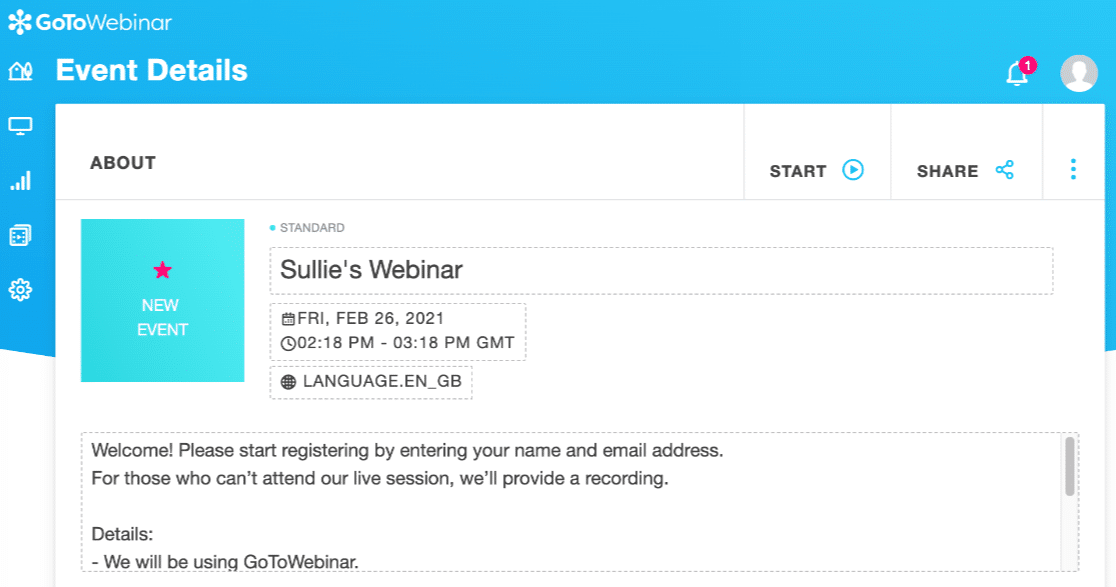
Nas configurações do webinar, você pode criar perguntas personalizadas, se desejar.
Para mostrar como isso funciona, faremos 4 perguntas:
- Em qual produto você tem interesse?
- Em qual departamento você trabalha?
- Que perguntas você tem para o palestrante?
- Como você soube deste webinar?
Lembre-se: fazer muitas perguntas pode ser uma barreira para conversões. Se você não quiser perguntar nada, tudo bem pular o restante desta seção.
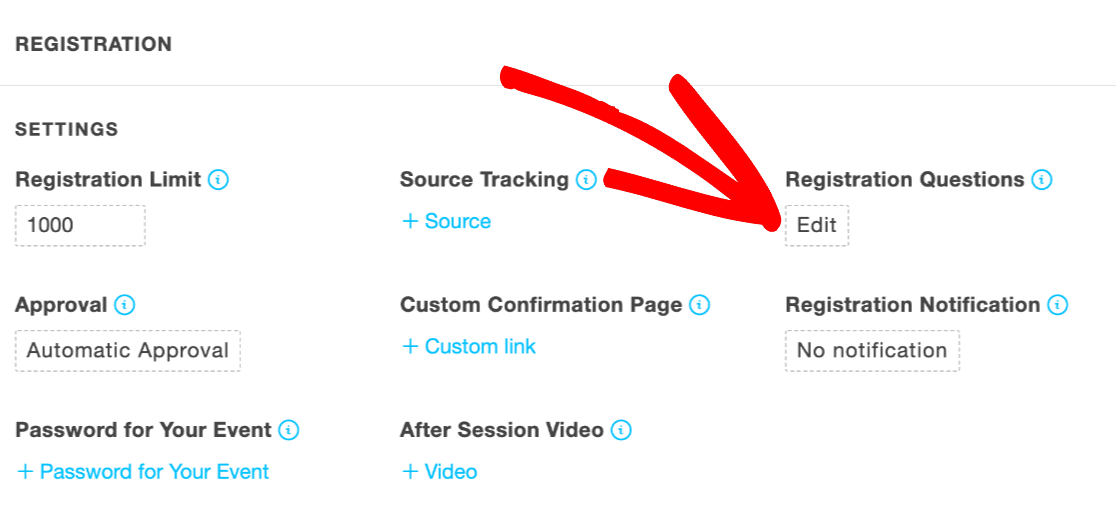
Para personalizar suas perguntas de registro no GoToWebinar, role para baixo até a seção Registro e clique nela para expandi-la. Em Perguntas de Registro, clique em Editar:
Agora você pode adicionar suas perguntas personalizadas digitando-as na caixa Criar Pergunta Personalizada:
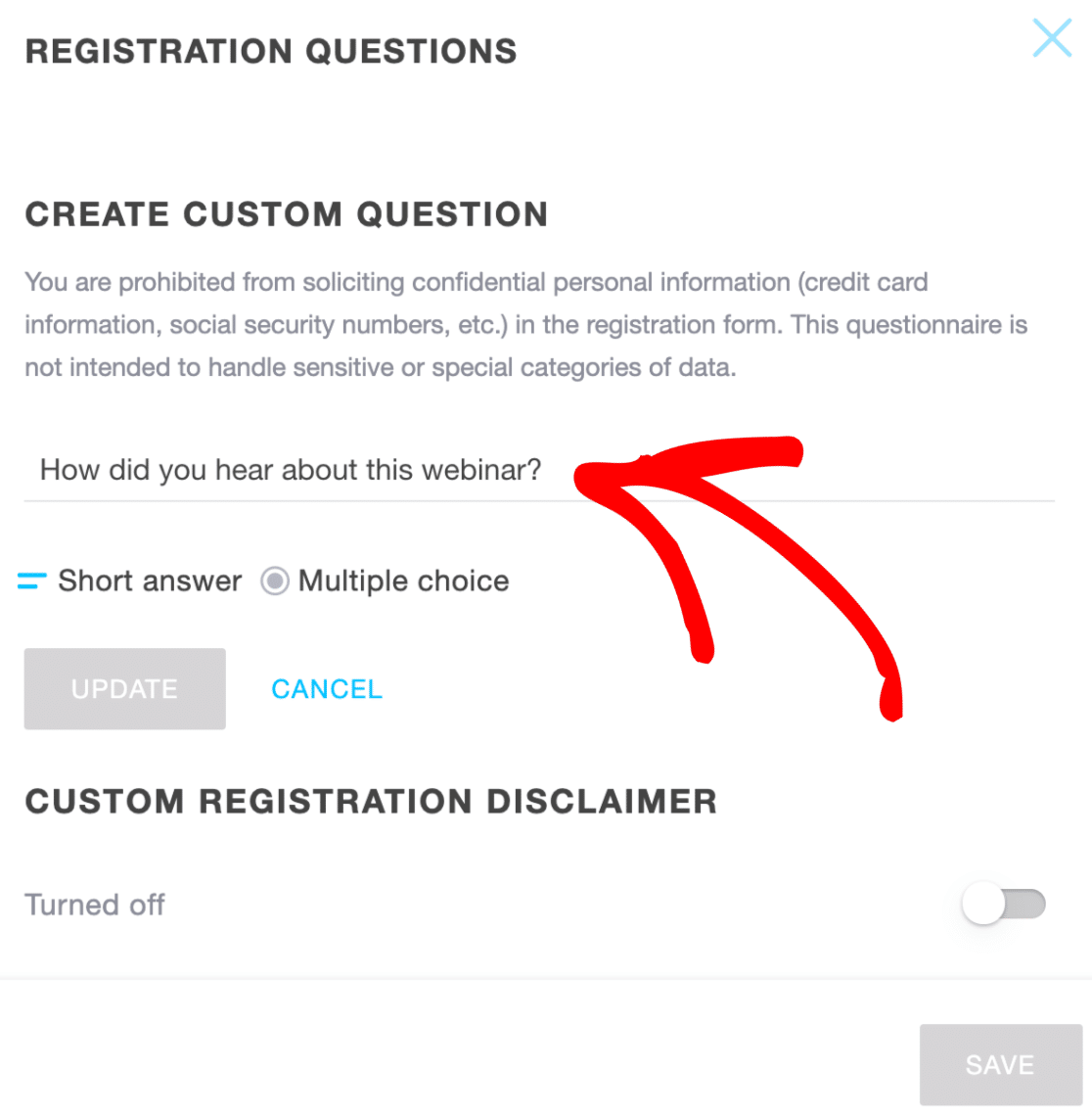
As outras 3 perguntas já estão configuradas para nós, então é tudo o que precisamos fazer.
Agora podemos criar nosso formulário personalizado do GoToWebinar. Isso levará apenas alguns minutos porque não precisaremos escrever nenhum código.
Etapa 3: Crie seu Formulário de Inscrição GoToWebinar Personalizado
Nesta etapa, vamos criar um formulário personalizado do GoToWebinar no WordPress.
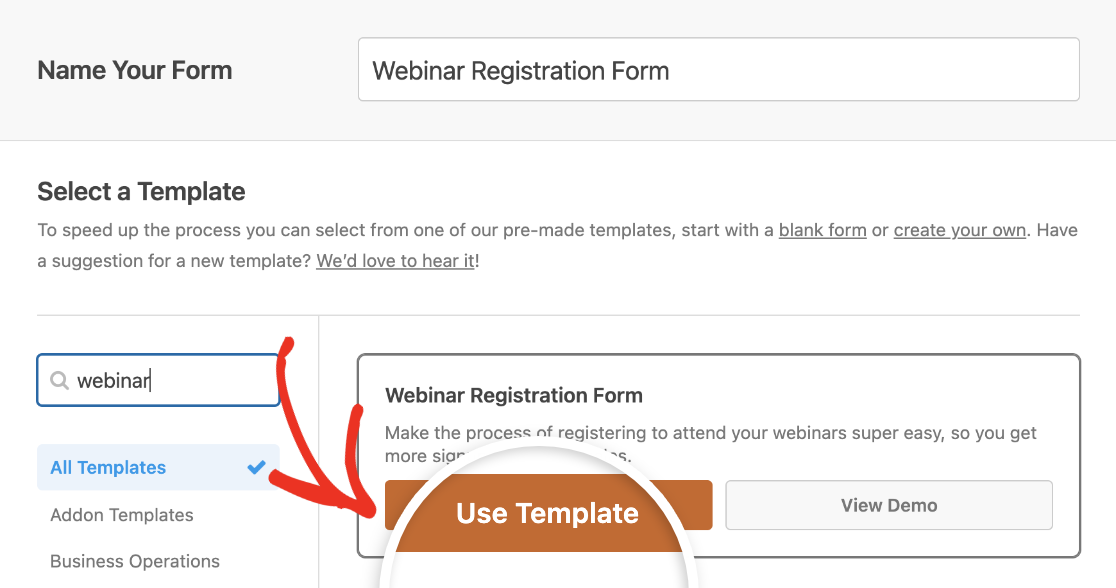
Comece no painel do WordPress e clique em WPForms » Adicionar Novo. Digite um nome para seu formulário na parte superior da janela do construtor de formulários.
Agora role para baixo até a seção de modelos. O WPForms vem com mais de 2.100 modelos de formulários do WordPress. Usaremos o modelo Formulário de Registro de Webinar.
Agora estamos prontos para personalizar o formulário.
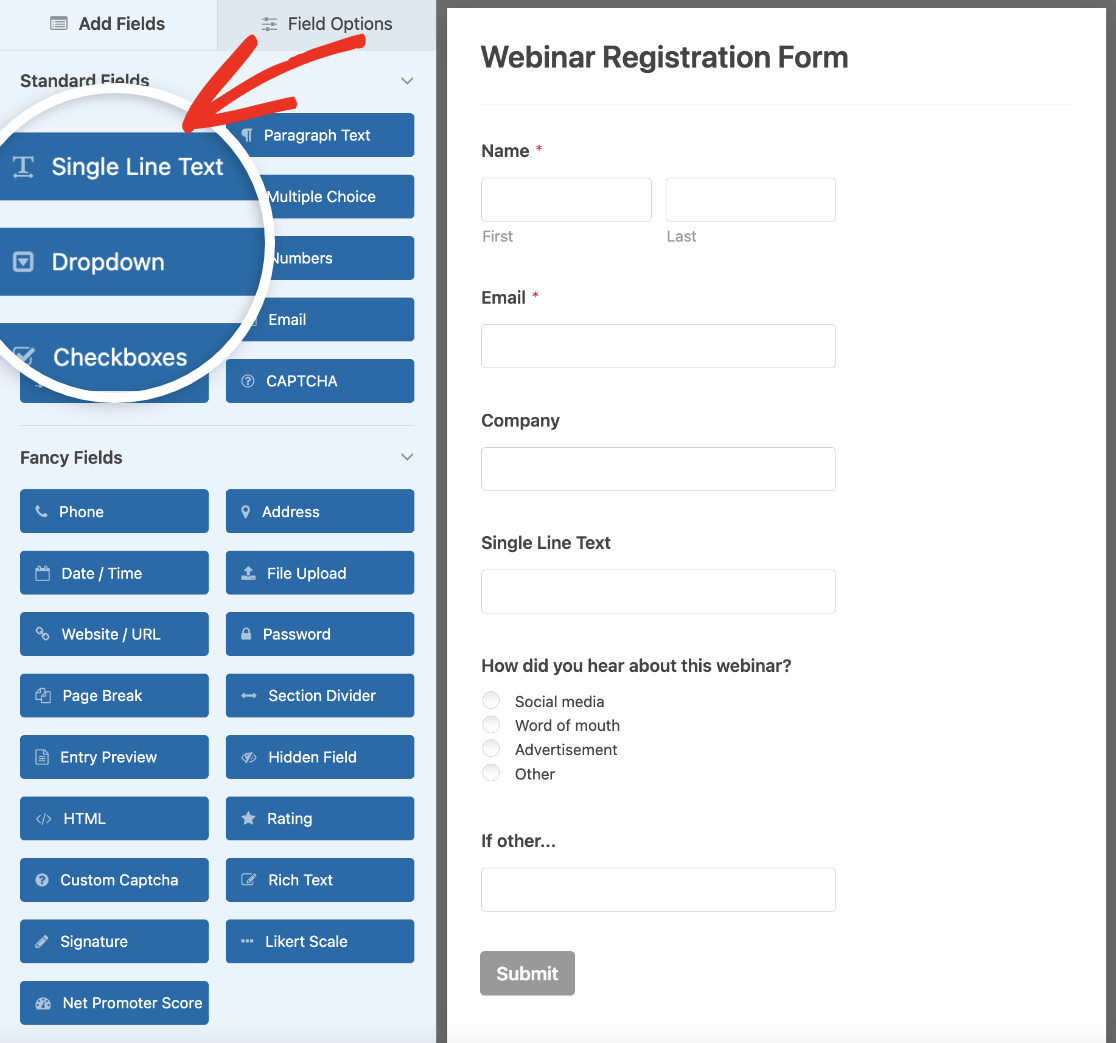
Lembra das perguntas que configuramos no GoToWebinar? Você precisará criar um campo para corresponder a cada pergunta neste formulário.
Para adicionar um campo para uma pergunta, basta arrastar e soltar um campo de Texto de Linha Única ou Texto de Parágrafo do painel esquerdo para a visualização do formulário no lado direito.
Em seguida, altere o rótulo para corresponder à sua pergunta personalizada no GoToWebinar.
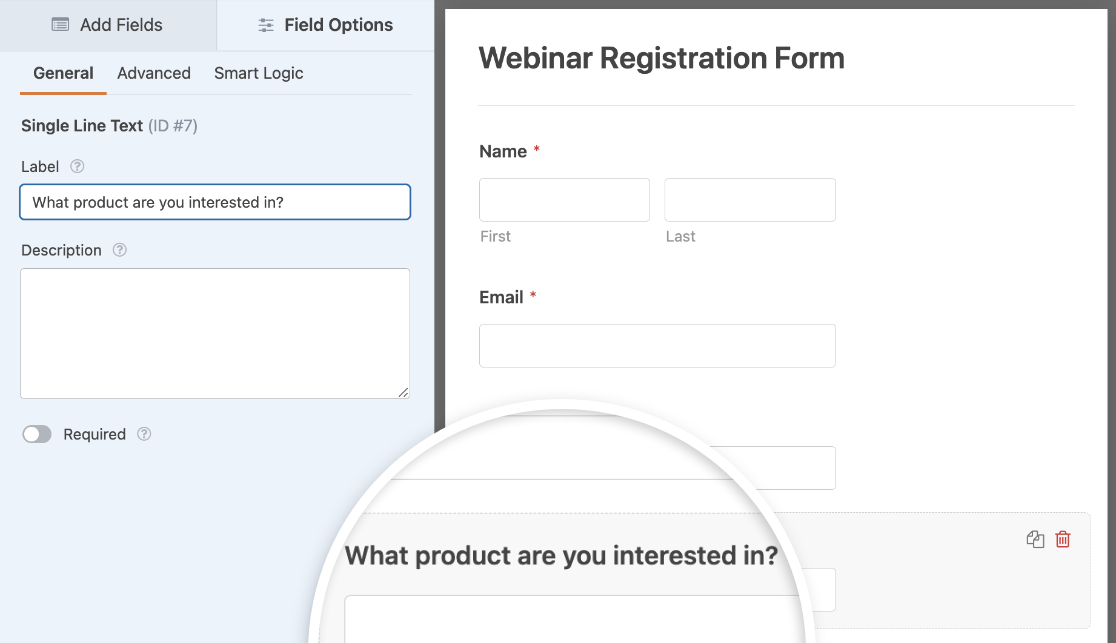
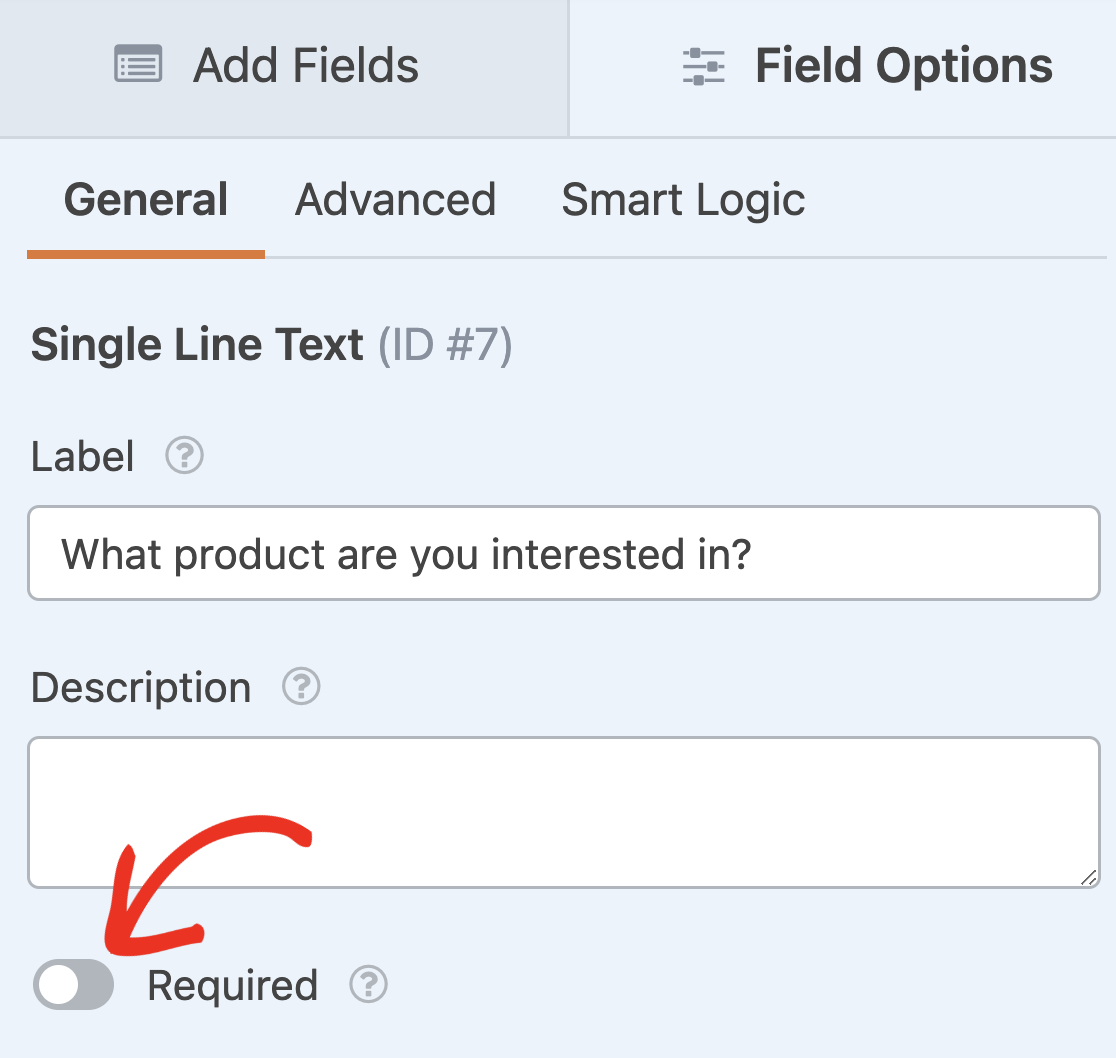
Não queremos forçar os inscritos a responder a essas perguntas porque não queremos aumentar as taxas de abandono de formulários. Por isso, deixamos a opção Obrigatório desativada.
Você também pode adicionar uma lista suspensa de países se não quiser ter um campo de endereço completo em seu formulário.
Agora que temos nosso formulário finalizado, vamos incorporá-lo em uma página do nosso site. Isso é super fácil e leva apenas alguns cliques.
Primeiro, certifique-se de clicar em Salvar na parte superior do construtor de formulários.

Em seguida, clique no botão Incorporar, logo à esquerda dele.

Um pop-up aparecerá para ajudá-lo a incorporar rapidamente seu formulário em uma página. Vamos clicar em Criar Nova Página no pop-up.

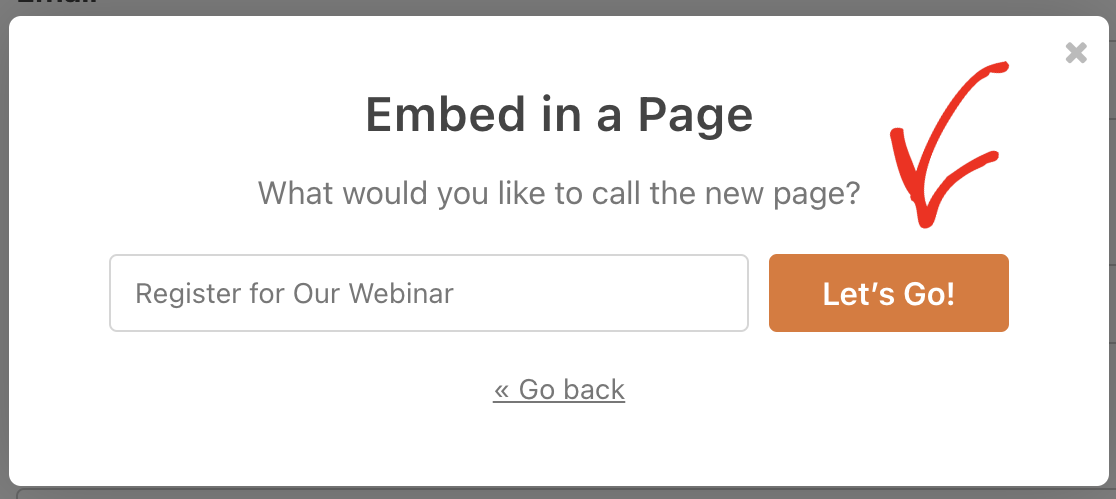
Você pode digitar um nome para sua página aqui. Em seguida, clique em Vamos Lá.
E, finalmente, clique no botão azul Publicar para publicar seu formulário personalizado incorporado do GoToWebinar.
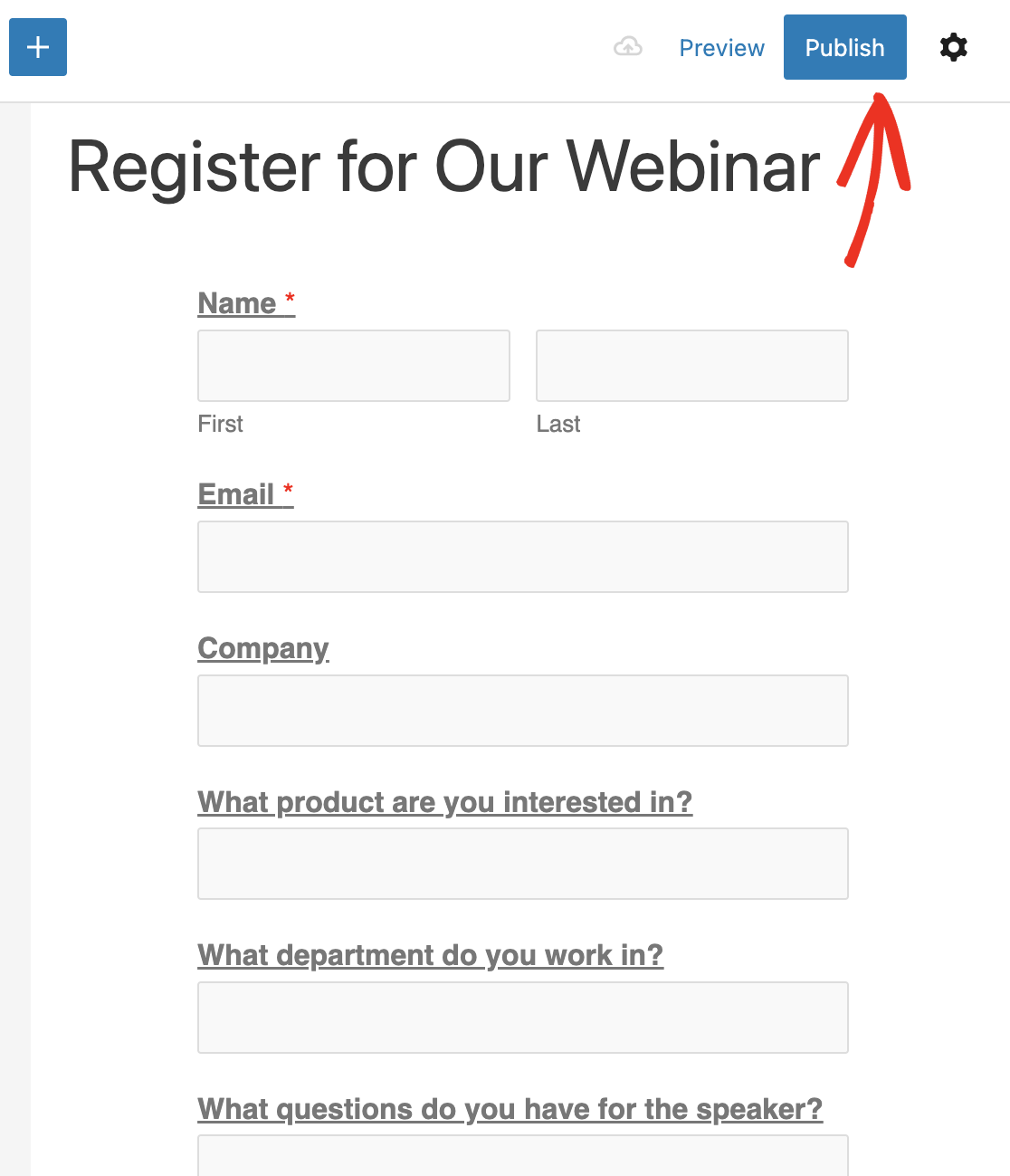
E é isso! Agora temos um formulário de registro personalizado do GoToWebinar em nosso site.
Antes de passar para a próxima etapa, certifique-se de preencher o formulário e enviá-lo para criar uma entrada de teste. Usaremos isso mais tarde no tutorial para conectar o WPForms ao GoToWebinar.
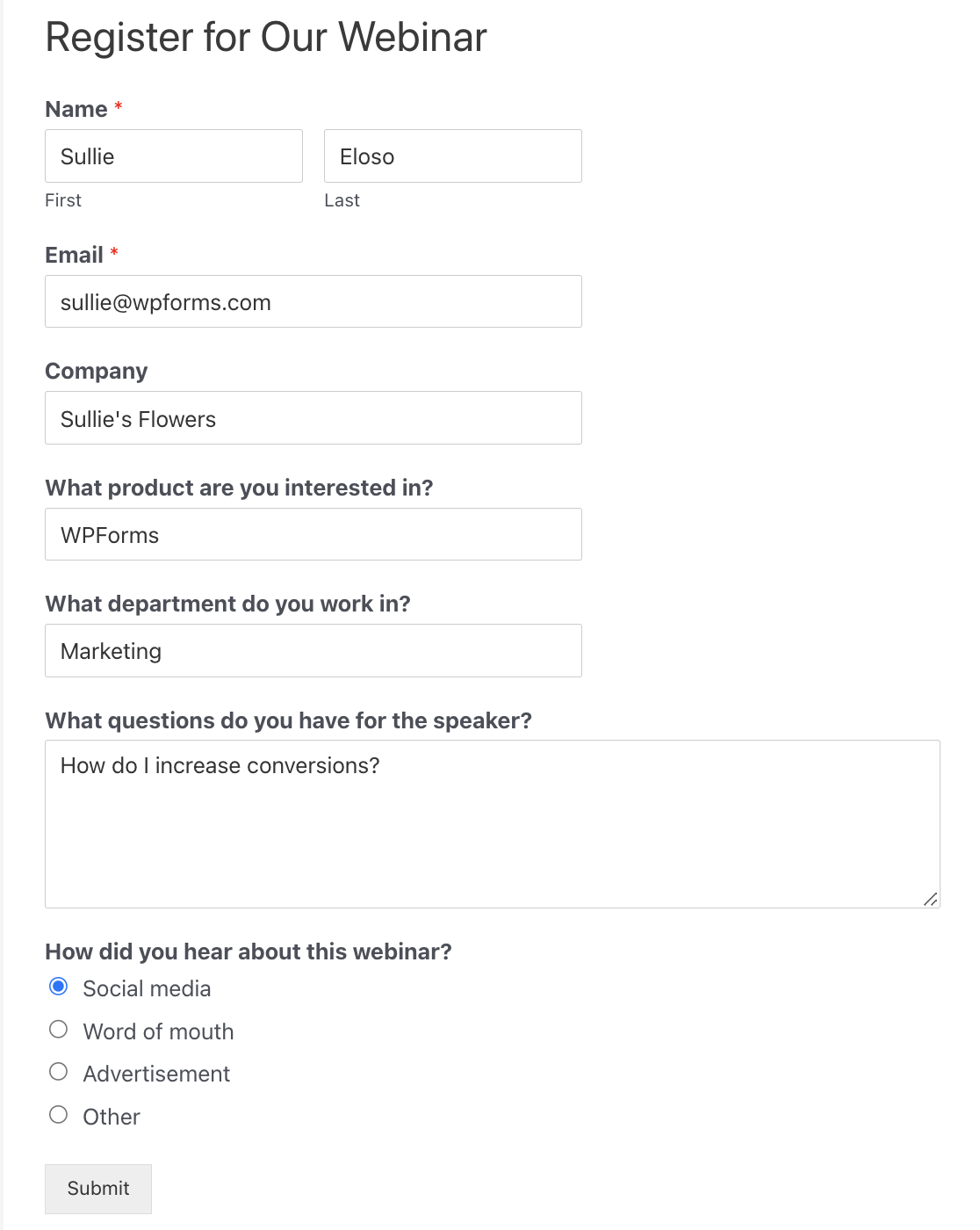
Além disso, mantenha o painel do WordPress aberto em uma aba. Precisaremos voltar ao WPForms na próxima etapa.
Passo 4: Conecte o WPForms ao Zapier
Zapier é um serviço que conecta diferentes sites e serviços. Ele permite que você use um serviço para acionar uma ação em outro.
Se você usa o Zapier, não precisa usar os conectores ou APIs do GoToWebinar. Podemos simplesmente criar uma integração do GoToWebinar com o WPForms usando o Zapier.
Em uma nova aba, faça login na sua conta Zapier e, em seguida, clique em Criar Zap.

Primeiro, configure o WPForms como seu aplicativo de gatilho. Procure e clique no ícone do WPForms para selecioná-lo.
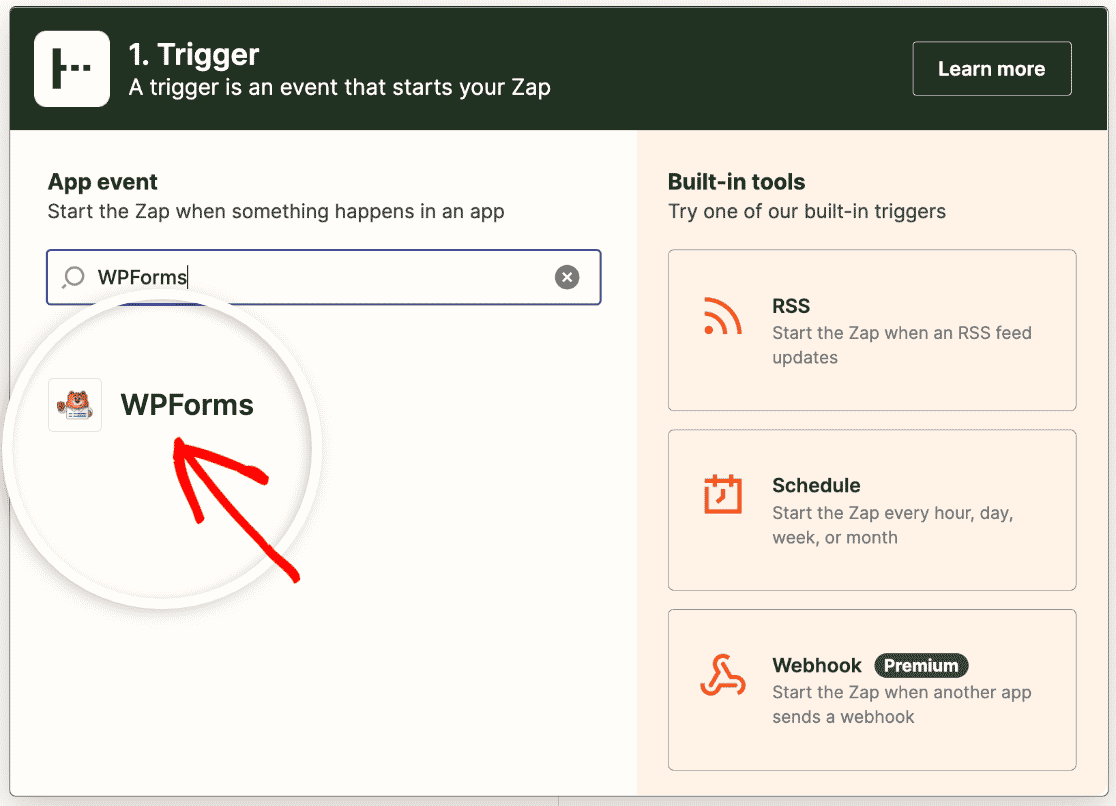
O evento do aplicativo de gatilho será uma nova entrada de formulário. Selecione-o e clique em Continuar aqui.

Agora o Zapier solicitará que você escolha uma conta WPForms. Primeiro, clique no botão Entrar. Isso abrirá uma janela pop-up onde você precisará inserir algumas informações.
Para esta etapa, você precisará pegar sua chave de API.
Volte para o painel do WordPress e clique em WPForms » Configurações » Integrações. Clique na seção Zapier para expandi-la e copie sua chave de API.

Copie a chave de API do Zapier e cole-a na janela pop-up. Em seguida, insira o URL do seu site e clique em Sim, Continuar.

Agora que seu site está conectado, você pode clicar em Continuar novamente. Em seguida, precisamos dizer ao Zapier qual formulário estamos usando para os registros do GoToWebinar.
No menu suspenso, selecione o formulário personalizado do GoToWebinar que criamos na etapa 1.
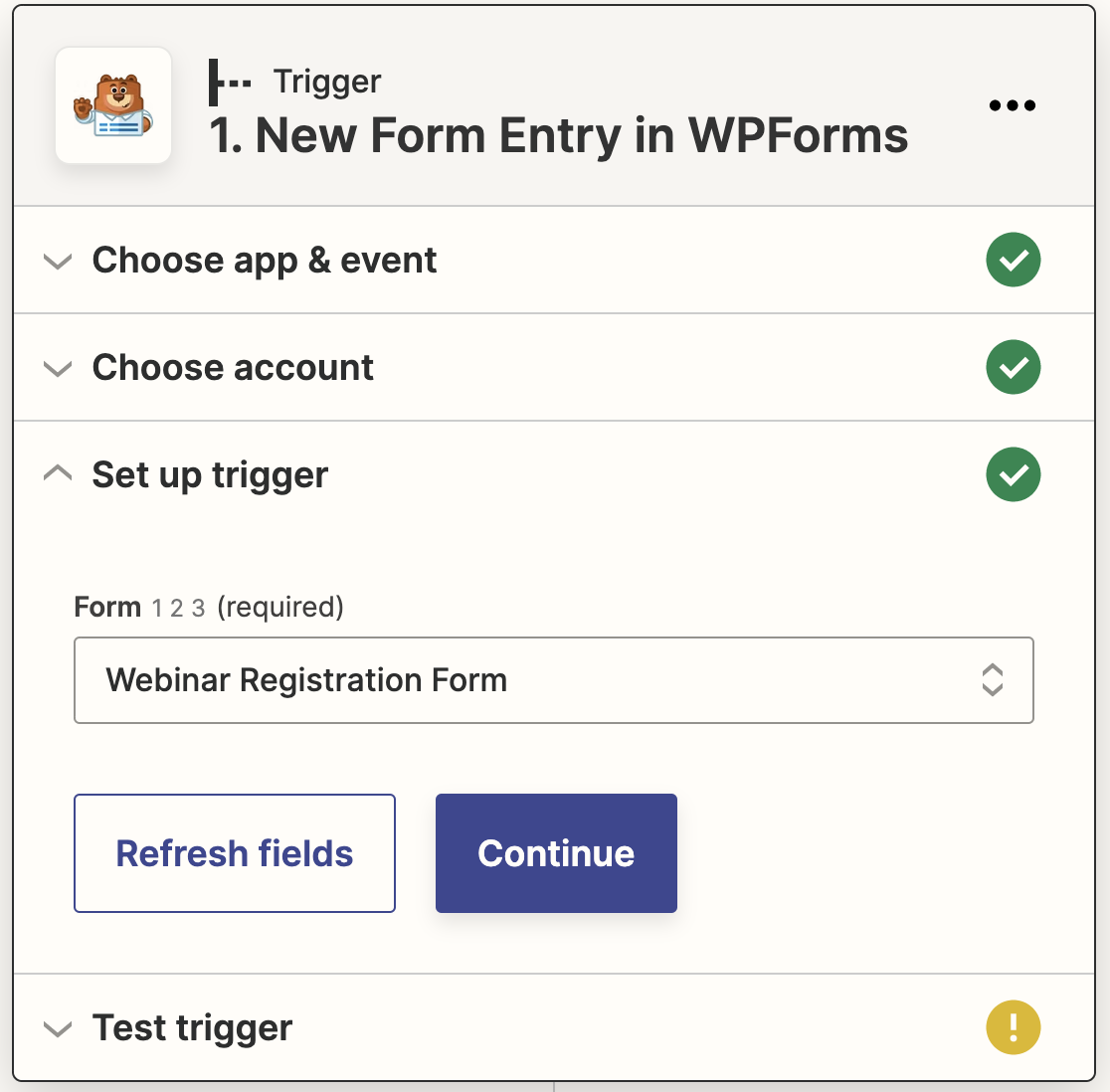
Em seguida, clique em Continuar. Agora o Zapier testará sua conexão com o WPForms para garantir que tudo esteja funcionando corretamente. Clique em Testar gatilho para iniciar o teste.

O Zapier se conectará ao seu site e buscará a entrada de teste que você criou anteriormente.
Se tudo estiver funcionando corretamente, você verá uma mensagem de sucesso e os dados da sua entrada de teste.
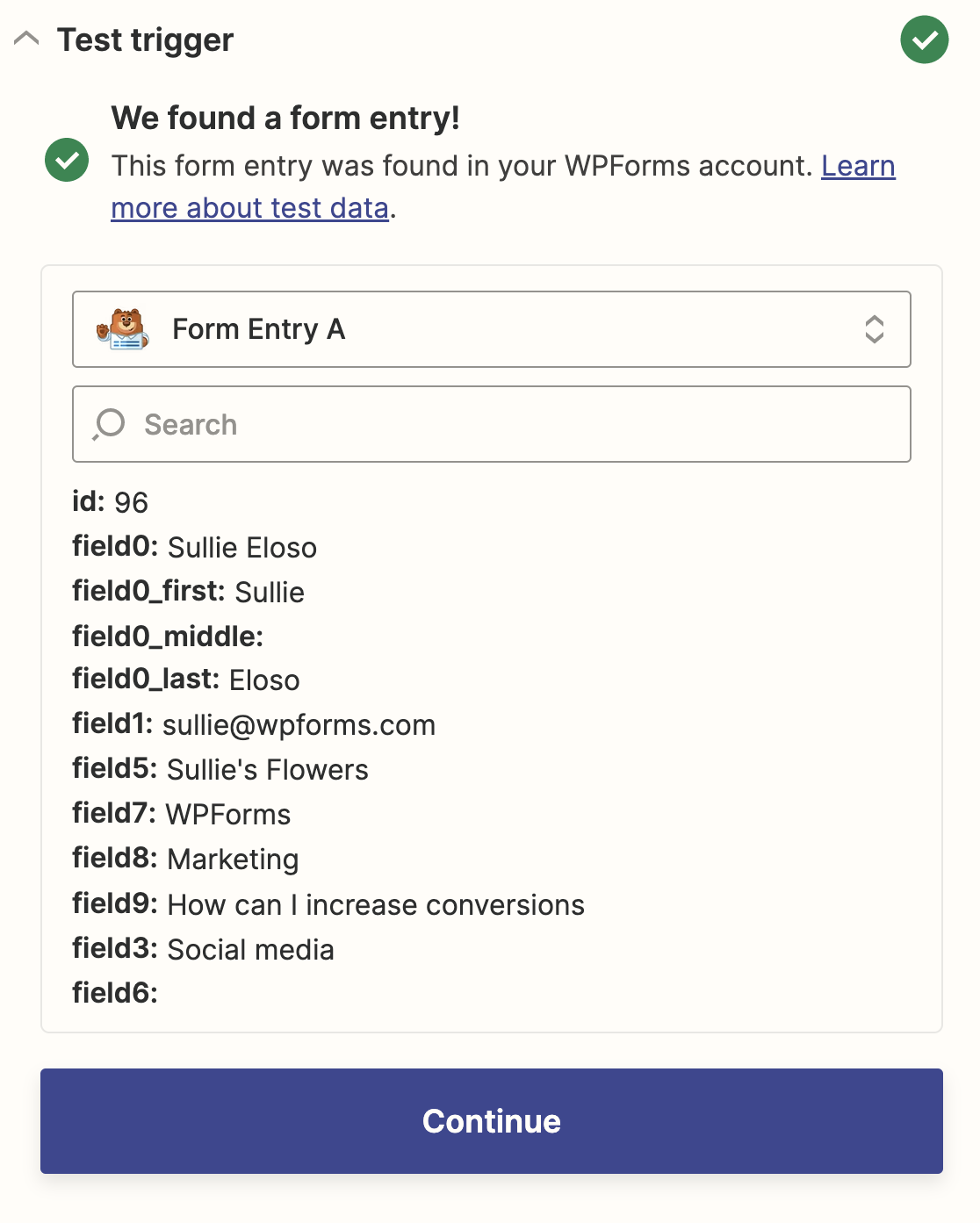
A conexão com o WPForms está completa! Vamos clicar em Continuar novamente para conectar o Zapier e o GoToWebinar.
Etapa 5: Conecte o GoToWebinar ao Zapier
Quando o Zapier detectar uma nova entrada no WPForms, ele criará automaticamente um participante do webinar.
Vamos configurar o restante do nosso zap. Para começar, procure por GoToWebinar e clique no ícone para selecioná-lo como o aplicativo de ação.
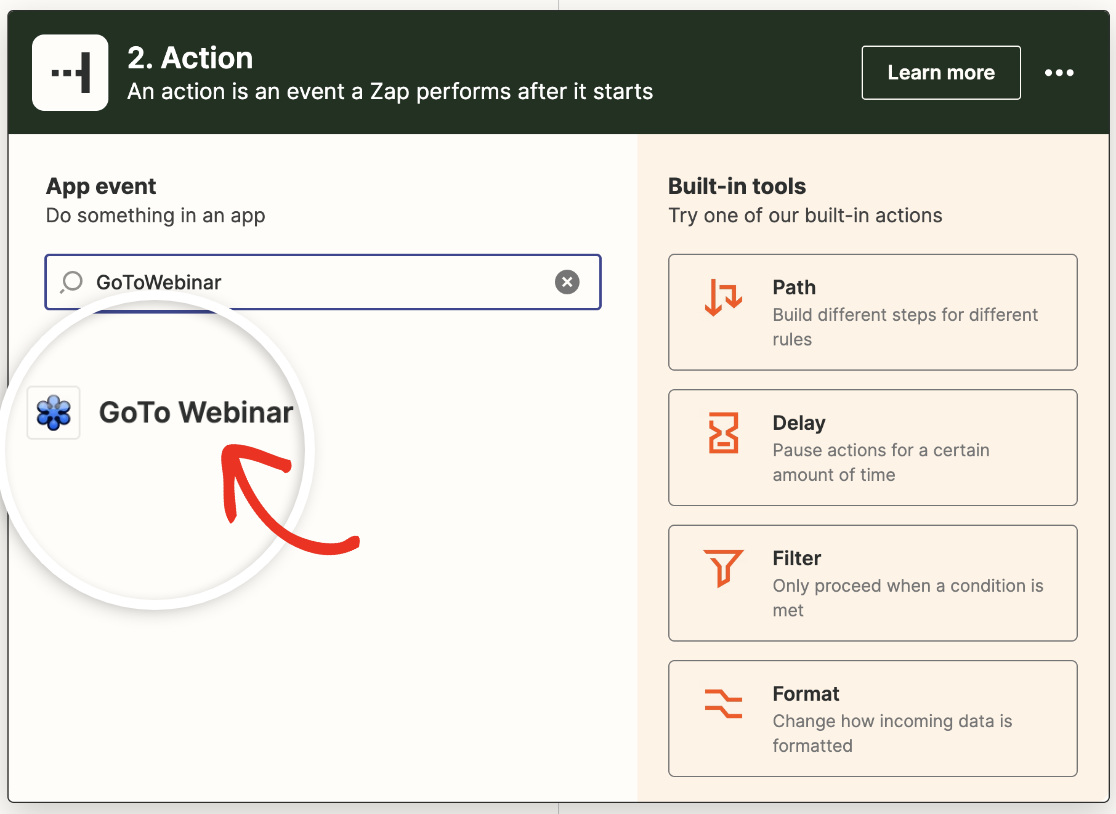
Em seguida, você precisa escolher qual ação realizar quando alguém enviar o formulário de registro do seu webinar. Selecione Criar participante no menu suspenso.
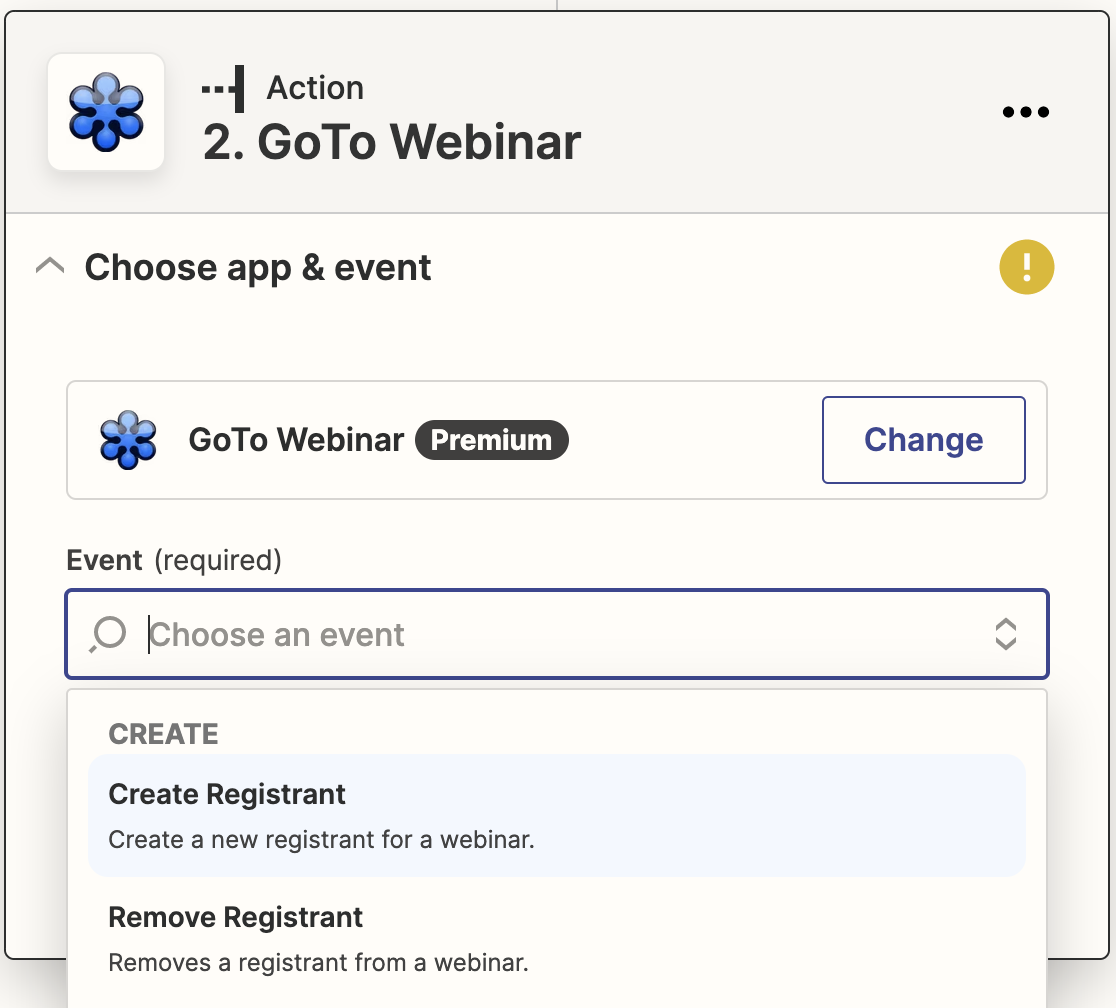
Em seguida, clique em Continuar. Agora vamos fazer login na nossa conta GoToWebinar. Clique no botão Entrar.
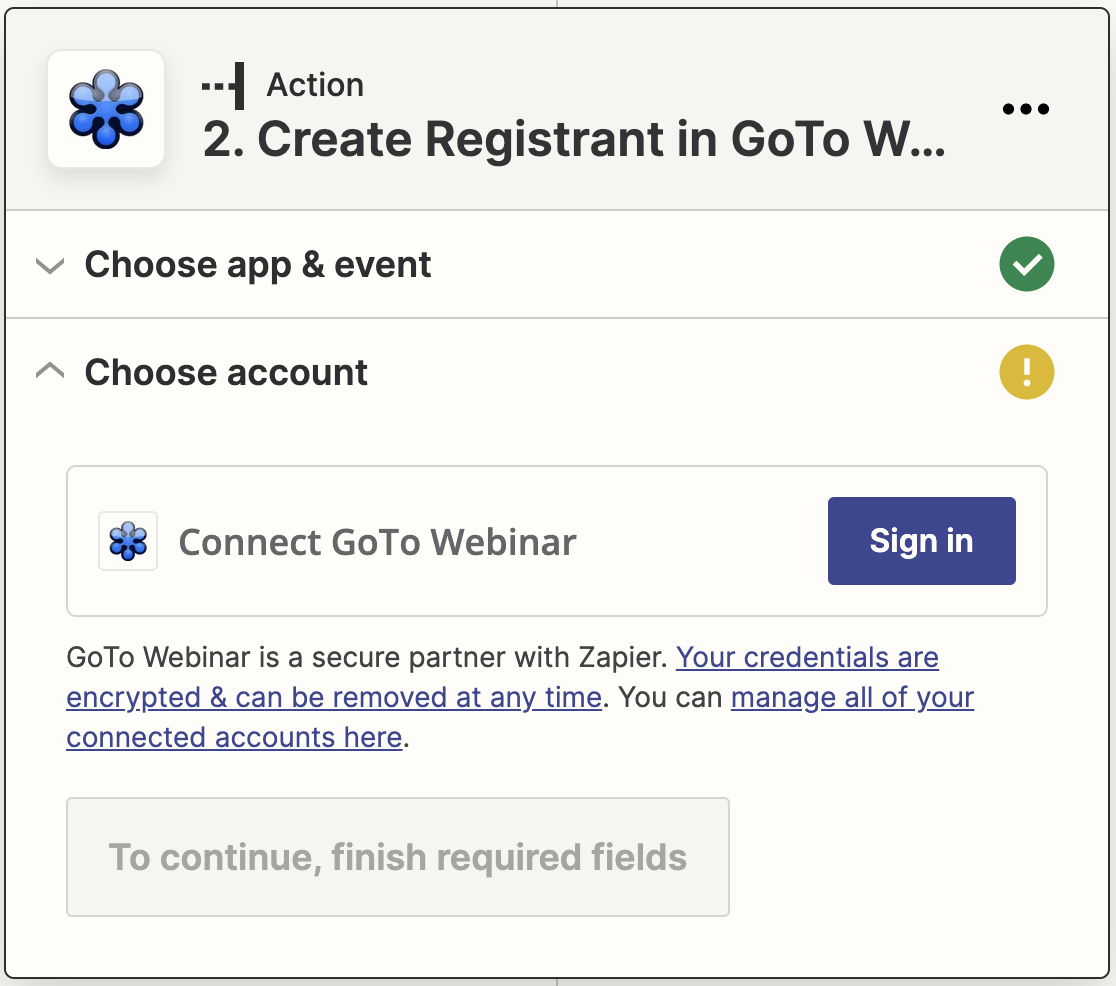
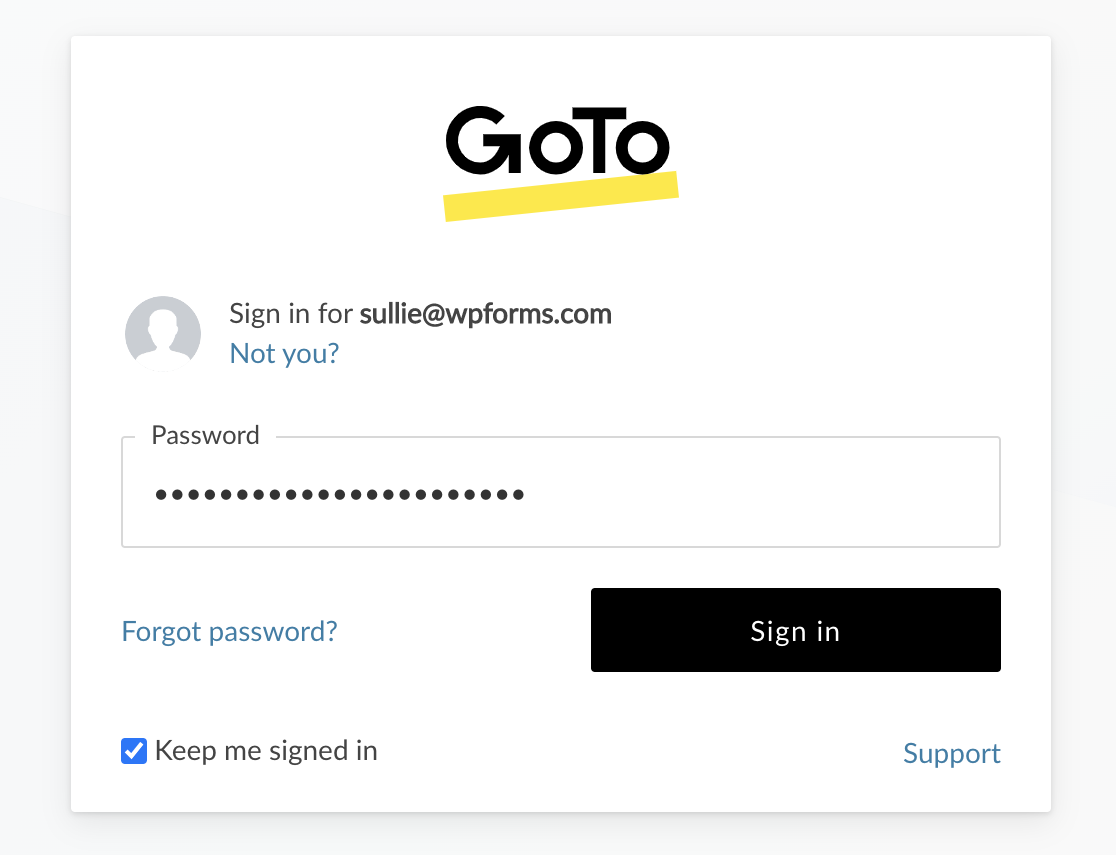
Isso abrirá outra janela pop-up onde você pode inserir seu nome de usuário e senha para o GoToWebinar.
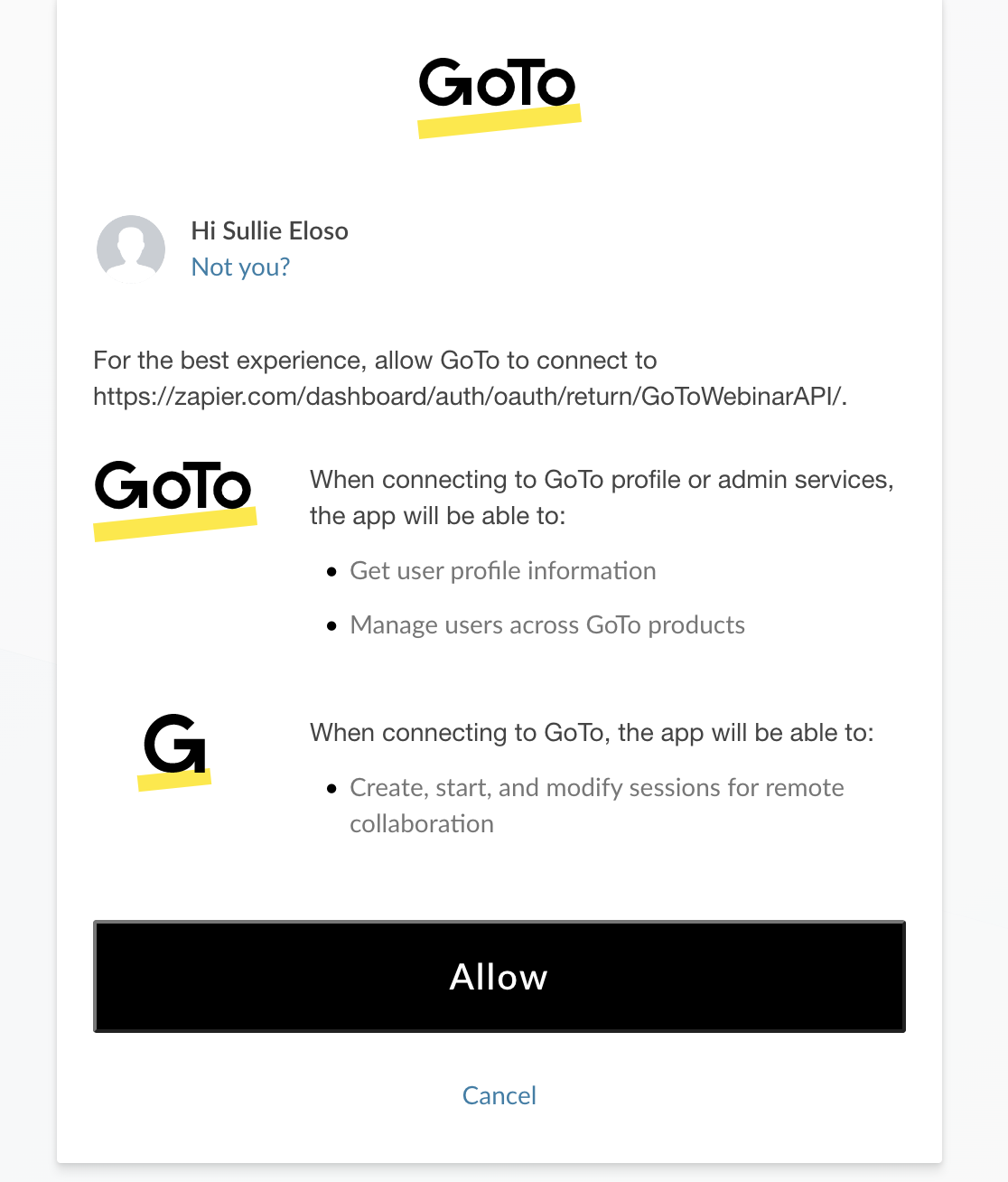
E então clique em Permitir quando a caixa de permissão aparecer.
De volta ao Zapier, clique em Continuar para confirmar e seguir em frente.
Ótimo! Agora podemos juntar tudo.
Na próxima tela, escolha o webinar para o qual você deseja permitir que as pessoas se inscrevam usando seu formulário.
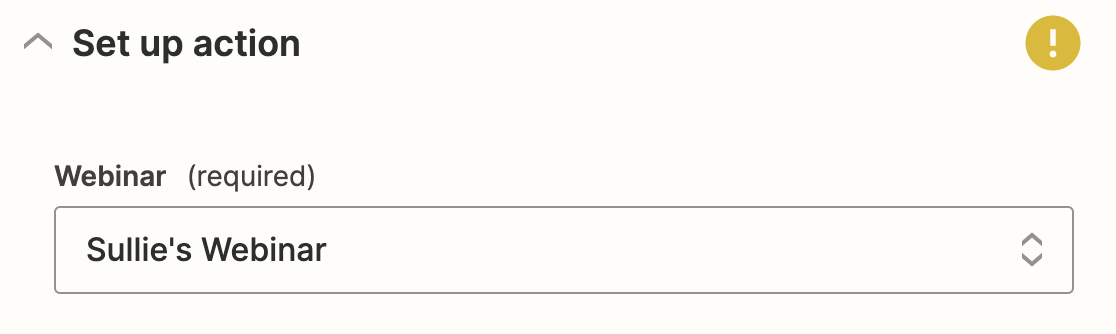
Em seguida, você verá os campos disponíveis no GoToWebinar para cada participante. Se você criou perguntas personalizadas na etapa 2, elas serão listadas aqui.
Vá em frente e combine cada campo do GoToWebinar com as informações do formulário usando os menus suspensos.
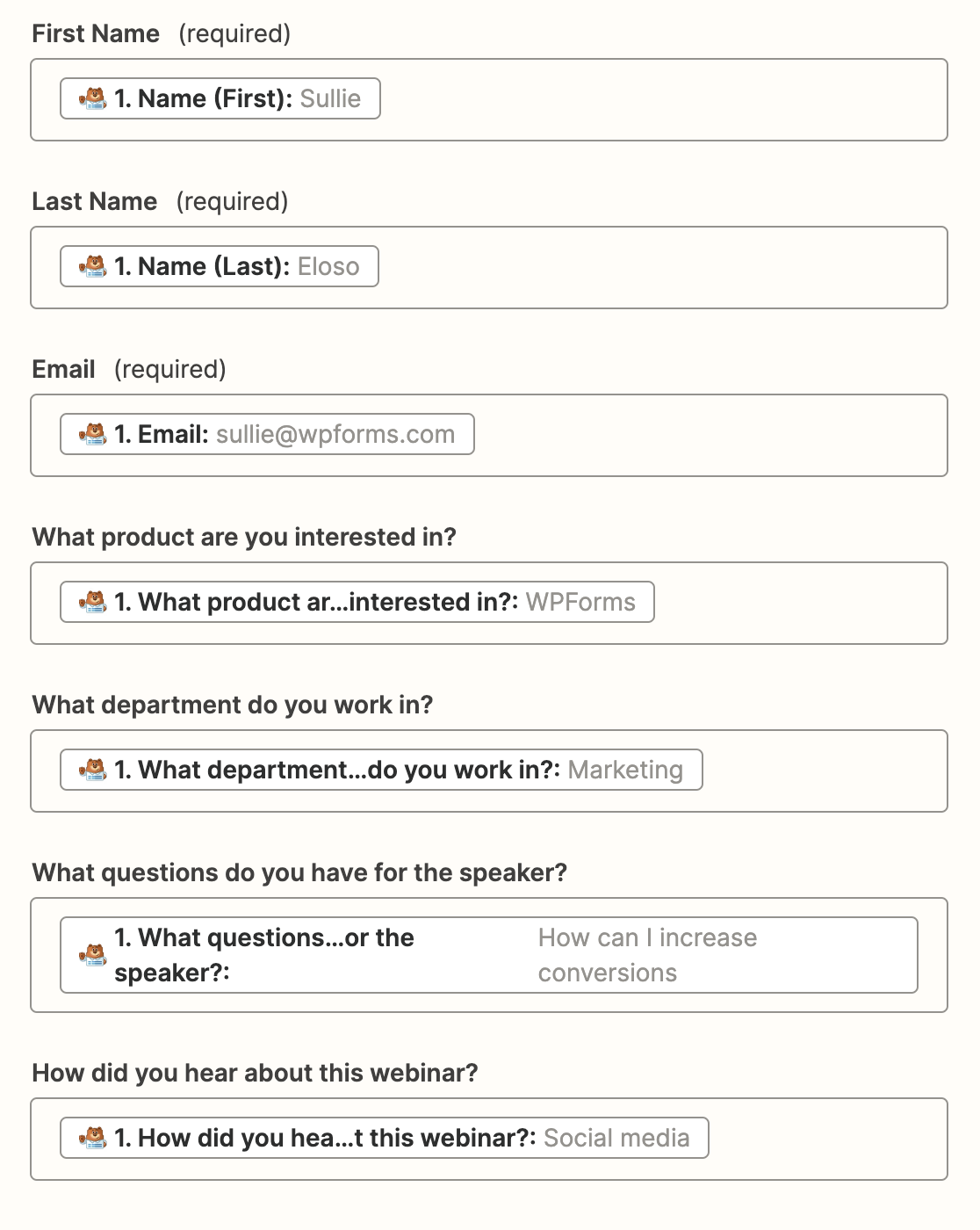
Você notou como o Zapier mostra a entrada de teste ao lado dos nomes dos campos? É super útil. Você pode facilmente associar os campos enquanto percorre a lista.
Quando terminar, clique em Continuar.
Etapa 6: Teste seu Formulário de Inscrição GoToWebinar Personalizado
Você terminou de configurar tudo agora. Vamos enviar a entrada de teste do Zapier para o GoToWebinar para garantir que tudo funcione.
Clique em Testar e continuar para testar sua conexão com o GoToWebinar.
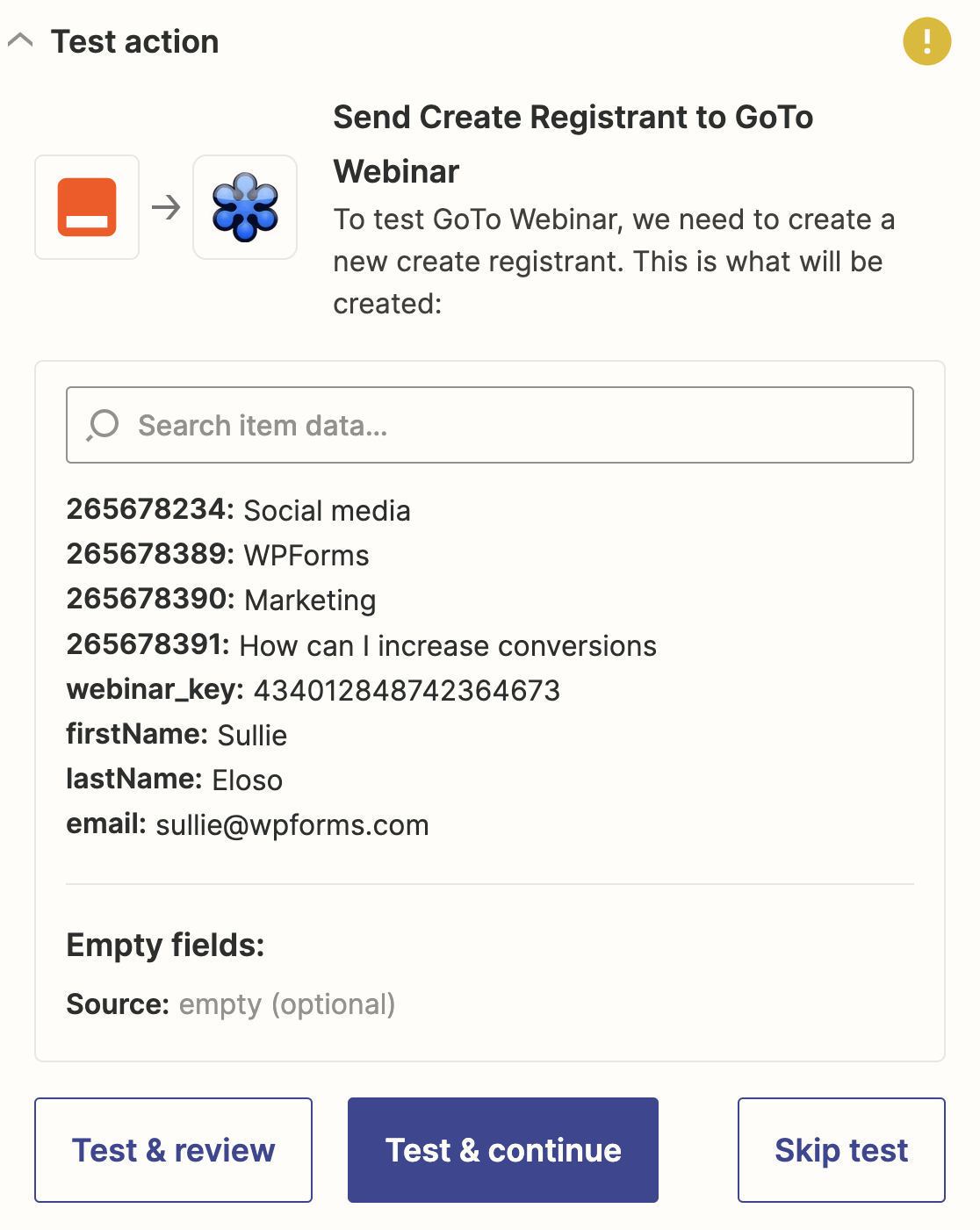
Se funcionar, você verá uma mensagem de sucesso.
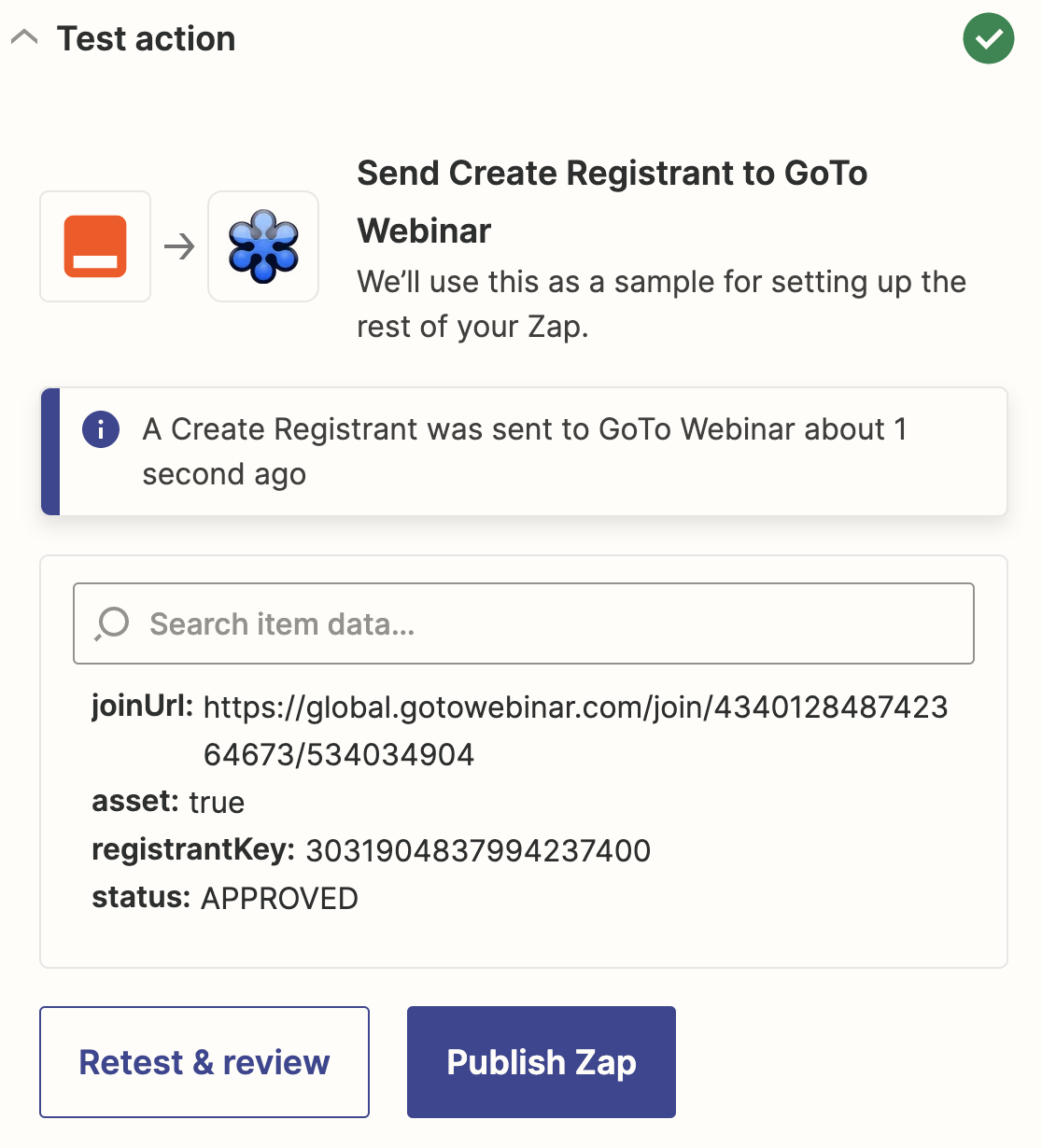
Você também poderá ver seu participante de teste no GoToWebinar.
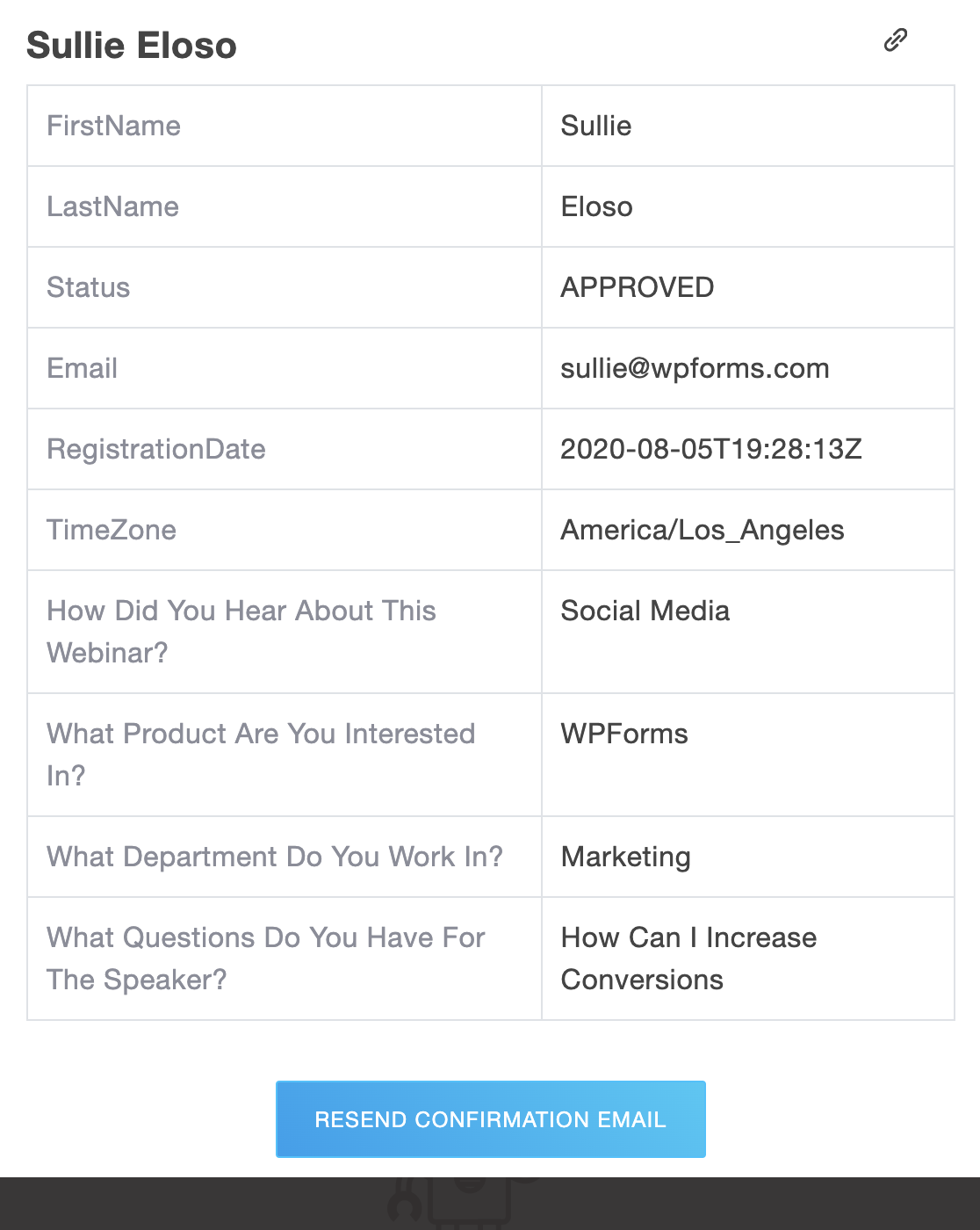
Você pode clicar no nome aqui para abrir o registro e verificar se tudo foi mapeado para o lugar certo.
Não se esqueça de publicar seu zap para que todos os seus inscritos sejam enviados automaticamente para o GoToWebinar.
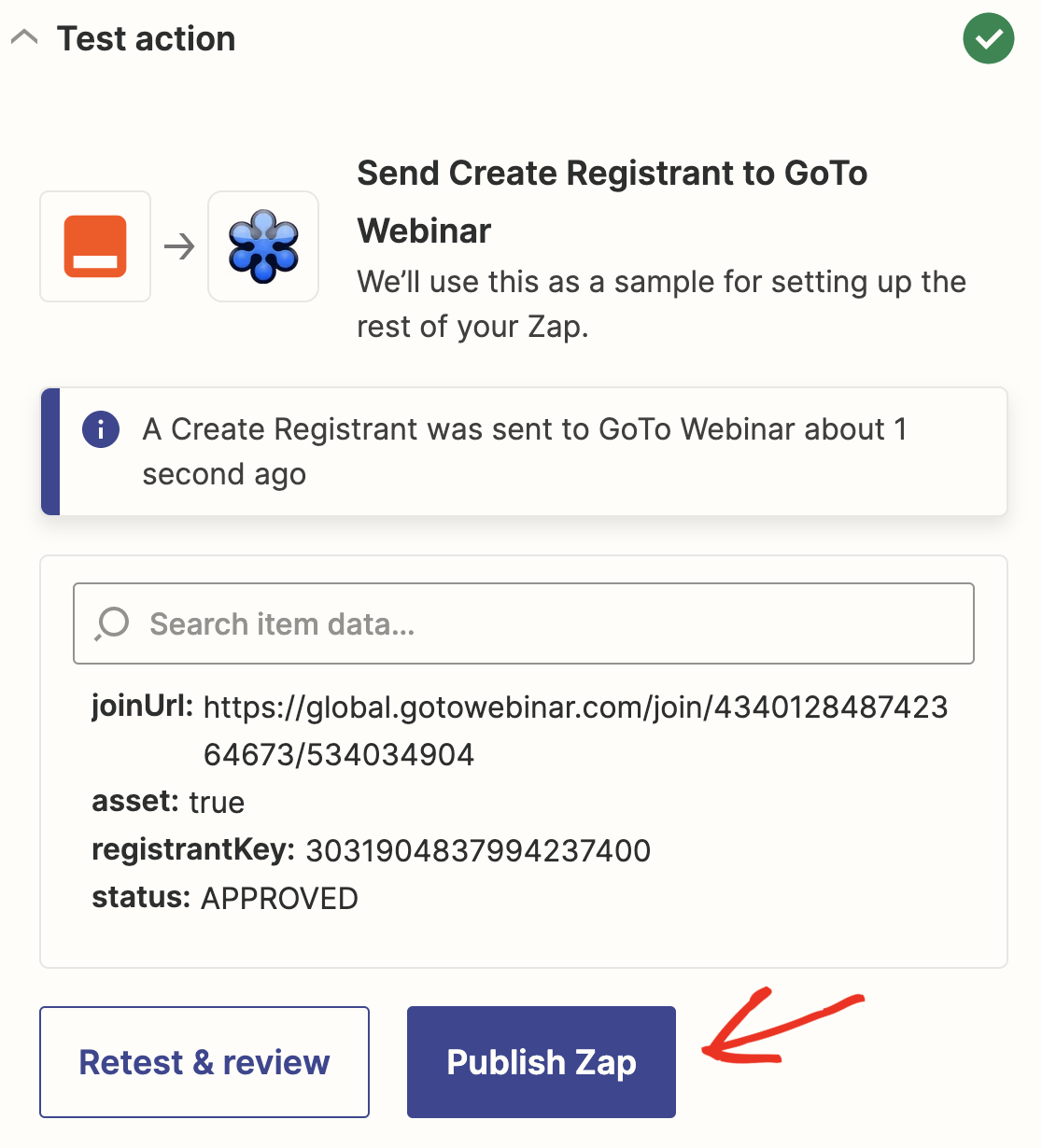
É isso! Você criou com sucesso um formulário de inscrição personalizado para o GoToWebinar sem usar nenhum código. Agora você pode compartilhar seu URL de inscrição por e-mail ou mídias sociais.
Você pode fazer muitas coisas úteis com o WPForms no Zapier. Por exemplo:
- Você pode usar o Zapier para criar formulários do Pardot no WordPress
- Você pode salvar os participantes do webinar nos espaços de trabalho da sua empresa usando uma integração do Podio com o WordPress
- Conecte seu formulário ao Discord para criar um espaço comunitário para os participantes do seu webinar
Todas essas integrações fazem com que o WPForms valha a pena se você quiser usar os dados do seu formulário de diferentes maneiras.
Crie Seu Formulário de Inscrição para Webinar Agora
Em seguida, Crie uma Landing Page Matadora para o Webinar
Você quer incentivar mais visitantes a se inscreverem no seu webinar? Você pode incorporar seu formulário em uma landing page de webinar incrível para encorajar mais pessoas a se inscreverem. Aqui está uma lista dos melhores plugins de landing page para WordPress para ajudar com isso.
Pronto para construir seu formulário personalizado do GoToWebinar? Comece hoje mesmo com o plugin de criação de formulários WordPress mais fácil. WPForms Pro inclui um modelo de formulário de webinar gratuito e oferece uma garantia de devolução do dinheiro em 14 dias.
Se este artigo ajudou você, por favor, siga-nos no Facebook e Twitter para mais tutoriais e guias gratuitos do WordPress.


