



Resumo de IA
Você quer criar um formulário Pardot no WordPress no seu site? Com os formulários Pardot da Salesforce no seu site, você pode facilmente capturar e gerenciar leads na sua plataforma de marketing favorita.
Portanto, neste guia, reunimos instruções passo a passo sobre como usar o Zapier e o WPForms para criar um formulário Pardot personalizado no WordPress.
Crie Seu Formulário Pardot no WordPress Agora
Neste Artigo
Para Que Serve o Pardot?
O Pardot (agora Marketing Cloud Account Engagement) é uma plataforma de automação de marketing SaaS criada pela Salesforce, um dos melhores softwares de CRM do mundo. Ele oferece ferramentas poderosas de marketing digital para ajudar a expandir seus negócios, incluindo:
- Automação de e-mail
- Campanhas de e-mail em gotejamento
- Geração de leads
- Gerenciamento de leads
- Personalização de landing page
- Rastreamento de comportamento do cliente
- ...e mais
Ele pode ser usado com ou sem o Salesforce CRM. No entanto, ele foi desenvolvido para funcionar bem para aqueles que já usam o popular software de Gerenciamento de Relacionamento com o Cliente da Salesforce.
Então, agora que você sabe a resposta para o que o Pardot faz, vamos ver como criar um formulário Pardot no WordPress para que você possa começar a usá-lo em seu site!
Como Criar um Formulário Pardot no WordPress?
Siga estas etapas simples para criar um formulário Pardot no WordPress e integrá-lo aos formulários de contato do seu site.
Passo 1: Instalar o WPForms
O Pardot é um software poderoso que permitirá mapear muitos campos dos seus formulários. Mas, para manter este tutorial simples, criaremos apenas um novo prospect no Pardot com alguns campos em nosso formulário de contato simples. Se você quiser mais campos em seus formulários de contato, sinta-se à vontade para adicioná-los — apenas certifique-se de incluí-los durante a configuração do seu formulário Zapier + Pardot na Etapa 5!
Para começar, instale e ative o plugin WPForms. Para instruções passo a passo, confira este post sobre como instalar um plugin do WordPress.
Em seguida, você precisará ir para WPForms » Addons e instalar o addon Zapier clicando no botão Install Addon.

Confira nosso tutorial sobre como instalar e usar o addon Zapier no WPForms se precisar de ajuda.
Etapa 2: Crie um Formulário de Contato Simples
Em seguida, criaremos o formulário que queremos conectar ao Pardot. Assim que seu plugin for ativado, vá para o painel do WordPress e clique em WPForms » Add New. Adicione um nome para o seu formulário, encontre o modelo Simple Contact Form e clique em Use Template.

O WPForms criará o formulário e o carregará para você com estes 3 campos:
- Nome (Primeiro e Último)
- Comentário ou Mensagem

É fácil adicionar mais campos, se desejar. Basta arrastá-los do painel esquerdo para o painel direito.
Em seguida, clique no campo na área de visualização para fazer quaisquer alterações. Você também pode clicar em um campo do formulário e arrastá-lo para cima ou para baixo para reorganizar a ordem em seu formulário Pardot no WordPress.
Clique em Save na parte superior do construtor quando estiver satisfeito com seu formulário.
Etapa 3: Publique Seu Formulário Pardot no Seu Site
Agora que você criou seu formulário, precisará adicioná-lo ao seu site WordPress para começar a coletar leads para enviar ao Pardot. O WPForms permite que você adicione seus formulários a vários locais em seu site, incluindo as postagens do seu blog, páginas e até widgets de barra lateral.
Vamos criar uma página de Contato em WordPress. Você pode nomeá-la como quiser. Esta será simplesmente a página onde seu formulário do WordPress para Pardot ficará.
Nesta página, clique no ícone de mais (+) para adicionar um bloco. Em seguida, pesquise por WPForms e clique no widget WPForms que aparecer.

Agora, basta escolher seu formulário do Pardot no menu suspenso para adicioná-lo à página.
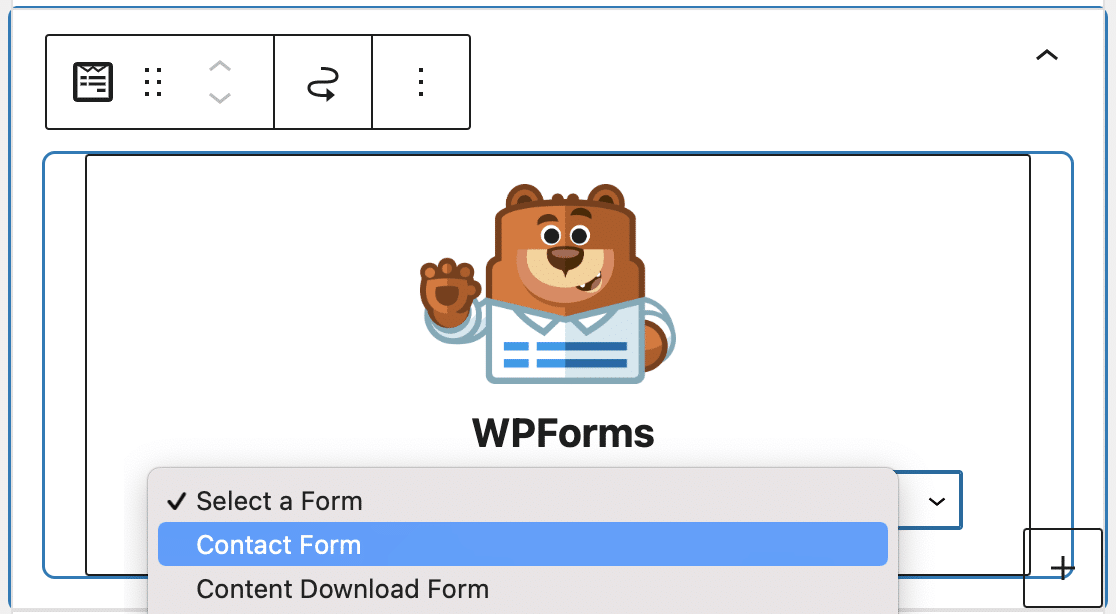
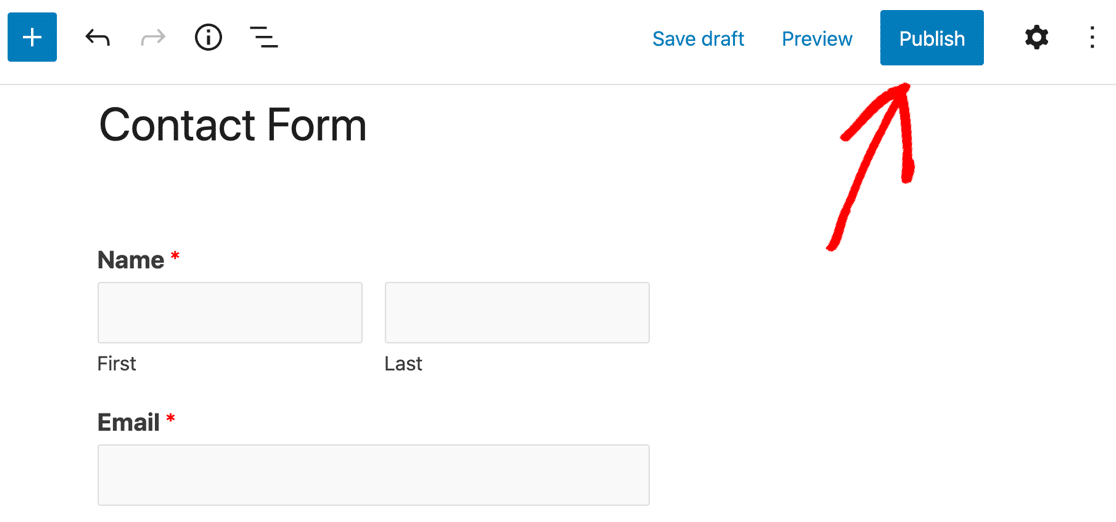
O formulário aparecerá, e você pode verificar se gosta da aparência dele. Agora clique em Publicar ou Atualizar no canto superior direito para publicar o formulário em seu site.
Certifique-se de visualizar a página para que você possa conferir exatamente como seu formulário do WordPress para Pardot fica!
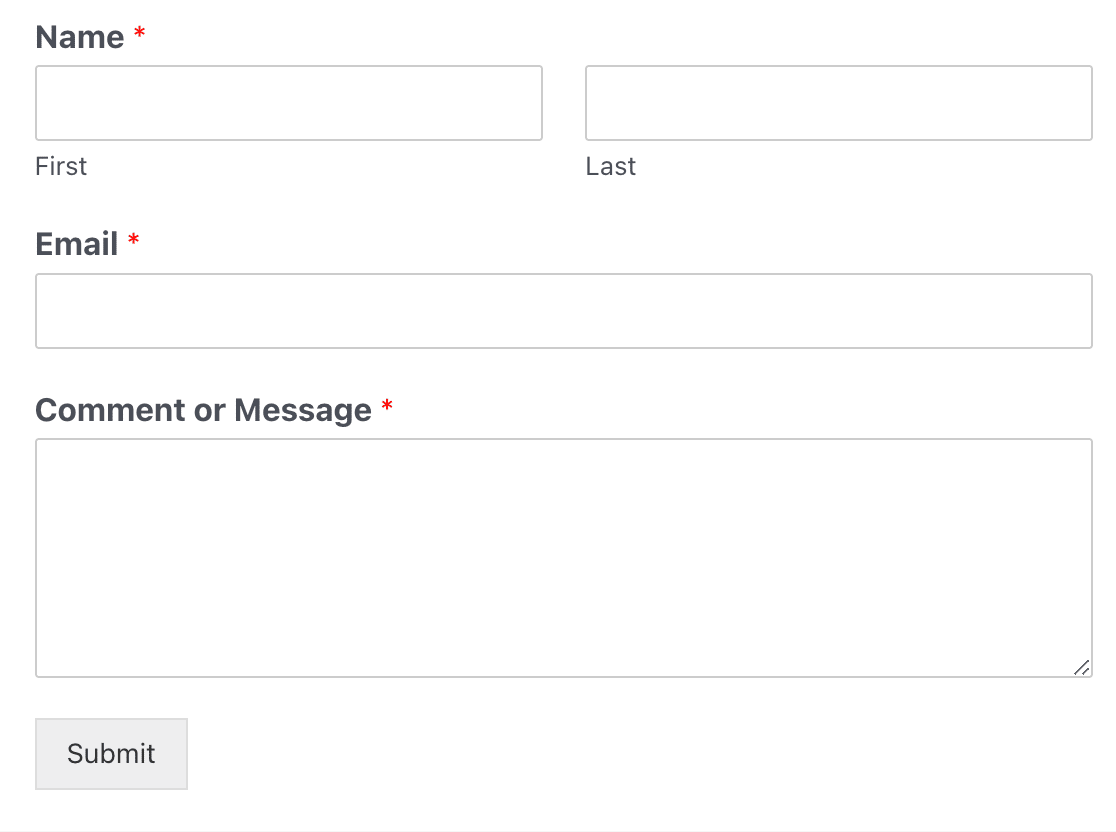
Além disso, você vai querer enviar uma entrada de teste através do formulário antes de passar para a próxima etapa. Vá em frente, preencha o formulário e envie-o. Use um endereço de e-mail exclusivo para isso, para que não haja risco de outro lead ser substituído no Pardot.
Passo 4: Conecte o WPForms ao Zapier
Vamos conectar o WPForms e o Pardot através do Zapier agora. Quando o Zapier detectar um gatilho (uma nova submissão de formulário no WPForms), nós o configuraremos para criar automaticamente um registro no Pardot.
Faça login na sua conta Zapier e clique em Criar Zap.

Agora selecione WPForms como o aplicativo de gatilho.
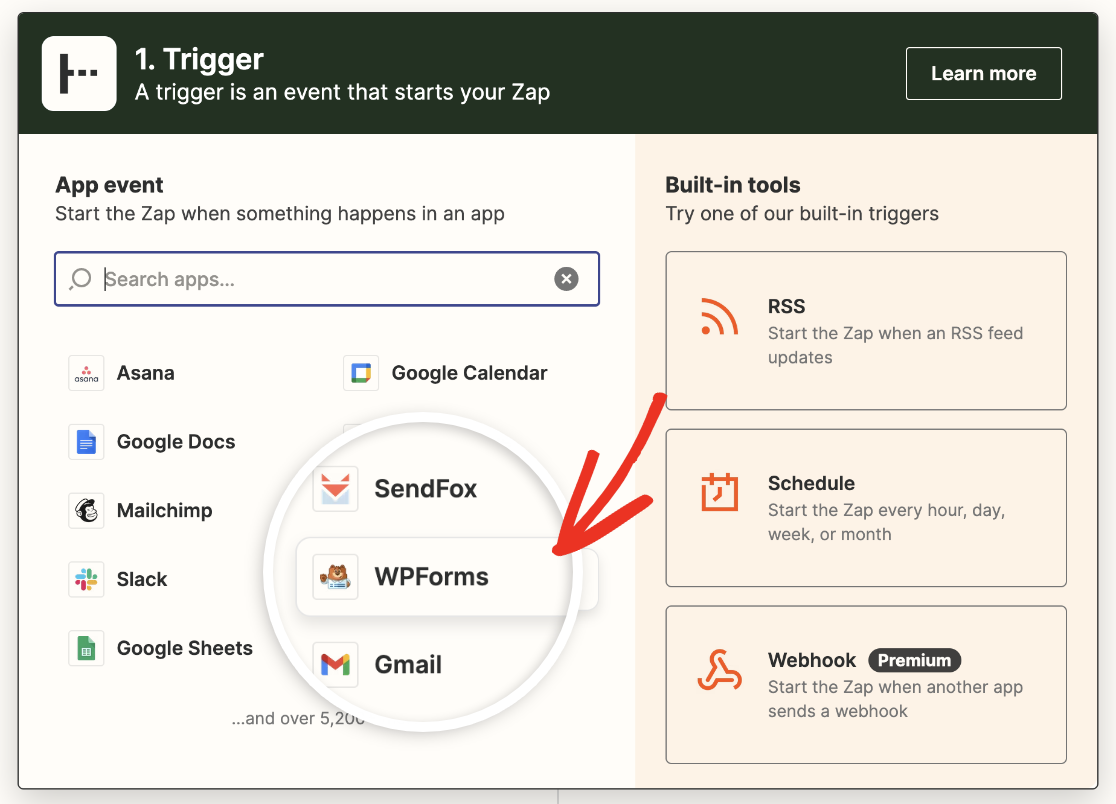
Em seguida, clique no menu suspenso Escolher um evento e selecione Nova Entrada de Formulário.

Em seguida, clique em Continuar. Em seguida, o Zapier pedirá para você conectar o WPForms à sua conta. Clique em Entrar.

Isso abrirá uma janela pop-up solicitando sua chave de API do Zapier. Você pode encontrá-la na área de administração do WordPress indo em WPForms » Configurações » Integrações e procurando pela seção Zapier. Expanda-a e copie sua chave de API.

Em seguida, cole isso na janela pop-up do Zapier e insira a URL do seu site.

Agora vá em frente e clique em Sim, Continuar.
A próxima etapa é escolher o formulário do qual você deseja enviar dados. Escolheremos o formulário de contato simples que criamos na etapa anterior.
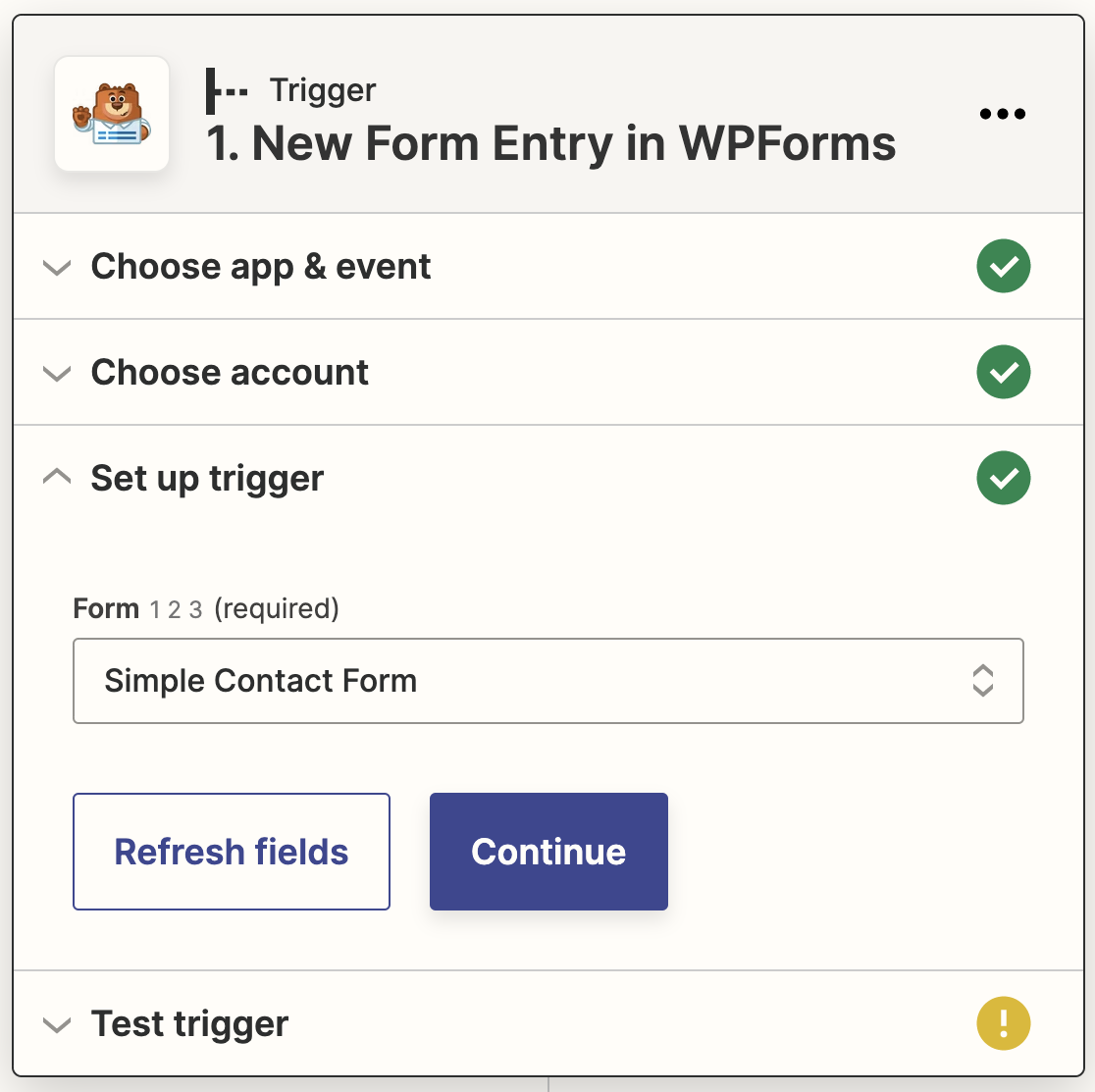
Nesta fase, o Zapier testará sua conexão com o WPForms. Clique em Testar gatilho para iniciar o processo.

Se sua conexão estiver configurada corretamente, você verá uma mensagem de sucesso com sua entrada de teste.
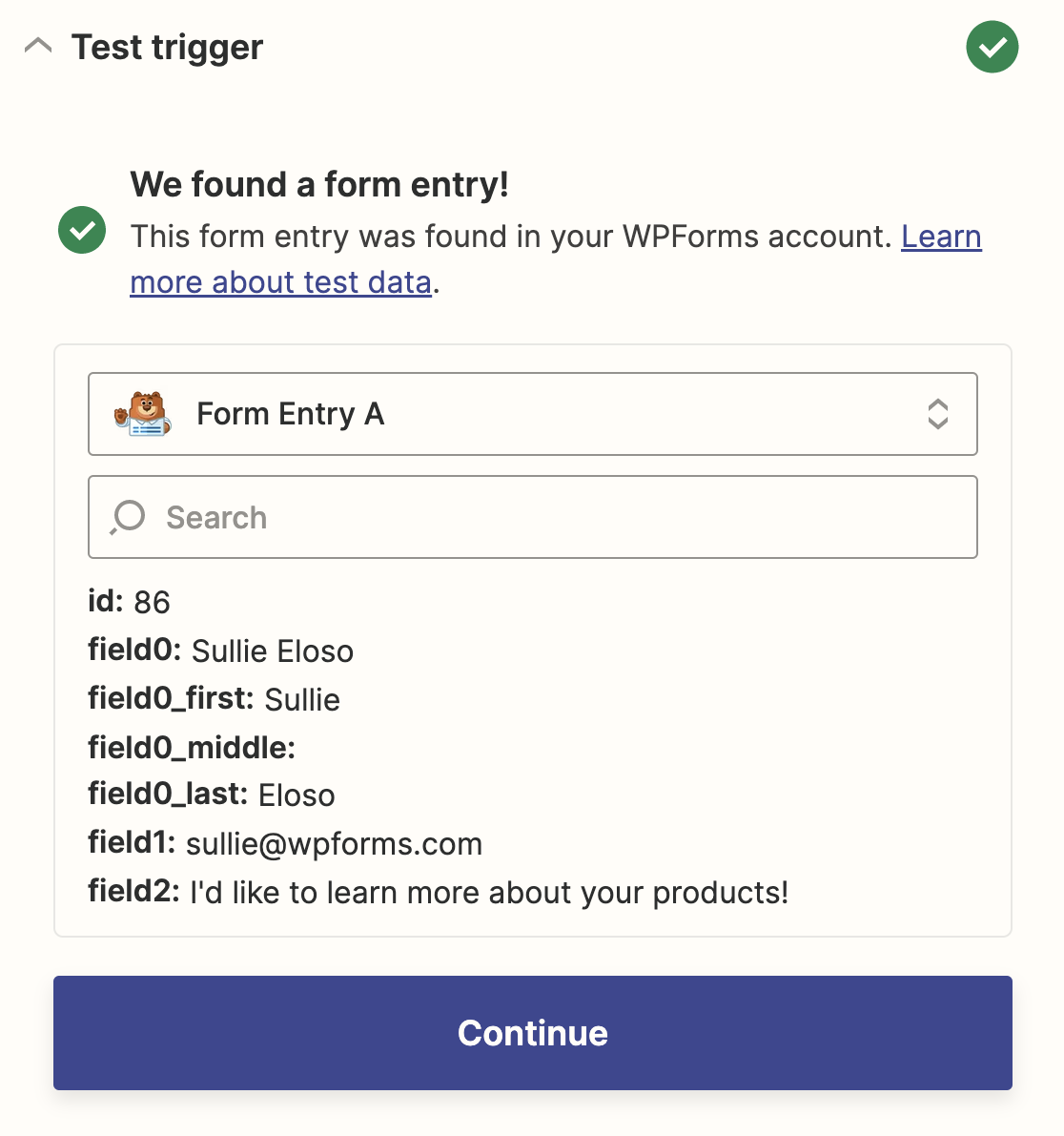
Clique em continuar para conectar o Zapier ao Pardot.
Etapa 5: Conecte o Zapier ao Pardot
Agora você passará para a metade de ação da configuração do zap. Primeiro, selecione Pardot como o aplicativo de ação.
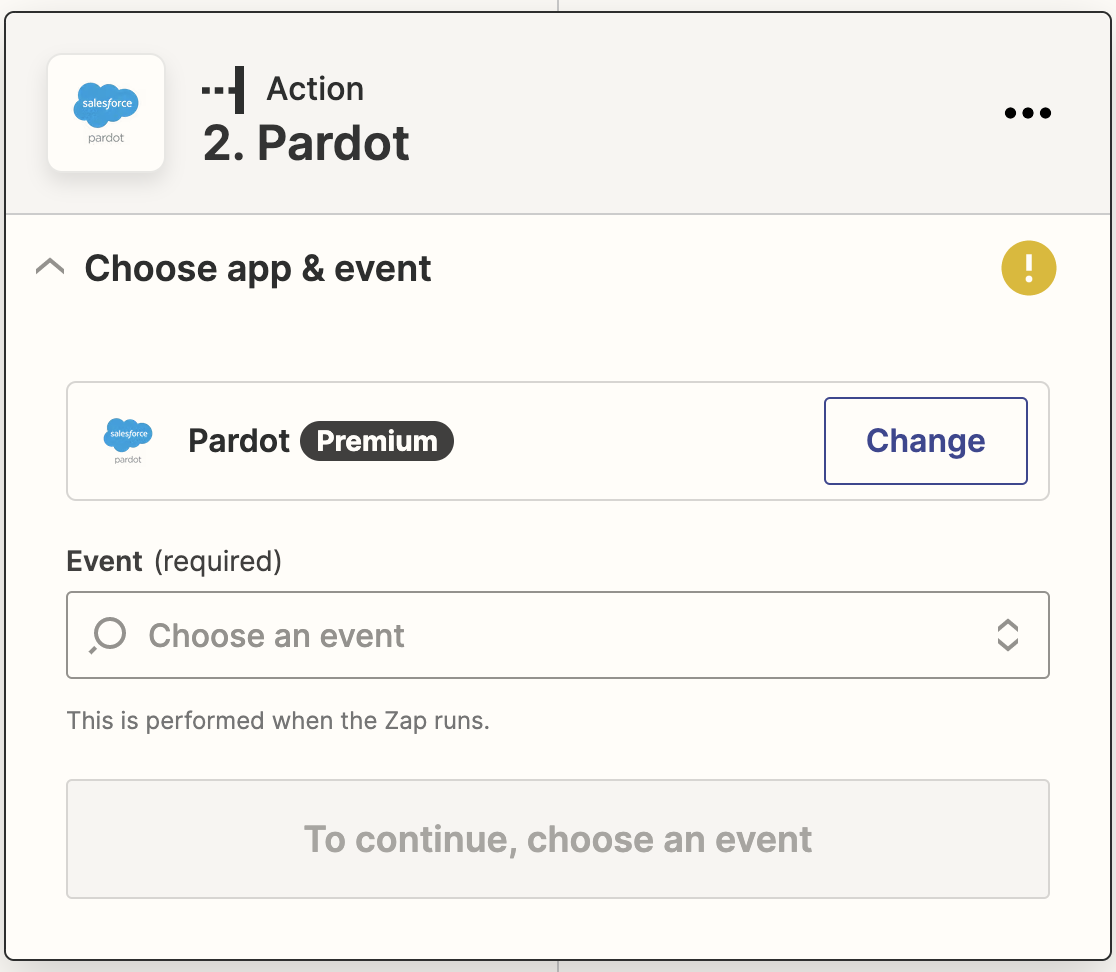
Em seguida, escolha Criar Prospect como o evento de ação.
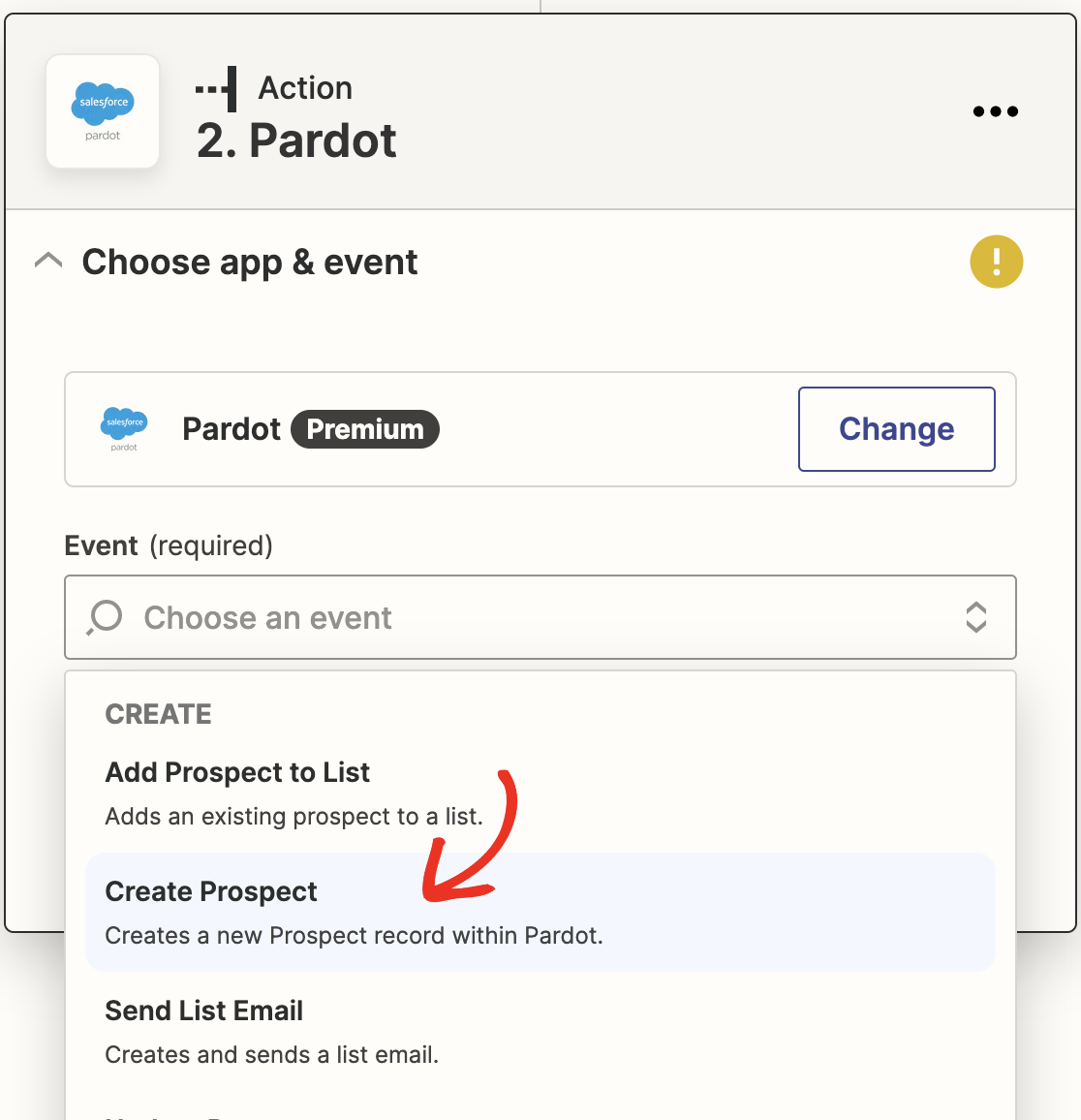
Clique em Continuar. Em seguida, você será solicitado a conectar sua conta Pardot ao Zapier. Clique em Entrar como você fez na etapa anterior para o WPForms.
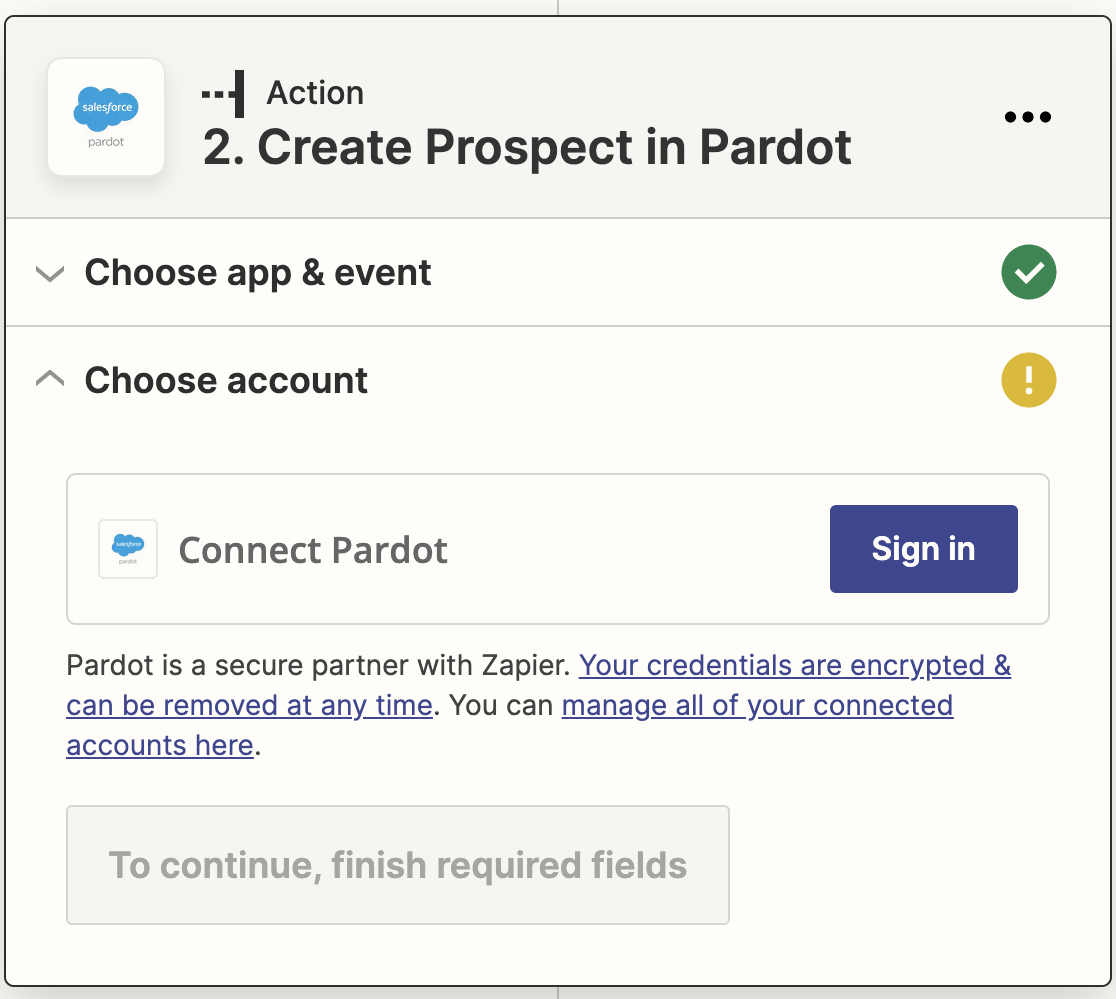
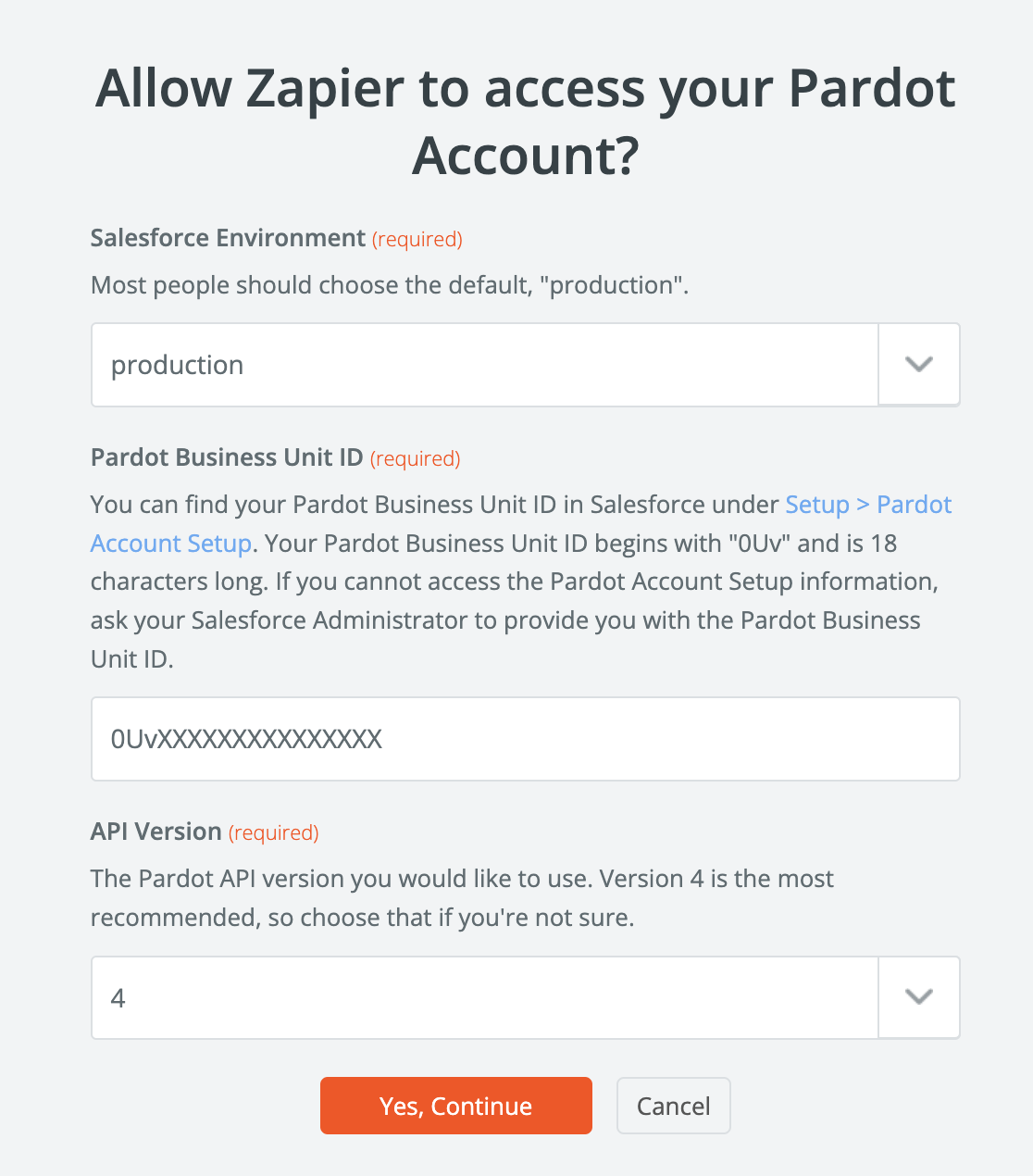
Isso abrirá uma nova janela pop-up que solicitará seu ambiente Salesforce, ID da Unidade de Negócios do Pardot e Versão da API. Deixaremos o ambiente Salesforce na configuração padrão de produção.
Você pode encontrar seu ID de Unidade de Negócios e versão da API em sua conta Pardot. Adicione-os aos campos no pop-up e clique em Sim, Continuar.
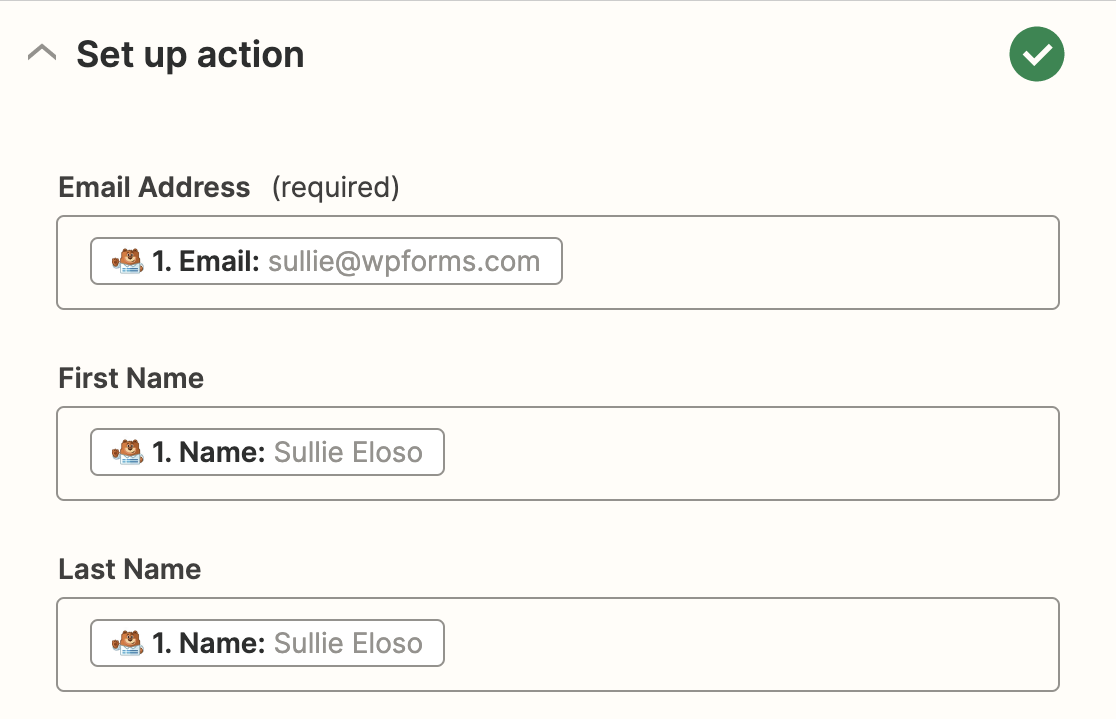
Em seguida, você pode mapear os campos do seu formulário para os campos do seu perfil de prospect do Pardot. O único campo obrigatório é o campo Email , que você deve conectar ao campo Email em seu formulário de contato simples.
Depois de mapear seus campos, clique em Testar e continuar para testar sua conexão com o Pardot.
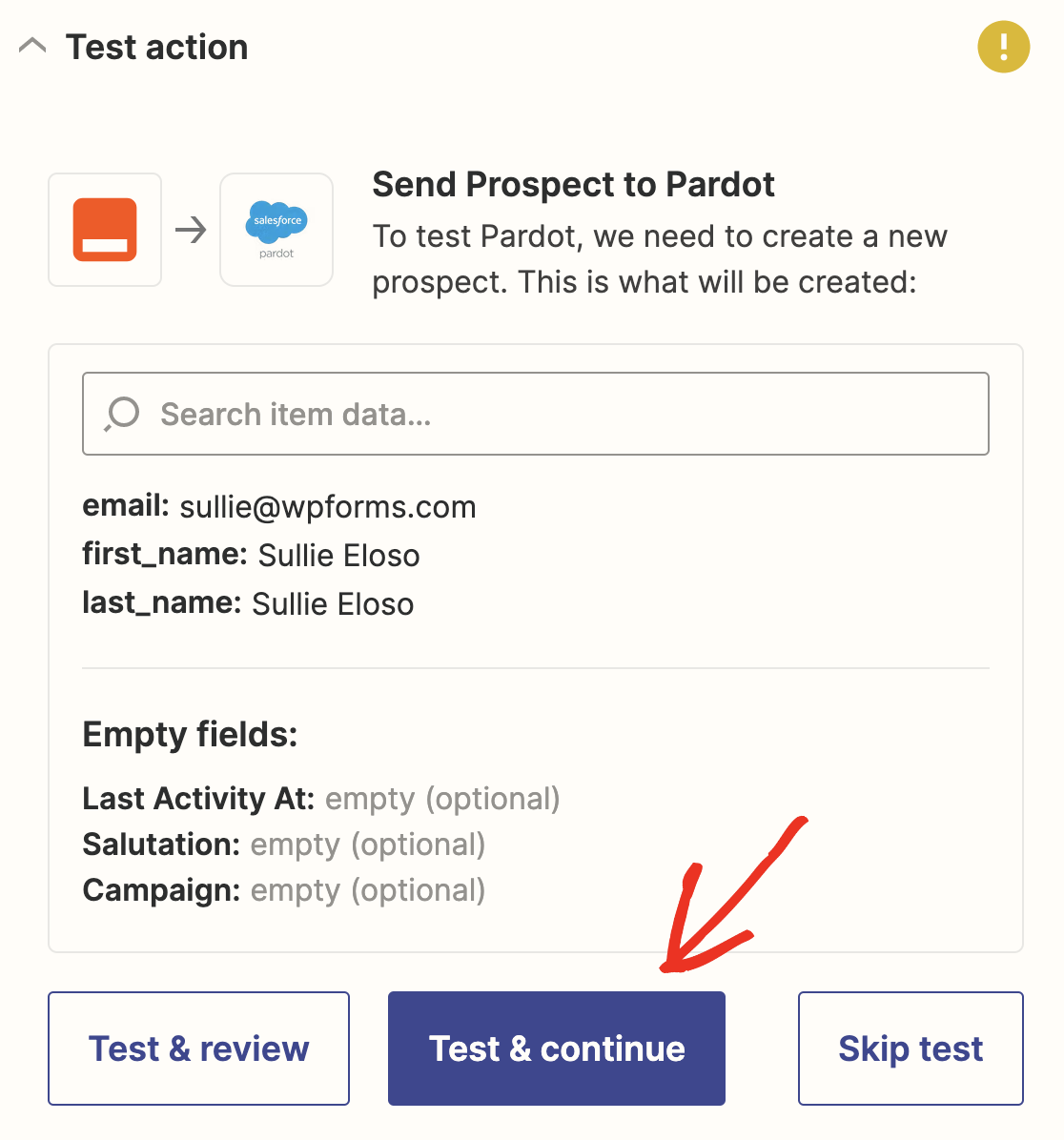
Se tudo foi configurado corretamente, você verá uma mensagem de sucesso no Zapier. Sua entrada de teste do seu formulário de contato também será enviada para o Pardot.
Basta clicar em Publicar Zap no Zapier para finalizar e tornar a conexão ativa.
Crie Seu Formulário Pardot no WordPress Agora
Em seguida, Conecte o WPForms ao Salesforce
E aí está! Agora você sabe como criar um formulário Pardot no WordPress. Se você quiser conectar seus formulários ao Salesforce CRM, confira este guia para criar uma integração do WordPress com o Salesforce.
Então, o que você está esperando? Comece hoje mesmo com o mais poderoso plugin de formulários do WordPress. O WPForms Pro inclui uma integração gratuita com o Pardot com o Zapier e oferece uma garantia de devolução do dinheiro em 14 dias.
E se você gostou deste post, siga-nos no Facebook e Twitter para mais tutoriais gratuitos do WordPress.


Você está planejando uma integração nativa com o Pardot sem a necessidade de usar o Zapier?
Olá Mark! Uma integração com o Pardot está em nossa lista de recursos solicitados, no entanto, no momento não temos atualizações sobre quando ela será implementada. Anotei seu interesse neste recurso para que você receba notícias sobre isso quando as atualizações estiverem disponíveis :)
Olá, notei que há uma integração atual com os Manipuladores do Pardot. existem limitações para isso? Configurações – Pardot – URL do Manipulador do Pardot
Olá Jackson, — pedimos desculpas por qualquer transtorno. Para garantir que respondamos à sua pergunta da maneira mais completa possível e evitar qualquer confusão.
Você se importaria de entrar em contato conosco com detalhes adicionais para que possamos ajudá-lo ainda mais neste caso?
Obrigado.
Temos campos personalizados no Pardot que não estão aparecendo na lista de campos em “ação” em 2. Criar Prospect no Pardot. Você pode ajudar?
Olá Susan – Lamentamos qualquer inconveniente que possa ter sido causado. Vimos casos em que alguns dos campos personalizados do cliente usando os tipos Radio Button, Checkbox, Dropdown ou Multi-Select não são suportados pela API do Pardot, portanto, eles não estão disponíveis nas ações do Pardot, como mencionado aqui. Quando tiver um tempo, você poderia entrar em contato conosco abrindo um ticket para que, com mais detalhes sobre os campos com os quais você está enfrentando problemas, possamos aconselhar sobre o mesmo?