


Resumo de IA
Gostaria de adicionar mais opções de integração aos seus formulários? Com o Zapier, um serviço conector, você pode facilmente conectar seus formulários a inúmeros aplicativos da web para adicionar ainda mais funcionalidade ao WPForms.
Este tutorial mostrará como instalar e usar o addon Zapier para WPForms.
Requisitos:
- Você precisará de uma licença nível Pro ou superior para acessar o addon Zapier
- Certifique-se de que você instalou a versão mais recente do WPForms para atender à versão mínima exigida para o addon Zapier
- O Zapier requer uma conexão segura. Certifique-se de que seu site carrega via HTTPS e possui um certificado SSL atualizado instalado antes de continuar. Se precisar de ajuda, confira o guia do WPBeginner sobre SSL e HTTPS no WordPress
Instalando o Addon Zapier
Antes de começar, certifique-se de que você instalou e ativou o WPForms e verificou sua licença. Em seguida, prossiga e instale o addon Zapier.
Assim que o addon Zapier for ativado, vá para WPForms » Configurações e clique na aba Integrações.
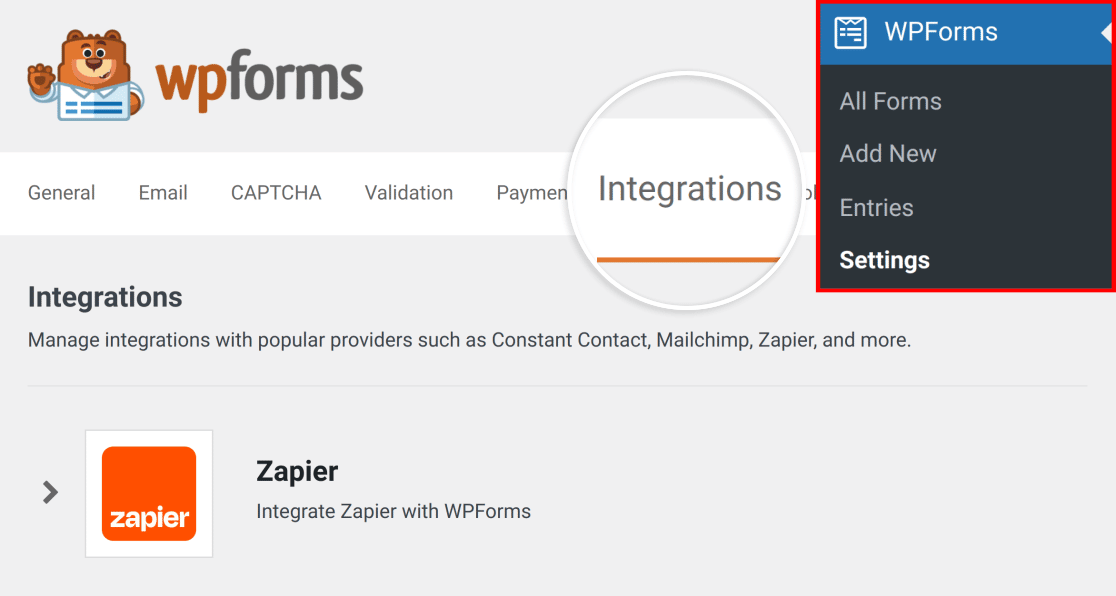
Aqui, você verá o Zapier listado com suas integrações WPForms disponíveis. Prossiga e clique nele para ver mais detalhes. É aqui que você encontrará a chave de API do Zapier para o seu site.

Certifique-se de manter esta aba ou janela do navegador aberta, pois você precisará desta chave de API na próxima etapa.
Criando um Zap no Zapier
No Zapier, as integrações que você cria são chamadas de “zaps”. A próxima etapa é criar um zap que envia informações dos seus formulários para outro serviço.
Primeiro, você precisará fazer login na sua conta Zapier. Se você ainda não tem uma, pode se inscrever gratuitamente.
Observação: Algumas integrações exigirão uma conta paga no Zapier. Para mais detalhes sobre como identificar integrações pagas, consulte a documentação do Zapier sobre aplicativos premium.
Após fazer login na sua conta, clique no botão Criar no canto superior esquerdo (se a janela do seu navegador for pequena, este botão pode aparecer como um sinal de mais laranja (+) em vez disso), em seguida, selecione Zaps no menu suspenso.
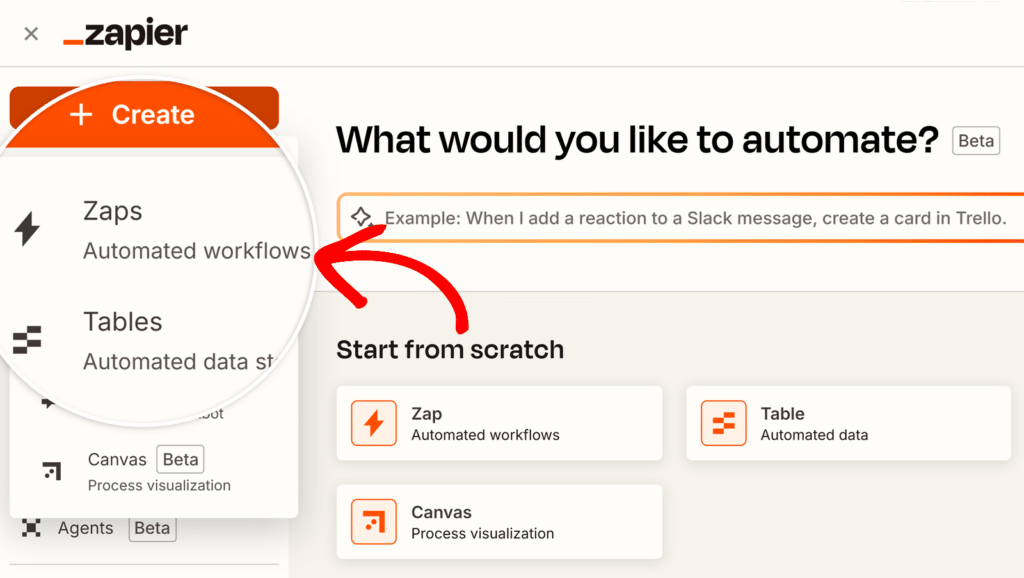
Isso abrirá a página de configuração do seu novo zap. Se você quiser nomear seu zap, prossiga e adicione um título clicando no título no centro superior da página.
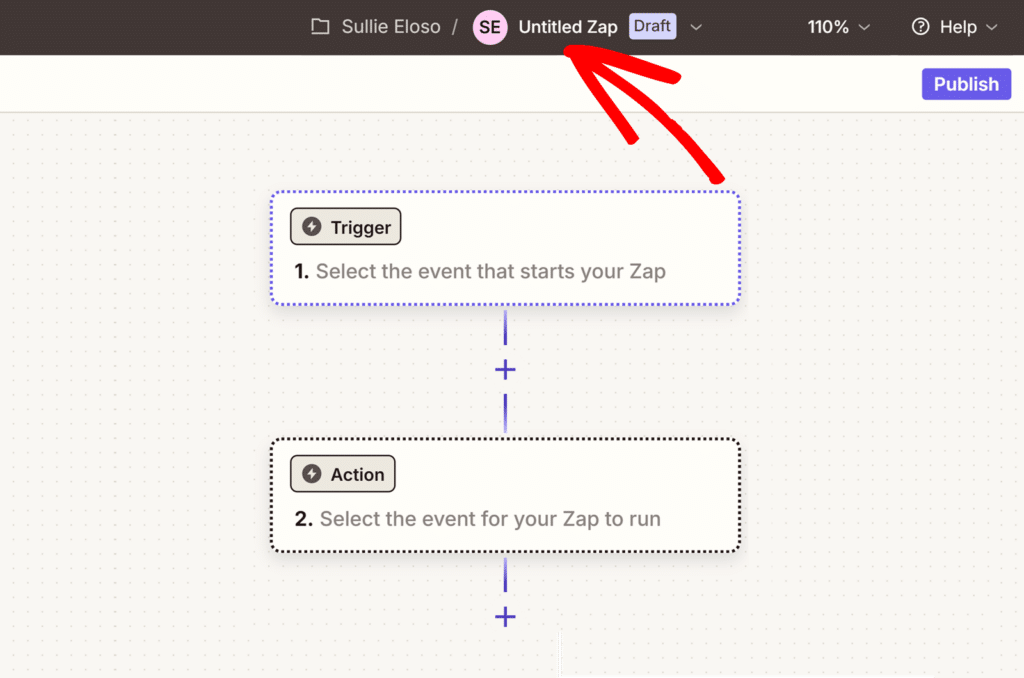
Configurando seu Evento de Gatilho
Para começar, clique na caixa Gatilho mostrada no editor do Zap.
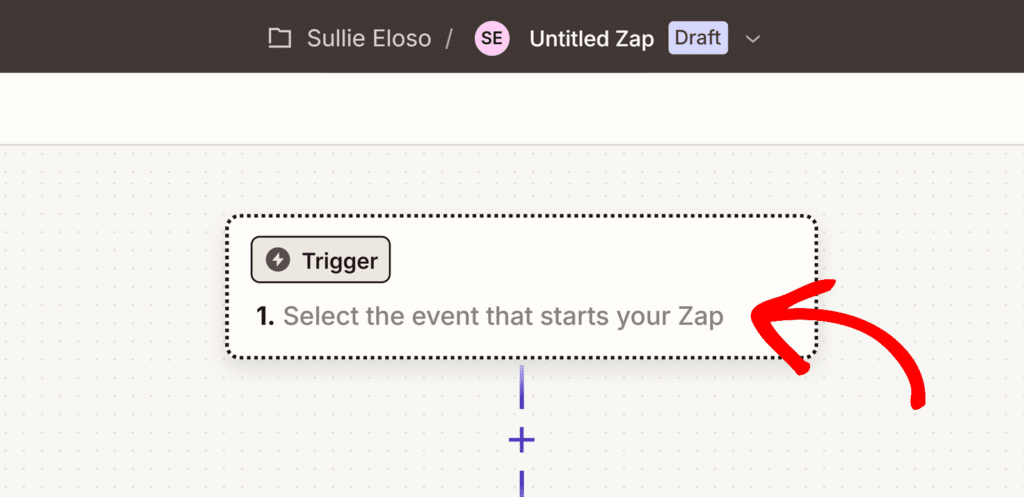
Isso abrirá uma janela onde você pode pesquisar aplicativos e eventos. Na caixa de pesquisa na parte superior, digite “WPForms” e clique em WPForms nos resultados que aparecerem.
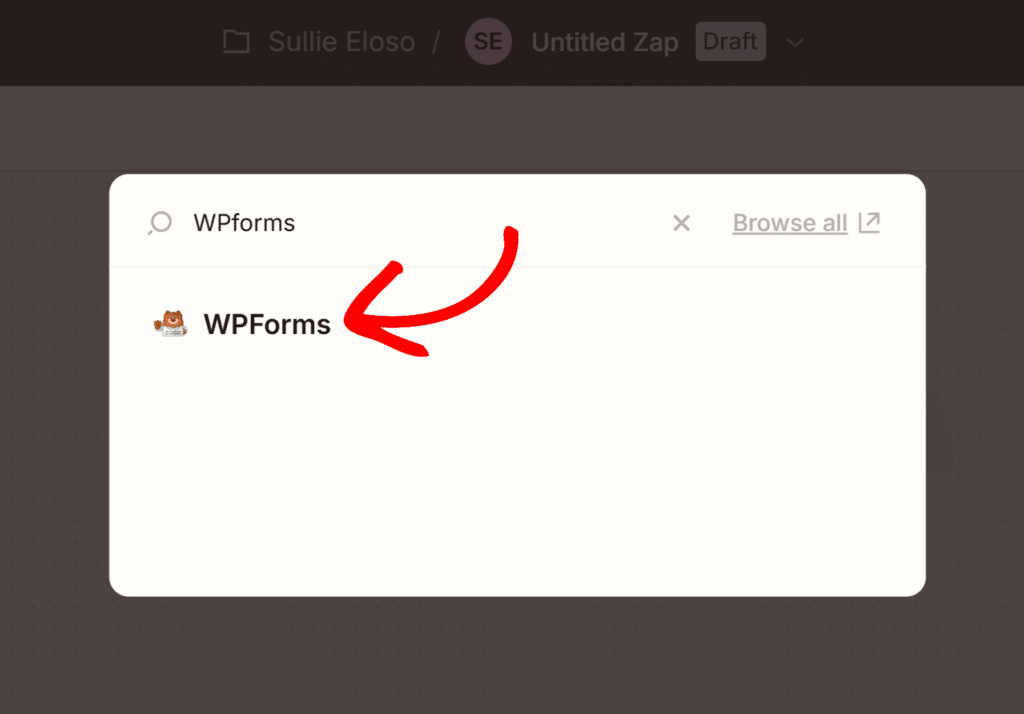
Após selecionar WPForms, um painel de configuração aparecerá no lado direito da tela. Em Evento de gatilho, clique no menu suspenso para ver as opções disponíveis. O WPForms tem apenas um evento de gatilho disponível – Nova Entrada de Formulário. Selecione esta opção na lista suspensa.
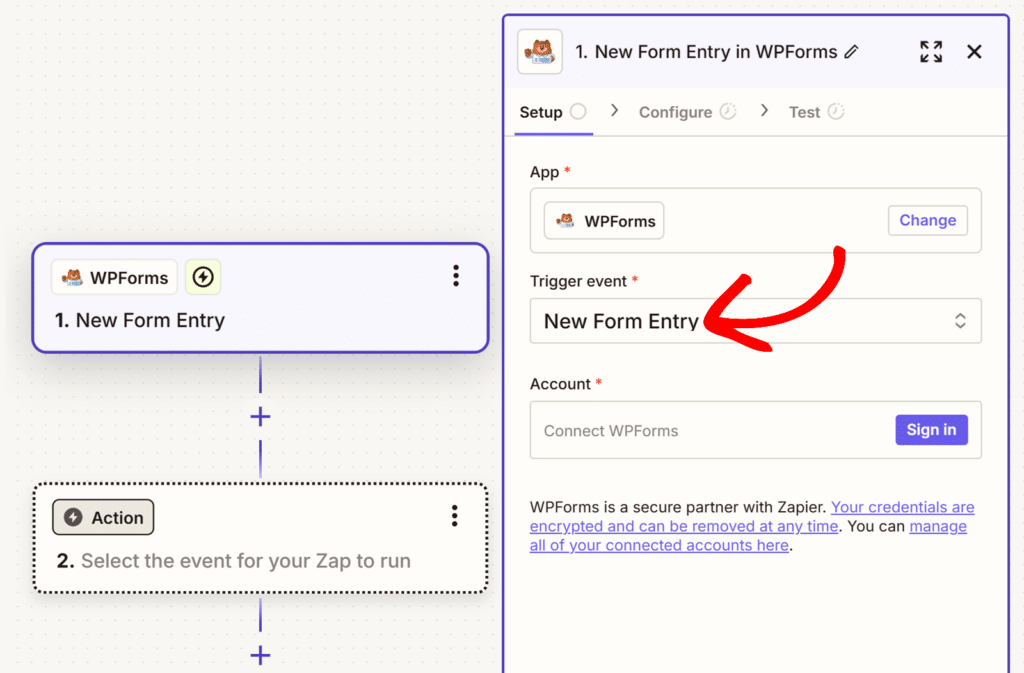
Em seguida, em Conta, clique no botão Entrar para conectar sua conta WPForms.
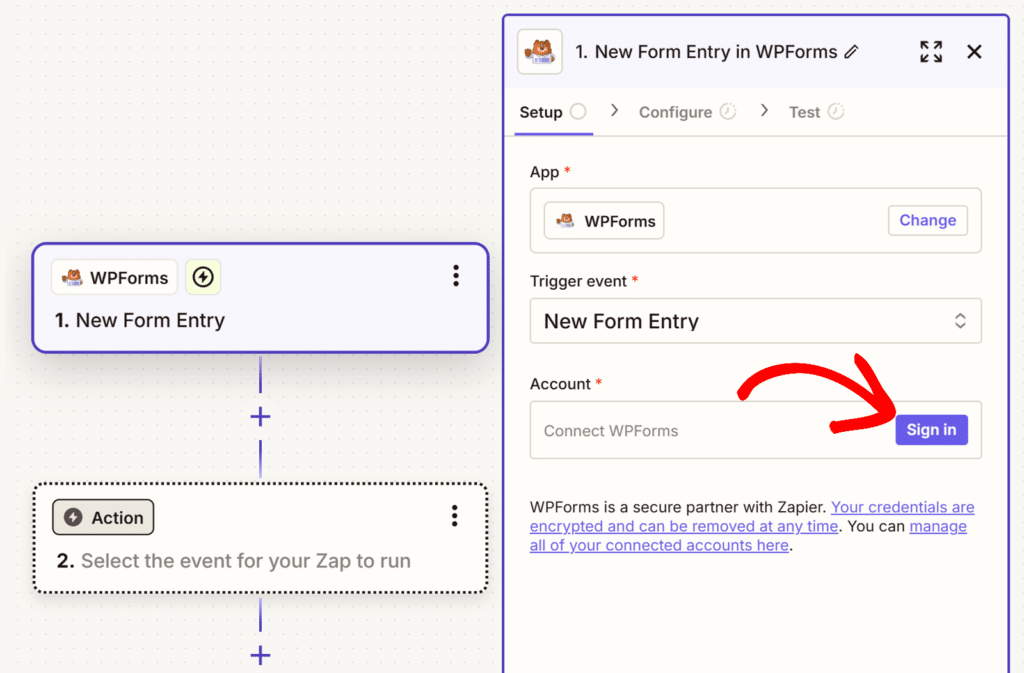
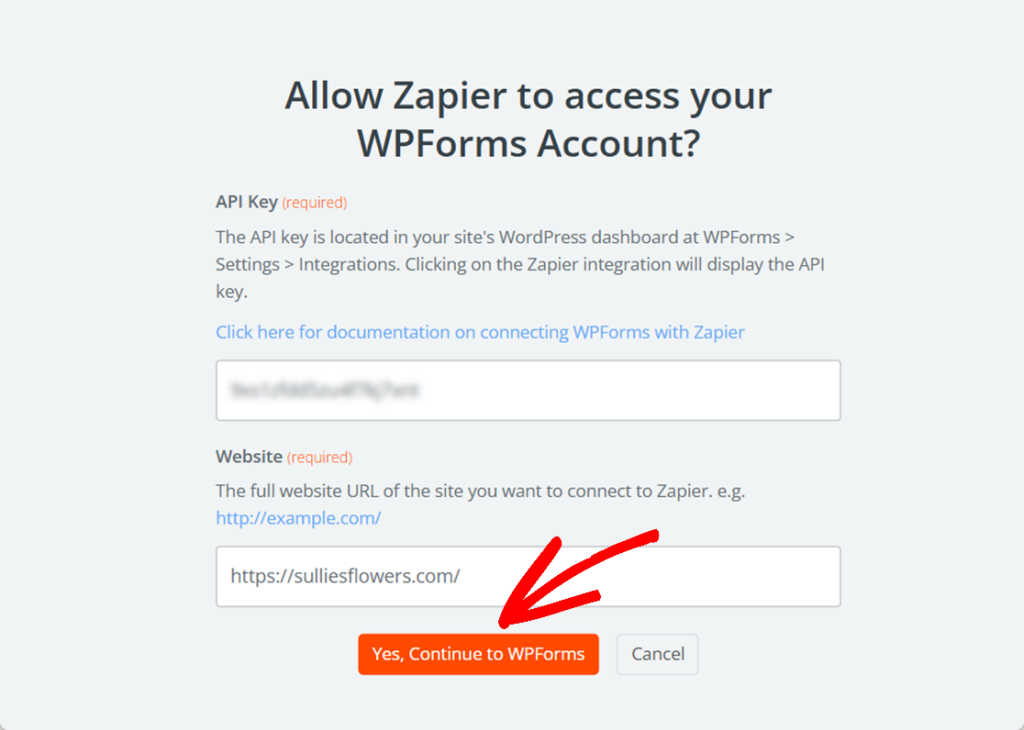
Isso fará com que uma nova janela apareça. Aqui, você precisará adicionar sua Chave de API.
Para encontrar sua chave de API, volte para a aba ou janela do navegador com as configurações de integrações do WPForms. Em seguida, copie e cole a chave de API do Zapier na página de configuração do zap.
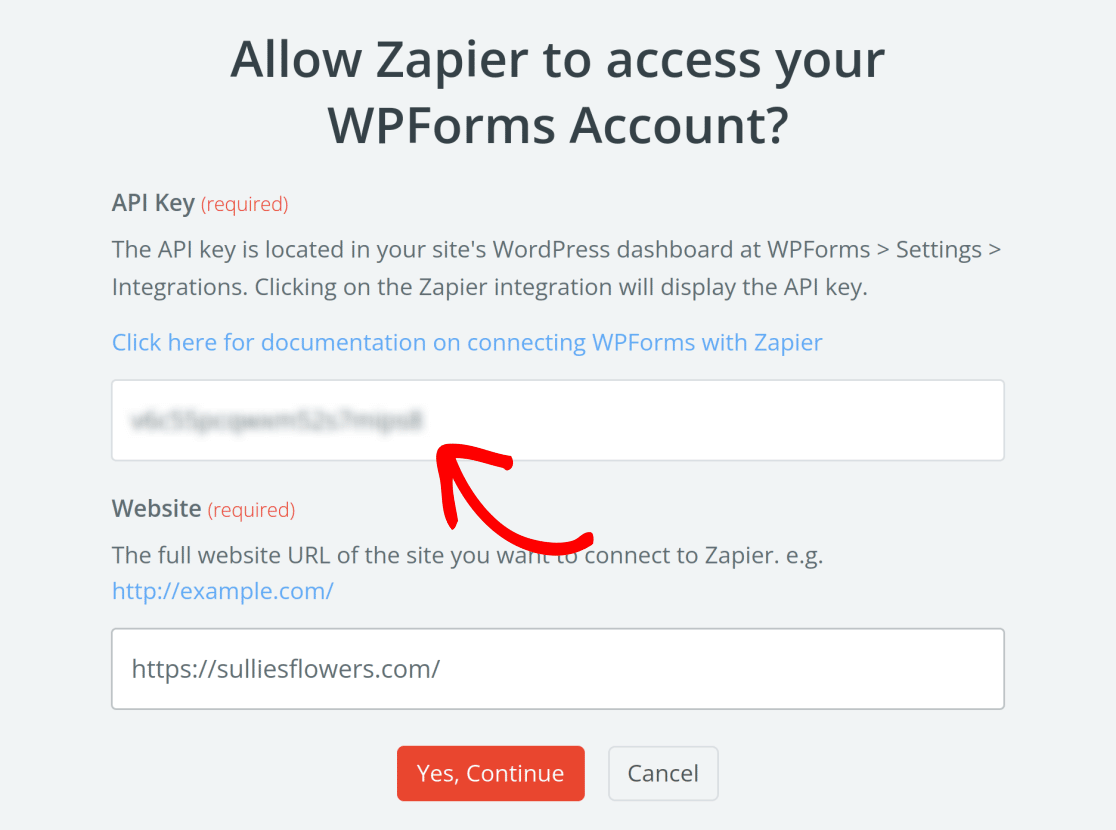
Em seguida, você precisará preencher o campo Website. Certifique-se de inserir o URL completo do seu site e incluir a barra final (ou seja, https://exemplo.com/).
Observação: Se você estiver criando um zap para um site em uma rede WordPress multisite, precisará inserir o URL do caminho completo (ou seja, https://nomedosite.com/subsite/) para criar seu zap.
Quando estiver pronto, clique no botão Sim, Continuar para WPForms.
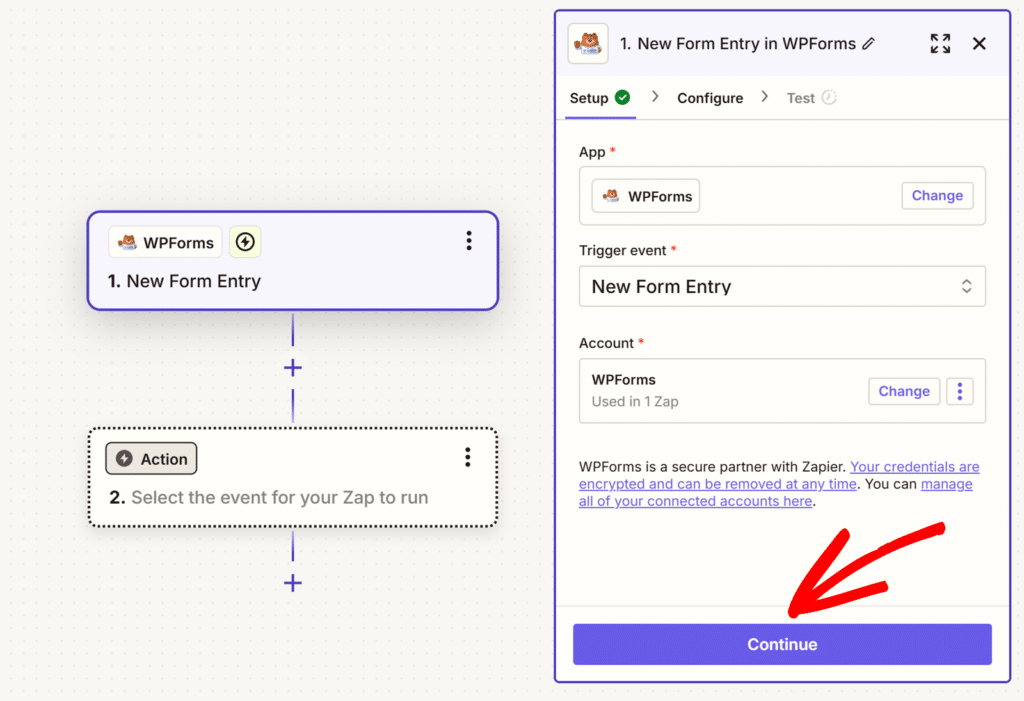
Assim que seu site estiver conectado, clique no botão Continuar para prosseguir.
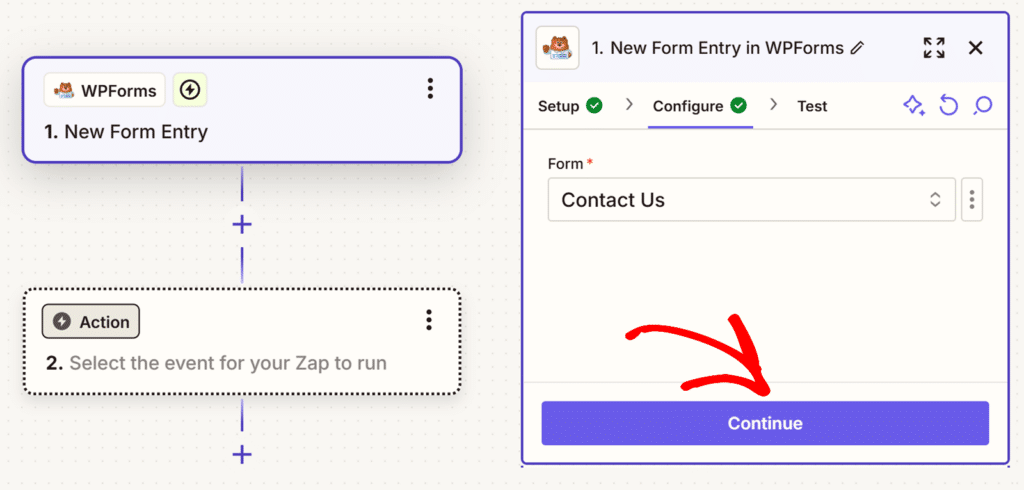
Em seguida, selecione o formulário que você deseja usar no menu suspenso Formulário e clique em Continuar novamente.
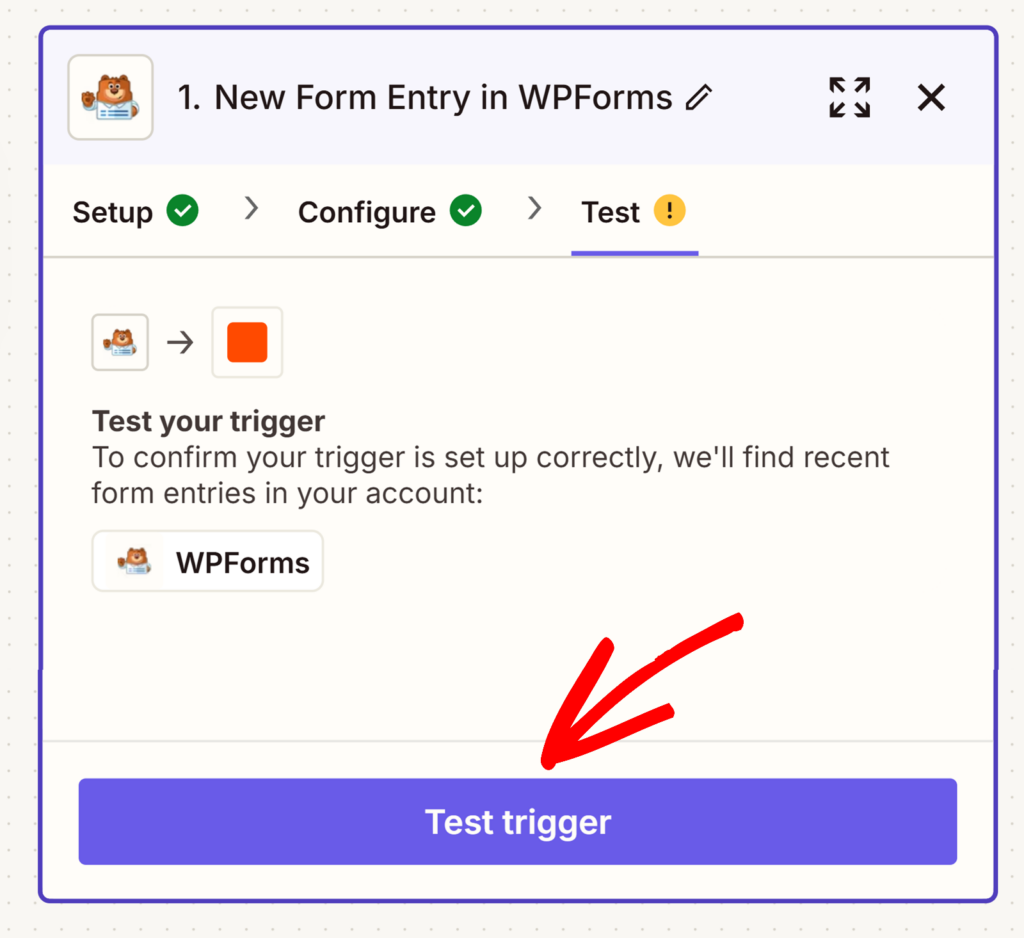
O Zapier, então, lhe dará a chance de importar entradas de exemplo para testar sua conexão.
Observação: O formulário que você selecionou na etapa anterior precisa ter pelo menos 1 entrada para que o teste funcione.
Clique no botão Testar gatilho para carregar as entradas disponíveis.
O Zapier, então, mostrará as entradas que ele conseguiu importar do seu formulário. Você pode selecionar qualquer entrada disponível para ver seus dados e garantir que tudo parece correto.
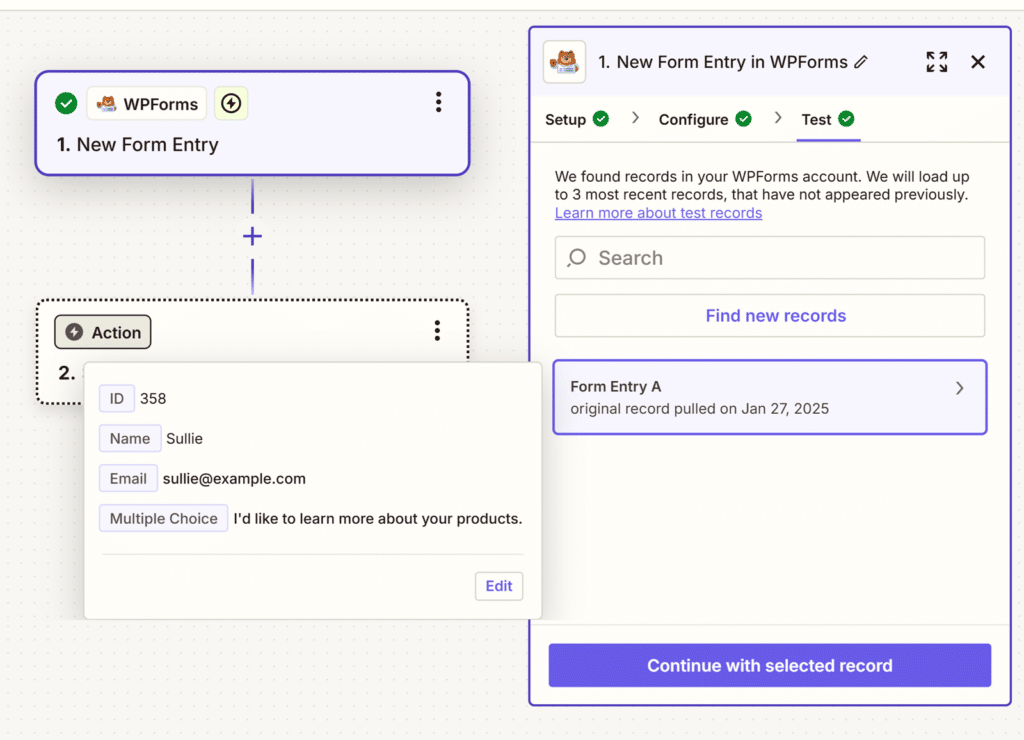
Quando estiver satisfeito com os resultados do teste do gatilho, clique no botão Continuar para prosseguir.
Configurando seu Evento de Ação
Após testar seu gatilho, você precisará selecionar uma ação – isso é o que acontecerá cada vez que seu formulário receber uma entrada. Clique na caixa Ação para escolher qual aplicativo você deseja usar para sua ação.
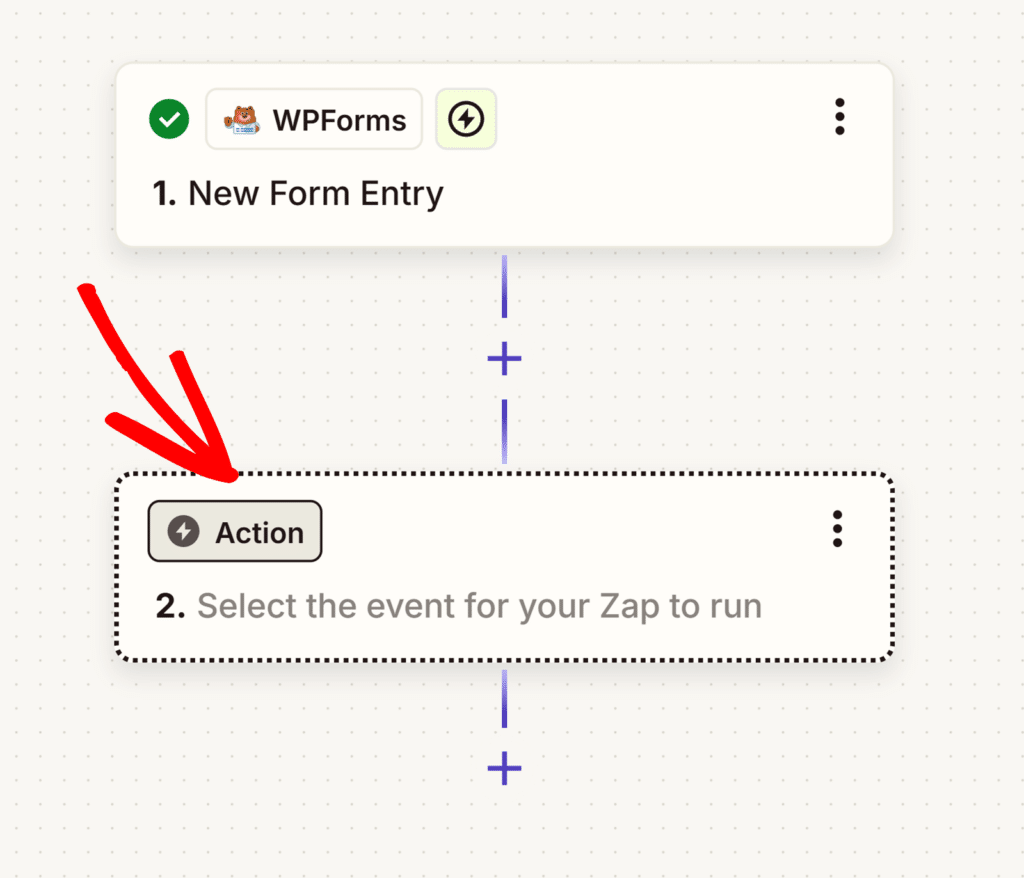
Em seguida, você verá uma janela modal onde poderá encontrar e selecionar o aplicativo que deseja usar para a ação. Você pode pesquisar o aplicativo desejado usando a caixa de pesquisa na parte superior ou selecioná-lo na lista de aplicativos disponíveis mostrada abaixo.
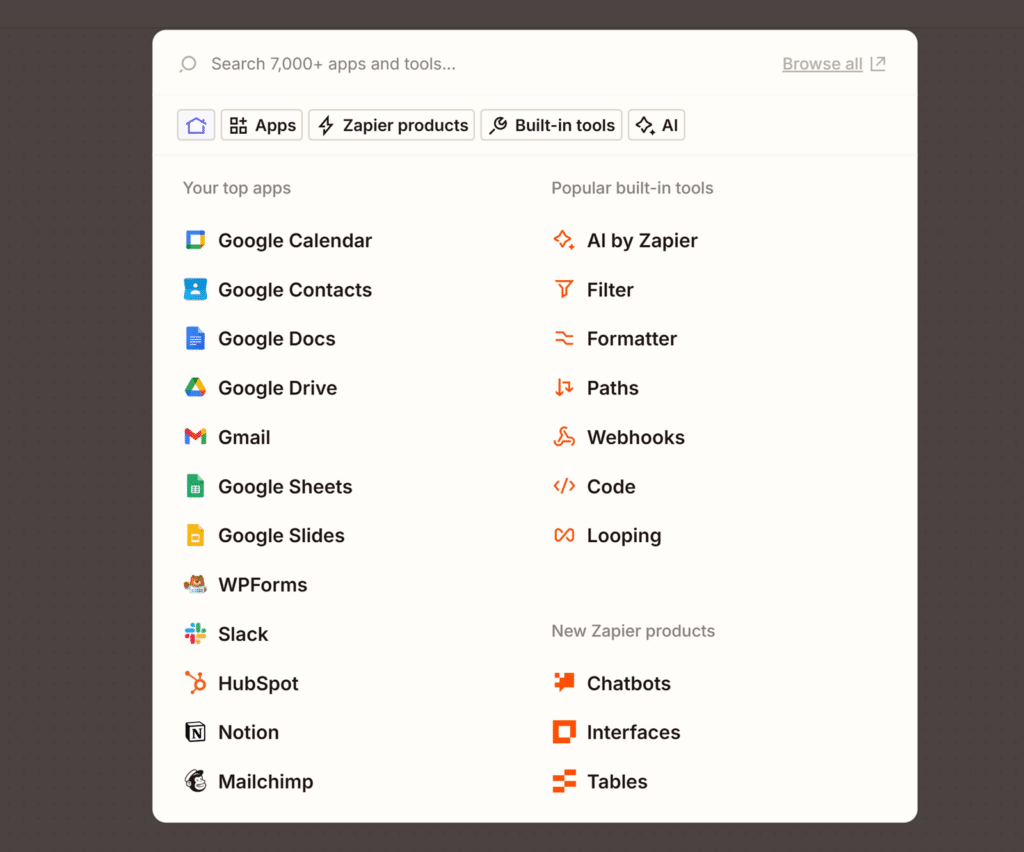
Este aplicativo é o serviço para o qual você deseja enviar os detalhes da entrada do formulário.
Após selecionar um aplicativo, o Zapier o guiará pelas etapas para passar os dados do formulário para o serviço escolhido. Essas etapas dependerão do serviço com o qual você se integra.
Exemplos de Conexões Zapier para WPForms
Como as próximas etapas variarão dependendo da integração que você escolher no Zapier, não podemos cobrir todas as opções possíveis em um único tutorial.
Para guias detalhados sobre nossas integrações Zapier mais populares, consulte os artigos abaixo.
Enviar Arquivos Carregados para Serviços de Armazenamento na Web
Enviar Leads para Serviços de Marketing e CRMs
Enviar Detalhes de Entrada para Listas de Tarefas ou Serviços de Comunicação em Equipe
Enviar Detalhes de Entrada para Aplicações de Faturação ou Contabilidade
Outras Integrações Populares
- Google para criar listas de contatos
- Google Agenda para agendar eventos
- Jira para criar problemas de suporte
- Planyo para fazer reservas de restaurantes
- Twilio para receber mensagens de texto SMS
- YouTube para enviar vídeos
- ZenDesk para coletar tickets de suporte
Perguntas Frequentes
Nesta seção, responderemos a algumas das perguntas mais comuns sobre o addon Zapier.
Posso desativar o armazenamento de entradas ao usar a integração Zapier com meu formulário?
Sim, você pode fazer isso. Você precisará de pelo menos 1 entrada para seu formulário ao configurar um zap no Zapier. Assim que isso for feito, você poderá desativar o armazenamento de entradas.
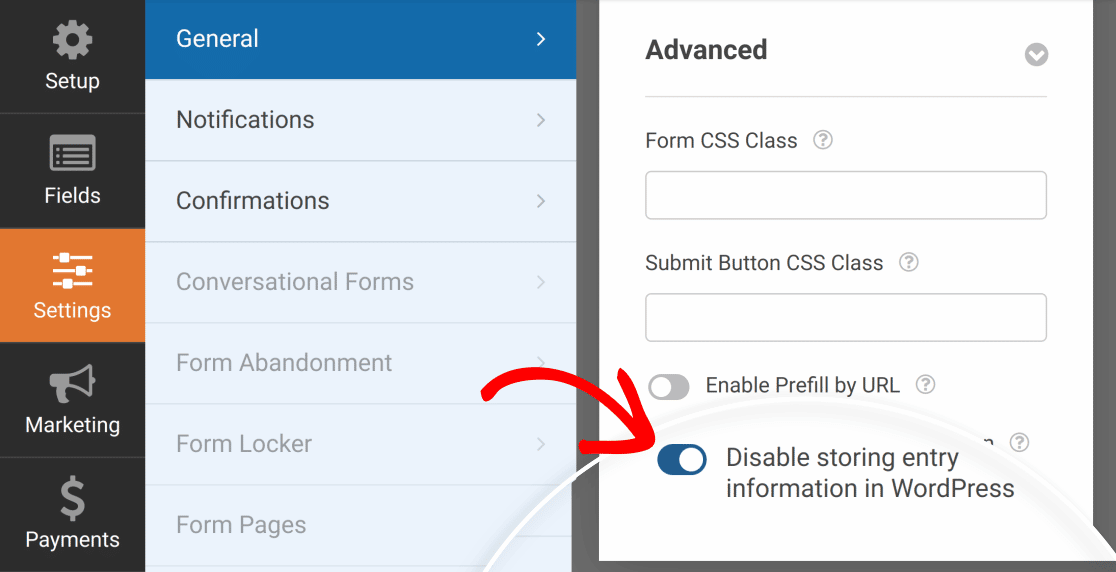
Para fazer isso, abra o formulário para edição e vá para Configurações » Geral. Expanda a seção Avançado, ative a opção Desativar armazenamento de informações de entrada no WordPress e salve suas alterações.
Posso enviar dados de Jornada do Usuário para o Zapier?
Sim. Se você tiver o addon User Journey v1.5.0 ou superior e o addon Zapier v1.8.0 ou superior instalados, o Zapier incluirá um campo Entry User Journey para gatilhos WPForms New Form Entry que você pode mapear para colunas ou campos em seus aplicativos de ação. Se um dos addons não estiver atualizado, seus zaps ainda serão executados, mas os dados da jornada não estarão disponíveis.
É isso! Agora você pode conectar seus formulários a centenas de serviços web através do addon Zapier no WPForms.
Em seguida, você gostaria de saber mais sobre o que pode fazer com as entradas do WPForms? Certifique-se de conferir nosso guia completo de entradas para obter detalhes sobre todas as opções e ferramentas disponíveis.