



Resumo de IA
Você quer criar tarefas do Jira automaticamente usando seus formulários do WordPress? Jira é uma ferramenta online que permite rastrear tarefas e bugs relacionados aos seus projetos de software.
Neste artigo, mostraremos como criar tarefas do Jira a partir de envios de formulários do WordPress sem complicações.
Por que Usar um Formulário do WordPress para Criar Tarefas do Jira?
Jira é uma ferramenta útil de gerenciamento de projetos para desenvolvedores. Eles podem usar essa ferramenta para acompanhar e priorizar seus bugs e tarefas relacionados a software.
Agora, a maioria dos bugs são geralmente encontrados e relatados pelos usuários do software. Então você terá que criar manualmente novas tarefas em sua conta Jira assim que forem relatadas.
No entanto, esta pode ser uma tarefa demorada para você.
A melhor solução é iniciar um site WordPress e, em seguida, usar o plugin WPForms para criar um formulário de envio de bugs.

Caso você não saiba, WPForms é um plugin construtor de formulários amigável. Você pode facilmente usar sua interface de arrastar e soltar para criar qualquer tipo de formulário e, em seguida, incorporá-lo em seu site WordPress.
Em seguida, você terá que conectar esse formulário à sua conta Jira com a ajuda do Zapier. Isso ajudará você a criar novas tarefas automaticamente em sua conta Jira sempre que alguém enviar o formulário.
Então, sem mais delongas, vamos dar uma olhada no processo passo a passo de criação de tarefas do Jira a partir de envios de formulários do WordPress.
Como Criar Tarefas do Jira a Partir de Envios de Formulários do WordPress
Neste Artigo
- Etapa 1: Crie um Formulário WordPress
- Passo 2: Adicionar uma Entrada de Teste ao Seu Formulário
- Passo 3: Instalar o Addon Zapier
- Passo 4: Criar um Novo Zap
- Passo 5: Configurar um Aplicativo de Gatilho
- Passo 6: Configurar um Aplicativo de Ação
- Passo 7: Configurar e Testar o Modelo de Tarefas do Jira
- Passo 8: Incorporar o Formulário Jira ao Seu Site WordPress
Etapa 1: Crie um Formulário WordPress
Para começar a conectar Jira e WordPress, você terá que criar um formulário de envio de bugs com a ajuda do plugin WPForms.
Então, instale e ative o plugin WPForms se você ainda não o fez. Você pode seguir o guia passo a passo sobre como instalar um plugin do WordPress para instruções detalhadas.
Agora você precisa ir para WPForms » Adicionar Novo na barra lateral esquerda do seu painel de administração do WordPress. Isso o levará à página de configuração onde você pode escolher um modelo para o seu formulário.
WPForms vem com mais de 2.100 modelos de formulários do WordPress para ajudá-lo a começar rapidamente. Existem 2 que você pode usar para coletar relatórios de bugs e enviá-los para o Jira.
Aqui está uma rápida comparação lado a lado dos campos que eles incluem:
| Modelo de Formulário de Relatório de Bugs | Modelo de Formulário de Rastreamento de Bugs |
|---|---|
| Nome | Nome |
| Onde o bug foi encontrado? | Descreva o que aconteceu ou os passos para reproduzir o problema |
| URL onde o problema ocorre | Sistema Operacional |
| URL do ticket de suporte | Navegador |
| Comportamento esperado | Gravidade |
| Comportamento atual | Carregar uma captura de tela |
| Passos para reproduzir | |
| Gravação de tela ou capturas de tela |
Na seção Selecionar um Modelo, você precisa pesquisar o que deseja usar. Para nosso exemplo, usaremos o modelo Formulário de Rastreamento de Bugs.
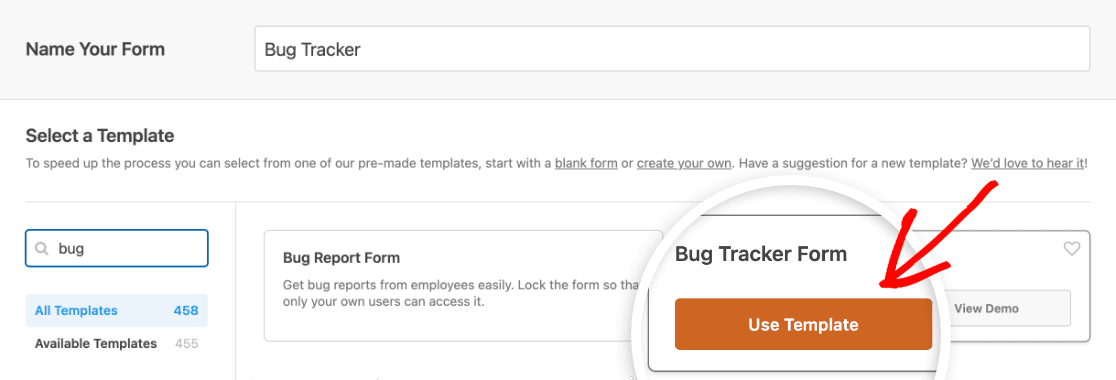
Lembre-se de que você pode personalizar completamente qualquer modelo no WPForms, portanto, sempre poderá adicionar ou remover campos, se necessário.
Por exemplo, você deve adicionar um campo de Texto de Linha Única a este formulário e rotulá-lo como “Assunto”. Este campo será usado por seus usuários para escrever uma breve descrição do bug ou problema.
Adicionar um campo é tão simples quanto arrastá-lo do lado esquerdo do construtor de formulários para a área de visualização à direita. Em seguida, basta clicar no campo para abrir suas opções, onde você pode alterar o rótulo e mais.
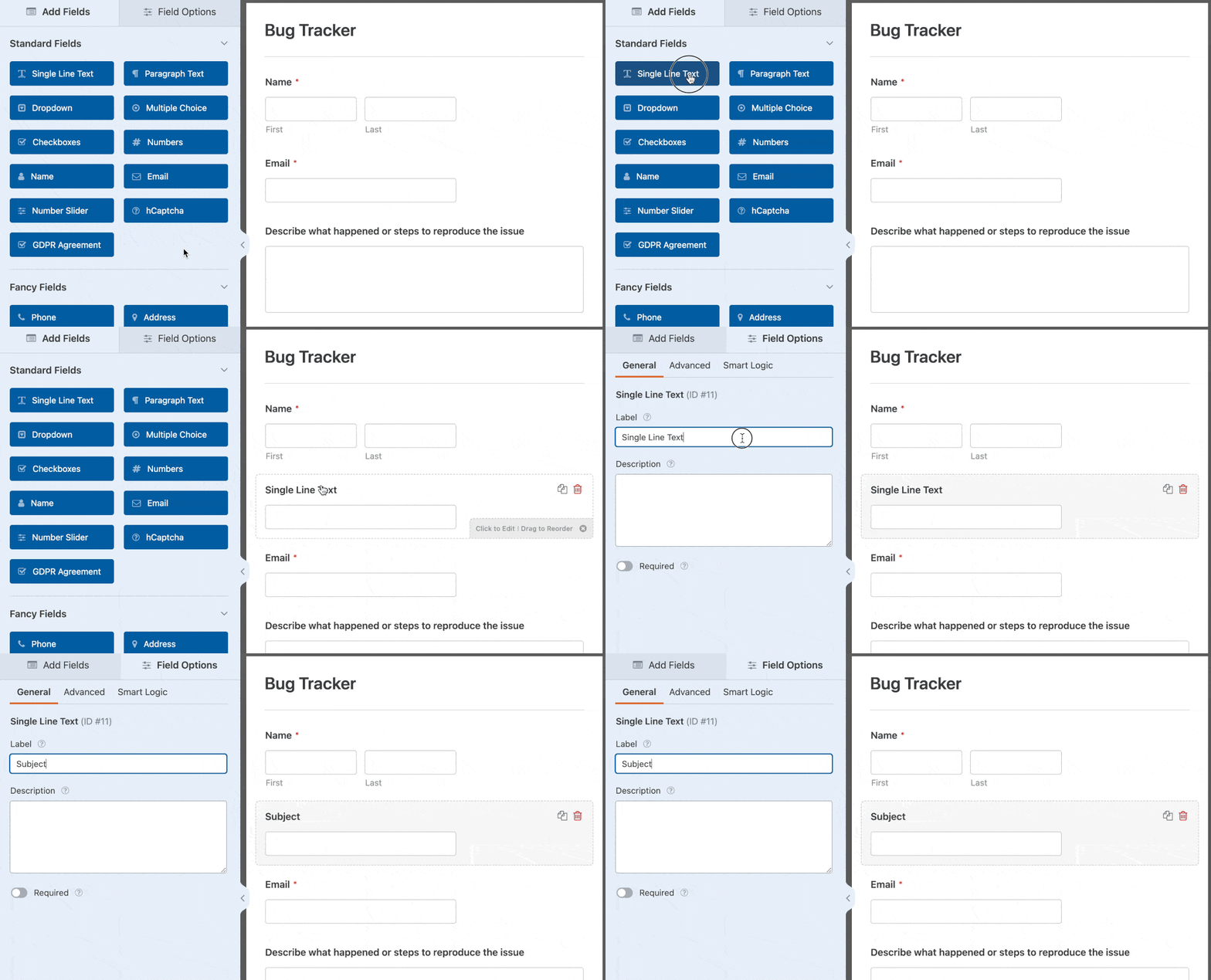
Você também pode ir para a página de configurações para configurar as notificações por e-mail e as configurações de confirmação deste formulário.
Quando terminar, você precisa salvar as alterações clicando no botão Salvar no canto superior direito da sua tela.

Passo 2: Adicionar uma Entrada de Teste ao Seu Formulário
A próxima coisa que você precisa fazer é adicionar pelo menos uma entrada de teste ao seu formulário. Isso será necessário mais tarde para testar a conexão entre WPForms e Jira.
Vamos usar a opção de visualização do formulário para adicionar uma entrada de teste.
Primeiro, você precisa ir para a página WPForms » Todos os Formulários para ver todos os seus formulários. E então passe o cursor do mouse sobre o título do formulário de rastreamento de bugs.
Agora você verá algumas opções abaixo do título do seu formulário. Vá em frente e clique no link Visualizar para abrir seu formulário em uma nova aba do seu navegador da web.
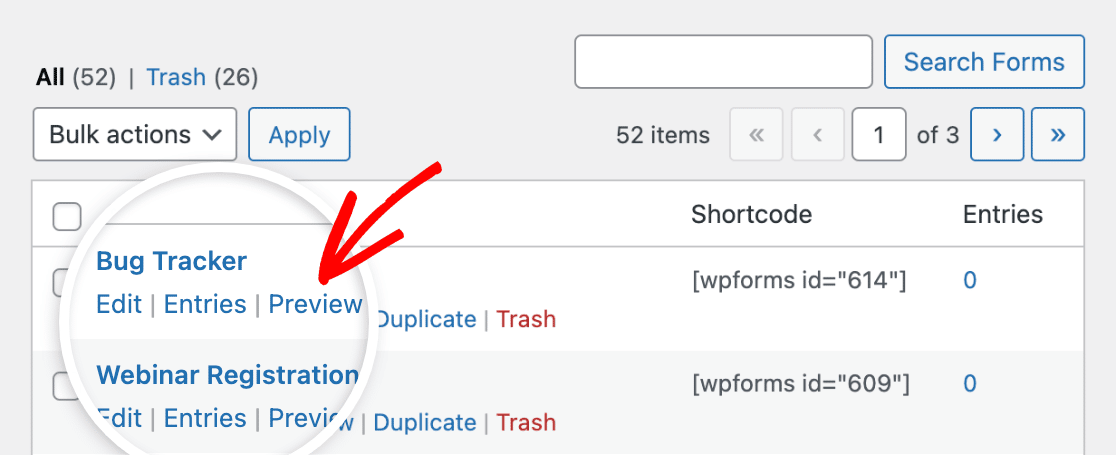
Finalmente, você precisa preencher o formulário e, em seguida, clicar no botão Enviar para criar uma entrada de formulário de teste.
Passo 3: Instalar o Addon Zapier
É hora de instalar o Addon Zapier em seu site WordPress.
Espere! O que é Zapier? Zapier é uma ferramenta de automação que permite realizar uma tarefa contínua conectando 2 ou mais aplicativos.
E usaremos o Zapier para conectar o WPForms e o Jira para que os visitantes do seu site possam criar problemas em sua conta Jira automaticamente.
Para começar, você precisa ir para a página WPForms » Addons e, em seguida, pesquisar o addon Zapier. Assim que o encontrar, você precisará instalar e ativar o addon.

A próxima coisa que você precisa fazer é obter a chave de API do Zapier para o seu site. Isso será necessário para conectar sua conta WPForms ao Zapier.
Portanto, vá para a página WPForms » Configurações e, em seguida, clique na aba Integrações. Aqui você terá que clicar no ícone do Zapier para ver a chave de API do seu site.

Você deve manter esta página aberta, pois usaremos esta chave de API na Etapa 5.
Passo 4: Criar um Novo Zap
Um Zap é um processo de conexão de 2 ou mais aplicativos no Zapier. E nesta etapa, você terá que criar um novo Zap para conectar o WPForms ao software Jira e ao projeto Jira.
Para continuar configurando o Jira e o WordPress, primeiro, você precisa abrir o site Zapier em uma nova aba do seu navegador da web. Aqui você pode criar uma nova conta ou fazer login na sua conta existente.
Na página do painel do Zapier, você precisa clicar no botão Criar Zap, presente no canto superior esquerdo da sua tela. Isso abrirá uma nova página para iniciar o assistente de configuração.

Antes de iniciar o processo, vamos entender o que estamos fazendo aqui.
Um Zap requer 2 coisas para funcionar corretamente: um gatilho e uma ação. Estaremos configurando o WPForms como o aplicativo de gatilho e o Jira software como o aplicativo de ação.
Isso garantirá que um novo ticket seja criado em sua conta Jira sempre que alguém enviar o formulário em seu site.
Então, sem mais delongas, vamos prosseguir para a próxima etapa para configurar o aplicativo de gatilho.
Passo 5: Configurar um Aplicativo de Gatilho
Primeiro, você precisa pesquisar o aplicativo WPForms usando a caixa de pesquisa de aplicativos. E então, você precisa clicar nele assim que encontrar o aplicativo.
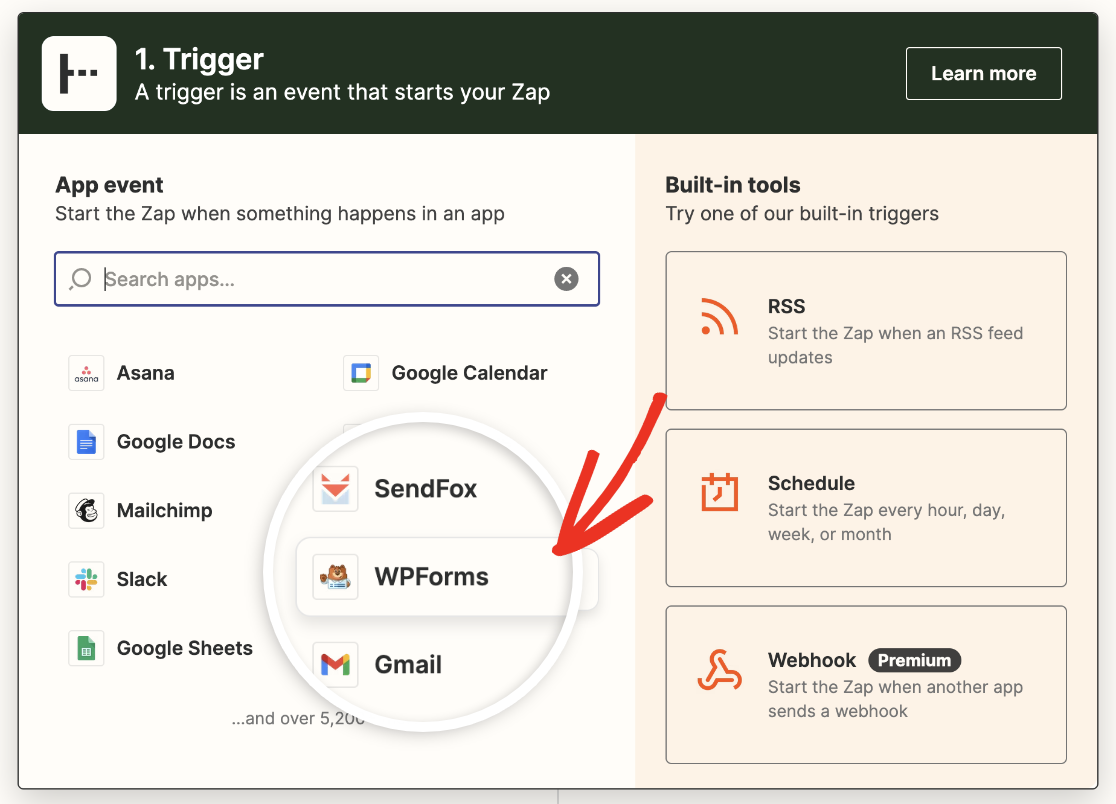
O Zapier agora pedirá que você selecione um evento de aplicativo de gatilho.
Como o WPForms oferece apenas uma opção de evento de gatilho, selecione Nova Entrada de Formulário e, em seguida, clique no botão Continuar para prosseguir.

Em seguida, você terá que conectar sua conta WPForms ao Zapier.
Para fazer isso, você precisa clicar no botão Entrar.

Isso abrirá uma janela pop-up onde você precisará inserir a URL do seu site e a chave de API do Zapier. Você pode voltar à Etapa 3 para aprender como obter a chave de API.

Assim que terminar, você precisará clicar no botão Sim, Continuar para conectar o WPForms ao Zapier.
Agora você verá sua conta WPForms adicionada à página Escolher Conta. Clique em Continuar novamente.
Agora você precisará selecionar qual formulário deseja conectar ao Zapier. Escolha seu formulário de rastreamento de bugs no menu suspenso e, em seguida, clique em Continuar.
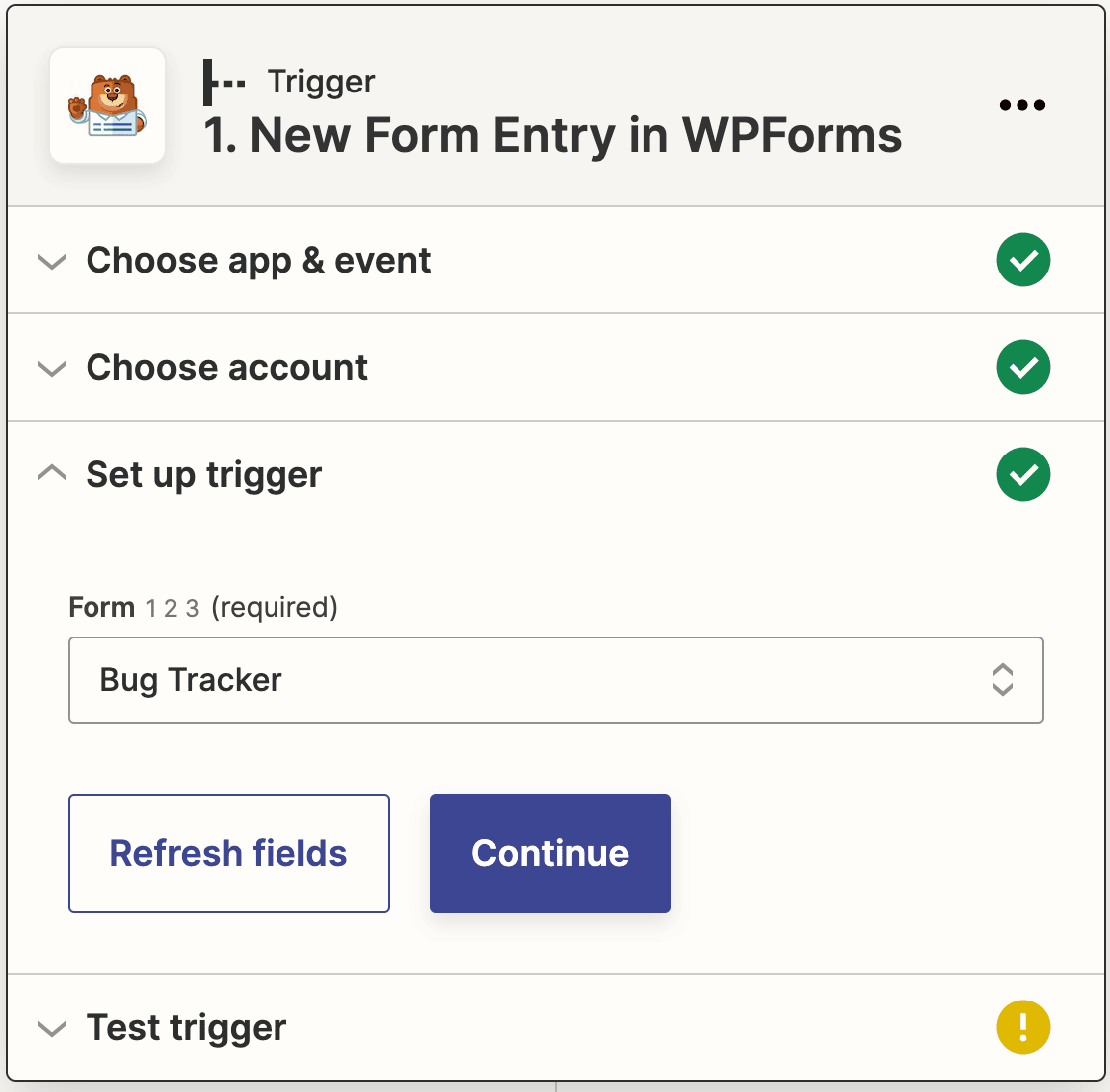
O Zapier agora testará sua conexão com o WPForms. Clique em Testar gatilho para começar.

O Zapier tentará buscar a entrada de teste que você enviou anteriormente. Se for bem-sucedido, você verá sua entrada.
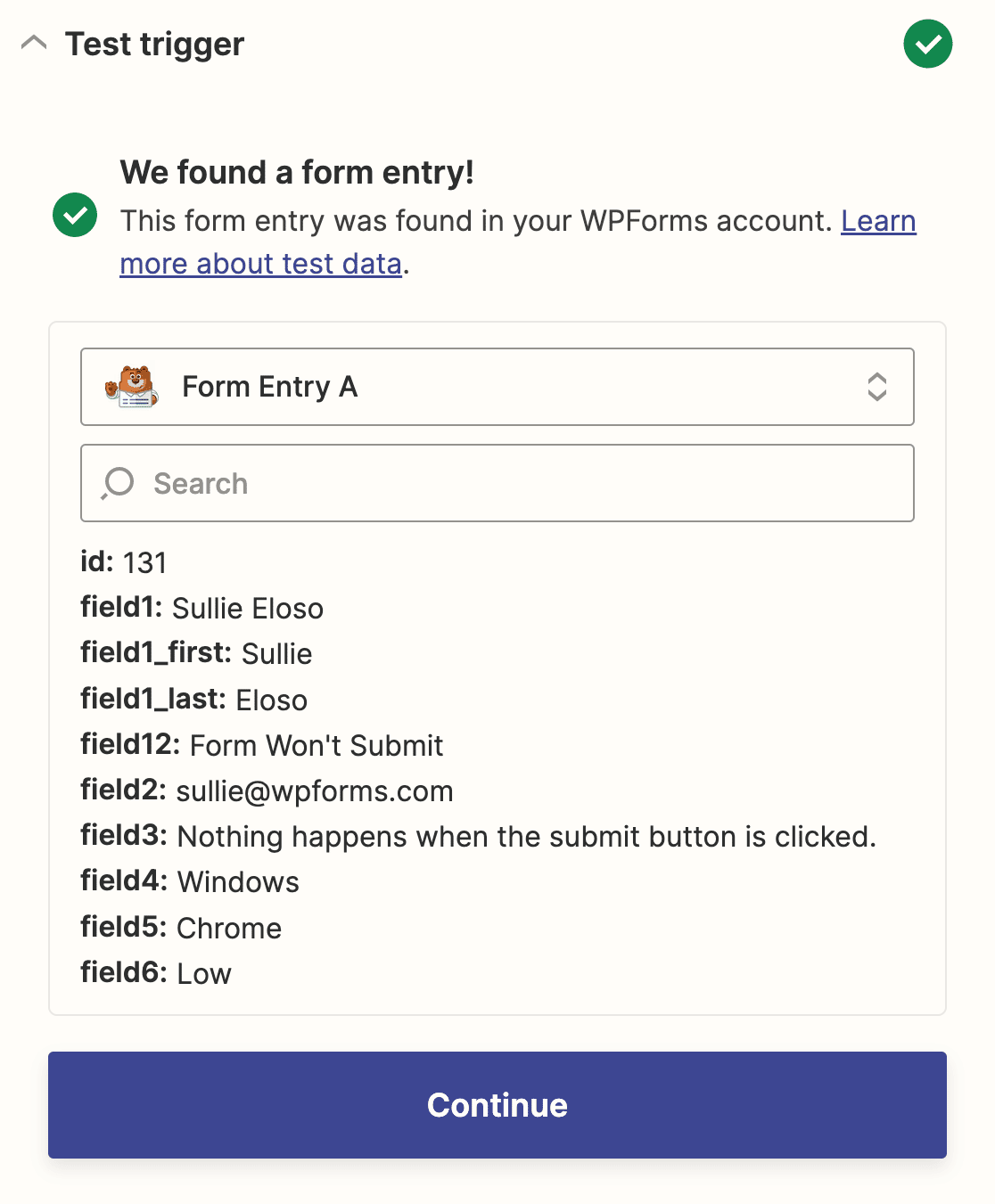
Clique em Continuar para finalizar a configuração do aplicativo de gatilho.
Passo 6: Configurar um Aplicativo de Ação
Para conectar o Jira ao WordPress, vamos configurar o Jira software como o aplicativo de ação agora.
Para começar, você precisa pesquisar o aplicativo Jira Software Cloud usando a caixa de pesquisa e, em seguida, clicar nele.
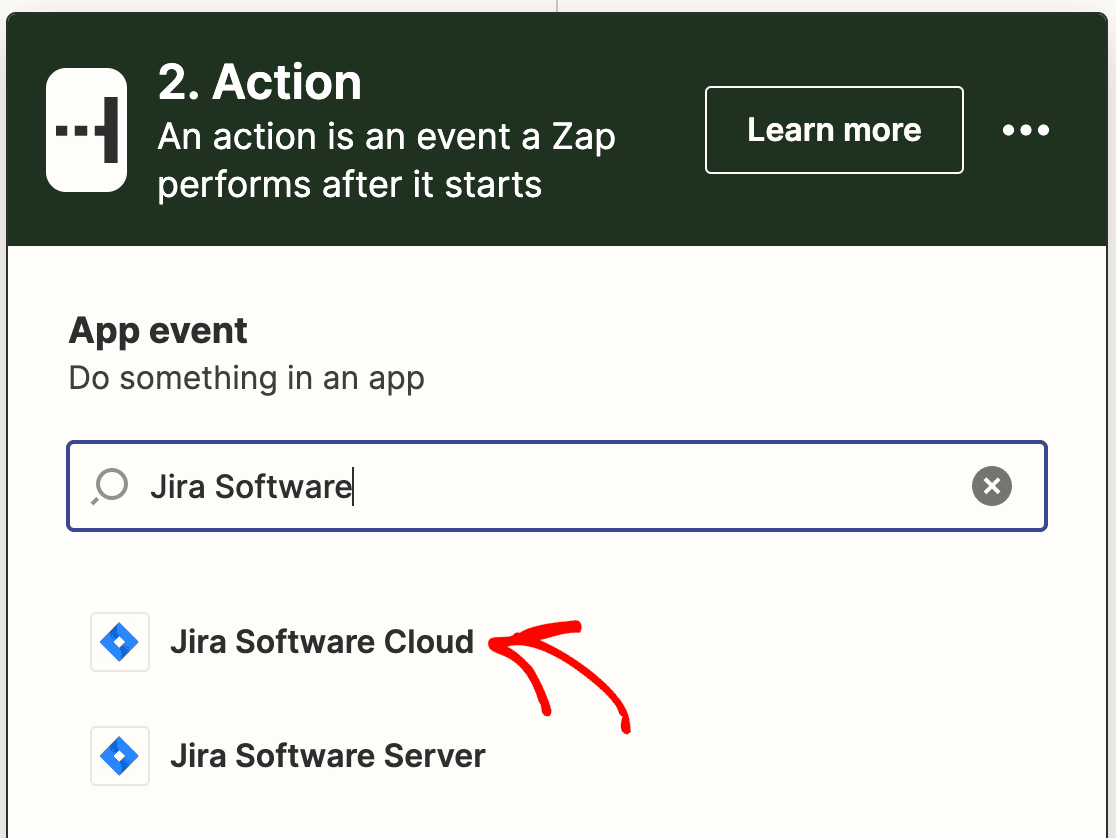
Em seguida, você terá que selecionar uma ação do Jira que ocorrerá quando alguém enviar seu formulário. Como queremos criar um novo ticket no Jira, prossiga e selecione Criar Ticket no menu suspenso.
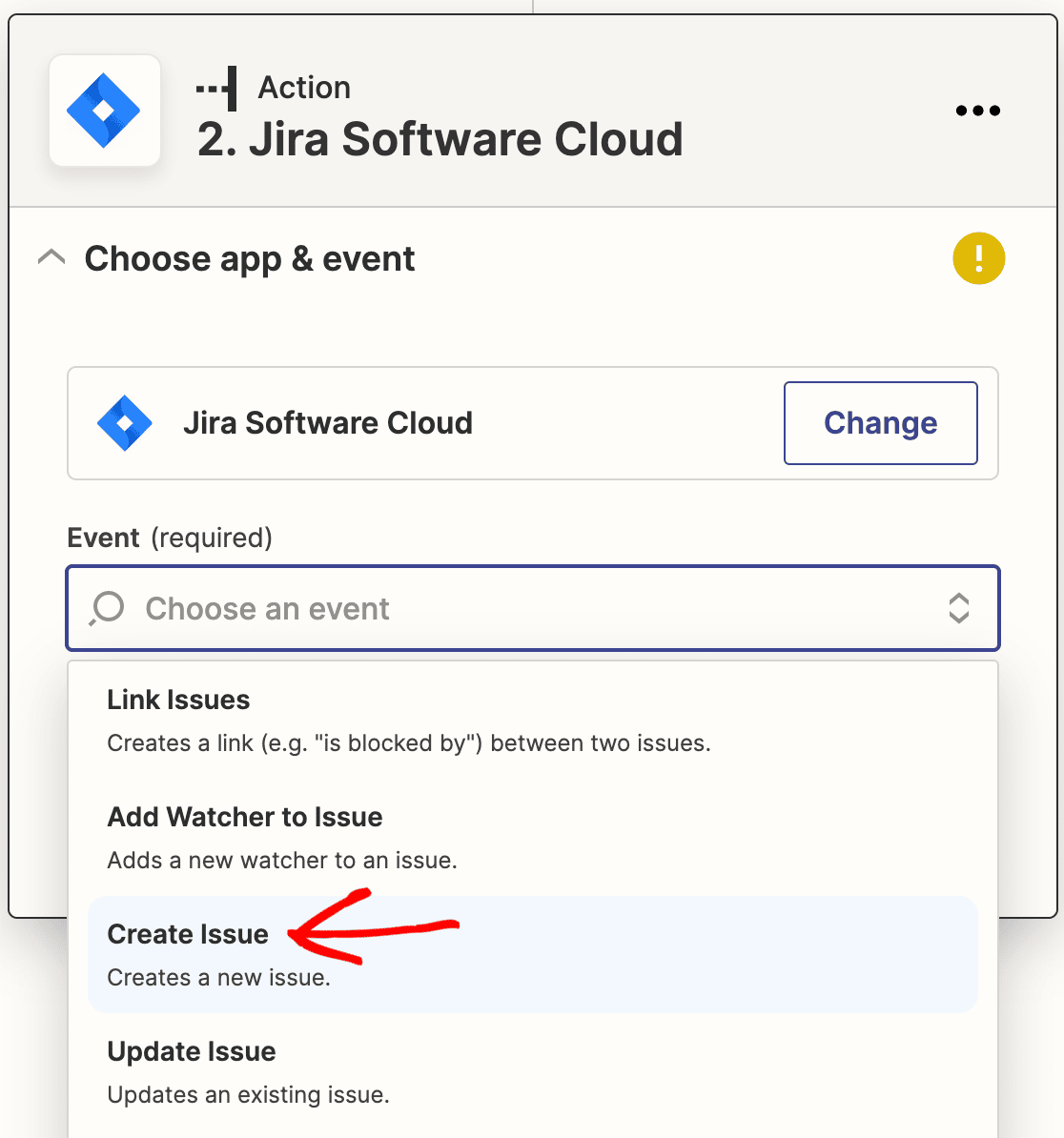
Em seguida, clique no botão Continuar para prosseguir.
Agora você terá que conectar sua conta Jira ao Zapier. Para fazer isso, você precisa clicar no botão Entrar.
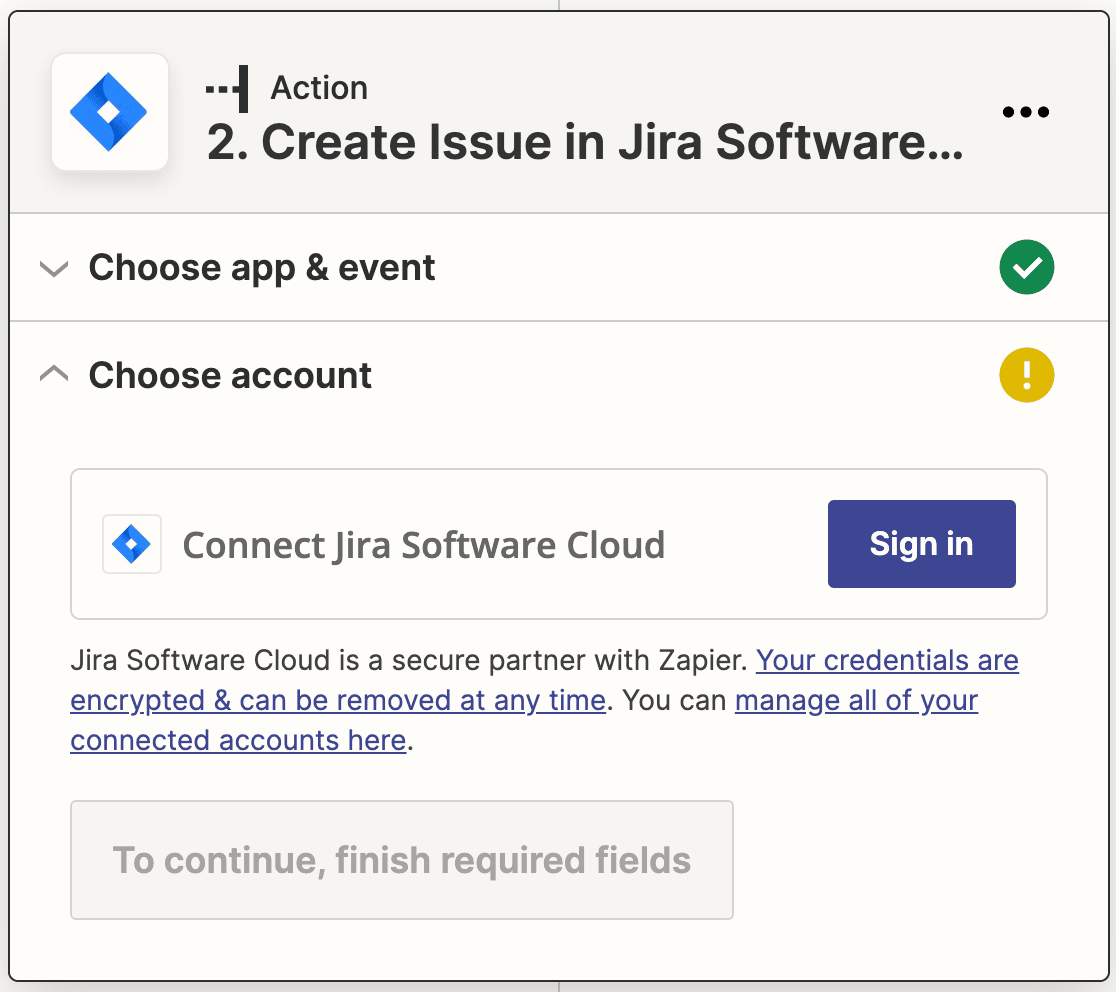
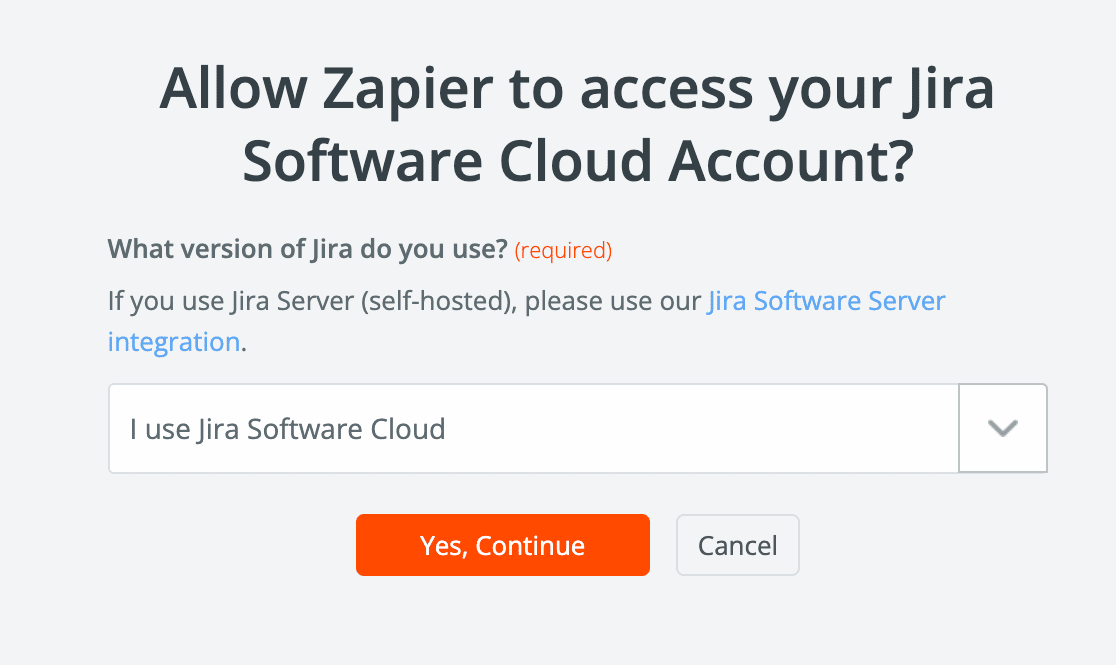
Isso abrirá uma janela pop-up que pedirá para você selecionar a versão do software Jira que você usa. Portanto, selecione "Eu uso o Jira Software Cloud" no menu suspenso e, em seguida, clique no botão Sim, Continuar.
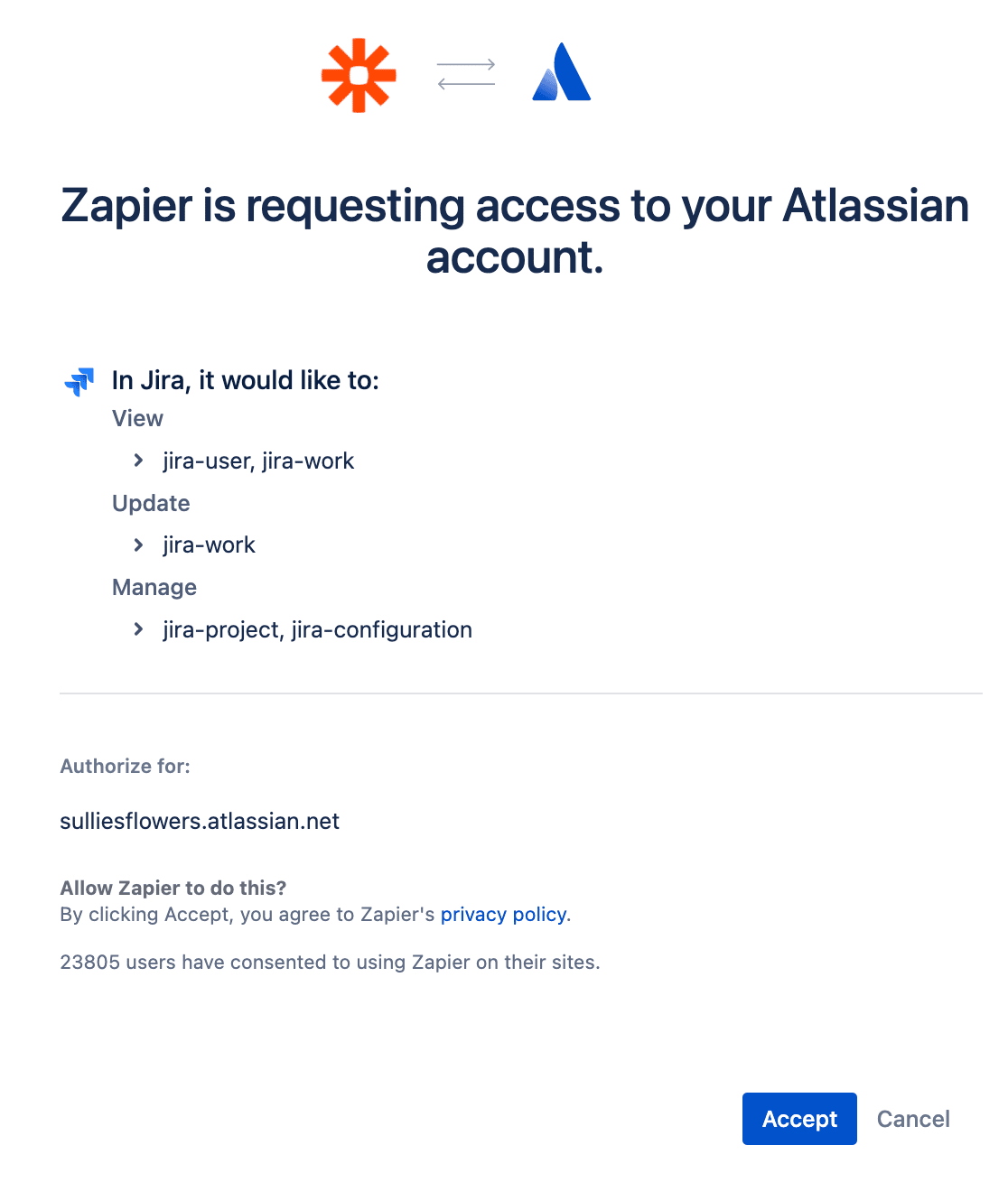
Em seguida, você precisará fornecer permissão ao Zapier para que ele possa acessar e criar itens em sua conta Jira. Clique no botão Aceitar para conectar sua conta Jira ao Zapier.
Agora você verá sua conta Jira adicionada à página Escolher Conta. Clique em Continuar novamente para finalizar a configuração e o teste do seu evento de ação.
Passo 7: Configurar e Testar o Modelo de Tarefas do Jira
Nesta etapa, você precisará configurar o modelo de Itens Jira para que ele funcione com o WordPress. Este modelo será usado pelo Zapier para criar novos itens em sua conta Jira.
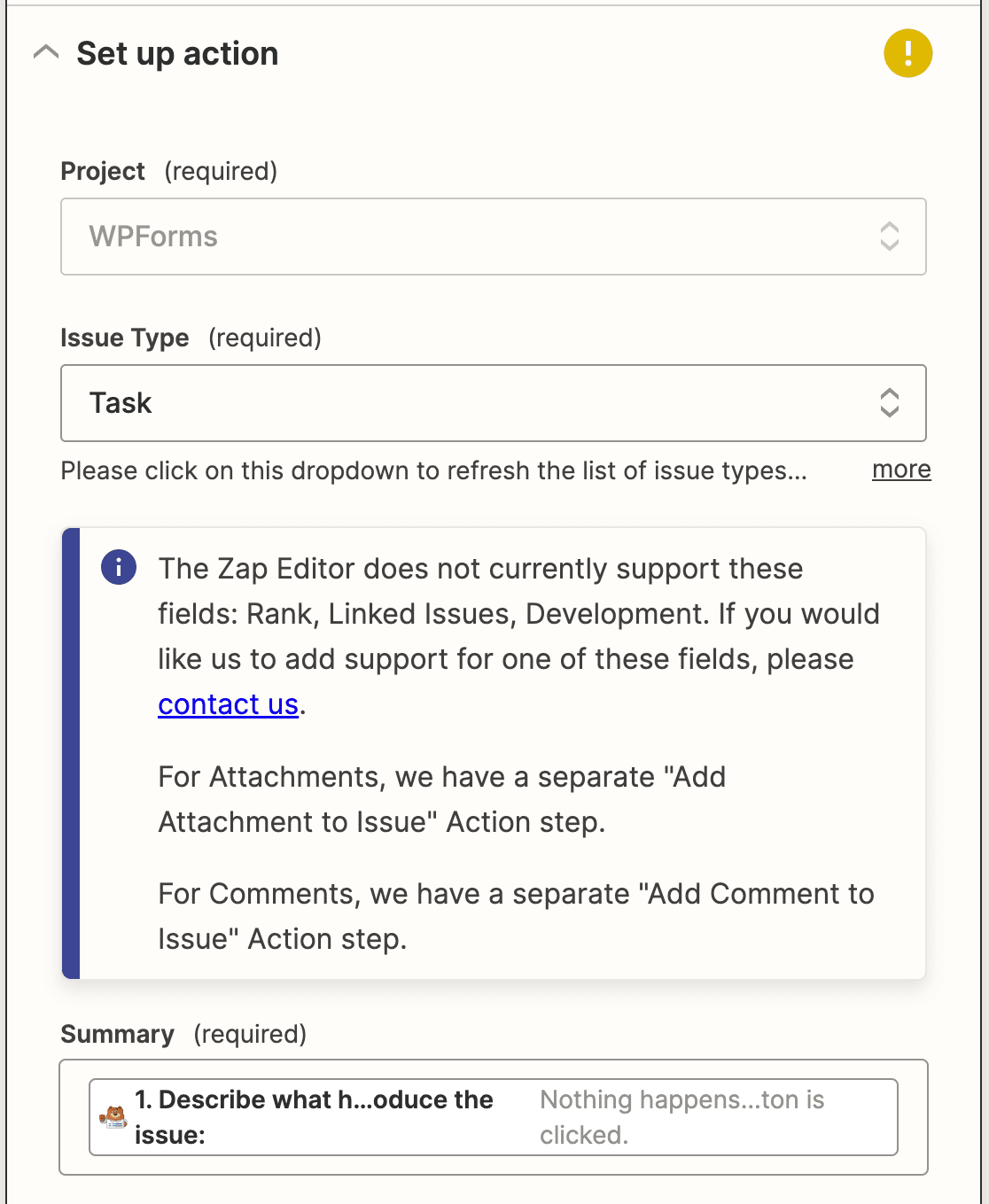
Para completar esta etapa, preencha os seguintes campos:
- Projeto: Selecione o projeto onde você deseja criar novos itens. Isso será obtido de sua conta Jira.
- Tipo de Item: Você pode criar novos itens como tarefas ou subtarefas. Selecione sua preferência no menu suspenso.
- Resumo: Uma descrição do item. Você pode selecionar um campo do seu formulário de rastreamento de bugs para obter essas informações. Escolhemos o campo Descreva o que aconteceu ou as etapas para reproduzir o problema do modelo de Formulário de Rastreamento de Bugs.
- Relator: Selecione um usuário de sua conta Jira no menu suspenso fornecido.
O restante dos campos é opcional. Você pode preenchê-los ou selecionar campos do seu formulário para preencher os detalhes. Em seguida, clique em Continuar.
Agora o Zapier testará sua conexão Jira, assim como fez para o WPForms. Clique no botão Testar e continuar para começar.
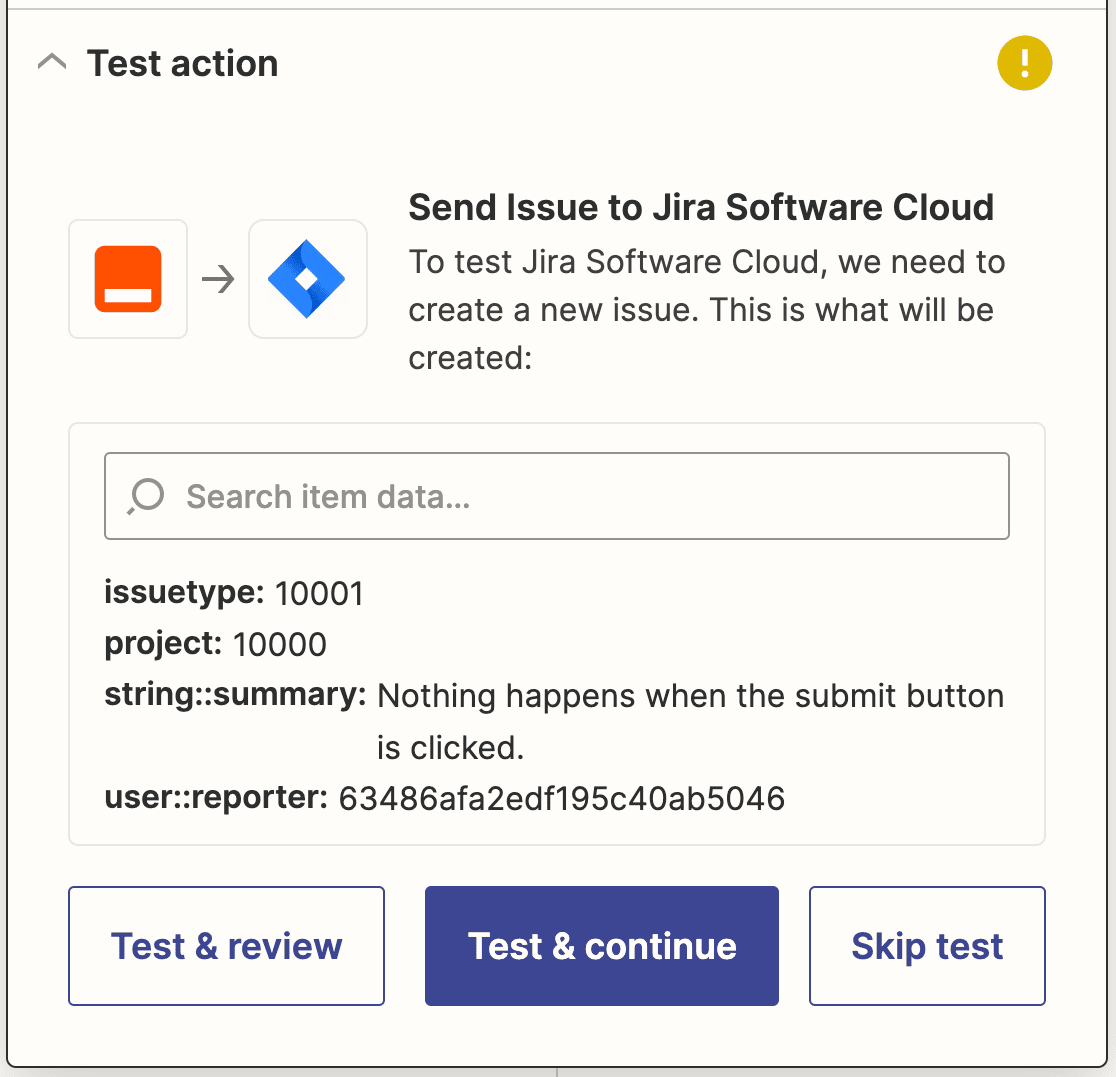
Se tudo estiver funcionando como deveria, você verá uma mensagem de sucesso.
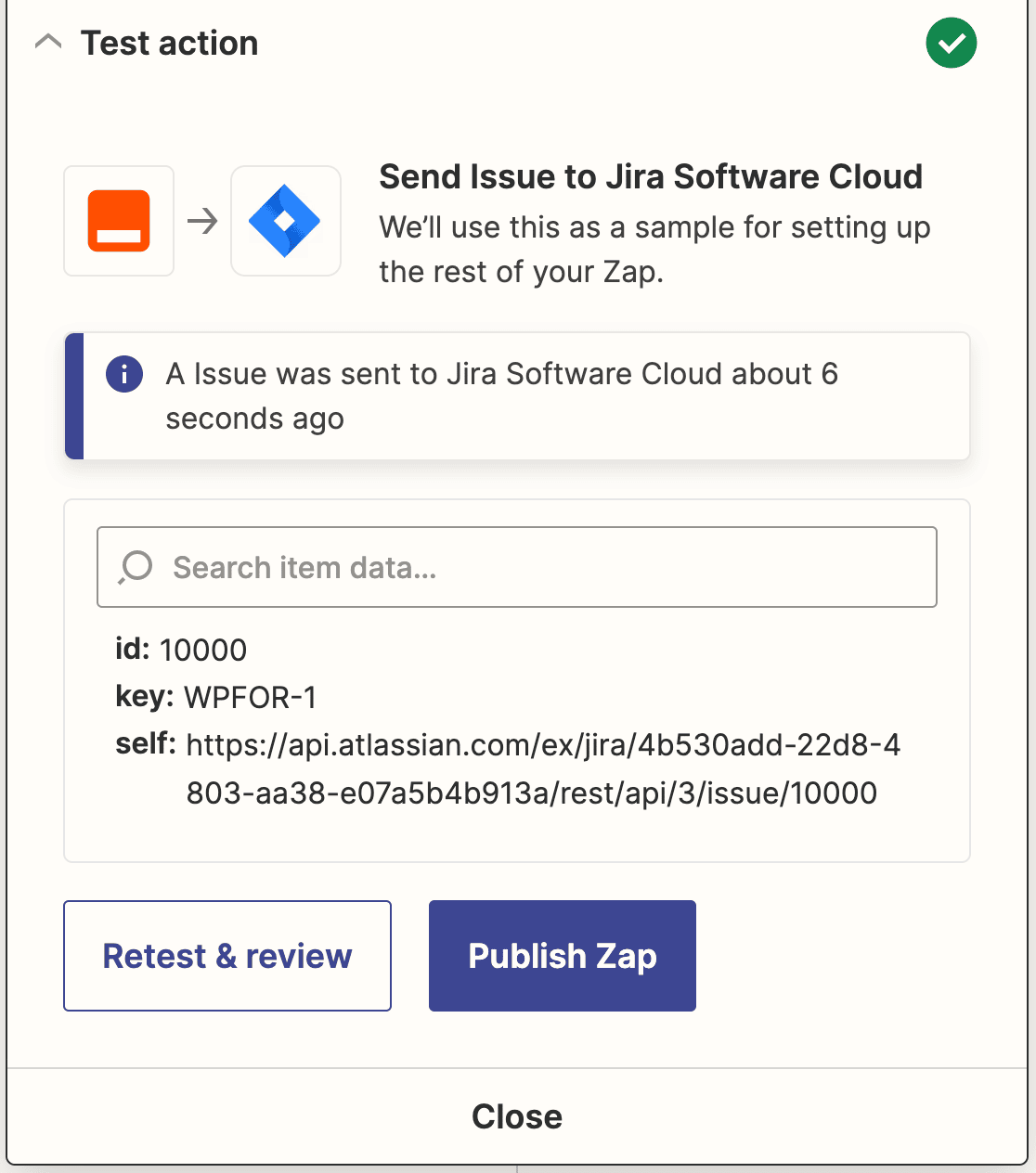
Não se esqueça de clicar em Publicar Zap para tornar sua conexão ativa.
Passo 8: Incorporar o Formulário Jira ao Seu Site WordPress
A etapa final é incorporar o formulário em seu site para que os visitantes do seu site possam usá-lo para criar novos itens em sua conta Jira.
Você pode facilmente incorporar um formulário WPForms em uma postagem, página ou na barra lateral do seu site.
No entanto, vamos dar uma olhada em como adicioná-lo a uma página do WordPress. Para fazer isso, você precisa ir para Páginas » Adicionar Nova na barra lateral esquerda do seu painel de administração do WordPress.
Agora você precisa clicar no botão de mais (+) para abrir o gerenciador de blocos e, em seguida, pesquisar o bloco WPForms.

Assim que encontrá-lo, você deve clicar nele para adicionar o bloco WPForms ao editor.
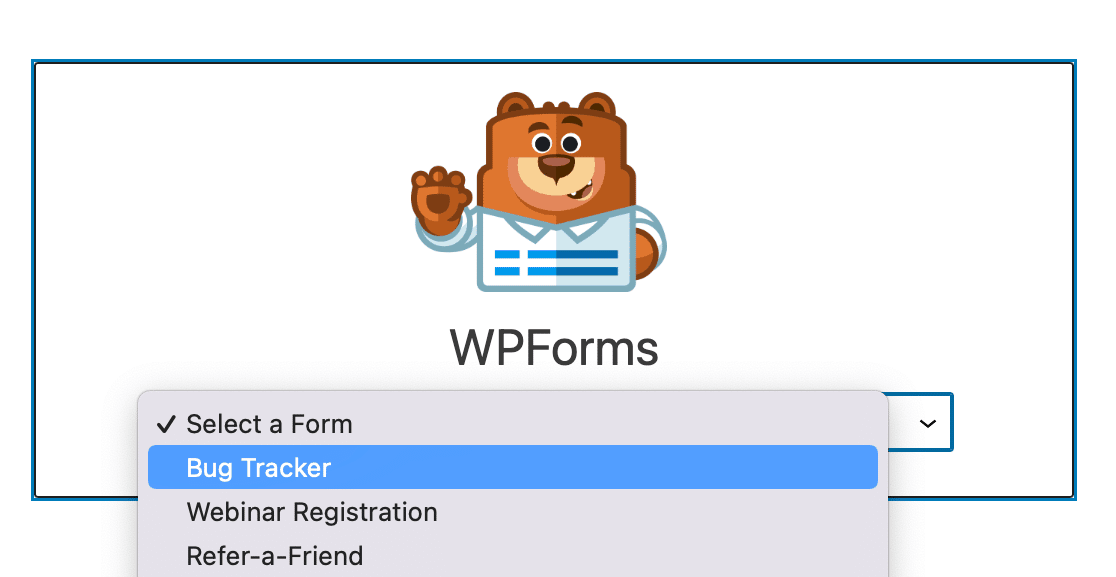
Em seguida, você precisa selecionar o formulário de rastreamento de bugs no menu suspenso “Selecionar um Formulário”. Isso inserirá o formulário no editor de página.
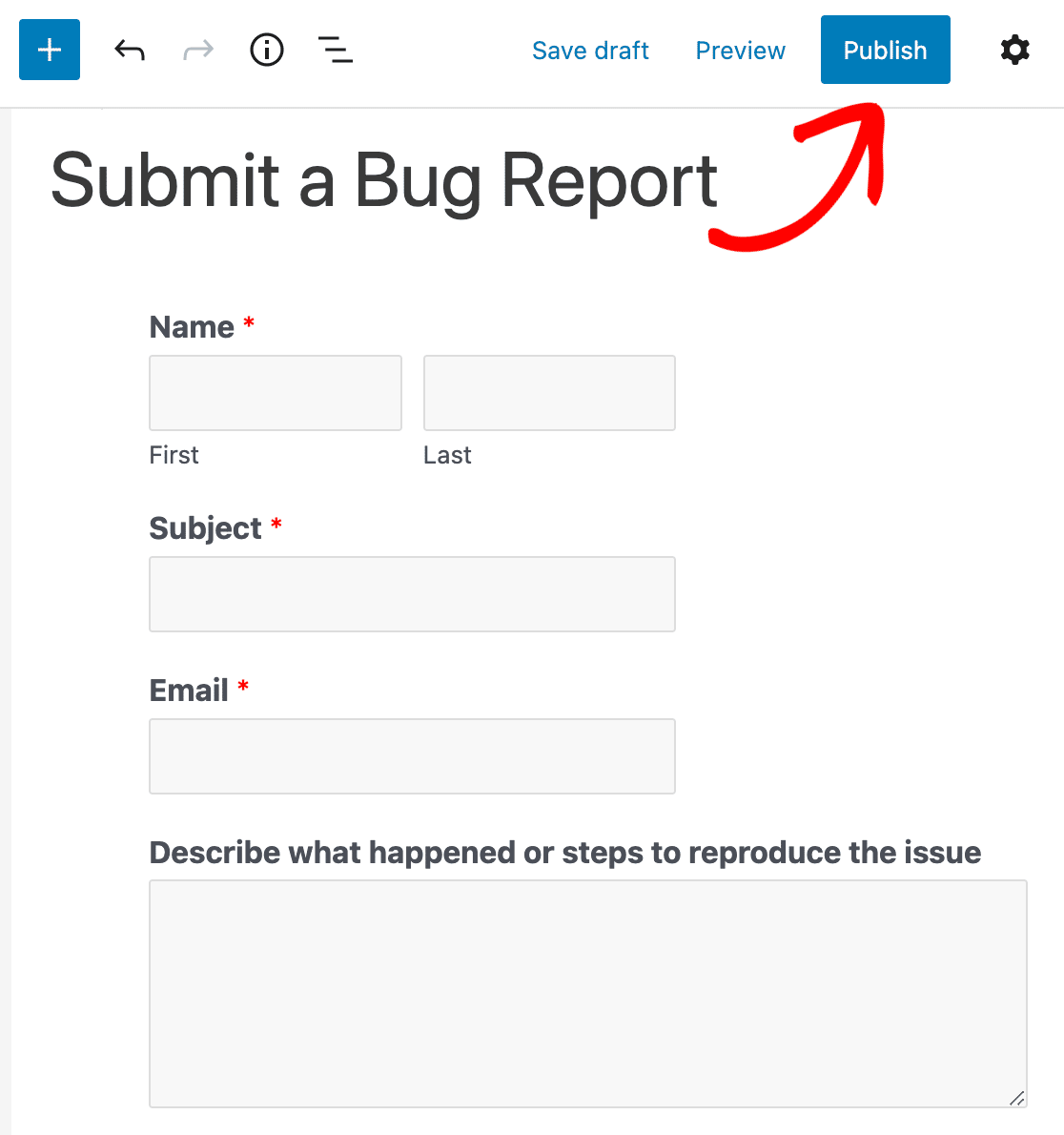
Após fazer as alterações necessárias, você pode publicar esta página clicando no botão Publicar, no canto superior direito da sua tela.
Em seguida, Configure as Notificações de Envio de Formulário no Slack
É isso! Você criou com sucesso um formulário personalizado de itens Jira e o incorporou ao seu site WordPress.
Esperamos que este tutorial tenha ajudado você a entender como criar itens Jira a partir de envios de formulários do WordPress.
Para mais maneiras incríveis de usar o WPForms para automatizar tarefas, confira estes guias sobre como:
- Enviar um convite automático do Slack a partir de um formulário do WordPress
- Conectar seu formulário de contato do WordPress ao Discord
- Crie um formulário Airtable personalizado para WordPress
Então, o que você está esperando? Comece hoje mesmo com o melhor plugin de formulários do mundo.
Além disso, siga-nos no Facebook e Twitter para receber atualizações do nosso blog.


Olá: essa funcionalidade pode ser configurada para capturar dados de um Formulário de Contato Simples? Especificamente, um formulário de contato com menus suspensos? Os fluxos de trabalho do Jira precisam ser configurados com base nas opções selecionadas nesses menus suspensos.
Obrigado.
Olá Brian, para garantir que respondamos à sua pergunta da forma mais completa possível e evitar qualquer confusão, entre em contato com nossa equipe abrindo um ticket de suporte aqui e retornaremos para você sobre isso.
Obrigado.