



Resumo de IA
Você quer enviar um convite automático do Slack quando um formulário for enviado? Enviar convites automáticos do Slack pode facilitar a garantia de que as pessoas estejam nos canais corretos.
Neste exemplo, mostraremos como adicionar alguém a um canal do Slack quando um formulário em seu site for enviado.
Crie Seu Formulário de Convite Automático do Slack Agora
Como Enviar um Convite Automático de Canal do Slack?
Você pode enviar um convite de canal do Slack automaticamente usando o plugin WPForms.
Você só precisa conectar seus formulários ao Zapier.
Zapier é um serviço que une diferentes sites e serviços. Você pode usar seus formulários como um 'gatilho' e enviar o conteúdo da entrada do formulário para outro serviço automaticamente.
Há apenas uma coisa que você precisa saber. Para enviar um convite automático do Slack, a pessoa que você está convidando já deve ser membro do seu espaço de trabalho do Slack. Não é possível criar uma nova conta do Slack usando o Zapier.
Mas ainda é útil poder adicionar pessoas a espaços de trabalho a partir de um formulário, e mostraremos como neste tutorial.
Como Enviar um Convite Automático do Slack de um Formulário do WordPress
Neste exemplo, criaremos um formulário de integração de funcionários. Quando o formulário for enviado, o funcionário será adicionado automaticamente ao nosso canal #onboarding no Slack.
Aqui estão os passos que vamos seguir:
Para este tutorial, você precisará do plano Starter do Zapier ou superior, pois faremos um Zap com várias etapas.
Vamos começar instalando o plugin que precisamos.
Passo 1: Instale o Plugin WPForms
Primeiro, instale e ative o plugin WPForms.
Você pode conferir o guia sobre como instalar um plugin do WordPress se precisar de ajuda.
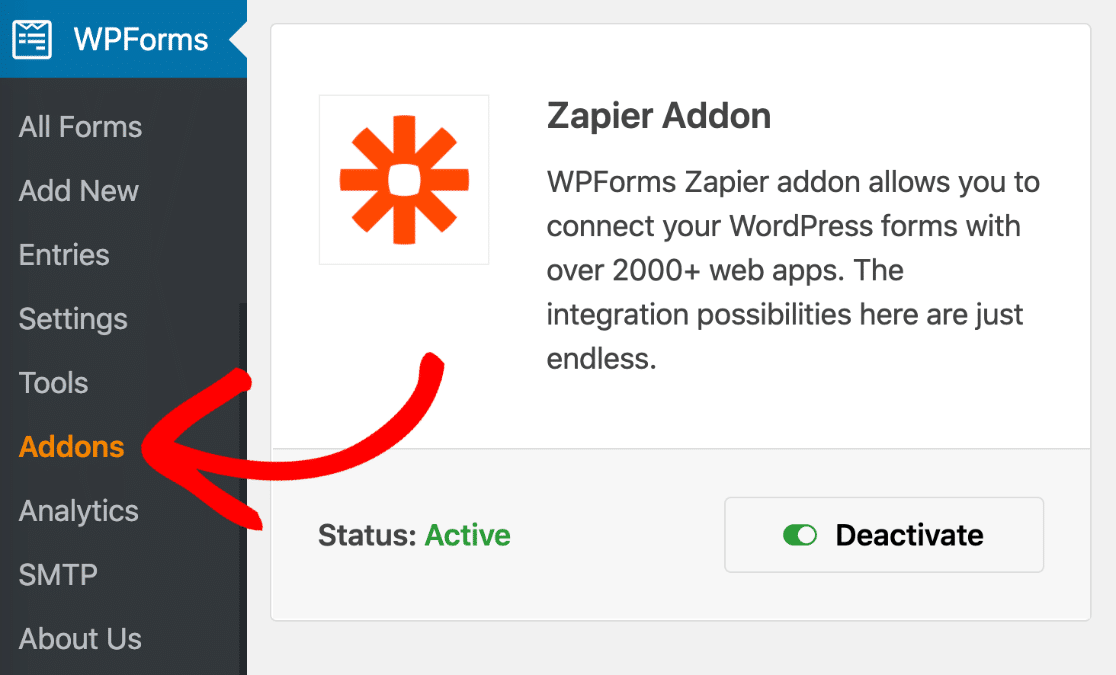
Em seguida, clique em WPForms » Addons. Instale o addon Zapier e ative-o antes de passar para a próxima etapa.
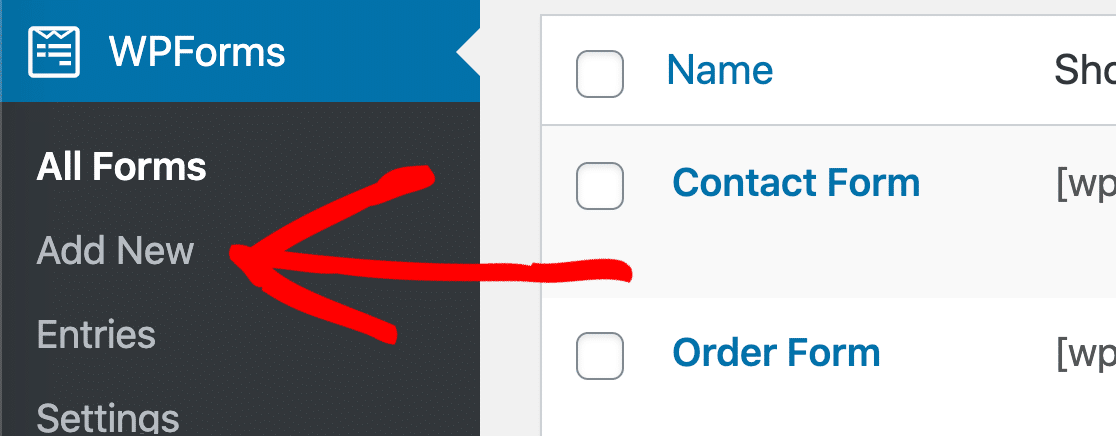
E finalmente, vá para WPForms » Adicionar Novo para abrir o construtor de formulários.
Agora estamos prontos para escolher um modelo e personalizá-lo.
Passo 2: Crie Seu Formulário de Convite Automático do Slack
Agora que temos o construtor de formulários aberto, podemos começar a criar o formulário.
Vá em frente e digite um nome para o seu formulário no topo.
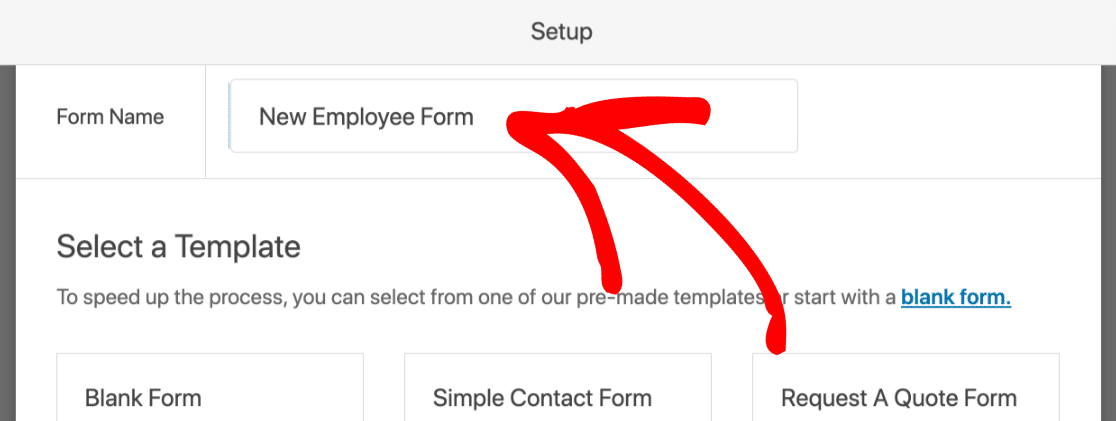
O WPForms vem com mais de 2.100 modelos de formulário WordPress que facilitam muito a criação rápida de formulários. Para um formulário de convite automático do Slack, você pode usar qualquer modelo, desde que ele tenha um campo de e-mail.
Antes de prosseguir, você precisará adicionar pelo menos uma entrada de teste. Sem isso, o Zapier não poderá configurar seu Zap na próxima etapa.
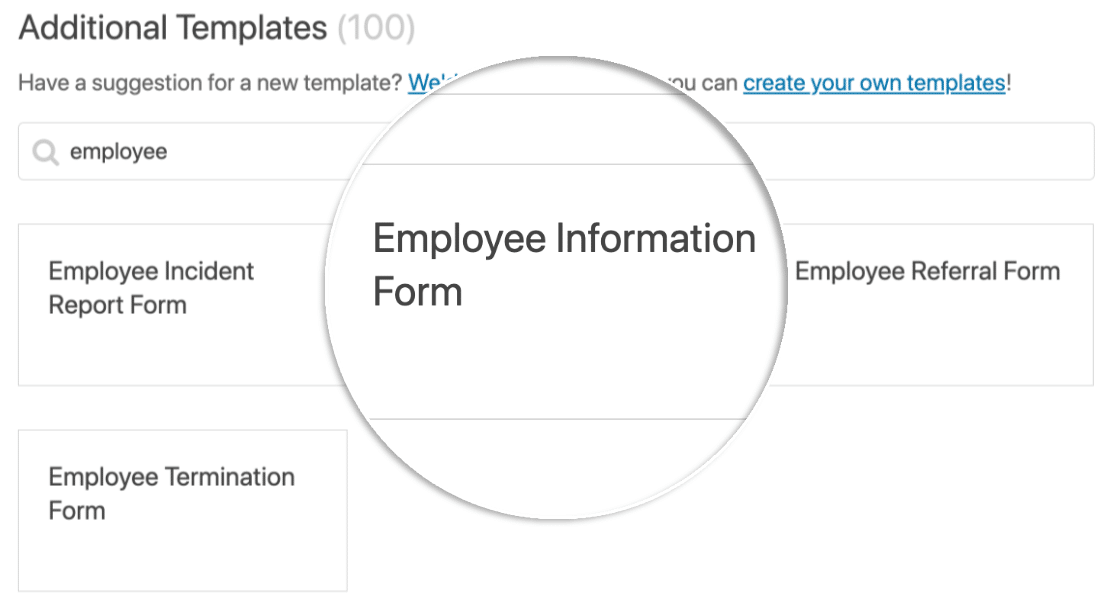
Agora estamos prontos para personalizar o modelo.
Para adicionar mais campos, arraste os campos que você precisa do painel esquerdo para o painel direito. Você também pode clicar em cada campo para fazer alterações nele.
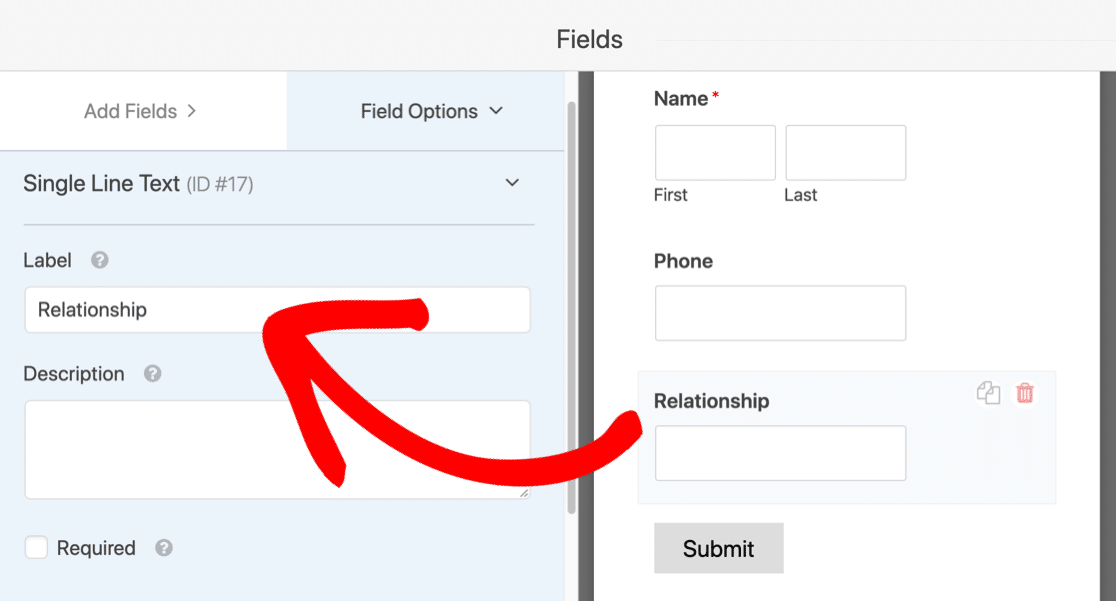
Lembre-se de não remover o campo de e-mail, pois precisaremos do endereço de e-mail do usuário para encontrar o ID do Slack dele.
Lembre-se de clicar no botão Salvar no canto superior direito antes de passar para a próxima etapa.
Passo 3: Publique Seu Formulário de Convite Automático do Slack
O WPForms permite publicar facilmente seu formulário em uma página com alguns cliques.
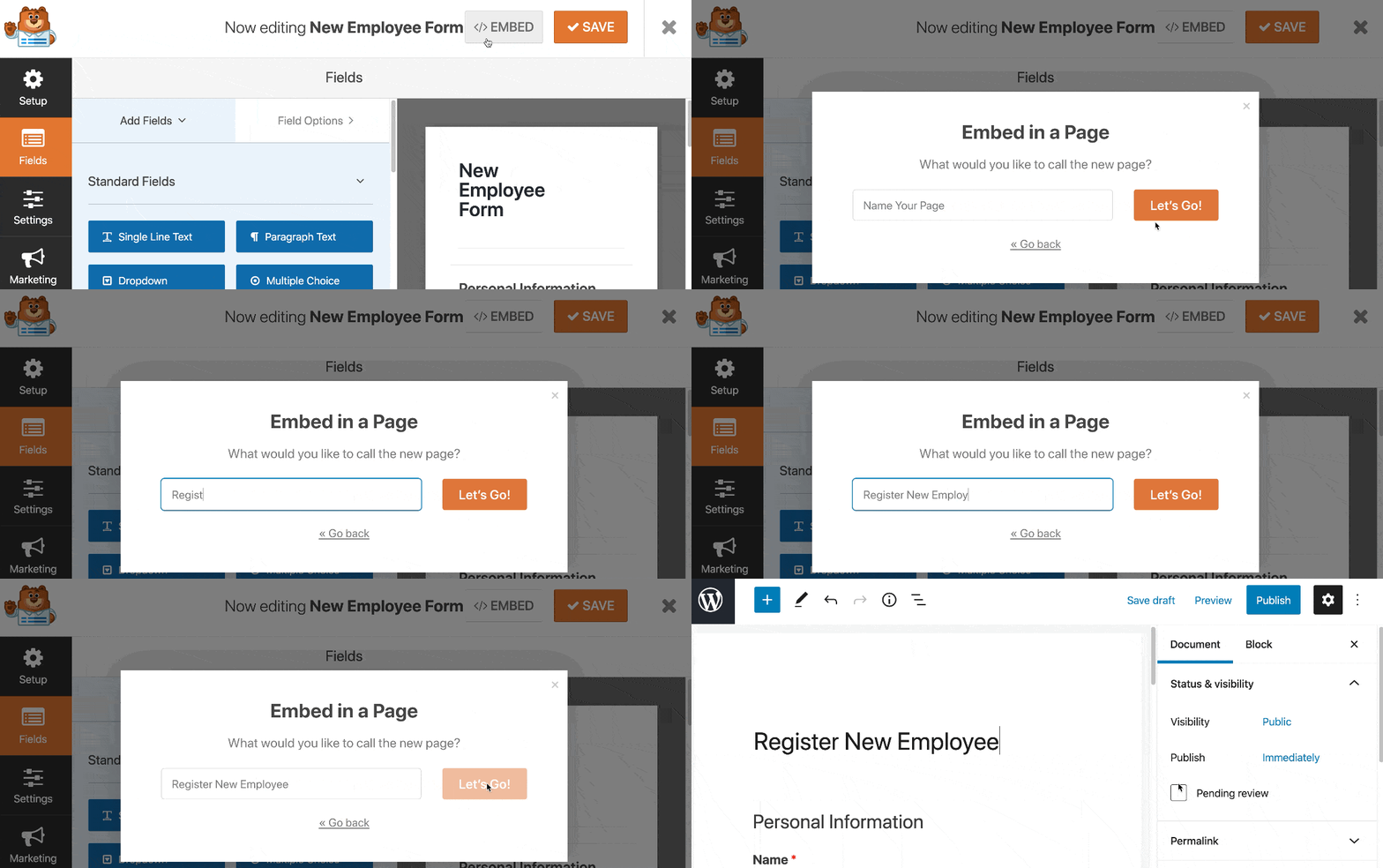
Vamos dividir isso em etapas.
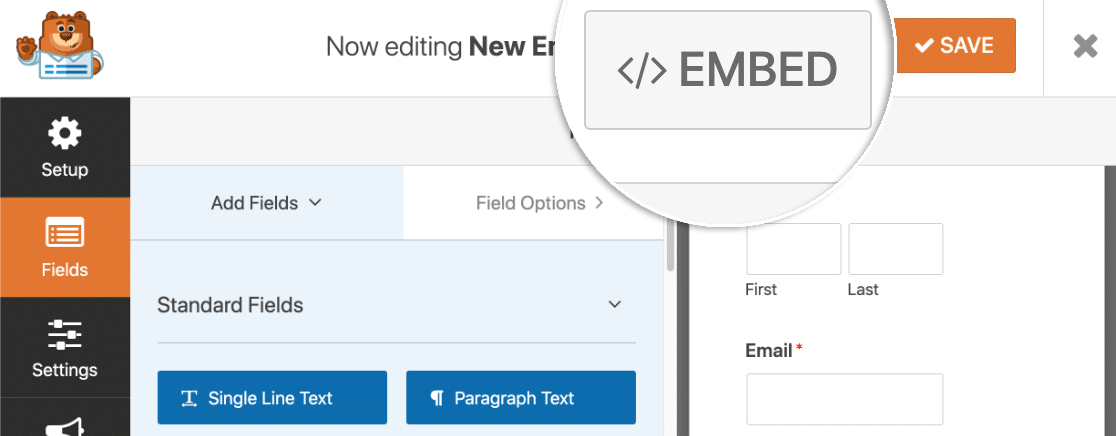
Primeiro, clique em Incorporar na parte superior do construtor de formulários.
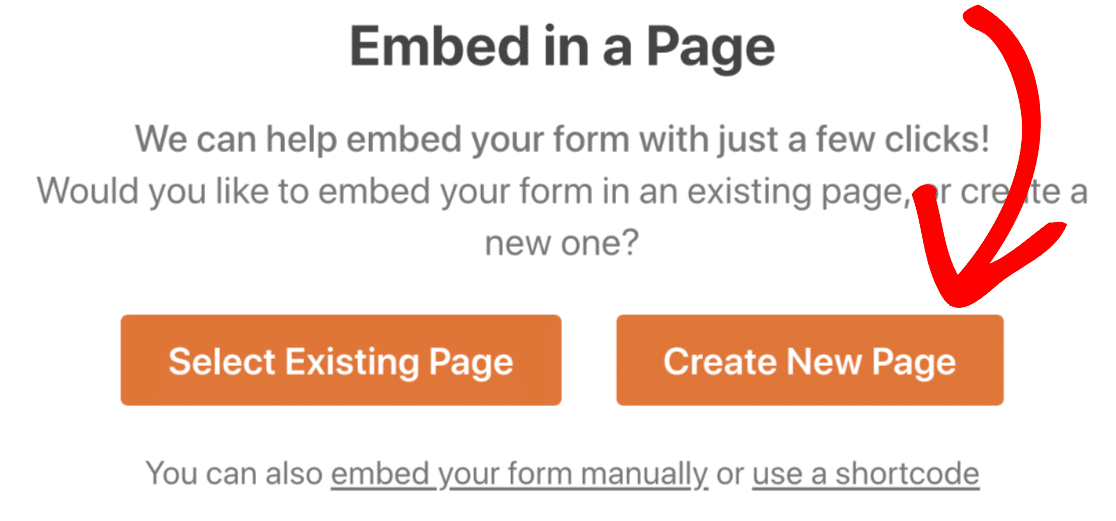
No pop-up, clique em Criar Nova Página.
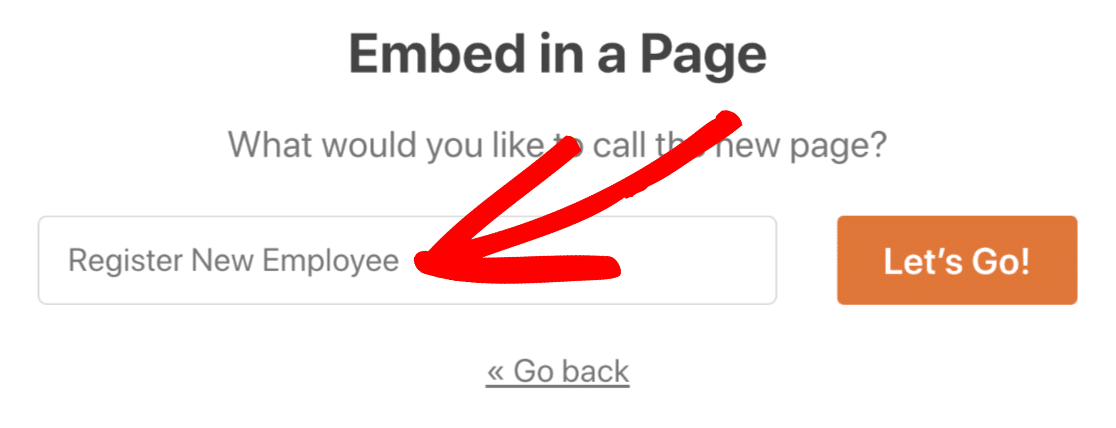
Em seguida, digite um nome para a página.
E, finalmente, clique em Publicar ou Atualizar no canto superior direito.
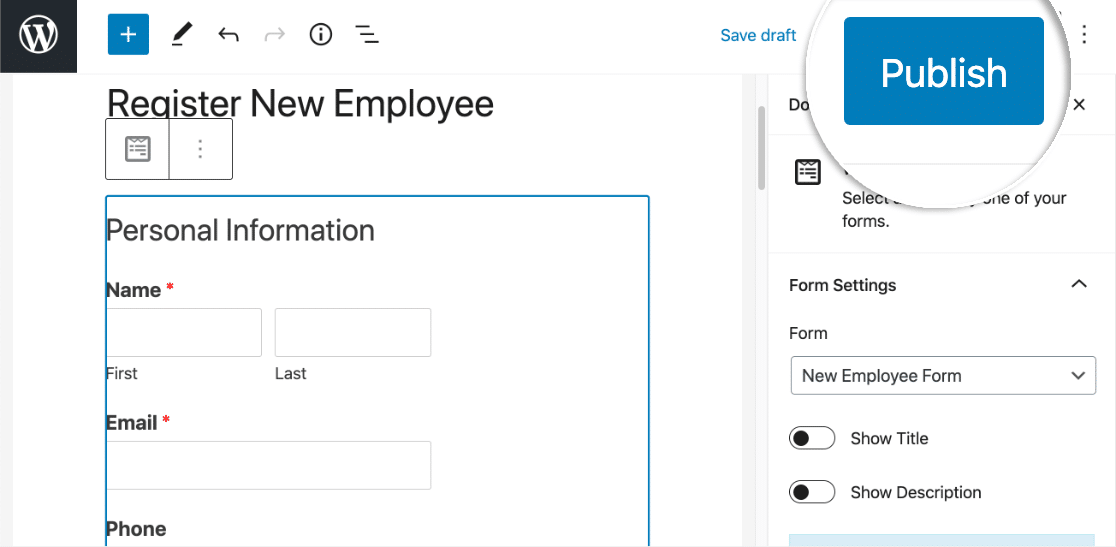
Ótimo! O formulário está no ar e pronto para ser preenchido.
Antes de prosseguirmos, você precisará adicionar pelo menos uma entrada de teste. Sem isso, o Zapier não poderá configurar seu Zap na próxima etapa.
O endereço de e-mail que você usar nesta entrada deve corresponder a um usuário Slack existente em seu espaço de trabalho.
Tudo pronto? Ótimo. Preencha seu formulário e envie-o.
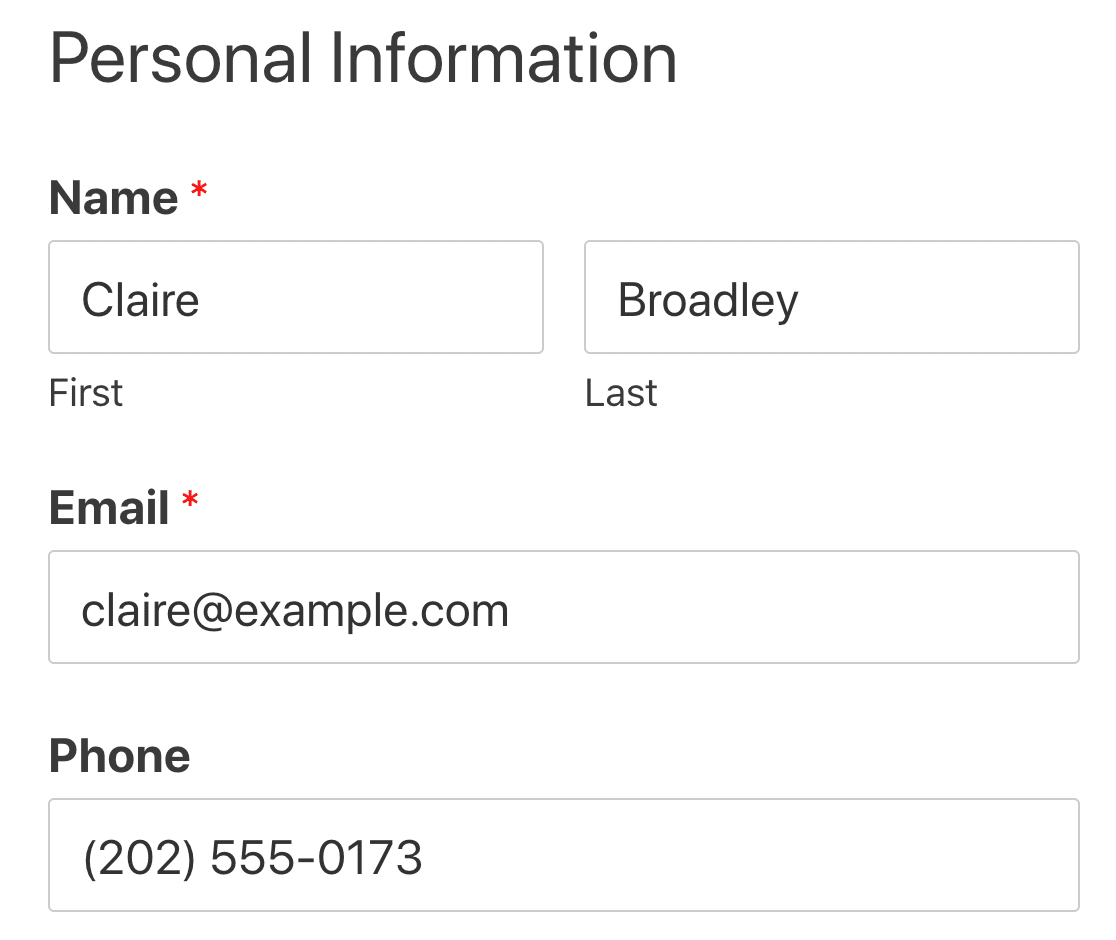
Agora estamos prontos para mudar para o Slack, mas mantenha o WordPress aberto em outra aba por alguns minutos. Precisaremos voltar em um segundo.
Passo 4: Conecte o WPForms ao Zapier
Nesta etapa, configuraremos uma conexão entre o WPForms e o Zapier.
Então, primeiro, faça login no Zapier e clique em Criar um Zap no canto superior esquerdo.
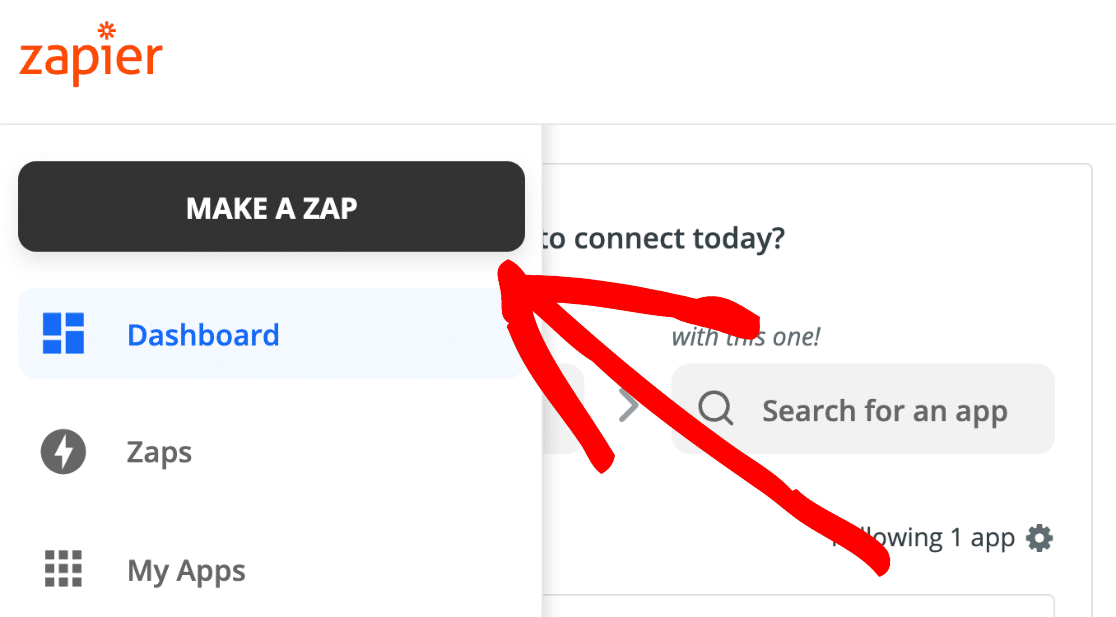
Neste Zap, o WPForms acionará a ação no Slack. Então, vamos procurar por WPForms e selecioná-lo.
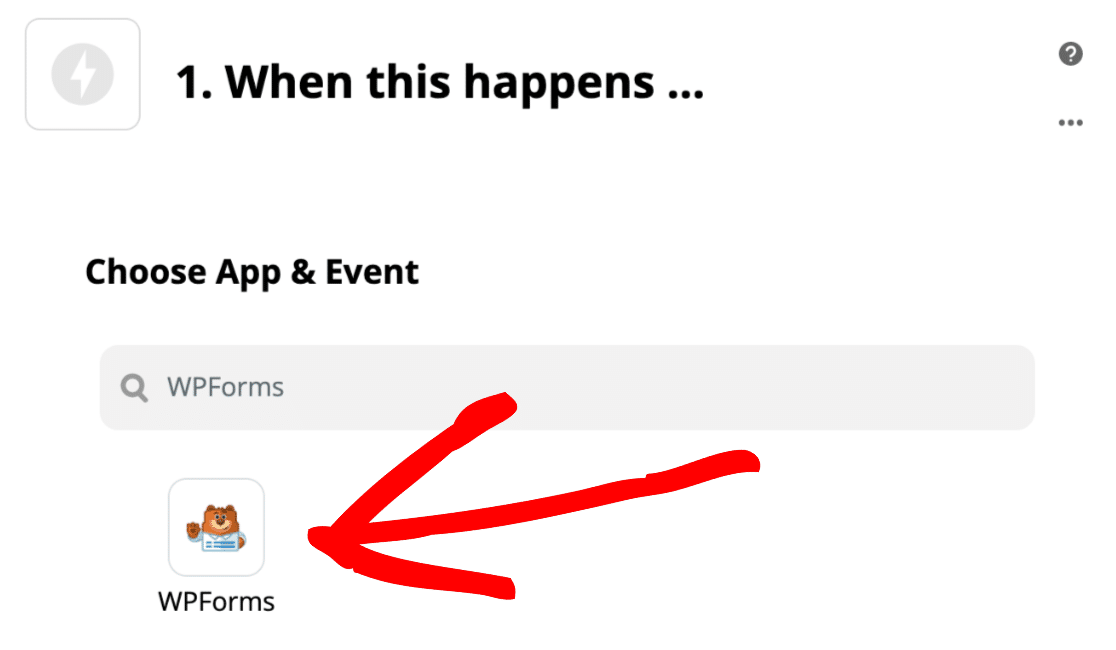
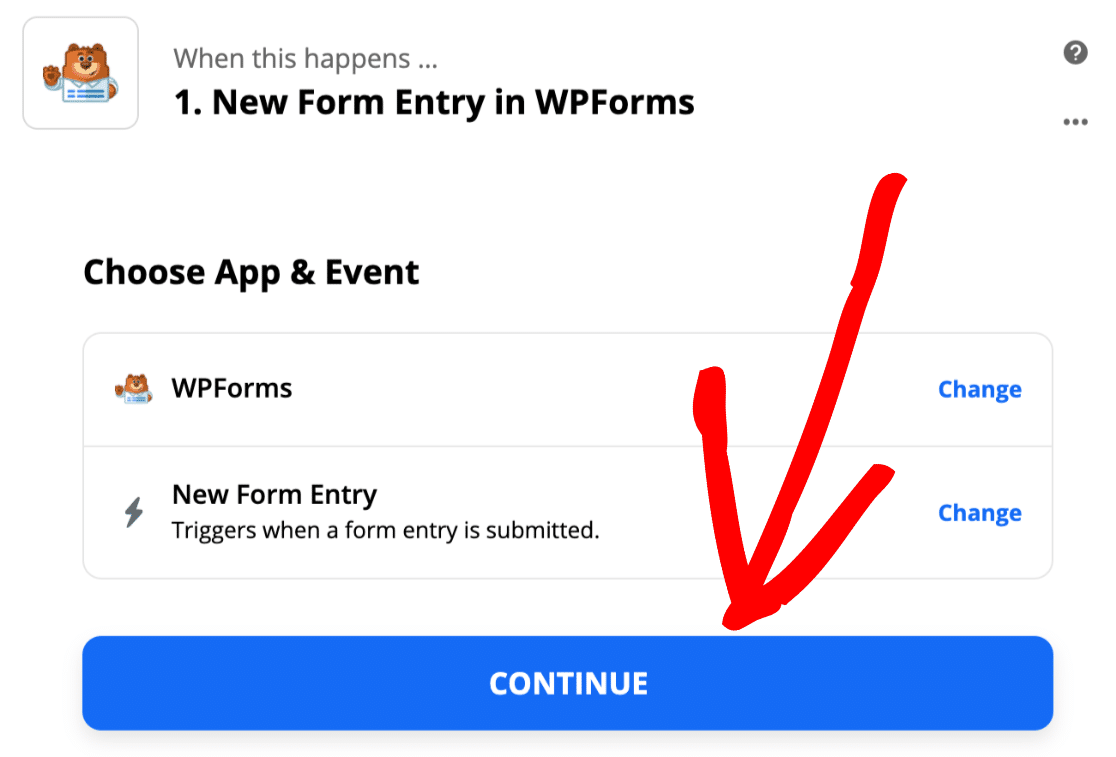
A única ação disponível é Nova Entrada de Formulário, então podemos clicar em Continuar aqui.
Agora vamos voltar para a aba do WordPress que mantivemos aberta na etapa anterior.
Vá para WPForms » Configurações e clique na aba Integrações.
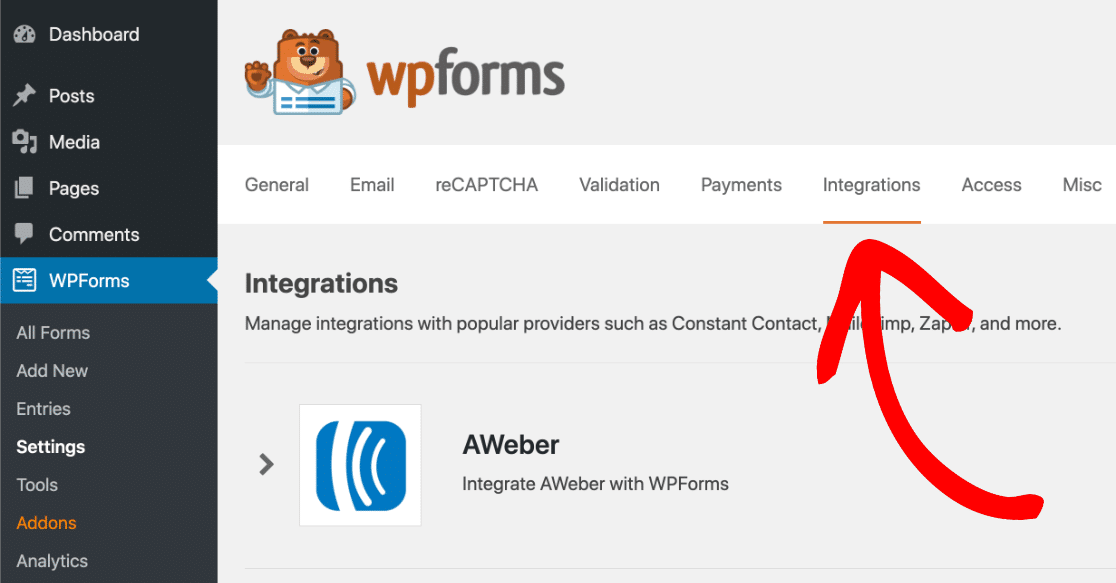
Agora clique no ícone do Zapier para ver a chave de API do Zapier para o seu site.
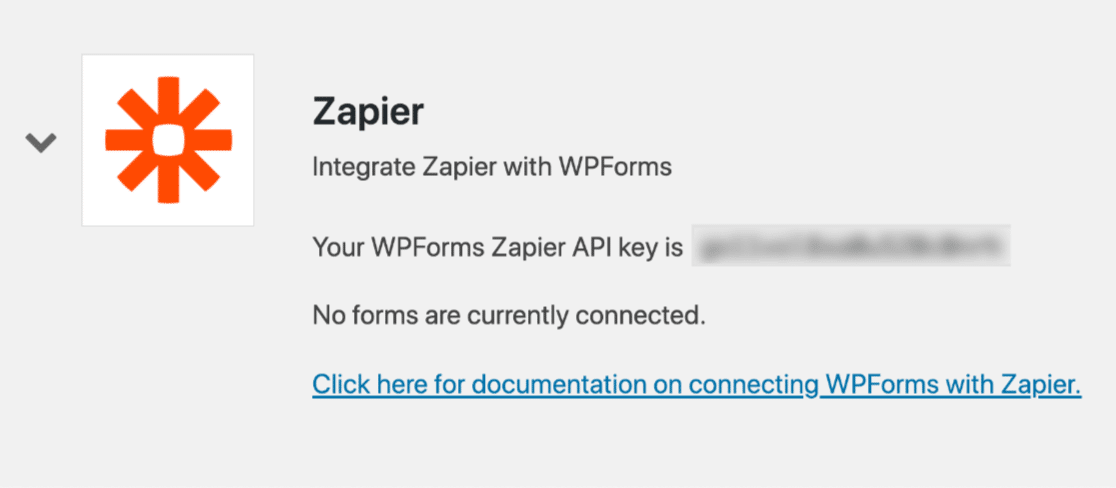
Copie a chave de API para a sua área de transferência.
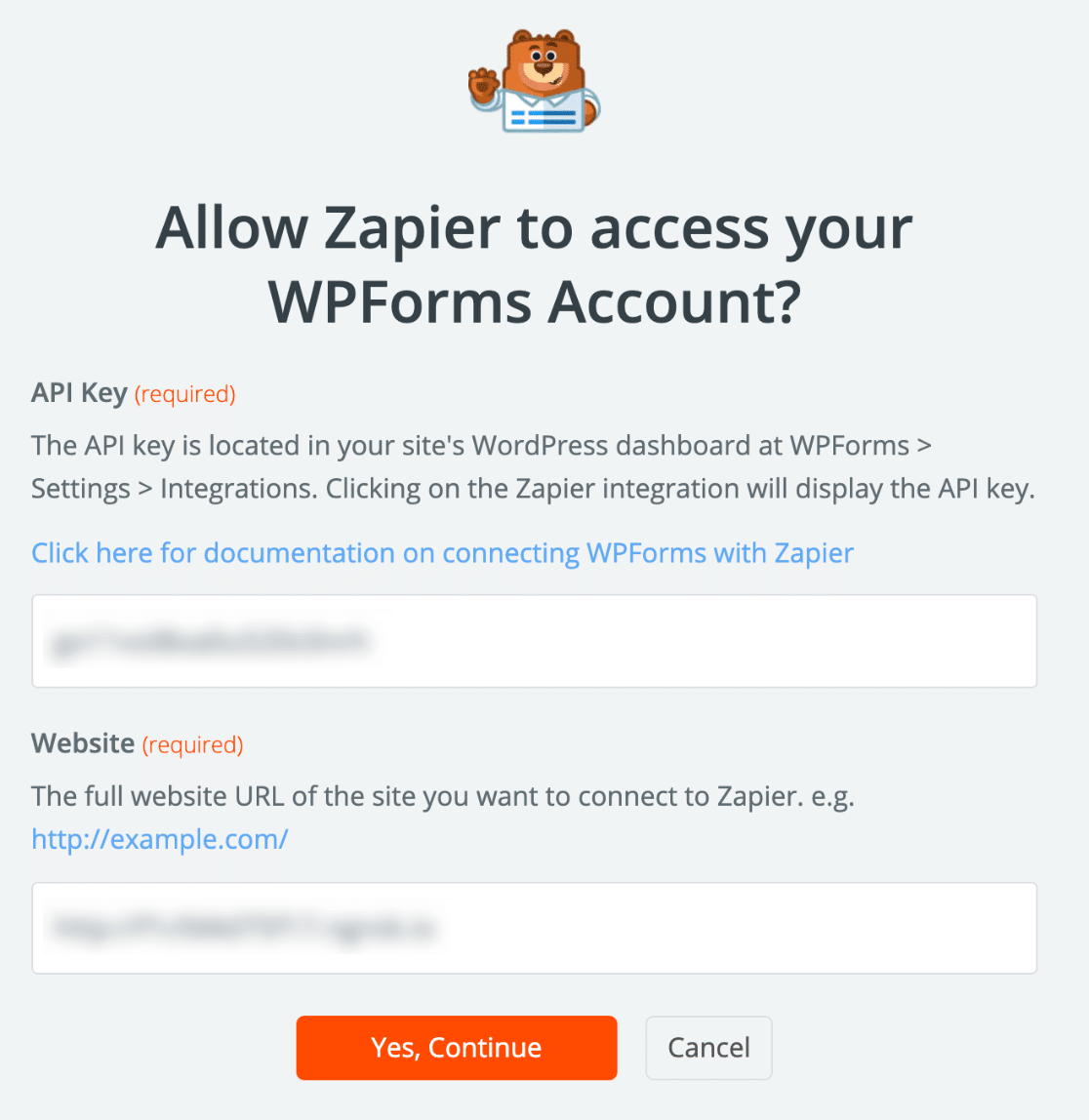
Volte para o Zapier. Na janela de conexão, cole sua chave de API e a URL do seu site. Quando terminar, clique em Sim, Continuar para conectar o WPForms ao Zapier.
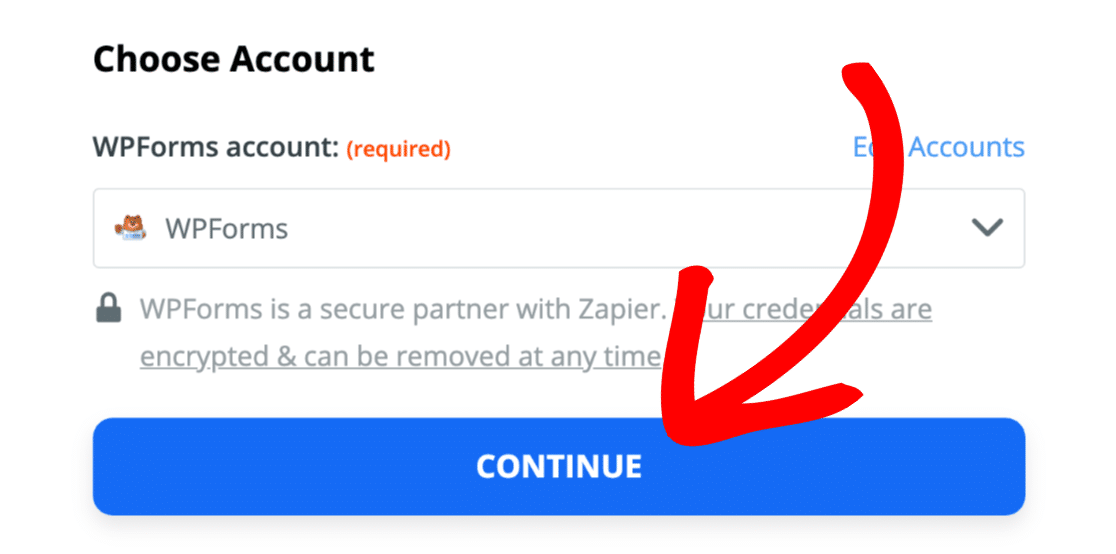
Agora clique em Continuar para confirmar.
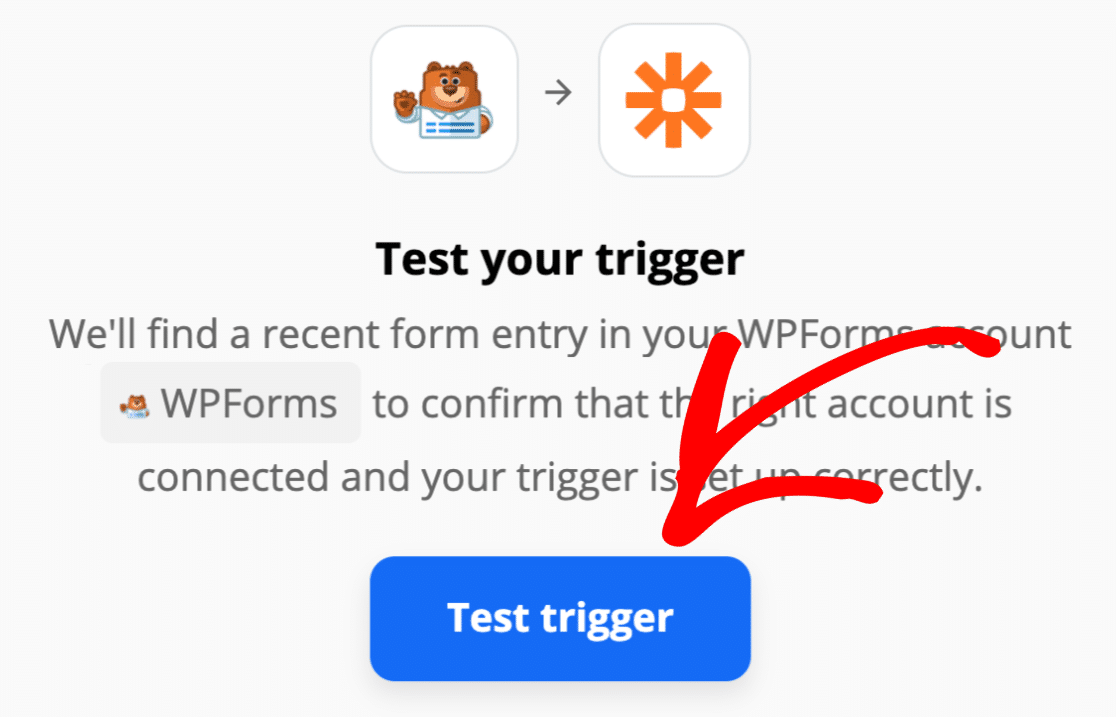
Vamos clicar no botão Testar Gatilho para ver se está funcionando.
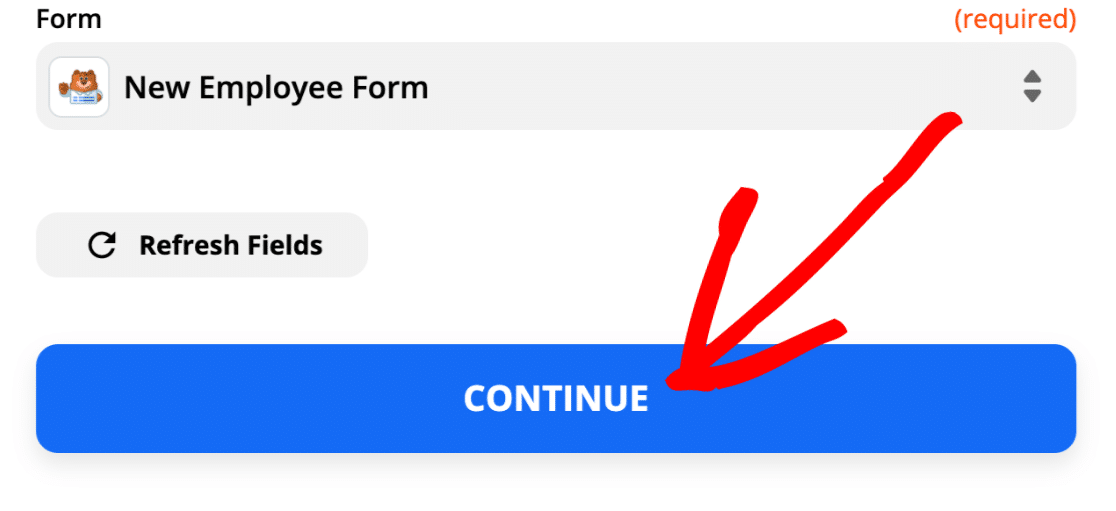
O Zapier agora buscará todos os formulários no WPForms e os listará em um menu suspenso.
Escolha o formulário de informações do funcionário que você criou e clique em Continuar.
Se você vir esta mensagem, saberá que tudo está conectado e sua entrada de teste foi encontrada:
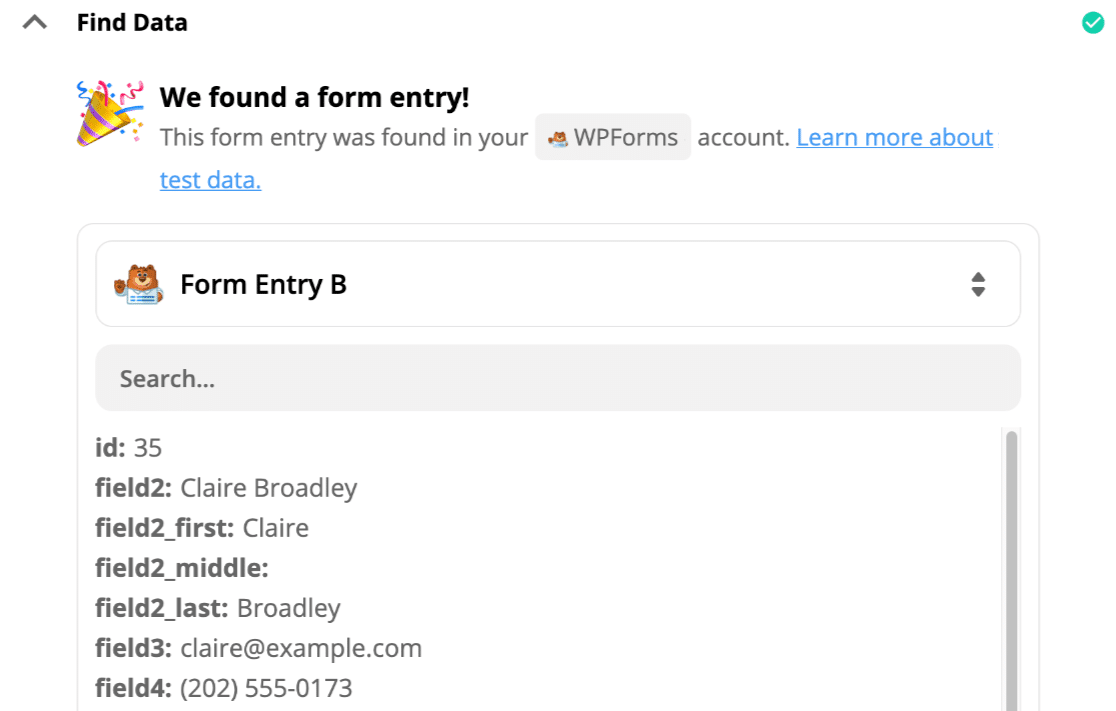
Fácil, né? Vamos nos conectar ao Slack em seguida.
Passo 5: Procure Seu Usuário do Slack
Agora é hora de configurar o Slack como nosso aplicativo de 'ação'.
Vamos começar pesquisando o Slack e clicando no ícone aqui:

Se esta for a sua primeira vez usando o Slack com o Zapier, você será solicitado a se conectar à sua conta do Slack e fazer login. Assim que isso for feito, clique em Continuar.
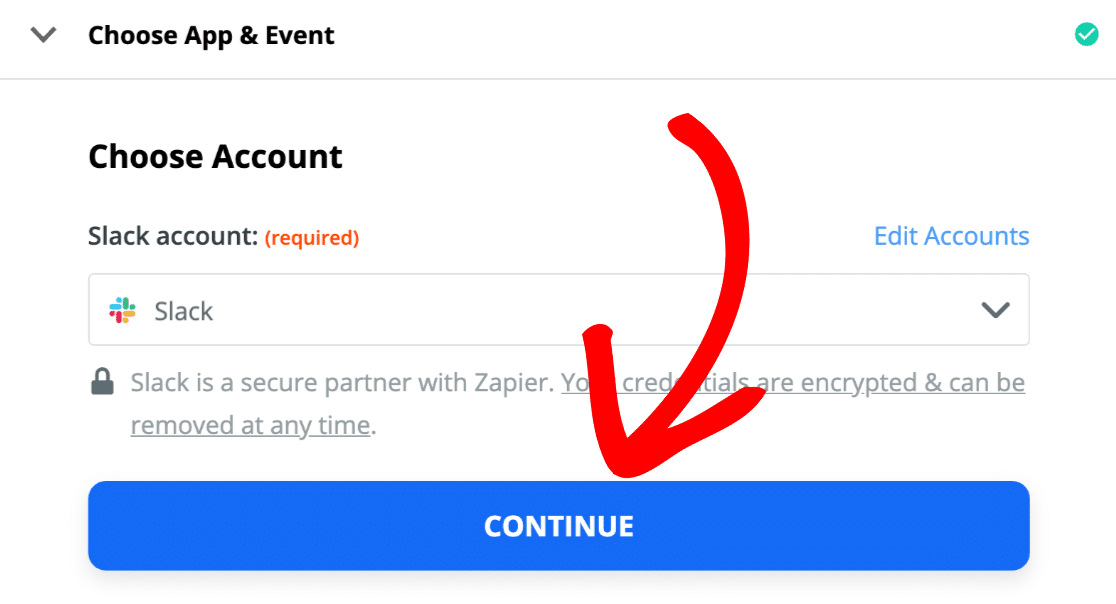
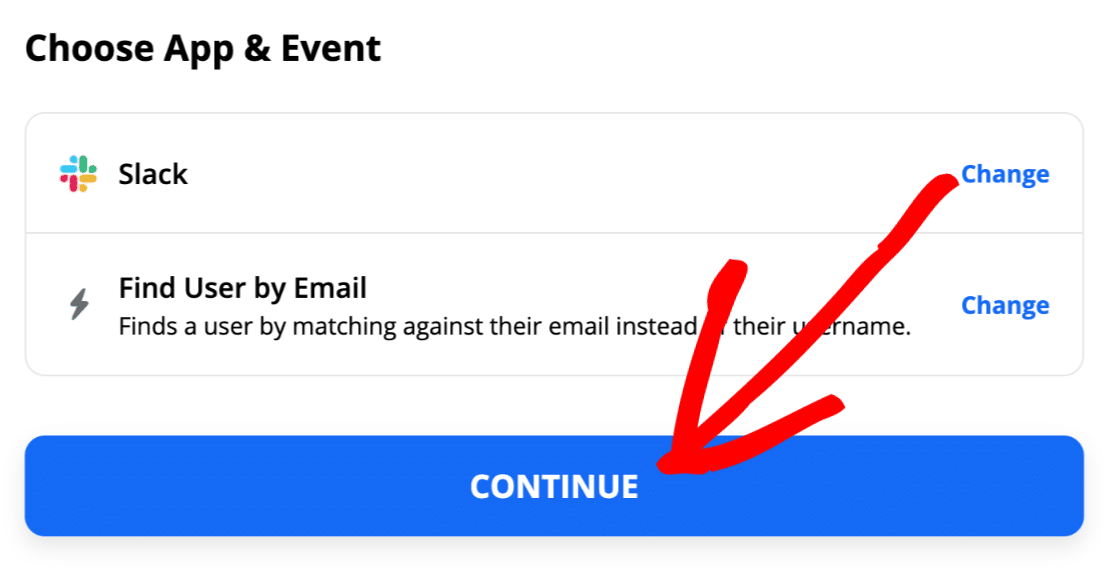
Agora vamos dizer ao Zapier para procurar o usuário do Slack que corresponde ao endereço de e-mail na entrada do formulário.
Então, vamos selecionar Encontrar usuário por e-mail e clicar em Continuar.
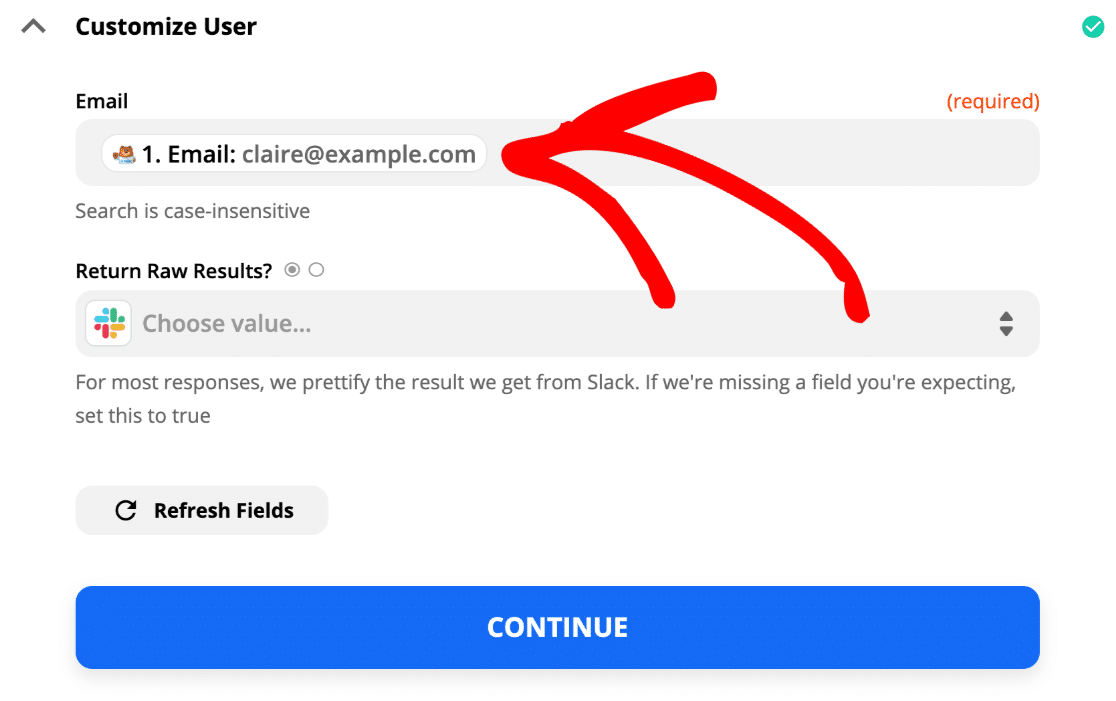
Agora vamos dizer ao Zapier para usar o endereço de e-mail da submissão do formulário na pesquisa.
Tudo o que você precisa fazer é selecionar o campo de e-mail no menu suspenso E-mail e clicar em Continuar.
Ok, isso foi feito. O Zapier ainda não mostra um resultado, porque tudo o que fizemos foi pesquisar a entrada, e não dissemos ao Zapier o que fazer em seguida.
Vamos clicar no ícone de mais aqui para adicionar outra etapa ao Zap:
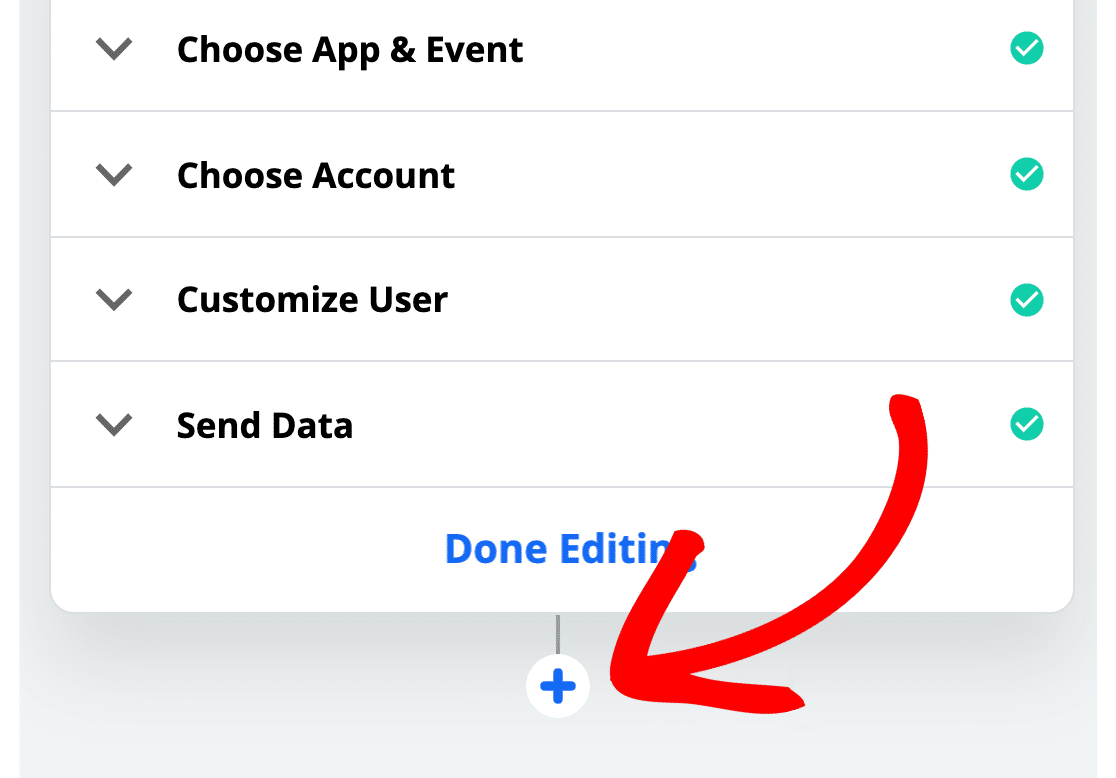
Agora estamos prontos para adicionar o usuário ao nosso canal.
Passo 6: Adicione Seu Usuário do Slack a um Canal
Nós dissemos com sucesso ao Zapier para procurar nosso usuário do WPForms no Slack. Agora precisamos adicionar outra etapa para dizer ao Zapier o que fazer depois de encontrá-los.
Então, vamos começar a próxima parte do Zap pesquisando o Slack novamente:

E agora vamos selecionar a ação Convidar usuário para o canal, e então clicar em Continuar.
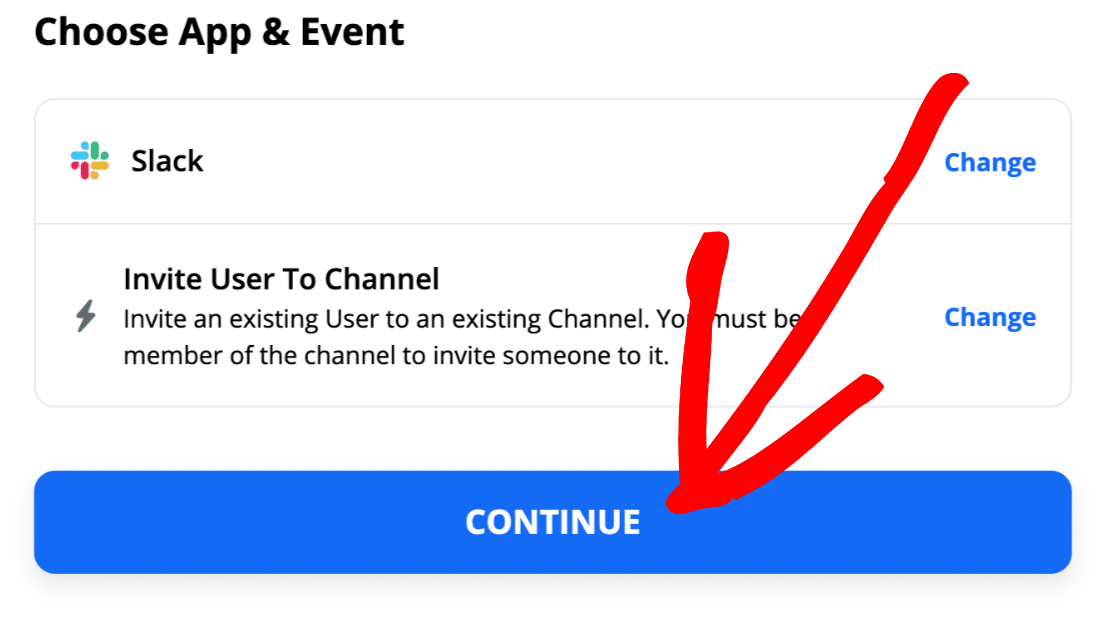
Antes de prosseguir, você pode querer verificar o ID do membro do usuário no Slack para saber o que procurar nesta próxima parte.
Para fazer isso, clique em Ver perfil para o usuário e, em seguida, clique no ícone Mais.
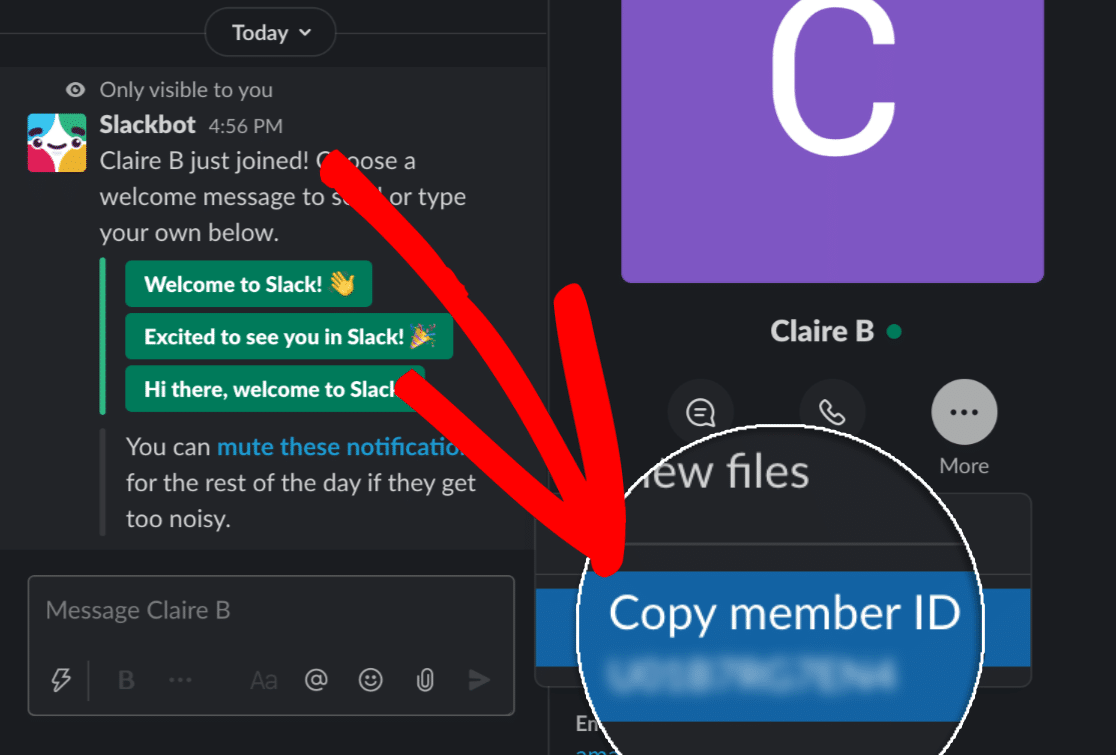
Ok. Sabemos o que estamos procurando. Vamos continuar com o tutorial.
Volte para o Zapier agora.
Há 2 coisas que precisamos fazer nesta tela.
No campo Usuários, clique em Personalizado. O Slack mostrará os resultados da pesquisa da última etapa em uma seção rotulada 2: Encontrar usuário por e-mail no Slack.
Você vai querer selecionar o ID do usuário aqui.
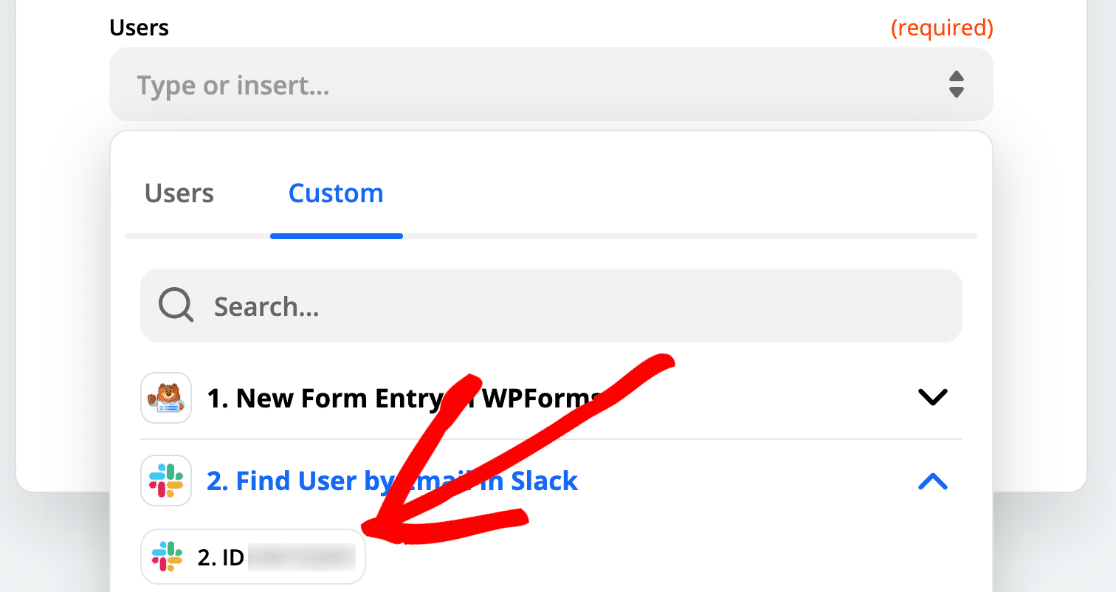
Na mesma tela, no menu suspenso Canal, selecione o canal para o qual você deseja adicionar seu usuário. Este deve ser um canal existente no Slack. Vamos escolher nosso canal #onboarding neste exemplo.
O resultado final se parece com isto. O ID que você vê na tela aqui deve ser o mesmo que o ID do membro que acabamos de procurar no Slack.
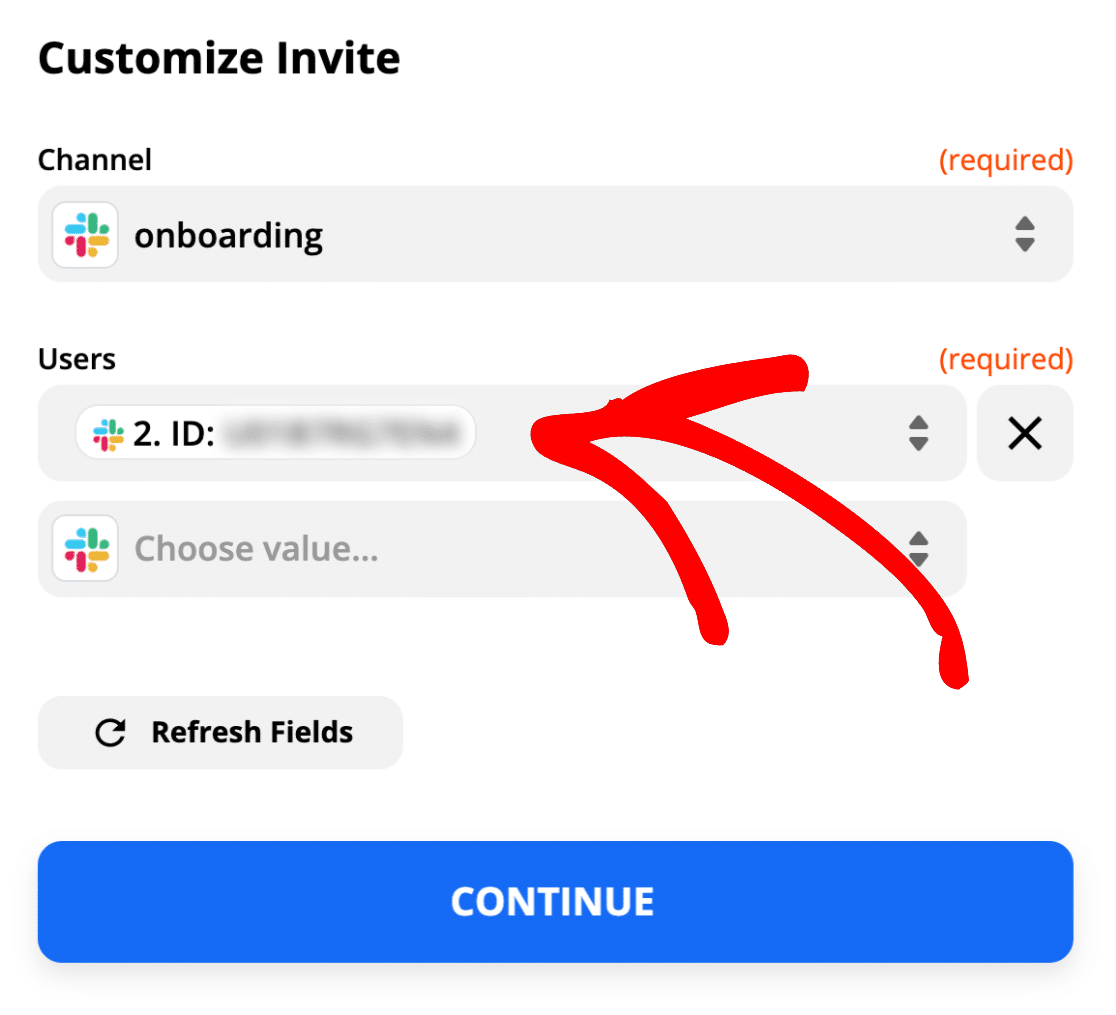
Tudo pronto? Clique em Testar e continuar.

E é isso! Adicionamos com sucesso a pessoa ao nosso canal #onboarding.
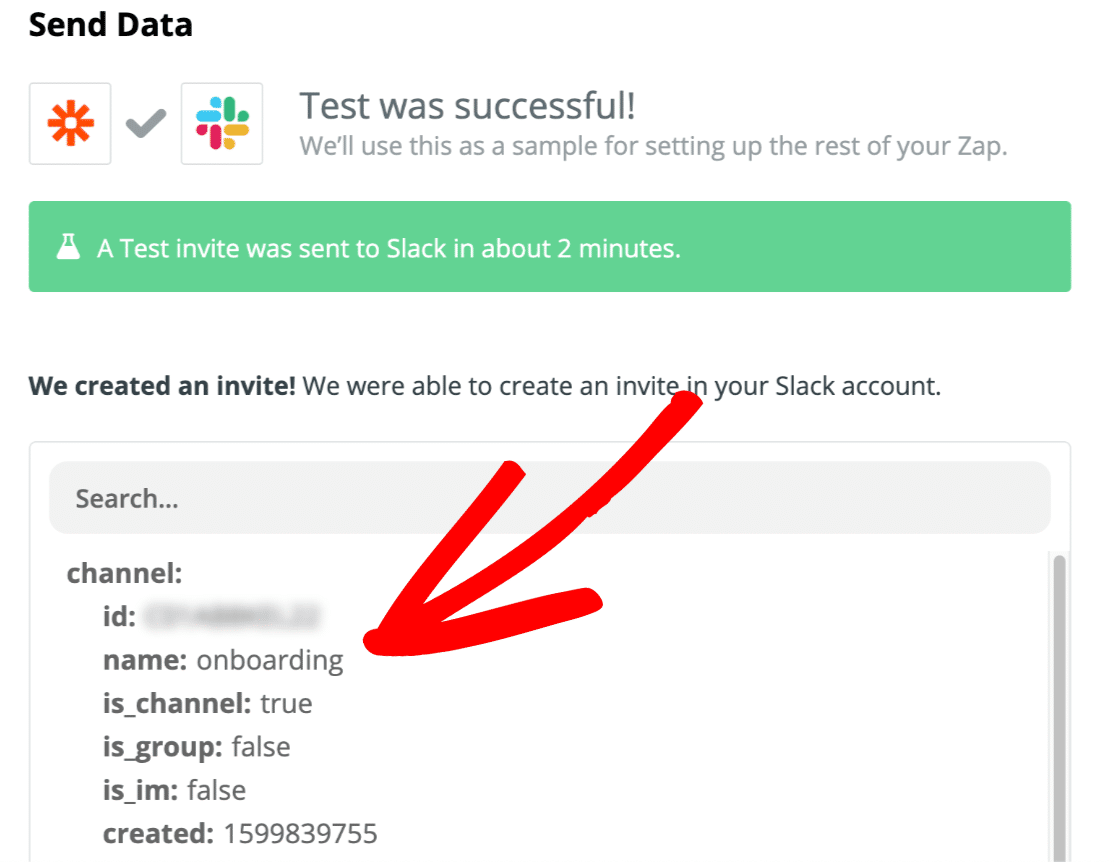
Aqui está o resultado no Slack:

Não se esqueça de ativar seu Zap para que este Zap seja executado automaticamente quando seu formulário for enviado.
É isso! Você conectou com sucesso seu formulário do WordPress ao Slack para enviar convites automáticos.
Crie Seu Formulário de Convite Automático do Slack Agora
Próxima Etapa: Configurar um Projeto de Integração no Toggl
O addon Zapier no WPForms permite conectar seus formulários a centenas de serviços. Tente adicionar mais Zaps para usar os dados do seu formulário de novas maneiras.
Por exemplo, ao adicionar um funcionário, você pode criar automaticamente um projeto Toggl para o seu departamento de RH, para que eles possam trabalhar em uma lista de tarefas de integração.
Pronto para criar seu formulário? Comece hoje mesmo com o plugin de criação de formulários WordPress mais fácil. WPForms Pro inclui muitos modelos gratuitos e oferece uma garantia de devolução do dinheiro em 14 dias.
Se este artigo ajudou você, por favor, siga-nos no Facebook e Twitter para mais tutoriais e guias gratuitos do WordPress.


