



Resumo de IA
Você quer enviar arquivos enviados por usuários para sua conta Amazon S3 a partir do WordPress? Com o WPForms, você pode permitir que os usuários enviem arquivos através dos seus formulários WordPress e enviá-los automaticamente para sua conta Amazon S3. Vamos dar uma olhada em como criar um formulário de upload do WordPress para o Amazon S3.
Antes de começarmos, lembre-se que este tutorial ajuda você a armazenar uma cópia dos seus arquivos no S3. Ele não move nem descarrega seus arquivos para o S3. Portanto, você ainda poderá encontrar seu arquivo original no seu site WordPress.
Como Criar um Formulário de Upload do WordPress para o Amazon S3
Siga estas instruções passo a passo para adicionar facilmente um formulário de upload do WordPress que envia arquivos para o Amazon S3 automaticamente.
Instale o WPForms e o Addon Zapier
A primeira coisa que você precisa fazer é instalar e ativar o plugin WPForms. Aqui está um guia passo a passo sobre como instalar um plugin do WordPress.
Após a instalação, você precisará criar um formulário. Você pode ver nosso tutorial sobre como criar um formulário de upload de arquivos no WordPress, ou assistir a este vídeo para instruções:
Dependendo das suas necessidades, você pode editar outros campos do formulário com nosso construtor de arrastar e soltar. Neste exemplo, nomearemos nosso formulário como Amazon S3.
Para copiar os arquivos para o Amazon S3 que seus usuários enviam através do seu formulário, você precisará instalar e ativar o addon Zapier no seu site.
O addon Zapier permite conectar seus formulários WordPress a mais de 7.000 aplicativos web, incluindo o Amazon S3.
Para mais ajuda com esta etapa, você pode conferir nosso tutorial sobre como instalar e usar o addon Zapier.
Agora vamos ver como conectar formulários WordPress à sua conta Amazon S3.
Faça login na sua conta Zapier e clique no botão Make a Zap na navegação superior.
Em seguida, siga o guia passo a passo do Zapier para criar um Zap. Para ver capturas de tela de cada etapa, você pode consultar nosso tutorial sobre como usar o Zapier com o WPForms.
Certifique-se de escolher o formulário Amazon S3 que você acabou de criar, na etapa Edit Options. Você deve ter pelo menos uma entrada de teste no seu formulário antes de buscar entradas existentes.
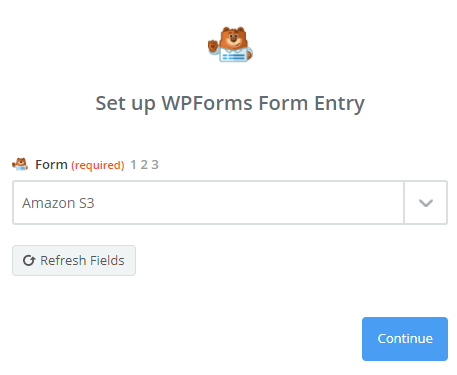
Você deverá então ver uma mensagem de confirmação bem-sucedida.
Conectando Seus Formulários WordPress ao Amazon S3
Agora que você conectou o Zapier ao plugin WPForms, é hora de conectar o WPForms ao Amazon S3.
O primeiro passo é escolher o Amazon S3 como o aplicativo de ação. Use a barra de pesquisa para encontrar o aplicativo Amazon S3.
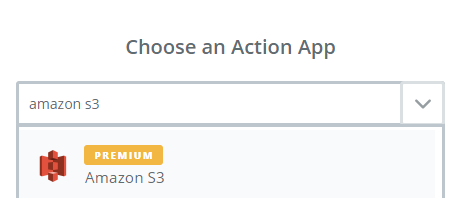
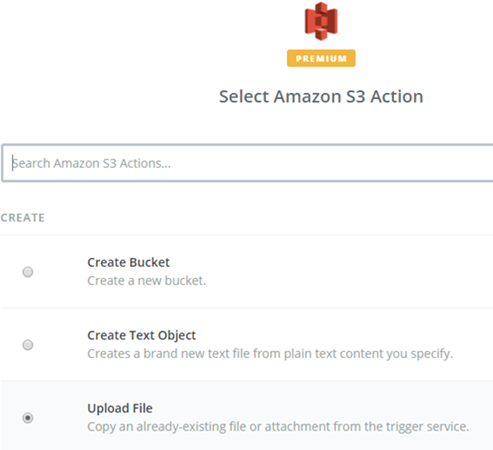
Em seguida, você será solicitado a selecionar a ação do Amazon S3. Como estamos procurando fazer upload de um arquivo para o S3, vamos escolher Upload File e clicar em Continue.
Agora você precisa conectar sua conta Amazon S3 ao Zapier. Para fazer isso, você precisará autorizar o Zapier a acessar seus dados do Amazon S3.
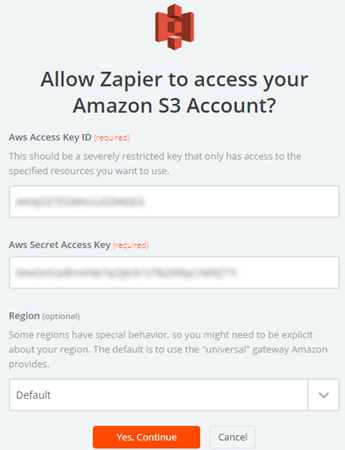
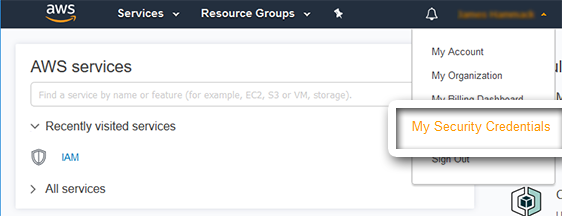
Para obter suas chaves de acesso, faça login na sua conta Amazon S3, clique em Minhas Credenciais de Segurança em nome do seu perfil.
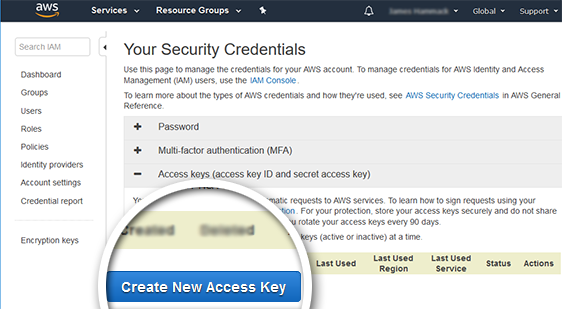
Na página Credenciais de Segurança, clique em Criar Nova Chave de Acesso.
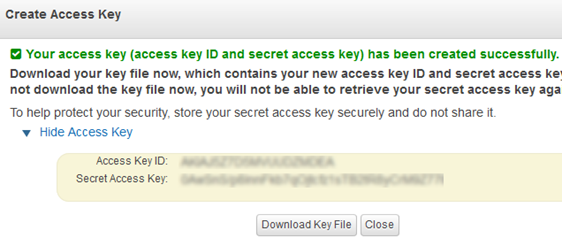
Encontre seu ID da Chave de Acesso e Chave de Acesso Secreta no pop-up que aparece. Copie-os para sua conta Zapier e clique em Sim, Continuar.
Após autorizar a conta, clique em Salvar + Continuar.
Na próxima etapa, você será solicitado a configurar o upload de arquivos do Amazon S3.
No campo Chave, você pode selecionar um campo que permite identificar o usuário que envia o formulário. Pode ser nome ou endereço de e-mail. No campo Arquivo no Zapier, escolha o campo de upload de arquivo que você criou em seu formulário.
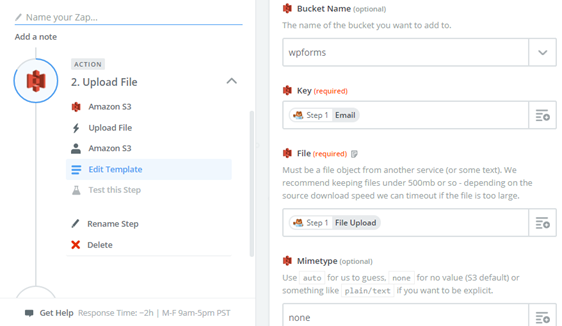
Em seguida, clique em Continuar.
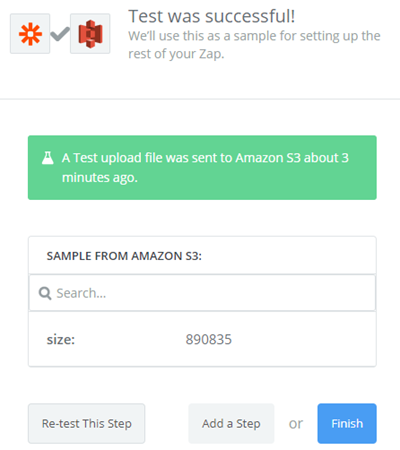
Agora você pode testar sua integração com o Amazon S3. Se tudo funcionar bem, você verá uma mensagem de sucesso.
Tudo pronto!
Agora você pode copiar automaticamente os arquivos que seus usuários enviaram para sua conta Amazon S3.
WPForms é o melhor plugin para upload de arquivos no WordPress. Se você gostou deste artigo, talvez também goste do nosso artigo sobre criação de formulários de upload de múltiplos arquivos.
O que você está esperando? Comece hoje com o mais poderoso plugin de formulários WordPress.
Se você gostou deste artigo, siga-nos no Facebook e Twitter para mais tutoriais gratuitos de WordPress.


oi
o formulário de upload s3 envia arquivos diretamente para o bucket s3 ou para o servidor e depois para o bucket s3,
enviar diretamente economizará os recursos do meu servidor
Oi Mohd,
Ótima pergunta. Para que nossa funcionalidade de upload de arquivos funcione, os arquivos também devem ser enviados para o seu servidor. Isso ocorre porque todos os links para o arquivo carregado (em sua página de entrada, e-mail de notificação, etc.) apontarão para o arquivo que foi carregado em seu servidor, em vez de quaisquer conexões de terceiros configuradas através do Zapier.
Se você tiver alguma outra dúvida, entre em contato e nossa equipe terá prazer em ajudar! :)
Poderíamos usar o Zapier para obter os links do bucket S3 e enviá-los em nossas notificações por e-mail para o cliente (sem usar as notificações do WPForms, mas sim alguma outra opção de e-mail integrada ao Zapier)?
Olá Mark - Ótima pergunta!
Se o aplicativo secundário que está integrado ao Zapier tiver a capacidade de enviar notificações com base no envio do formulário, isso poderá ser possível.
No entanto, o ideal seria entrar em contato com o Suporte do Zapier para esclarecimentos. Caso ajude, você pode contatá-los aqui.
Espero que isso ajude! Obrigado e tenha um ótimo dia :)
Olá,
Artigo útil, obrigado, vou tentar.
Se eu quiser definir formulários diferentes para diferentes buckets S3, como posso fazer isso?
Muito obrigado.
Oi Sergio!
Então você terá que criar Zaps diferentes para formulários diferentes. Com WPforms e nosso add-on Zapier, você pode criar quantos Zaps precisar.
Espero que ajude.
Tenha um bom dia 🙂