



Resumo de IA
Gerenciar eventos costumava significar copiar manualmente as submissões de formulários para o Google Agenda — uma tarefa repetitiva que frequentemente levava a erros ou detalhes perdidos.
Era um incômodo e, honestamente, comecei a me preocupar se havia uma maneira mais fácil de manter tudo organizado. Foi quando descobri que você pode adicionar eventos automaticamente ao Google Agenda diretamente do WPForms.
Se você está gerenciando consultas de clientes, agendando eventos ou marcando aulas, este recurso pode economizar muito tempo. Deixe-me mostrar como configurá-lo para que você nunca mais precise inserir eventos manualmente.
Adicione Eventos ao Google Agenda a partir do WPForms! 🙂
Como Adicionar Eventos ao Google Agenda a partir do WPForms
- Passo 1: Instale o Plugin WPForms Pro
- Etapa 2: Conecte o WPForms à Sua Conta Google
- Etapa 3: Crie um Formulário com Campos de Evento
- Etapa 4: Adicione uma Conexão do Google Agenda ao Formulário
- Etapa 5: Configure os Detalhes do Evento
- Etapa 6: Defina Permissões e Lógica Condicional (Opcional)
- Perguntas Frequentes — Como Adicionar Eventos ao Google Agenda a partir do WPForms
Passo 1: Instale o Plugin WPForms Pro
Primeiro, certifique-se de que você está executando o WPForms Pro (ou superior) e que atualizou para a versão 1.9.7 ou posterior — isso é necessário para o Addon do Google Agenda.

Em seguida, no seu painel do WordPress, vá para WPForms » Addons, encontre o Google Calendar Addon e clique em Instalar Addon. Assim que instalado, ele será ativado automaticamente.
Etapa 2: Conecte o WPForms à Sua Conta Google
Em seguida, você conectará o WPForms diretamente ao seu Google Agenda.
Vá para WPForms » Configurações » Integrações.

em seguida, clique em Google Agenda. Selecione Continuar com o Google para iniciar a conexão.

Quando solicitado, escolha a conta Google que deseja usar e conceda ao WPForms as permissões necessárias para criar e gerenciar eventos do calendário.

Uma vez conectado, você verá um status verde “Conectado” de volta no WPForms.

Etapa 3: Crie um Formulário com Campos de Evento
Agora crie o formulário que você deseja usar para coletar detalhes do evento. Vá para WPForms » Adicionar Novo e escolha um modelo.
Por exemplo, gosto de usar o modelo de Formulário Planejador de Eventos porque ele já inclui campos como Nome, E-mail, Data do Evento, Hora de Início e Hora de Fim.
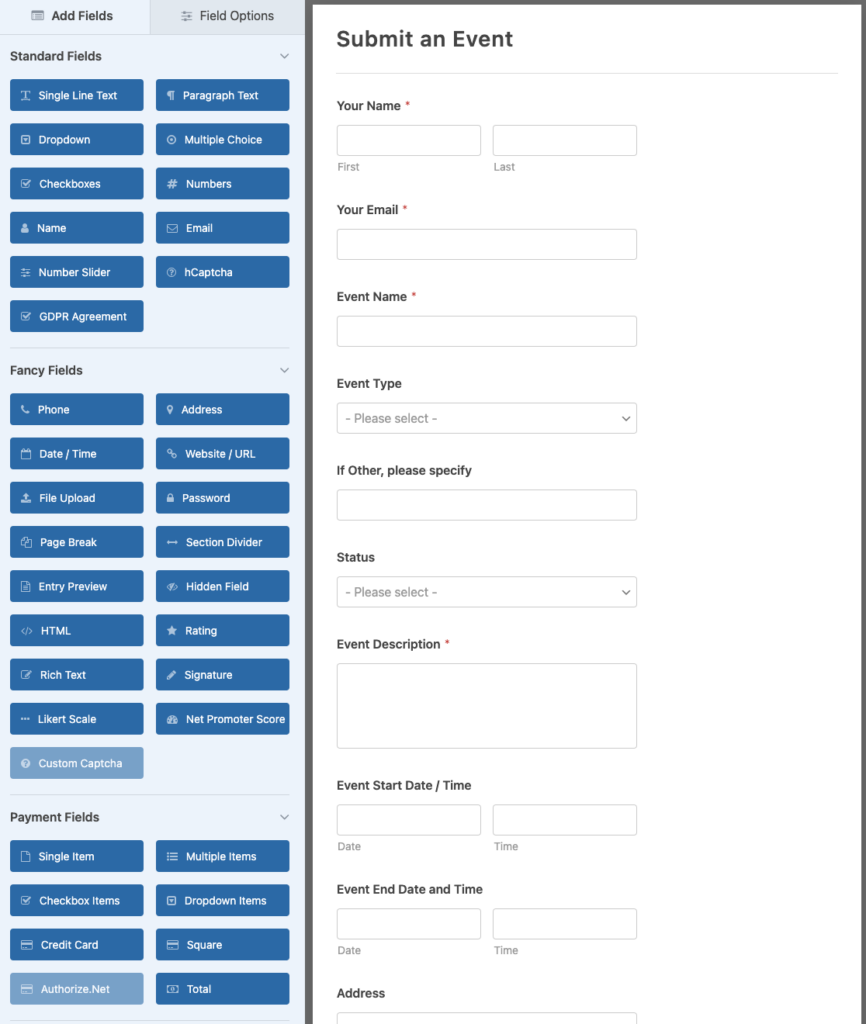
Você pode personalizar o formulário adicionando campos como:
- Data/Hora (para horários de início e fim)
- Texto de Parágrafo (para descrição do evento)
- Endereço (para local do evento)
- E-mail (para convidar convidados automaticamente)
Certifique-se de salvar seu formulário quando estiver satisfeito com ele!
Etapa 4: Adicione uma Conexão do Google Agenda ao Formulário
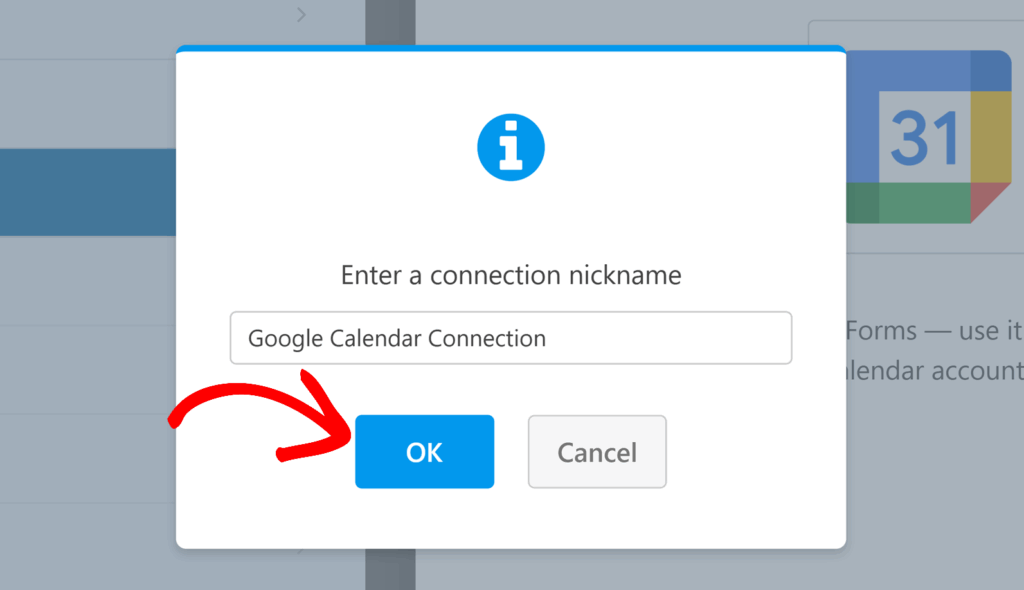
Com seu formulário pronto, abra suas configurações e vá para Configurações » Google Agenda. Clique em Adicionar Nova Conexão.

Um pop-up solicitará um apelido para a conexão. Isso é apenas para sua referência (por exemplo, “Consultas de Clientes”). Insira um nome e clique em OK.
Etapa 5: Configure os Detalhes do Evento
Agora é hora de mapear seus campos de formulário para os campos de evento do Google Agenda.
- Título: Use um nome estático (como “Nova Consulta”) ou insira uma tag inteligente do seu formulário, como
{Nome}. - Descrição: Mapeie isso para um campo de Texto de Parágrafo para capturar detalhes.
- Local: Use um campo de Endereço ou adicione texto como “Online”.
- Convidados: Escolha o campo de E-mail do seu formulário para convidar automaticamente os participantes.
- Data/Hora de Início/Fim: Mapeie isso para seus campos de Data/Hora.
- Duração: Escolha uma duração definida (como 30 minutos) ou permita que os usuários definam um horário de término.
- Repetir: Escolha se o evento deve se repetir diariamente, semanalmente ou mensalmente.

Essa flexibilidade significa que seu evento do Google Agenda corresponderá exatamente ao que os usuários enviarem em seu formulário.
Etapa 6: Defina Permissões e Lógica Condicional (Opcional)
Na seção Permissões, você pode decidir o que os convidados podem fazer:
- Ver a lista de convidados
- Convidar outras pessoas
- Modificar o evento

Você também pode ativar a Lógica Condicional para que os eventos sejam criados apenas sob certas condições.
Por exemplo, você pode querer adicionar eventos apenas se alguém selecionar “Confirmado” em um menu suspenso.

É isso!
Suas entradas do WPForms agora se tornarão automaticamente eventos do Google Agenda. Bom planejamento!
Crie Seu Formulário WordPress Agora
Perguntas Frequentes — Como Adicionar Eventos ao Google Agenda a partir do WPForms
Posso convidar pessoas automaticamente para eventos?
Sim. Basta mapear o campo E-mail em seu formulário para o campo Convidados no addon, e eles receberão um convite do Google Agenda.
Posso criar eventos recorrentes?
Sim. O addon inclui opções para repetições diárias, semanais ou mensais.
Posso limitar quem vê ou edita os eventos?
Sim. As configurações de Permissões permitem que você escolha se os convidados podem ver a lista de convidados, convidar outras pessoas ou editar o evento.
Posso limitar quem vê ou edita os eventos?
Sim. As configurações de Permissões permitem que você escolha se os convidados podem ver a lista de convidados, convidar outras pessoas ou editar o evento.
Posso controlar quais eventos são adicionados?
Sim. Você pode ativar a lógica condicional para que apenas certas submissões criem eventos (por exemplo, apenas se uma caixa de seleção for marcada).
Em seguida, Conecte Seus Formulários ao Google Drive
Este post do blog mostrou como conectar facilmente seus formulários ao Google Agenda para planejar eventos automaticamente. Você sabia que também pode se conectar diretamente ao Google Drive?
E você pode até fazer upload de arquivos! Dê uma olhada em nosso próximo tutorial relacionado ao Google para aprender como fazer upload de arquivos para o Google Drive a partir de um formulário WordPress.
Pronto para criar seu formulário? Comece hoje mesmo com o plugin de criação de formulários WordPress mais fácil. WPForms Pro inclui muitos modelos gratuitos e oferece uma garantia de devolução do dinheiro em 14 dias.
Se este artigo ajudou você, por favor, siga-nos no Facebook e Twitter para mais tutoriais e guias gratuitos do WordPress.


Existe alguma maneira de bloquear as datas nos campos de Agenda que já possuem um evento em nosso Google Agenda, para que os agendamentos não possam ser duplicados? Obrigado.
Olá Jordan,
Não temos uma maneira de fazer isso no momento, mas anotei em nossa lista de solicitações de recursos para que possamos mantê-la em nosso radar! Obrigado pela sugestão 🙂
Este recurso foi corrigido? Vejo que no ano passado alguém perguntou sobre este recurso de bloqueio de datas.
Olá Dominykas.
Atualmente, não temos uma opção integrada para gerenciar a disponibilidade no calendário.
Peço desculpas por qualquer inconveniente!
Tenha um bom dia 🙂
Sim, por favor, se isso fosse possível, o WPforms seria novamente excepcional. Uma ideia seria usar a API do Google Calendar, seria o ideal ter um selecionador e definir as datas no gcal.
olá, estou usando o formulário de contato 7, preencho o formulário de agendamento odontológico e adiciono detalhes ao Google Agenda, é possível com o formulário de contato 7, por favor, me ajude.
Olá Prachi,
Infelizmente, não podemos oferecer suporte para o Contact Form 7, então peço desculpas pelo inconveniente! Talvez você queira entrar em contato com a equipe de suporte deles se tiver alguma dúvida ou precisar de ajuda.
Se você estiver curioso, sobre as diferenças entre o Contact Form 7 e o WPForms, confira nosso artigo onde detalhamos mais sobre isso para que você possa decidir qual opção pode ser melhor para você.
Obrigado! 🙂
É possível agora sincronizar o WP Forms com o Google Agenda para mostrar apenas horários disponíveis?
Olá Oscar!
Atualmente, não temos uma opção integrada para sincronizar o WPForms com o Google Agenda da maneira que você descreveu. Concordo que seria super útil, no entanto. Fiz uma anotação da solicitação de recurso e a manteremos em nosso radar enquanto planejamos nosso roteiro para o futuro.
Obrigado pela sugestão.
Tenha um bom dia 🙂
isso também funciona com sites de intranet?
Olá Sebastian! Desculpe, não tenho certeza se entendi sua pergunta. Você poderia abrir um ticket de suporte com mais detalhes se tiver uma assinatura ativa? Se não tiver, não hesite em nos contatar em nossos fóruns de suporte.
Obrigado!
Preciso seriamente de um recurso para poder bloquear datas como um site de reserva de acomodações, é praticamente inútil de outra forma.
Olá Mitchell - Atualmente, não temos um recurso integrado para gerenciar estoque e bloquear/restringir datas como você mencionou. Adicionei seu voto à lista de solicitações de recursos para futuras melhorias.
Obrigado 🙂
Olá. Vi muitas perguntas relacionadas a este tópico. Por favor, informe-nos se esta é agora uma opção. Gostaríamos de sincronizar o WP Forms com o Google Agenda para mostrar apenas os dias disponíveis?
Oi Jay – Peço desculpas, atualmente não temos esse recurso, embora nossos desenvolvedores estejam trabalhando para ter a opção de agendamento de horários de reserva para o calendário. Esperamos ter esse recurso em breve em uma de nossas próximas atualizações.
Alguma atualização?
Oi Soeren – Obrigado por verificar. Peço desculpas, este recurso ainda não está disponível. No entanto, está no radar de nossos desenvolvedores, e adicionei um voto a esta solicitação em seu nome. Obrigado :)
Olá, alguma atualização do WP Forms com o Google Agenda para mostrar apenas os dias disponíveis?
Olá, obrigado por entrar em contato!
Neste momento, o complemento do Google Agenda não suporta a busca de disponibilidade em tempo real do seu Google Agenda para mostrar automaticamente apenas dias ou horários abertos em seu formulário.
Desculpe pelo inconveniente. Anotei sua solicitação como uma solicitação de recurso para nossa equipe revisar.
Para a melhor solução alternativa com base em sua configuração, recomendo entrar em contato com nossos Consultores Confiáveis na equipe de suporte. Por favor, envie um ticket de suporte e eles terão prazer em analisar mais de perto.
Obrigado!