


Resumo de IA
Você quer que os visitantes do seu site enviem vídeos para o seu canal do YouTube?
Com a ajuda do WPForms, você pode facilmente criar um formulário de upload de vídeo e incorporá-lo a uma página do seu site WordPress. E sempre que alguém enviar um vídeo usando esse formulário, ele será enviado automaticamente para o seu canal do YouTube.
Neste artigo, mostraremos como configurar sua integração WPForms com o YouTube. Percorri as etapas e documentei o processo passo a passo de como permitir que os usuários enviem vídeos para o YouTube a partir do WordPress.
Crie Seu Formulário de Upload para o YouTube Agora
- Passo 1: Instalar o WPForms
- Etapa 2: Crie um Formulário de Upload de Vídeo
- Etapa 3: Adicione uma Entrada de Teste ao Seu Formulário
- Etapa 4: Crie um Zap
- Etapa 5: Configure o WPForms como Seu Aplicativo de Gatilho
- Etapa 6: Configure o YouTube como Seu Aplicativo de Ação
- Etapa 7: Adicione o Formulário de Upload de Vídeo ao Seu Site
Por Que Usar o WordPress para Enviar Vídeos para o YouTube?
Há momentos em que você quer que os usuários compartilhem vídeos com você.
Por exemplo:
- Você pode pedir aos seus clientes para fazerem vídeos de depoimento para que você possa compartilhá-los em seu canal do YouTube. Isso ajudará você a construir confiança entre seus potenciais clientes.
- Você pode iniciar um concurso e pedir aos seus usuários para compartilharem vídeos de como eles estão usando seu produto. E o vídeo com mais curtidas no YouTube ganhará o concurso.
Em vez de enviar manualmente todos os vídeos para o YouTube, a melhor solução é permitir que seus usuários enviem vídeos diretamente para o seu canal.
E você pode fazer isso com a ajuda do WordPress e do plugin WPForms.
Primeiro, você precisa iniciar um site WordPress e, em seguida, pode adicionar um formulário de upload de vídeo a uma página do seu site.
Em seguida, você pode compartilhar o URL da página com seus usuários e seguidores para que eles possam enviar vídeos para o seu canal do YouTube automaticamente. Simples, não é?
Então, sem mais delongas, vamos começar com o processo passo a passo.
Passo 1: Instalar o WPForms
A primeira coisa que você precisará fazer é instalar o plugin WPForms. Nós o usaremos para criar o formulário de upload de vídeo que os usuários preencherão para enviar vídeos para o YouTube.

Para instalar e ativar o plugin, você pode seguir o guia para iniciantes sobre como instalar um plugin do WordPress.
Após o WPForms estar funcionando em seu site WordPress, você também desejará ir para WPForms » Addons para instalar e ativar o addon Zapier.

Zapier é uma ferramenta de automação que permite conectar 2 ou mais aplicativos e realizar uma tarefa contínua.
Ele permite que você integre o WPForms com mais de 7.000 aplicativos e execute diferentes tarefas como:
- Criando uma tarefa no Trello
- Adicionando eventos ao Google Agenda
- Criando um ticket no Jira
- Fazendo um formulário personalizado no Pipedrive
- Enviando leads para o ConvertKit
- Muito mais
Usaremos isso para conectar nosso formulário de upload de vídeo ao YouTube.
Depois que seu plugin e addon estiverem ativados, você estará pronto para criar seu formulário do YouTube.
Etapa 2: Crie um Formulário de Upload de Vídeo
A próxima coisa que você precisa fazer é ir para WPForms » Adicionar Novo para criar um novo formulário.
Na página Configuração, você pode adicionar um título no campo Nome do Formulário. Em seguida, você pode escolher um dos 2.100+ modelos de formulário que o WPForms oferece. Usaremos o modelo de Formulário de Upload de Arquivo.
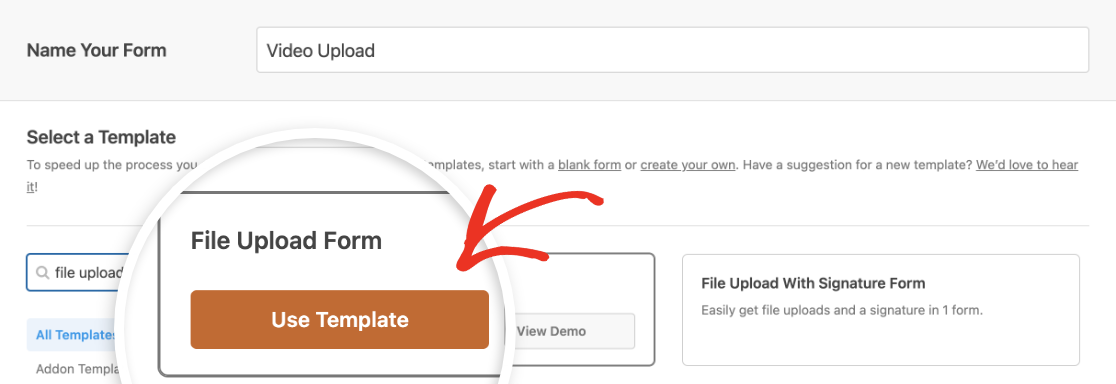
Precisaremos personalizar um pouco este modelo para que ele tenha todos os campos que precisamos para enviar vídeos para o YouTube. Por padrão, ele inclui:
- Nome
- Telefone
- Upload de Arquivo
- Comentários Adicionais (Texto de Parágrafo)
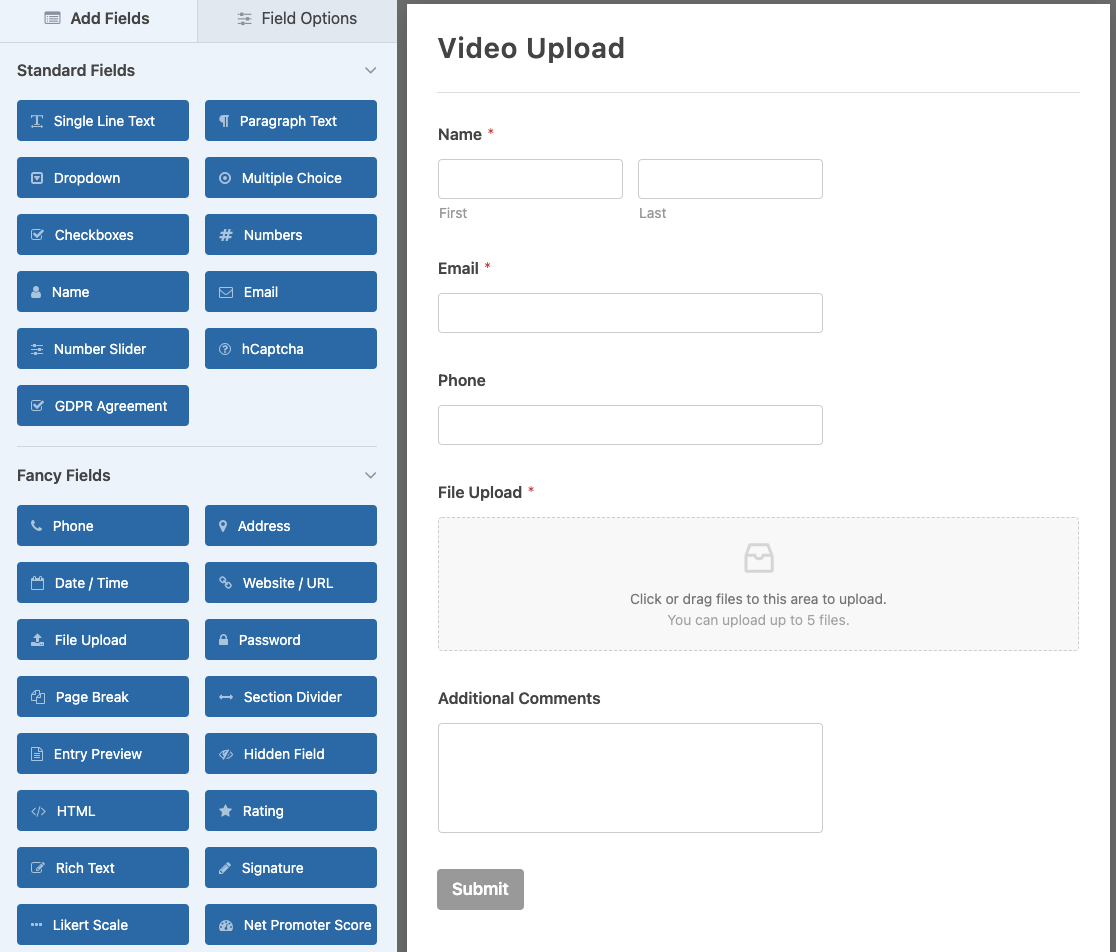
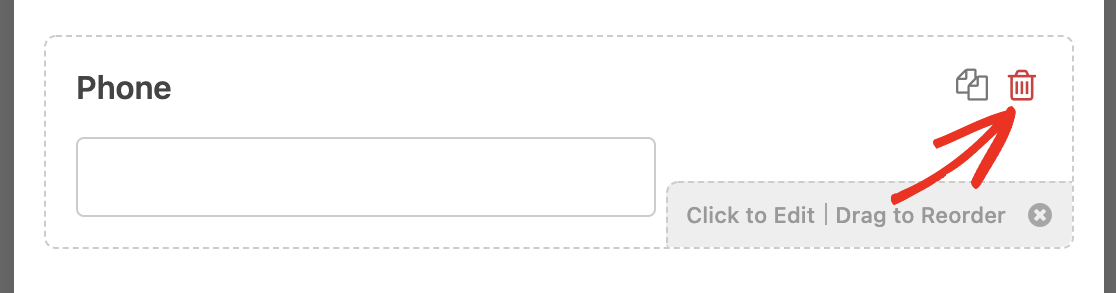
Primeiro, excluiremos o campo Telefone, pois não precisamos saber o número de telefone do usuário. Basta clicar no ícone de lixeira na área de visualização do formulário para excluir um campo.
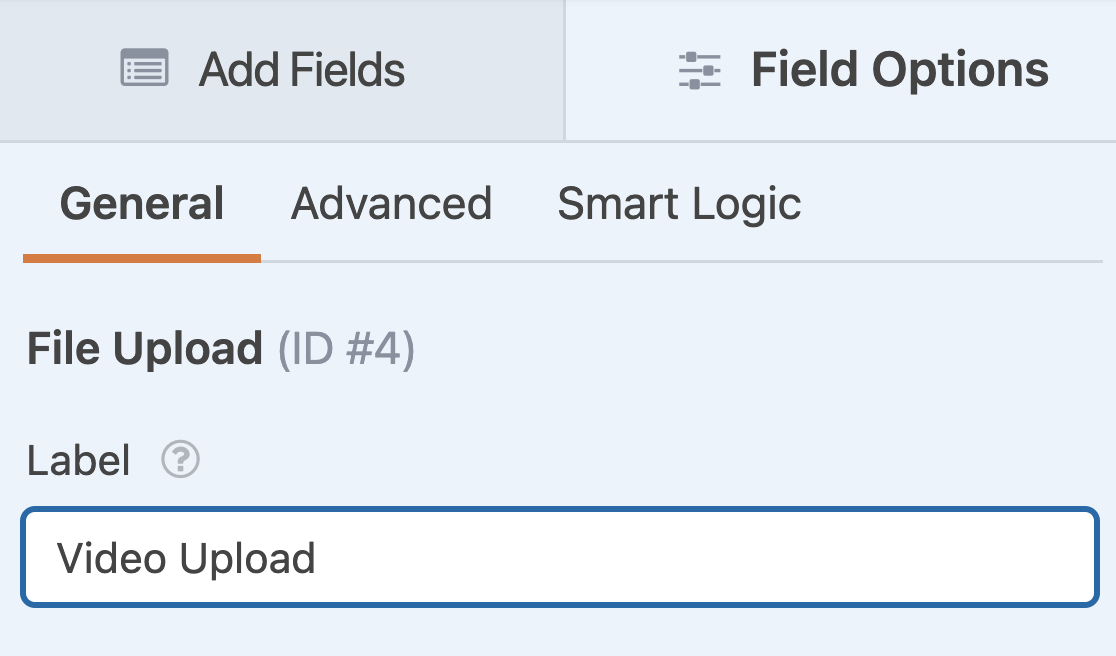
Em seguida, personalizaremos o campo Upload de Arquivo. Clique em um campo na área de visualização para abrir suas opções de campo. Aqui, alteraremos o rótulo para Upload de Vídeo.
Também precisamos especificar as extensões de arquivo permitidas. Como queremos que os usuários façam upload de vídeos, incluiremos extensões de arquivo como .mp4 e .mov no campo Extensões de Arquivo Permitidas.
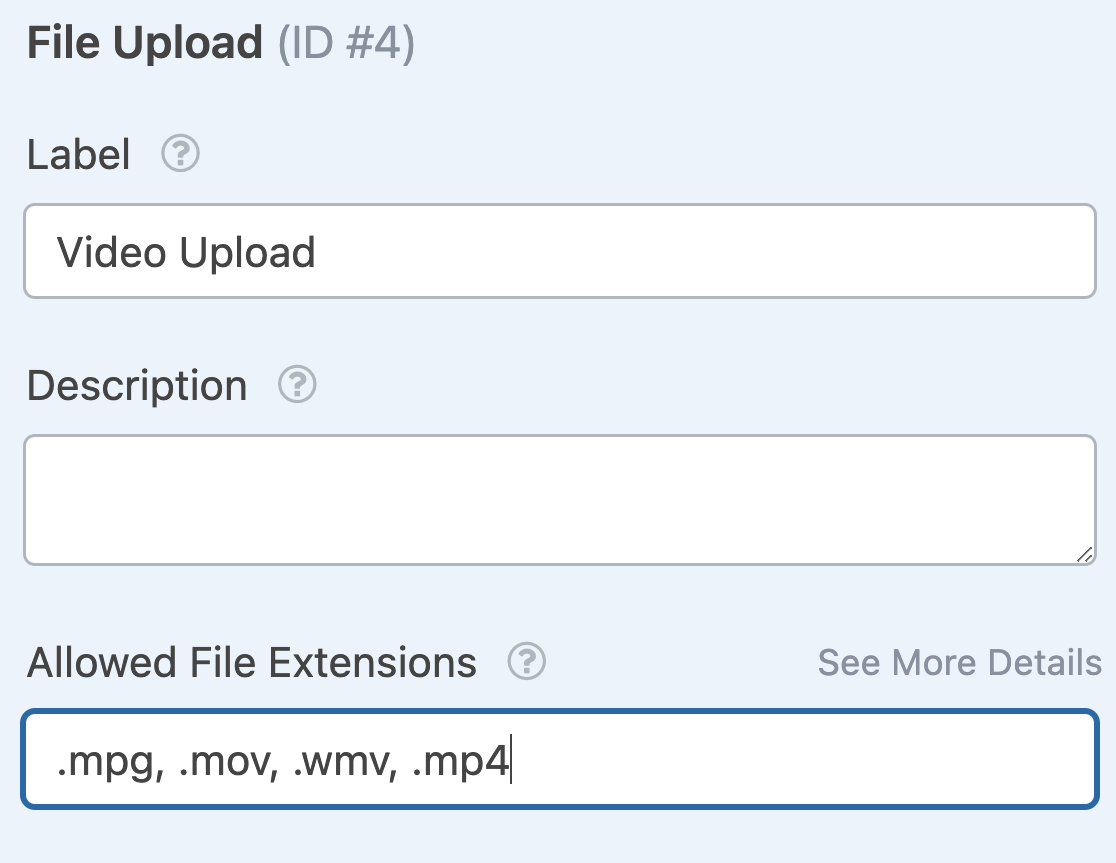
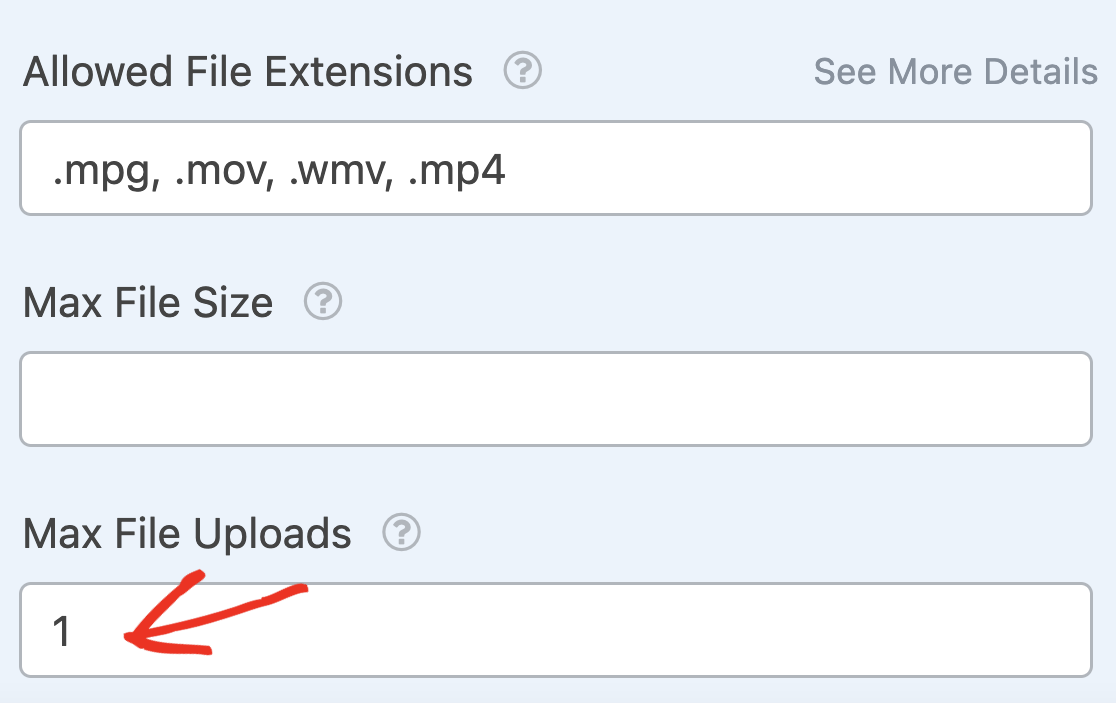
Também queremos permitir que os usuários façam upload de apenas 1 vídeo por vez, então alteraremos a configuração Máximo de Uploads de Arquivo para 1.
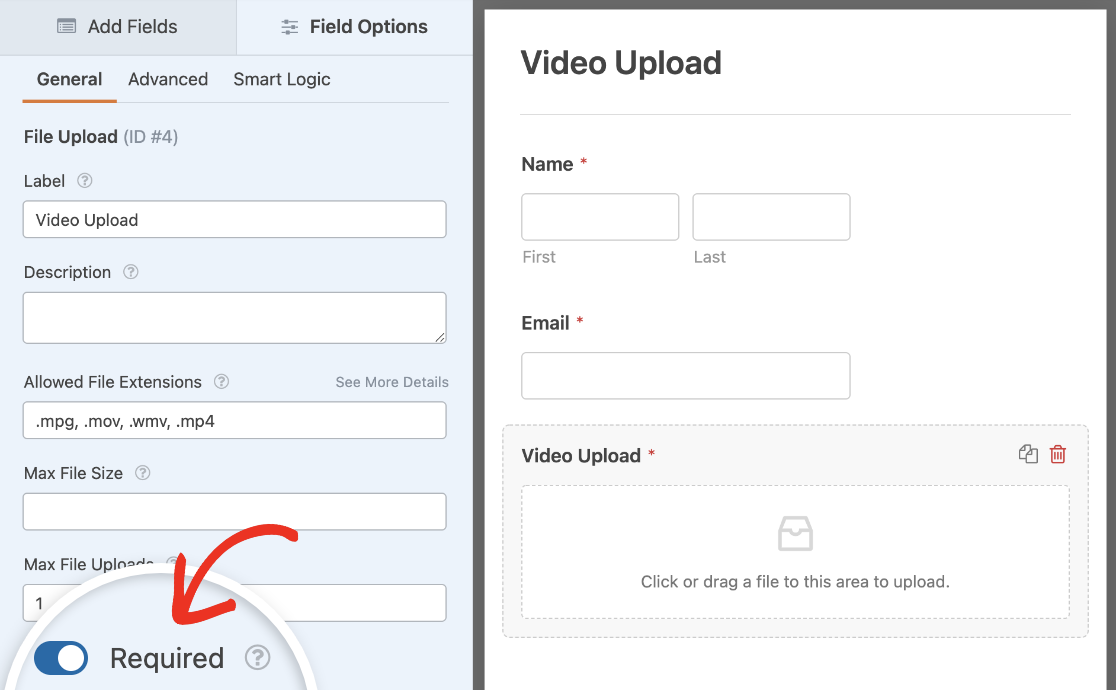
Finalmente, ativaremos a configuração Obrigatório para que os usuários tenham que fazer o upload de um vídeo para enviar o formulário.
Em seguida, adicionaremos um campo de Texto de Linha Única ao nosso formulário e alteraremos seu rótulo para Título do Vídeo. Novamente, você deve torná-lo um campo obrigatório, assim como o campo de upload de arquivo.
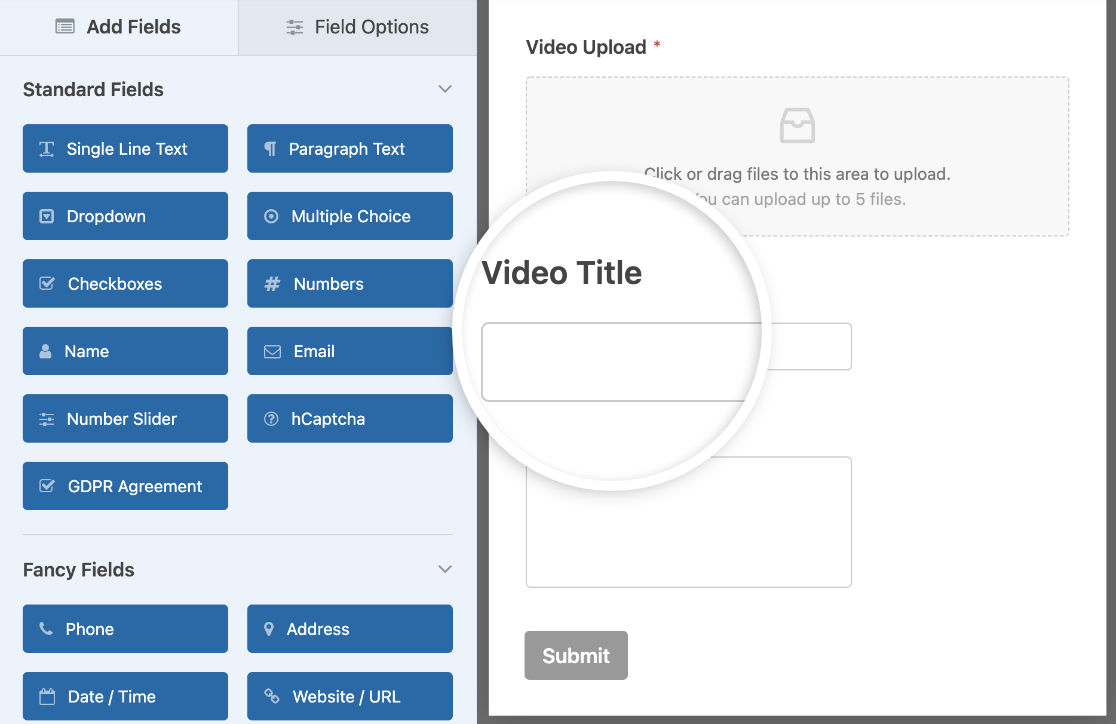
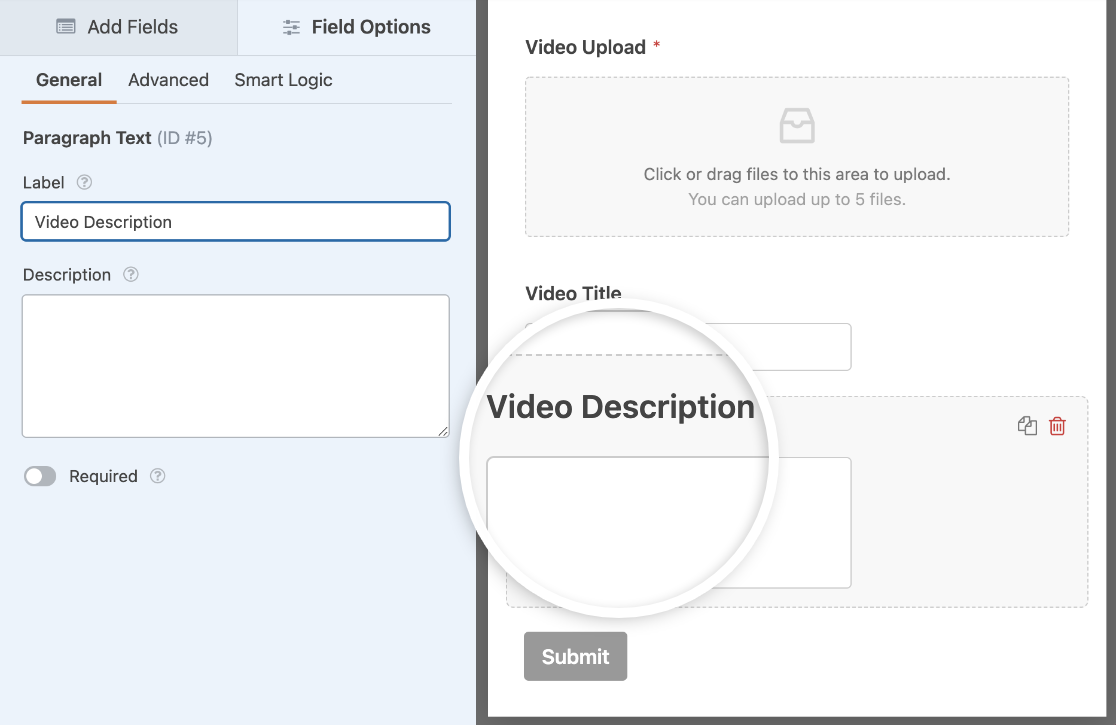
Finalmente, você pode clicar no campo Comentários Adicionais e alterar o rótulo para Descrição do Vídeo e torná-lo obrigatório também.
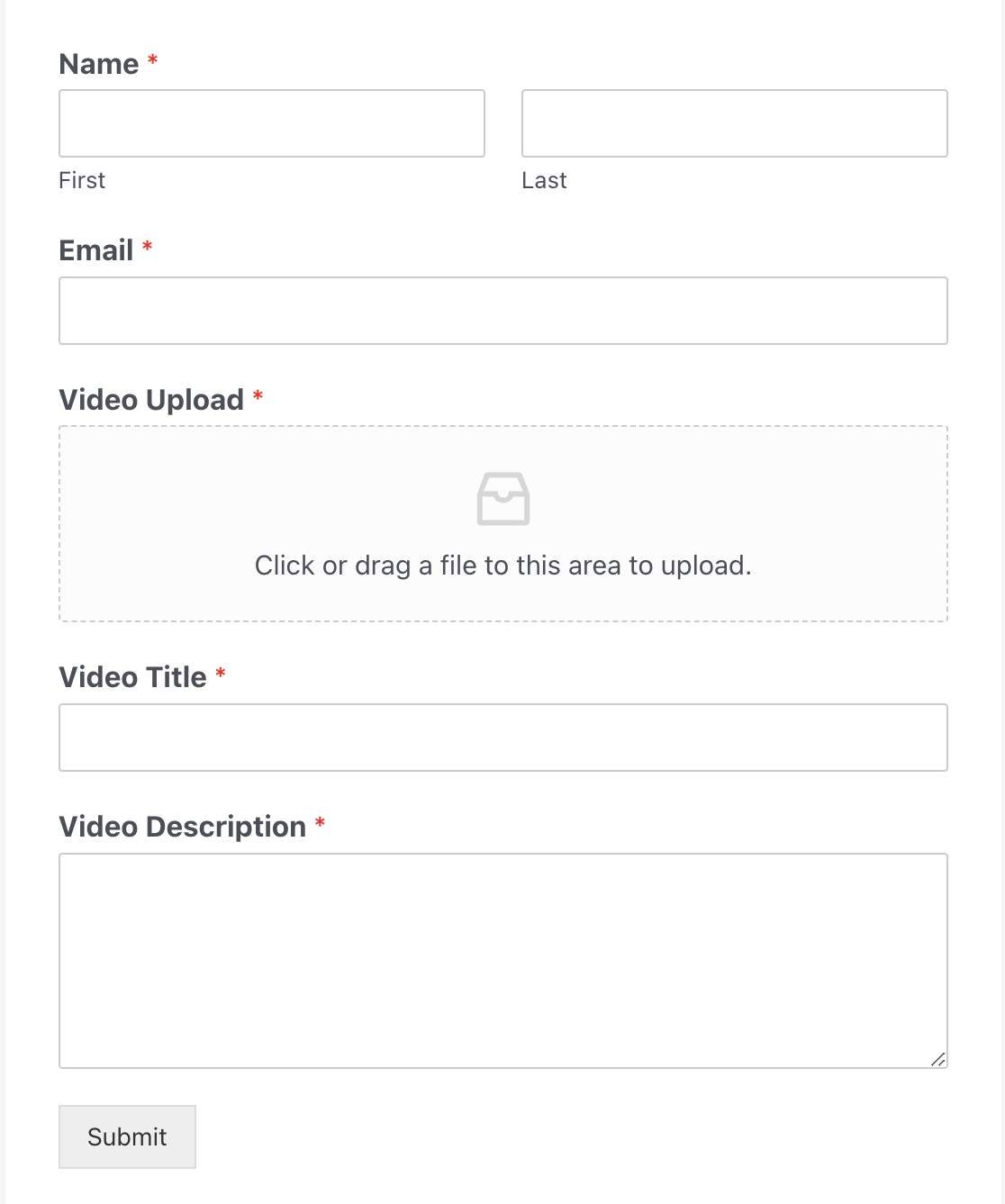
Aqui está a versão final do nosso formulário de upload de vídeo:
Agora você pode alterar a notificação e as configurações de confirmação deste formulário. Se você quiser uma cópia do arquivo de vídeo enviada para você, certifique-se de ativar a opção Ativar Anexos de Upload de Arquivo nas configurações de notificação.
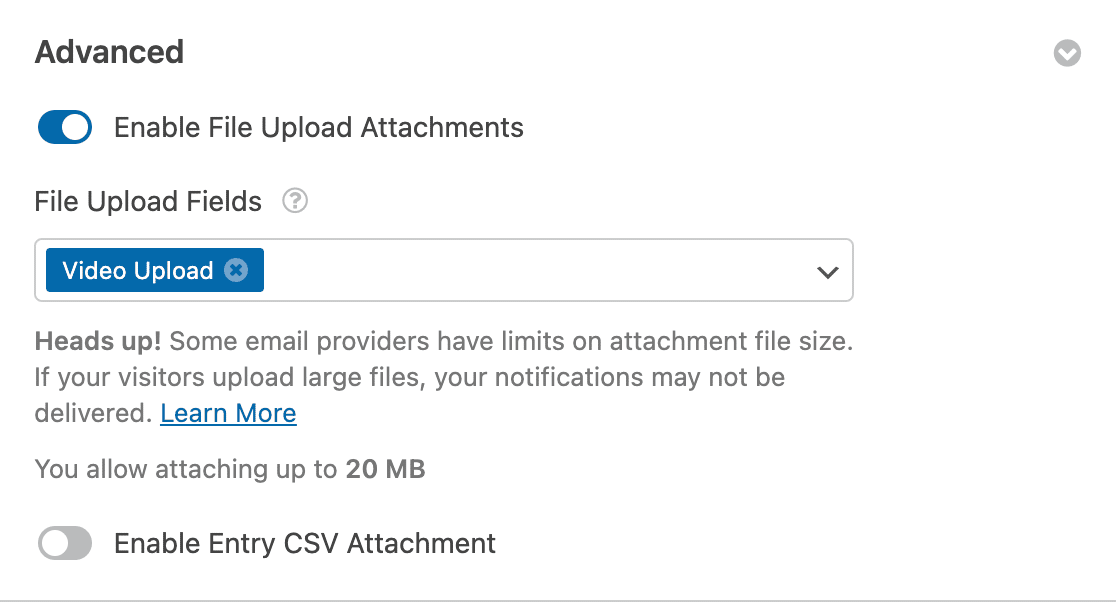
Apenas tenha em mente que muitos arquivos de vídeo são bem grandes, então verifique seus limites de tamanho de anexo antes de ativar esta configuração. Provedores de e-mail podem impedir a entrega de e-mails com anexos de arquivo grandes.
Quando terminar, clique no botão Salvar no canto superior direito da sua tela para salvar as alterações.

Etapa 3: Adicione uma Entrada de Teste ao Seu Formulário
Depois de criar o formulário, a próxima coisa que você precisa fazer é adicionar uma entrada a ele para fins de teste. Precisaremos disso em um estágio posterior deste tutorial, então não pule esta etapa!
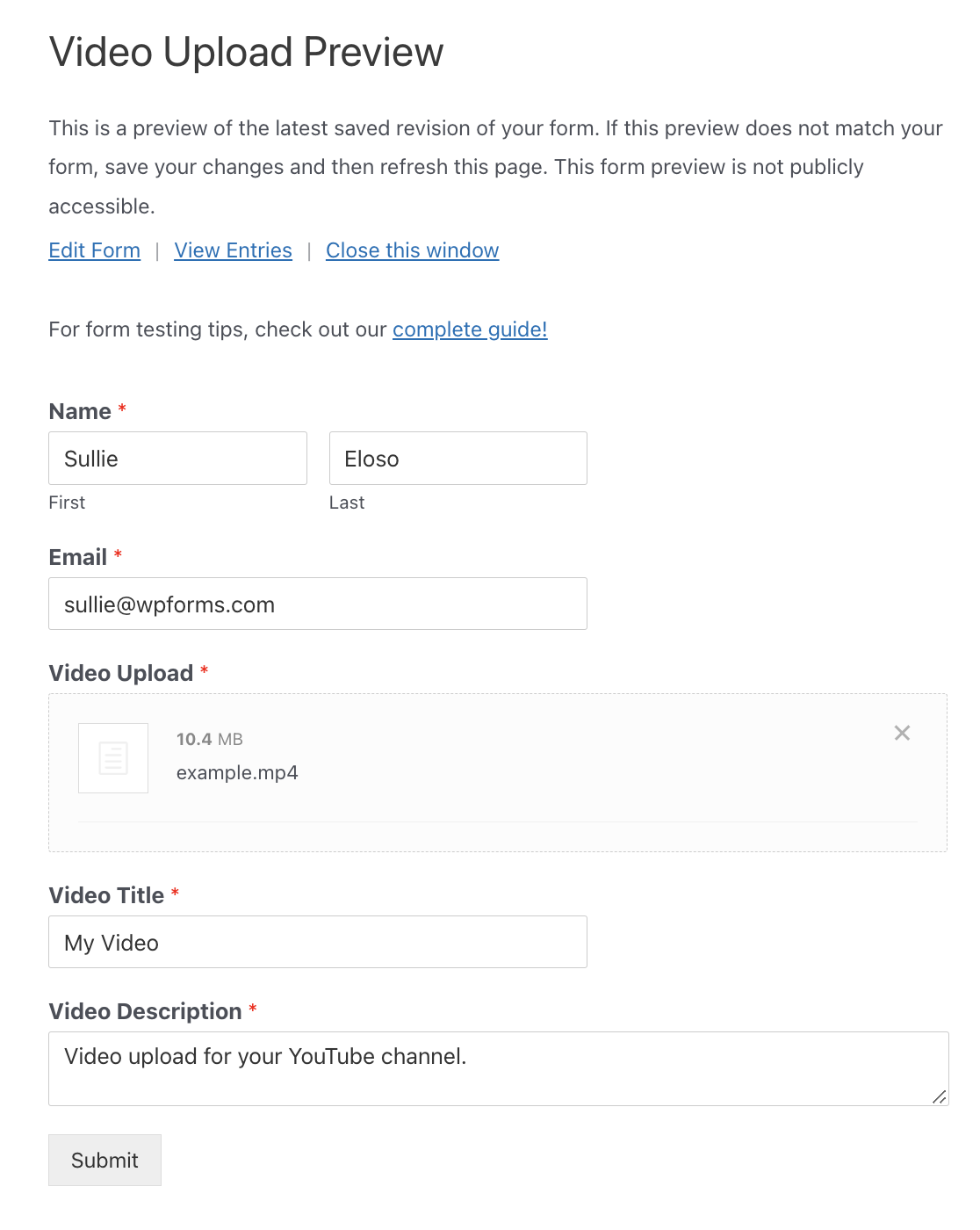
A maneira mais rápida de fazer isso é clicar no botão Visualizar na parte superior do construtor de formulários.

Isso abrirá seu formulário em uma nova aba. Preencha-o e clique em Enviar.
Etapa 4: Crie um Zap
Um zap permite conectar 2 ou mais aplicativos para realizar uma tarefa automatizada. Você precisa criar um novo zap para que o Zapier possa conectar seu formulário de upload de vídeo ao YouTube.
Em uma nova aba do navegador, acesse o site do Zapier e faça login na sua conta. Você pode criar uma conta gratuitamente se ainda não tiver uma.
Depois de fazer login, clique no botão Criar Zap, no canto superior esquerdo da sua tela. Isso abrirá uma nova página para iniciar o assistente de configuração.

O processo é dividido em duas partes. Primeiro, você precisa configurar o WPForms como o aplicativo de gatilho e, em seguida, configurar o YouTube como o aplicativo de ação.
Vamos prosseguir para a próxima etapa para iniciar o processo.
Etapa 5: Configure o WPForms como Seu Aplicativo de Gatilho
Nesta etapa, configuraremos o WPForms como o aplicativo de gatilho. Primeiro, selecione WPForms como seu aplicativo de gatilho. Talvez seja necessário pesquisar por ele se ele não aparecer na primeira página de aplicativos disponíveis.
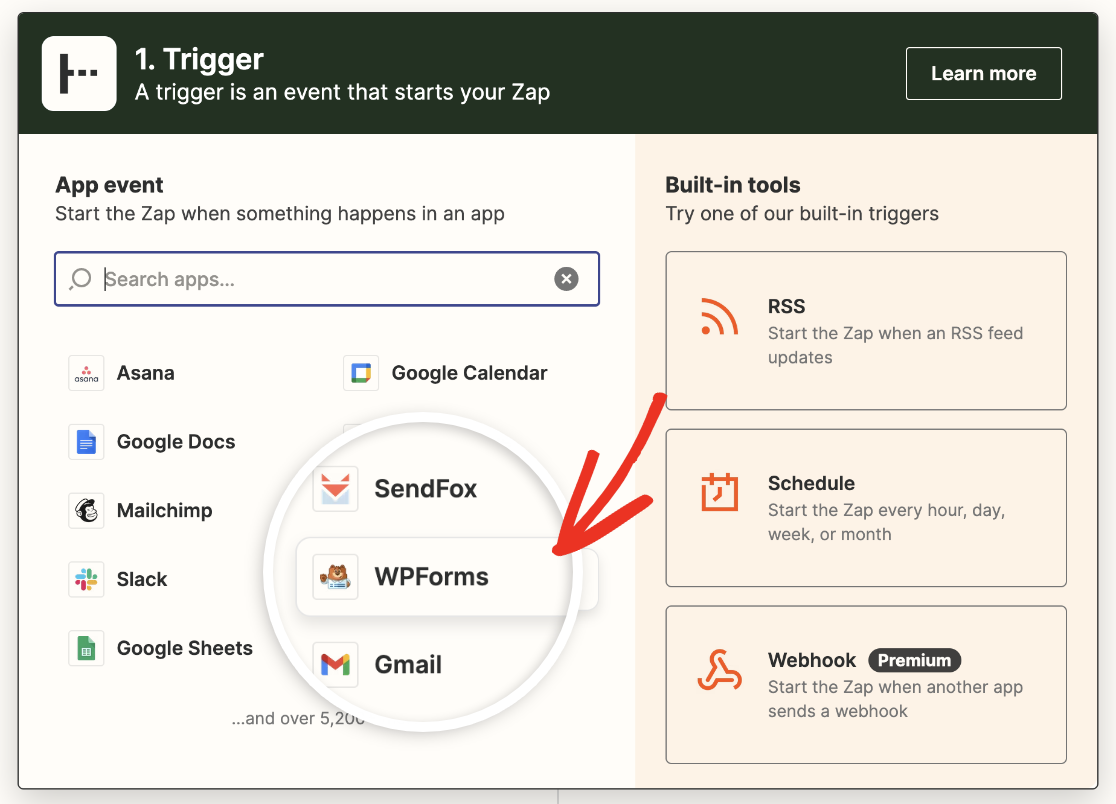
Agora você precisa selecionar um evento de aplicativo de gatilho. Como o WPForms oferece apenas uma opção, selecione Novo Formulário Enviado e clique no botão Continuar.

Em seguida, você precisará conectar o Zapier à sua conta WPForms. Clique em Entrar para começar.

Isso abrirá uma janela modal pedindo para você inserir a URL do seu site e a chave de API do Zapier. Volte para a aba do navegador com o seu site WordPress e vá para WPForms » Configurações » Integrações.
Em seguida, procure pela seção Zapier e expanda-a. Copie a chave de API listada aqui.

Em seguida, cole-a na janela pop-up do Zapier, insira a URL do seu site e clique no botão Sim, Continuar.

Isso fechará a caixa modal e agora você verá sua conta WPForms adicionada à página “Selecionar Conta WPForms”. Clique em Continuar para ir para a próxima etapa.
Agora você precisará selecionar seu formulário de upload de vídeo como o formulário que você gostaria de conectar ao Zapier.
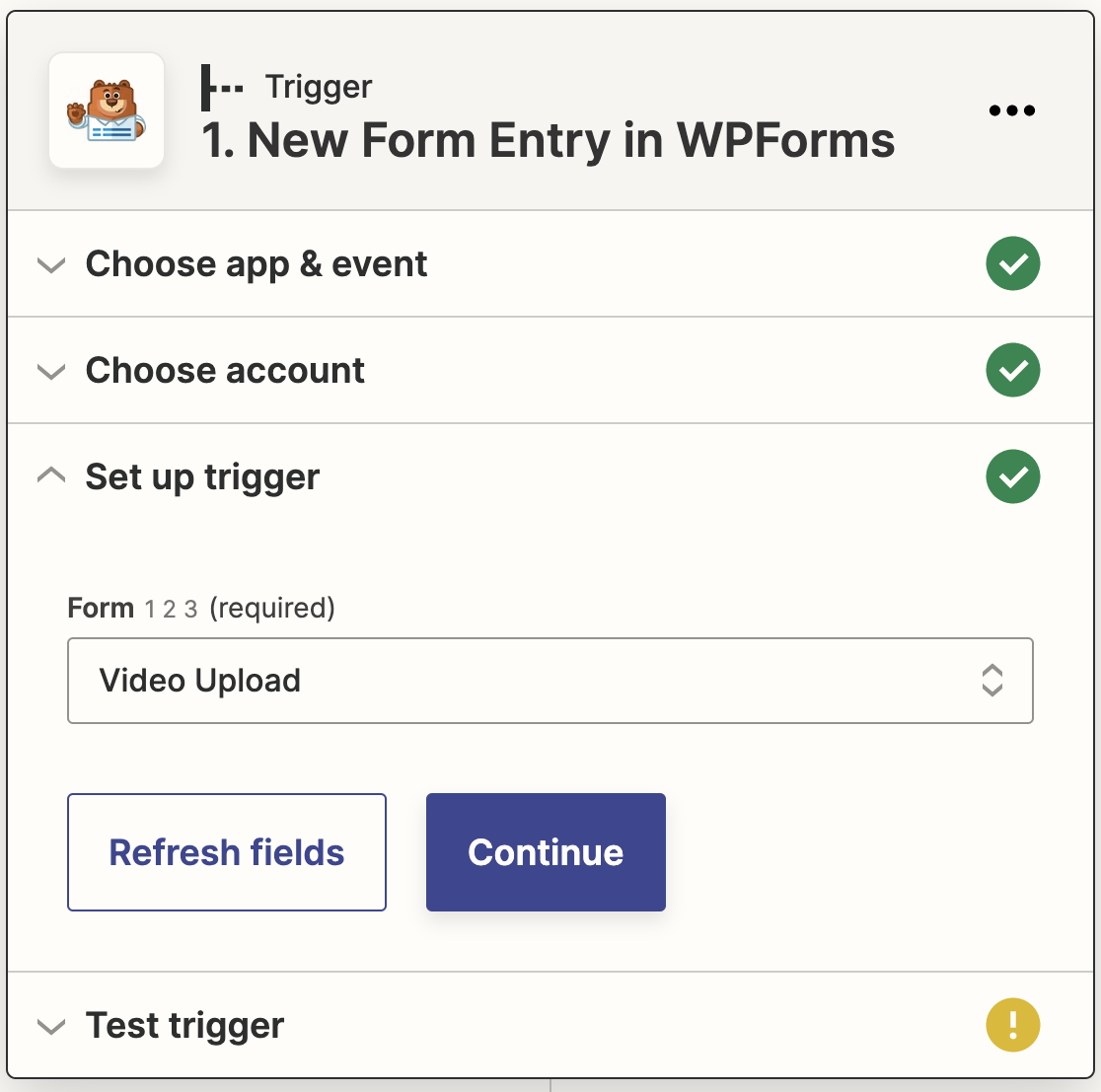
Depois de selecionar seu formulário de upload de vídeo, o Zapier pedirá para você testar sua conexão. Clique em Testar gatilho para puxar sua entrada de teste do WPForms.

Se sua conexão estiver funcionando corretamente, você verá uma mensagem de sucesso e os dados da sua entrada de teste.
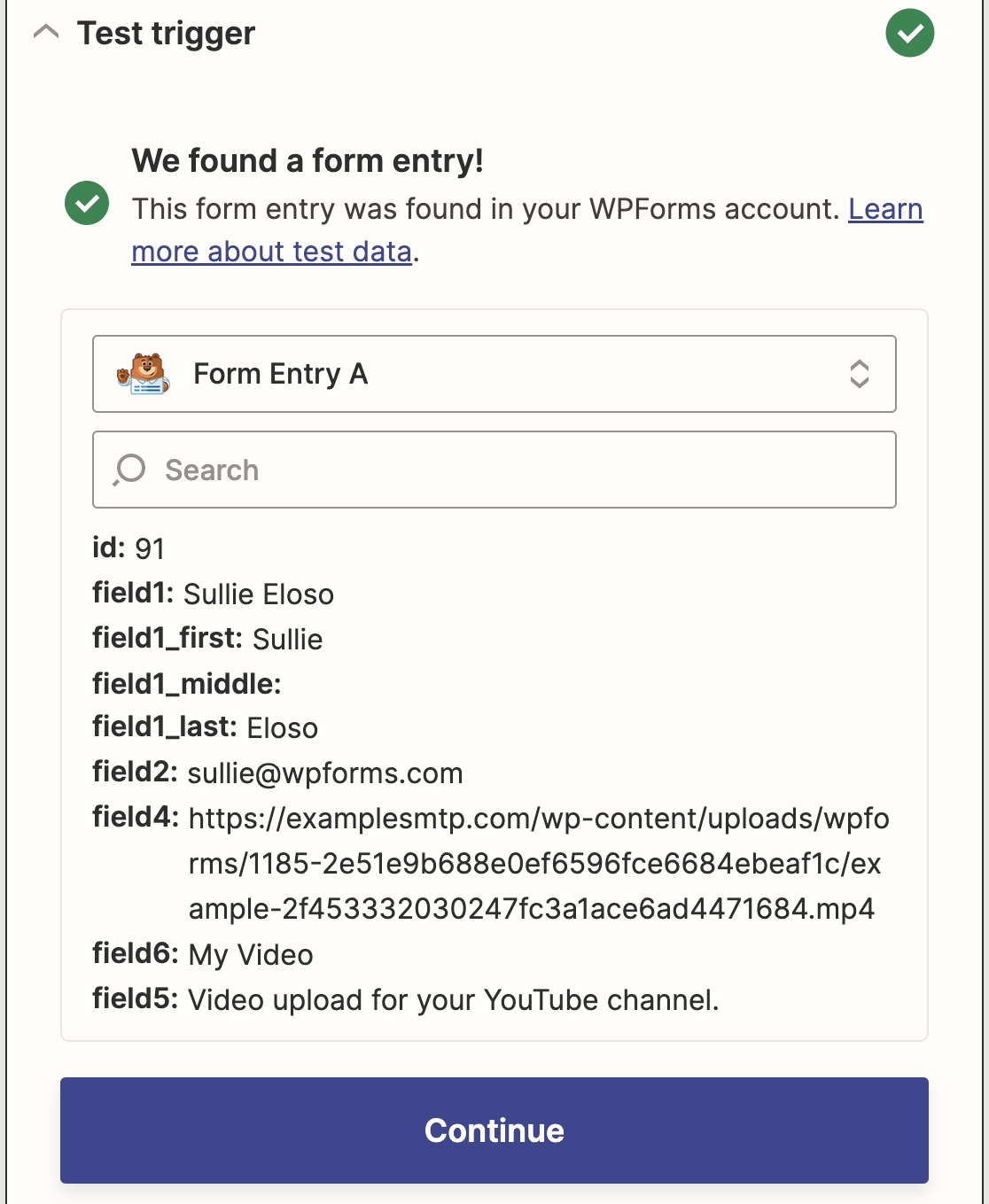
Clique em Continuar para configurar sua ação do Zapier e conectar seu formulário WordPress ao YouTube.
Etapa 6: Configure o YouTube como Seu Aplicativo de Ação
Vamos configurar o YouTube como o aplicativo de Ação agora.
Selecione YouTube como seu aplicativo de ação. Você pode usar a barra de pesquisa para encontrá-lo se não o vir listado.
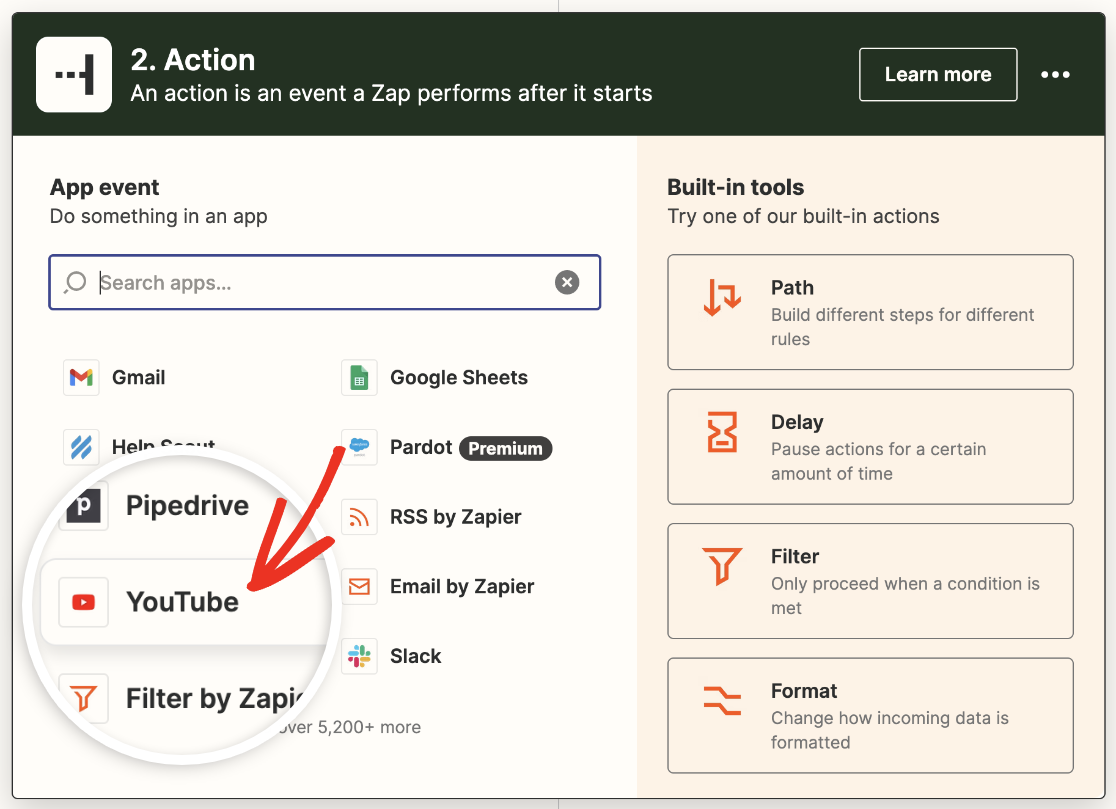
Em seguida, você precisa selecionar o evento de ação do YouTube que ocorrerá quando alguém enviar o formulário de upload de arquivo.
Como o YouTube oferece apenas uma opção, prossiga para selecionar Fazer Upload de Vídeo e, em seguida, clique em Continuar.
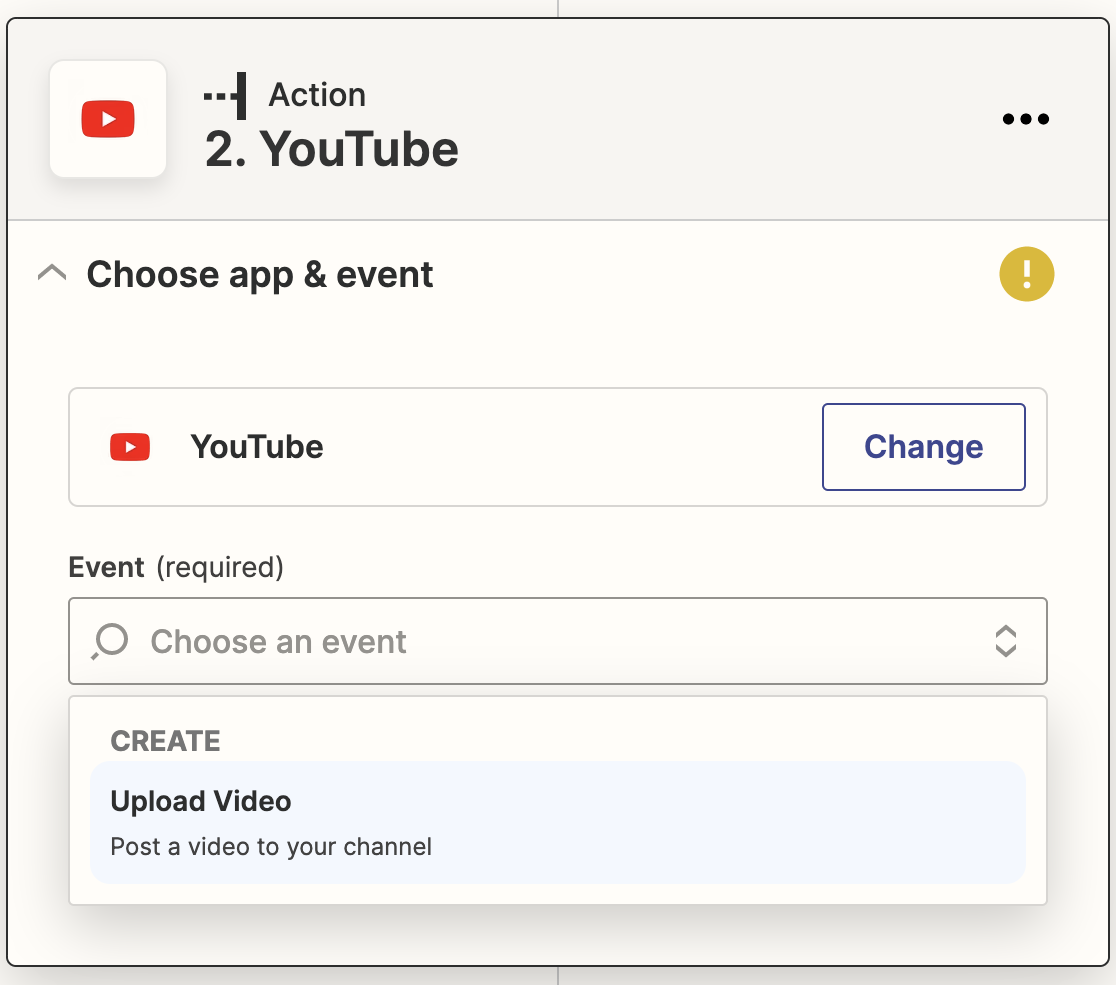
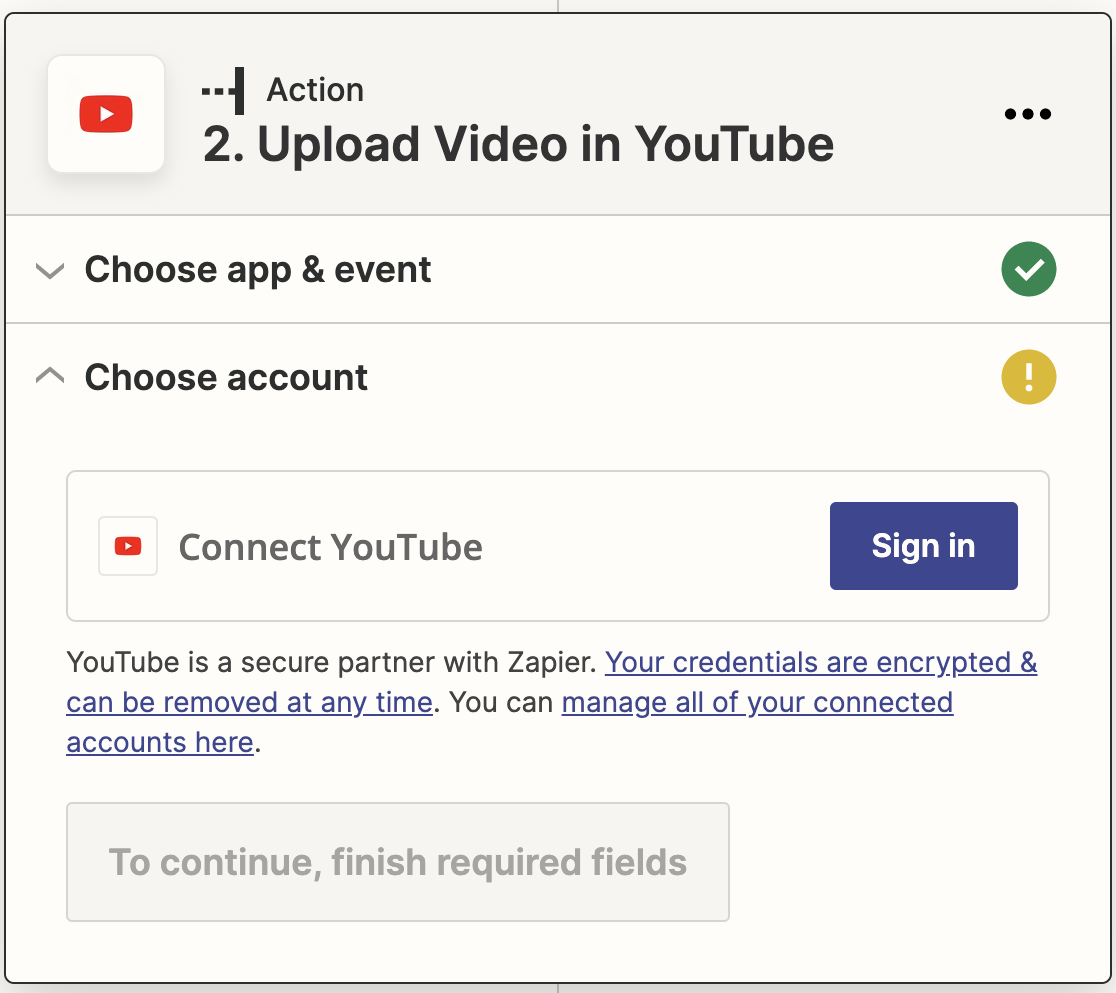
Agora você precisará conectar sua conta do YouTube ao Zapier. Para fazer isso, clique no botão Entrar para abrir uma janela pop-up.
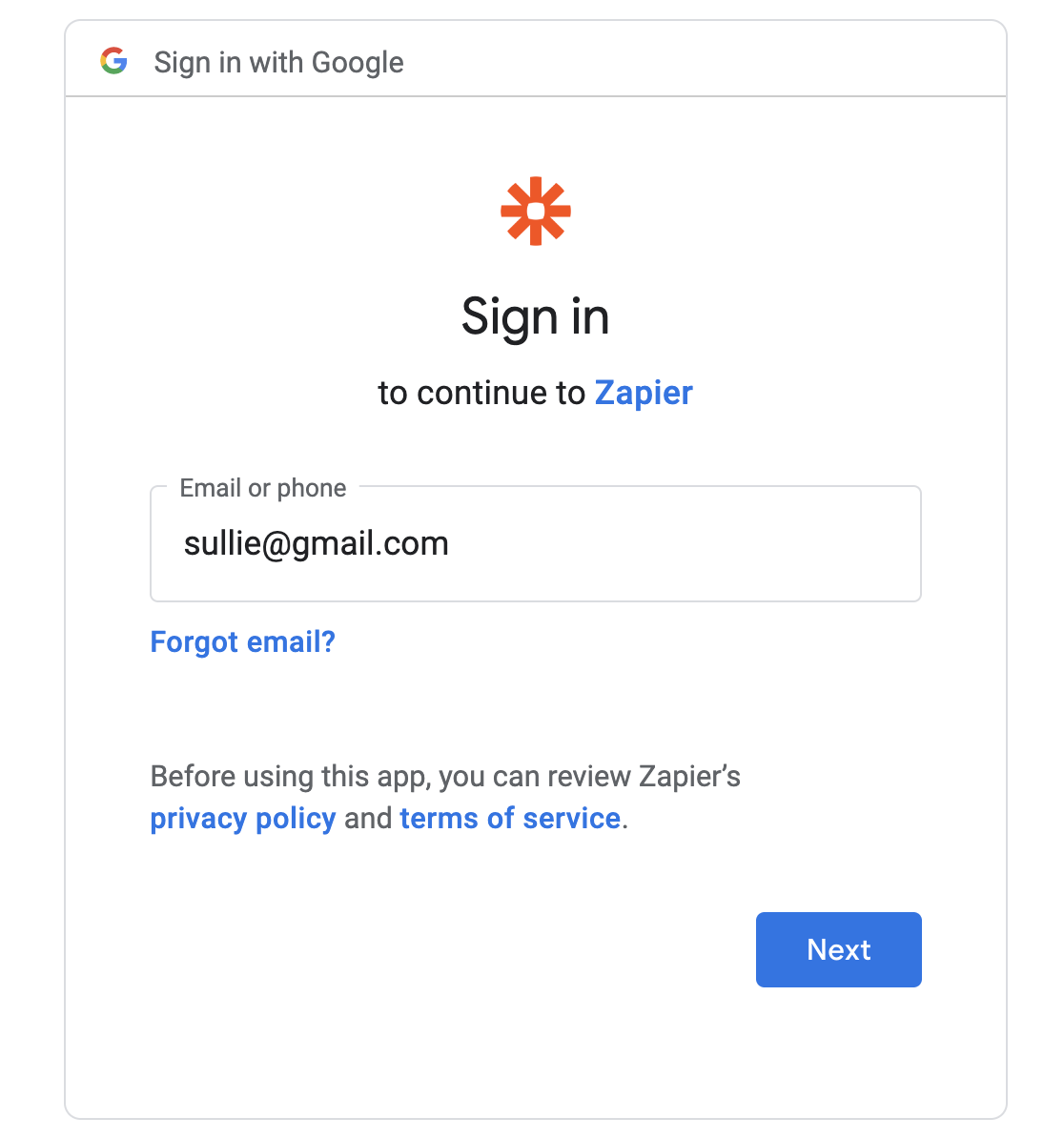
Agora você precisará inserir suas credenciais da conta Google para fazer login no YouTube, começando com seu endereço de e-mail.
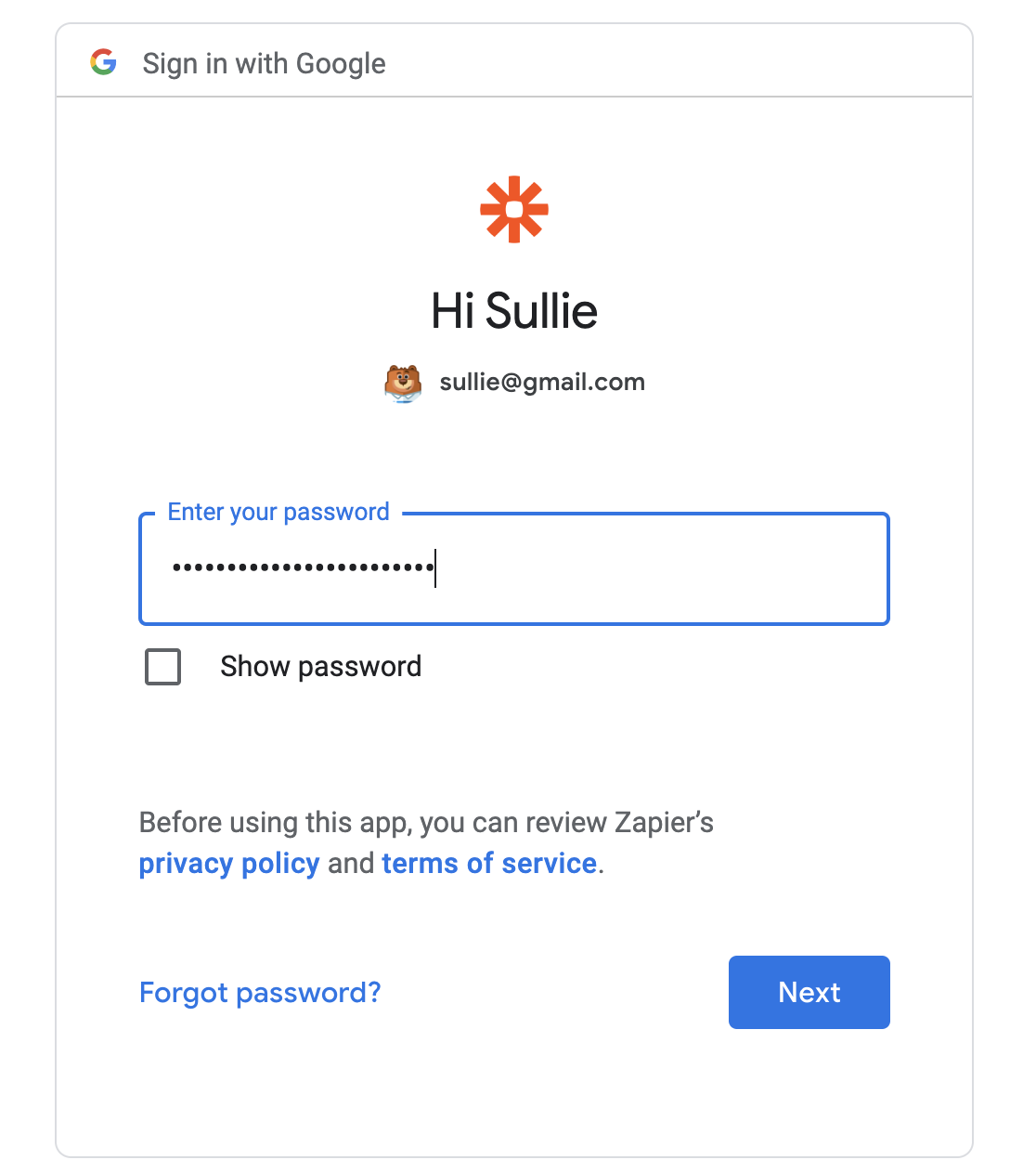
Em seguida, o Zapier solicitará sua senha do Google.
Finalmente, você precisará dar permissão ao Zapier para acessar sua conta do YouTube.
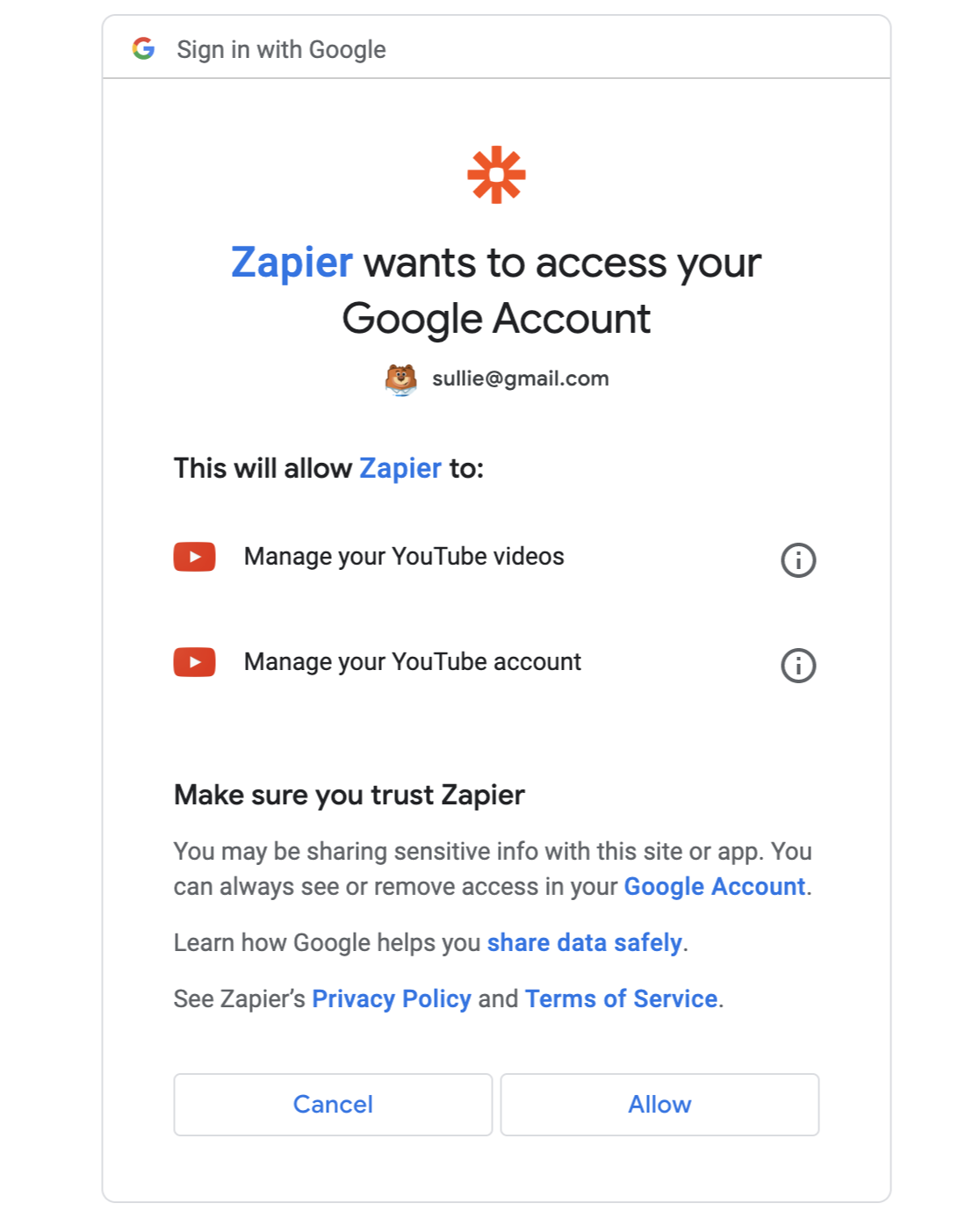
Depois de fazer login no YouTube, clique em Continuar para continuar criando seu zap.
Em seguida, você mapeará o campo do seu formulário de upload de vídeo para os campos de vídeo do YouTube. Os campos de título, descrição e arquivo de vídeo são obrigatórios. Tudo o que você precisa fazer é selecionar os campos correspondentes do seu formulário usando os menus suspensos.
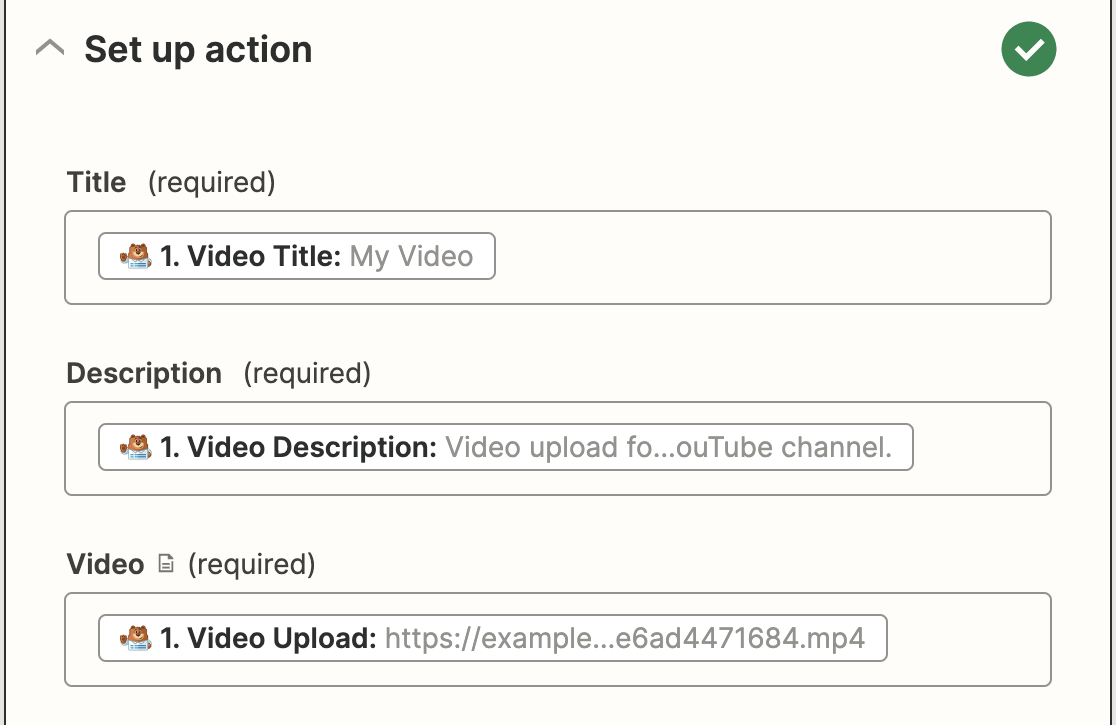
Se desejar, você também pode personalizar o status de privacidade, se desejar publicar vídeos enviados por meio deste formulário em uma conta parceira do YouTube, tags que deseja adicionar e se deseja notificar os inscritos sobre o novo upload.
Quando terminar, clique em Continuar. Agora você terá a chance de testar sua conexão com o YouTube, assim como fez para o WPForms. Clique em Testar e continuar para iniciar o teste.
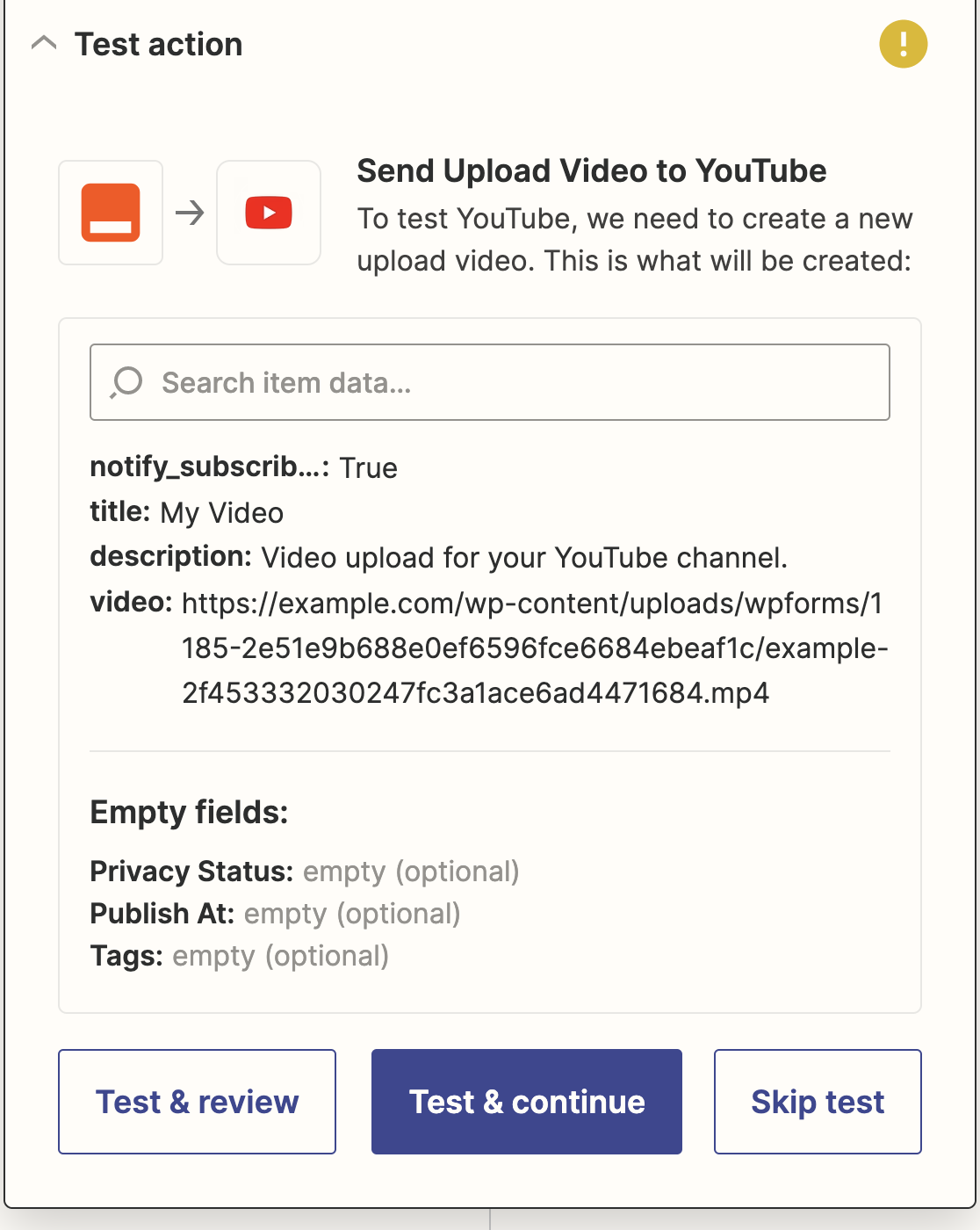
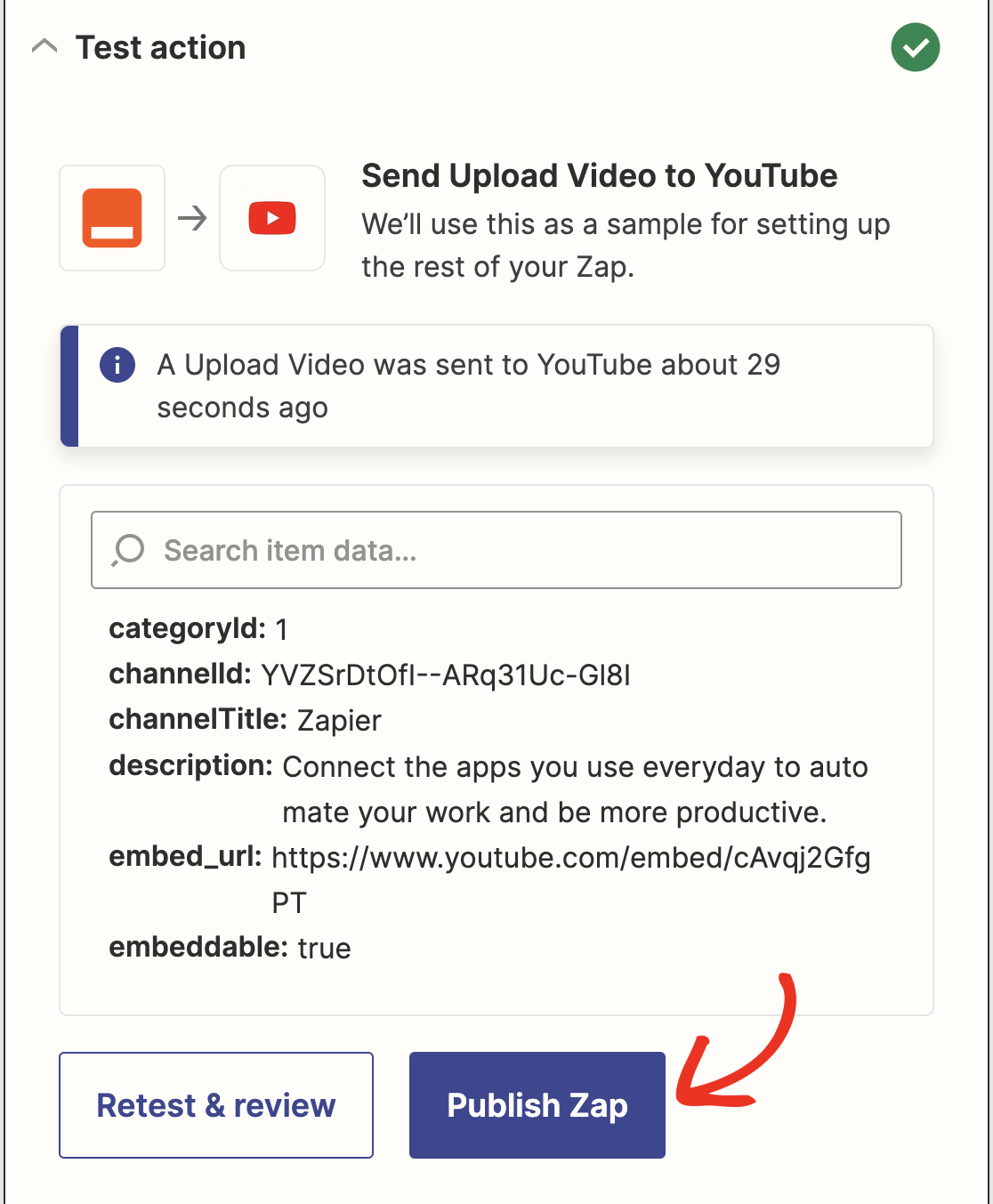
Se tudo estiver configurado corretamente, você verá uma mensagem de sucesso.
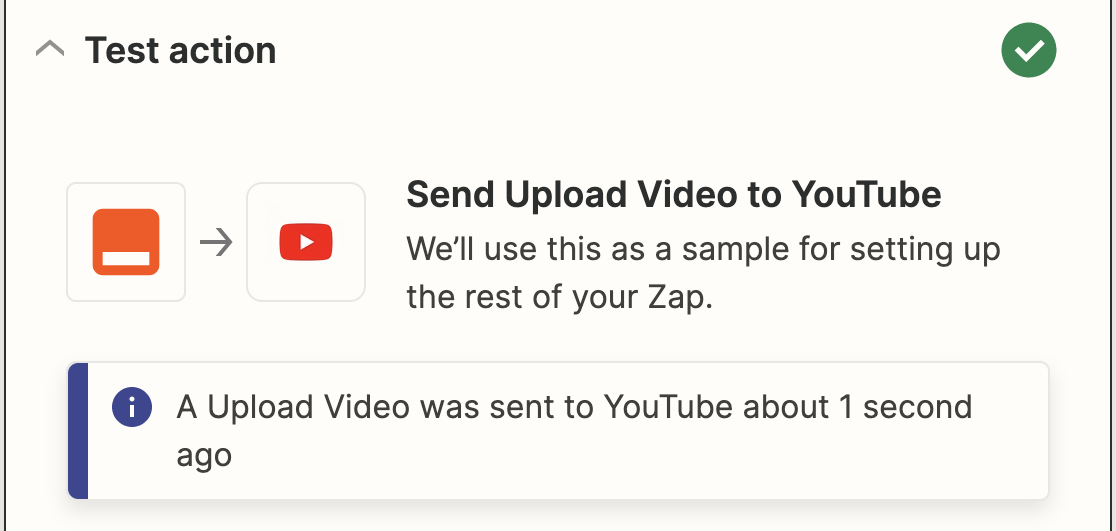
Você também deve conseguir ver o vídeo em seu canal do YouTube. Tudo o que resta é clicar em Publicar Zap para tornar a conexão ativa.
Etapa 7: Adicione o Formulário de Upload de Vídeo ao Seu Site
O passo final é incorporar seu formulário de upload de vídeo em uma página para que você possa permitir que seus usuários enviem vídeos para o seu canal do YouTube.
Vá para Páginas » Adicionar Nova na barra lateral esquerda da sua área de administração do WordPress.
Em seguida, clique no ícone de mais (+) para inserir um novo bloco. Usando a caixa de pesquisa, encontre o bloco WPForms e clique nele para adicioná-lo ao editor de conteúdo.

Agora você terá que selecionar o formulário de upload de vídeo na caixa suspensa para adicionar o formulário ao editor.
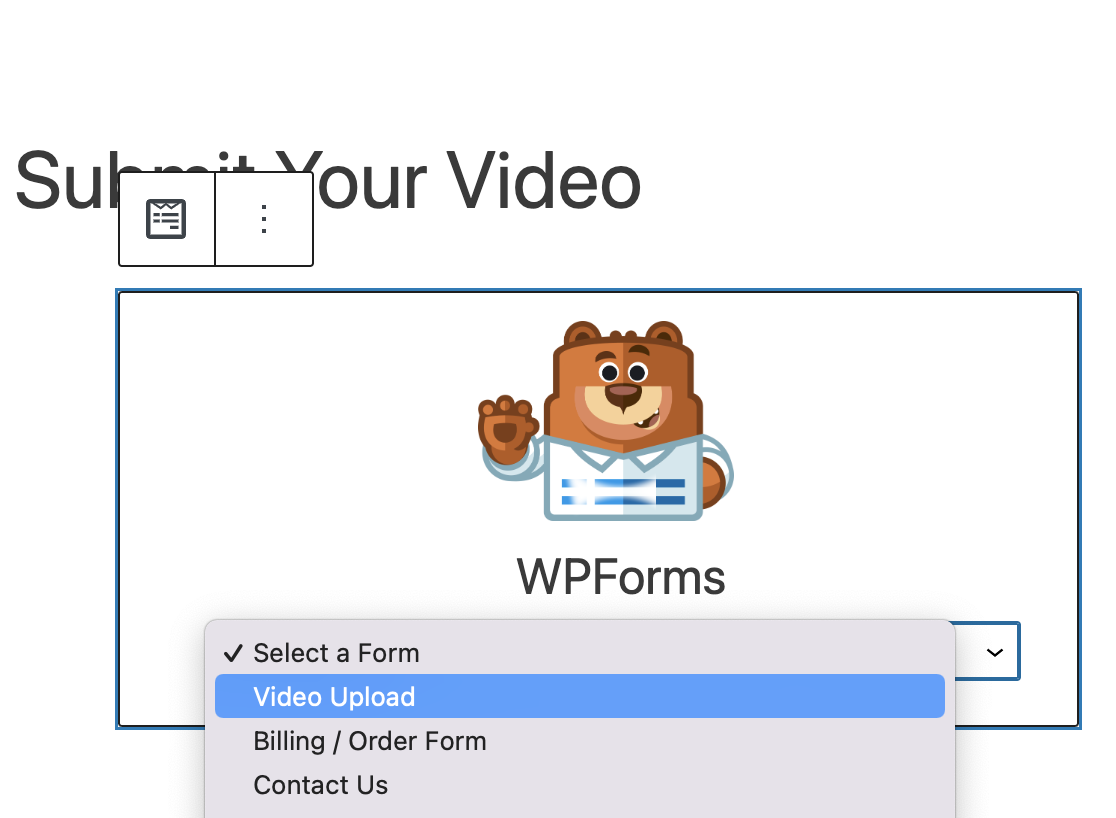
Em seguida, basta publicar esta página para torná-la ativa.
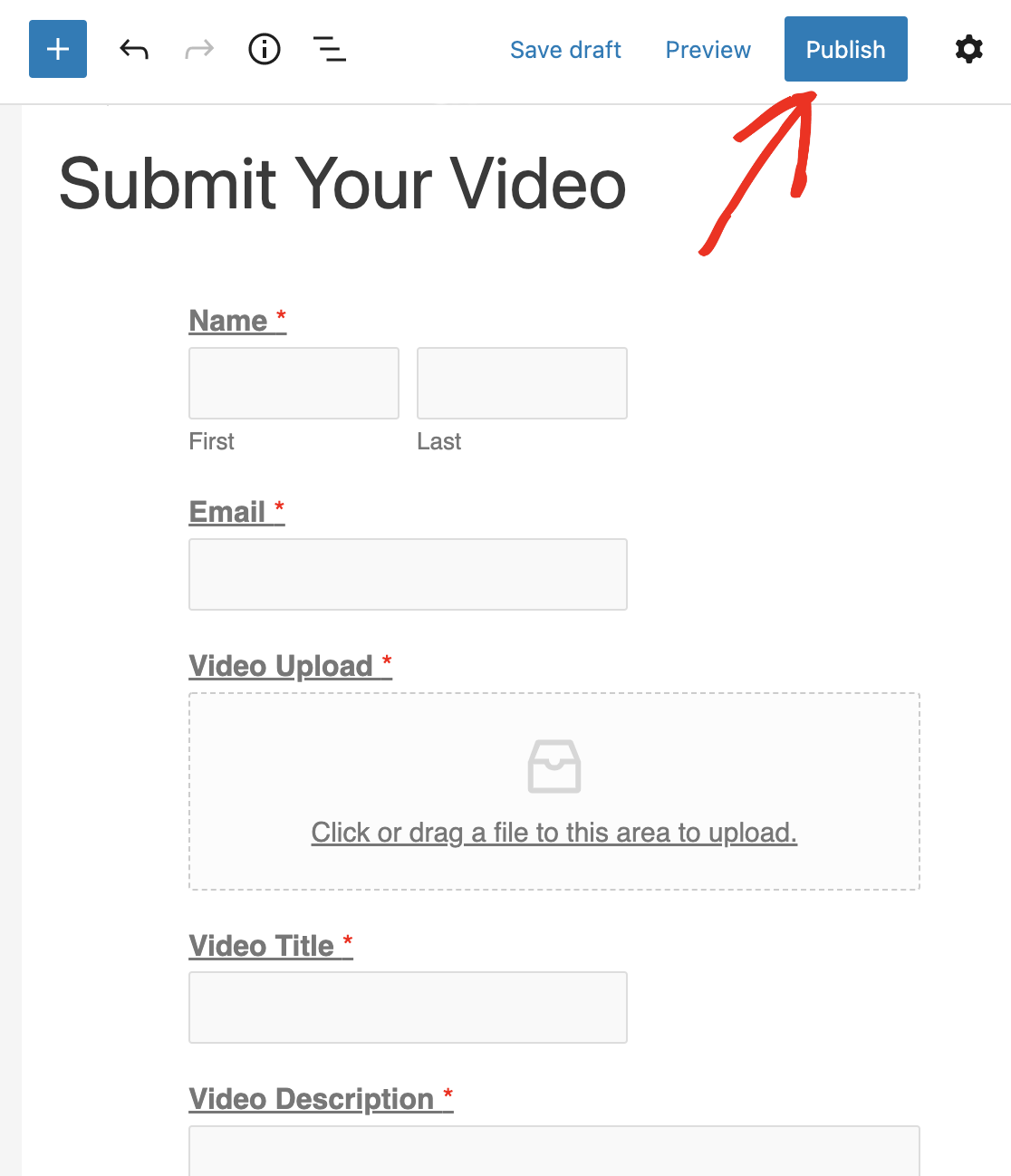
Para evitar envios indesejados de formulários, você deve proteger esta página com senha. Além disso, você pode permitir que apenas seus usuários registrados usem o formulário para enviar um vídeo.
Crie Seu Formulário WordPress Agora
Esperamos que este tutorial tenha ajudado você a aprender como permitir que seus usuários enviem vídeos para o YouTube a partir do seu site WordPress.
Perguntas frequentes sobre uploads do YouTube a partir do WordPress
O upload de vídeos é um dos casos de uso mais populares para o complemento Zapier. Aqui estão algumas perguntas que vi de clientes que já usam a integração.
Os usuários podem enviar vídeos diretamente para o YouTube a partir de um site WordPress?
Sim! Você pode usar o WPForms para enviar o vídeo para o YouTube a partir do WordPress.
Posso restringir uploads de vídeo a determinados usuários no meu site WordPress?
Sim, você pode. A maneira mais fácil de restringir uploads de vídeo é proteger seu formulário com senha. Você também pode ocultar o formulário, a menos que o usuário já esteja logado no WordPress.
Como solucionar problemas comuns com uploads de vídeo do YouTube a partir do WordPress?
Se você precisar solucionar problemas de integração, entre em contato com nossos Consultores de Confiança na equipe de suporte do WPForms. Eles o ajudarão a configurar tudo da maneira que você deseja.
Em seguida, receba notificações por SMS para envios de formulários
Para mais ideias sobre como usar vídeos em seu site WordPress, confira nossa lista dos melhores plugins de vídeo para WordPress.
Você também pode conferir como criar um formulário WordPress para enviar arquivos para o Google Drive.
Para mais maneiras incríveis de usar o WPForms e o Zapier juntos, confira estes guias sobre como:
- Receba uma mensagem de texto SMS de seus formulários WordPress
- Crie um formulário WordPress para enviar arquivos para o Google Drive
- Conectar seu formulário de contato do WordPress ao Discord
- Crie um formulário Airtable personalizado para WordPress
E siga-nos no Facebook e Twitter para receber atualizações do nosso blog.


Obrigado por este artigo. Muito útil. Vou tentar implementá-lo.
Perguntas rápidas –
1. O vídeo que está sendo enviado do navegador do cliente para membros registrados – ele será armazenado no servidor do site ou será enviado diretamente para o canal do YouTube configurado?
2. É possível enviá-lo diretamente para o canal do YouTube sem enviá-lo para o servidor do site?
3. É possível enviá-lo para o canal do YouTube, mas mantê-lo em rascunho, sem publicá-lo até que seja revisado pelo administrador?
Olá Viren, ótimas perguntas!
1. O vídeo será enviado para o seu site e, em seguida, via Zapier, será enviado para o canal do YouTube escolhido.
2. Ele ainda será hospedado em seu site até que você o remova.
3. Se esta opção estiver disponível no Zapier, você pode verificar as opções disponíveis lá ao criar a conexão.
Espero que ajude.
Tenha um bom dia 🙂
Olá, em relação à pergunta nº 1 de VIREN, é possível excluir o vídeo do site de hospedagem após ele ter sido enviado com sucesso para o YouTube? Talvez através de uma caixa de seleção configurável.
Perguntas extras:
4. É possível, após o vídeo ter sido enviado para o YouTube, obtermos o link de compartilhamento do YouTube de volta?
5. Para o Woocommerce, é possível integrar com vídeos de produtos? Por exemplo, enviar um vídeo na página do produto diretamente para o YouTube e, em seguida, obter o link compartilhado de volta na página do produto.
Olá Vlad – Receio que não tenhamos opções integradas para isso. Sugiro que entre em contato com o suporte do Zapier se eles tiverem tais opções de automação.
Obrigado!
Olá, estou considerando comprar seu plugin, você poderia responder à terceira pergunta que Viren fez? É possível enviá-lo para o canal do YouTube, mas mantê-lo em rascunho, sem publicá-lo até que seja revisado pelo administrador? É a única coisa que preciso saber antes de comprar o plugin.
Obrigado antecipadamente.
Tenha um bom dia.
Olá Martin!
Verifiquei e existe a opção de Status de Privacidade disponível, que lhe dá a oportunidade de escolher entre o status Público e Privado do vídeo enviado. Portanto, ao torná-lo Privado, o vídeo não será visível para o público e, adicionalmente, você pode optar por não notificar seus inscritos que este vídeo foi enviado para o seu canal.
No entanto, não há opção para enviá-lo como rascunho.
Espero que isso ajude.
Tenha um bom dia 🙂
Olá Anatolii,
Muito obrigado por responder à minha pergunta. Você me ajudou a tomar uma decisão. Tenho usado seu plugin gratuito por muito tempo e estou feliz em apoiar seu trabalho árduo comprando a versão Pro.
Tenha um bom dia.
Olá Martin, fico muito feliz que a informação tenha sido útil para você!
Fico feliz em saber que você decidiu ir para o Pro!
Tenha um bom dia 🙂
Ótima postagem. Pergunta… Se eu entendi bem, o vídeo seria carregado como um vídeo privado e me daria a chance de dar uma olhada nele antes de permitirmos que ele fosse ao ar (público). Está correto? É possível notificar os inscritos mais tarde?
Obrigado
Olá John!
Sim, está correto. Se você usar o status de vídeo Privado nas configurações do Zapier, ele estará disponível apenas para você. Dependerá das regras de publicação do YouTube se os inscritos serão notificados assim que você tornar o vídeo publicamente acessível, mas acredito que eles deveriam ser notificados.
Tenha um bom dia 🙂
Olá Antolii,
E quanto às tags de vídeo? Ele pode ser carregado no YouTube, assim como o Título e a descrição do vídeo?
Obrigado desde já.
Olá Josh, se você tiver mais alguma dúvida, por favor envie-nos um e-mail. Obrigado 🙂
Esses vídeos podem ser colocados em uma página do meu site? Então, eu entendo que o vídeo carregado é armazenado no meu site, mas posso ter a opção de ter uma página no meu site com esses vídeos – em conjunto com ele ser colocado no YouTube?
Olá Sarah!
Ótima pergunta. Se você usar nosso complemento de Envio de Postagens, o arquivo de vídeo pode ser usado como valor de um campo personalizado em suas postagens. Portanto, assim que o usuário enviar o formulário, os dados dele serão usados para publicar uma postagem com o vídeo adicionado.
Temos mais detalhes sobre nosso complemento de Envio de Postagens aqui.
Se você tiver uma licença do WPForms, terá acesso ao nosso suporte por e-mail, então por favor envie um ticket de suporte.
Caso contrário, oferecemos suporte complementar limitado no fórum de suporte do WPForms Lite no WordPress.org.
Espero que isso ajude.
Tenha um bom dia 🙂
Olá,
Eu uso o complemento de envio de postagens com um formulário wpforms com upload de arquivos e o complemento zapier e ele está enviando arquivos para o youtube sem problemas.
Também as postagens são mostradas no meu site
MAS os vídeos NÃO são mostrados dentro da postagem
Isso é bem estranho. E se eu entrar na postagem pelo lado do administrador, não há vestígios do vídeo, mas o vídeo está disponível na biblioteca de mídia (e no youtube)
Olá Niko.
Peço desculpas por qualquer confusão sobre este problema!
Se você tiver uma licença do WPForms, terá acesso ao nosso suporte por e-mail, então por favor envie um ticket de suporte.
Caso contrário, oferecemos suporte complementar limitado no fórum de suporte do WPForms Lite no WordPress.org.
Espero que isso ajude.
Tenha um bom dia 🙂
Quanto custa o plugin que suporta o zapier?
Em segundo lugar, é possível o usuário fazer upload do vídeo para o meu site sem que ele seja armazenado no meu servidor (uso hospedagem compartilhada com espaço em disco limitado e os vídeos fariam com que ele enchesse)
Olá!
Para usar nosso complemento Zapier, você precisaria do nível de licença Pro ou superior. Você pode conferir nossa página de Preços aqui.
Quando você faz o upload de um arquivo através de um formulário, o arquivo enviado será armazenado em seu servidor, e você poderá removê-lo manualmente através do painel de administração do site. Concordo que seria muito útil, no entanto. Anotei a solicitação de recurso e a manteremos em nosso radar enquanto planejamos nosso roteiro para o futuro.
Tenha um bom dia 🙂
Olá, apenas uma pergunta sobre este tópico.
Compramos sua licença PRO do WpForms para esta tarefa.
Pessoas devem preencher um formulário e enviar um vídeo que vai direto para o nosso Canal do YouTube. Fiz todo o procedimento e funciona bem. Ele até coloca o vídeo em modo privado, que é o que queríamos. A única coisa é que parece funcionar apenas se o vídeo for muito pequeno. Quando é maior que 15-20MB, o upload falha. Tentei maximizar o tamanho do upload no WordPress, mas meus provedores de hospedagem, na configuração do PHP, me permitem definir o valor até 250MB. Ainda assim não funciona, eu precisaria de cerca de 1GB. Como posso resolver este problema? Muito obrigado pela ajuda!
Claudio
Olá Claudio – Teríamos o maior prazer em ajudar! Quando tiver um tempo, por favor, entre em contato conosco pelo suporte para que possamos ajudar. Sendo um usuário com licença Pro, você tem acesso ao nosso suporte por e-mail, então por favor abra um ticket de suporte.
Obrigado 🙂
Digamos que temos um usuário no meu site (usuário A) e mais usuários (B – Z), e todos eles enviam um vídeo, pode ser configurado para que no meu site liste os vídeos sob o perfil do usuário correto?
Olá Dinard!
O WPForms atualmente edita as páginas de perfil dos usuários. Ele só pode adicionar a elas quando um usuário se registra através do formulário de Registro de Usuário.
Peço desculpas por qualquer inconveniente.
Tenha um bom dia 🙂
Desejo a todos bons dias. Há algo que me intriga. Como permitir que meus usuários enviem seus vídeos do YouTube para o meu site com WordPress? Quando eles enviam seus vídeos do YouTube, eu devo gerenciar onde publico seus vídeos em meu site ou não. Existe algum plugin relacionado a isso.
Olá Mustafa.
Eu acho que o melhor é usar nosso complemento de Envio de Postagem, ele criará uma postagem em seu site com quaisquer dados adicionados lá (inclui o vídeo enviado). Então, assim que o usuário enviar uma postagem, ela deverá ser aprovada por um administrador do site antes de ser publicada em seu site.
Para mais detalhes, por favor, confira este artigo em nosso site.
Espero que ajude.
Tenha um bom dia 🙂
Obrigado por tudo 🙂
Olá,
As postagens anteriores são ótimas. Tenho uma dúvida-
Para instrutores de sites educacionais, eles farão upload de arquivos de vídeo… de acordo com as postagens acima, posso entender que o vídeo pode ser carregado diretamente no YouTube (mas uma cópia ainda estará no servidor de hospedagem e precisará ser excluída manualmente) em modo privado… ótimo.
Tenho as seguintes dúvidas-
1. É possível excluir os arquivos de vídeo do site de hospedagem automaticamente após um intervalo de tempo (pois se o volume for alto, o espaço na web ficará cheio muito em breve)?
2. Como o meu é um site educacional, quando os alunos clicarem no arquivo de vídeo no site, ele será reproduzido diretamente do YouTube (após a exclusão da cópia armazenada no site de hospedagem)? Alguma restrição?
3. Preciso comprar hospedagem WP simples ou VPS para hospedagem WordPress? Qual seria a opção mais barata e melhor?
4. Finalmente, no formulário de upload de vídeo do WP, posso excluir algum campo se quiser? Quero dizer, quero excluir Nome e e-mail, o campo Descrição, o formulário ainda funcionará perfeitamente?
Por favor, responda.
Olá Sumit – Não há opção integrada no WPForms para excluir esses arquivos automaticamente do seu servidor após um intervalo de tempo. Talvez você precise escrever alguns cron jobs para isso. Aqui está um guia geral sobre como funcionam os cron jobs do WordPress. Depois de ter os arquivos carregados no YouTube, você pode usar esse link para exibir o vídeo em seu site, será totalmente independente dos arquivos em seu servidor.
Para a hospedagem, depende totalmente da complexidade do site e, mais importante, de quanto tráfego ele deve lidar. Consulte este guia de comparação de hospedagem para comparar algumas boas hospedagens.
Sim, você pode adicionar/remover campos do seu formulário.
Espero que esta informação ajude!
Tenho uma pergunta?
quando carregamos o vídeo no YouTube, podemos permitir que eles sejam exibidos em nosso site usando um link incorporado em vez de um arquivo carregado, ou seja, este tipo de funcionalidade:
Estou dizendo simplesmente, usando meu site como gateway para fazer upload para o YouTube e mostrar a versão incorporada desse vídeo em meu site.
Olá Ubaid – Receio não ver uma maneira automatizada de fazer isso usando WPForms ou WordPress. Você pode tentar usar alguma solução usando o serviço IFTTT. Aqui está um ótimo artigo sobre isso.
Espero que isso ajude!
Olá, existe um limite de upload de vídeos do WpForm ou Zapier? Ou depende da configuração do meu servidor? Vamos dizer: Vídeos enviados por usuários: 60 vídeos / minuto. Atenciosamente.
Oi Josh! Os limites de upload são definidos pelo seu servidor e são limitados por tamanho de arquivo, em vez do número de vídeos :)
Se você tiver mais alguma dúvida, por favor abra um ticket de suporte se tiver uma licença ativa do WPForms.
Se você não tiver uma licença ativa, oferecemos suporte complementar limitado no fórum de suporte do WPForms Lite no WordPress.org.
Obrigado!
Olá HENRY CEE :),
Obrigado pela sua resposta. Isso significa que o formulário de upload de vídeos do WpForms para o YouTube funcionará perfeitamente com configurações de servidor adequadas e com qualquer quantidade de vídeos enviados por minuto?
Se sim, estarei pronto para adquirir o WpForms.
Obrigado!
Oi Josh! Correto, o tamanho do upload e a largura de banda são limitados pelo servidor do seu site 🙂 Se você estiver procurando assinar o WPForms, pode iniciar o processo em nossa página de preços.
Se tiver mais alguma dúvida, por favor abra um ticket de suporte. Obrigado!
Olá, eu tenho 15 canais do YouTube. Quero criar 15 links do WPForm para cada canal do YouTube com proteção por senha. É possível com este processo?
Olá Yasir - Boa pergunta! Com o addon Zapier do WPForms, você pode enviar dados do formulário para o YouTube, como mostrado neste guia. Além disso, você pode integrar o Addon Form Locker com proteção por senha em seus formulários e tê-los protegidos apenas para seu uso particular.
Para mais informações sobre isso, por favor, entre em contato com nosso suporte para que possamos ajudar.
Se você tiver uma licença do WPForms, terá acesso ao nosso suporte por e-mail, então por favor envie um ticket de suporte. Caso contrário, oferecemos suporte complementar limitado no fórum de suporte do WPForms Lite no WordPress.org.
Obrigado! 🙂
Olá, entendo que o YouTube tem uma política para tornar privados todos os vídeos enviados via API:
https://www.youtube.com/watch?v=HwqWWW3U2Sc
Isso significa que quaisquer vídeos enviados via WPForms e Zappier serão privados (e não poderão ser tornados públicos)?
Olá Raj! Não temos certeza absoluta, pois isso se refere à política do YouTube (e, por extensão, do Google). Seria melhor consultá-los sobre os detalhes de suas políticas.
No entanto, o que realmente deveria acontecer é que a restrição da API do YouTube referida em seu link não é sobre serem públicos ou privados, mas sim sobre a quantidade de acesso que os usuários podem ter antes de precisar pagar pelo serviço. Anteriormente, quase todos os serviços de API do Google eram gratuitos, mas eles começaram a fazer a transição para uma cota gratuita e depois um serviço pago. Isso significa que, se o seu uso das APIs estiver abaixo de um certo limite, será gratuito. Qualquer coisa acima desse limite será cobrável.
Este artigo pode lhe dar uma ideia melhor. Espero que isso ajude. Se você tiver mais alguma dúvida sobre isso, sugiro que entre em contato com a equipe de Suporte do Google. Obrigado!
Pergunta, tenho um cliente que quer que os usuários possam acessar o site e enviar seus vídeos de depoimento e que esses vídeos sejam exibidos no site como uma galeria.
Estou pensando em usar este plugin para isso, onde os usuários acessam o site, enviam seus vídeos, que então são carregados no canal do YouTube do meu cliente e, a partir daí, eu estava pensando em usar algo como o plugin YouTube EmbedPlus para então alimentar esses uploads DE VOLTA para o site do cliente em uma página separada como uma galeria de vídeos enviados pelos usuários.
Isso faz sentido? Você acha que há algo que possa impedir que funcione dessa maneira? E você acha que esta é uma solução viável. Obrigado!
Oi Monica! Pelo que você descreveu, deve ser viável, no entanto, não podemos afirmar com certeza, pois não temos experiência prática com esse plugin. Talvez você queira entrar em contato com a equipe deles para perguntar mais sobre como eles extraem e incorporam vídeos em seu site. Quanto ao WPForms, posso confirmar que o upload de vídeos para o seu canal do YouTube (através do nosso complemento Zapier) não será um problema.
Peço desculpas por não poder fornecer uma resposta concreta, mas espero que isso ajude a esclarecer!
Olá,
Gostaria de saber se o plugin é compatível com dispositivos móveis para fazer upload de vídeos ou não?
Obrigado
Olá,
Sim, acessar o formulário por um dispositivo móvel em um navegador da web permite o upload de vídeos através do Campo de Upload de Arquivo.
🥺🥺
Tudo que eu preciso está aqui com wpform
Exceto apenas uma coisa que quero saber como fazer
Que é como posso mostrar ao usuário as postagens ou o vídeo que ele enviou
Ou posso fazer isso no meu painel manualmente
Olá Rizouga, Atualmente não temos um recurso nativo para exibir vídeos que os usuários enviam. Anotei seu interesse neste recurso e adicionei seu e-mail à nossa lista para receber atualizações sobre este recurso.
Como solução alternativa, você pode exibir as entradas no front-end usando este código personalizado e para mais personalização na exibição do vídeo após o envio, sugerimos codeable ou WPBuff.
Obrigado e tenha um bom dia!
Olá, tudo funciona bem, mas meu problema: se eu fizer o upload de um iPhone para o formulário, o iPhone encolhe os vídeos
É possível fazer o upload dos arquivos originais de um iPhone?
Obrigado
Olá Arko, lamentamos qualquer transtorno. Para garantir que respondamos à sua pergunta da forma mais completa possível e evitar qualquer confusão.
Você se importaria de entrar em contato conosco com detalhes adicionais para que possamos ajudá-lo ainda mais neste caso?
Obrigado.