


Resumo de IA
Se você usa o Kit (anteriormente ConvertKit) para marketing por e-mail, provavelmente já pensou em conectá-lo aos seus formulários do WordPress. O Kit tem seu próprio construtor de formulários, mas é limitado em personalização.
Com o WPForms, você pode criar qualquer formulário que desejar e enviar os dados do assinante diretamente para sua conta Kit com controle total sobre o design do seu formulário, lógica condicional e cada envio fluindo diretamente para o Kit.
Neste artigo, mostrarei como criar um formulário de contato Kit no WordPress e conectá-lo à sua conta sem a necessidade de codificação.
Crie Seu Formulário de Contato Kit Agora!
Como Criar um Formulário de Contato Kit Personalizado no WordPress
Mostrarei como criar um formulário de contato Kit com o WPForms e conectá-lo à sua conta Kit. Você pode seguir os mesmos passos para conectar qualquer formulário WPForms ao Kit.
Passo 1: Instale o Plugin WPForms e Ative o Addon Kit
Para conectar seus formulários do WordPress ao Kit, você precisará de um plugin de formulário com integração Kit integrada. O plugin WPForms é um construtor de formulários de arrastar e soltar com mais de 2.100 modelos e inclui um addon Kit dedicado que sincroniza os envios de formulário diretamente para sua conta Kit.
O que mais gosto em usar o WPForms para isso é que você tem controle total sobre o design do seu formulário enquanto a conexão Kit funciona em segundo plano. Você precisará da licença WPForms Plus ou superior para acessar o addon Kit.

Para começar, baixe e instale o plugin em seu site. Se precisar de ajuda, aqui está um guia sobre como instalar o plugin do WordPress que o guiará pela configuração.
Atualize para o WPForms Pro Agora! :)
Depois de instalar o WPForms em seu site, você deve instalar e ativar o addon Kit, o que é bastante simples. No seu painel do WordPress, navegue até WPForms » Addons.
Role para baixo até localizar o addon Kit. Se ele ainda não estiver instalado, clique no botão Instalar Addon. Após a instalação do addon, alterne o interruptor para ativá-lo, se ele não for ativado automaticamente após a instalação.

Após instalar e ativar o addon Kit, você está pronto para seguir em frente. Na próxima etapa, vamos conectar nossas contas Kit ao WPForms.
É importante notar que você *pode* fazer isso mais tarde se quiser pular direto para a criação do formulário na etapa 3, mas acho que é mais fácil fazer isso agora antes de começar a trabalhar no seu formulário.
Passo 2: Conecte Suas Contas WPForms e Kit
Para conectar o WPForms ao Kit (anteriormente ConvertKit), você primeiro precisará abrir uma nova aba e fazer login no site do Kit para acessar as informações da sua conta. Faça isso em uma nova aba ou janela, pois você copiará e colará informações do Kit no WPForms.

Depois de fazer login, clique no menu suspenso ao lado do seu nome no canto superior direito da página e selecione Configurações.

Na página Configurações, role para baixo pelas opções na barra lateral esquerda até encontrar Kit e clique nela.

Na página de configurações do Kit, você deverá ver suas Chaves de API e Secretas. Deixe essa janela por enquanto e volte para sua conta WPForms.

A última coisa que fizemos aqui foi instalar e ativar o addon Kit. Agora vamos estabelecer a conexão entre as contas.
Para fazer isso, em WPForms no menu da barra lateral esquerda, clique em Configurações. Nessa página, clique na aba que diz Integrações. Role para baixo até encontrar a opção para Kit.
Clique no botão Adicionar Nova Conta. É aqui que você precisará retornar à aba com as informações da sua conta Kit e copiar sua Chave de API e Chave Secreta de API.

Assim que a conexão da conta for estabelecida, você verá uma confirmação.

Agora sua conta Kit está conectada ao WPForms. Como eu disse, você ainda pode fazer isso mais tarde, depois de construir seu formulário. Eu até indicarei no tutorial onde você pode fazer isso.
Eu acho mais fácil ter tudo configurado com antecedência para que os próximos passos sejam mais suaves. Certo, então. Vamos continuar.
Passo 3: Crie Seu Formulário Kit para WordPress
O WPForms vem com uma incrível biblioteca de modelos de formulários integrada, composta por mais de 2.100 modelos de formulários WordPress. Você pode usá-los como estão ou personalizá-los para atender às suas necessidades.
Usando esses modelos, você pode iniciar seu processo de criação de formulários com apenas alguns cliques e sem precisar construir formulários do zero, se não quiser.
Para criar um novo formulário no WPForms, clique em WPForms » Adicionar Novo no seu painel do WordPress.

Isso o levará para a tela de configuração do formulário. Aqui, você precisa adicionar um nome ao seu formulário e selecionar o modelo de formulário que deseja usar.
Para este exemplo, usaremos o Formulário de Contato Simples e o nomearemos como "Formulário Kit". Se desejar, você pode escolher o Modelo de Formulário de Inscrição para Newsletter aqui em vez disso. Você pode visualizar os modelos selecionando-os e clicando no botão Ver Demonstração.

Após selecionar o modelo que deseja usar, clique no botão Usar Modelo para carregá-lo no construtor de formulários. É assim que seu formulário ficará no painel do construtor de formulários. Sinta-se à vontade para adicionar, editar ou reorganizar campos de acordo com seu gosto.

Uma coisa que você pode querer ou precisar adicionar é um campo de acordo GDPR. Como é completamente opcional, não vou cobri-lo em profundidade aqui, mas se você quiser ler mais sobre como habilitar o campo GDPR e adicioná-lo ao seu formulário, confira nosso documento sobre criação de formulários compatíveis com GDPR.
Passo 4: Conecte Seu Formulário ao Kit
Até agora, instalamos e ativamos o WPForms e o addon Kit, conectamos nossas contas Kit ao WPForms e construímos nosso formulário. Agora precisamos garantir que as informações dos nossos formulários cheguem às nossas contas Kit.
Quando você estabeleceu a conexão entre WPForms e Kit no início deste tutorial, você configurou sua conta para ser usada com o WPForms.
Quando você quiser enviar dados de envio de formulário de um formulário específico para sua conta Kit, você precisará ativá-lo nesse formulário específico. É isso que faremos aqui.
Se você ainda não conectou sua conta Kit, continue aqui. Se você conectou sua conta na etapa 2, pode pular os próximos parágrafos e retomar em "Se você já conectou sua conta…" abaixo.
Se você ainda não conectou sua conta…
Com seu formulário Kit aberto no editor de formulários, clique em Marketing na barra lateral esquerda. Se você ainda não conectou sua conta Kit ao WPForms, é aqui que você fará isso selecionando Kit e, em seguida, clicando no botão Adicionar Nova Conexão.

Em seguida, você terá que seguir as instruções da Etapa 2 acima para conectar sua conta antes de continuar.
Se você já conectou sua conta…
Com seu formulário aberto no construtor de formulários, clique em Marketing na barra lateral esquerda. Role para baixo pelas suas opções até encontrar Kit e clique nele.
Como sua conta já está conectada, você não deve ver uma opção para conectar uma conta. Em vez disso, clique no botão Adicionar Nova Conexão.

Depois disso, basta dar um nome à conexão e clicar no botão OK para concluir o processo de integração. O nome da conexão é apenas interno e tem apenas o objetivo de ajudá-lo a diferenciar entre suas conexões, caso tenha várias.

Depois de nomear sua conexão, você precisará selecionar a conta que deseja usar, bem como a ação que deseja executar, nos menus suspensos na configuração.

As opções de ação que você tem são:
- Inscrever-se
- Cancelar inscrição
- Remover Tags do Assinante
Vamos escolher Inscrever para o nosso tutorial, mas você deve escolher o que faz mais sentido para o seu formulário. Ao selecionar Inscrever, você verá que mais opções aparecem.

Agora você vai mapear os campos do formulário. As opções que você terá dependerão dos campos do formulário que você criou. Os campos Formulário e Tags são baseados no que já existe em sua conta Kit.
Você pode optar por conectar seu formulário WPForms a um formulário no Kit, mas você provavelmente usará tags. Se você já tiver tags criadas, essas serão opções para você escolher.
Você também pode criar novas tags do WPForms e elas também serão criadas em sua conta Kit, e também usar lógica condicional se você quiser processar apenas certas submissões dessa maneira.

Mapear Campos de Formulário com Kit
Para obter assistência sobre como mapear os campos do seu formulário de contato com o Kit, você pode conferir a documentação do Kit Addon, que lista todas as etapas, incluindo o que ter em mente se você estiver usando lógica condicional para seu formulário.
Bom trabalho! Você integrou o Kit com o WPForms com sucesso e agora está pronto para incorporar o formulário em seu site.
Passo 5: Incorpore Seu Formulário de Contato Kit
Agora você está na etapa final: incorporar seu formulário em seu site para que ele possa começar a coletar novos assinantes. A maneira mais fácil de incorporar um formulário é usar o botão Incorporar na parte superior do construtor de formulários.
Após clicar nele, ele perguntará se você deseja incorporar o formulário em uma página nova ou existente. Se você escolher uma página existente, verá uma lista de páginas em seu site para escolher.
Se você criar uma nova página, poderá criá-la diretamente do construtor de formulários. Confira este guia sobre 3 maneiras de incorporar formulários para mais informações.

Enquanto estiver no Editor de Blocos, você também pode estilizar os estilos de Campo, Rótulo, Botão, Contêiner e Fundo diretamente para criar um formulário que seja funcional e alinhado à sua marca.
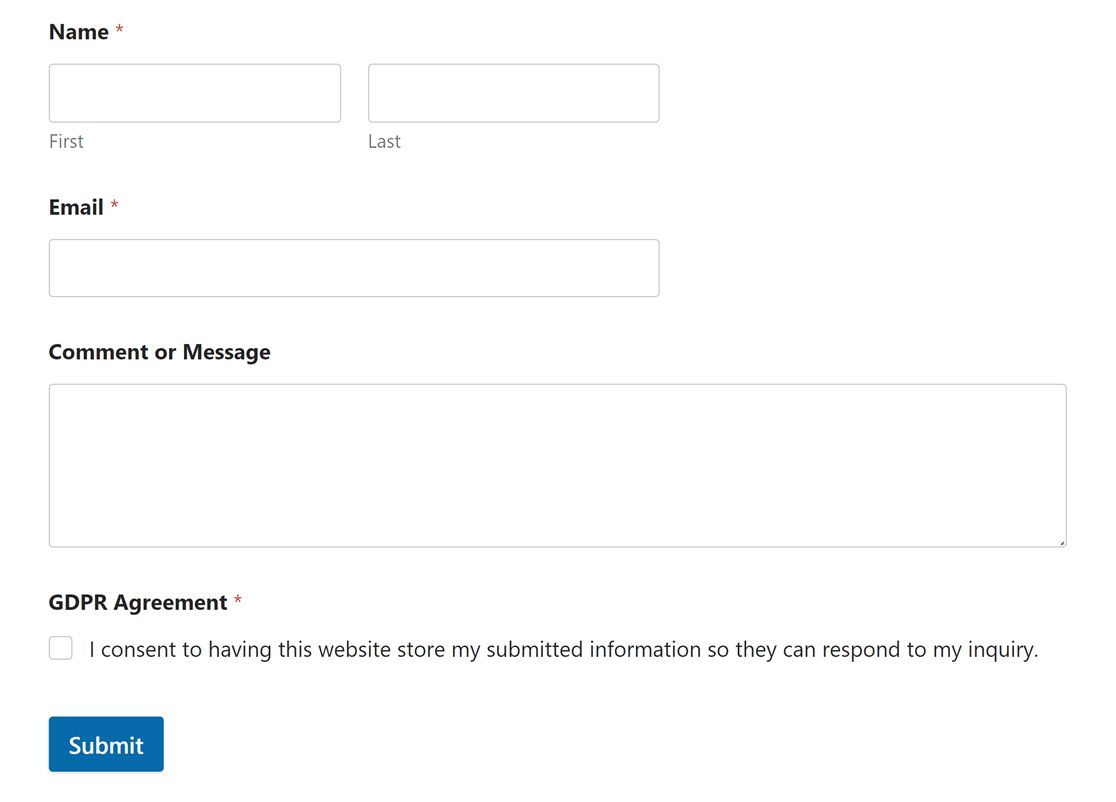
É assim que seu formulário do Kit ficará na página ativa. Certifique-se de testar o formulário incorporado para garantir que ele funcione como pretendido.
É isso! Agora, você pode adicionar automaticamente assinantes à sua conta do Kit sempre que os visitantes enviarem o formulário em seu site.
Perguntas frequentes sobre formulários de contato do Kit (ConvertKit)
Kit (anteriormente ConvertKit) é uma das ferramentas de marketing por e-mail mais populares para criadores. Aqui estão as respostas para perguntas comuns sobre o uso de formulários de contato do Kit com o WordPress.
O Kit tem formulários de contato?
Sim, o Kit oferece formulários de contato que podem ser facilmente criados e incorporados em seu site. Esses formulários são projetados para capturar informações de assinantes e se integrar perfeitamente às ferramentas de marketing por e-mail do Kit.
Se você precisar de mais personalização, usar o WPForms com o addon do Kit lhe dará controle total sobre o design e a funcionalidade do formulário.
Como crio um Formulário Kit?
Criar um formulário no Kit é simples. Após fazer login no Kit, navegue até a seção Formulários, clique em Criar Novo e escolha Formulário.
Você pode então selecionar um modelo e personalizá-lo de acordo com suas necessidades, incluindo campos personalizados e elementos de design.
Como integro o WPForms com o Kit?
Para integrar o WPForms com o Kit, primeiro, certifique-se de ter o plugin WPForms e o Kit Addon instalados em seu site WordPress. Crie um formulário no WPForms, vá para Marketing Kit, adicione uma nova conexão, autentique sua conta do Kit e vincule seu formulário a um formulário ou tag do Kit.
Como crio um formulário de contato no WPForms?
Criar um formulário de contato no WPForms é muito fácil, basta clicar em WPForms » Adicionar Novo, selecionar um modelo de formulário de contato ou começar do zero, personalizar os campos do seu formulário, configurar as definições e incorporar o formulário em seu site.
Em seguida, obtenha mais assinantes para sua lista de e-mail
Você está com dificuldades para conseguir assinantes para seu blog ou site? Não se preocupe; nós temos o que você precisa com nossas dicas poderosas sobre como aumentar sua lista de e-mails rapidamente.
Se você gostou deste artigo, talvez também queira ler sobre estes truques inteligentes para desbloquear dados ocultos de clientes com um campo oculto do WPForms.
Crie seu formulário WordPress agora
Pronto para criar seu formulário? Comece hoje mesmo com o plugin de criação de formulários WordPress mais fácil. WPForms Pro inclui muitos modelos gratuitos e oferece uma garantia de devolução do dinheiro em 14 dias.
Se este artigo ajudou você, por favor, siga-nos no Facebook e Twitter para mais tutoriais e guias gratuitos do WordPress.


