


Resumo de IA
Gostaria de aprender como conectar e usar o Kit com o WPForms? Com o addon Kit, você pode enviar facilmente leads de seus formulários WordPress para sua conta Kit.
Este tutorial explica como instalar e usar o addon Kit com o WPForms.
Requisitos:
- Você precisará de uma licença Plus ou superior para usar o addon Kit
- Certifique-se de ter instalado a versão mais recente do WPForms para atender à versão mínima exigida para o addon Kit
1. Instalando o Kit Addon
Antes de começar, você precisará garantir que o WPForms esteja instalado e ativado em seu site WordPress e que você tenha verificado sua licença.
Depois disso, você poderá rapidamente instalar e ativar o addon Kit.
2. Configurando a Integração do Kit
Após instalar e ativar o addon Kit, você precisará conectar seu site à sua conta Kit.
Para fazer isso, vá para WPForms » Configurações e selecione a aba Integrações.
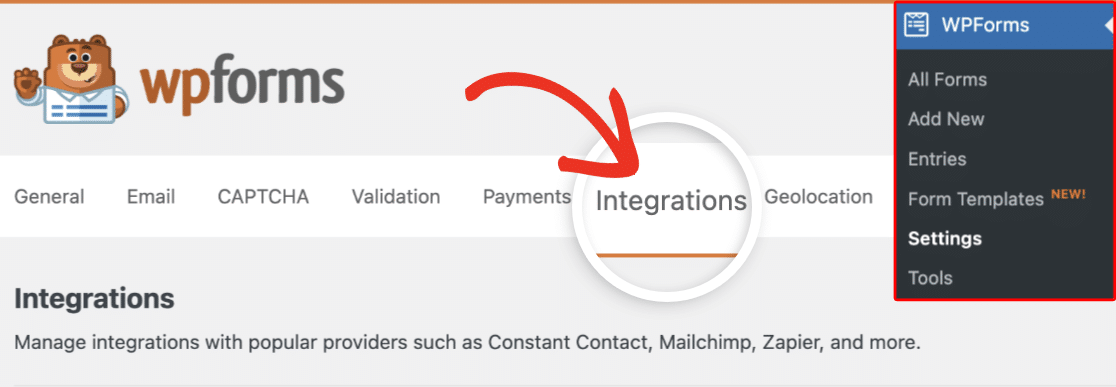
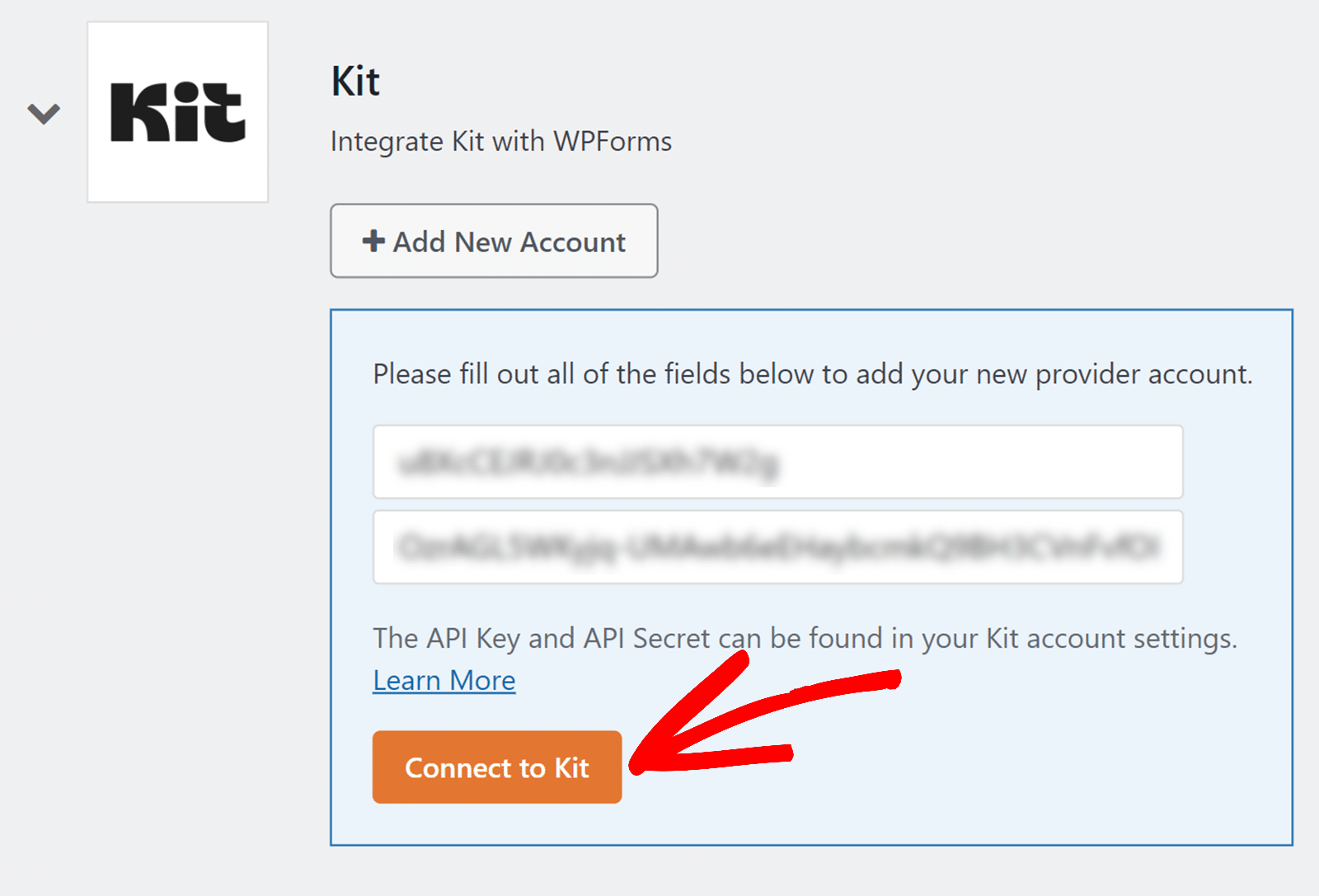
Em seguida, clique em Kit para revelar os detalhes desta integração. Depois clique no botão + Adicionar Nova Conta para conectar sua conta.

Você precisará inserir a Chave de API e o Segredo de API do painel da sua conta Kit.
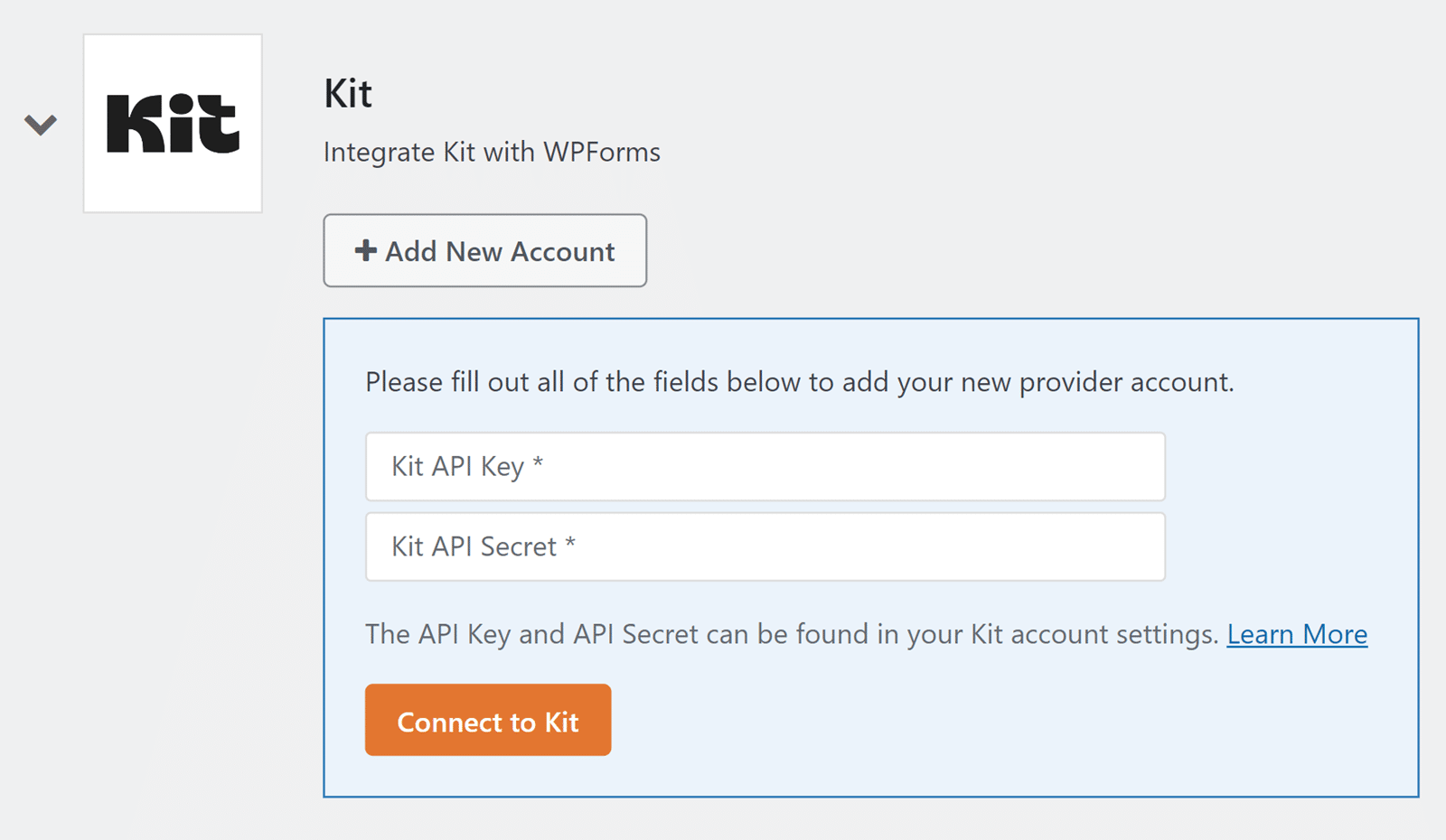
Mantenha esta aba do navegador aberta, pois retornaremos a ela mais tarde.
Recuperando Detalhes da API
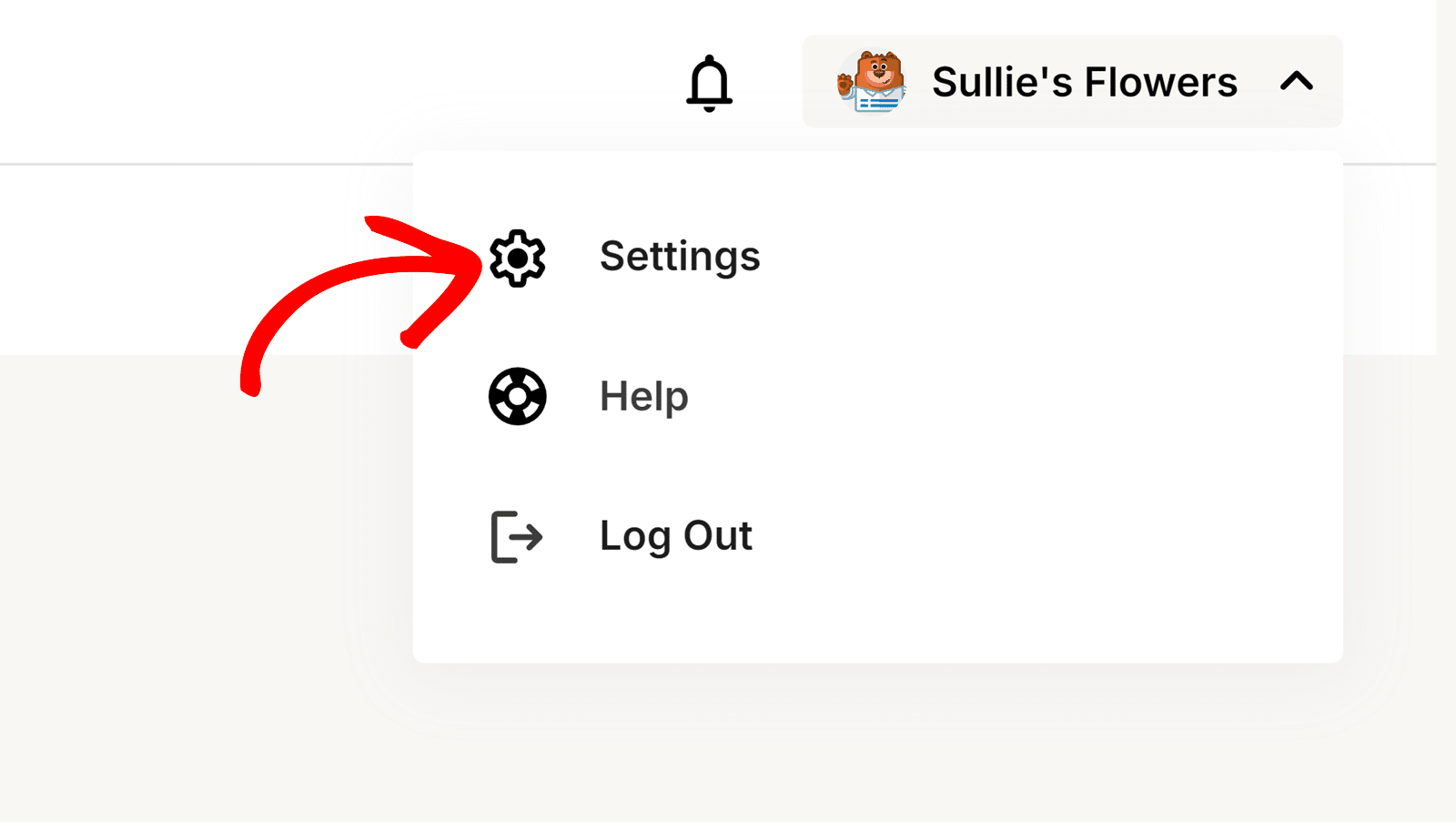
Para obter suas chaves de API, faça login no seu painel da conta Kit. Em seguida, clique no nome da sua empresa localizado no canto superior direito e selecione Configurações.
Na página Configurações, role para baixo e selecione a opção Desenvolvedor para abrir configurações adicionais.
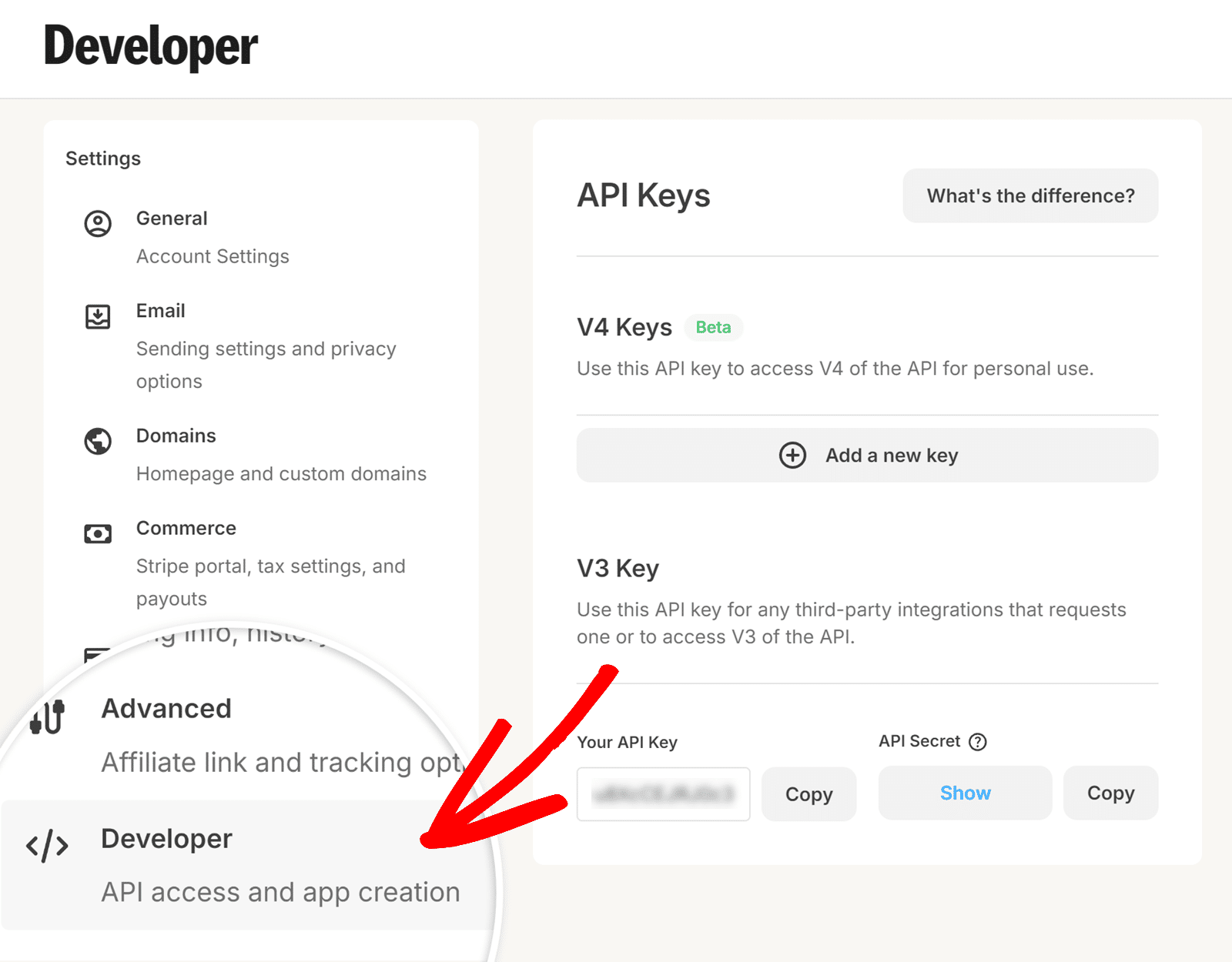
A partir daí, você verá 2 chaves de API: Sua Chave de API e Segredo de API na seção Chave V3.
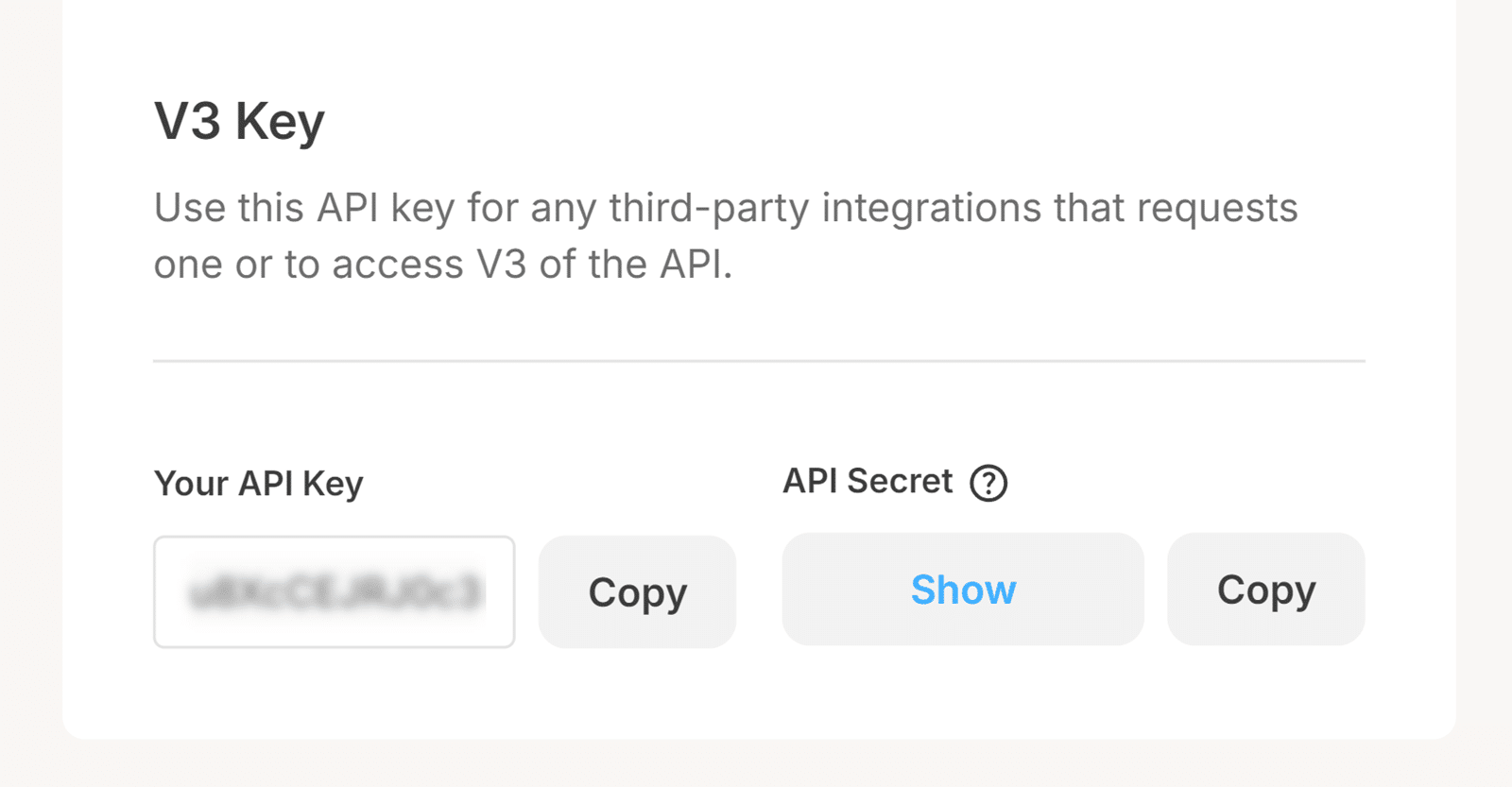
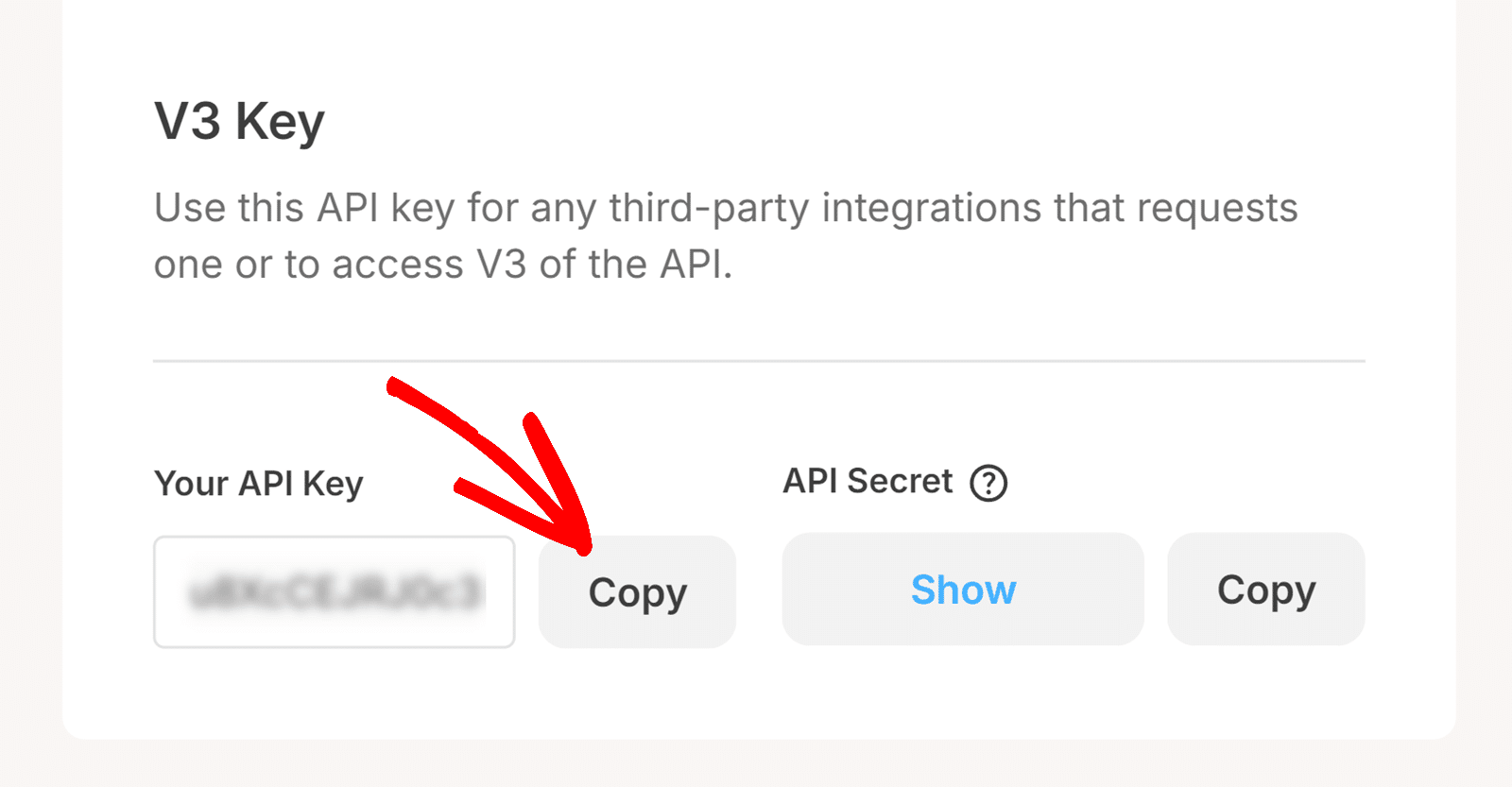
Clique no botão Copiar ao lado de Sua Chave de API para copiar a Chave de API.
Salvando Seus Detalhes de API no WPForms
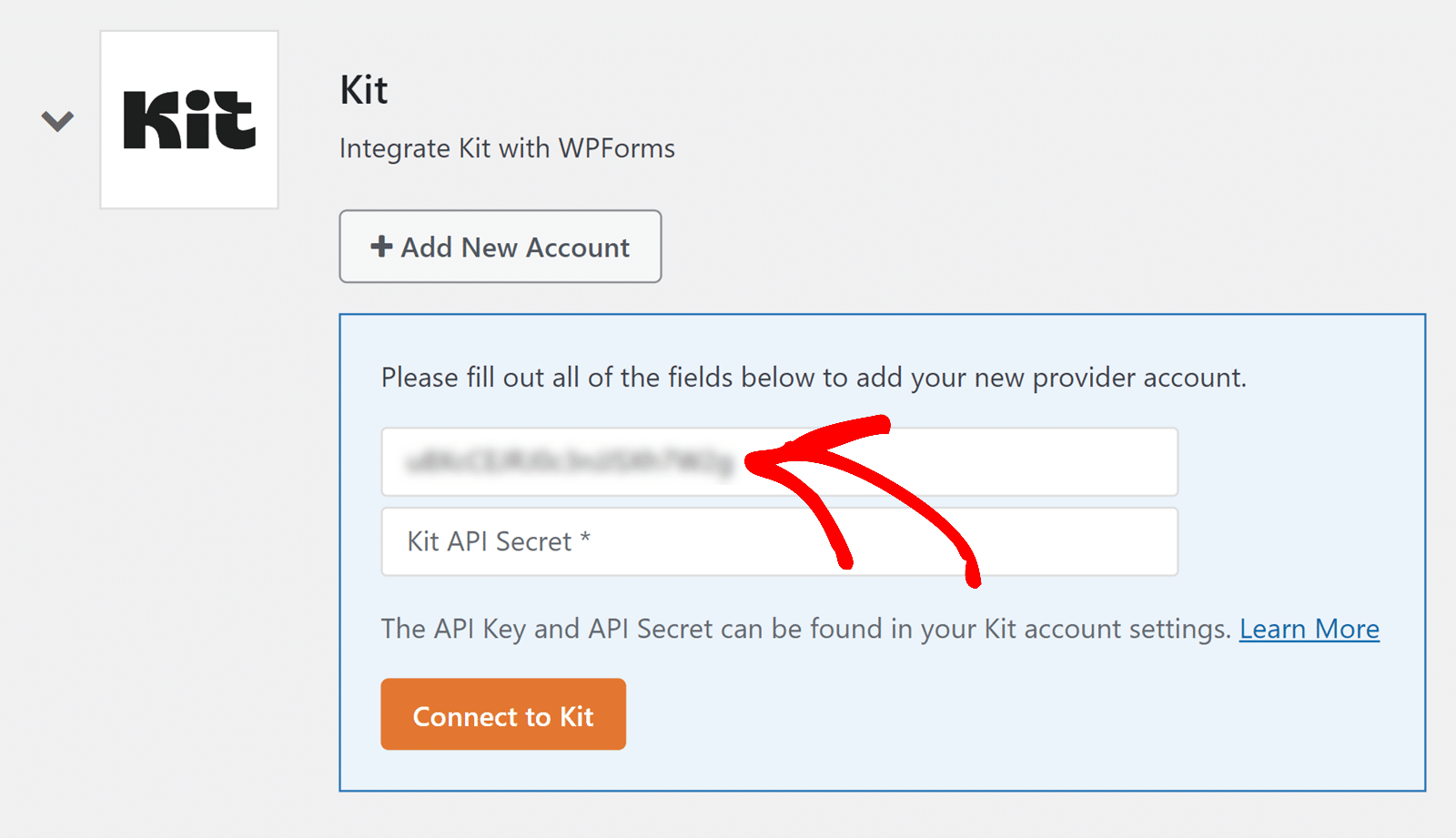
Após copiar sua chave de API, retorne à aba do navegador com o WPForms aberto e cole a chave que você acabou de copiar no campo Chave de API do Kit.
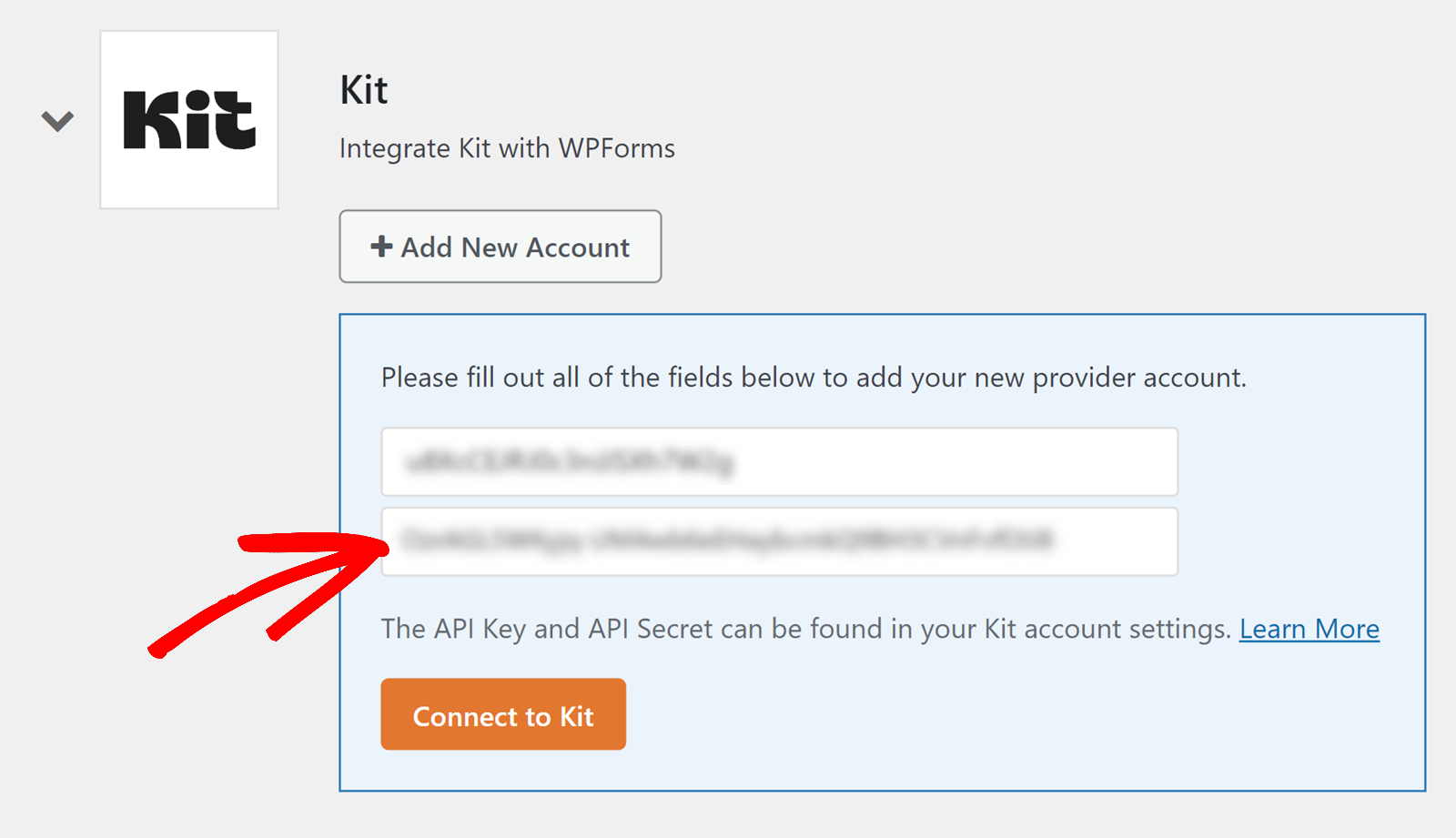
Da mesma forma, você precisará copiar seu Segredo de API do Kit e colá-lo no campo Segredo de API do Kit.
Quando estiver pronto, clique no botão Conectar ao Kit para conectar sua conta.
Você deverá ver Conectado ao lado do nome do addon após salvar suas alterações.
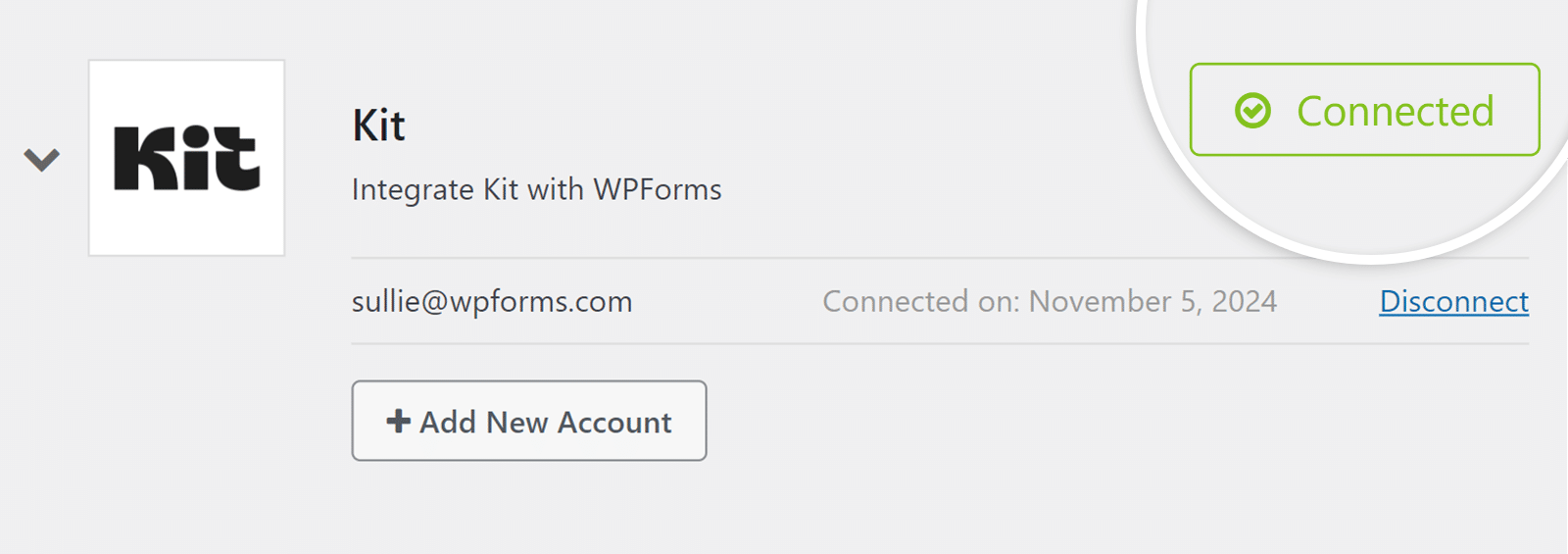
Observação: Você pode conectar várias contas ao addon Kit. Para adicionar uma conta adicional, clique no botão + Adicionar Nova Conta e siga os mesmos passos para recuperar e salvar suas chaves de API.
3. Usando o Kit Com Seus Formulários
Após conectar sua conta, você poderá vincular o Kit aos seus formulários WordPress. Para prosseguir, crie um novo formulário ou edite um existente para acessar o construtor de formulários.
Observação: Para ver esses recursos em ação e começar rapidamente, você pode usar nosso Modelo de Formulário de Contato de Inscrição ConvertKit pré-construído como base para o seu próprio formulário.
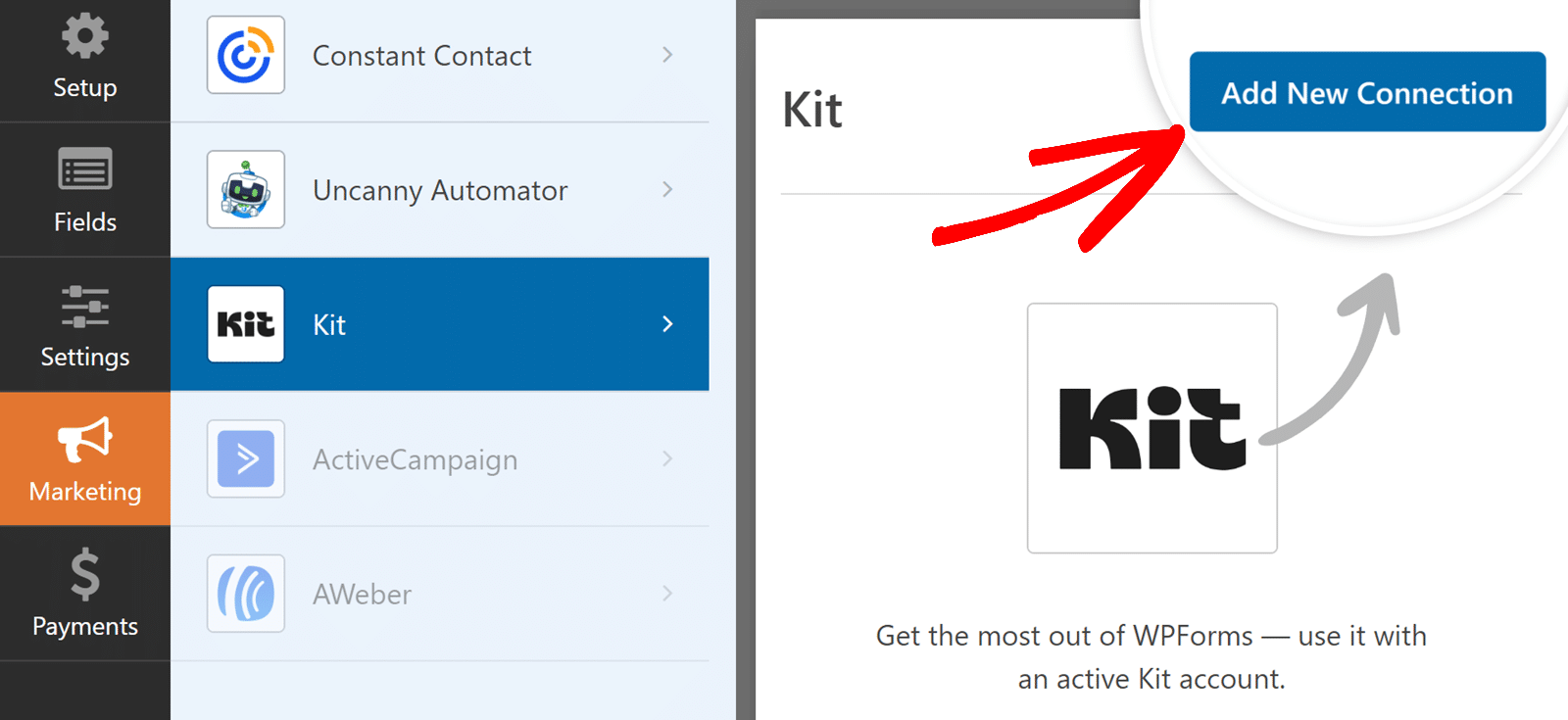
No construtor de formulários, adicione os campos que você deseja incluir no seu formulário. Depois disso, vá para Marketing » Kit para acessar a página de configuração do Kit.
Em seguida, clique no botão Adicionar Nova Conexão.
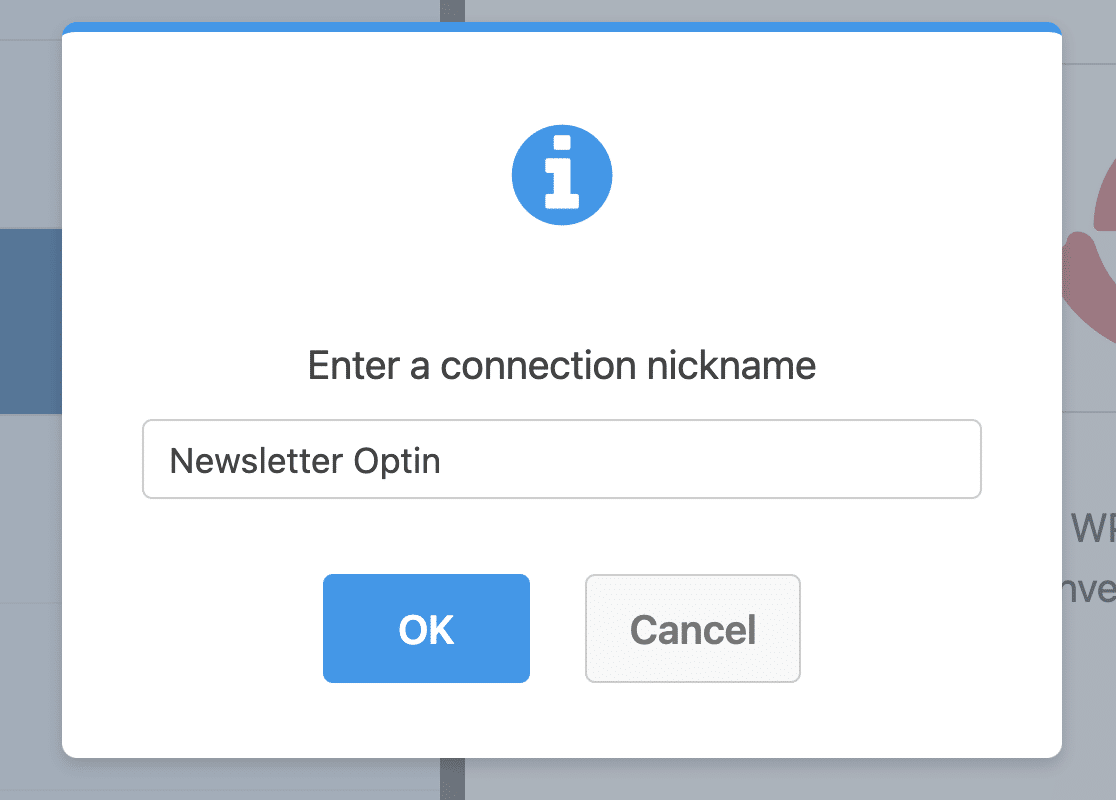
Na sobreposição que aparece, insira um nome para sua conexão. Este nome é apenas para uso interno, portanto, você pode usar qualquer nome que desejar.
Depois de nomear sua conexão, você precisará escolher a conta que conectou em Selecionar Conta.
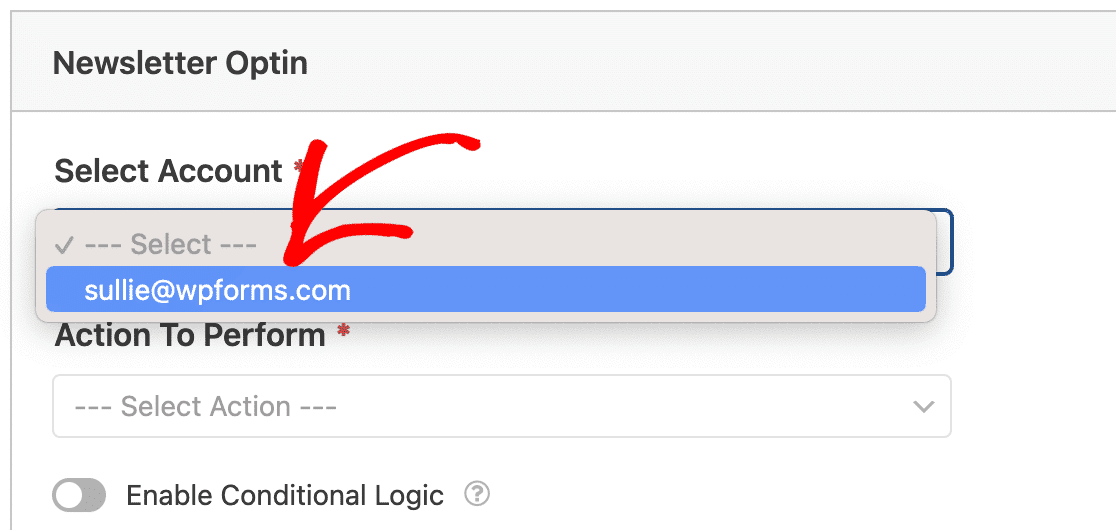
Observação: Você pode criar quantas conexões precisar. Simplesmente clique no botão Adicionar Nova Conexão e selecione uma conta no menu suspenso Selecionar Conta.
Escolhendo uma Ação a Ser Realizada
Existem 3 opções disponíveis para escolher:
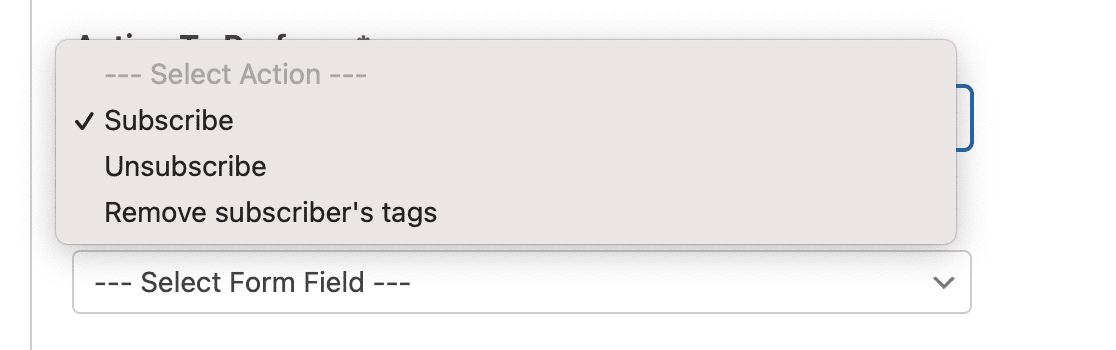
Inscrever-se
Esta ação permite adicionar um novo contato à sua lista de e-mails. Quando selecionada, opções adicionais aparecerão.
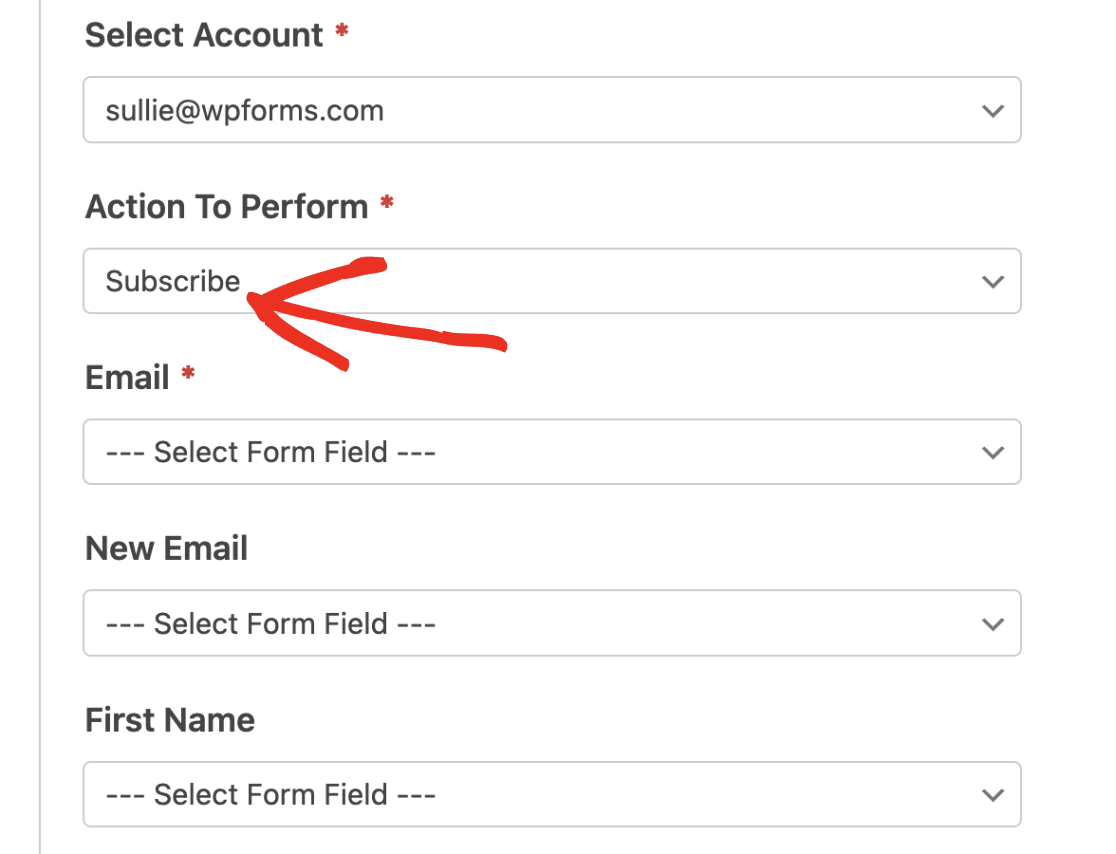
Abaixo, explicaremos as opções disponíveis com mais detalhes.
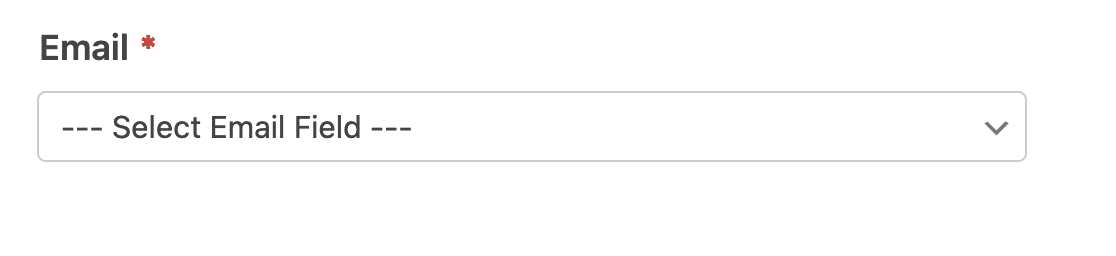
Este campo contém o e-mail do usuário que você deseja adicionar à sua lista de assinantes. Você precisará mapear este campo para o campo E-mail no seu formulário.
Novo E-mail
Este campo de e-mail opcional é particularmente útil quando você cria um formulário que permite aos usuários atualizar seu endereço de e-mail em sua conta Kit.
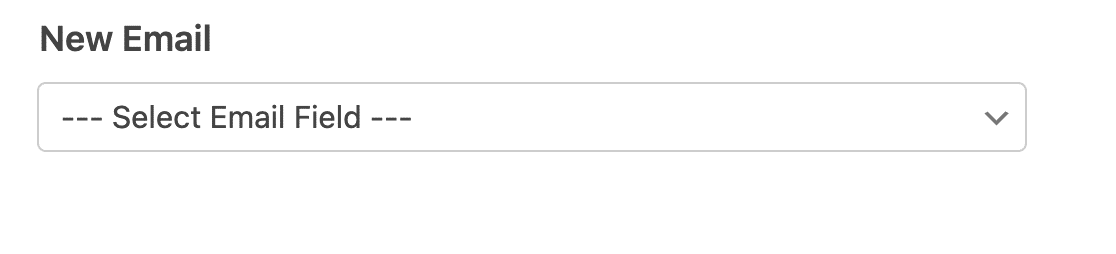
O Kit substituirá o endereço de e-mail do assinante pelo que foi mapeado para o campo Novo E-mail.
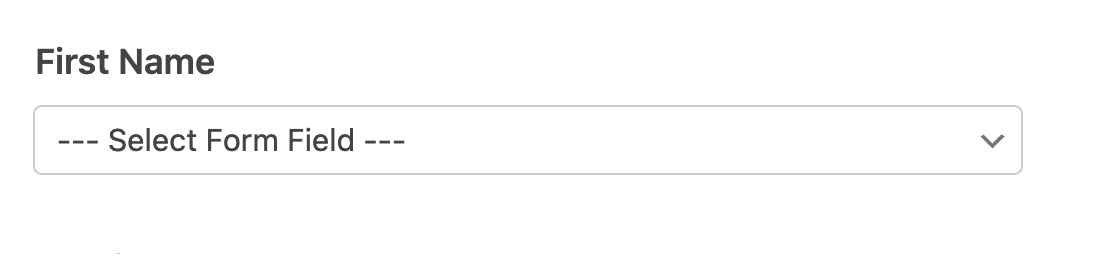
Primeiro Nome
Este é um campo opcional para capturar o nome dos usuários. Isso é útil se você deseja enviar e-mails personalizados para seus assinantes.
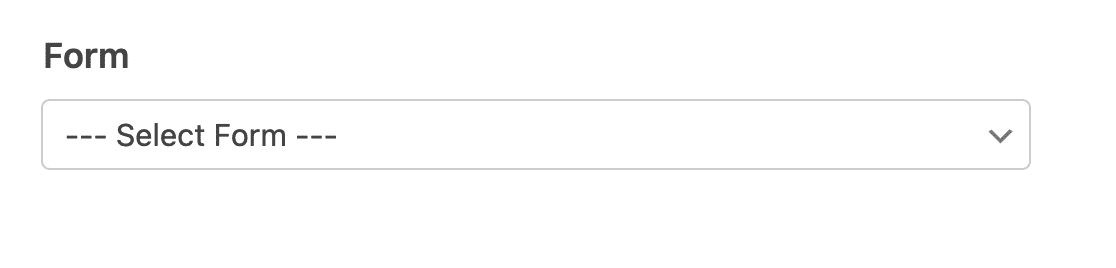
Formulário
Se você criou algum formulário em sua conta Kit, poderá vincular o formulário ao seu formulário do WordPress. Para fazer isso, clique no menu suspenso Formulário e escolha o formulário que deseja conectar com seu formulário do WordPress.
Etiquetas
As tags permitem segmentar seus assinantes em grupos. Por exemplo, você pode agrupar usuários que demonstraram interesse em um produto específico e, em seguida, enviar e-mails promocionais para o grupo de usuários.
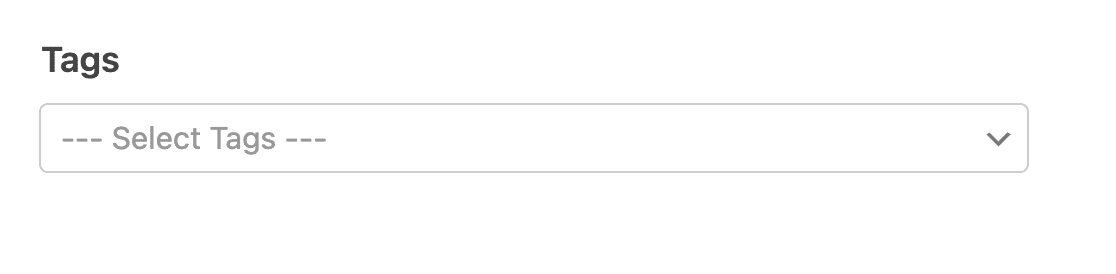
Se você configurou tags no seu painel Kit, poderá escolher qualquer uma delas no menu suspenso Tags.
Novas Tags
O WPForms permite que você crie novas tags que serão adicionadas à sua conta Kit. Você simplesmente precisa inserir o nome da tag no campo Novas Tags.
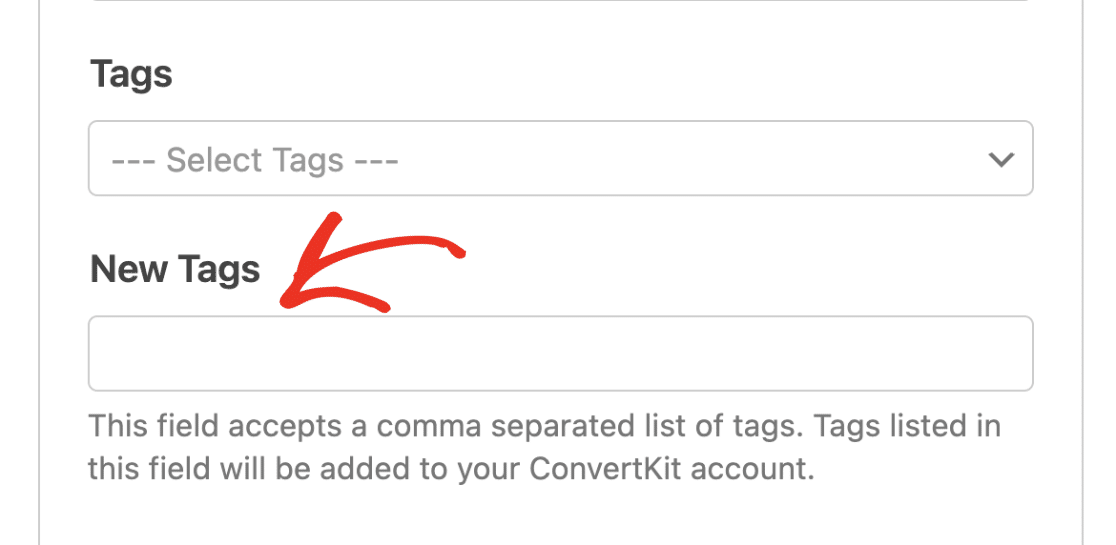
Observação: Se você deseja criar várias tags, insira os nomes das tags no campo Novas Tags e separe cada tag com uma vírgula.
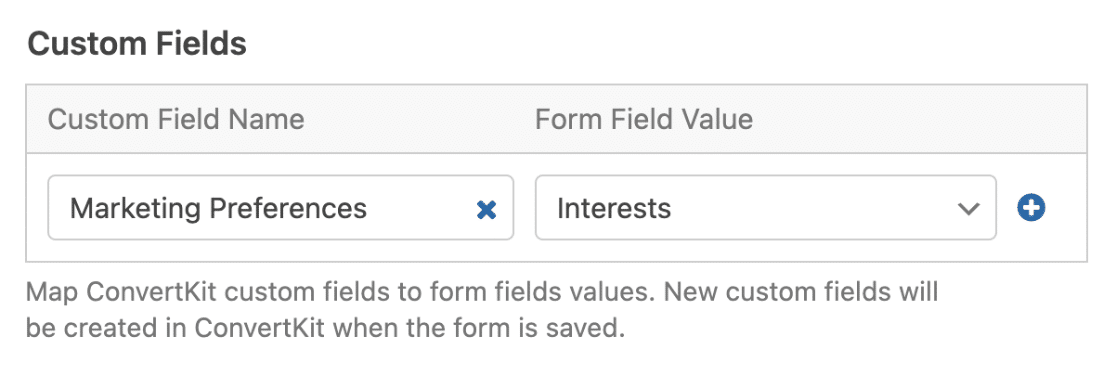
Campos Personalizados
Quando a ação Inscrever for selecionada, você poderá mapear quaisquer Valores de Campo do seu formulário para campos personalizados do Kit.
Cancelar inscrição
Esta ação permite remover um contato da sua lista de e-mails sem excluir suas informações de sua conta.
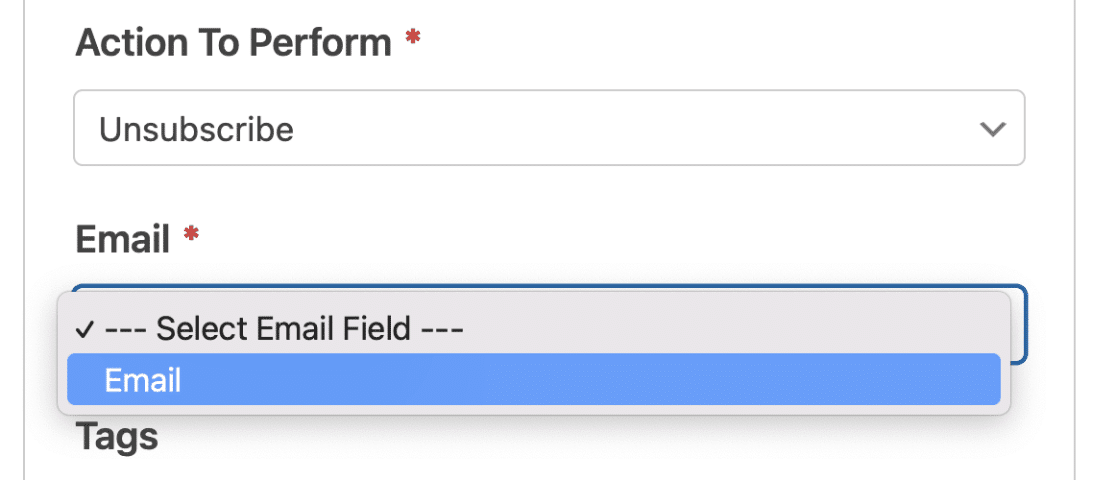
Quando você escolhe a ação Cancelar Inscrição, você só precisa selecionar o campo de e-mail do seu formulário.
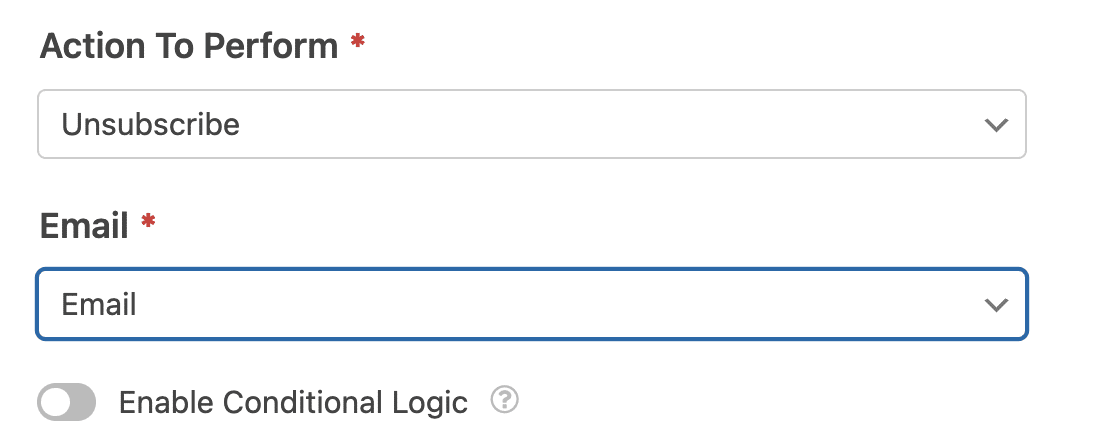
Após o envio do formulário, o endereço de e-mail correspondente ao enviado através do seu formulário será removido da sua lista de e-mails.
Remover Tags do Assinante
Use esta opção se você deseja excluir um assinante de tags específicas em sua conta Kit. Uma vez selecionado, você precisará mapear o campo de e-mail em seu formulário para o campo E-mail no Kit.
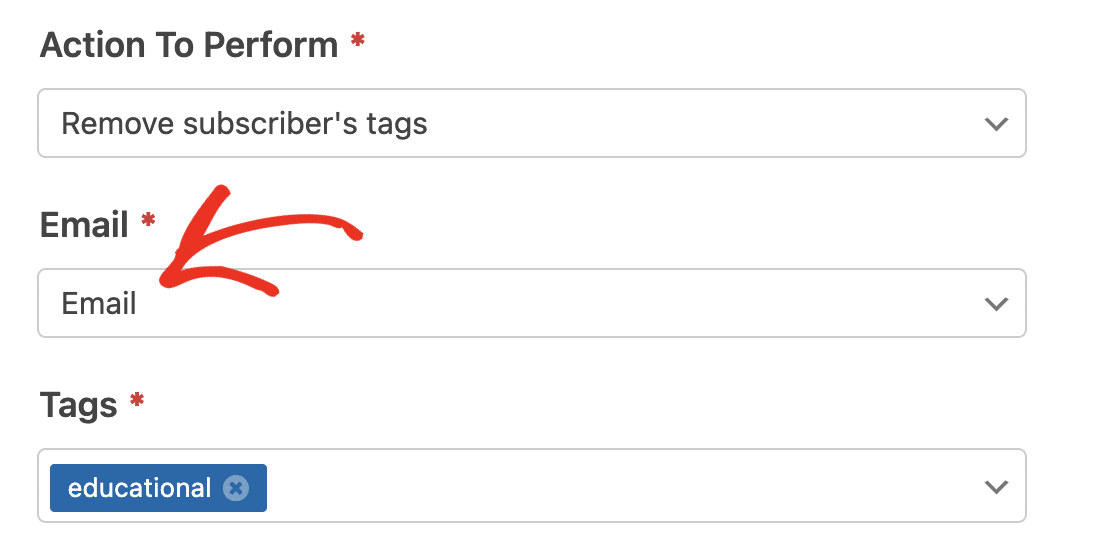
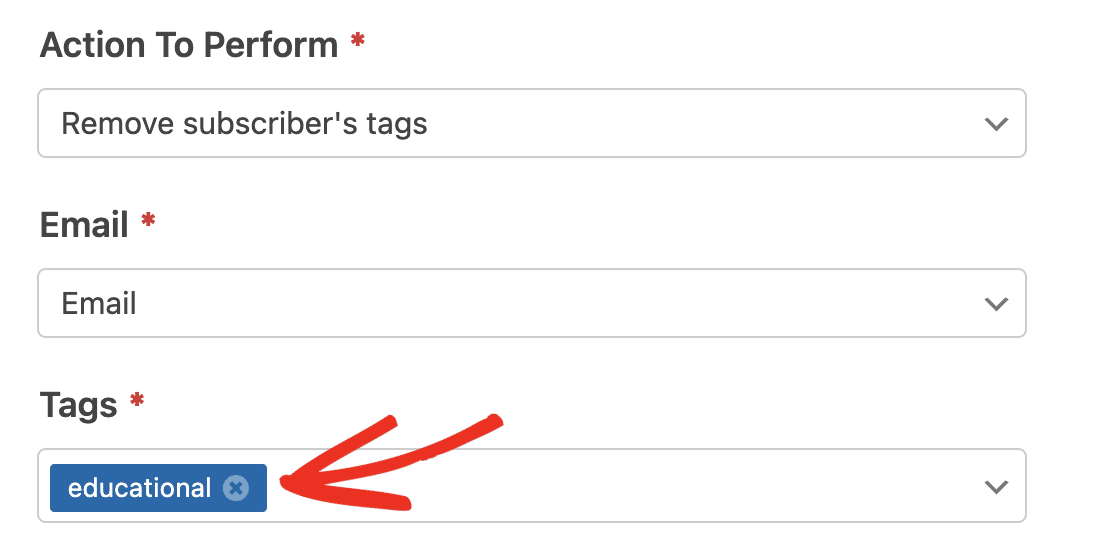
Em seguida, você precisará escolher as tags das quais deseja remover o usuário no campo Tags.
Habilitando Lógica Condicional
A lógica condicional permite configurar regras que devem ser atendidas para que a conexão funcione. Assim que você a ativar, poderá definir quaisquer regras que desejar seguindo o sistema de lógica condicional do WPForms.
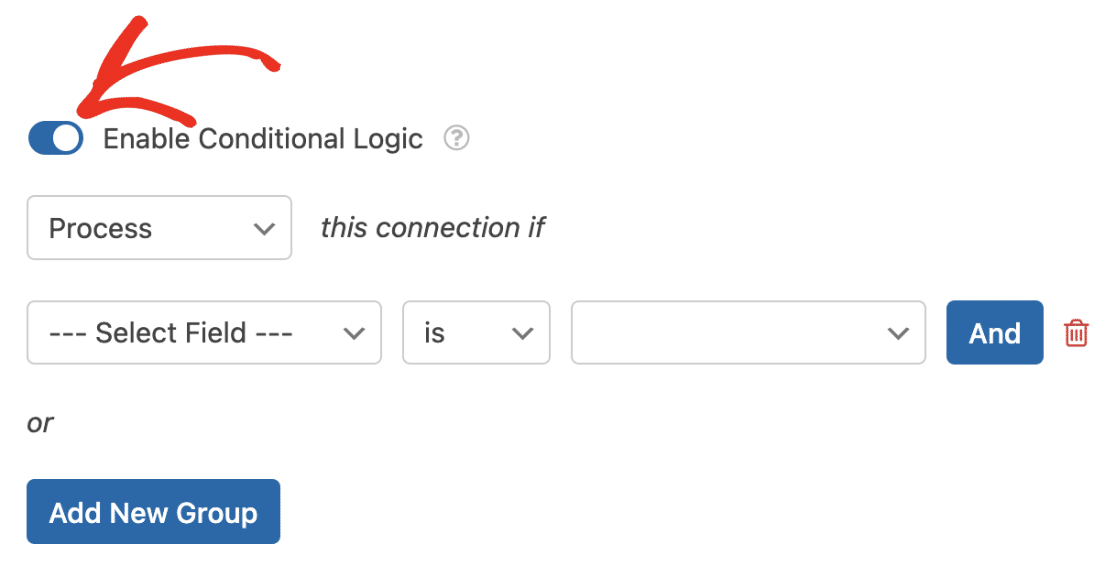
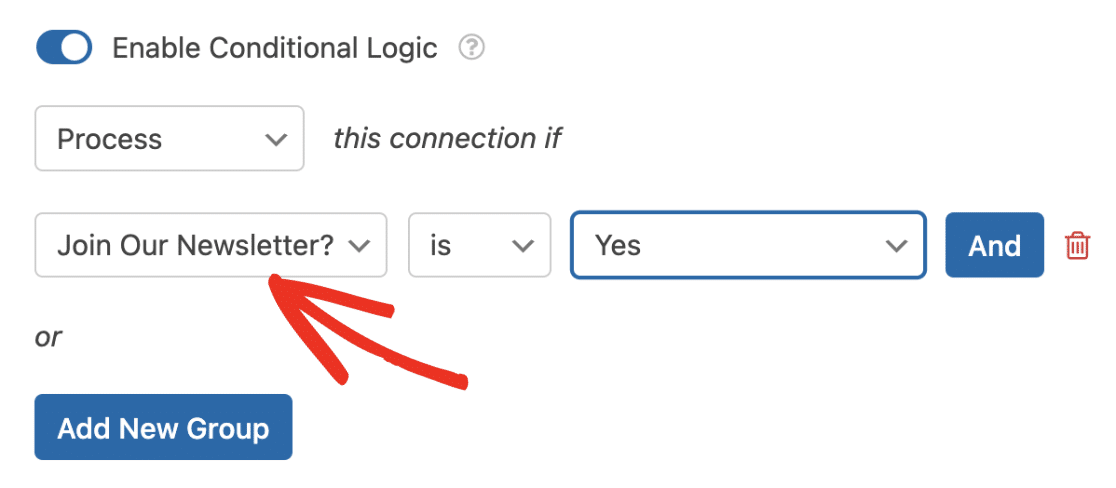
Por exemplo, podemos adicionar o campo de Checkboxes com uma opção solicitando a permissão dos usuários antes de adicioná-los como assinantes.
Em seguida, no bloco de lógica condicional, definimos a regra para processar esta conexão se Participar da Nossa Newsletter? for Sim.
Observação: Para mais detalhes sobre como usar a lógica condicional no WPForms, recomendamos conferir nosso tutorial de lógica condicional.
É isso! Agora você sabe como instalar e usar o addon Kit com o WPForms.
Em seguida, você gostaria de aprender como criar um formulário dedicado para captura de leads? Confira nosso tutorial para aprender como usar o addon Lead Forms.