


Resumo de IA
Gostaria de criar um formulário interativo para capturar leads em seu site WordPress? Com nosso addon de Formulários de Leads, você poderá criar um formulário que permite aos usuários progredir um passo de cada vez ao preencher seu formulário.
Este tutorial mostrará como instalar e usar o addon de Formulários de Leads no WPForms.
Requisitos:
- Você precisará da licença Pro ou superior para acessar o addon de Formulários de Leads
- Certifique-se de ter instalado a versão mais recente do WPForms para atender à versão mínima exigida para o addon de Formulários de Leads
O Que São Formulários de Leads?
Formulários de Leads são formulários online usados para coletar informações de clientes potenciais, também conhecidos como “leads”. Eles são semelhantes a formulários conversacionais, pois permitem que os usuários progridam um passo de cada vez ao preencher o formulário.
Os Formulários de Leads oferecem uma maneira de coletar informações de contato de usuários interessados em seus produtos ou serviços sem sobrecarregá-los com vários campos de uma vez.
Instalando o Addon de Formulários de Leads
Antes de começar, você precisará garantir que o WPForms esteja instalado e ativado em seu site WordPress e que você tenha verificado sua licença.
Após fazer isso, você poderá rapidamente instalar e ativar o addon de Formulários de Leads.
Habilitando o Modo de Formulário de Leads
As configurações do addon de Formulários de Leads estão localizadas no construtor de formulários. Para prosseguir, você precisará criar um novo formulário ou editar um existente para acessar o construtor de formulários.
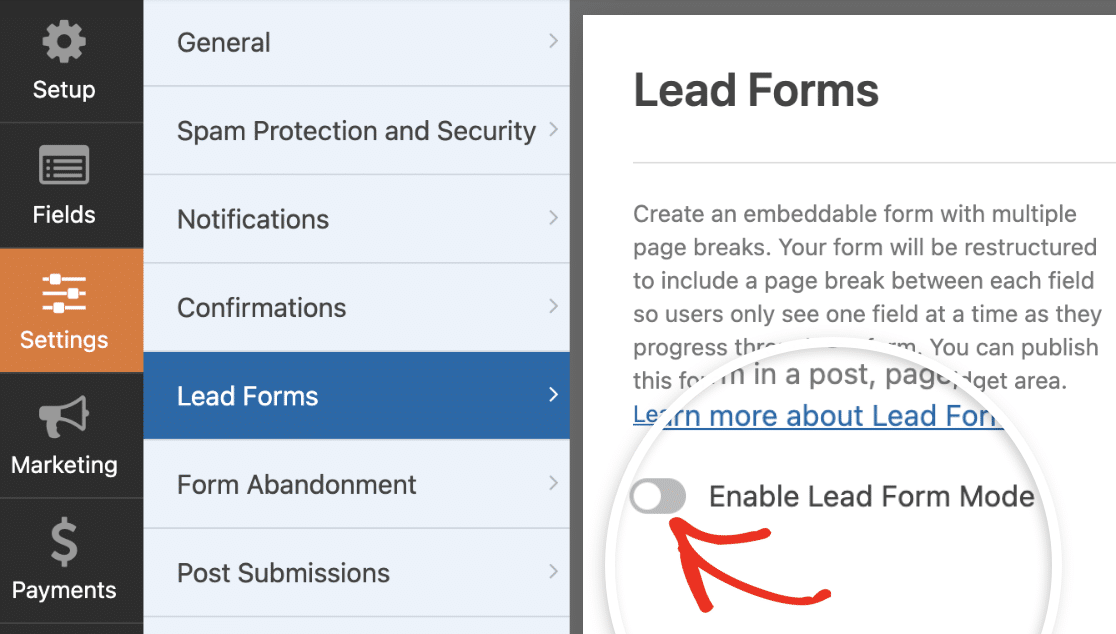
Para converter seu formulário em um Formulário de Leads, vá para Configurações » Formulários de Leads. Você precisará ativar a opção Habilitar Modo de Formulário de Leads.
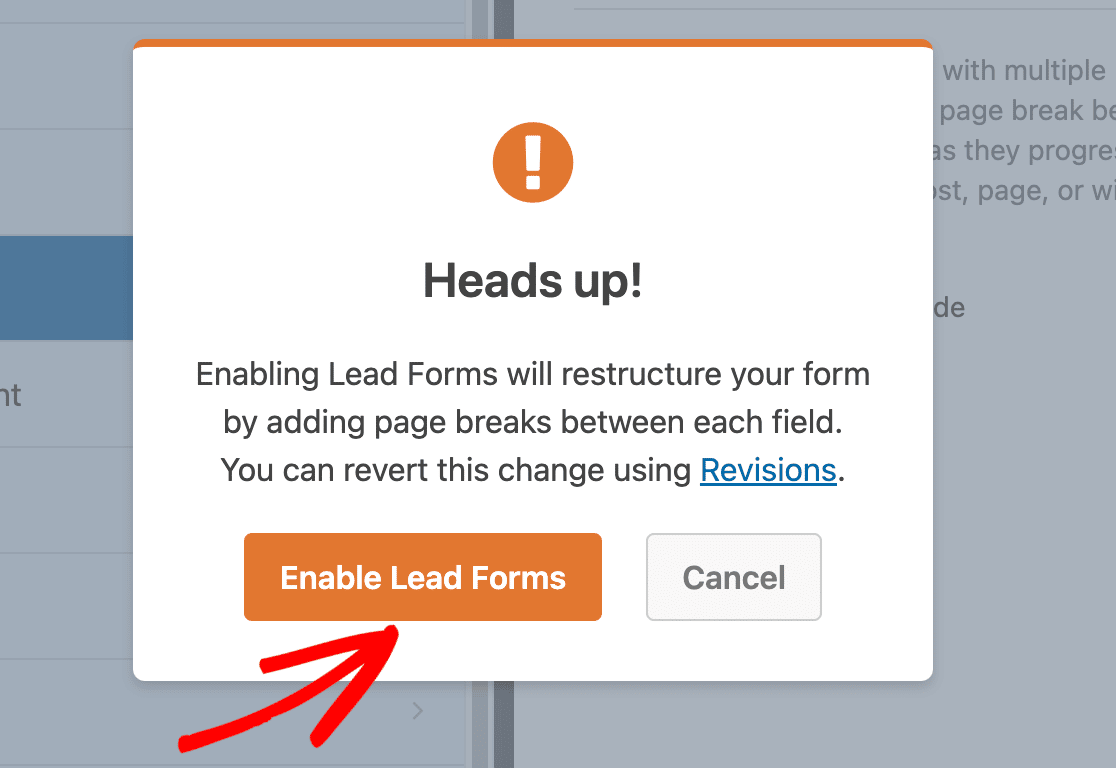
Você verá uma sobreposição notificando que seu formulário será reestruturado. Para prosseguir, clique em Habilitar Formulários de Leads.
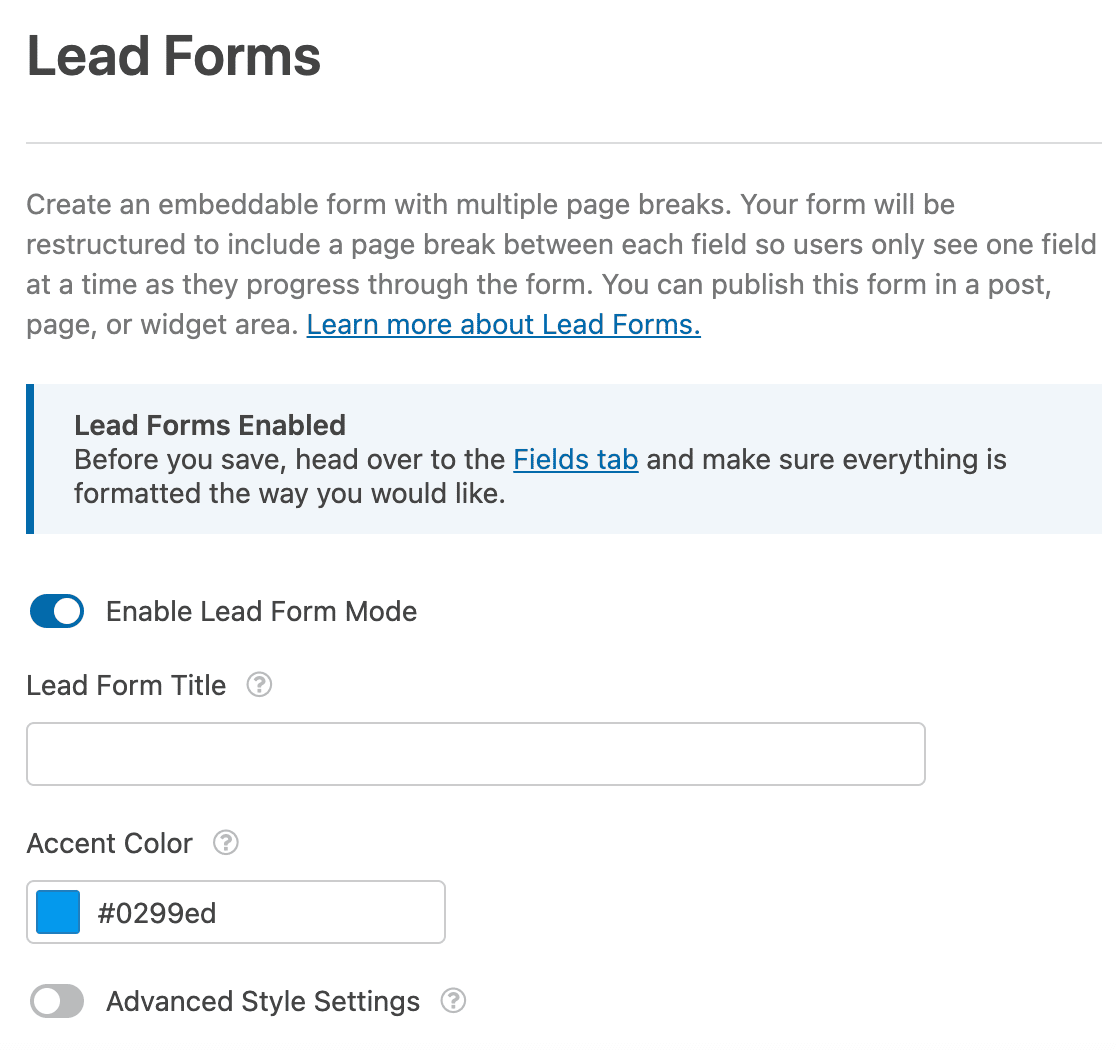
Depois de habilitar o modo Formulário de Leads, opções adicionais aparecerão. Abordaremos essas opções ao personalizar o Formulário de Leads.
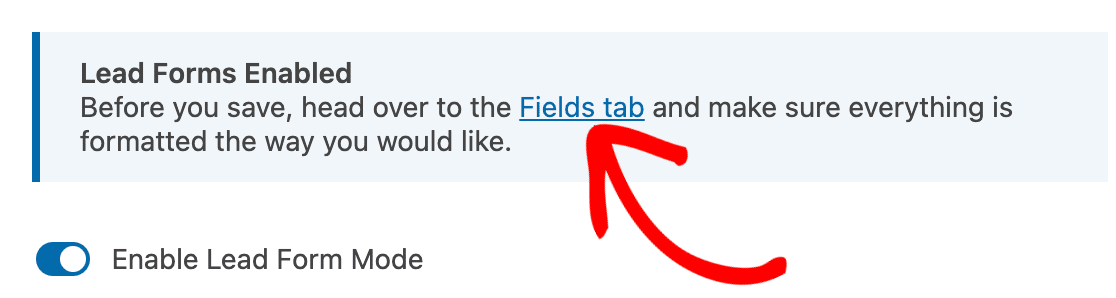
Você também verá um aviso que o incentiva a pré-visualizar o formulário no construtor de formulários e garantir que os campos estejam formatados corretamente antes de salvar suas alterações. Clique no link Aba Campos para acessar seus campos.
Na aba Campos, você notará que quebras de página foram adicionadas ao lado de cada campo. Todos os campos também serão alinhados ao centro e usarão uma opção de exibição em largura total.
Observação: Você não poderá adicionar os campos Layout ou Pré-visualização de Entrada ao construtor de formulários assim que o Modo de Formulário de Leads for habilitado.
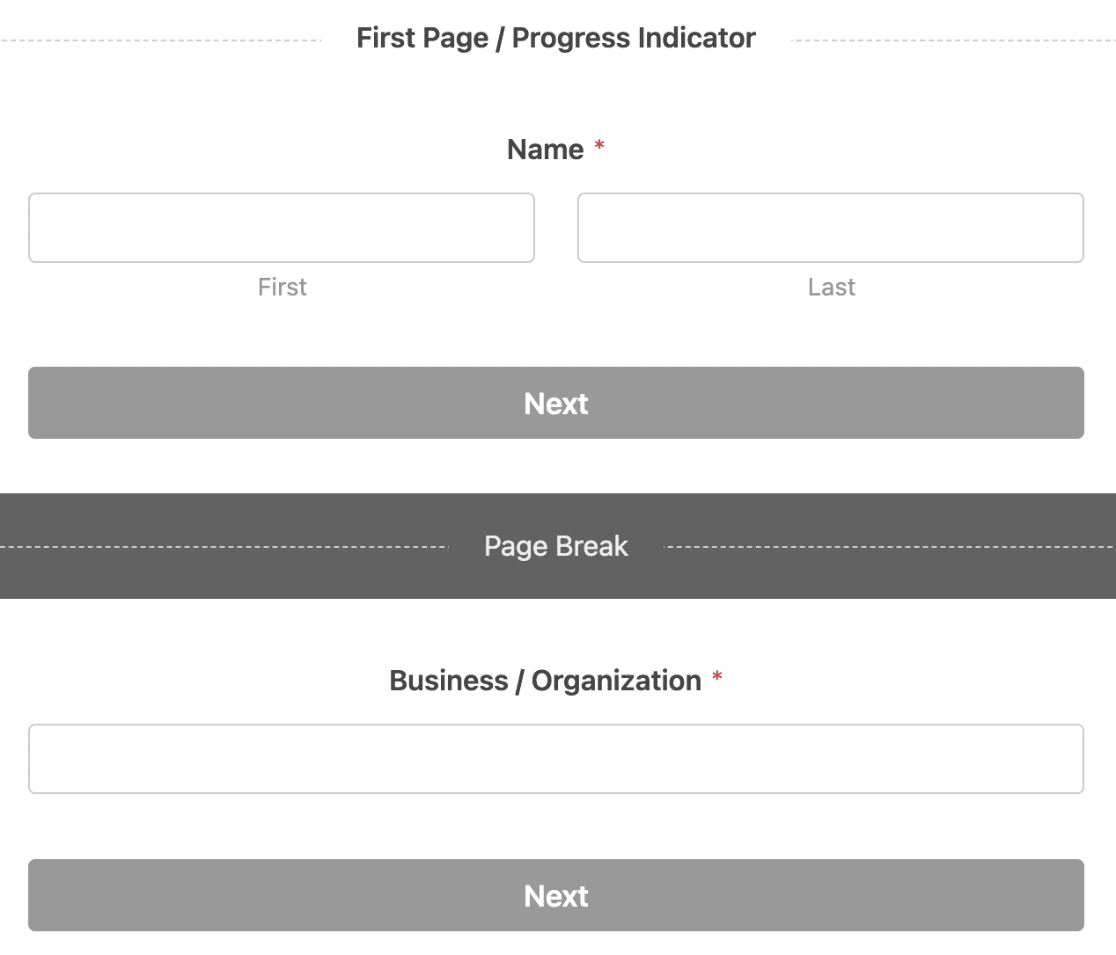
Com o Modo de Formulário de Leads habilitado, os tamanhos dos campos, o layout e as cores serão desativados para cada campo. Todas as personalizações são tratadas na página de configurações do Formulário de Leads.
Você pode salvar e visualizar rapidamente o formulário para ver como o Formulário de Leads aparece no frontend.
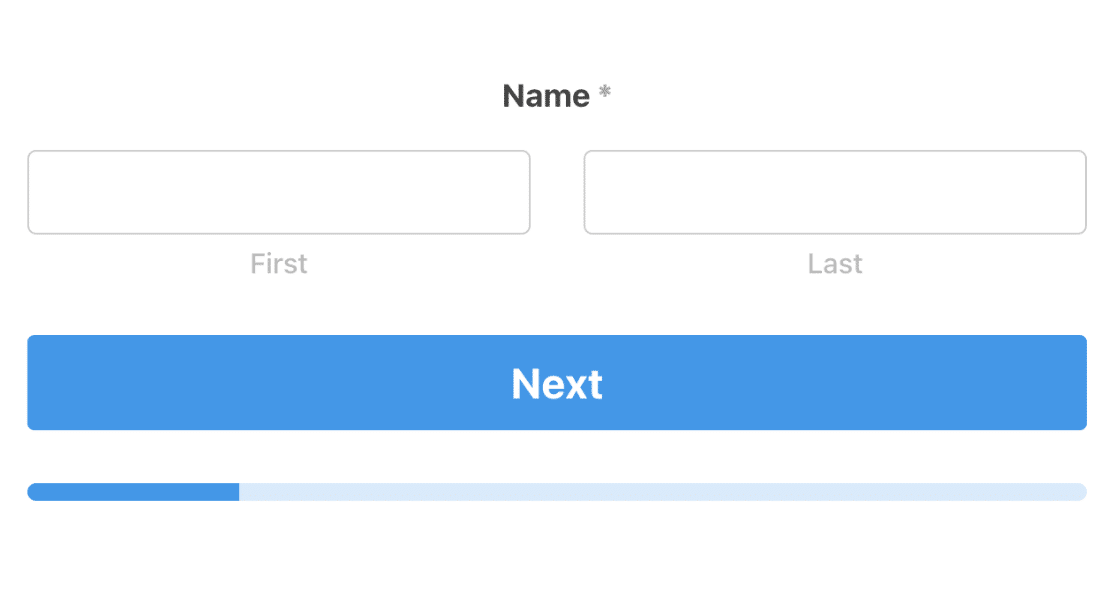
Personalizando Seu Formulário de Leads
O complemento Formulários de Leads vem com várias opções que permitem personalizar a aparência do seu Formulário de Leads. Você encontrará todas as opções de personalização na página de configurações dos Formulários de Leads.
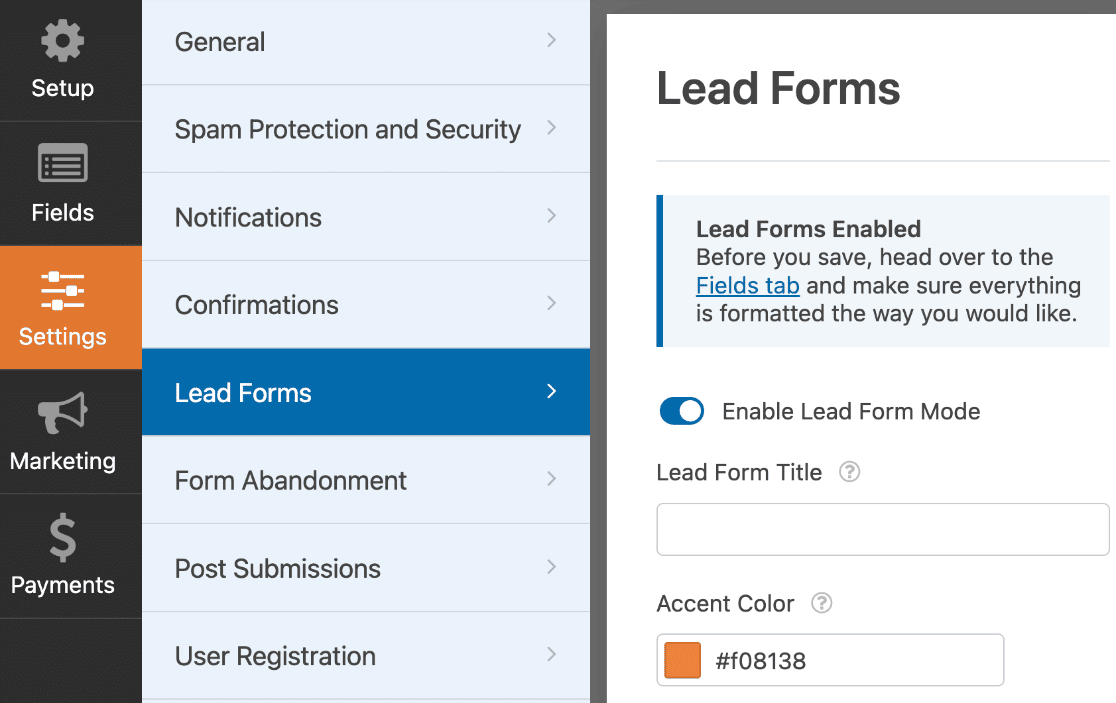
Abaixo, abordaremos as opções de personalização disponíveis.
Título do Formulário de Leads
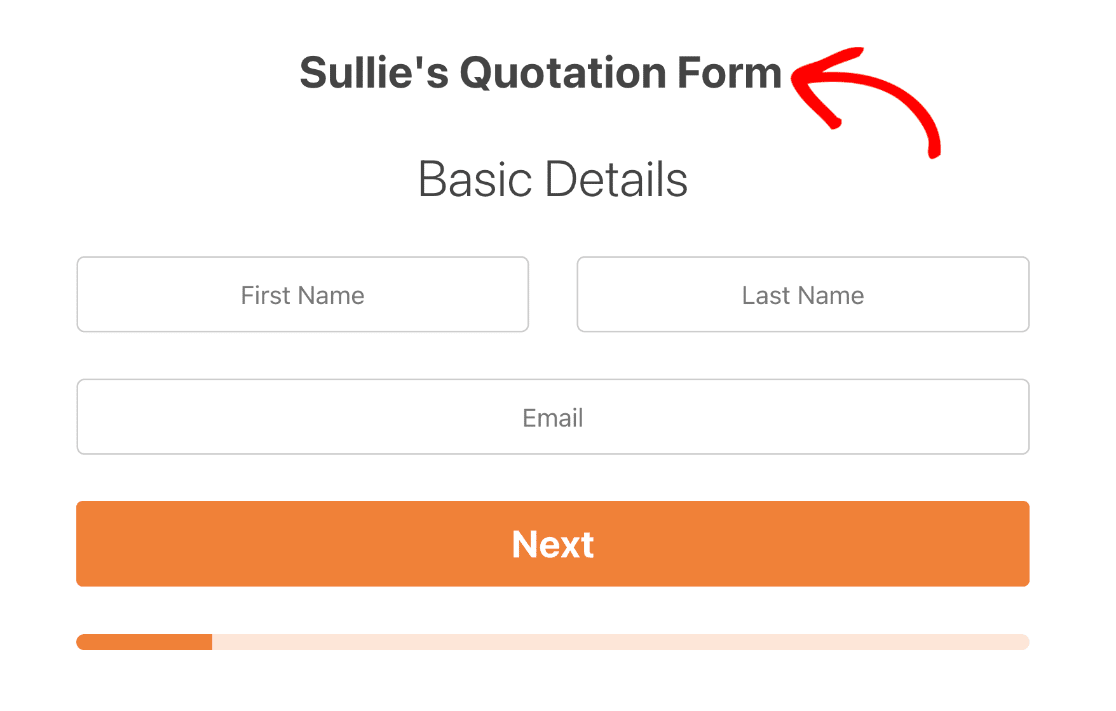
O Título do Formulário de Leads permite que você insira um título para o seu Formulário de Leads. O título será visível no frontend quando os usuários preencherem seu formulário.
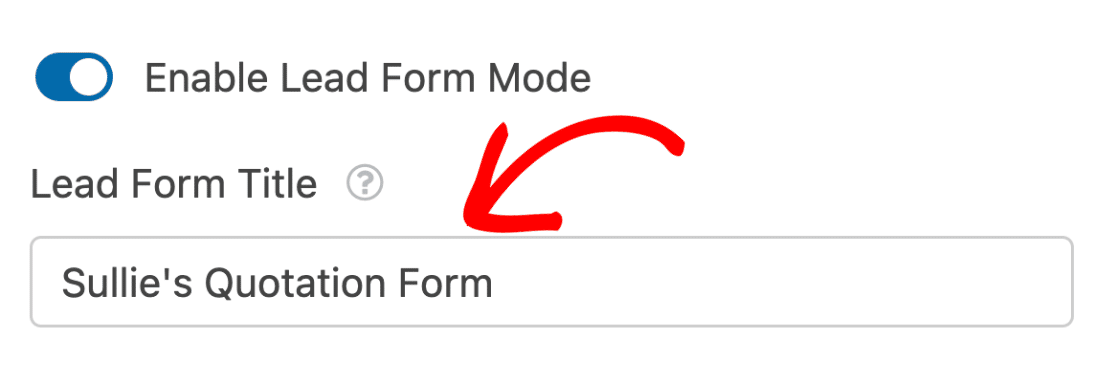
Recomendamos o uso de um título curto, mas descritivo, para que os usuários saibam o propósito do seu Formulário de Leads antes de preenchê-lo.
Ao visualizar o formulário no frontend, o título aparecerá no topo do Formulário de Leads na primeira página.
Cor de Destaque
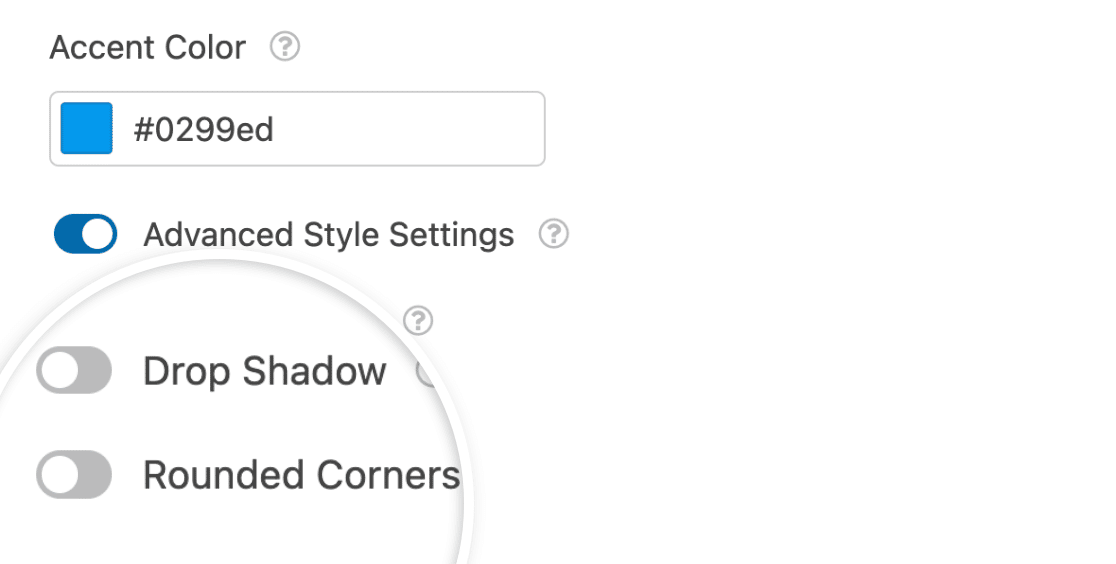
Esta configuração permite que você altere a cor padrão dos seus botões, barra de progresso e ícones. Ao clicar no menu suspenso, você poderá usar o seletor de cores para escolher uma cor de destaque.
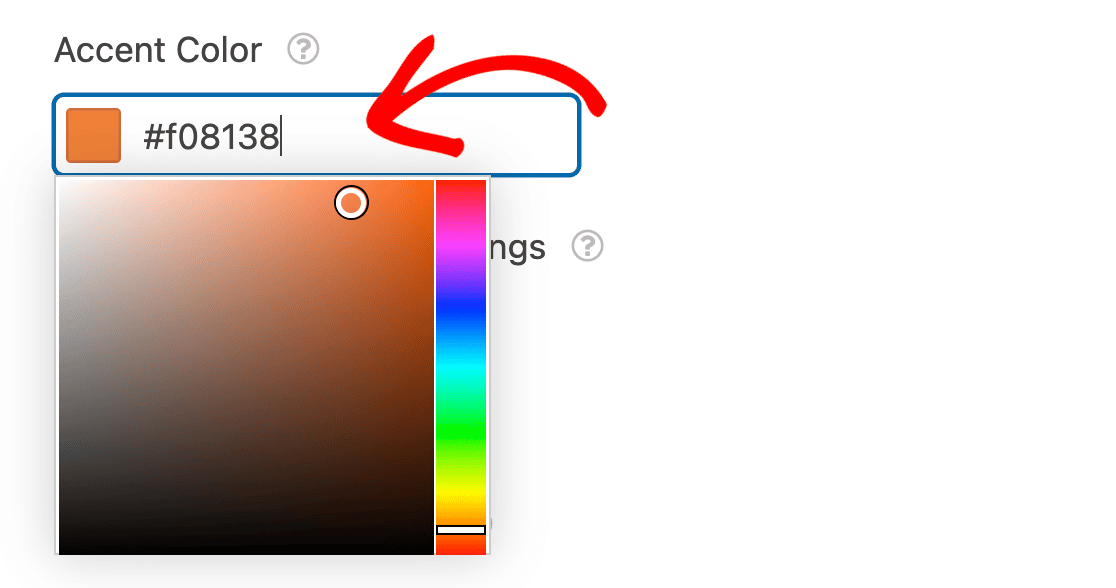
Alternativamente, você pode inserir o código HEX da cor da sua marca no campo Cor de Destaque.
Configurações Avançadas de Estilo
Existem configurações avançadas para personalizar ainda mais seu Formulário de Leads. Para acessar essas opções, você precisará ativar as Configurações Avançadas de Estilo para a posição ligada.
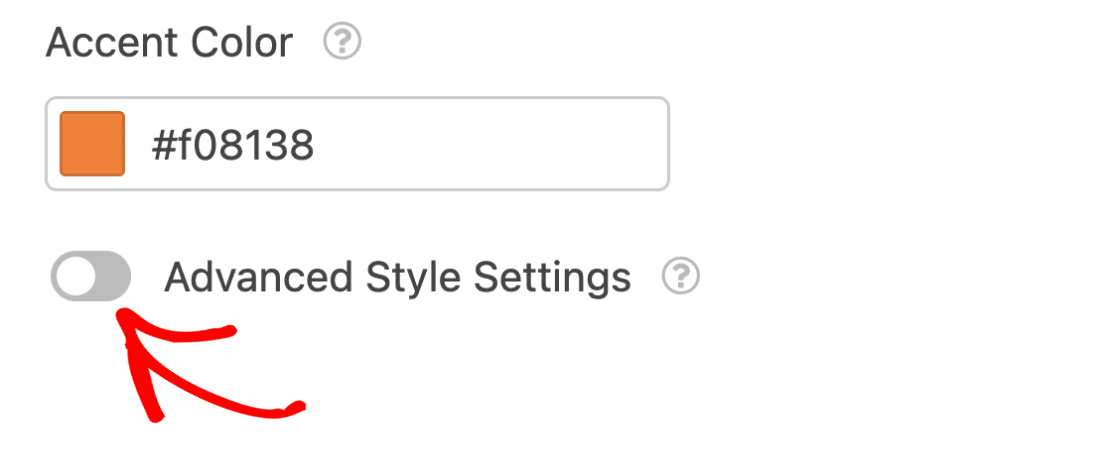
Uma vez ativado, você encontrará opções adicionais. Abaixo, abordaremos as opções disponíveis.
Contêiner do Formulário
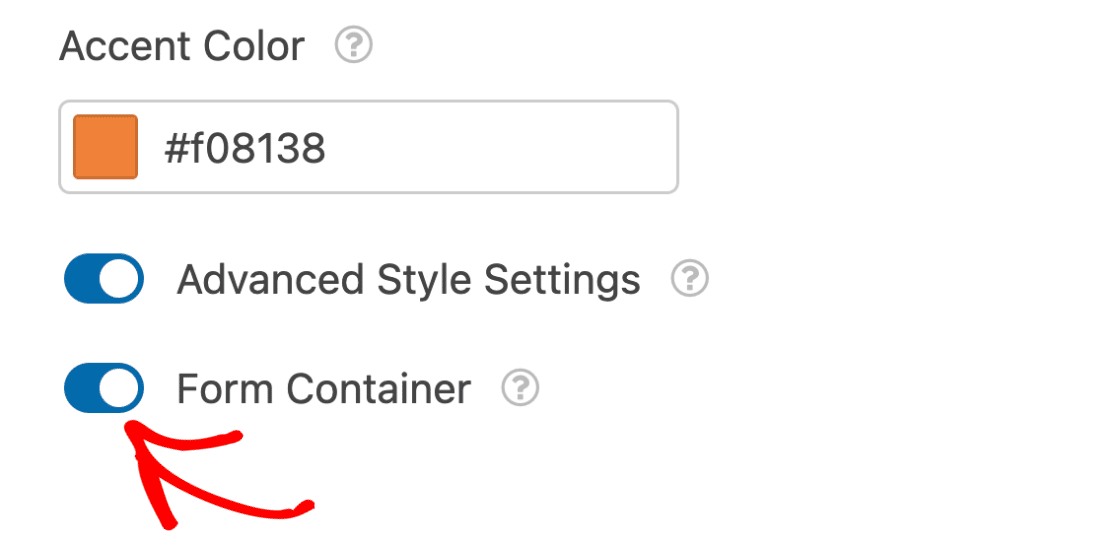
Abaixo do seletor das Configurações Avançadas de Estilo, você encontrará a opção Contêiner do Formulário. Quando ativado, ele envolve o Formulário de Leads em um contêiner para que ele se destaque entre outros elementos na página.
Após ativar a opção Contêiner do Formulário, opções de estilo adicionais aparecerão.
- Sombra Projetada: Esta opção adiciona automaticamente uma sombra ao contêiner do Formulário de Leads quando ativada. É útil se você quiser que seu Formulário de Leads pareça elevado do fundo.
- Cantos Arredondados: Esta configuração dá ao seu Formulário de Leads um design moderno, adicionando cantos arredondados ao contêiner quando ativado.
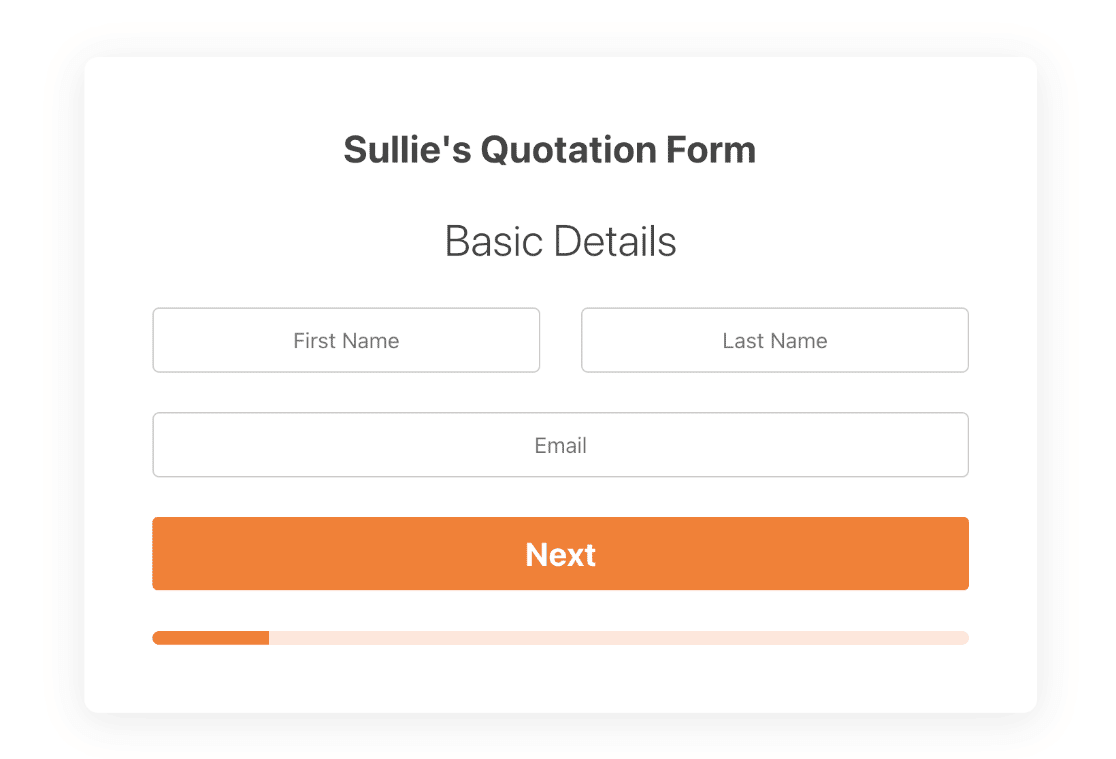
Veja como o formulário ficará no frontend com sombra projetada e cantos arredondados ativados.
Abaixo das configurações do contêiner, você encontrará opções adicionais para personalizar as cores dos elementos no Formulário de Leads.
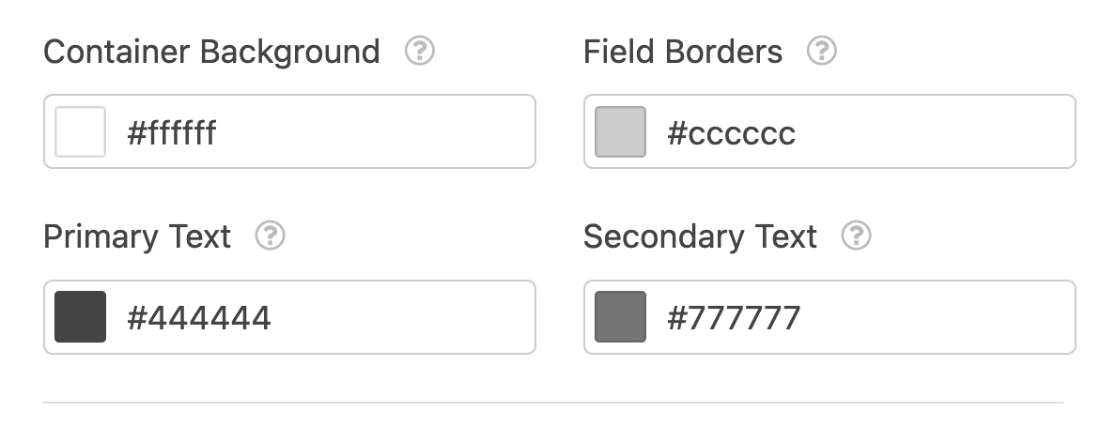
- Fundo do Contêiner: Esta configuração controla a cor do contêiner do Formulário de Leads. Você pode usar o seletor de cores ou inserir manualmente um valor HEX para atualizar a cor do contêiner do formulário.
- Bordas dos Campos: Esta opção é usada para modificar a cor da borda dos campos no seu Formulário de Leads.
- Texto Primário: Esta opção permite que você altere a cor de textos primários, como títulos de página e rótulos de campo.
- Texto Secundário: Com esta opção, você pode atualizar a cor de elementos secundários, como textos de entrada ou descrições de campo.
Exportar / Importar Configurações de Estilo
O complemento Formulários de Leads permite importar e exportar configurações de estilo de um Formulário de Lead para outro. Todas as configurações de estilo que você configura são armazenadas como strings de exportação no campo Exportar suas configurações de estilo.
Para exportar suas configurações de estilo do Formulário de Lead, clique no ícone Copiar ao lado do campo Exportar suas configurações de estilo.
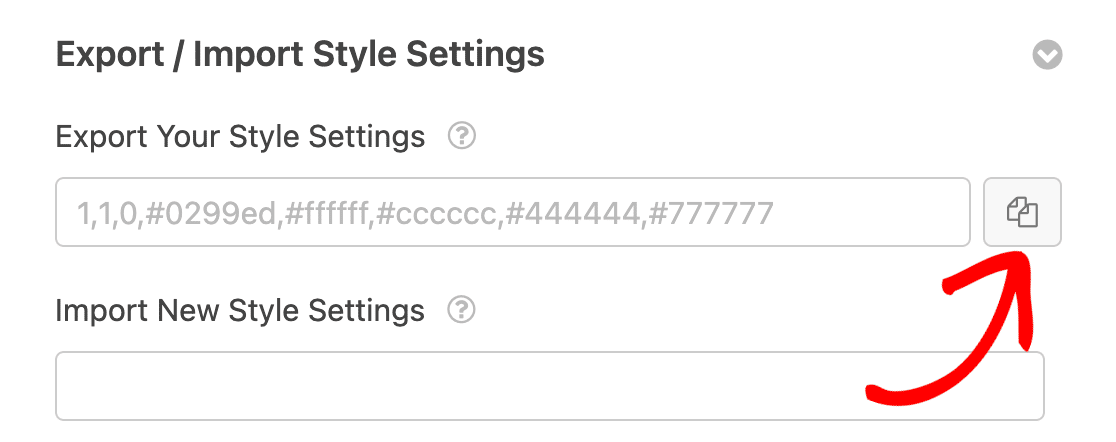
Se você copiou configurações de estilo de outro Formulário de Lead, poderá colar e importar rapidamente os estilos no Formulário de Lead que você está editando.
Para importar estilos de outro Formulário de Lead, você precisará colar os estilos que copiou no campo Importar novas configurações de estilo.
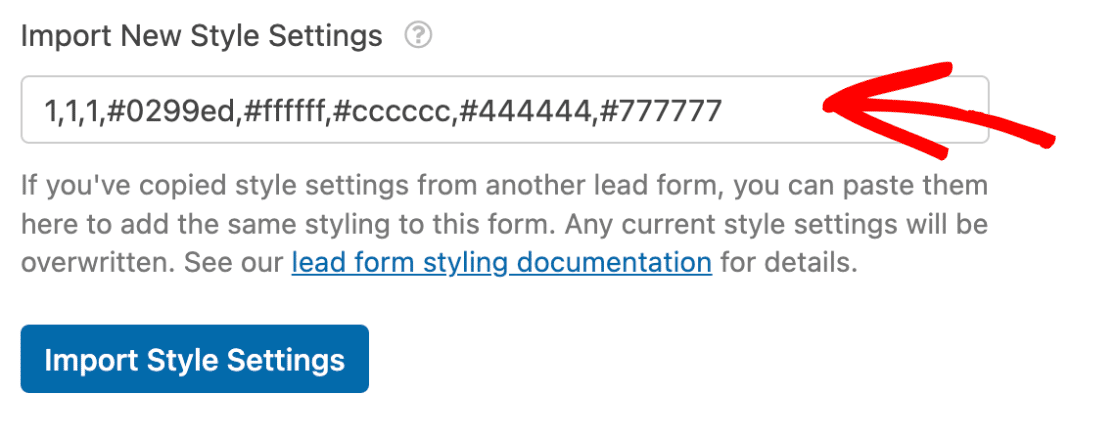
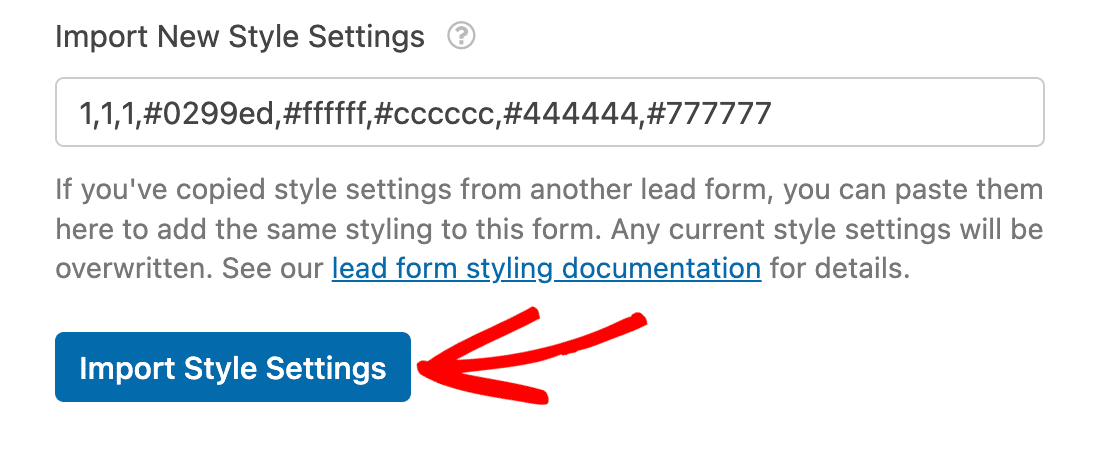
Depois de adicionar os estilos, clique no botão Importar configurações de estilo para continuar.
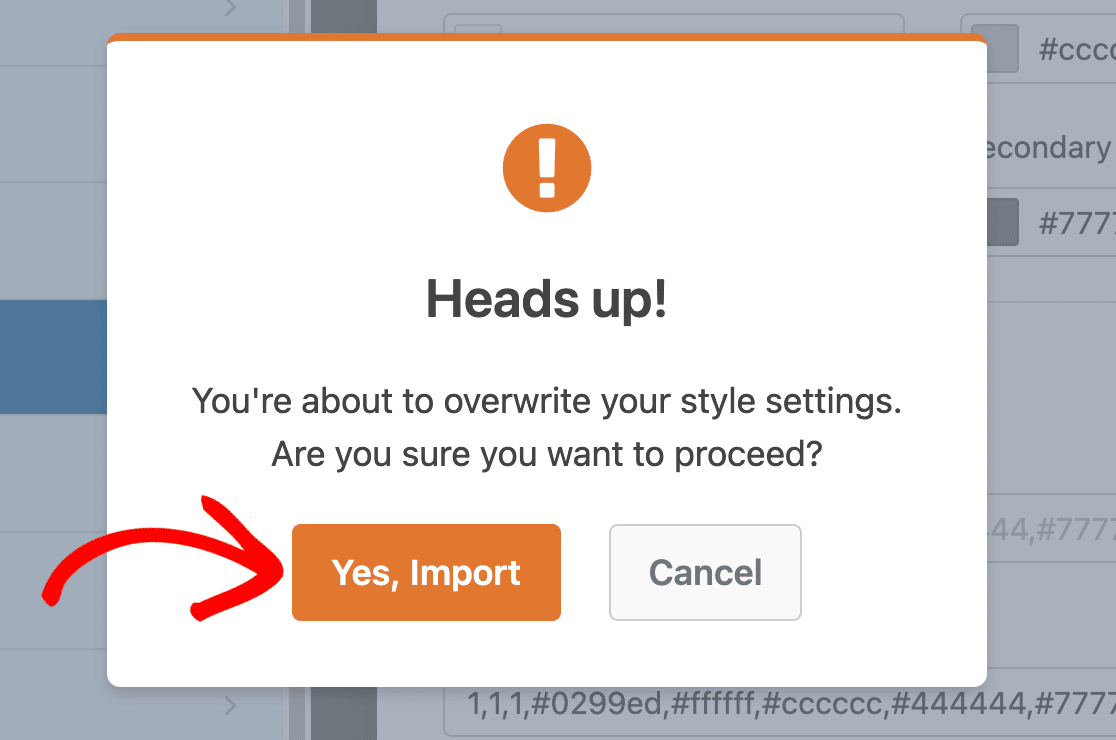
Você verá uma sobreposição notificando que a importação atualizará as configurações de estilo em seu Formulário de Lead. Prossiga e clique em Sim, Importar para continuar.
Depois de importar as configurações de estilo, elas atualizarão as configurações de estilo avançadas com os valores que você inseriu durante a importação.
Observação: Ao importar configurações de estilo, certifique-se de colar corretamente os estilos que você copiou do campo Exportar suas configurações de estilo. Além disso, certifique-se de não adicionar espaços extras à string de importação.
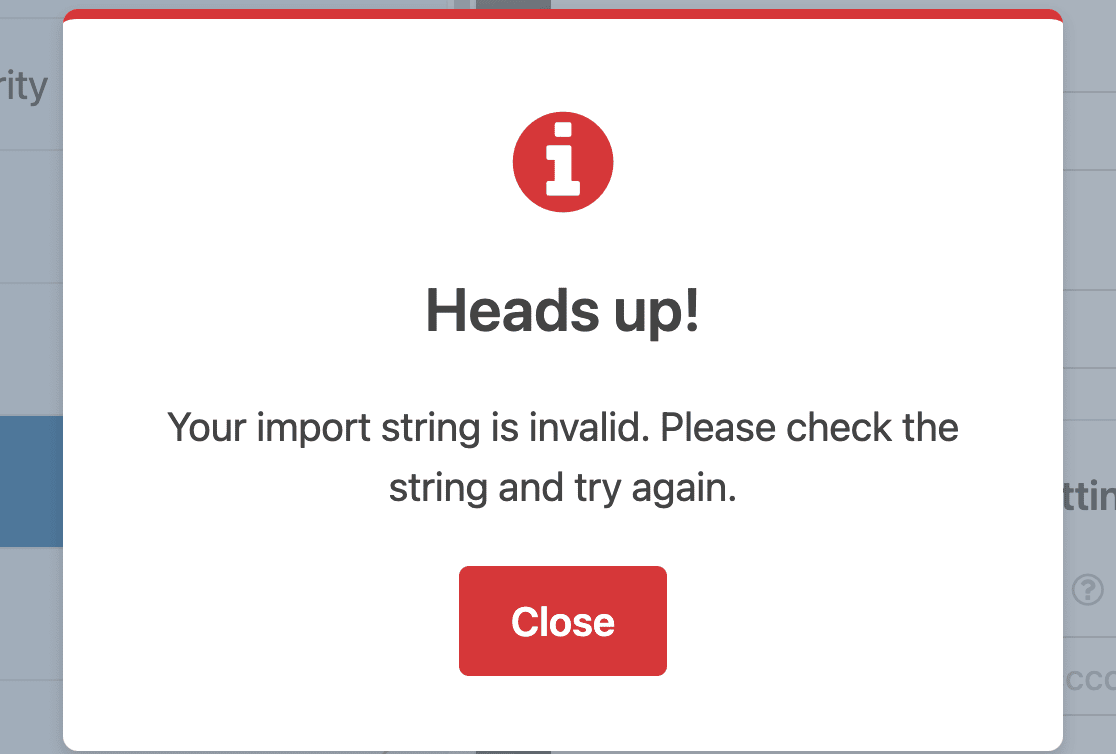
Você receberá um erro de string de importação inválida se a string de importação que você colou não aderir ao formato esperado.
Melhores Práticas para Formulários de Leads
Como mencionamos anteriormente, habilitar Formulários de Leads reestrutura seu formulário. Aqui estão algumas práticas recomendadas para melhorar a aparência do seu Formulário de Lead.
1. Combine Campos Relacionados
Campos relacionados, como Nome e E-mail, podem ser agrupados em uma página do Formulário de Lead arrastando e soltando-os na página apropriada.
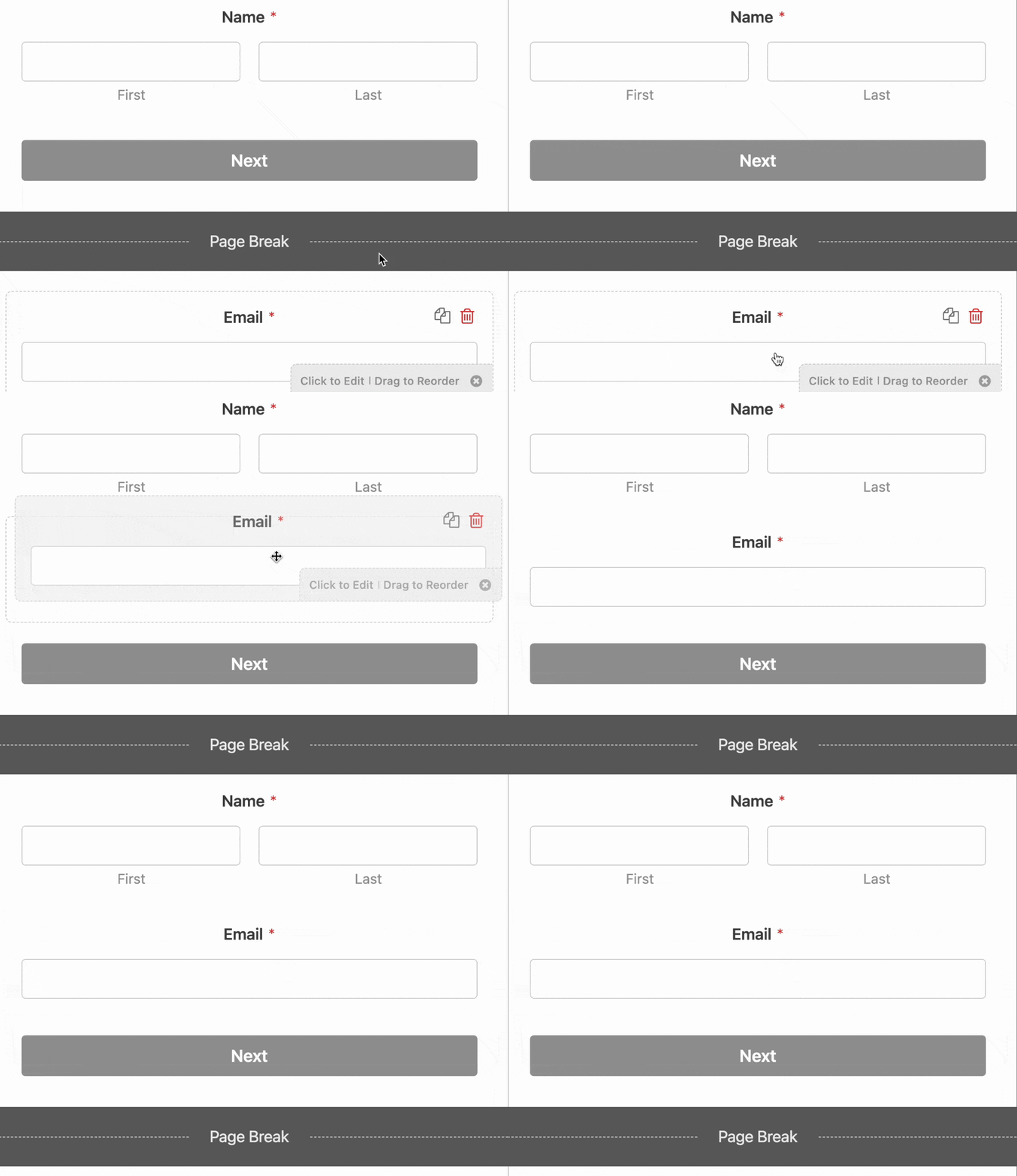
Por convenção, os Formulários de Leads devem ter de 1 a 3 campos relacionados por página. Recomenda-se manter cada página curta para que os usuários não se sintam intimidados ao preencher seu formulário.
2. Usando Títulos de Página
Por padrão, os rótulos dos campos são usados como título da página em uma página de Formulário de Lead. Depois de agrupar campos relacionados, cada campo usará seu rótulo de campo como título.
Em vez de ter títulos individuais para cada campo na página, você pode criar um título genérico que descreva o que a página trata.
Para adicionar um título de página, clique em um campo Quebra de Página para abrir suas opções de campo. Na guia Geral, você encontrará uma caixa de texto Título da Página para adicionar um título a uma página do Formulário de Lead.
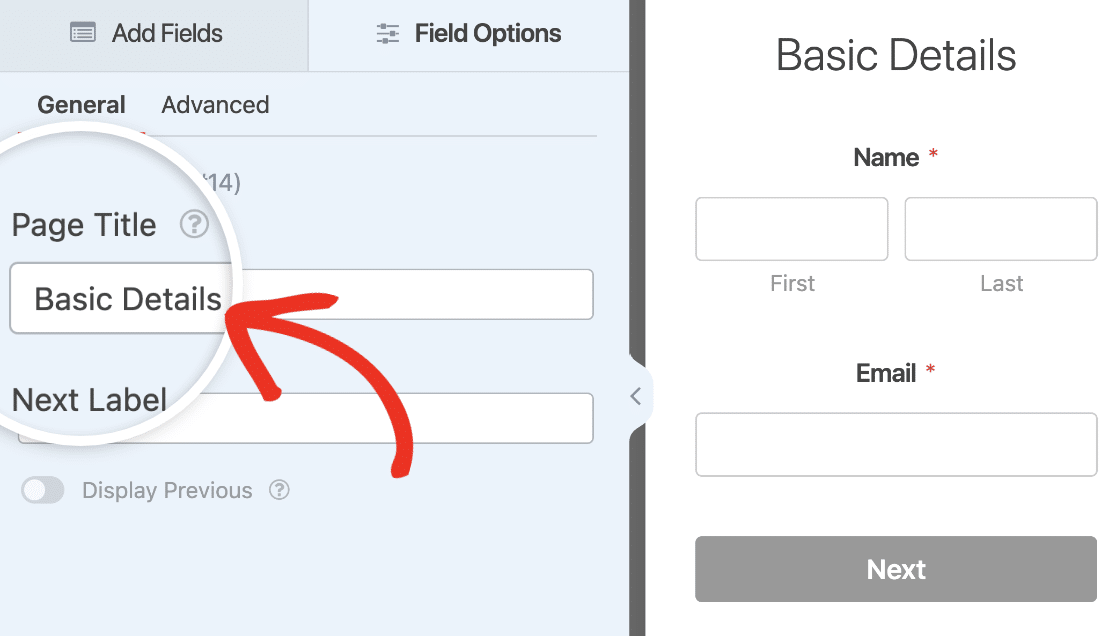
Depois de adicionar o título da página, ele será adicionado logo acima dos campos nessa página.
3. Use Texto de Placeholder
Em Formulários de Leads, os rótulos dos campos são usados como títulos de página por padrão. Se você adicionou um título de página às suas páginas de formulário, pode desabilitar os rótulos dos campos e usar texto de placeholder para melhorar o design do Formulário de Lead.
Para desabilitar um rótulo de campo, clique no campo para abrir o menu Opções de Campo. Na guia Avançado, você encontrará a opção de adicionar um Placeholder para o campo.
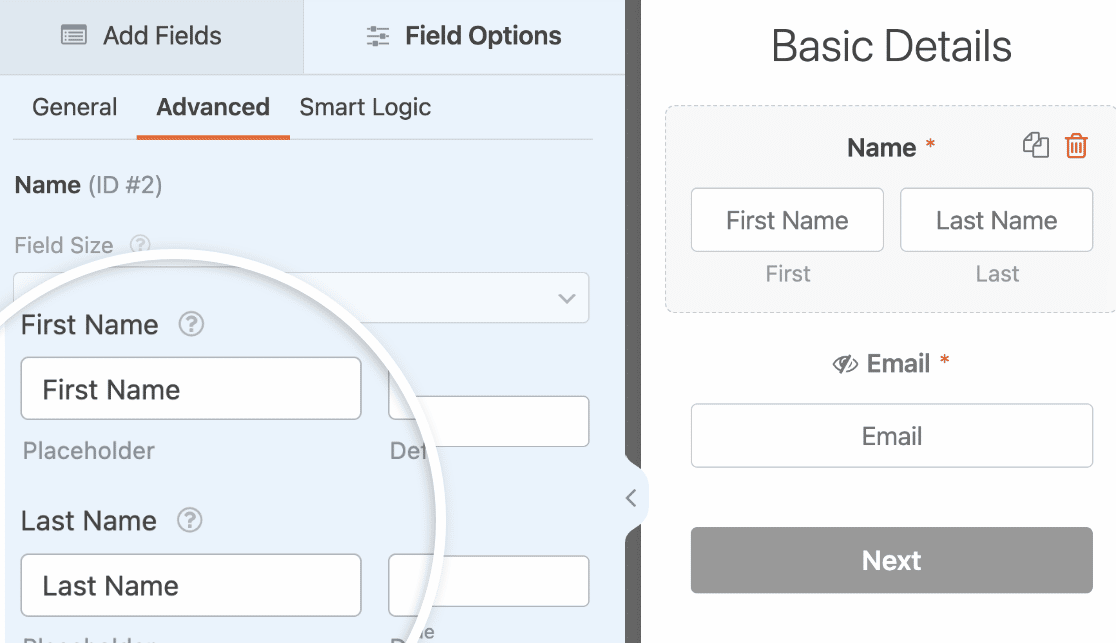
Depois de adicionar o texto do placeholder, role para baixo e ative a opção Ocultar Rótulo para a posição ligada.
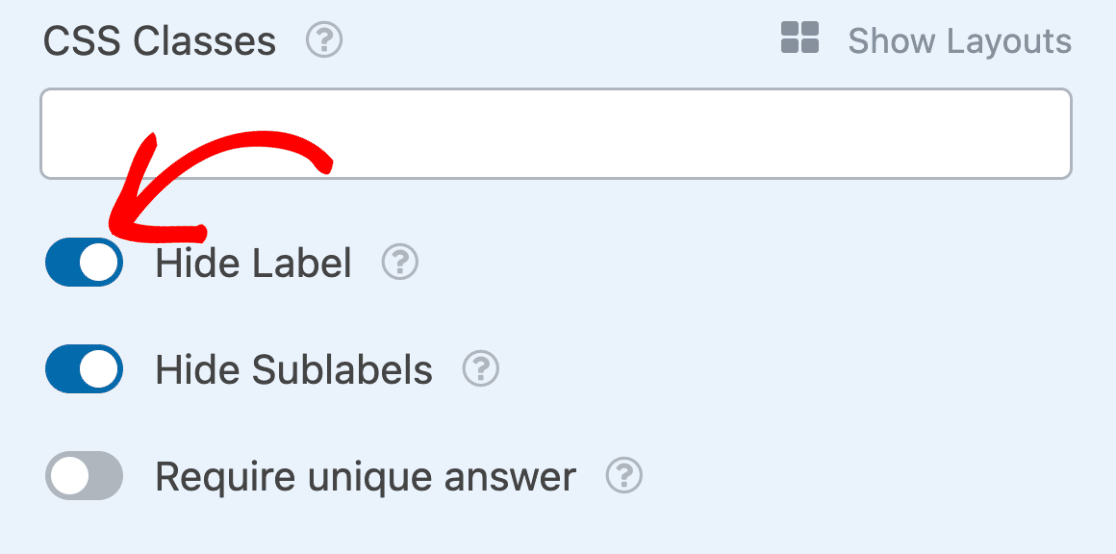
4. Use Ícones de Opções Para Botões de Rádio e Caixas de Seleção
Se você estiver usando Caixas de Seleção ou campos de Múltipla Escolha em seu Formulário de Leads, poderá adicionar ícones para cada item. Isso tornará seu formulário visualmente atraente para os usuários ao preenchê-lo.
Para usar este recurso, adicionaremos uma Quebra de Página e um campo de Múltipla Escolha ao nosso Formulário de Leads. Você pode adicionar um campo clicando nele ou arrastando e soltando-o na área de visualização do formulário.
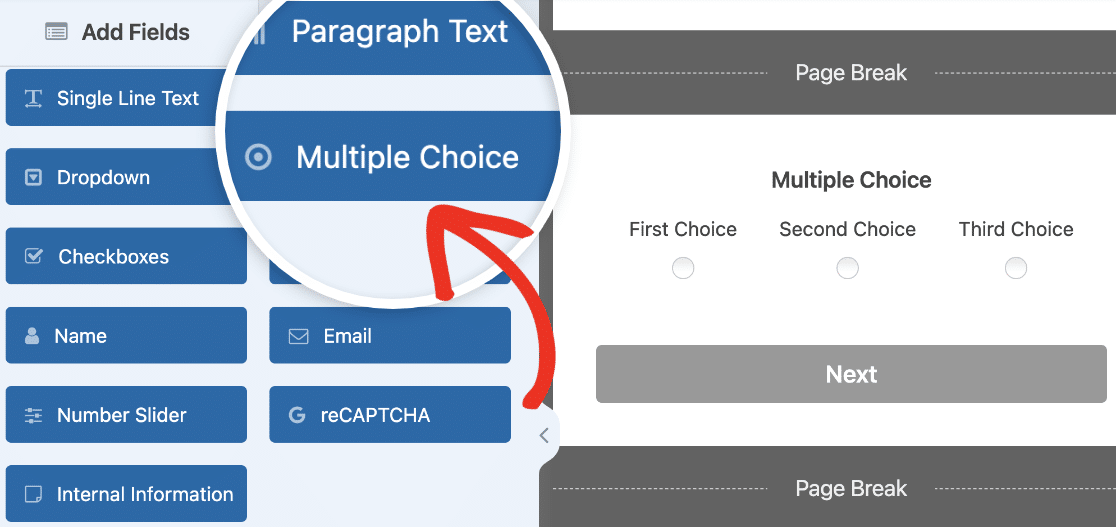
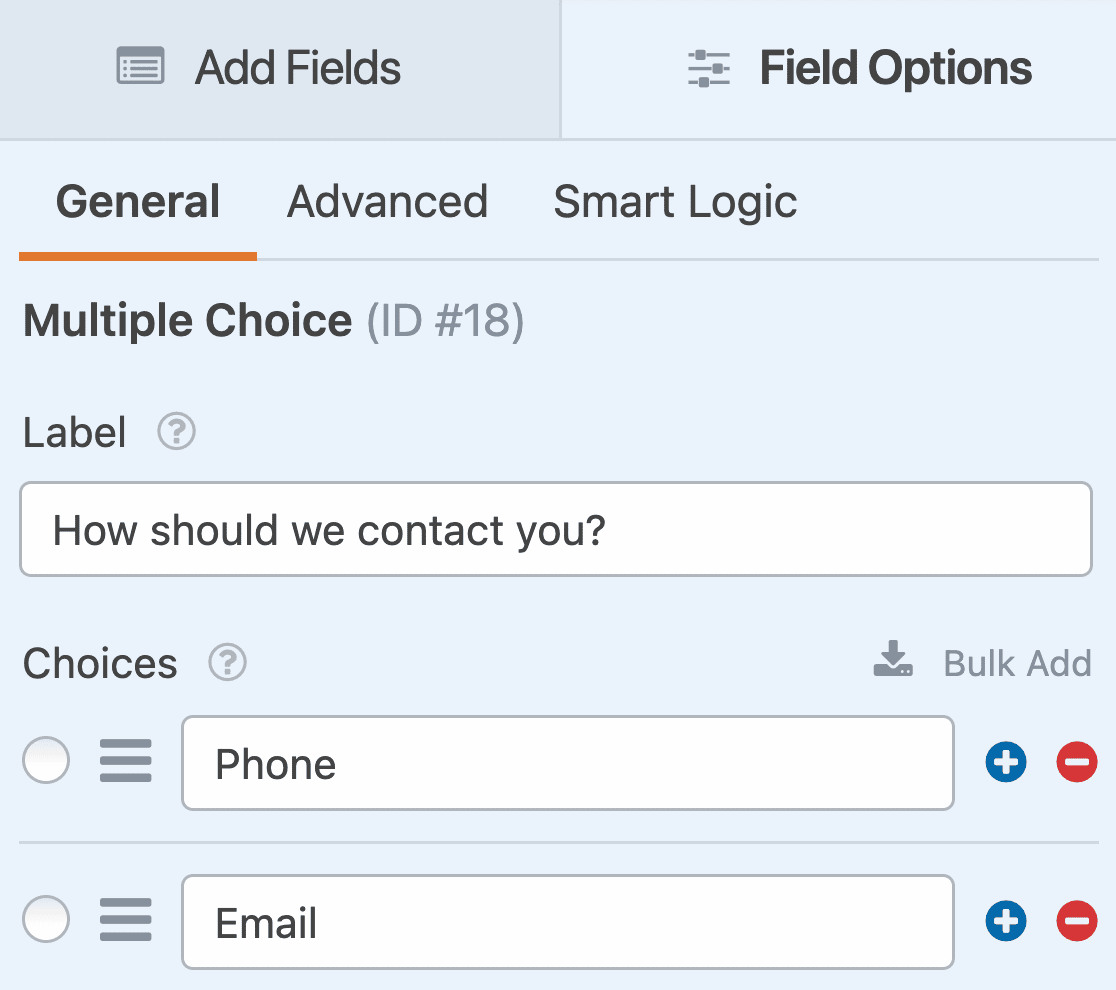
Em seguida, selecione o campo de Múltipla Escolha para abrir suas opções. Personalizaremos o Rótulo e as Opções do campo para o nosso exemplo.
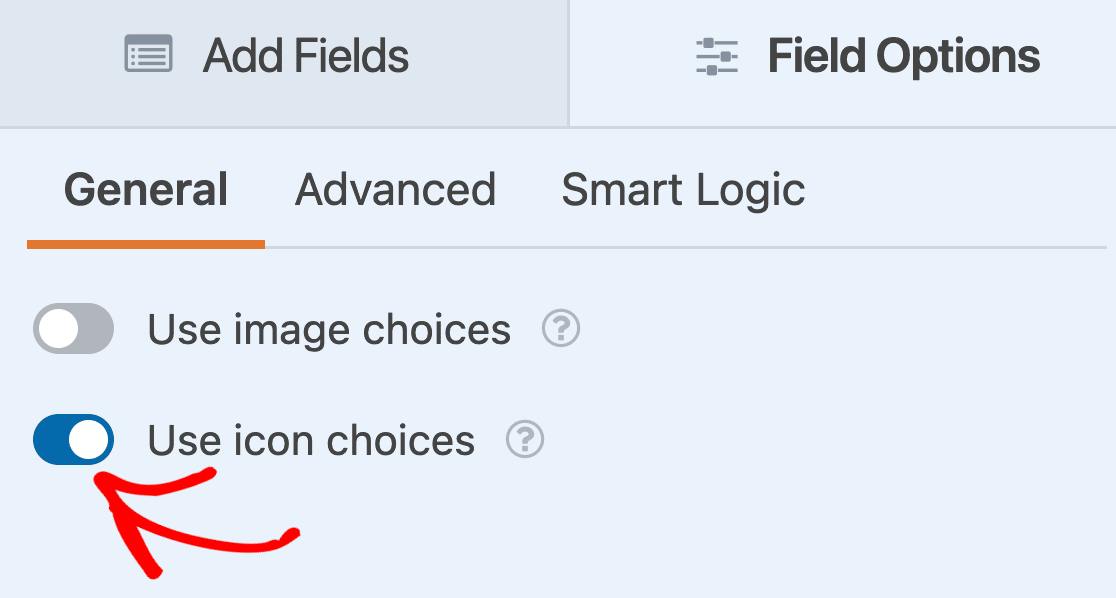
Em seguida, role para baixo e ative a opção Usar ícones de opções.
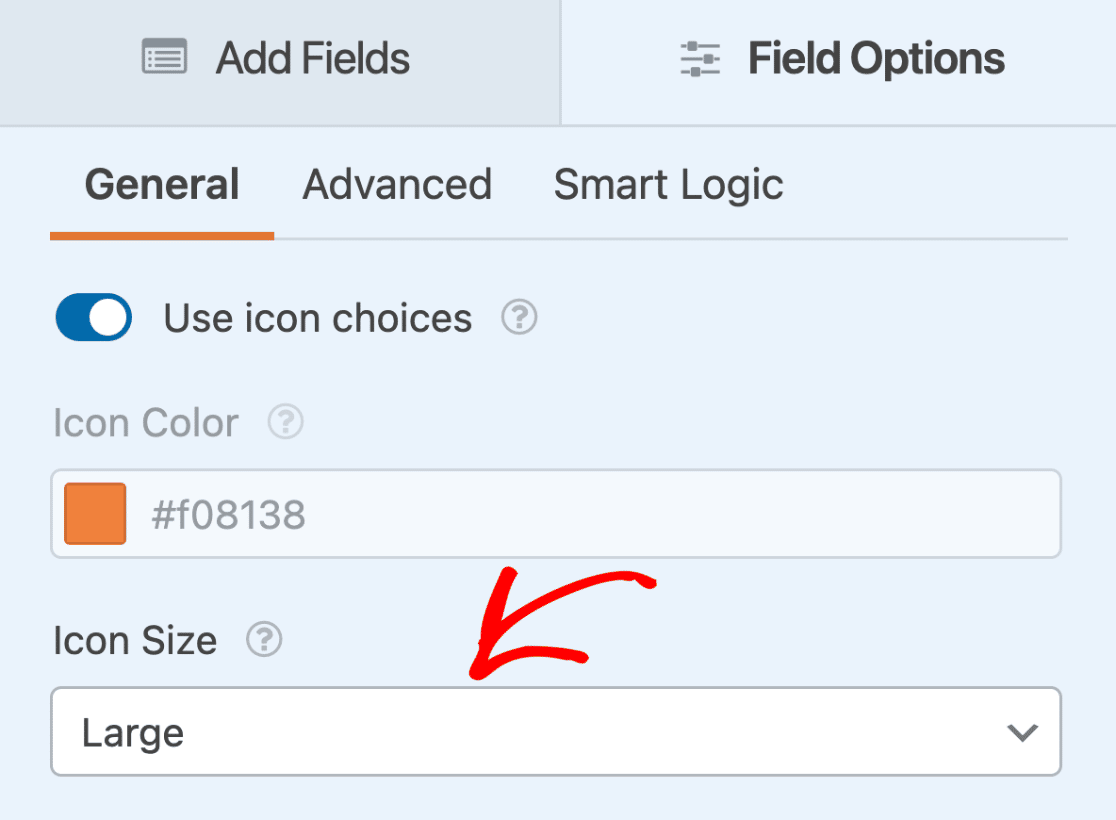
Depois de ativar os Ícones de Opções, os ícones herdarão a cor de destaque que você especificou ao personalizar seu Formulário de Leads. Você poderá escolher ícones da biblioteca de ícones do Font Awesome.
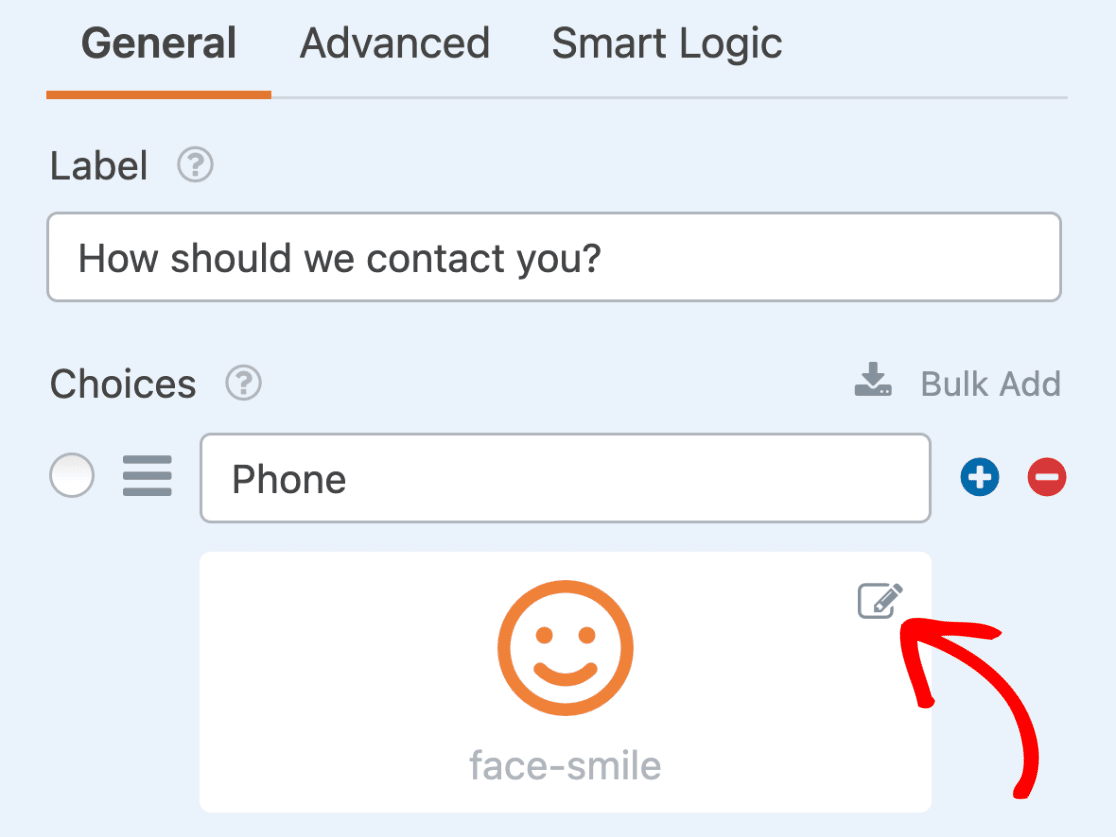
Você também poderá atualizar o tamanho dos ícones em seu formulário.
Depois de personalizar seu Formulário de Leads, clique em Salvar para atualizar suas alterações.
Aqui está um formulário interativo para dar uma visão geral de como esses formulários apareceriam em seu site.
Perguntas Frequentes
Estas são as respostas para algumas das principais perguntas sobre o uso do addon Formulários de Leads com WPForms.
Posso usar o addon Formulários de Leads com outros addons do WPForms?
Sim. O addon Formulários de Leads é compatível com a maioria dos nossos outros addons. Depois de ativar Formulários de Leads, você pode integrá-lo com qualquer um de nossos addons de pagamento e marketing.
No entanto, o addon Formulários de Leads é uma alternativa aos addons Páginas de Formulários e Formulários Conversacionais, projetado para simplificar a captura de leads. Portanto, você não poderá usar nenhum desses addons quando o Modo de Formulário de Leads estiver ativado para um formulário.
É isso! Agora você sabe como instalar e personalizar o addon Formulários de Leads no WPForms.
Em seguida, você gostaria de conectar seu Formulário de Leads a um serviço de marketing para acompanhar facilmente os leads? Certifique-se de conferir nossos tutoriais de integração de marketing para Mailchimp, Constant Contact, AWeber, Drip, Campaign Monitor e GetResponse para saber mais.