


Resumo de IA
Gostaria de criar formulários que pareçam uma conversa cara a cara com seus visitantes? O addon Formulários Conversacionais para WPForms permite não apenas criar páginas independentes para qualquer formulário novo ou existente, mas também oferece uma experiência única que parece mais pessoal e pode melhorar as taxas de conclusão.
Este tutorial mostrará como usar o addon Formulários Conversacionais com o WPForms.
Requisitos:
- Você precisará da licença Pro ou superior para acessar o addon Formulários Conversacionais
- Certifique-se de ter instalado a versão mais recente do WPForms para atender à versão mínima exigida para o addon Formulários Conversacionais
O Que São Formulários Conversacionais?
Formulários conversacionais oferecem uma experiência única para os usuários que parece mais pessoal, muito parecida com uma conversa cara a cara. Algumas das principais qualidades que diferenciam os formulários conversacionais do seu formulário comum são:
- Experiência Guiada: Desde o momento em que um usuário acessa a página até o envio do formulário, apenas a etapa atual estará em foco. Isso ajuda a guiar os usuários pelo formulário e proporciona uma experiência semelhante a uma conversa.
- Página Independente: O formulário é exibido em sua própria página, sem distrações.
- Opções de Navegação: Na maioria dos formulários, os usuários clicam nos campos com o mouse. Mas em formulários conversacionais, eles podem preencher o formulário inteiro apenas com o teclado, se quiserem (ou ainda podem usar o mouse também).
O resultado é uma maneira amigável e envolvente para os usuários experimentarem seus formulários. Em muitos casos, isso resulta em taxas de conclusão de formulário mais altas também.
Observação: Quer ver um formulário conversacional em ação? Confira nossa demonstração ao vivo para ver um exemplo.
Instalando o Addon de Formulários Conversacionais
Antes de começar, você precisará instalar e ativar o WPForms em seu site WordPress.
Em seguida, você precisará verificar sua chave de licença. Então você poderá rapidamente instalar e ativar o addon Formulários Conversacionais.
Criando e Personalizando Seus Formulários Conversacionais
Depois de instalar o addon Formulários Conversacionais, você precisará criar um novo formulário ou editar um existente.
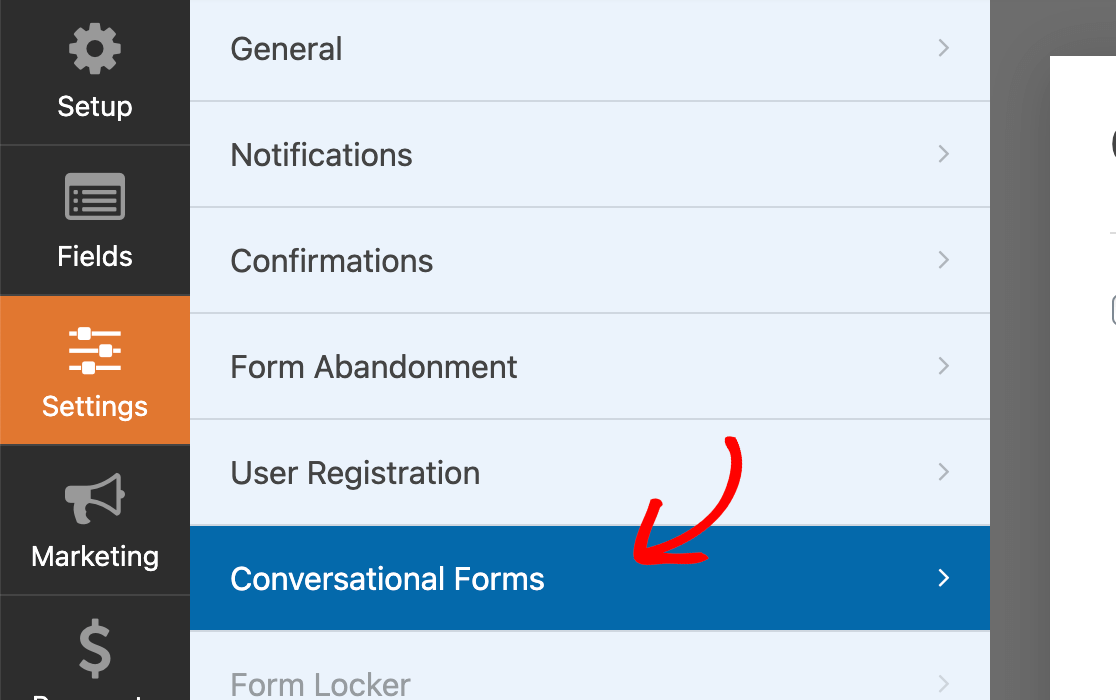
Após abrir o construtor de formulários, adicione e personalize quaisquer campos que você gostaria de incluir em seu formulário conversacional. Em seguida, vá para Configurações » Formulários Conversacionais.
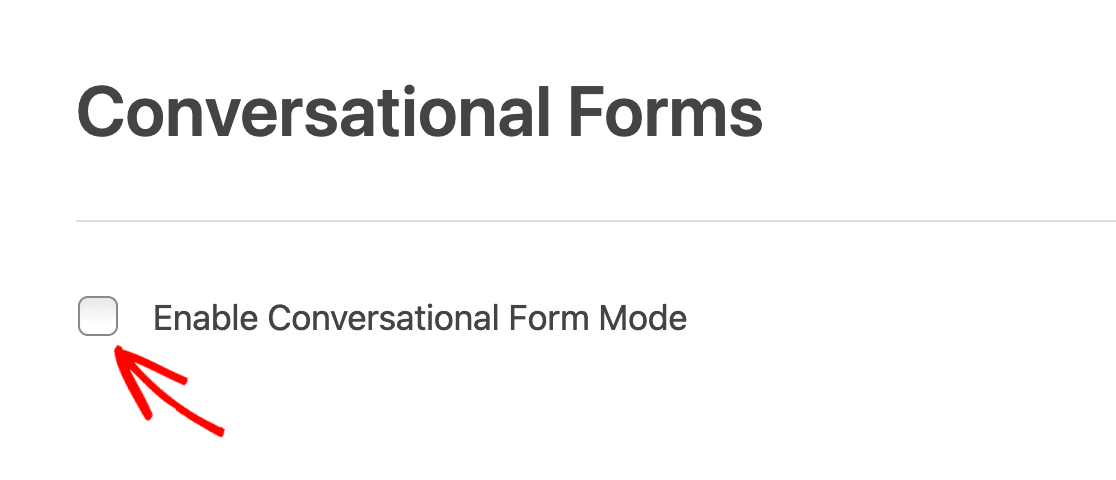
Aqui, marque a caixa rotulada Ativar Modo de Formulário Conversacional.
Assim que esta caixa for marcada, opções adicionais aparecerão. Cobriremos cada uma dessas configurações em detalhes abaixo.
Pré-visualizar Formulário Conversacional
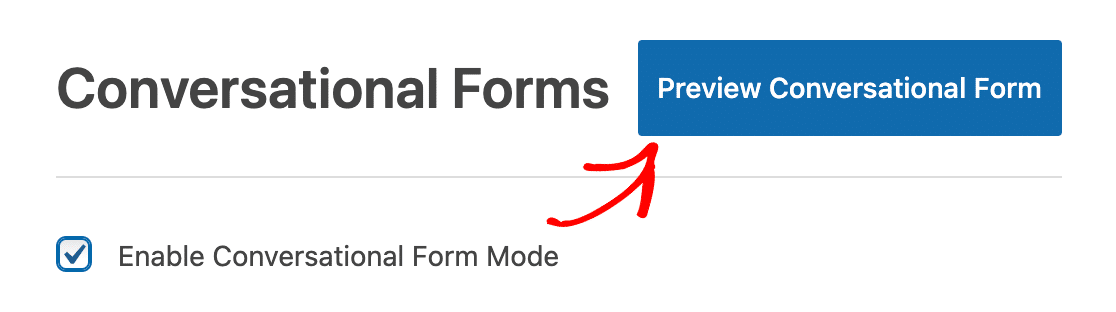
Se você quiser ver como a página do seu formulário fica em qualquer ponto enquanto edita, Salve o formulário e clique no botão azul Pré-visualizar Formulário Conversacional.
Título e Mensagem do Formulário Conversacional
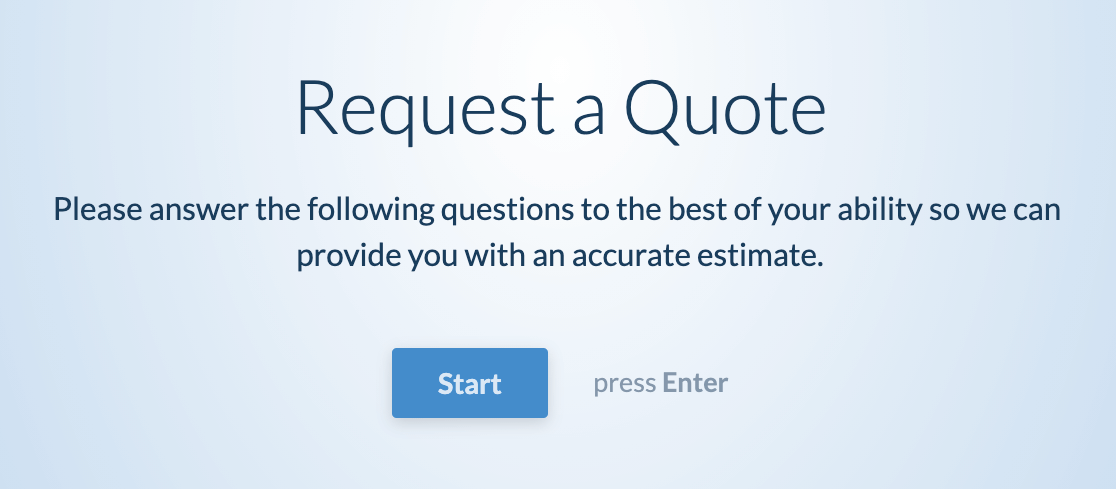
Primeiro, você pode adicionar um título ao seu formulário conversacional. Isso aparecerá em texto grande perto do topo da página do seu formulário conversacional.
Em seguida, você pode opcionalmente adicionar uma Mensagem também. Ela aparecerá logo abaixo do título e é um bom lugar para compartilhar instruções ou detalhes extras com os usuários que estão preenchendo seu formulário.
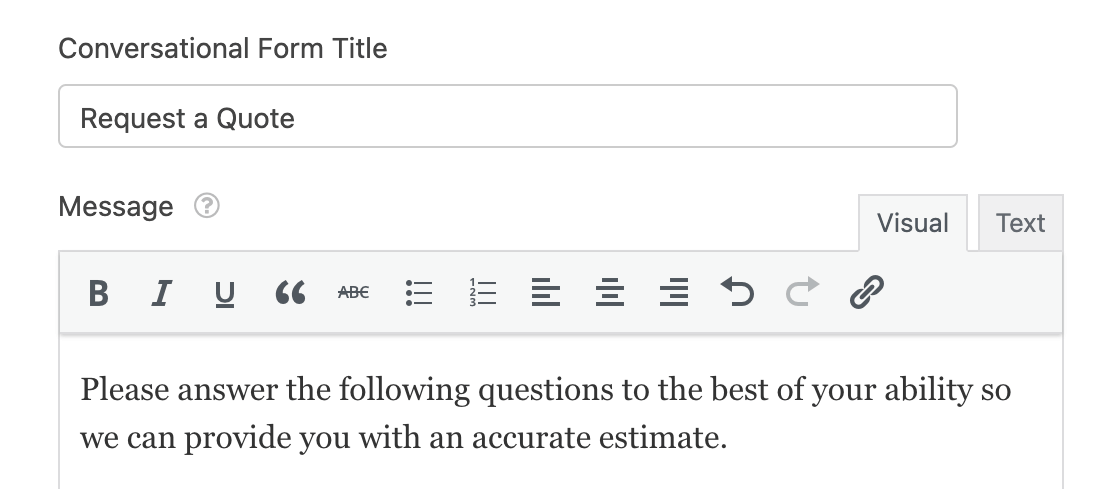
Aqui está um exemplo de como o título e a mensagem do formulário aparecem no frontend.
Link permanente
O link permanente é o URL onde os visitantes podem ver seu formulário conversacional. Você compartilhará este link com seus usuários, então geralmente é melhor manter este URL curto e fácil de lembrar.

Observação: O link permanente da página do seu formulário deve ser único e não usado em outro lugar do seu site.
Além disso, evite usar apenas números no link permanente (por exemplo, /2024), pois o WordPress pode tratar slugs numéricos como páginas de arquivo, o que pode impedir que o formulário seja exibido corretamente.
Logo do Cabeçalho
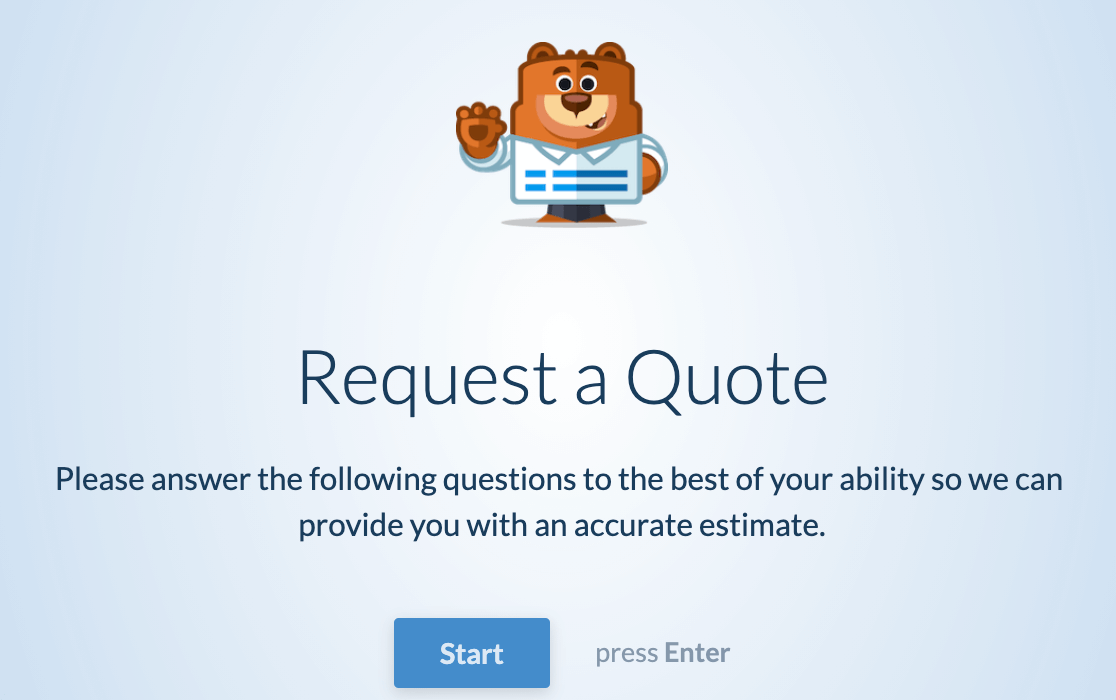
Você pode opcionalmente adicionar uma imagem ou logotipo ao cabeçalho do seu formulário. Esta imagem será exibida acima do título da página do formulário.
Após clicar no botão Upload de Imagem e escolher um arquivo de imagem da sua Biblioteca de Mídia ou computador, uma prévia do logotipo do cabeçalho será exibida.

Se você quiser usar uma imagem grande, considere as recomendações de tamanho abaixo. Isso ajudará a garantir que sua imagem fique melhor no frontend do seu site.
- Altura Máxima Recomendada do Logo: 125 pixels
- Largura Máxima Recomendada do Logo: 800 pixels
Aqui está um exemplo de como um logotipo de cabeçalho aparece no frontend.
Ocultar Marca WPForms
Por padrão, os visitantes verão um pequeno logotipo WPForms no rodapé dos seus formulários conversacionais que diz "powered by WPForms".
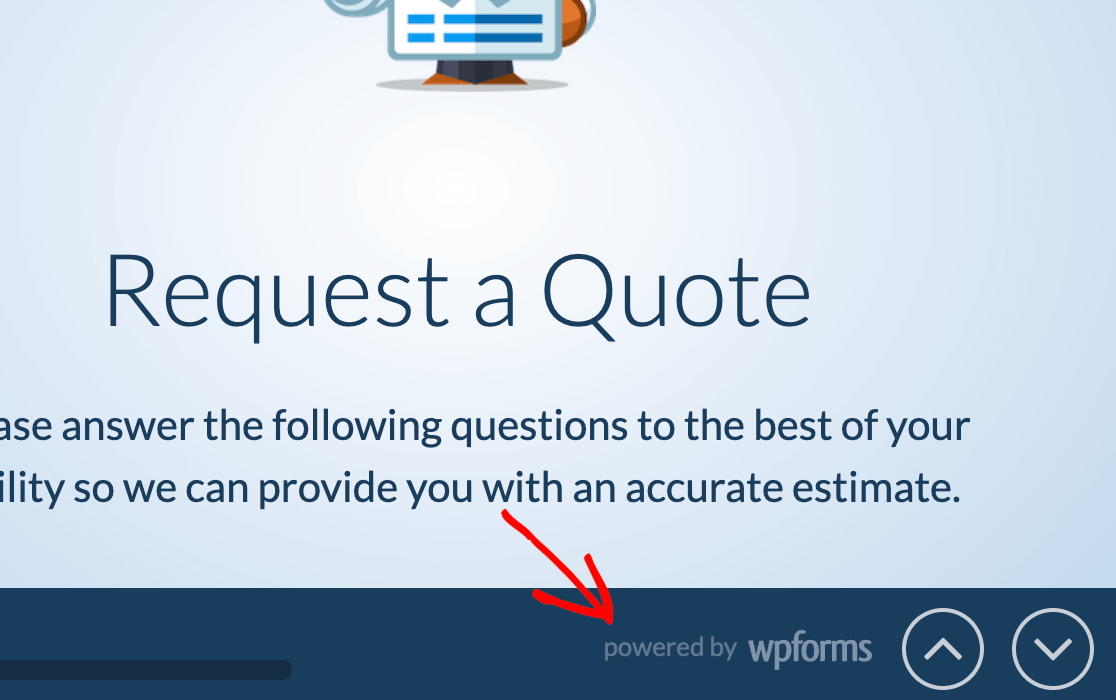
Se você preferir não exibir isso, basta marcar a caixa rotulada Ocultar Marca WPForms.

Esquema de Cores
O esquema de cores que você escolher determinará a cor do plano de fundo, texto e botões da página do seu formulário conversacional.
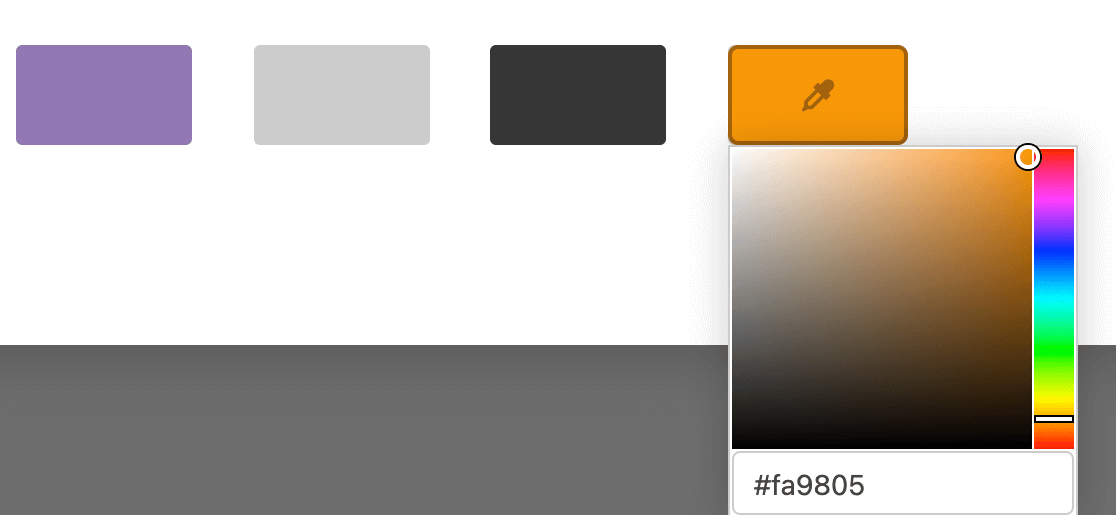
Existem várias opções de cores padrão que você pode escolher.
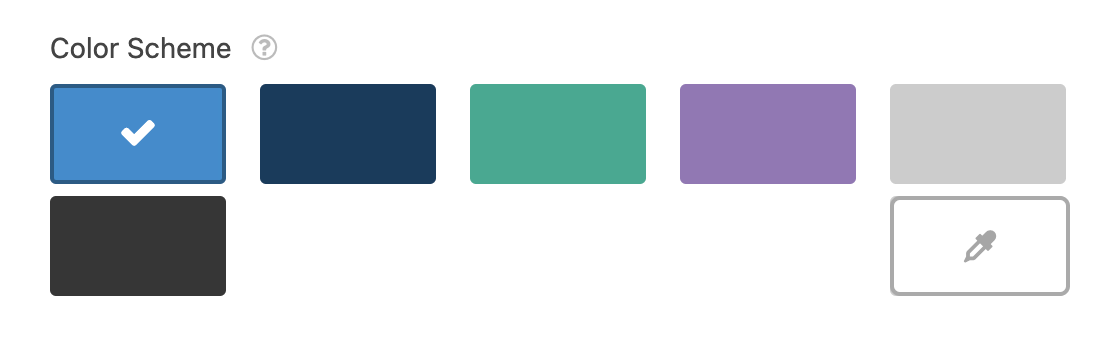
Ou você pode clicar no ícone de conta-gotas para escolher qualquer cor personalizada.
Barra de Progresso
No rodapé do seu formulário conversacional, os usuários poderão ver seu progresso dentro do formulário. Você pode escolher exibir esse progresso no formato Porcentagem ou Proporção.

O formato Porcentagem será exibido como uma porcentagem concluída, como "42% concluído".

O formato Proporção exibirá o número de campos concluídos, bem como o número total de campos no formulário, como em "2 de 7 concluídos".

Depois de terminar de configurar as configurações do seu formulário conversacional, certifique-se de salvar seu formulário antes de sair do construtor.
Perguntas Frequentes
Nesta seção, compartilharemos detalhes sobre algumas das principais perguntas que recebemos sobre formulários conversacionais.
Os formulários conversacionais do WPForms são como o Typeform?
Sim, o Typeform é a experiência de formulário mais semelhante aos formulários conversacionais. No entanto, os formulários conversacionais para WPForms são projetados especificamente para uso em seu site WordPress e podem ser combinados com outros recursos poderosos do WPForms.
Observação: Quer saber mais sobre as diferenças entre Typeform e WPForms? Confira nosso post de comparação no blog do WPForms.
Como navego por formulários conversacionais com um teclado?
Você pode navegar por formulários conversacionais com um mouse ou teclado, mas uma de suas características únicas é a opção de preencher formulários inteiramente com um teclado, se desejar. Aqui estão as teclas que você pode usar para várias ações:
Teclas Gerais do Formulário
- Ir para o Próximo Campo: Tecla Enter
- Retornar ao Campo Anterior: Seta para cima
- Ir para o Subcampo Próximo: (por exemplo, ao mover do subcampo Primeiro Nome para o Sobrenome) Seta para baixo ou tecla Tab
- Retornar ao Subcampo Anterior: Seta para cima ou Shift + Tab
Teclas Específicas do Campo
- Campos de Caixas de Seleção, Múltipla Escolha, Avaliação e Net Promoter Score
- Mover entre opções: Setas para a direita e para a esquerda
- Selecionar opção: Pressione as teclas de letra ou número indicadas nas opções do campo ou mova-se para a opção desejada e pressione a tecla Enter ou Espaço
- Campo de Escala Likert
- Selecionar opção: Pressione as teclas de letra indicadas nas opções do campo
- Campo de Lista Suspensa
- Selecionar opção: Comece a digitar para pesquisar e exibir opções correspondentes, ou pressione a seta para baixo para percorrer as opções disponíveis
- Fechar lista suspensa: Tecla Escape
- Campo de Texto de Parágrafo
- Criar Nova Linha: Shift + Enter
Por que meu formulário conversacional tem uma aparência diferente de um formulário incorporado padrão?
Os Formulários Conversacionais recebem seu próprio conjunto especial de estilos para garantir uma experiência perfeita para os usuários em todos os temas do WordPress.
Por que o seletor de data não aparece no meu formulário conversacional?
Os formulários conversacionais são projetados para serem fáceis de preencher usando um teclado, portanto, seu visitante não verá um seletor de data no campo de data. Em vez disso, os usuários podem inserir uma data digitando-a no campo assim:
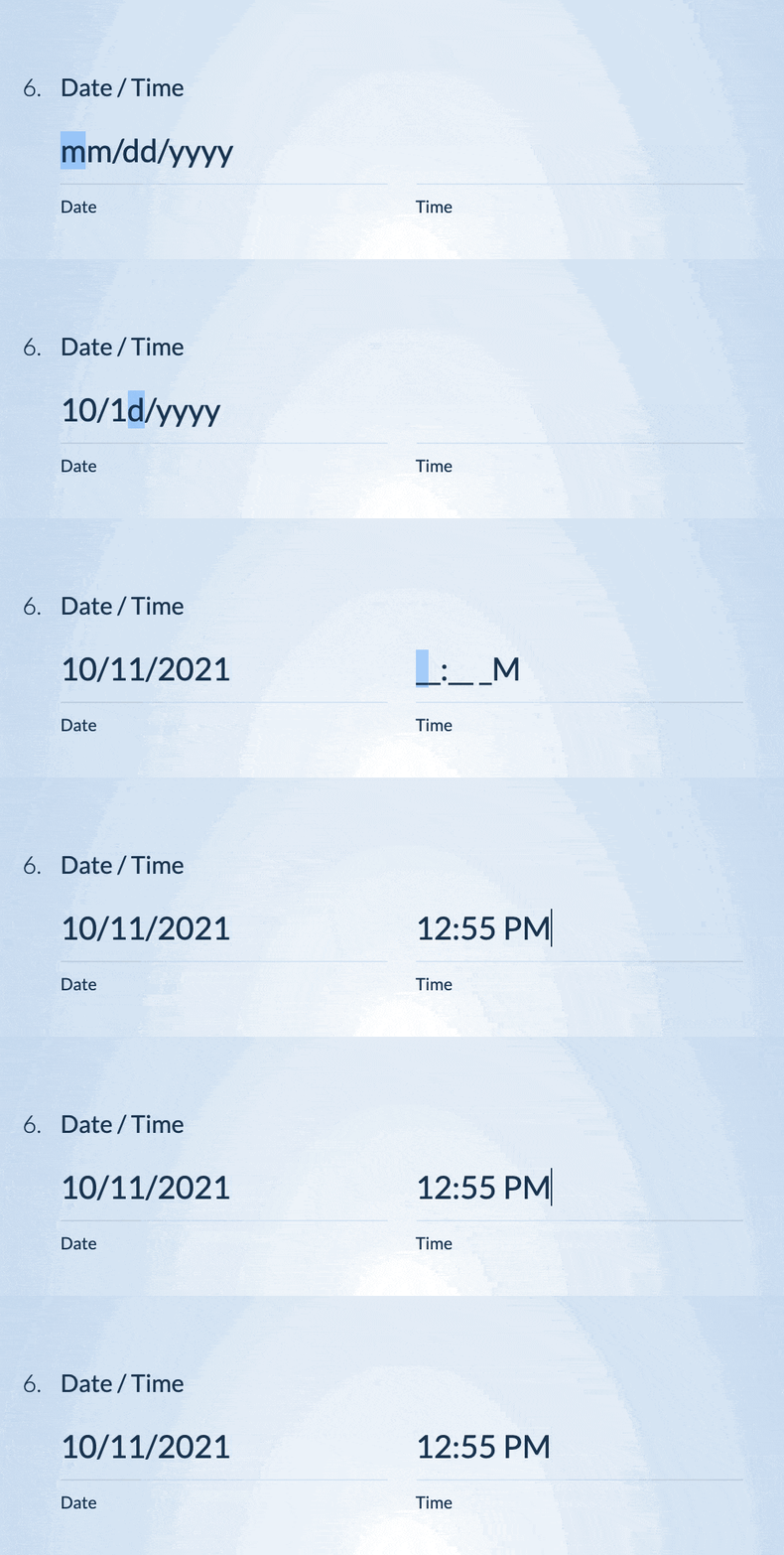
No entanto, se você preferir habilitar o seletor de data para uma experiência mais visual e interativa, consulte nossa documentação do desenvolvedor sobre como configurá-lo.
Posso personalizar o texto das teclas de atalho exibido para os campos de Múltipla Escolha e Caixa de Seleção?
Sim, nos Formulários Conversacionais, você tem a opção de personalizar o texto da tecla de atalho que aparece para as opções nos campos de Múltipla Escolha e Caixa de Seleção usando um trecho de CSS personalizado. O trecho de código está disponível na biblioteca de trechos de código do WPForms.
Para obter instruções detalhadas sobre como implementar essa alteração, consulte nossa documentação do desenvolvedor.
Posso usar campos de Layout em Formulários Conversacionais?
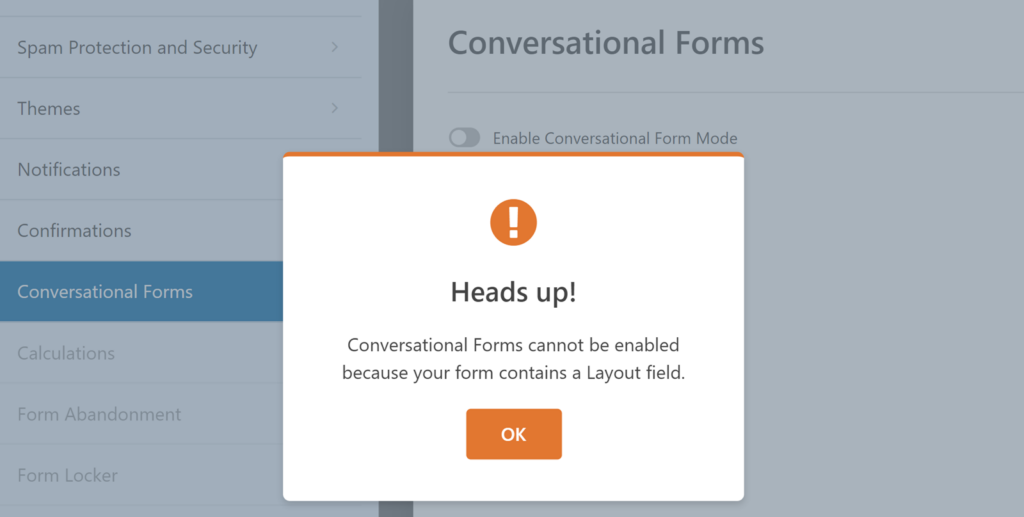
Não, os Formulários Conversacionais não podem ser ativados se o seu formulário contiver campos de Layout. Você verá esta mensagem ao tentar ativar o modo de Formulário Conversacional:
É isso! Agora você pode criar formulários conversacionais personalizados para o seu site.
Em seguida, você gostaria de conectar seu formulário a um serviço de marketing para que possa coletar e acompanhar leads com mais facilidade? Certifique-se de conferir os tutoriais para nossas integrações de marketing, incluindo Mailchimp, Constant Contact, AWeber, Drip, Campaign Monitor e GetResponse.