


Resumo de IA
Você está usando o addon Conversational Forms e quer alterar o texto principal que aparece nos campos de seleção? Por padrão, o addon adicionará Chave A, Chave B, Chave C, etc., para campos de múltipla escolha ao visualizar o formulário no modo conversacional. No entanto, você pode alterar este texto com CSS personalizado.
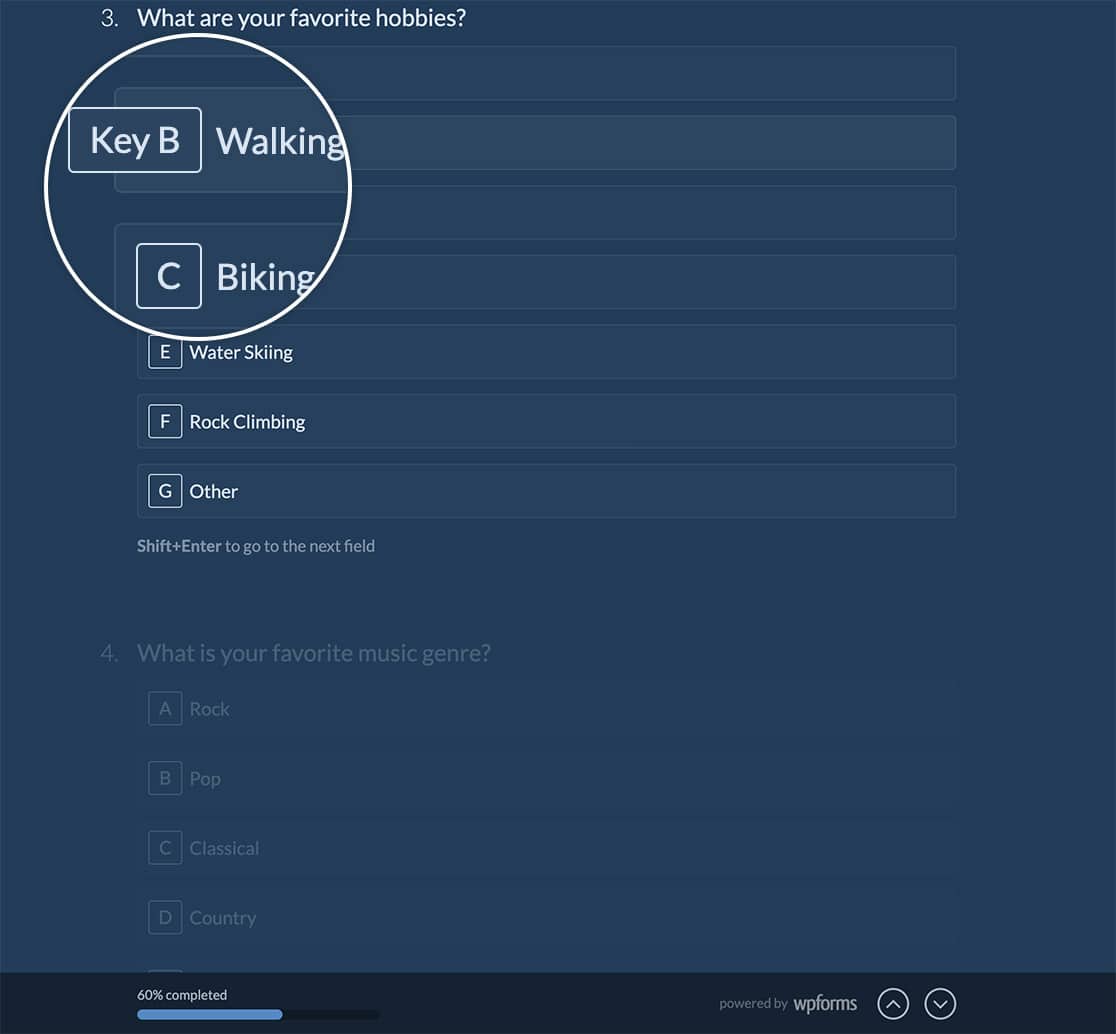
Neste tutorial, compartilharemos o trecho de CSS que alterará o texto "Chave" para algo diferente.
Criando seu Formulário
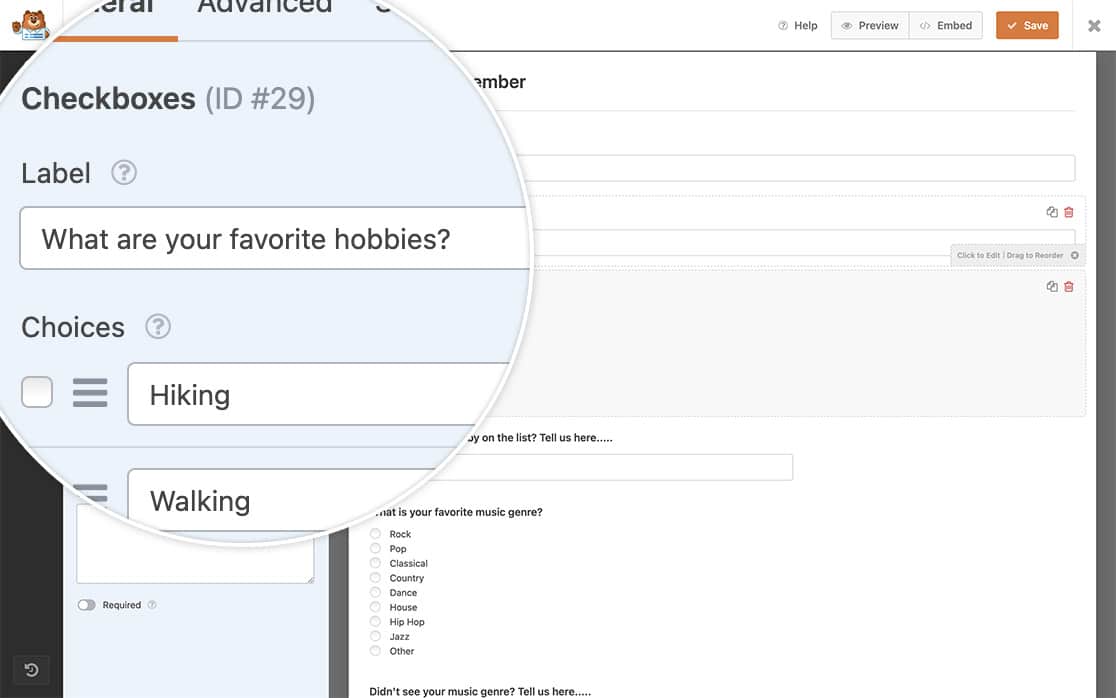
Para começar, vamos criar um novo formulário Conversacional e adicionar nossos campos a ele. Isso incluirá pelo menos um campo do tipo Checkbox e um campo do tipo Múltipla Escolha (radio).
Adicionando o CSS para Alterar o Texto da Chave
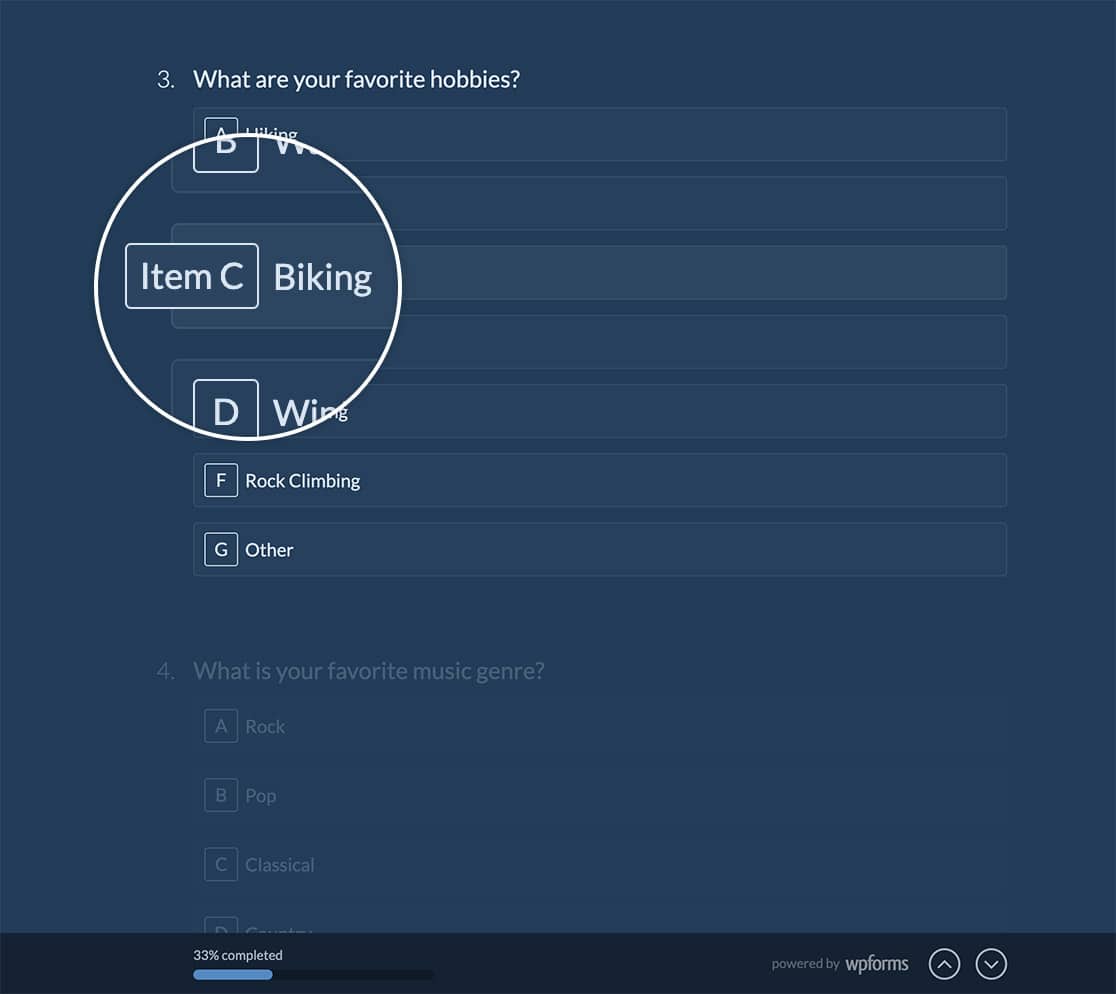
Para este tutorial, não queremos mostrar a palavra 'Chave' em nosso formulário. Queremos alterar este texto para 'Item'.
Vamos colocar nosso CSS dentro do que é chamado de media query. Isso é apenas uma maneira de informar ao CSS que ele não deve ser aplicado, a menos que a min-width do dispositivo seja a que especificamos em nosso CSS. Para saber mais sobre media queries, confira o guia do Desenvolvedor Mozilla sobre o que é uma media query e como usá-la.
Agora, é hora de adicionar o CSS ao seu site para que possamos alterar este texto. Simplesmente copie e cole o CSS abaixo em seu site. Se precisar de ajuda para adicionar CSS ao seu site, por favor revise este tutorial.
#wpforms-conversational-form-page .wpforms-field-radio li:not(.wpforms-image-choices-item) label:before,
#wpforms-conversational-form-page .wpforms-field-payment-multiple li:not(.wpforms-image-choices-item) label:before,
#wpforms-conversational-form-page .wpforms-field-payment-checkbox li:not(.wpforms-image-choices-item) label:before,
#wpforms-conversational-form-page .wpforms-field-gdpr-checkbox li:not(.wpforms-image-choices-item) label:before,
#wpforms-conversational-form-page .wpforms-field-checkbox li:not(.wpforms-image-choices-item) label:before {
    counter-increment: wpforms-radio;
    content: counter(wpforms-radio, upper-alpha);
    left: 10px;
}

#wpforms-conversational-form-page .wpforms-field-radio li:not(.wpforms-image-choices-item):not(.wpforms-selected) label.wpforms-field-item-hover:before,
#wpforms-conversational-form-page .wpforms-field-radio li:not(.wpforms-image-choices-item):not(.wpforms-selected) label:hover:before,
#wpforms-conversational-form-page .wpforms-field-radio li:not(.wpforms-image-choices-item):not(.wpforms-selected) label.wpforms-field-item-hover:before,
#wpforms-conversational-form-page .wpforms-field-payment-multiple li:not(.wpforms-image-choices-item):not(.wpforms-selected) label:hover:before,
#wpforms-conversational-form-page .wpforms-field-payment-multiple li:not(.wpforms-image-choices-item):not(.wpforms-selected) label.wpforms-field-item-hover:before,
#wpforms-conversational-form-page .wpforms-field-payment-checkbox li:not(.wpforms-image-choices-item):not(.wpforms-selected) label:hover:before,
#wpforms-conversational-form-page .wpforms-field-payment-checkbox li:not(.wpforms-image-choices-item):not(.wpforms-selected) label.wpforms-field-item-hover:before,
#wpforms-conversational-form-page .wpforms-field-gdpr-checkbox li:not(.wpforms-image-choices-item):not(.wpforms-selected) label:hover:before,
#wpforms-conversational-form-page .wpforms-field-gdpr-checkbox li:not(.wpforms-image-choices-item):not(.wpforms-selected) label.wpforms-field-item-hover:before,
#wpforms-conversational-form-page .wpforms-field-checkbox li:not(.wpforms-image-choices-item):not(.wpforms-selected) label:hover:before,
#wpforms-conversational-form-page .wpforms-field-checkbox li:not(.wpforms-image-choices-item):not(.wpforms-selected) label.wpforms-field-item-hover:before {
      content: counter(wpforms-radio, upper-alpha);
    content: "Item " counter(wpforms-radio, upper-alpha);
  }
O CSS alterará a palavra Chave para Item em todos os campos de formulário Checkbox e Múltipla Escolha, incluindo quaisquer campos de pagamento como os campos Itens de Checkbox e Múltiplos Itens. Basta substituir a palavra Item pelo que você deseja exibir em seus formulários.
Observação: Ao usar este CSS, este texto não será traduzível, pois é adicionado através de CSS. Se você tem um site multilíngue, este tutorial não é recomendado.
Perguntas Frequentes
Estas são respostas para algumas das principais perguntas que vemos sobre a personalização da visualização do addon Conversational Forms.
Como posso remover o texto completamente?
Para remover o texto completamente, adicione este CSS ao seu site. Para obter assistência na adição de CSS ao seu site, por favor, veja este tutorial.
#wpforms-conversational-form-page div[class^='wpforms-field-'] li:not(.wpforms-image-choices-item) label:before,
#wpforms-conversational-form-page div[class*=' wpforms-field-'] li:not(.wpforms-image-choices-item) label:before,
#wpforms-conversational-form-page div[class^='wpforms-field-'] li:not(.wpforms-image-choices-item):not(.wpforms-selected) label:hover:before,
#wpforms-conversational-form-page div[class*=' wpforms-field-'] li:not(.wpforms-image-choices-item):not(.wpforms-selected) label:hover:before,
#wpforms-conversational-form-page div[class^='wpforms-field-'] li:not(.wpforms-image-choices-item):not(.wpforms-selected) label.wpforms-field-item-hover:before,
#wpforms-conversational-form-page div[class*=' wpforms-field-'] li:not(.wpforms-image-choices-item):not(.wpforms-selected) label.wpforms-field-item-hover:before,
#wpforms-conversational-form-page div[class^='wpforms-field-'] li:not(.wpforms-image-choices-item).wpforms-selected label:before,
#wpforms-conversational-form-page div[class*=' wpforms-field-'] li:not(.wpforms-image-choices-item).wpforms-selected label:before {
  content:none;
}

#wpforms-conversational-form-page div[class^='wpforms-field-'] li:not(.wpforms-image-choices-item) label,
#wpforms-conversational-form-page div[class*=' wpforms-field-'] li:not(.wpforms-image-choices-item) label {
  padding: 9px 9px 9px 9px;
}
Pronto! Você alterou com sucesso o texto da chave nos Formulários Conversacionais.
Em seguida, você gostaria de incluir sua própria folha de estilos dedicada para Formulários Conversacionais? Dê uma olhada em nosso tutorial sobre como enfileirar uma folha de estilos para Formulários Conversacionais.