


Resumo de IA
Quando proprietários de pequenas empresas se aventuram a criar seus próprios formulários WordPress, os resultados muitas vezes acabam sendo simples e sem inspiração. Este é um padrão que tenho observado consistentemente ao longo dos anos.
Sem a expertise de desenvolvedores e designers, esses formulários podem funcionar bem o suficiente, mas carecem do apelo visual que pode engajar usuários e impulsionar conversões.
O lado bom é que você não precisa mais de conhecimento em codificação ou expertise em design para criar formulários bonitos. Você só precisa do plugin certo.
Neste post, mostrarei a maneira sem código de estilizar seus formulários de contato para causar uma forte primeira impressão em seus visitantes.
Crie Seu Formulário WordPress Estilizado Personalizado Agora 🎨
Como estilizar formulários de contato no WordPress
Agora que você sabe que nossa ferramenta de estilização é a melhor e mais fácil para WPForms, vamos detalhar passo a passo.
1. Instalar e Ativar WPForms
Primeiro, você vai querer instalar o plugin WPForms se ainda não o tiver.
A estilização de formulários está disponível com todas as versões do WPForms, incluindo o WPForms Lite (o melhor construtor de formulários gratuito).

Precisa de ajuda com esta etapa? Confira este guia para iniciantes sobre como instalar um plugin do WordPress.
Agora, vamos garantir que você esteja configurado com as versões que precisa:
- Versão do WordPress: 6.0 ou superior.
- WPForms 1.9.7.
Você é um usuário do Elementor? O WPForms suporta estilos de formulário sem código para Elementor. Isso permite personalizações de estilo ainda mais poderosas para o seu formulário.
2. Abrir Seu Formulário no Construtor
Agora é hora de criar seu formulário! Para começar, passe o cursor sobre WPForms na barra lateral do seu menu de administração do WordPress e clique em Adicionar Novo.

Depois disso, é hora de começar a configurar seu formulário, começando pelo nome do formulário e seleção do modelo. Existem centenas de modelos de formulário para marketing e várias outras funções que você pode usar. Você também pode criar seu formulário completamente do zero, se desejar.
O Formulário de Contato Simples é um dos nossos modelos mais populares. Ele também é bastante adequado para este tutorial, então vamos selecioná-lo clicando no botão Usar Modelo.
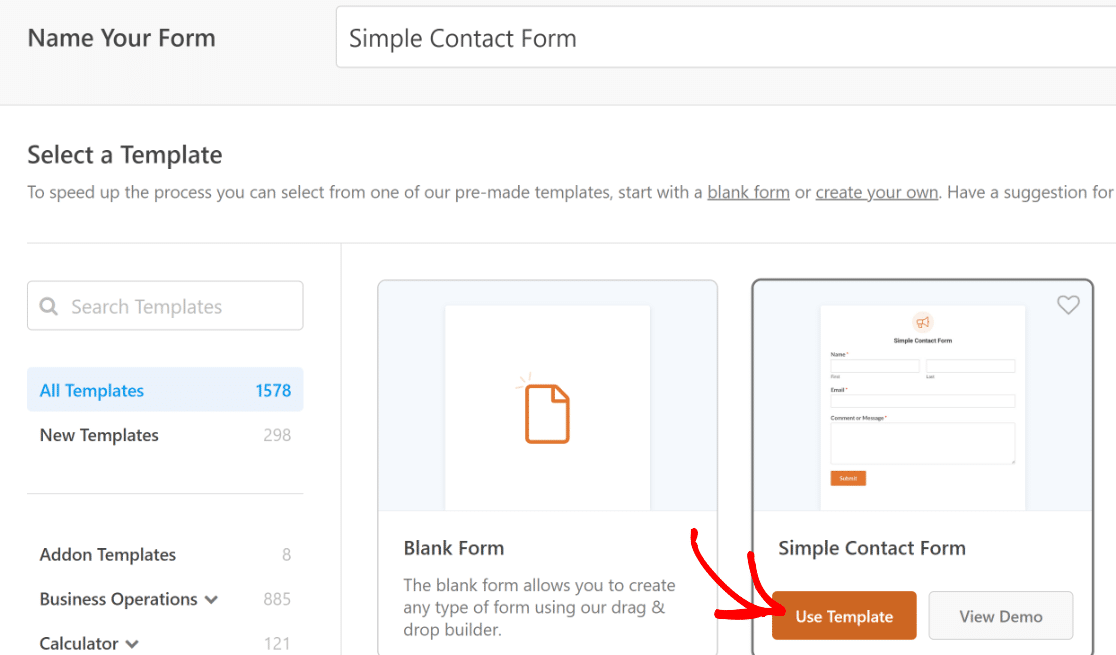
Depois de fazer sua seleção, você pode construir ou personalizar seu formulário usando o construtor de arrastar e soltar fácil de usar do WPForms.
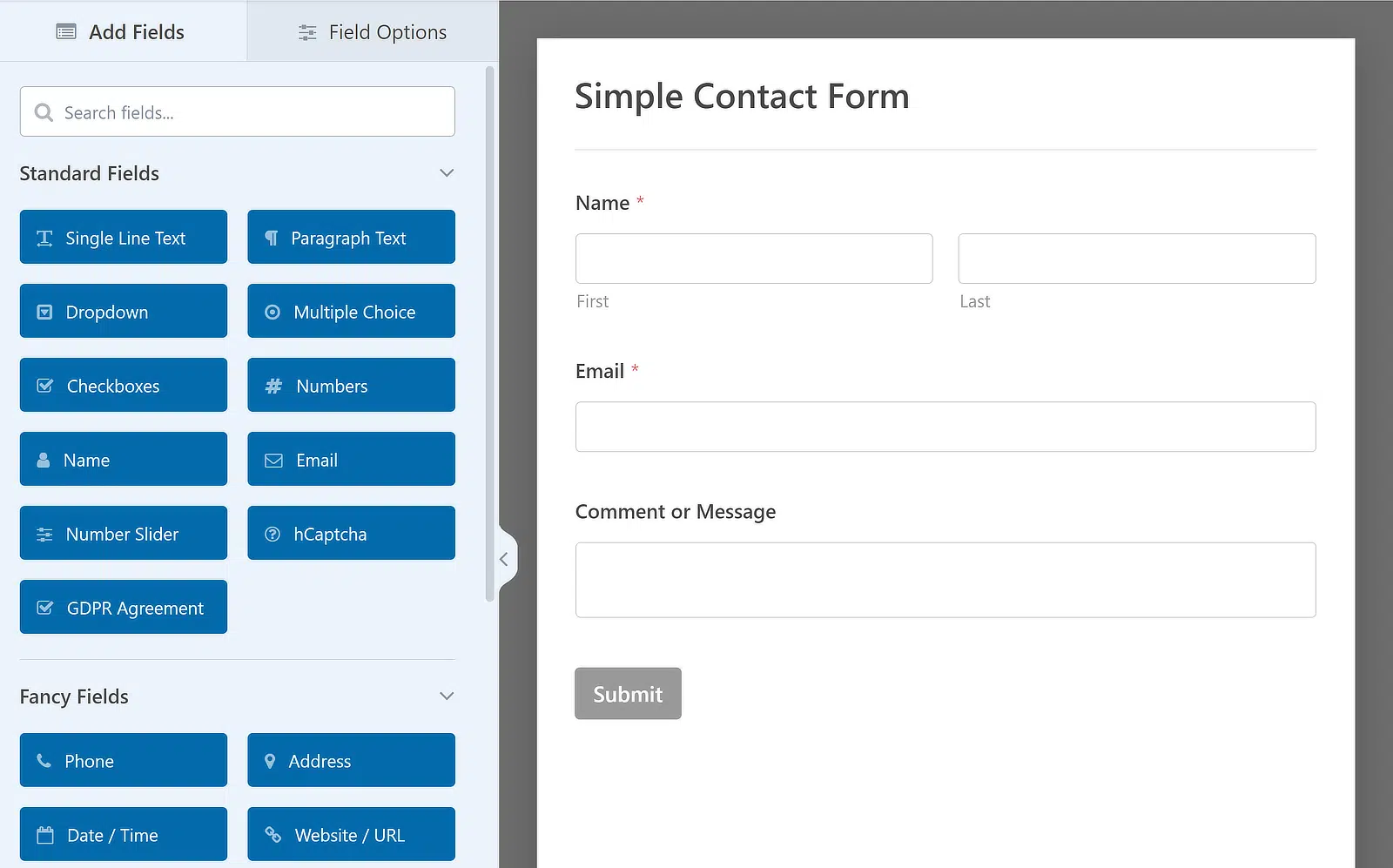
Precisa de um pouco de orientação? Sem problemas. Temos um documento para ensinar você como criar seu primeiro formulário.
3. Escolher Seu Tema
Agora você está pronto para estilizar o tema do seu formulário diretamente dentro do construtor de formulários.
Vá para Configurações >> Temas para acessar os controles de estilo.

O painel esquerdo mostra todas as opções de estilo. O painel direito exibe uma prévia em tempo real usando campos de exemplo.
É aqui que você escolherá o tema.
Temas são seu atalho para um formulário com ótima aparência. Eles definem cores e estilos coordenados para campos, rótulos, botões, contêiner e plano de fundo, tudo em um clique.
E eles são acessíveis a todos os usuários! Para aqueles com WPForms Lite, os temas "Clássico" e "Moderno (Padrão)" estão disponíveis.
Usuários com uma licença WPForms têm acesso à biblioteca completa de temas, incluindo 15 temas variados.
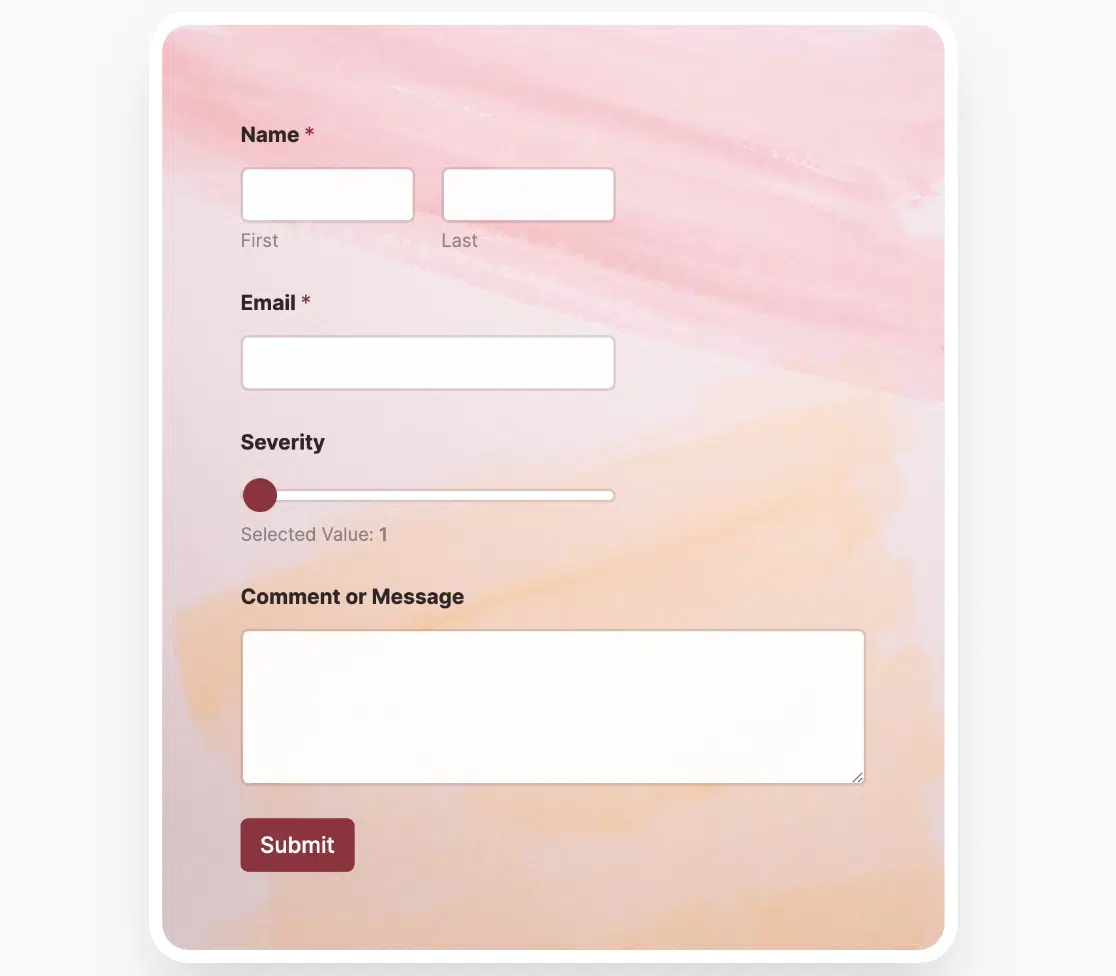
Lush é o meu favorito!
Eu mesmo verifiquei todos os temas e fiz este resumo descritivo para cada um:
| Nome do Tema | Aparência | Cor de Destaque | Cor de Fundo | Notas |
| Moderno (Padrão) | Limpo, contemporâneo | Azul | Nenhum | Padrão para todos os novos formulários |
| Clássico | Minimalista | Cinza | Nenhum | Muito pouco CSS, ótimo para um visual básico |
| Oceano | Semelhante ao Moderno | Verde-azulado escuro | Nenhum | Ótimo para marcas com tons frios |
| Tangerina | Quente, energético | Laranja | Nenhum | Destaca-se em sites neutros |
| Aero | Leve e arejado | Azul | Cinza claro com sombra de caixa | Leve efeito de "cartão" |
| Concreto | Industrial | Rosa | Textura de concreto | Requer o download de imagens de fundo |
| Elegância | Refinado | Corresponde à imagem | Imagem decorativa | Cantos arredondados no contêiner |
| Fresco | Inspirado na natureza | Verde | Imagem com folhagem | Ótimo para marcas ecológicas/orgânicas |
| Sombrio | Modo escuro | Verde | Fundo escuro | Elementos de formulário de alto contraste |
| Corredor | Dramático | Escuro | Imagem | Contêiner ousado e imersivo |
| Exuberante | Texturizado | Preto | Imagem de parede de tijolos | Cantos arredondados e sombra projetada |
| Costela-de-adão | Lúdico | Verde | Imagem em aquarela | Cantos arredondados |
| Alcance | Vibrante | Verde | Imagem do pôr do sol | Bordas e sombras projetadas |
| Primavera | Gradiente suave | Azul | Imagem em gradiente | Sombra projetada para profundidade |
| Vintage | Retrô | Amarelo | Cor sólida | Sensação calorosa e nostálgica |
Confira nosso documento completo que abrange muitos desses temas em detalhes.
4. Personalizar Estilos de Campo
Depois de escolher um tema, vá para Estilos de Campo para ajustar:
- Tamanho: Pequeno, Médio, Grande
- Borda: Sólida, Tracejada, Pontilhada
- Tamanho e raio da borda: Controle a espessura e o arredondamento dos cantos
- Cores: Defina o fundo, a borda e o texto. Use a paleta de temas, código HEX ou seletor de cores

Esses toques adicionais realmente se prestam ao efeito e à vibração que você busca com cada formulário. Por exemplo, cantos arredondados parecem amigáveis, bordas quadradas parecem formais.
Você também encontrará opções aqui para atualizar as cores de Fundo, Borda e Texto dos seus campos de formulário.
Clique no rótulo para abrir o seletor de cores e fazer alterações. Você pode escolher uma cor visualmente ou inserir um código hexadecimal específico para um controle específico.

5. Personalizar Estilos de Rótulo
Rótulos são os pequenos trechos de texto acima dos seus campos de formulário que dizem aos usuários o que inserir — coisas como Nome, Endereço de E-mail ou Mensagem. Bem feitos, eles tornam seu formulário fácil de seguir, ajudando os usuários a evitar confusão e erros.
Em Estilos de Rótulo, você pode alterar:
Tamanho: Texto pequeno, médio ou grande. Por exemplo, você pode querer rótulos pequenos para um formulário de newsletter minimalista, mas rótulos grandes e em negrito para um formulário de inscrição de emprego onde a clareza é mais importante.
Cores:
- Texto do Rótulo: O título principal acima de cada campo.
- Sub-rótulos e Dicas: Instruções úteis, como “Apenas o primeiro nome” ou “Nunca compartilharemos seu e-mail”.
- Mensagens de Erro: Texto que aparece quando o usuário comete um erro, como “Este campo é obrigatório.” Essa cor também controla o asterisco nos campos obrigatórios

Por exemplo, se o seu site tiver um fundo escuro, você pode definir o texto do rótulo como branco, os sub-rótulos como um cinza suave e as mensagens de erro como um vermelho brilhante para que se destaquem imediatamente quando algo der errado.
6. Personalizar Estilos de Botão
Seu botão de envio é a "chamada para ação" final do seu formulário. Ele deve se destacar o suficiente para que os visitantes não precisem procurá-lo.
Em Estilos de Botão, você pode ajustar:
- Tamanho: Pequeno, Médio ou Grande. Botões grandes funcionam bem no celular, enquanto médios podem se adequar melhor a layouts de desktop.
- Estilo da Borda: Sólida, Tracejada ou Pontilhada — embora a maioria dos designs modernos opte por Sólida ou Nenhuma para um visual mais limpo.
- Tamanho e Raio da Borda: Bordas mais grossas e cantos mais retos parecem mais formais; bordas mais finas e cantos arredondados parecem mais amigáveis e casuais.
- Cores de Fundo e Texto: Estas definem o visual principal do seu botão.

💡 Dica: A cor de fundo aqui também se torna a cor de destaque para o restante do seu formulário, incluindo estados de foco de campo, barras de progresso e até mesmo caixas de seleção. Portanto, se você deixar seu botão azul-petróleo, espere que esse azul-petróleo apareça sutilmente em todo o seu formulário para um visual coordenado.
7. Personalizar Estilos de Contêiner
O contêiner é como a “moldura” ao redor do seu formulário. Ele separa visualmente o formulário do resto da página e pode ajudar a dar uma sensação mais intencional.
Em Estilos do Contêiner, você pode alterar:
- Preenchimento: Quanto espaço há dentro do contêiner ao redor dos campos do seu formulário. Mais preenchimento dá uma sensação limpa e espaçosa; menos preenchimento cria um visual compacto e que economiza espaço.
- Estilo, Tamanho e Raio da Borda: Combine isso com o tom visual do seu site — cantos quadrados e bordas sólidas para um visual corporativo, cantos arredondados e bordas sutis para uma sensação mais suave.
- Sombra: Adicionar uma sombra projetada pequena ou média pode fazer seu formulário parecer “elevado” da página. Ótimo para destacá-lo em fundos planos.
- Cor da Borda: Frequentemente esquecida, mas uma borda colorida pode conectar seu formulário à paleta da sua marca.

Para um site de portfólio de fotografia, por exemplo, você pode usar um contêiner com preenchimento generoso, uma borda branca fina e uma sombra projetada suave para criar um elegante efeito de “cartão”.
8. Personalizar Estilos de Fundo
O fundo é onde você pode ser criativo, mas também onde é fácil exagerar. Um bom fundo complementa o formulário sem dificultar a leitura. Então, resista à tentação!
As opções aqui incluem:
- Origem da Imagem: Faça upload da sua Biblioteca de Mídia ou navegue pelas Fotos de Banco de Imagens integradas do WPForms (na primeira vez que usar fotos de banco de imagens, você baixará a biblioteca inteira).
- Posição: Controle onde a imagem fica — Topo Central, Centro Central, Canto Inferior Direito, etc.
- Repetir: Escolha Não Repetir para uma única imagem, Mosaico para repetir em todo o fundo, ou repetições horizontais/verticais para padrões.
- Tamanho: Cobrir faz a imagem preencher a área do contêiner. Dimensões permite que você defina uma largura e altura exatas.
- Cor de Fundo Sólida: Uma ótima opção se você quiser algo simples ou se sua imagem não carregar.
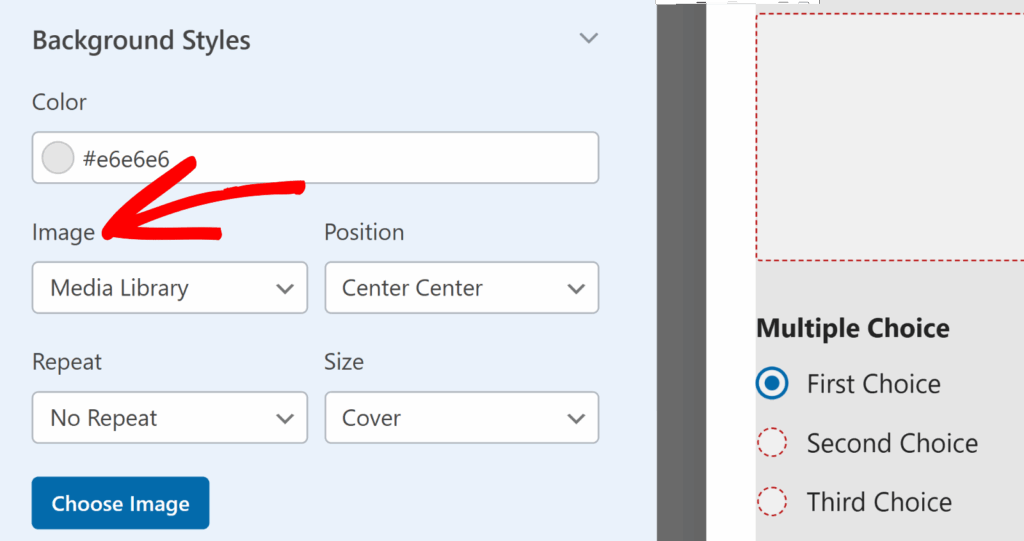
💡Evite fundos carregados que dificultam a leitura do texto. Se você ama uma imagem carregada, suavize-a com uma sobreposição de cor antes de fazer o upload.
10. Salvar, Visualizar e Testar
Depois de fazer suas alterações, tudo o que resta a fazer é salvar seu formulário. Clique em Salvar no construtor de formulários.
Ou use Visualizar (canto superior direito) para ver seus estilos aplicados a um layout de formulário de exemplo. Em seguida, vá para sua página no editor do WordPress e visualize o formulário real com campos reais.
Não se esqueça, você também pode Testar:
- Preencha cada campo para verificar o espaçamento e o alinhamento.
- Acione uma mensagem de erro para ver se suas cores estão claras.
- Visualize o formulário em dispositivos móveis, tablets e desktops para confirmar que ele é responsivo.
E é isso! Agora você pode começar a estilizar seus formulários de contato (ou quaisquer outros formulários) que você tem no WordPress, diretamente no construtor de formulários.
Boas estilizações!
Estilizando Formulários de Contato – Perguntas Frequentes
Aqui estão algumas perguntas comuns sobre como estilizar formulários de contato no WordPress sem código:
Meus estilos se aplicarão em todos os lugares?
Sim. Quando você estiliza um formulário no construtor do WPForms, essas configurações são salvas com o próprio formulário — não apenas com a página em que você está trabalhando.
Isso significa que, se você incorporar o mesmo formulário em várias páginas ou posts, ele terá uma aparência consistente em todos os lugares por padrão. A única exceção é se você substituir intencionalmente o estilo no Editor de Blocos ou no Elementor durante a incorporação. Essas alterações se aplicam apenas a essa página específica.
Posso estilizar um modelo de formulário?
Com certeza. Modelos no WPForms — como “Formulário de Contato Simples” ou “Inscrição para Newsletter” — são apenas conjuntos pré-construídos de campos. Assim que você incorporar um formulário baseado em modelo, poderá escolher um tema e ajustar sua estilização exatamente da mesma forma que faria para um formulário criado personalizado.
Posso excluir um tema personalizado?
Sim, mas faça isso com cuidado. Quando você exclui um tema personalizado do painel Temas no construtor, ele desaparece para sempre.
Em seguida, Conecte seus formulários WordPress ao ChatGPT
Curioso sobre como você pode automatizar seu fluxo de trabalho quando se trata de formulários? Descubra como conectar o ChatGPT aos seus formulários WordPress e otimize as respostas com IA.
Procurando uma maneira de tornar seus formulários mais atraentes? Confira nossas dicas para criar formulários interativos que chamam a atenção dos usuários.
Crie Seu Formulário WordPress Agora
Pronto para construir seu formulário? Comece hoje mesmo com o plugin construtor de formulários WordPress mais fácil. WPForms Pro inclui muitos modelos gratuitos e oferece uma garantia de devolução do dinheiro em 14 dias.
Se este artigo ajudou você, por favor, siga-nos no Facebook e Twitter para mais tutoriais e guias gratuitos do WordPress.


Estou tentando descobrir como estilizar um formulário usando o módulo Divi e, se isso não for possível, qual solução alternativa é necessária.
Olá Ashley – Atualmente, os Estilos de Formulário podem ser usados com o editor de Blocos do WordPress ou um tema com edição de Site Completo. Concordo que o suporte para outros construtores seria ótimo, e a opção de aplicar a estilização dos formulários seria excelente. Colocarei isso em nosso rastreador de solicitações de recursos para que esteja no radar de nossos desenvolvedores.
Ainda sentindo falta do recurso Estilos de Formulário para Divi.
Olá Stale – Peço desculpas, atualmente não temos o recurso para editar o estilo dos formulários no Divi. Concordo que isso seria útil e colocarei isso no radar de nossos desenvolvedores.
Este é um recurso premium? Não vejo tal opção na minha instalação do repositório do WordPress. Não deveria ser tão difícil especificar a cor que queremos para os campos de formulário. Não é certo pegar uma opção de alteração básica e torná-la um recurso "premium".
Olá Boreas – Este recurso está disponível em todas as nossas versões pagas, incluindo a gratuita (para o editor de blocos e todos os temas do Editor de Site Completo (FSE)).
Caso esteja faltando a opção para habilitar Marcação Moderna, saiba que os usuários com pelo menos um formulário em seu site antes de atualizar o plugin WPForms lite para a versão 1.8.1.1 verão a opção de marcação moderna. Além disso, essa opção não será visível se você começou a usar o WPForms lite a partir da versão 1.8.1.1.
Caso ajude, você pode aprender mais sobre esta opção no seguinte tutorial: https://wpforms.com/docs/styling-your-forms/
Se você ainda estiver enfrentando algum problema com isso, entre em contato conosco no fórum de suporte WPForms Lite WordPress.org. Obrigado.
Olá! Recentemente atualizei o plugin para a versão 1.8.2. E um recurso que eu gostava não está mais disponível. Antes eu podia escrever código HTML personalizado dentro dos campos do formulário, como na opção de caixa de seleção eu podia adicionar – Tomate Leia mais → , agora não me deixa fazer isso.
Olá Mila — Teríamos o maior prazer em ajudar! Quando tiver um tempo, por favor, nos envie uma mensagem no suporte para que possamos ajudar.
Se você tiver uma licença WPForms, terá acesso ao nosso suporte por e-mail, então por favor envie um ticket de suporte.
Caso contrário, oferecemos suporte complementar limitado no fórum de suporte do WPForms Lite no WordPress.org.
Obrigado 🙂
Estou usando o WP Forms Pro no meu site. Tenho o formulário em duas páginas diferentes. Em uma página, o texto está em uma fonte serifada, na outra página, está em uma fonte sem serifa. Não tenho ideia do porquê, eu apenas criei o formulário e o coloquei. Alguma indicação do porquê?
Estou construindo com o construtor Divi.
Olá Lawrence – por favor, verifique se a fonte está sendo alterada pelo Divi. Caso ajude, Aqui está um guia sobre como o DiviFlash controla as fontes.
Se você quiser que examinemos mais de perto ou precisar de mais ajuda com isso, entre em contato com nossa equipe abrindo um ticket de suporte aqui.
Obrigado.
Não vejo essa opção no meu wpforms lite. Tenho a versão 1.8.2.2, e não há nenhuma opção para isso. Preciso alterar as cores das fontes para todo o formulário. Como posso fazer isso no meu formulário?
Olá Larry – Este recurso está disponível em todas as nossas versões pagas, incluindo a gratuita (para o editor de blocos e todos os temas do Full Site Editor - FSE).
Caso esteja faltando a opção para habilitar Marcação Moderna, saiba que os usuários com pelo menos um formulário em seu site antes de atualizar o plugin WPForms lite para a versão 1.8.1.1 verão a opção de marcação moderna. Além disso, essa opção não será visível se você começou a usar o WPForms lite a partir da versão 1.8.1.1.
Caso ajude, você pode saber mais sobre esta opção no tutorial aqui
Se você ainda estiver enfrentando algum problema com isso, entre em contato conosco no fórum de suporte WPForms Lite WordPress.org.
Obrigado.
Olá. Criei meu primeiro formulário com o wpforms. Meu problema é que as fontes são diferentes dentro do mesmo formulário. Alguns rótulos têm uma fonte sem serifa, outros como um times new roman, mas todas as opções são com a fonte sem serifa. Como defini-las para o mesmo tipo? Eu uso o editor regular do wp, e quando abro a página no editor, onde está o formulário, vejo todas as fontes no mesmo estilo (times new roman). Mas na versão publicada fica diferente. Qual pode ser o problema?
Olá Krisztina — Teríamos o maior prazer em ajudar! Quando tiver um tempo, por favor, nos envie uma mensagem no suporte para que possamos ajudar.
Se você tiver uma licença WPForms, terá acesso ao nosso suporte por e-mail, então por favor envie um ticket de suporte.
Caso contrário, oferecemos suporte complementar limitado no fórum de suporte do WPForms Lite no WordPress.org.
Obrigado 🙂
Acho que deve ser observado que, a menos que você adicione o formulário como um bloco, as opções acima para estilo de rótulo, dica, etc. não aparecem. Eu estava usando o shortcode originalmente. Ainda assim, este tutorial me levou a tentar algo diferente. Obrigado.
Olá Jesse – Em "Estilizar seu formulário" e "Estilos de campo", mencionamos que o estilo de formulários funciona com o editor de blocos do WordPress. Embora o recurso de estilo não esteja disponível para shortcodes, estamos trabalhando para expandir os estilos de formulários e adicionarei sua solicitação ao nosso rastreador de solicitações de recursos.
É possível editar os estilos dos formulários (Fontes, Cores, Tamanhos) no Elementor?
Olá Rodrigo – Peço desculpas, atualmente não temos o recurso para editar o estilo dos formulários no Elementor. Concordo que isso seria útil e o colocarei no radar de nossos desenvolvedores.
Oi Rodrigo. Só para te atualizar sobre isso, agora você também pode estilizar o WPForms no Elementor: https://wpforms.com/announcing-elementor-form-styles-and-entry-view-settings/
Meu problema eram fontes diferentes no mesmo formulário. Alguns rótulos têm o tipo de fonte sans, alguns rótulos como o tipo de letra Times New Roman, mas todas as seleções estão no tipo de fonte sans.
Olá – Teríamos o prazer de ajudar! Quando tiver um tempo, por favor, entre em contato com nosso suporte para que possamos ajudar.
Se você tiver uma licença WPForms, terá acesso ao nosso suporte por e-mail, então por favor envie um ticket de suporte.
Caso contrário, oferecemos suporte complementar limitado no fórum de suporte do WPForms Lite no WordPress.org.
Obrigado 🙂
Estou tentando editar um embed localizado no Rodapé. Acho que não há como fazer isso? Meu rodapé é de cor escura, então o texto não pode ser preto por padrão. Existe alguma maneira de editar isso?
Olá Nisha – Teríamos o prazer de ajudar! Quando tiver um tempo, por favor, entre em contato com nosso suporte para que possamos ajudar.
Se você tiver uma licença WPForms, terá acesso ao nosso suporte por e-mail, então por favor envie um ticket de suporte.
Caso contrário, oferecemos suporte complementar limitado no fórum de suporte do WPForms Lite no WordPress.org.
Obrigado 🙂
ei, você pode me dizer como posso remover a borda ao focar na caixa de texto de entrada, área de texto do wpforms?
Eu realmente preciso da resposta, por favor.
Olá Shivam – Lamento saber do problema. Quando tiver um tempo, por favor, entre em contato conosco com uma captura de tela em nosso suporte para que possamos ajudar.
Se você tiver uma licença WPForms, terá acesso ao nosso suporte por e-mail, então por favor envie um ticket de suporte.
Caso contrário, oferecemos suporte complementar limitado no fórum de suporte do WPForms Lite no WordPress.org.
Obrigado 🙂