


Resumo de IA
Você sabia que é possível criar automações úteis conectando seus formulários WordPress com o ChatGPT?
Atualmente, todos os tipos de empresas estão usando o ChatGPT para melhorar a eficiência do trabalho.
E a boa notícia é que os proprietários de sites WordPress agora também podem aproveitar as habilidades exclusivas do ChatGPT para automatizar processos de negócios.
Neste post, mostraremos como integrar seus formulários WordPress com o ChatGPT para auxiliar em suas tarefas rotineiras de negócios.
Conecte Seu Formulário com o ChatGPT Agora
É Possível Conectar o ChatGPT com o WordPress?
Sim, é bem fácil conectar o ChatGPT com o WordPress e adicionar IA ao seu site.
Você só precisa de um plugin de terceiros conhecido como Uncanny Automator para criar uma integração. Este plugin permite integrar IA com outros plugins do seu site WordPress, como um construtor de formulários como o WPForms.
Depois de estabelecer a conexão, existem inúmeras maneiras de usar o ChatGPT para ajudá-lo a expandir seus negócios mais rapidamente e tornar os processos mais fáceis.
Como Usar Formulários WordPress com ChatGPT
Use os links rápidos abaixo para navegar facilmente por este tutorial passo a passo para a integração do ChatGPT com o WordPress.
Neste Artigo
- 1. Instale WPForms + Uncanny Automator
- 2. Crie um Novo Formulário WordPress
- 3. Adicione Campos ao Seu Formulário
- 4. Crie uma Conta no Uncanny Automator
- 5. Configure o Gatilho da Automação
- 6. Conecte o Uncanny Automator com o ChatGPT
- 7. Configure a Ação da Automação
- 8. Use a Resposta Gerada pelo ChatGPT
- 9. Publique Seu Formulário
1. Instale WPForms + Uncanny Automator
Primeiro de tudo, você precisa instalar o plugin WPForms. O WPForms é o plugin construtor de formulários mais poderoso e amigável para iniciantes para WordPress. Ele tem uma pontuação de avaliação de 4,8 no WP.org, a mais alta entre todos os plugins de formulário.
O WPForms possui uma extensa biblioteca de mais de 2.100 modelos de formulários que tornam o processo de criação de formulários super conveniente. Para completar, ele se integra facilmente a toneladas de serviços de marketing e agora também ao ChatGPT.
Recomendamos a obtenção da licença WPForms Pro para desbloquear os principais recursos avançados que você precisará para expandir seus negócios.

Para obter instruções sobre como instalar o plugin, consulte nosso guia de instalação do WPForms.
Usaremos o WPForms para construir nossos formulários WordPress. Mas precisamos do Uncanny Automator para servir como um portal entre o WPForms e o ChatGPT.
Para os propósitos deste artigo, usaremos a versão gratuita do Uncanny Automator, embora você possa querer fazer um upgrade para o Pro mais tarde. A versão Pro é um dos melhores plugins do ChatGPT para WordPress e desbloqueia gatilhos e eventos de ação adicionais para suas integrações.
2. Crie um Novo Formulário WordPress
Agora que temos os plugins necessários, estamos prontos para seguir em frente.
Para este tutorial, criaremos um formulário de Contratação de Novo Funcionário e o conectaremos ao ChatGPT. Em seguida, faremos com que o ChatGPT envie um e-mail exclusivo para cada novo funcionário automaticamente após o envio do formulário, dando as boas-vindas à equipe.
Parece interessante?
Mas para fazer isso, precisamos começar construindo um formulário primeiro. Abra seu painel de administração do WordPress e navegue até WPForms » Adicionar Novo.

Isso o levará à tela de configuração do formulário. Na parte superior da tela, você pode inserir um nome para o seu formulário para que possa encontrá-lo facilmente mais tarde pelo nome que ele tem no seu painel.
Depois disso, você pode escolher um modelo de formulário. Embora tenhamos um modelo integrado de Novo Contratado, ele é um pouco mais avançado do que o formulário de que precisamos agora.
Portanto, criaremos um formulário mais simples do zero para tornar a integração o mais direta possível.
Após nomear seu formulário na tela de configuração do formulário, clique em Criar Formulário em Branco.
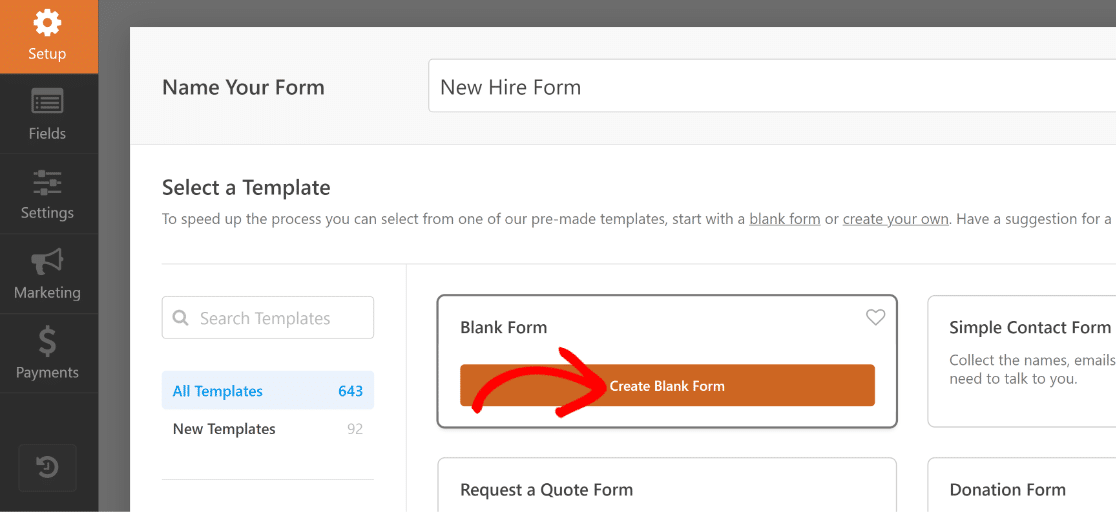
Você se encontrará dentro do construtor de formulários agora, onde poderá começar a adicionar campos ao seu formulário.
Excelente! Vamos adicionar alguns campos a este formulário.
3. Adicione Campos ao Seu Formulário
Inserir campos em seu formulário é incrivelmente fácil com o WPForms. Basta mover o cursor para o painel esquerdo e clicar no campo que você precisa adicionar. Você também pode arrastar e soltar o campo se quiser mais controle sobre onde o campo deve aparecer no formulário.
Os dois campos mais importantes são Nome e E-mail. Então, vamos começar adicionando-os.
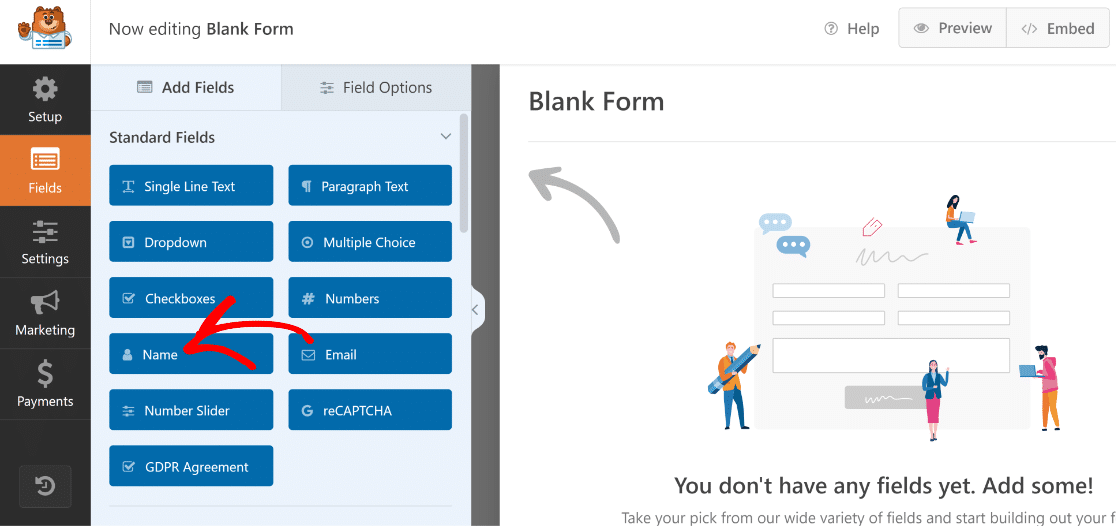
Você pode facilmente alterar o nome de qualquer campo. Renomearemos o campo Nome para “Nome do Novo Contratado”. Simplesmente clique no campo depois de adicioná-lo ao formulário para abrir suas Opções de Campo e, em seguida, digite o novo nome para o campo na opção Rótulo.
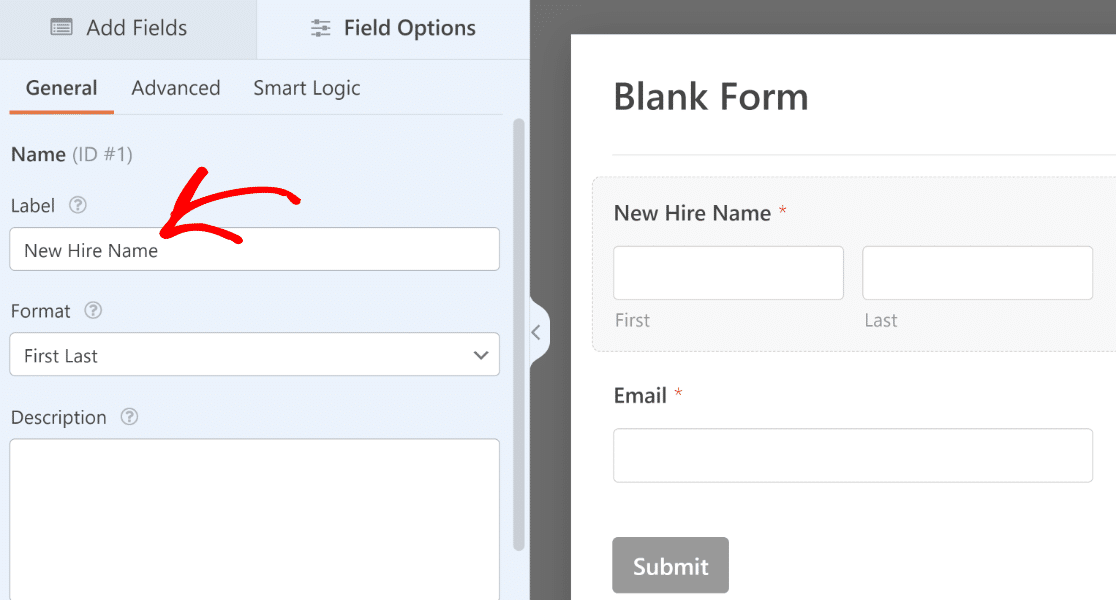
Em seguida, vamos adicionar os seguintes campos antes de renomeá-los como renomeamos os campos acima:
- Cargo (Texto de Linha Única)
- Departamento (Dropdown)
- Gerente (Dropdown)
- Data de Início (Data/Hora)
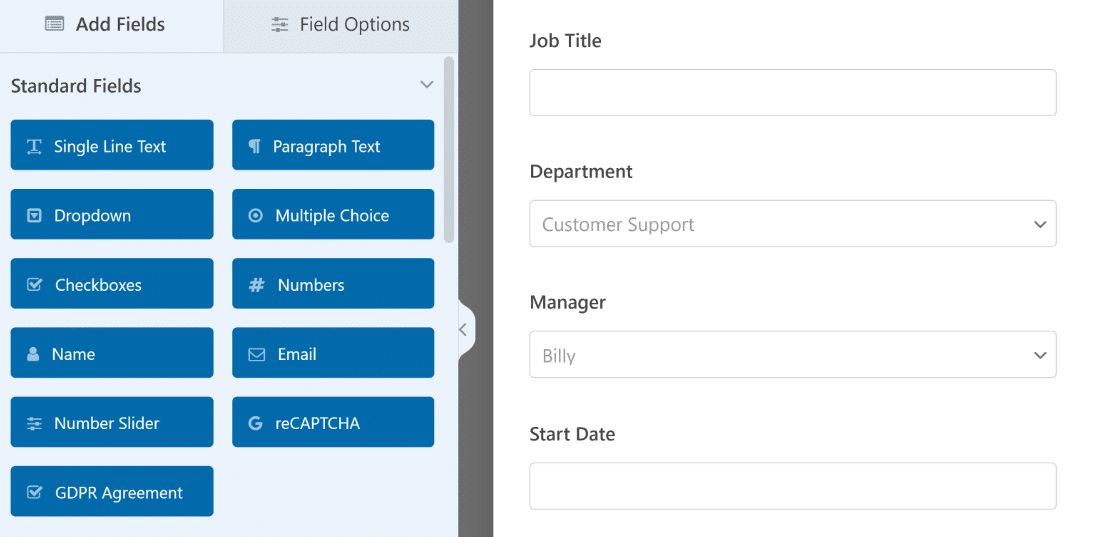
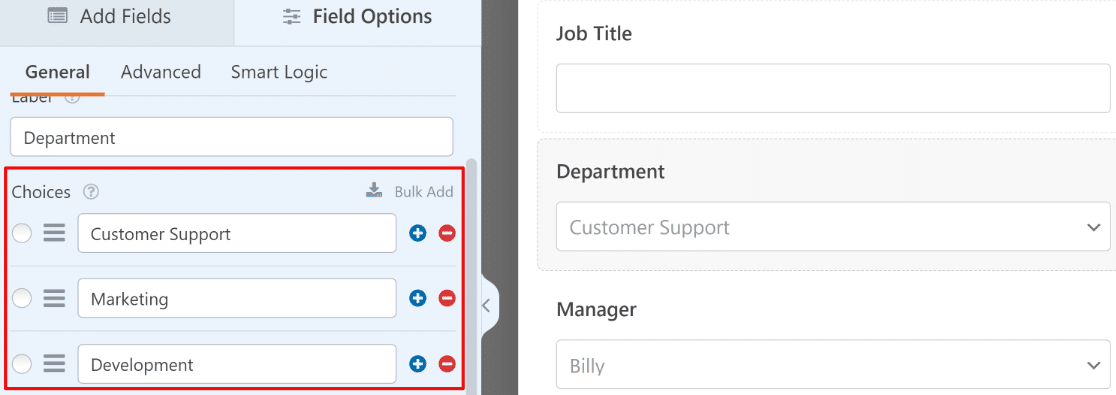
Para os campos de dropdown, você pode adicionar opções selecionáveis clicando no campo para abrir as Opções de Campo e inserindo o texto para cada escolha na seção Opções.
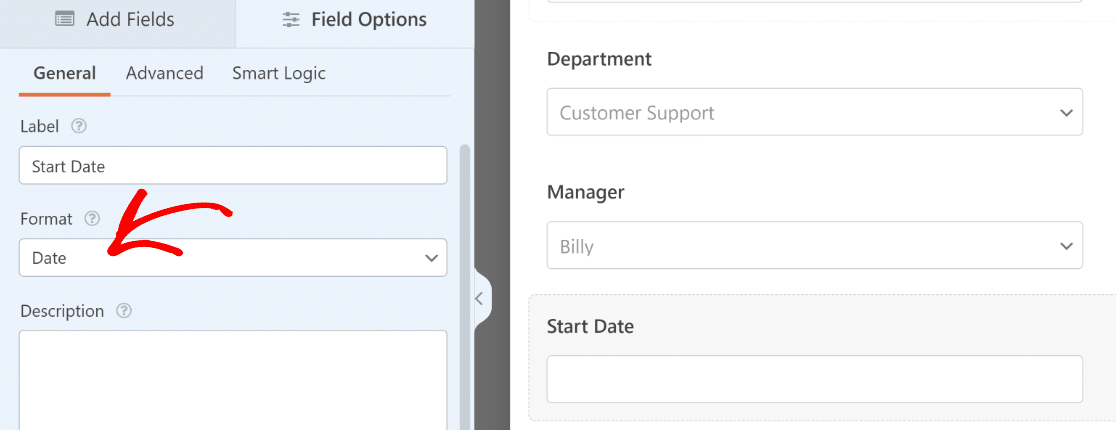
Para o campo Data/Hora, estamos usando o formato de Data porque não precisamos de um campo de Hora para nossos propósitos. Você pode alterar o formato em Opções de Campo » Geral.
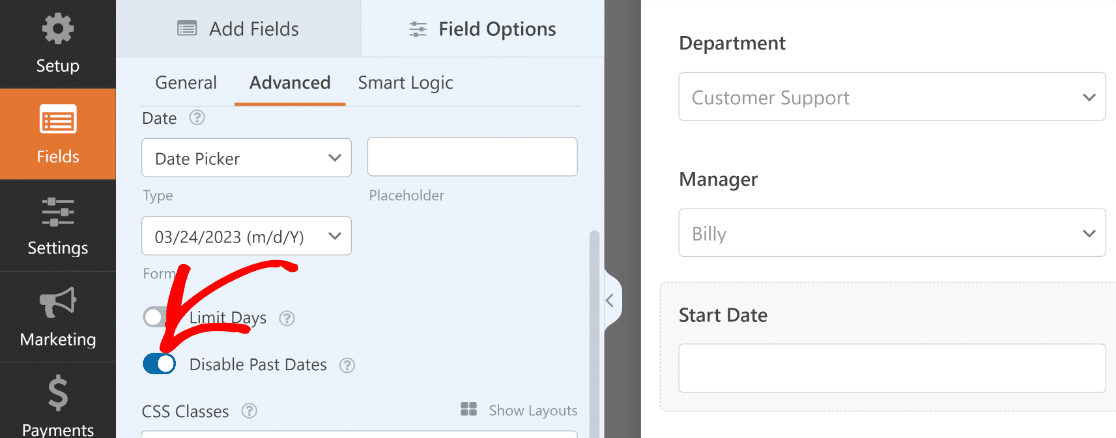
Se desejar, você também pode desabilitar datas passadas para que o campo seletor de datas mostre apenas datas presentes e futuras para seleção.
Você pode encontrar esta configuração na aba Avançado das Opções de Campo. Use o botão de alternância Desabilitar Datas Passadas para desabilitar todas as datas passadas.
Perfeito! Adicionamos todos os campos de que precisamos para este formulário, e ele está quase pronto.
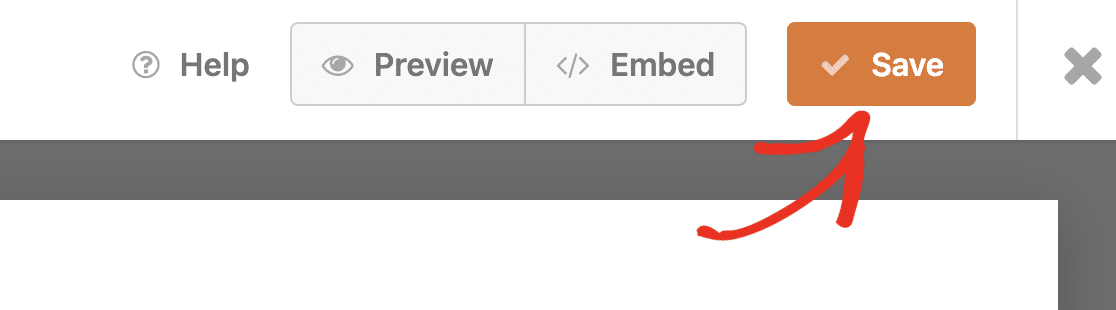
Agora seria um bom momento para Salvar o formulário, para que não percamos nenhuma alteração que fizemos. Você pode encontrar o botão Salvar na parte superior do construtor de formulários, ao lado do botão Incorporar.
Terminamos de construir o formulário agora. Na próxima etapa, é hora de iniciar o processo de conexão deste formulário com o ChatGPT.
4. Crie uma Conta no Uncanny Automator
Antes de poder conectar o ChatGPT ao seu site WordPress, você primeiro precisa ter uma conta ativa do Uncanny Automator.
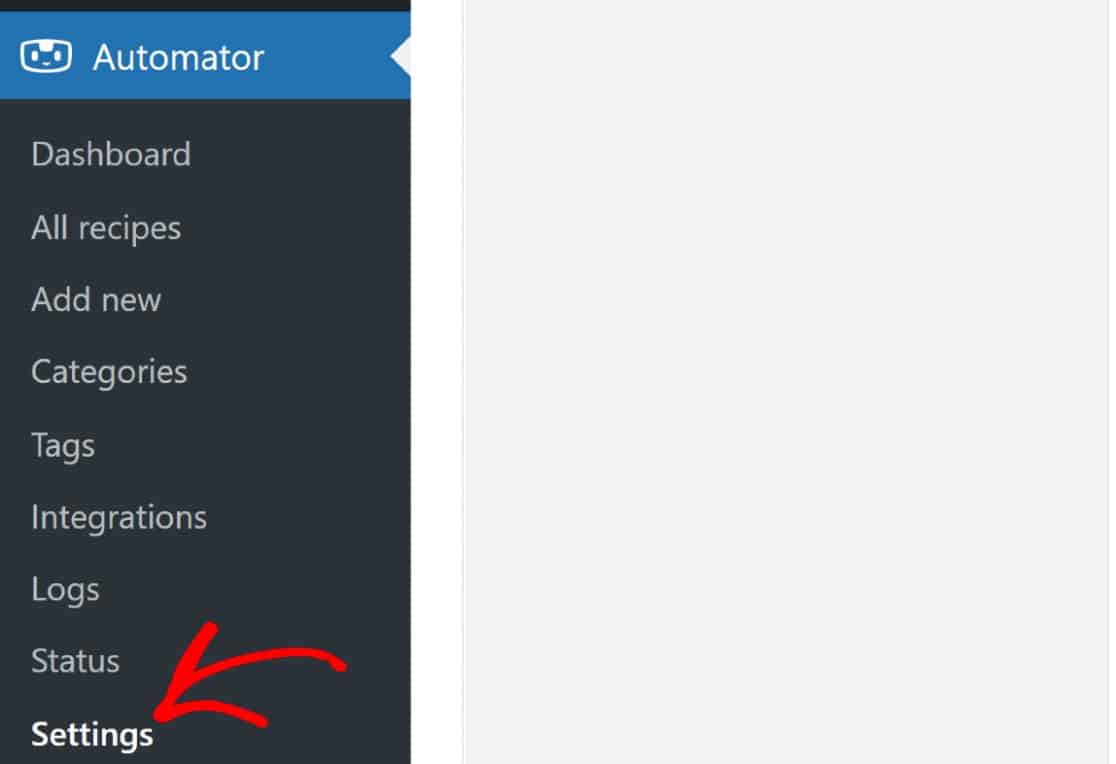
No seu painel do WordPress, selecione Automator » Configurações.
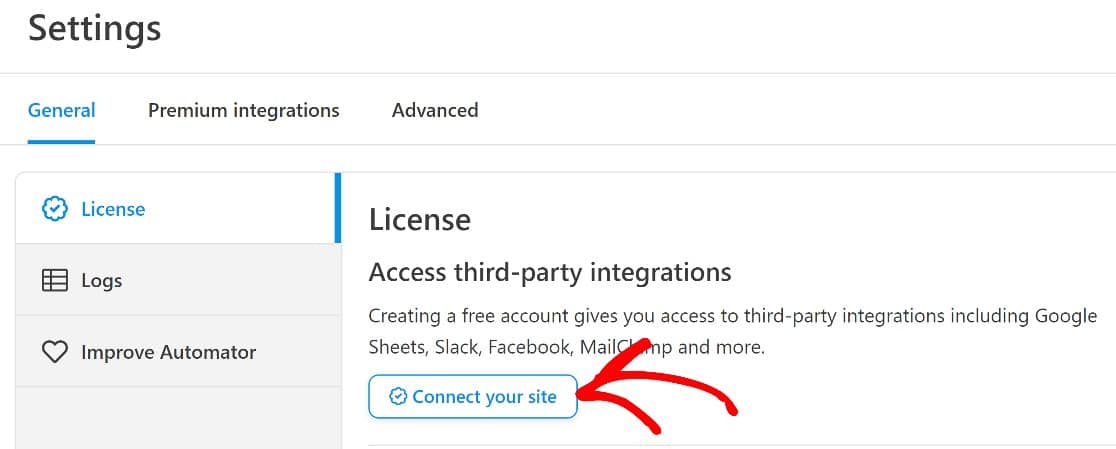
Isso o levará à seção Licença de suas configurações. Clique no botão Conectar seu site para prosseguir.
Assim que você pressionar esse botão, uma nova janela pop-up aparecerá. Selecione o botão Conectar sua conta gratuita e siga as instruções na tela para criar sua conta gratuita do Uncanny Automator e conectá-la ao seu site.
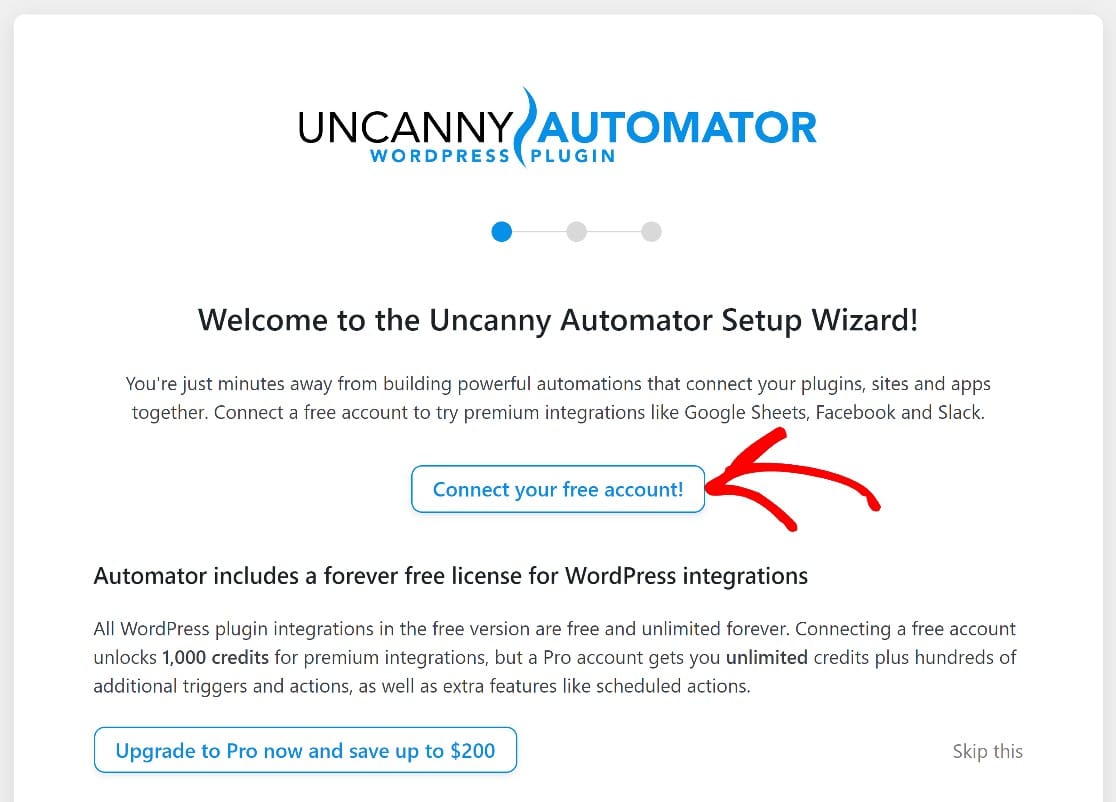
Quando você tiver criado sua conta com sucesso, poderá começar a criar sua receita de automação.
5. Configure o Gatilho da Automação
No Uncanny Automator, toda automação é chamada de "receita". Cada receita tem dois componentes: um plugin que aciona uma automação e outro aplicativo ou plugin que completa uma ação com base no evento de gatilho.
Você pode criar receitas do Uncanny Automato diretamente do seu painel do WordPress. No menu de administração, passe o cursor sobre Automator e, em seguida, pressione Adicionar novo.
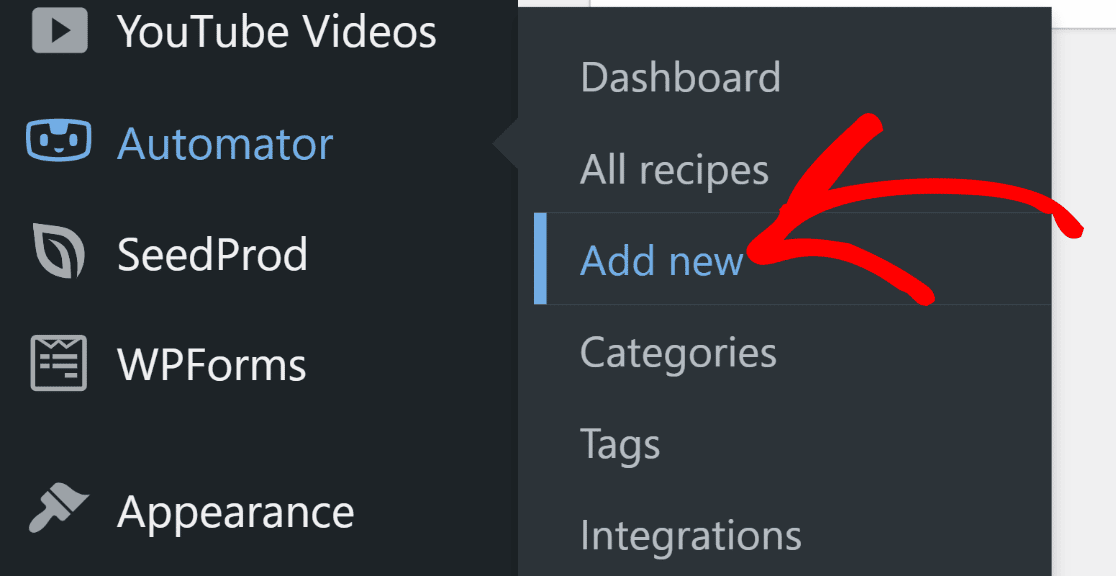
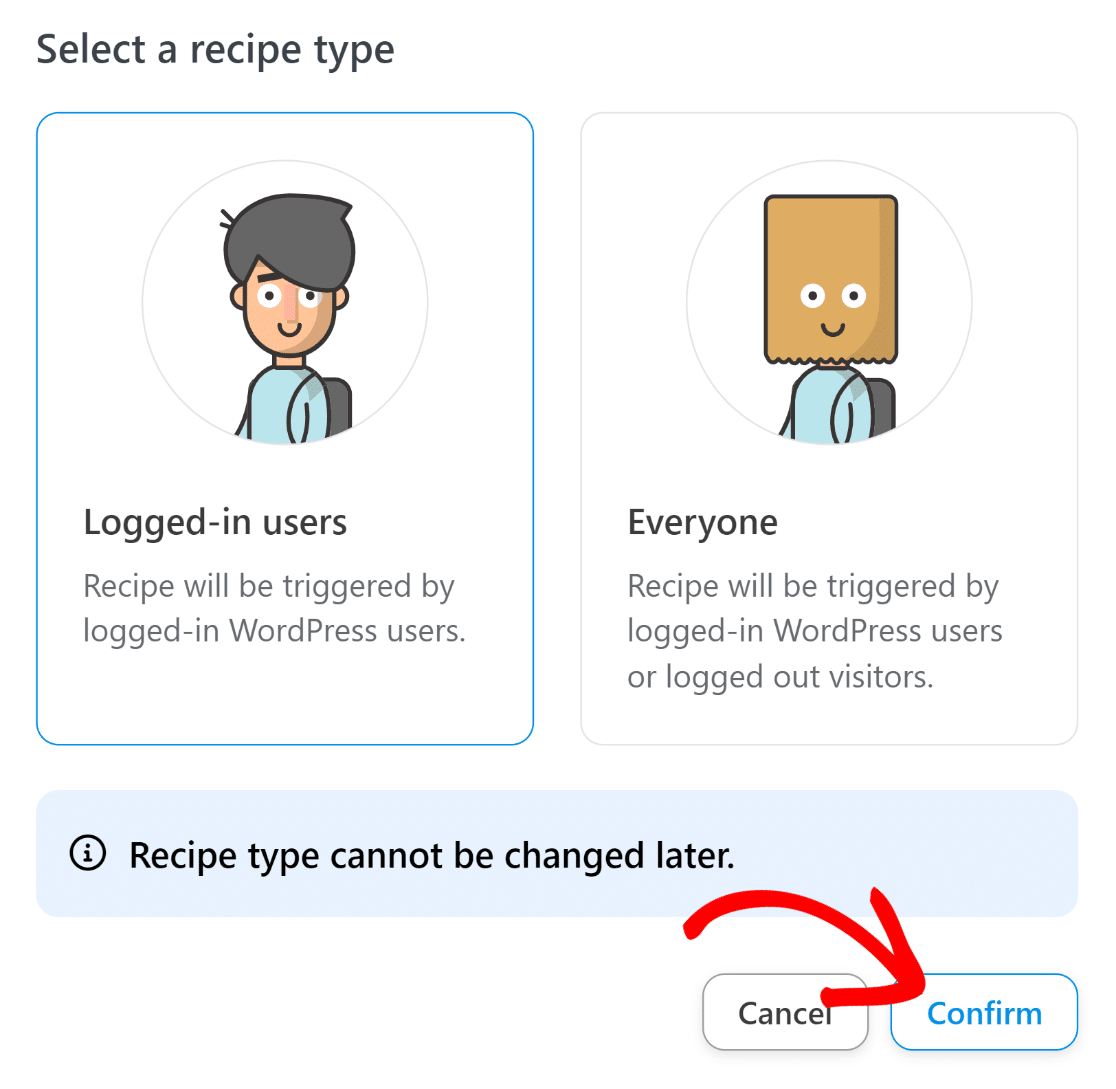
Você será levado à tela do editor de receitas agora. Aqui, selecione o tipo de sua receita. O Uncanny Automator permite que você selecione uma receita pelo tipo de usuário que pode iniciá-la.
Como estamos assumindo que nosso formulário será usado internamente por uma empresa para enviar e-mails automatizados para novos funcionários, escolheremos a opção Usuários conectados. Isso garantirá que a automação seja acionada apenas quando a equipe autorizada conectada enviar este formulário.
No entanto, você pode escolher qualquer um dos tipos, dependendo de suas necessidades. Depois de selecionar o tipo de receita, clique em Confirmar na parte inferior para prosseguir.
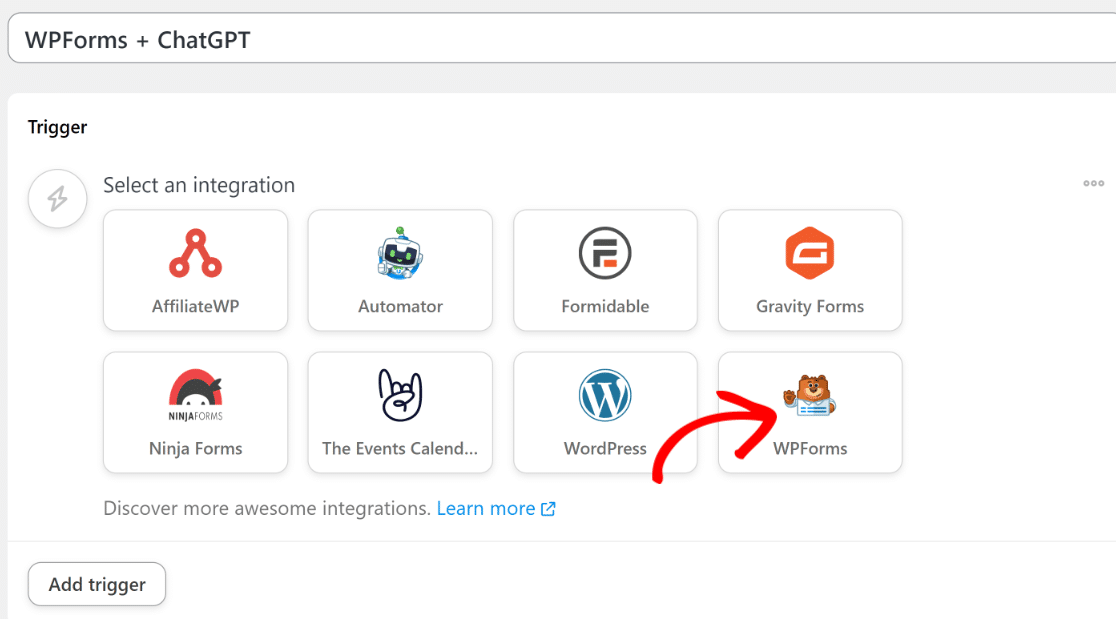
Agora, você pode dar um título a esta receita e escolher seu plugin de gatilho. Como criamos nosso formulário usando o WPForms, selecionaremos o WPForms como nosso gatilho.
Escolha um evento de gatilho entre as opções disponíveis. Na maioria dos casos, incluindo este, o gatilho "Um usuário envia um formulário" funcionará perfeitamente.
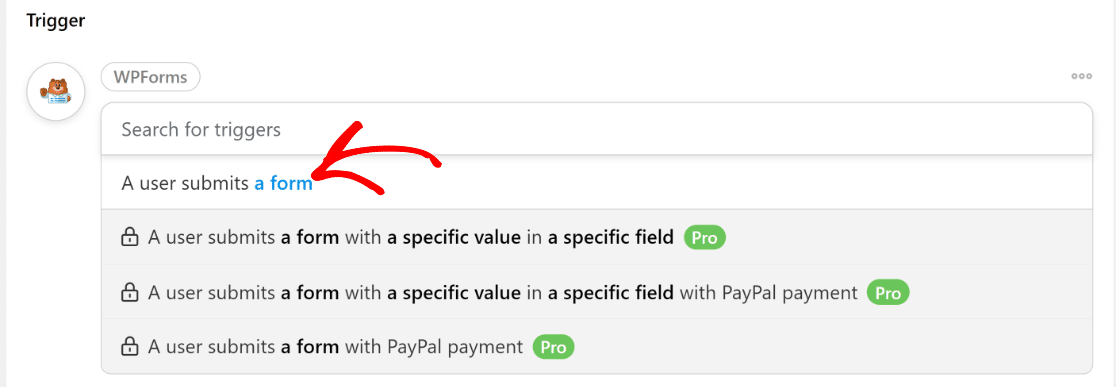
Quando terminar de selecionar o evento de gatilho, você terá que selecionar o formulário específico que deve acionar esta automação. É aqui que você precisará selecionar o formulário que criou na etapa anterior.
No nosso caso, este formulário é chamado de Formulário de Contratação de Novos Funcionários. Portanto, usaremos o menu suspenso para selecionar este formulário.
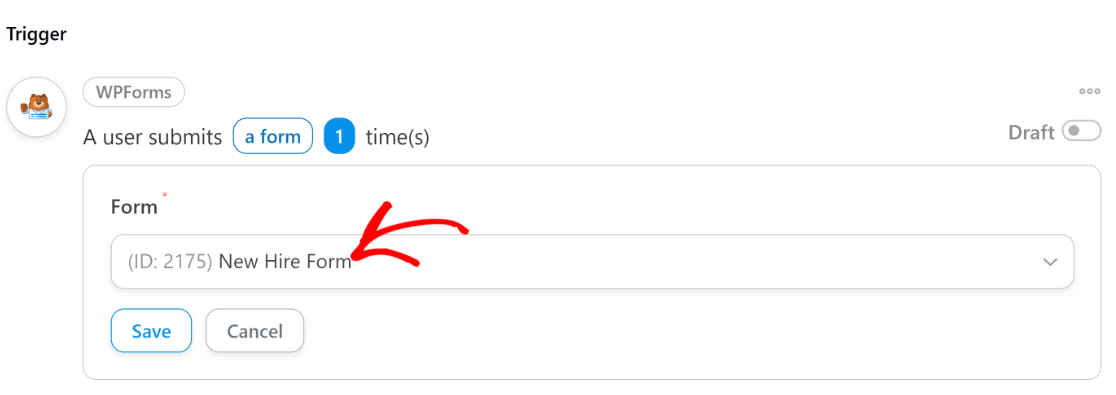
Pressione o botão Salvar quando terminar.
Neste ponto, você configurou com sucesso seu evento de gatilho. Vamos passar para a conexão do Uncanny Automator com o ChatGPT.
6. Conecte o Uncanny Automator com o ChatGPT
Role para baixo e clique no botão Adicionar ação para começar a configurar seu evento de ação de automação.
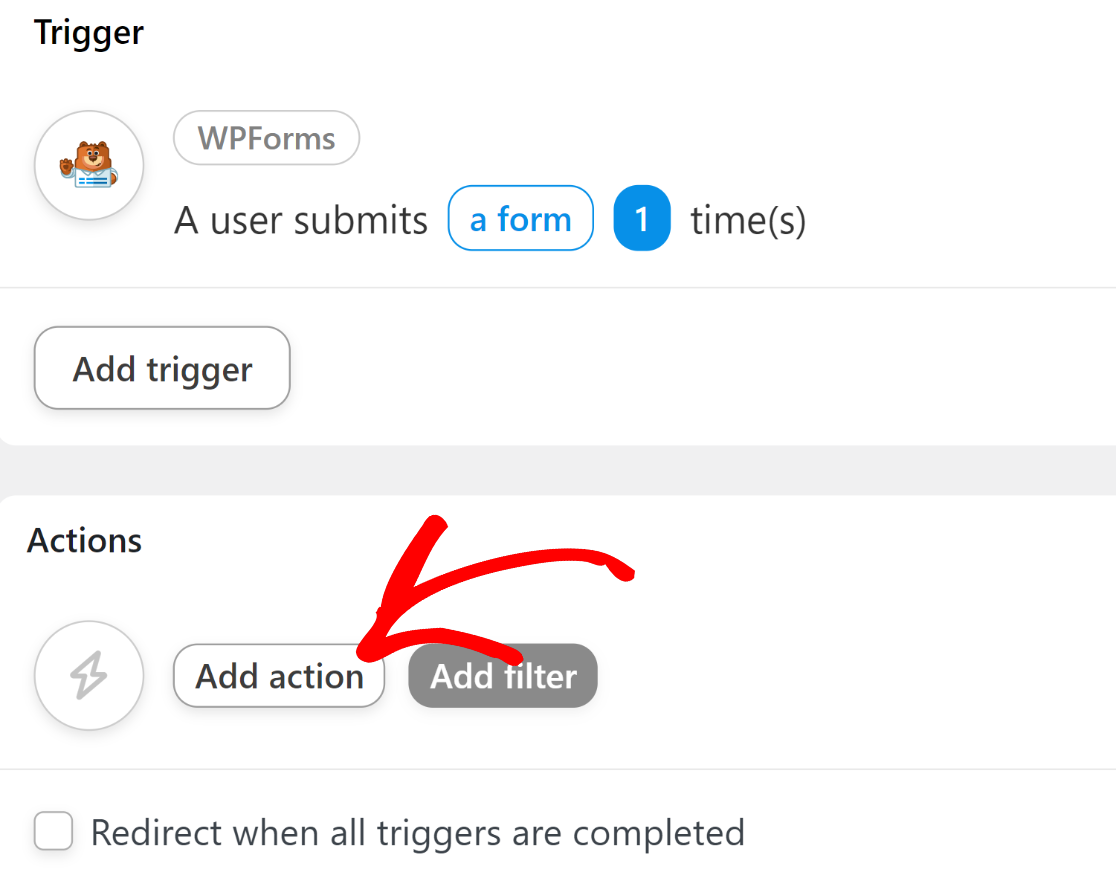
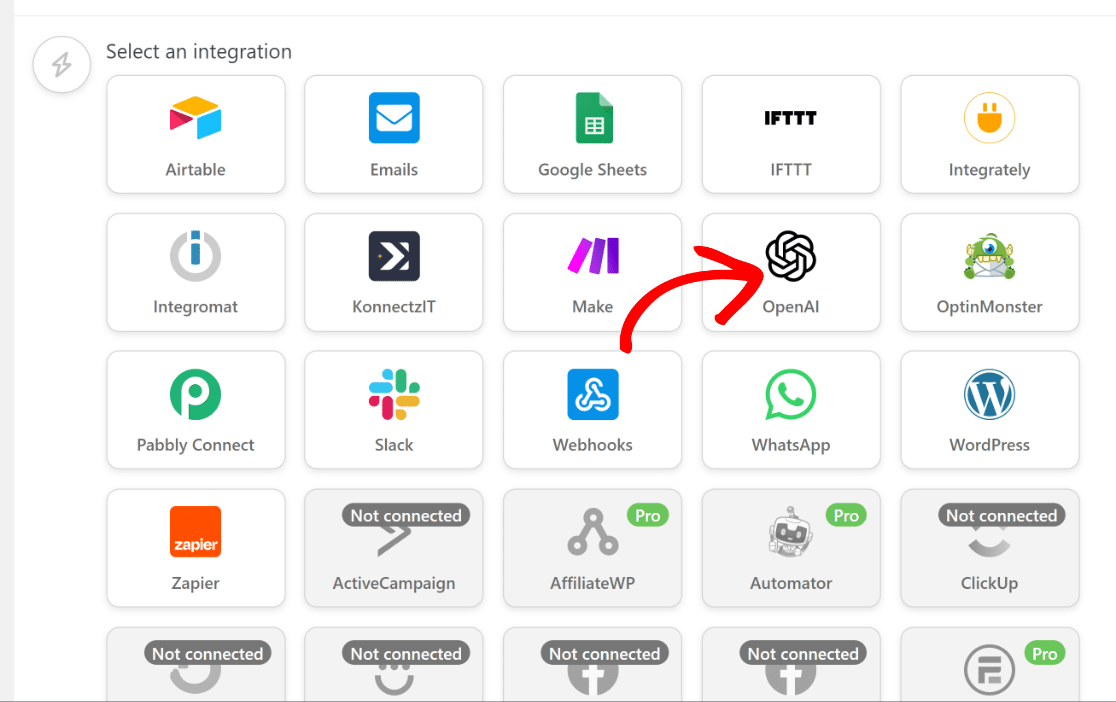
Depois de fazer isso, uma lista será aberta com todos os aplicativos disponíveis que você pode integrar ao WPForms. Procure o ícone da OpenAI nesta lista e clique nele.
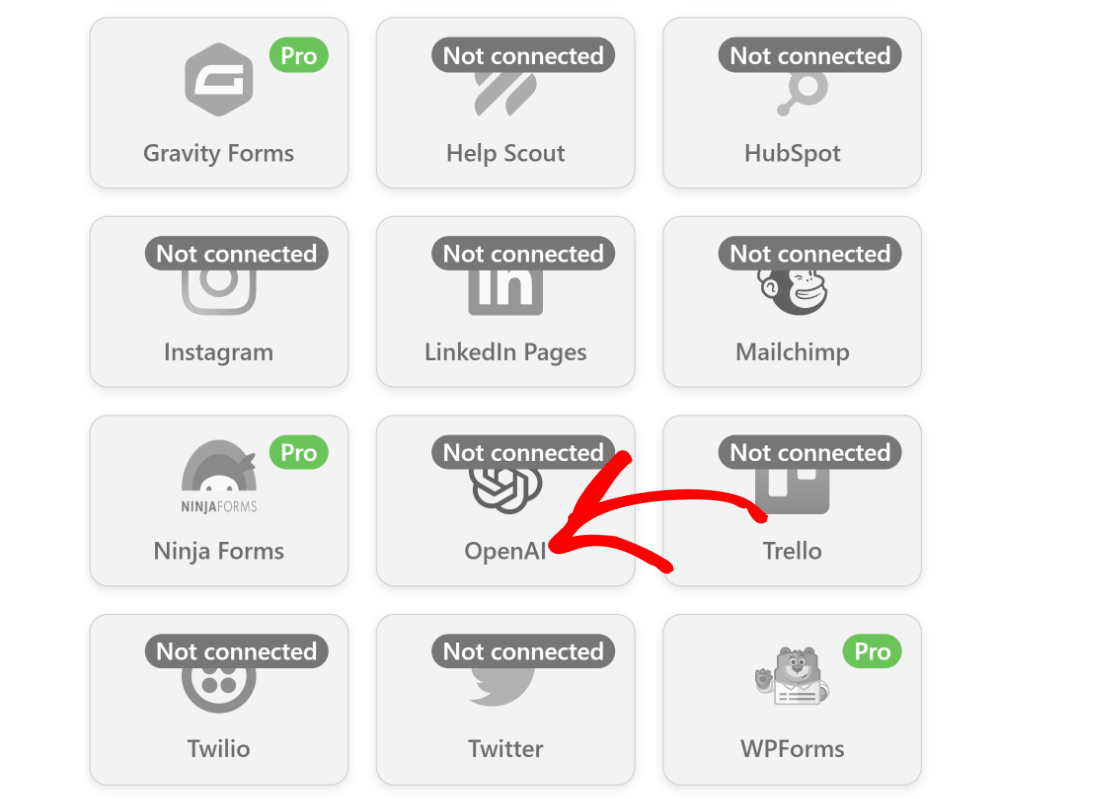
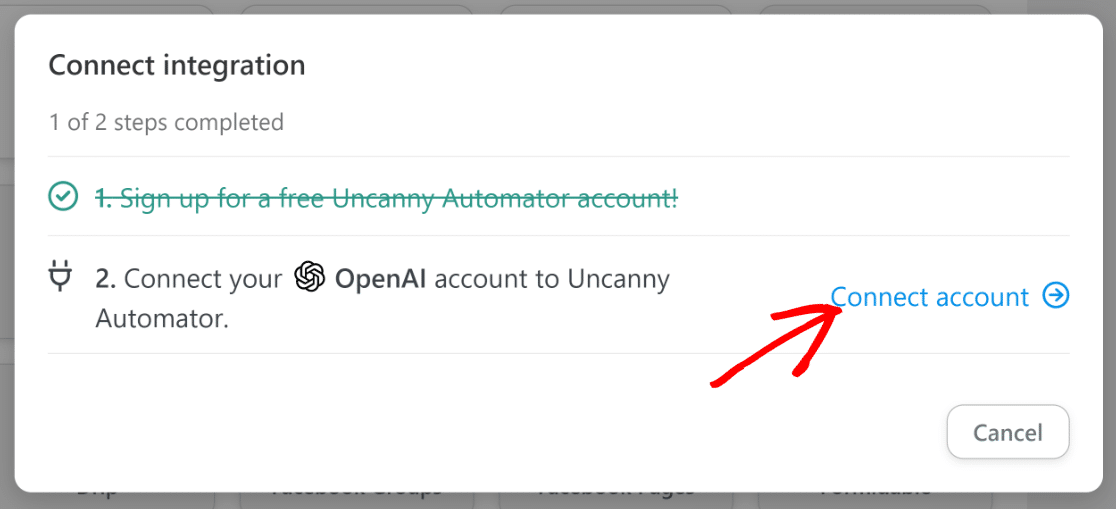
Quando você clicar nesse ícone, uma nova janela pop-up aparecerá em sua tela, solicitando que você conecte sua conta OpenAI ao Uncanny Automator. Clique na opção Conectar conta para avançar.
Aqui, você precisará inserir sua chave secreta da API da OpenAI. Para encontrar sua chave, primeiro, certifique-se de que você tem uma conta OpenAI. Se você possui uma conta, basta visitar este link em uma nova aba do navegador para acessar sua página de chave da OpenAI.
Clique no botão Criar Nova Chave Secreta.
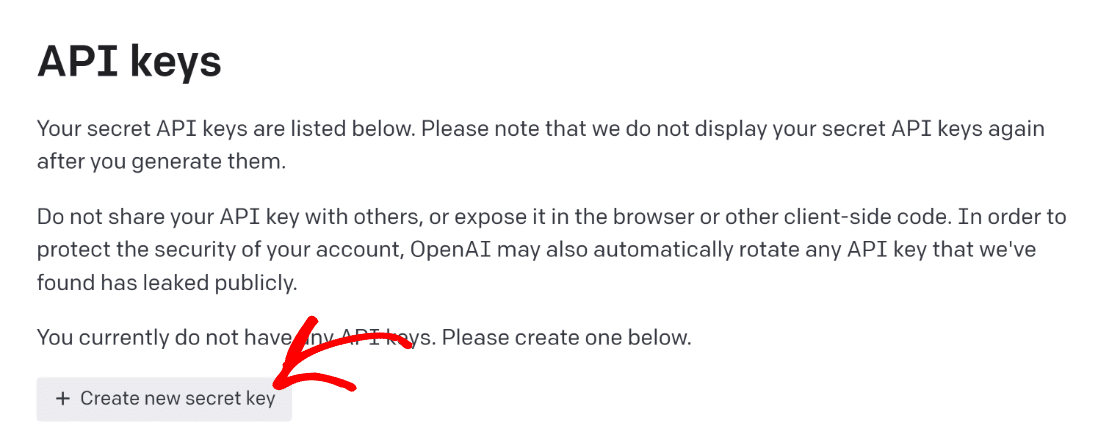
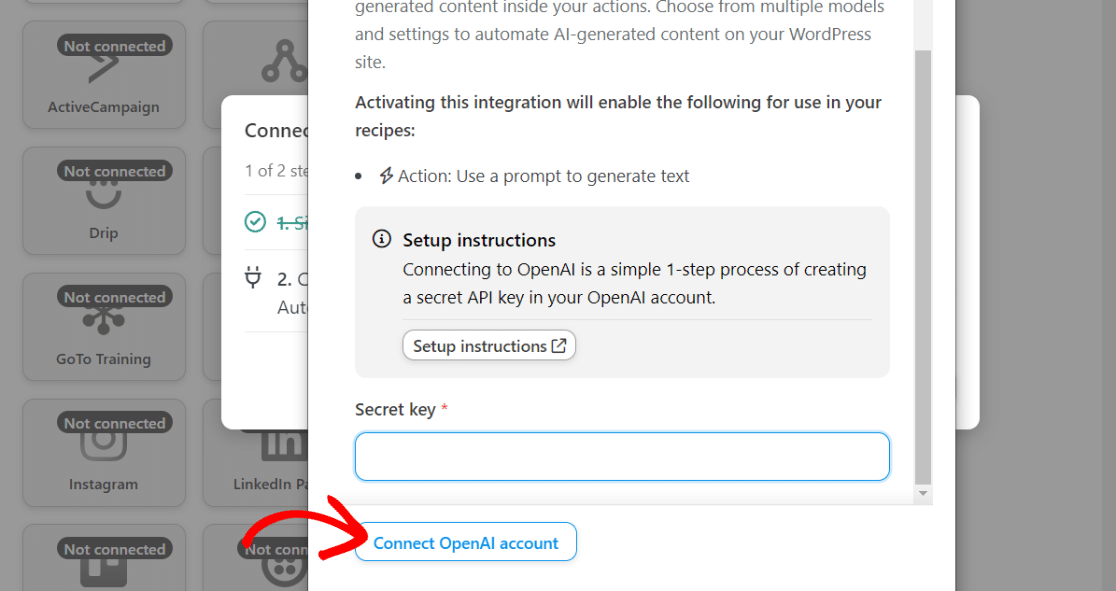
Clique no ícone da prancheta para copiar sua chave de API. Retorne à aba anterior do navegador onde você está configurando a receita do Uncanny Automator e insira sua chave secreta da API na janela modal. Em seguida, pressione o botão Conectar Conta OpenAPI.
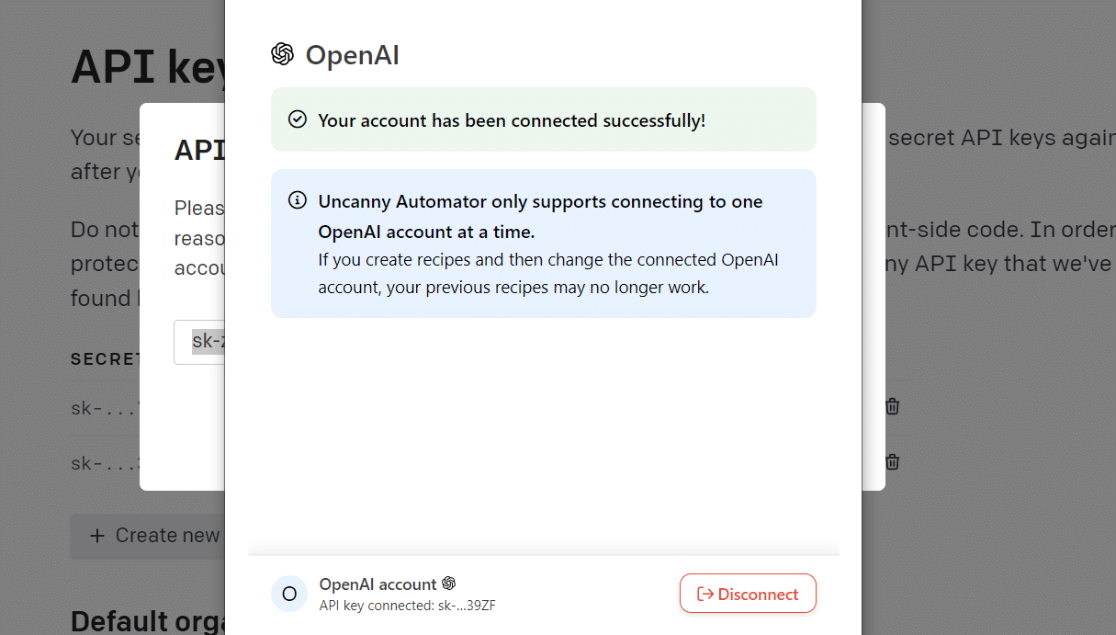
Assim que você se conectar, receberá uma mensagem de sucesso confirmando que a OpenAI está pronta para ser usada com o Uncanny Automator.
Agora, estamos livres para configurar o ChatGPT como nossa ação de automação.
7. Configure a Ação da Automação
Após conectar sua conta ChatGPT com o Uncanny Automator, retorne à tela do editor de receitas. Desta vez, o ícone da OpenAI não estará mais acinzentado, sugerindo que está pronto para uso.
Clique no ícone OpenAI.
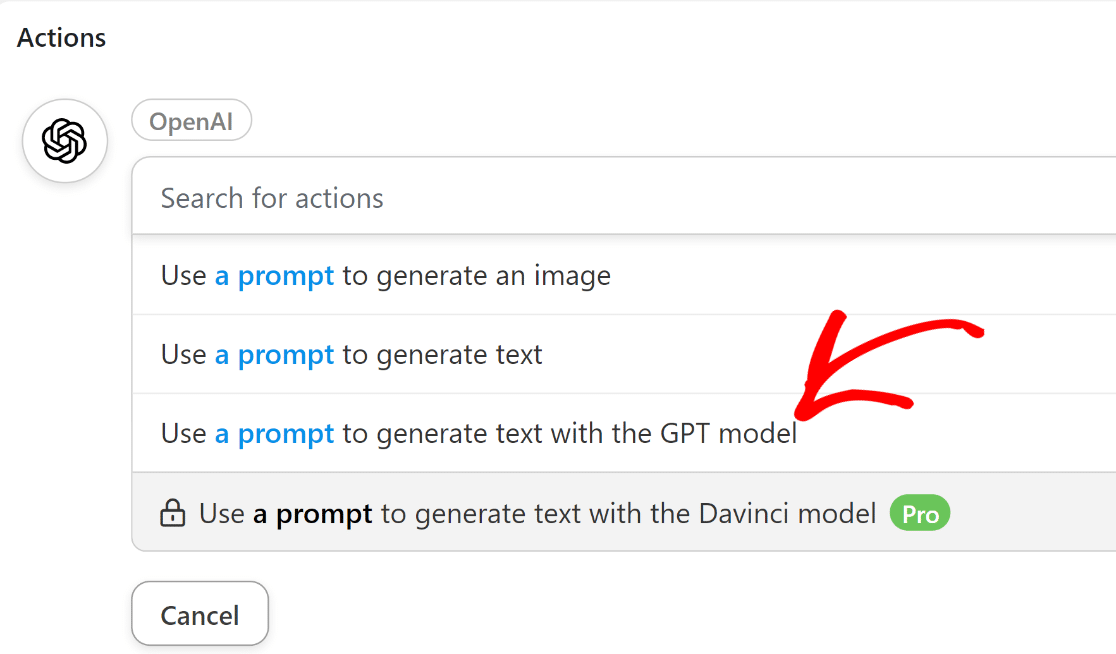
Isso abrirá um menu suspenso com uma lista de opções de ação disponíveis da OpenAI. Selecione a opção “Usar um prompt para gerar texto com o modelo GPT”.
Agora, você verá várias opções aparecerem que permitem controlar o comportamento do seu modelo ChatGPT:
- Modelo: Se você selecionou a opção de ação que recomendamos acima, você terá acesso apenas ao GPT-3, que é o melhor modelo de linguagem atualmente disponível na OpenAI. Você também pode escolher entre os modelos Curie, Babbage e Ada se escolher uma opção de ação diferente na versão gratuita do Uncanny Automator. Recomendamos deixar esta opção como padrão para este tutorial.
- Temperatura: Esta configuração permite controlar o grau de aleatoriedade da resposta gerada pelo GPT-3. Você pode inserir valores de 0 a 2. Se tiver dúvidas, é melhor deixar no valor padrão de 1.
- Comprimento Máximo: Este campo aceita o número máximo de tokens. A OpenAI conta o comprimento em termos de tokens, que são unidades de “significado” em vez de palavras. De acordo com a OpenAI: “Você pode pensar em tokens como pedaços de palavras, onde 1.000 tokens equivalem a cerca de 750 palavras.” Mais uma vez, você pode deixar este campo em branco para usar o valor padrão.
- Mensagem do sistema: Aqui, você pode inserir quaisquer instruções ou fornecer contexto adicional ao GPT-3 sobre o tipo de resposta que você espera dele.
- Prompt: Esta é a parte mais importante dessas configurações. O GPT-3 usará qualquer coisa que você escrever como um prompt para gerar e retornar uma resposta para você.
Aqui está a mensagem do sistema e o prompt que usamos:
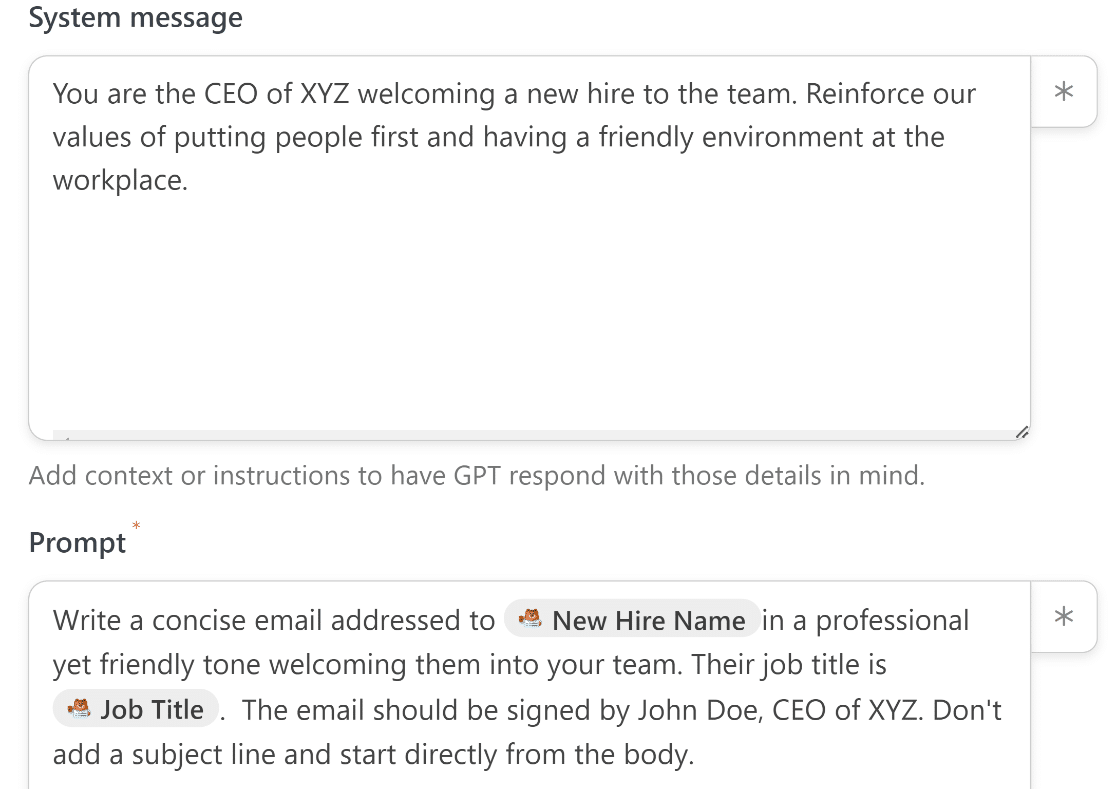
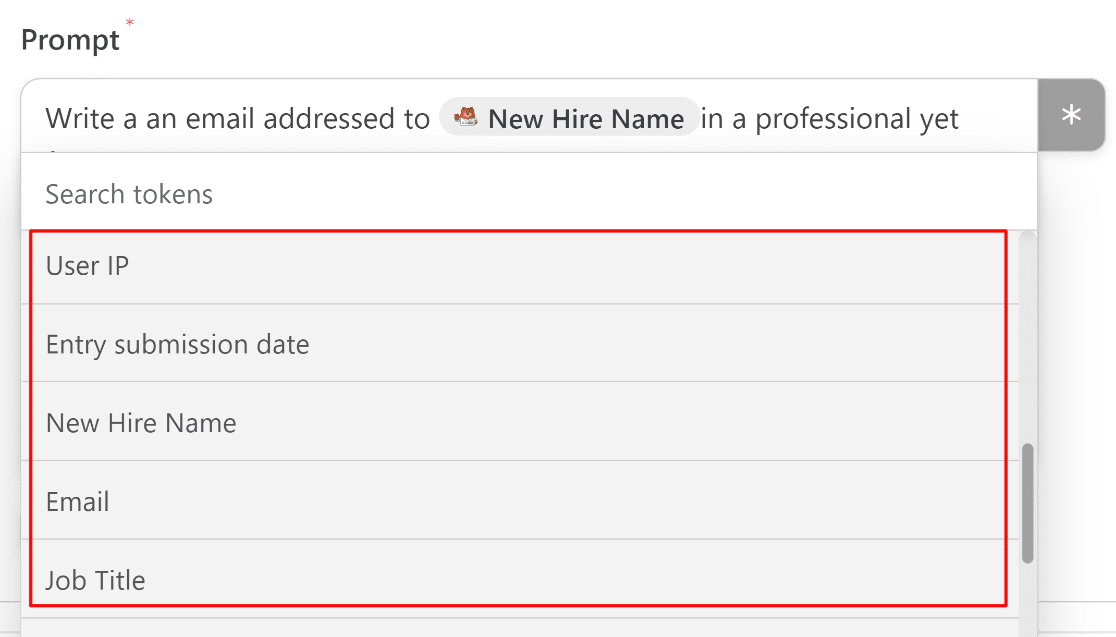
Você pode notar que o prompt inclui alguns dados extraídos diretamente do formulário que conectamos anteriormente como gatilho.
Este é o recurso mais legal desta integração porque você pode personalizar seu e-mail adicionando dados reais de cada entrada do formulário.
Para extrair dados do formulário e adicioná-los ao seu prompt, basta pressionar o ícone de asterisco (*) ao lado do campo Prompt.
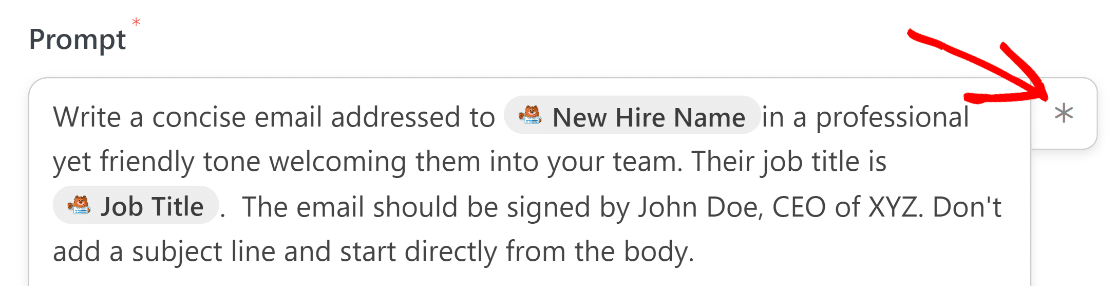
Quando a janela modal abrir, role para baixo e selecione o evento de gatilho que você configurou anteriormente.
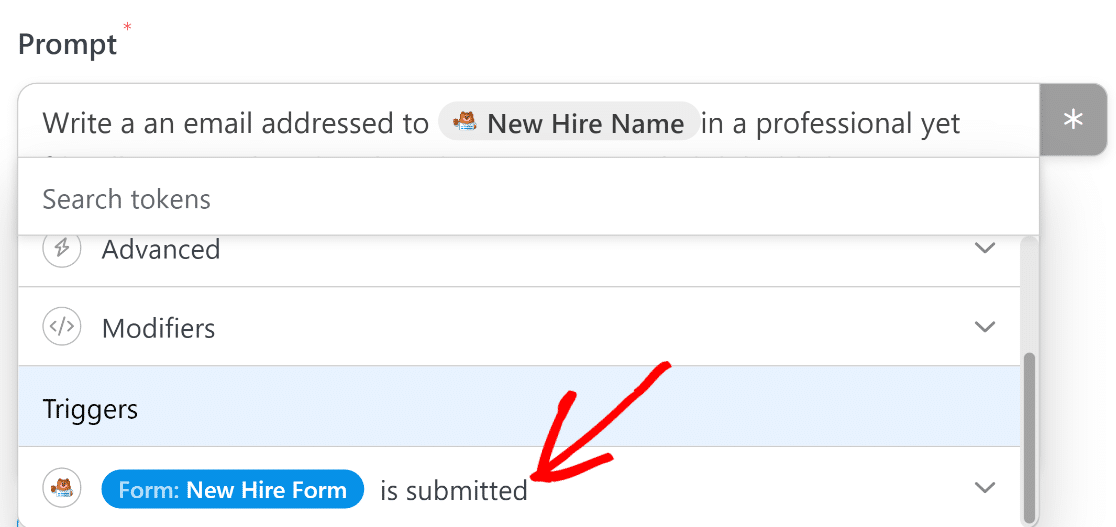
Agora, você pode extrair dados diretamente de qualquer campo adicionado ao seu formulário, desde que haja metadados adicionais como o IP do usuário.
Quando terminar, pressione Salvar.
8. Use a Resposta Gerada pelo ChatGPT
Agora que você configurou uma integração com o ChatGPT, o passo final é usar o texto gerado de alguma forma que possa ser útil para você.
Em nosso cenário, estamos usando essa integração para que o ChatGPT gere um e-mail e o envie para o destinatário pretendido. No entanto, o ChatGPT não pode enviar um e-mail, então precisaremos de uma ação separada para lidar com o processo de envio de e-mail.
Para fazer isso, configuraremos uma segunda ação no Uncanny Automator. Simplesmente clique no botão Adicionar Ação abaixo da ação OpenAI que você acabou de criar.
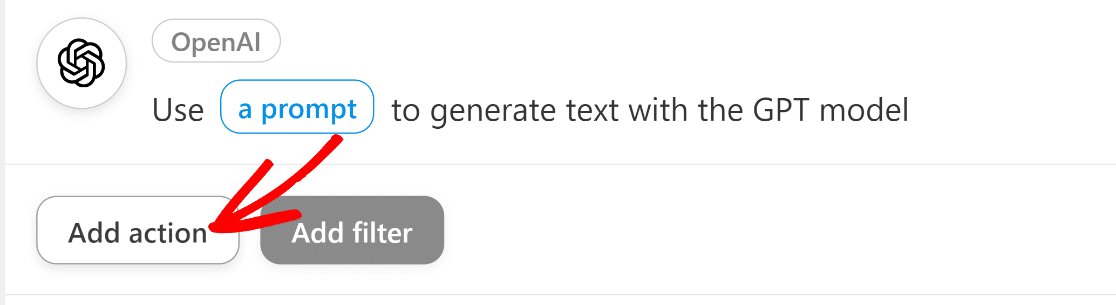
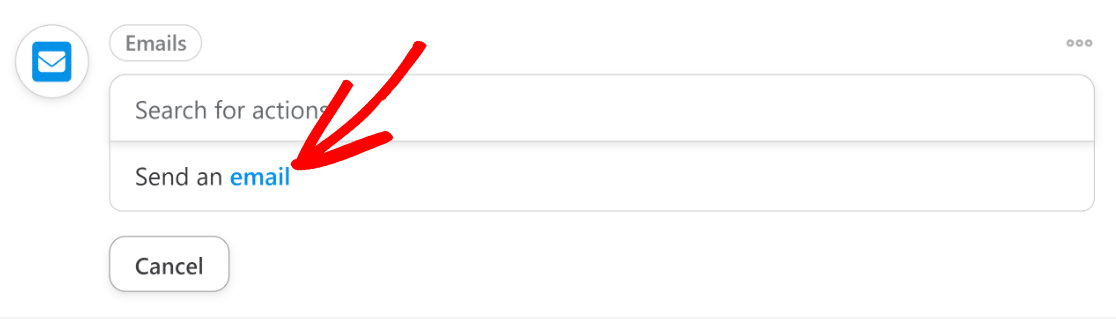
Como antes, você verá agora uma lista de aplicativos disponíveis para integração. Desta vez, clique em E-mails.
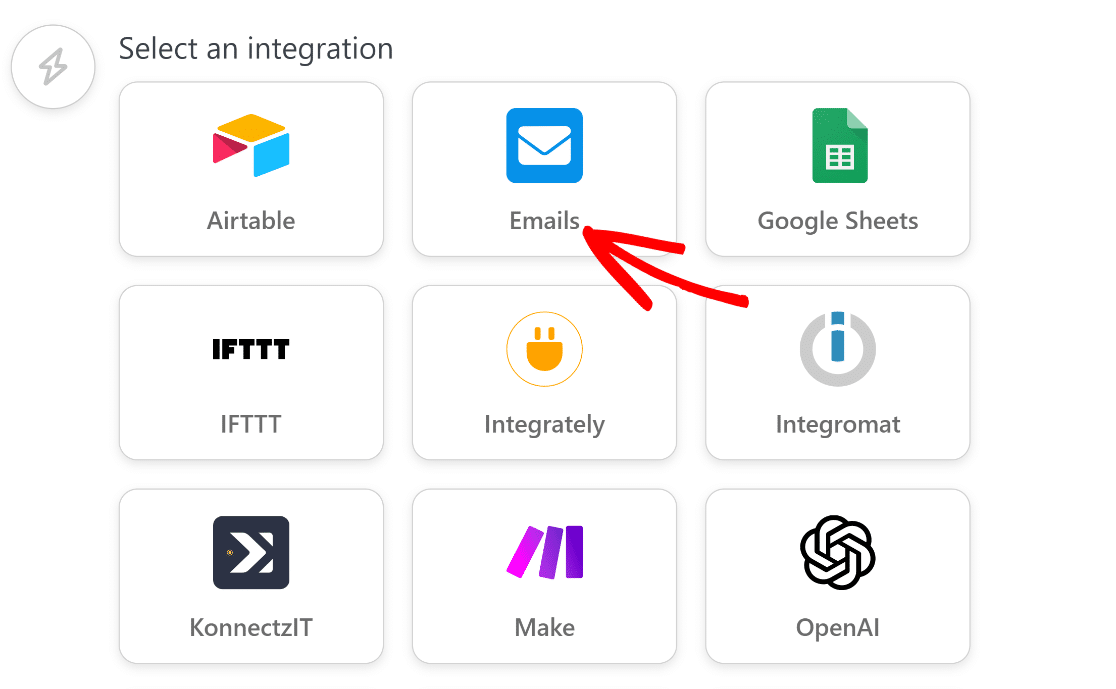
Depois de fazer isso, clique no item de ação "Enviar um E-mail".
Preencha os campos para configurar suas configurações de e-mail. Certifique-se de usar o campo de E-mail do seu formulário no campo Para . Você pode fazer isso clicando no botão asterisco (*) à direita do campo e selecionando o E-mail das opções de gatilho do formulário, como fizemos em um passo anterior.
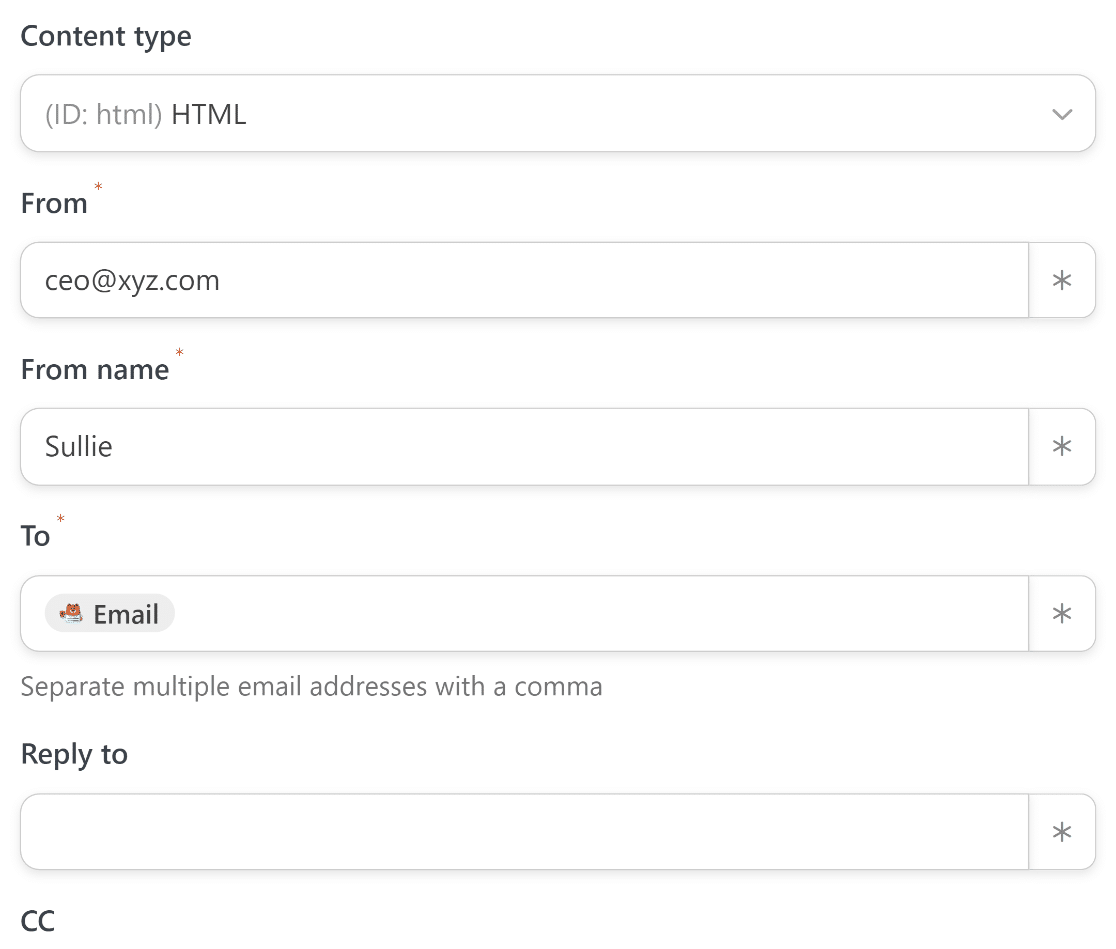
Role mais para baixo para encontrar os campos de assunto e corpo para seus e-mails. Primeiro, insira um texto adequado para o assunto.
Como só podemos obter a resposta completa do ChatGPT em uma única peça, não podemos extrair apenas a linha de assunto de sua resposta para usá-la no campo Assunto.
Em vez disso, usaremos uma linha de assunto fixa e escrita manualmente para os fins deste tutorial.

Para o corpo, precisamos extrair o texto do e-mail que o ChatGPT gerou para nós com base nos prompts que configuramos na etapa anterior.
Você pode ter notado que instruímos o ChatGPT a não inserir uma linha de assunto em sua resposta anteriormente.
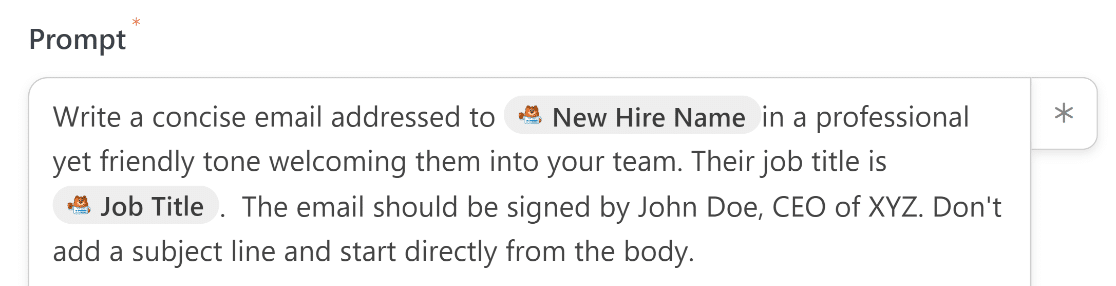
Dessa forma, podemos garantir que o texto que ele retorna esteja livre de quaisquer menções acidentais de uma linha de assunto dentro do corpo do e-mail.
Agora, só precisamos inserir o texto do ChatGPT no corpo do e-mail.
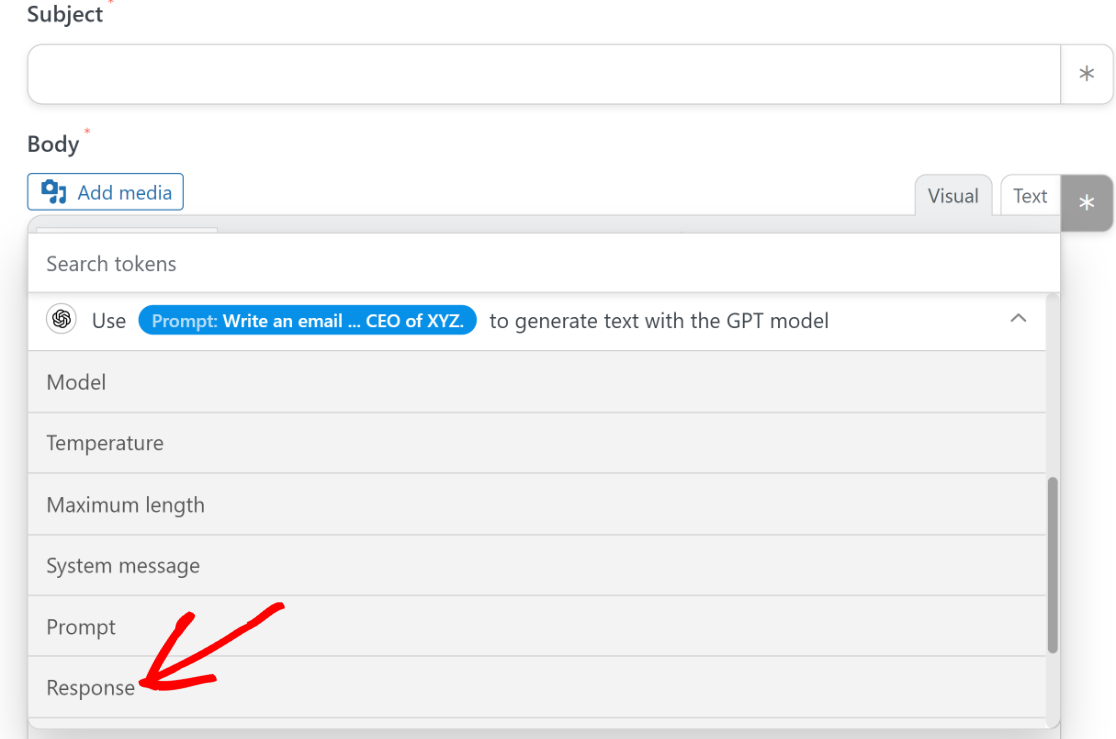
Mais uma vez, vá em frente e clique no botão asterisco (*) ao lado do campo Corpo para abrir a lista de dados disponíveis que você pode usar do ChatGPT.
Como só precisamos da resposta baseada no prompt do ChatGPT aqui, selecionaremos a saída Resposta no menu suspenso da ação do modelo GPT.
Quando estiver satisfeito com a aparência de tudo, vá em frente e pressione Salvar.
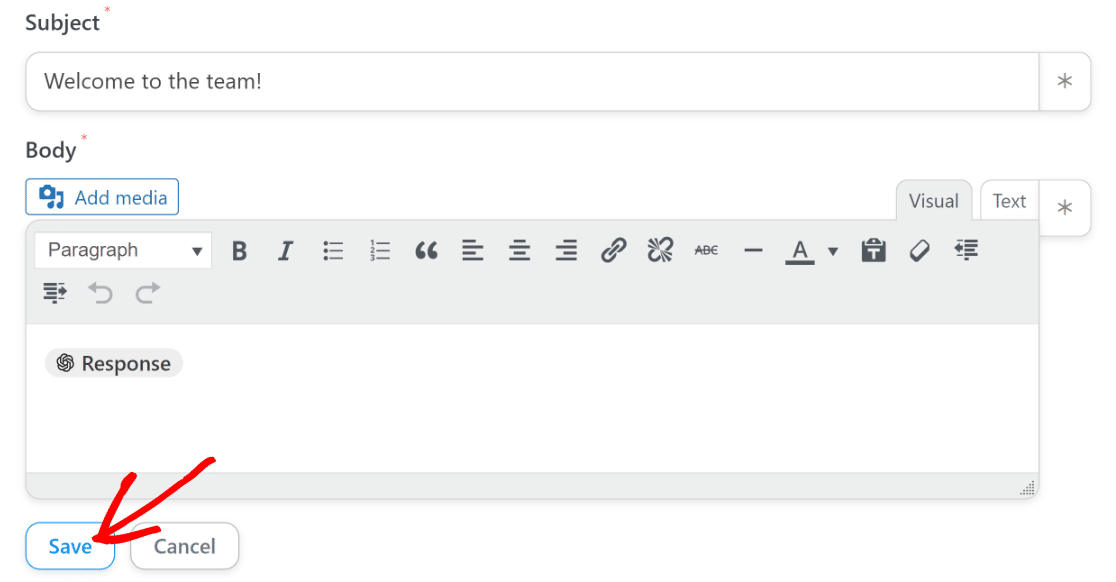
Estamos quase lá! Tudo o que resta agora é publicar o formulário que criamos na 3ª etapa.
9. Publique Seu Formulário
Para a etapa final, basta retornar ao seu painel principal do WordPress e ir para WPForms » Todos os Formulários.
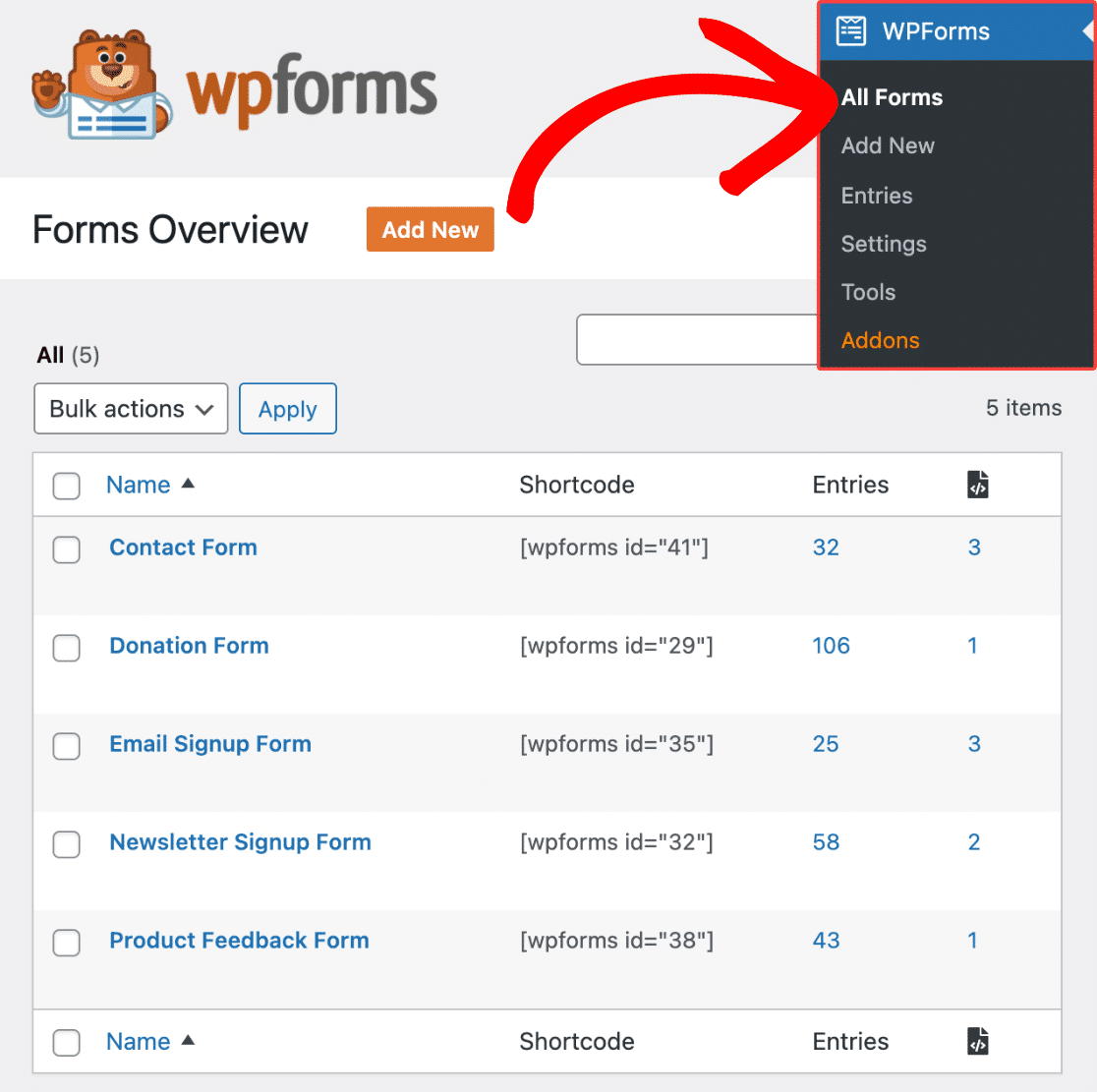
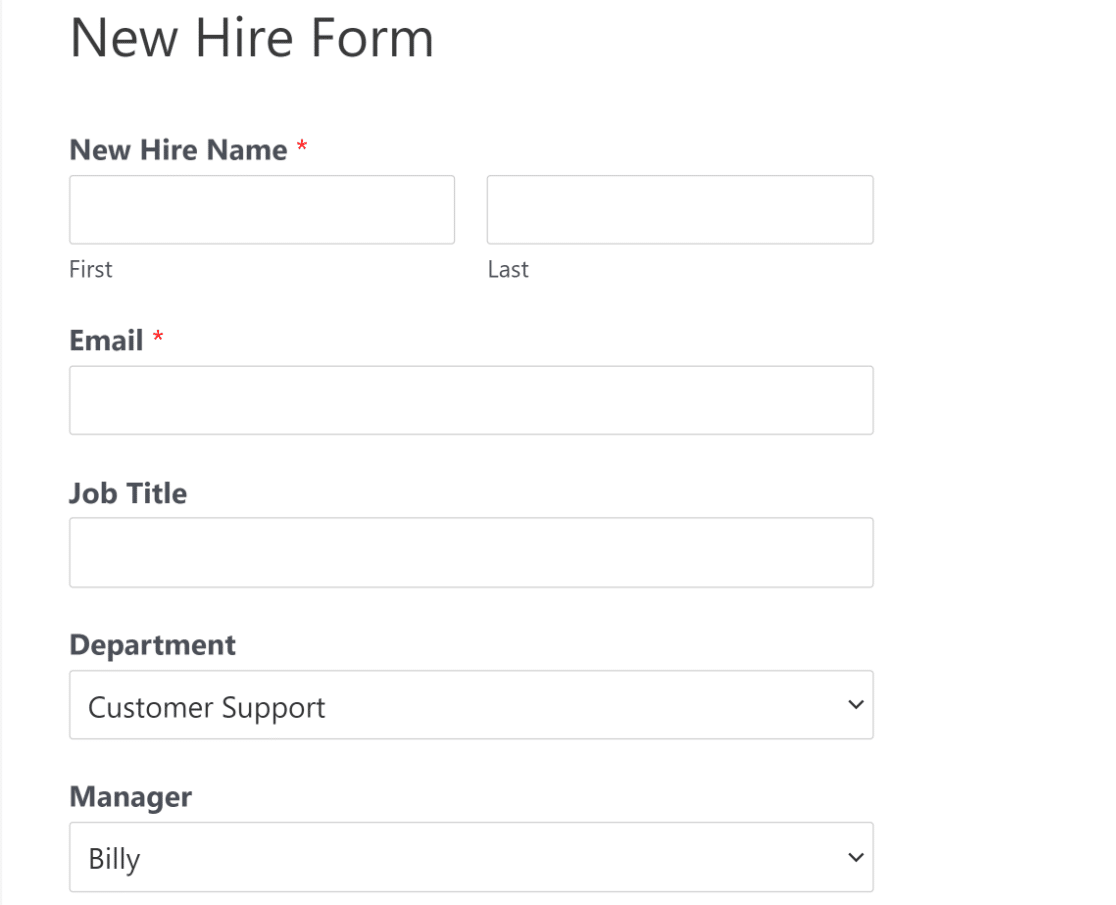
Selecione o formulário que você criou anteriormente nesta lista para acessá-lo dentro do construtor. Uma vez dentro, clique no botão Visualizar no topo.

Isso o levará a uma visualização do formulário, onde você pode testá-lo. Este é um bom momento para preencher uma entrada fictícia com um endereço de e-mail que pertença a você e pressionar enviar para iniciar a automação.
Se a integração foi configurada corretamente, você receberá uma resposta bem escrita (que, no nosso caso, é um e-mail de boas-vindas) do ChatGPT.
Depois de terminar de testar e visualizar seu formulário, volte ao construtor de formulários mais uma vez e pressione Incorporar.

Isso abrirá uma janela modal perguntando se você deseja incorporar seu formulário a uma página existente ou a uma nova.
Incorporaremos o formulário em uma nova página, embora o processo de qualquer uma das opções funcione quase da mesma maneira.

Agora você precisará nomear sua nova página. Após dar um nome apropriado, clique no botão Vamos Lá para continuar.

Ao pressionar esse botão, você se encontrará no seu editor do WordPress com o formulário já incorporado a ele usando um bloco.
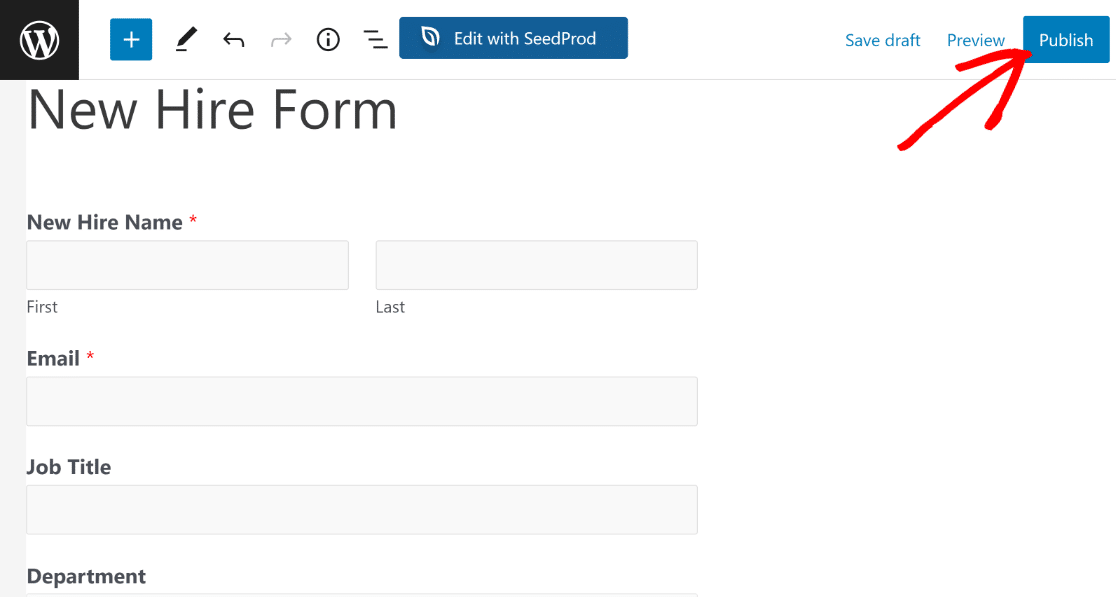
Este é um bom lugar para dar uma última olhada no seu formulário e garantir que tudo esteja do seu agrado. Você pode alterar as cores do seu formulário no editor de blocos enquanto estiver aqui.
Quando estiver pronto, pressione o botão Publicar no topo para lançar seu formulário do WordPress integrado ao ChatGPT.
Agora você pode aproveitar o uso deste formulário para acionar uma notificação por e-mail gerada por IA.
Aqui está o e-mail de boas-vindas gerado por IA que o ChatGPT nos enviou com base nos prompts que usamos:
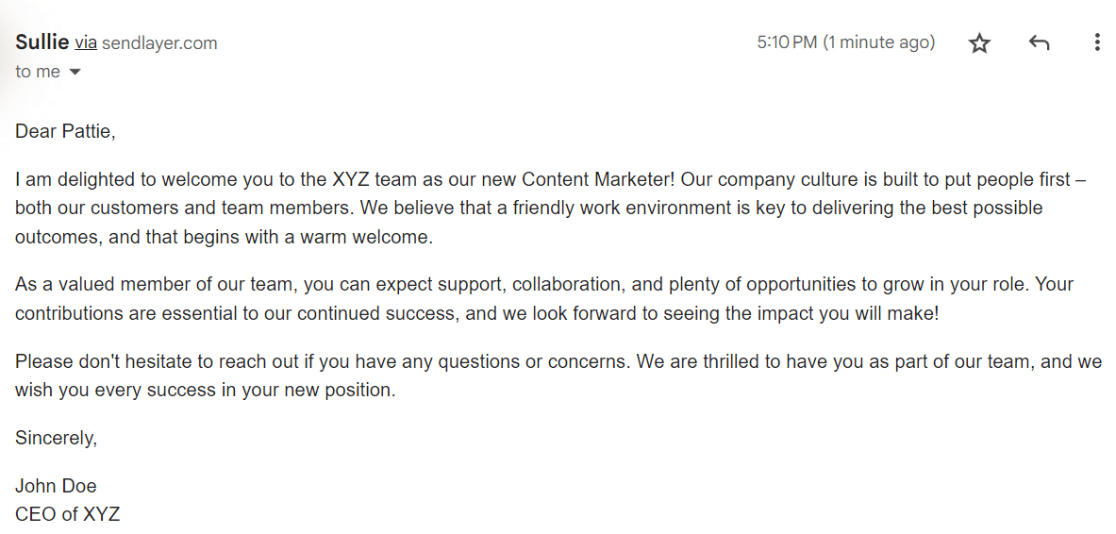
Não é simplesmente perfeito?
Este é apenas um exemplo do que você pode alcançar usando uma integração WPForms + ChatGPT. Sinta-se à vontade para explorar, experimentar e moldar esta integração para se alinhar às suas necessidades específicas de negócios.

Dica Profissional
Você também pode integrar o WPForms com o HeyGen para criar vídeos a partir de um prompt usando o Zapier. O processo é praticamente o mesmo das etapas que percorremos aqui.
E é isso! Você aprendeu como conectar seus formulários do WordPress com o ChatGPT.
Em seguida, Experimente Mais Ideias Incríveis de Integração com ChatGPT
Existem muitas maneiras criativas de colocar em bom uso uma conexão entre WPForms e ChatGPT.
Uma maneira de fazer isso seria usar nosso modelo de formulário de adoção de gatos e fazer com que o ChatGPT envie um e-mail de confirmação com um fato divertido aleatório sobre gatos. Embora o ChatGPT fique sem respostas únicas depois de um tempo, você ainda poderá aumentar a variedade de fatos enviados com seus e-mails, mantendo as coisas interessantes para os adotantes!
Conecte Seu Formulário com o ChatGPT Agora
Pronto para construir seu formulário? Comece hoje mesmo com o plugin construtor de formulários WordPress mais fácil. WPForms Pro inclui muitos modelos gratuitos e oferece uma garantia de devolução do dinheiro em 14 dias.
Se este artigo ajudou você, por favor, siga-nos no Facebook e Twitter para mais tutoriais e guias gratuitos do WordPress.


Olá, eu amo essa integração e a uso muito.
Você conhece alguma maneira de apresentar a saída da OpenAI diretamente na página?
Existe algum wpform que possa receber a saída como uma legenda?
Isso seria realmente ótimo.
Olá David – Peço desculpas, atualmente não temos o recurso de enviar a saída de volta para os formulários do ChatGPT. Concordo que seria um ótimo recurso para ter, e adicionarei isso ao nosso rastreador de solicitações de recursos.
Estou procurando uma função semelhante à declarada anteriormente: Apresentar a saída da OpenAI diretamente na página. Houve algum movimento na solicitação nos últimos meses? Obrigado.
Olá Marc – Enquanto os desenvolvedores trabalham para exibir a saída da OpenAI na página, peço desculpas por não poder compartilhar um ETA. Dito isso, sugiro que você fique de olho em nosso changelog para atualizações de produtos.
Obrigado por compartilhar algumas informações, Prashant. Você poderia indicar se estamos a semanas ou meses de distância? Obrigado novamente.
Olá Marc – Peço sinceras desculpas, pois não posso compartilhar o ETA, já que o lançamento de um recurso depende de muitos fatores, como cronograma de desenvolvimento, testes de QA, etc. Dito isso, encorajo você a ficar de olho no changelog para os anúncios mais recentes.
Você sabe se parte dessa implementação armazenará a resposta do ChatGPT nas tabelas do banco de dados do WPForms?
Olá Marc – Teríamos o prazer de ajudar! Quando tiver um tempo, entre em contato conosco no suporte para que possamos discutir mais.
Se você tiver uma licença WPForms, terá acesso ao nosso suporte por e-mail, então por favor envie um ticket de suporte.
Caso contrário, oferecemos suporte complementar limitado no fórum de suporte do WPForms Lite no WordPress.org.
Obrigado 🙂
Olá Prashant – Só verificando se a equipe de desenvolvimento fez algum progresso em exibir as Respostas da OpenAI na página. Qualquer atualização seria apreciada. Obrigado.
Olá Jerry – Nossos desenvolvedores estão analisando isso e peço desculpas por não poder compartilhar o ETA.
Esta é uma ótima ideia! Acabei de passar por esse processo, mas parece que algo está dando errado do meu lado e não tenho certeza de como solucionar. O e-mail está sendo acionado, mas o prompt de IA não funciona. Os e-mails que estou recebendo do teste estão em branco. Alguma ideia?
Olá Dana – Teríamos o prazer de ajudar! Quando tiver um tempo, entre em contato conosco no suporte para que possamos ajudar.
Se você tiver uma licença WPForms, terá acesso ao nosso suporte por e-mail, então por favor envie um ticket de suporte.
Caso contrário, oferecemos suporte complementar limitado no fórum de suporte do WPForms Lite no WordPress.org.
Obrigado 🙂
Estou tendo o mesmo problema. Houve alguma resolução?
Olá Drako – Quando tiver um tempo, entre em contato conosco com mais detalhes sobre o problema que você está enfrentando no suporte para que possamos ajudar ainda mais.
Se você tiver uma licença WPForms, terá acesso ao nosso suporte por e-mail, então por favor envie um ticket de suporte.
Caso contrário, oferecemos suporte complementar limitado no fórum de suporte do WPForms Lite no WordPress.org.
Obrigado 🙂