


Resumo de IA
Você quer tornar seus formulários WordPress interativos para os visitantes do site?
Formulários interativos respondem e engajam seus usuários, e frequentemente levam a mais crescimento e maiores taxas de conversão para seu site. E com o WPForms, você pode tornar seus formulários novos ou existentes interativos.
Neste post, mostraremos algumas maneiras fáceis de criar formulários interativos em seu site WordPress.
Crie Seu Formulário WordPress Interativo Agora 🚀
7 Dicas para Criar Formulários Interativos
Neste Artigo
- 1. Layout Conversacional
- 2. Formulários de Leads em Múltiplas Etapas
- 3. Ícones e Elementos Visuais
- 4. Lógica Condicional
- 5. Texto Instrutivo e Multimídia
- 6. Campo de Upload de Arquivo
- 7. Captcha Personalizado
- Bônus: Destaque-se com Formulários Visualmente Impactantes
- Perguntas Frequentes sobre Formulários Interativos
1. Layout Conversacional
Usar Formulários Conversacionais em seu site WordPress é uma ótima maneira de tornar seus formulários interativos. Além disso, esses formulários são incrivelmente úteis quando se trata de marketing conversacional benéfico.
Este tipo de formulário opera em uma única página por si só, sem outros elementos distrativos incluídos na página. O Formulário Conversacional guia o usuário através dos campos do formulário fornecidos, um de cada vez, proporcionando um processo relaxado, conversacional e interativo.
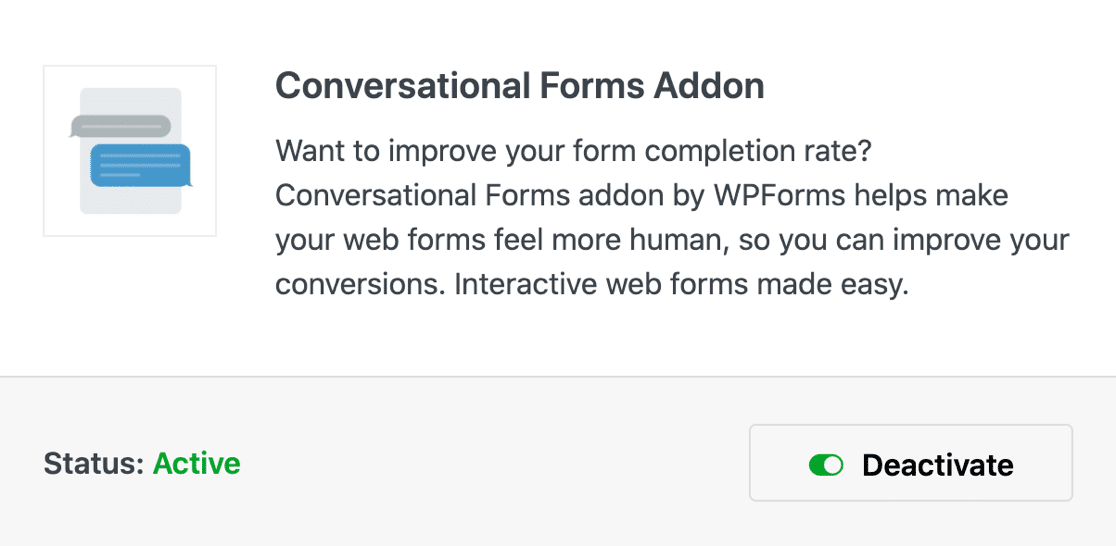
Para usar Formulários Conversacionais em seu site WordPress, primeiro Instale e Ative o Addon de Formulários Conversacionais.
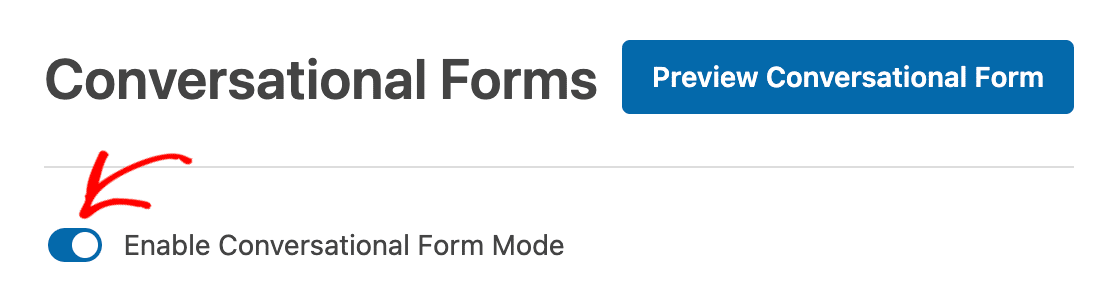
Em seguida, na página de criação de formulários, vá para as Configurações do WPForms para Ativar o Modo de Formulário Conversacional no formulário que você deseja tornar interativo.
Uma vez ativado, você pode editar e personalizar cada etapa do seu formulário que seu usuário percorrerá.
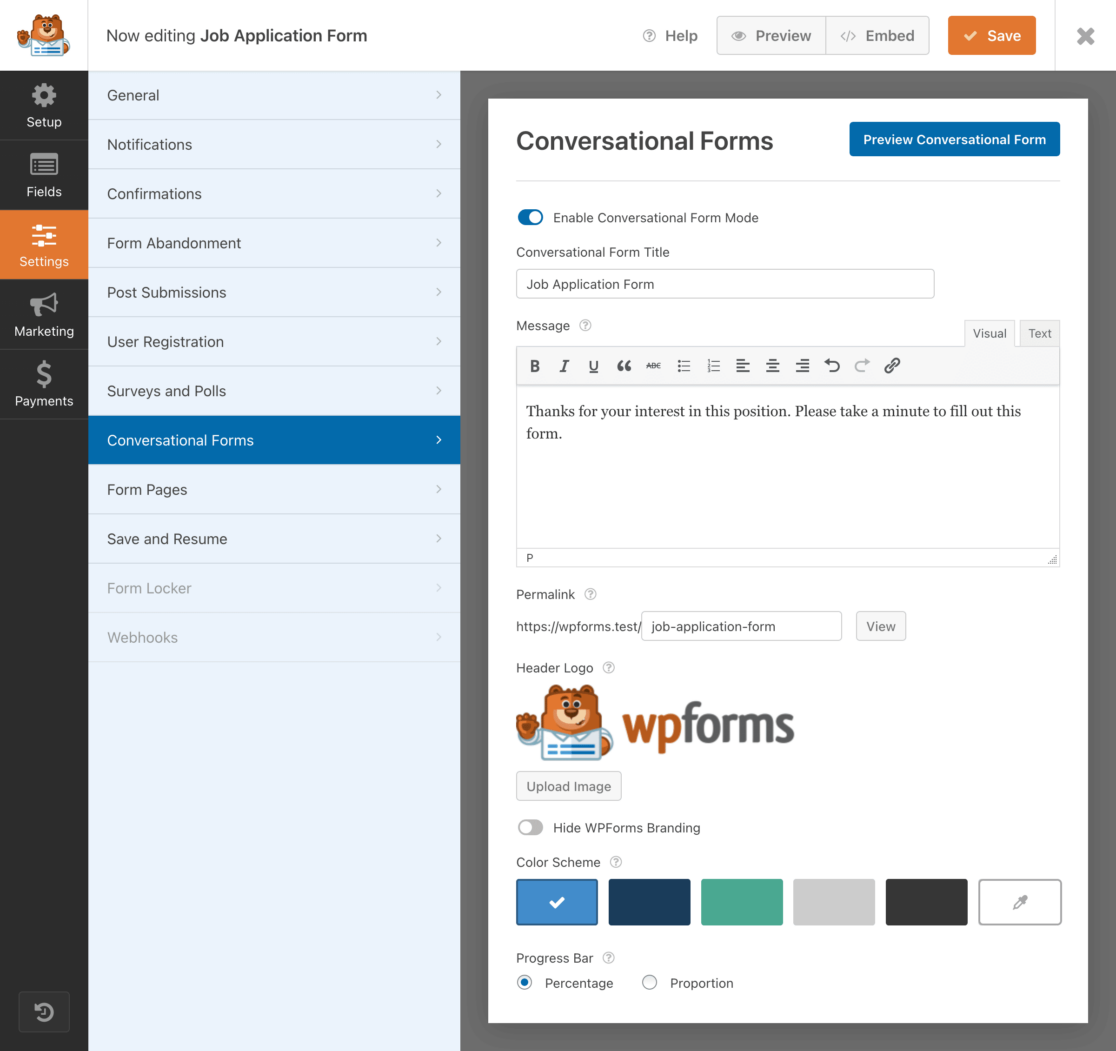
Você criará uma mensagem para exibir ao usuário do formulário, personalizará caixas de texto e poderá até fazer upload de um logotipo e selecionar cores específicas e outros elementos de branding para incluir em cada etapa do formulário também.
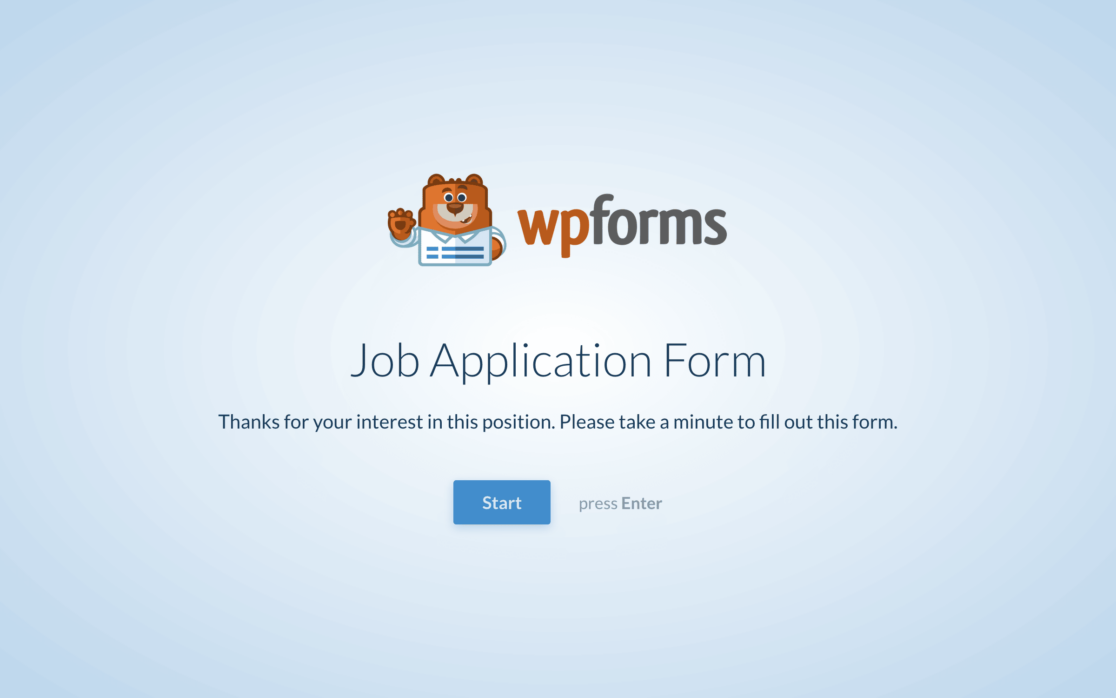
Quando você tiver concluído cada página que seu usuário do formulário encontrará, você terá um processo totalmente interativo que parece menos um formulário e mais uma conversa.
2. Formulários de Leads em Múltiplas Etapas
Quando se trata de geração de leads, você absolutamente não pode se dar ao luxo de ter distrações afetando seus visitantes. O addon WPForms Lead Generation cuida disso, transformando seus formulários em etapas pequenas e concisas, guiando convenientemente o visitante até o final do formulário.
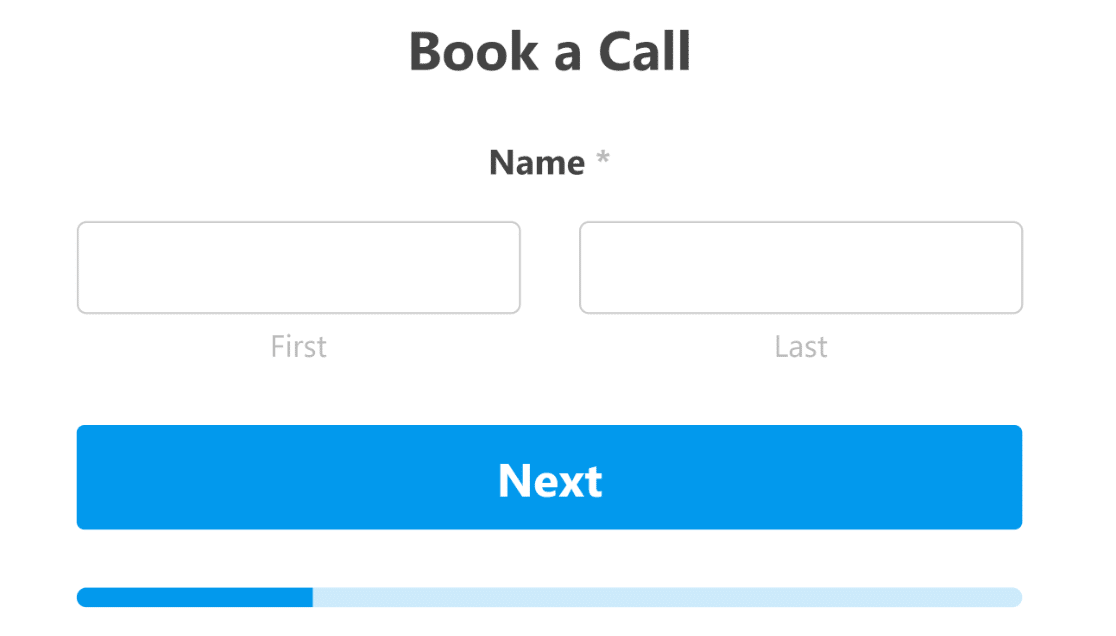
Formulários de leads progridem para o usuário com apenas um ou alguns campos na tela por vez, em vez de exibir todos os campos do formulário em uma única página.
Seu usuário do formulário passará para o próximo campo após inserir suas informações para o campo fornecido, tornando todo o processo uma experiência interativa. E, como o nome sugere, este formulário pode ajudá-lo a gerar leads para o seu site.
Para utilizar Formulários de Leads em seu site, você precisará primeiro Instalar e Ativar o Addon de Formulários de Leads.
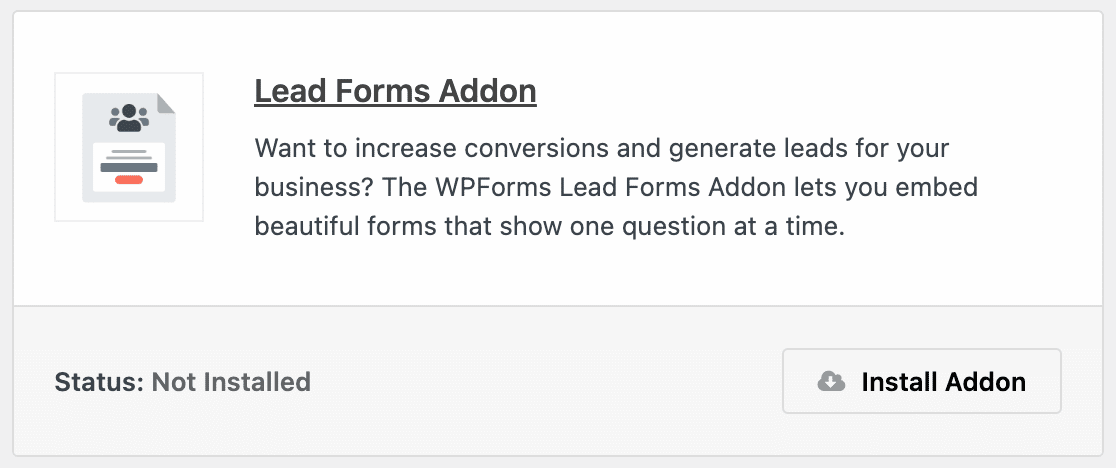
Em seguida, você operará este addon de forma muito semelhante ao Addon de Formulários Conversacionais.
Abra o formulário que você deseja transformar em um Formulário de Leads no seu construtor de formulários WPForms. Em seguida, navegue até Configurações e clique em Formulários de Leads.
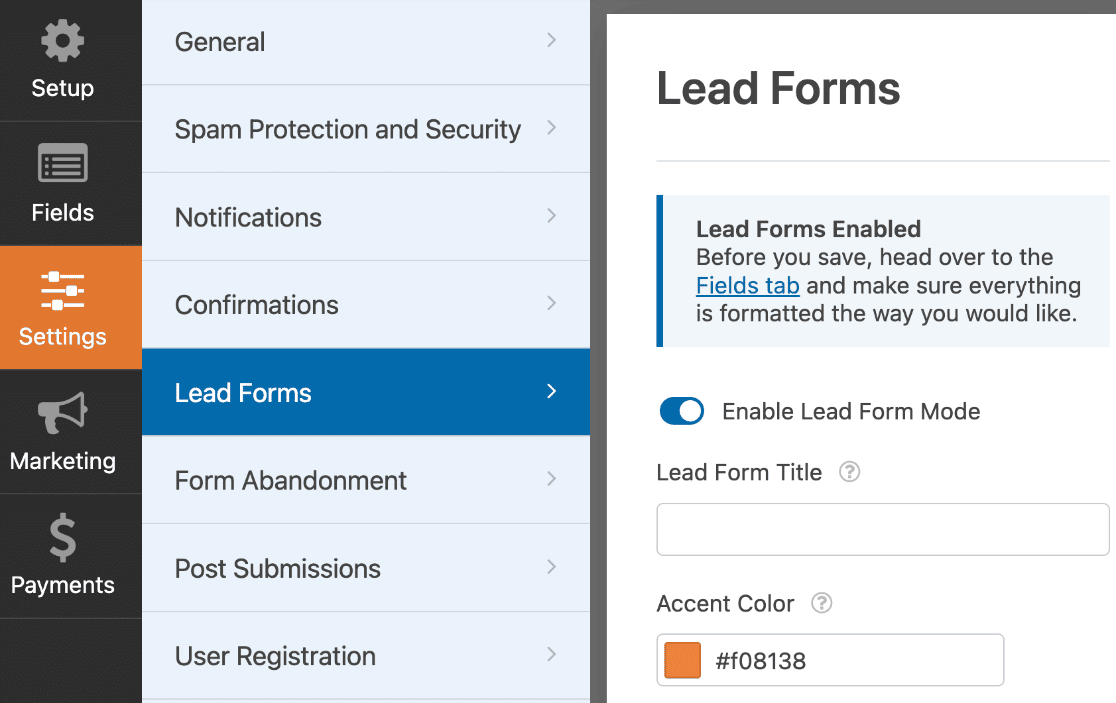
Certifique-se de primeiro Ativar o Modo de Formulário de Leads.
A partir daqui, você tem novamente várias opções de personalização ao seu alcance, incluindo detalhes de cores, mensagens específicas e muito mais.
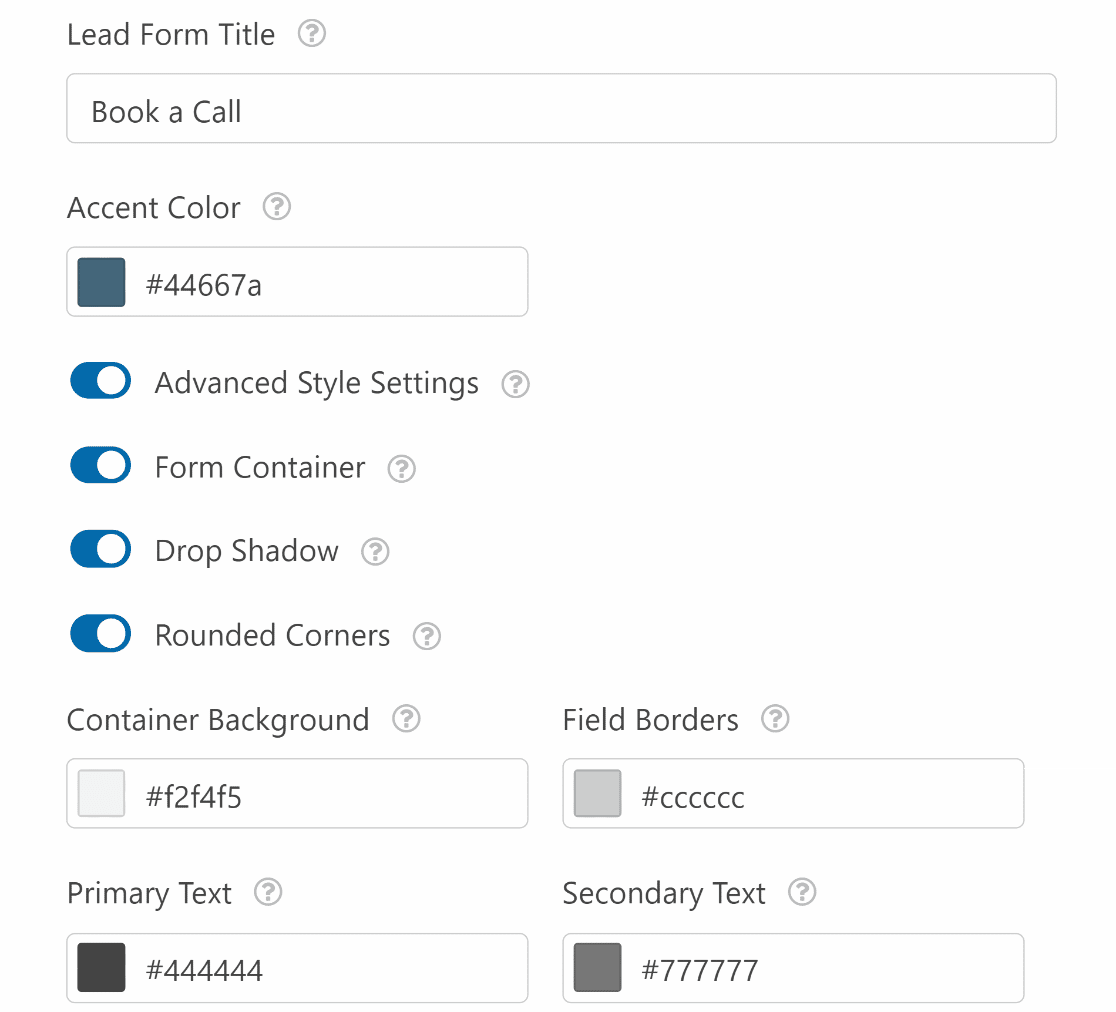
Os usuários do seu site agora têm um formulário que oferece uma experiência interativa para eles e gera leads para você.
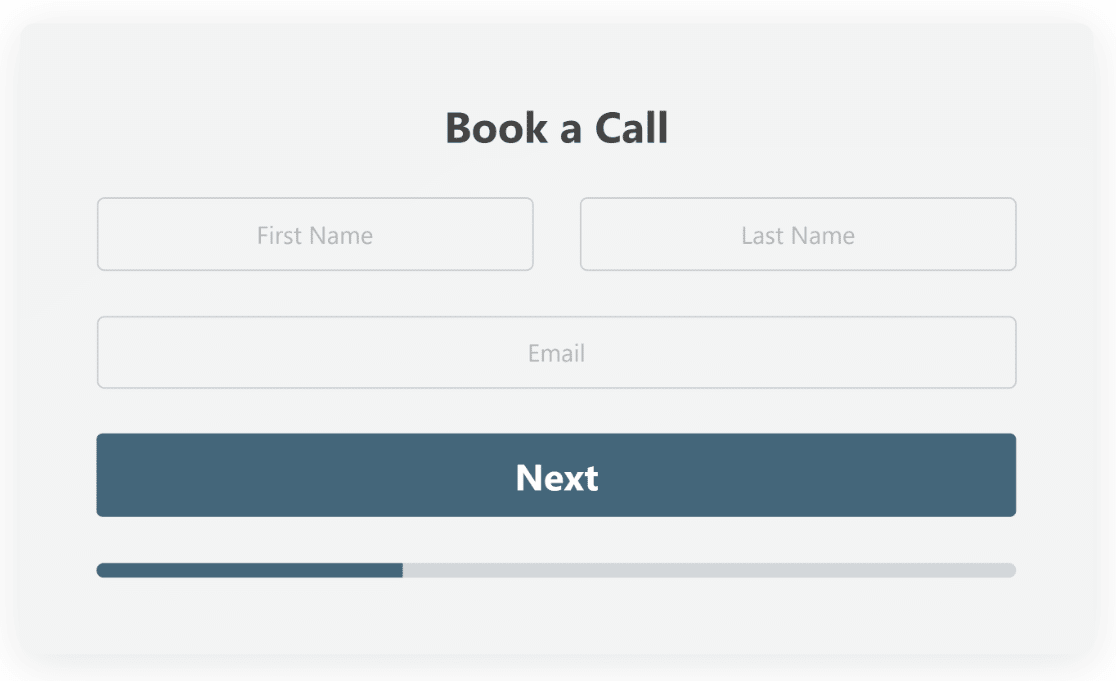
Confira estas dicas adicionais para saber mais sobre como os Formulários de Leads podem ajudar a crescer seu site ou negócio.
3. Ícones e Elementos Visuais
Usar escolhas de ícones nos campos de Múltipla Escolha e Caixas de Seleção do seu formulário adiciona um elemento divertido e visualmente interativo ao processo, e torna ainda mais fácil para os usuários do seu formulário fornecerem informações importantes para você.
Com as escolhas de ícones, o usuário do seu formulário selecionará um ícone como resposta a uma determinada pergunta.
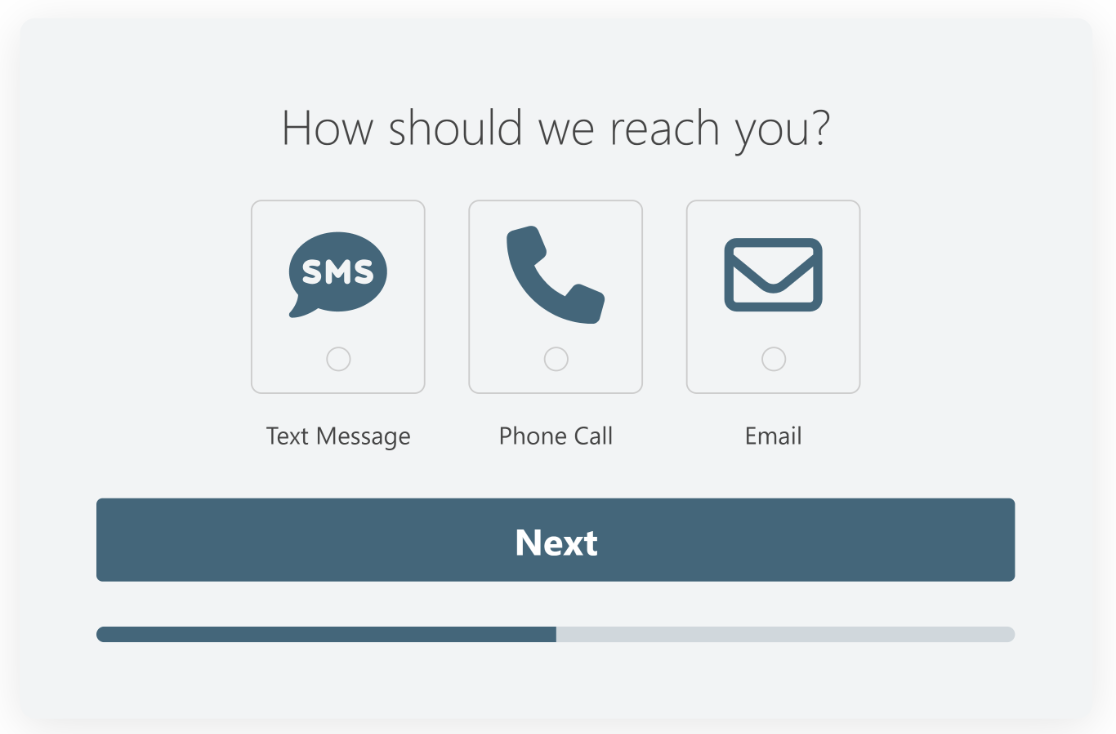
Por exemplo, você pode perguntar aos usuários do formulário de contato como eles preferem ser contatados por você. O usuário do formulário então clicará em um ícone para indicar como você deve se corresponder com eles.
Esta é uma maneira divertida e interativa de coletar as preferências do seu usuário, em vez de fazê-los fazer uma seleção em uma lista suspensa de opções digitadas ou simplesmente digitando em caixas de texto.
As escolhas de ícones podem ser usadas para campos de Caixas de Seleção, Itens de Caixa de Seleção, Múltipla Escolha e Múltiplos Itens, localizados na página de construção de formulários do WPForms.
Primeiro, selecione um desses campos para adicionar ao seu formulário.
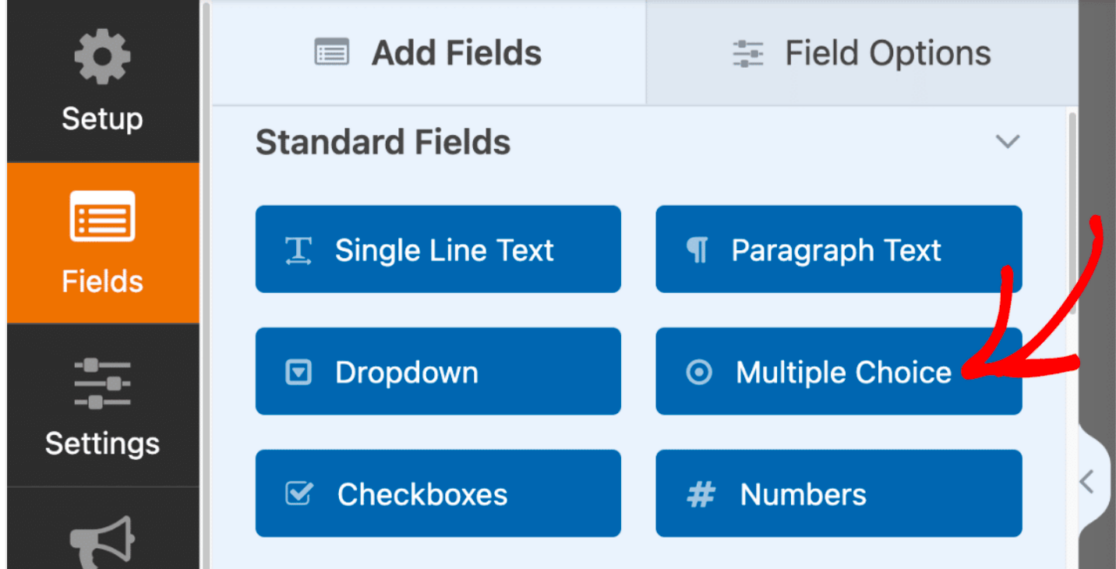
Em seguida, você editará e personalizará o rótulo e as opções apresentadas no seu formulário.
Para o nosso exemplo acima, incluímos opções de correspondência por texto, telefone e e-mail.
Agora, para adicionar ícones visuais às suas opções, ative a opção Usar escolhas de ícones.
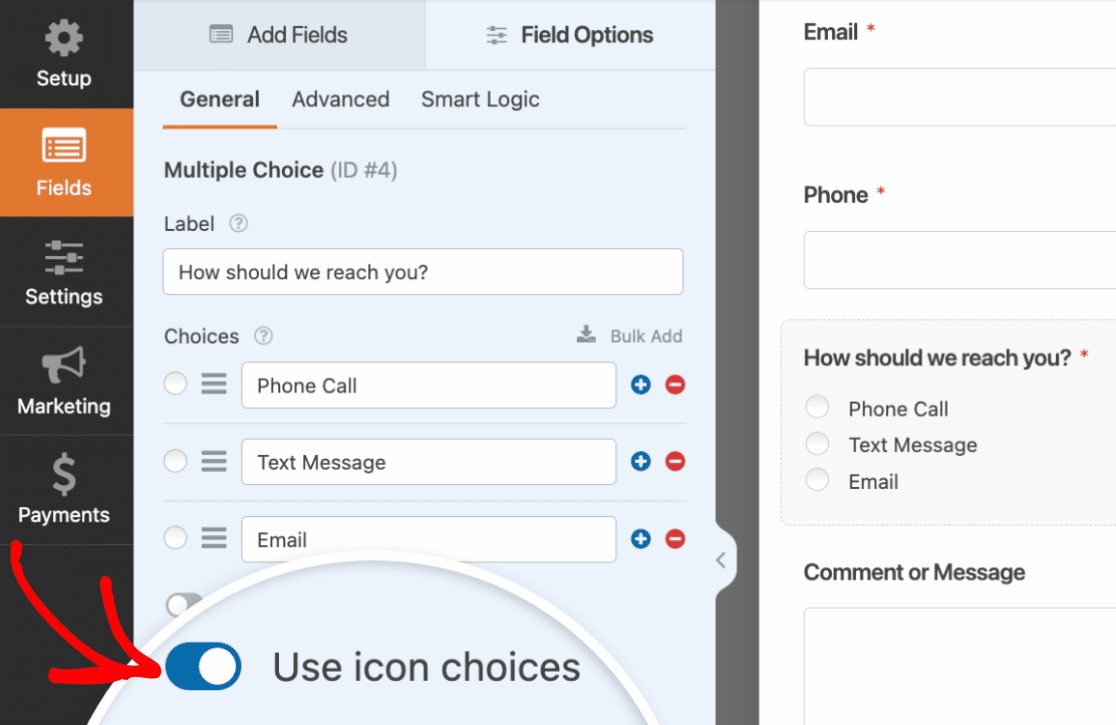
Se você ainda não usou escolhas de ícones em um formulário antes, será solicitado a baixar a biblioteca de ícones fornecida pelo WPForms.
Esta biblioteca oferece mais de 2.000 estilos de ícones para escolher, para que você possa selecionar o ícone perfeito para tornar seu formulário visualmente interativo.
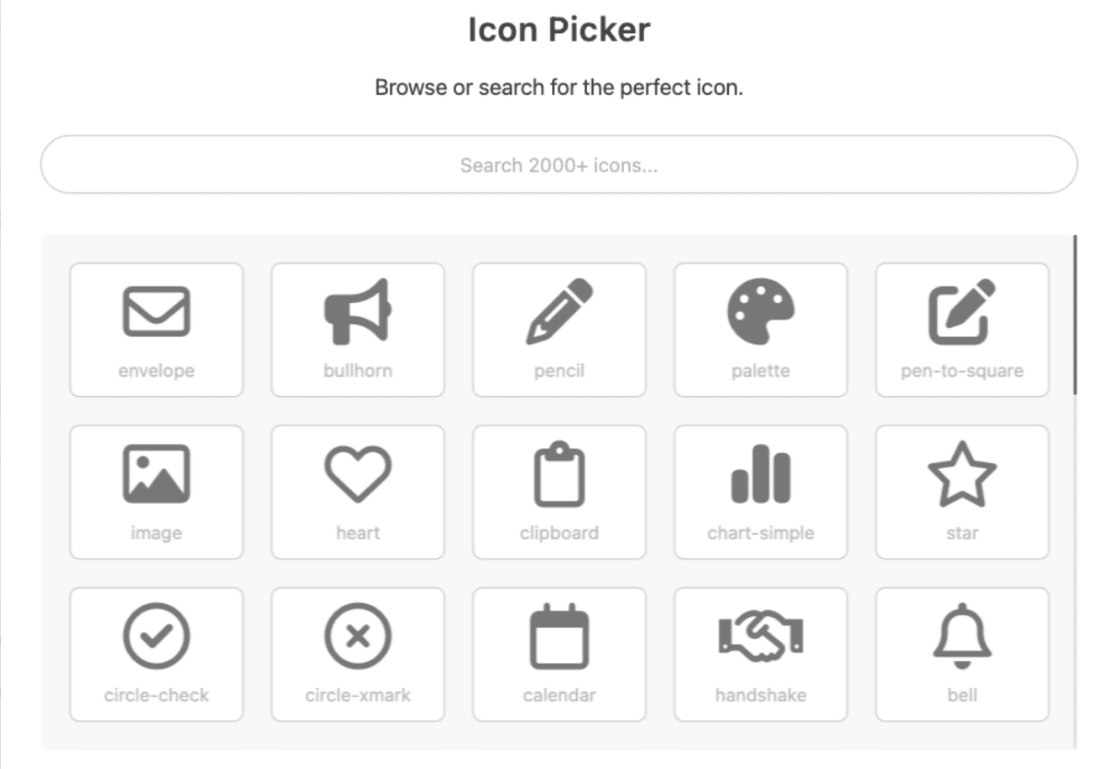
Na biblioteca, encontre e selecione o ícone que você deseja usar para cada opção apresentada no seu formulário.
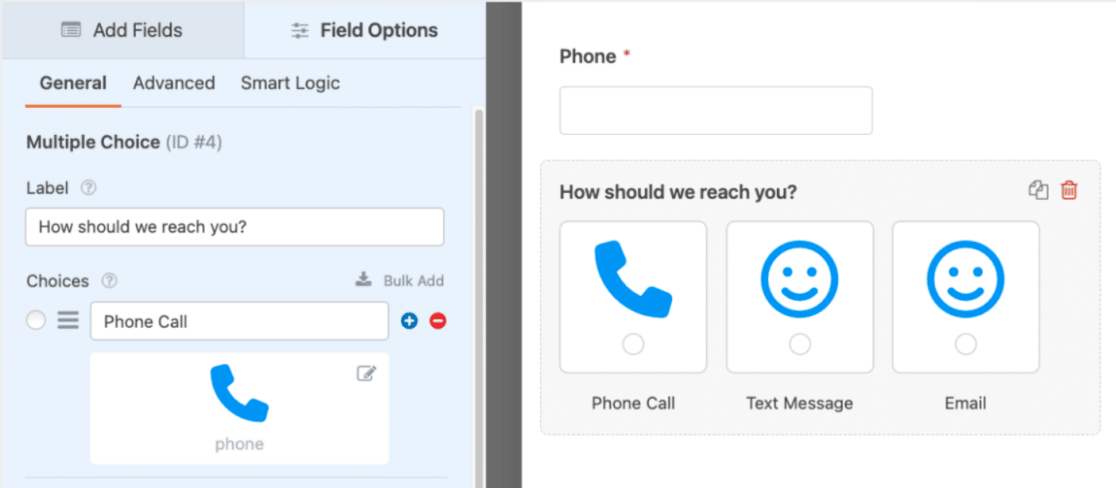
Depois de aplicar os ícones a cada opção neste campo, você tem a capacidade de personalizar ainda mais a estilização. Você pode personalizar a cor, o tamanho e a estilização da fonte dos seus ícones, tudo a partir das configurações do campo fornecido.
E o que é ótimo em todas as opções de personalização oferecidas pelo WPForms é que você pode até manipular esses estilos para coordenar com os elementos interativos dos seus Formulários de Conversa ou de Leads, como em nosso exemplo acima.
Confira nossa extensa e útil documentação sobre o uso de escolhas de ícones para mais dicas sobre como personalizar suas opções.
4. Lógica Condicional
A Lógica Condicional é um recurso incluído no seu formulário que permite alterar o comportamento do seu formulário para determinados usuários, o que o torna incrivelmente interativo para os visitantes do seu site.
Você encontrará este recurso disponível nas configurações de quase todos os campos no construtor de formulários. Para usar as configurações de lógica condicional, certifique-se de Ativá-lo na guia Lógica Inteligente no campo onde deseja usá-lo.
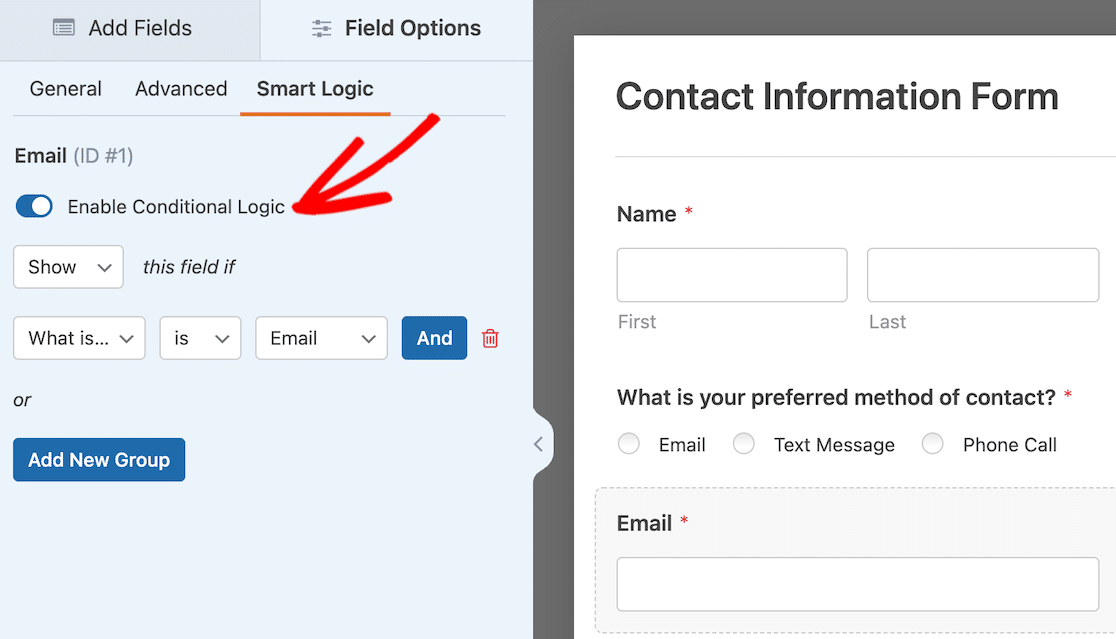
Os tipos de lógica condicional que você pode aplicar ao seu formulário variam do básico ao complexo, e afetam todos os tipos de elementos em seu formulário com funcionalidade sem código.
A lógica condicional mostrará ou ocultará campos do formulário com base na seleção do seu usuário, pode determinar quais tipos de notificações e e-mails seu usuário receberá, e faz muito mais por você e pelos usuários do seu formulário.
Isso é ótimo para perguntas de acompanhamento que você só quer fazer quando o usuário deu uma resposta específica a uma pergunta anterior.
Outro caso de uso popular para lógica condicional é para formulários de pagamento onde você deseja oferecer vários tipos de planos de preços ao cliente.
Dadas as opções virtualmente infinitas fornecidas por essas configurações, sugerimos seguir nosso tutorial completo sobre como usar a lógica condicional.
5. Texto Instrutivo e Multimídia
Adicionar texto e multimídia ao seu formulário, fora dos seus campos principais, é outra ótima maneira de criar um formulário interativo para os visitantes e usuários do seu site.
No WPForms, você pode adicionar texto, imagens e até vídeos aos seus formulários a qualquer momento, sem nenhum código. Para isso, você só precisa do campo Conteúdo.
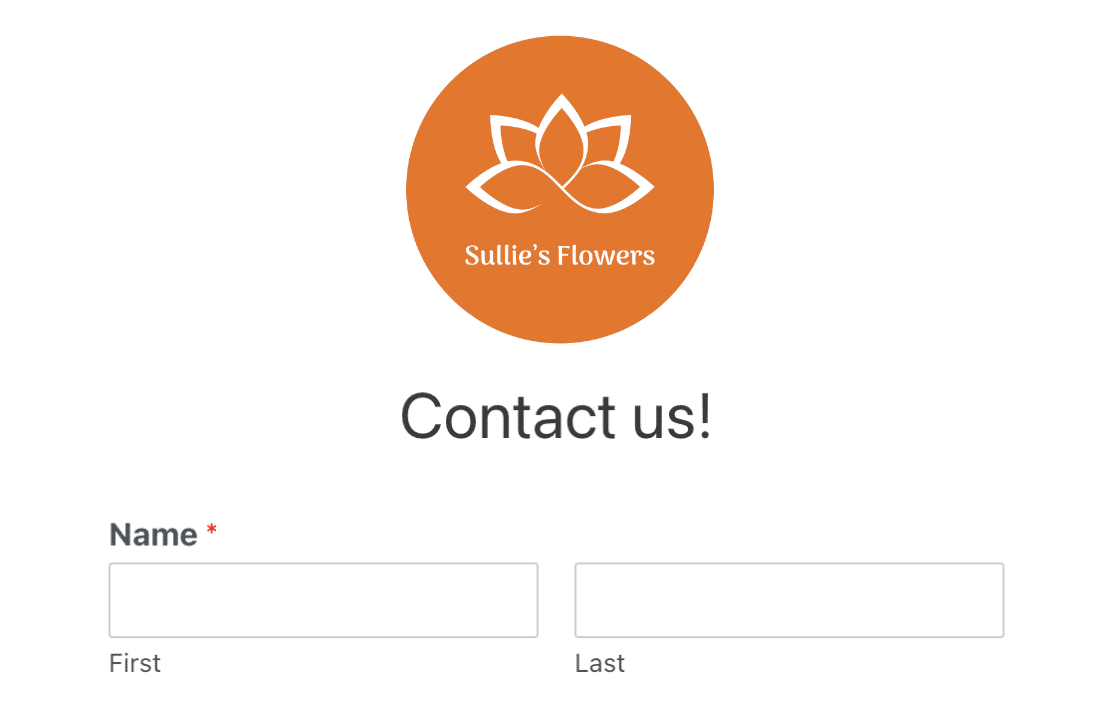
Por exemplo, você pode incluir instruções para o seu formulário adicionando texto e até mesmo aprimorar seu design incluindo o logotipo da sua marca no topo.
Outra ótima maneira de interagir diretamente com seus clientes é adicionando um vídeo curto apresentando você ou dando uma mensagem curta para ajudar o visitante ou definir expectativas enquanto ele preenche o formulário.
Bem legal, né?
Você encontrará esta adição entre os Campos Elegantes no formulário que você está editando. Simplesmente arraste-o e solte-o onde você deseja incluir mídia em seu formulário.

“💬 Palavra de Conselho: Embora elementos multimídia como vídeos e imagens possam tornar os formulários mais envolventes, eles também podem impactar os tempos de carregamento e a experiência do usuário se não forem otimizados corretamente. Use arquivos de imagem compactados e hospede vídeos externamente para manter os tempos de carregamento rápidos do formulário. Você quer que seus elementos interativos aprimorem em vez de prejudicar a experiência do usuário!”
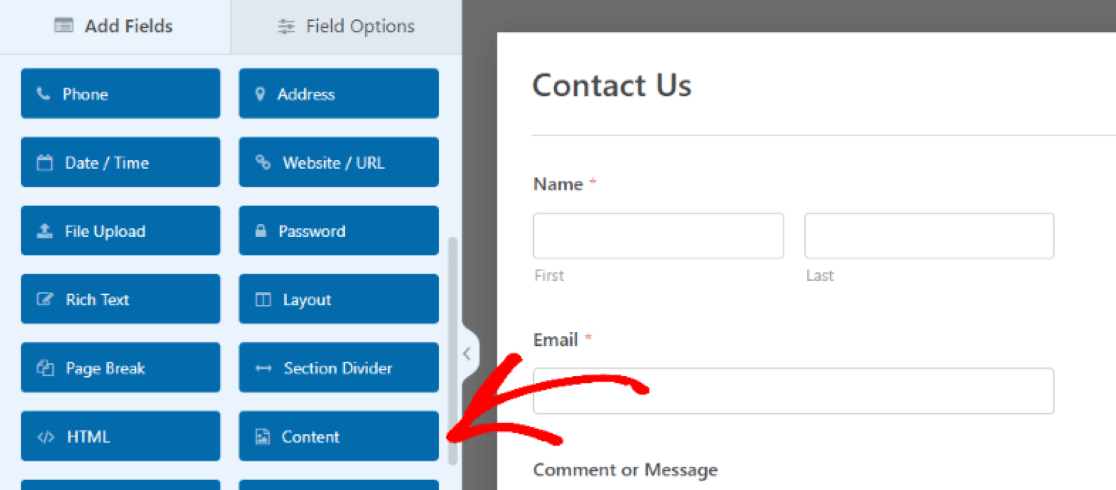
Em seguida, você abrirá as configurações do campo Conteúdo para carregar o tipo de mídia que deseja adicionar a esta seção do seu formulário.
Clique em Adicionar Mídia para carregar um arquivo de imagem, áudio ou vídeo, e use a caixa do editor de texto abaixo do botão de upload para editar uma mensagem complementar.
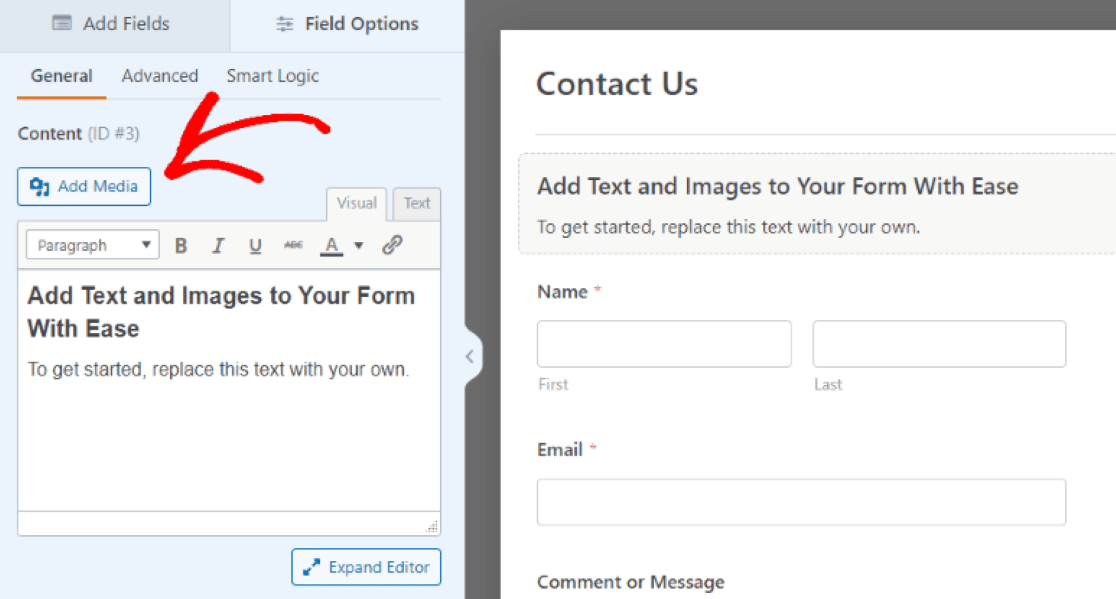
Você também usará as configurações adicionais neste campo para estilizar o tamanho, a orientação e outros elementos da sua mídia carregada.
Com o campo Conteúdo adicionado ao seu formulário, você está incluindo um toque pessoal, personalizado e interativo para os usuários do seu site.

É uma ótima maneira de aumentar sua coleta de dados. Afinal, as pessoas se interessam mais em preencher um formulário que tem uma ótima aparência, funciona perfeitamente e oferece uma experiência sólida durante todo o processo.
6. Campo de Upload de Arquivo
Falando em upload de mídia, não seria bom permitir que os usuários do seu formulário incluíssem sua própria mídia em seus formulários também?
Com o campo Upload de Arquivo do construtor de formulários, você pode permitir espaço em seus formulários para fazer exatamente isso.

E que maneira melhor de tornar seu formulário verdadeiramente interativo do que acomodar mensagens de áudio ou vídeo entre você e os usuários do seu formulário?
Assim como o campo Conteúdo, onde você inclui seu lado da interação "enviada", você encontrará o campo Upload de Arquivo entre os Campos Especiais em seu construtor de formulários.
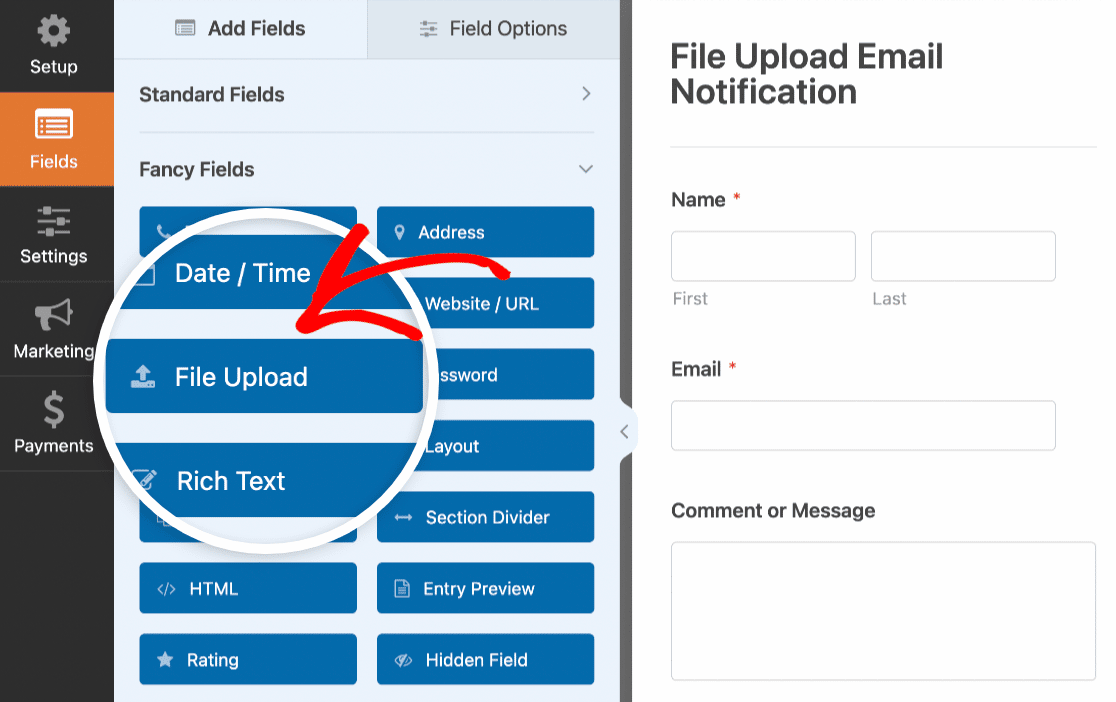
Depois de arrastar e soltar este campo onde você o deseja em seu formulário, use as configurações do campo para personalizar ainda mais como ele operará.
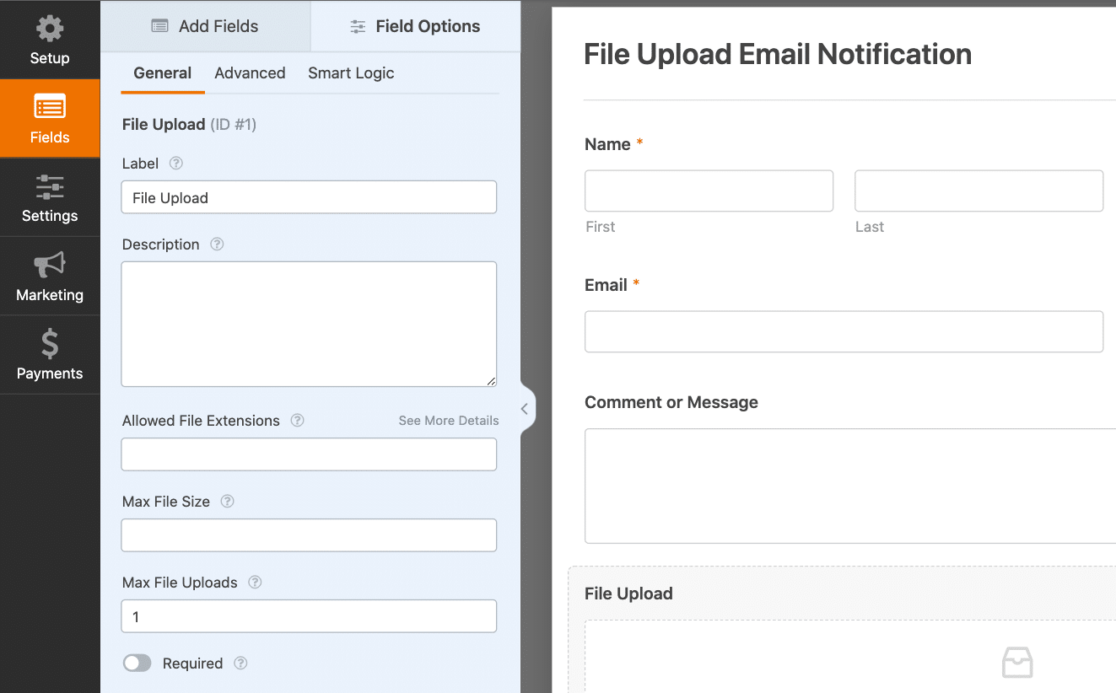
Com o campo Upload de Arquivo, seu formulário agora é mais interativo com o usuário do que nunca e tudo com simples alterações de arrastar e soltar.
Para mais ideias sobre como usar o campo de upload em seus formulários WordPress, confira este guia completo que criamos sobre como criar um formulário de upload de arquivo.
7. Captcha Personalizado
Embora habilitar o Captcha seja tecnicamente usado para proteção contra spam e segurança do site, utilizar o Custom Captcha em seu formulário é apenas mais uma maneira de torná-lo interativo.
Em vez de ter suas configurações de segurança do Captcha rodando em segundo plano, você pode personalizar este recurso para que os usuários do formulário interajam com ele resolvendo uma equação matemática ou respondendo a uma pergunta de sua criação.
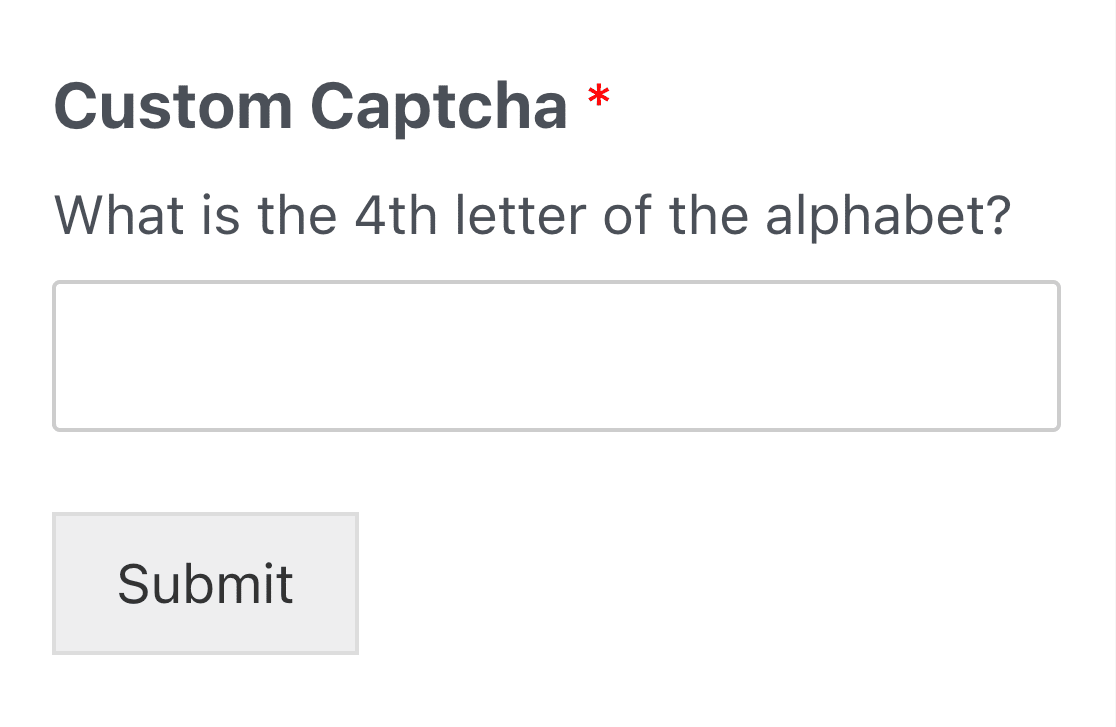
Para adicionar este recurso de segurança interativo aos seus formulários, primeiro Instale e Ative o Addon Custom Captcha.
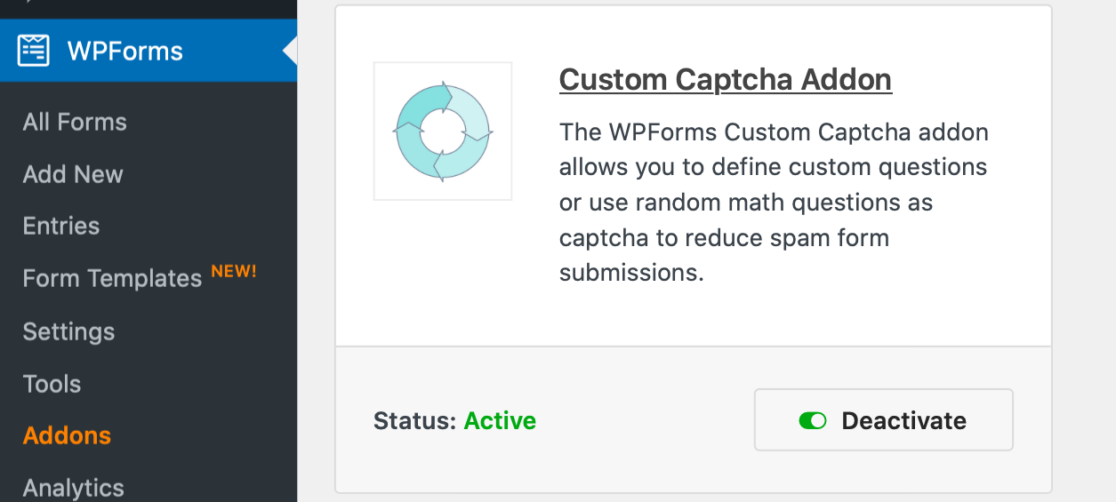
Em seguida, abra a página de construção do formulário para o qual você adicionará a interação do Custom Captcha.
Em seguida, navegue até Configurações » Proteção contra Spam e Segurança. Na aba Também Disponível, você encontrará a opção Custom Captcha. Clique em Adicionar ao Formulário para aplicar o Custom Captcha ao seu formulário.
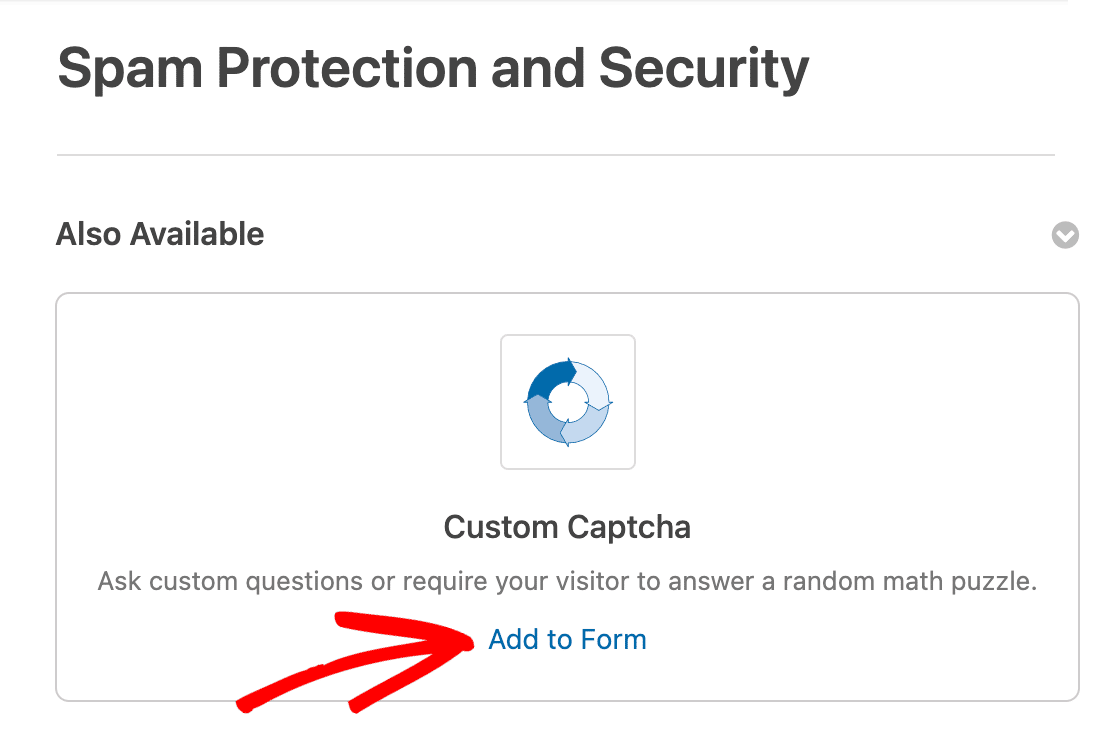
Ou, você pode adicionar o Custom Captcha ao seu formulário arrastando-o dos campos fornecidos em seu construtor de formulários.
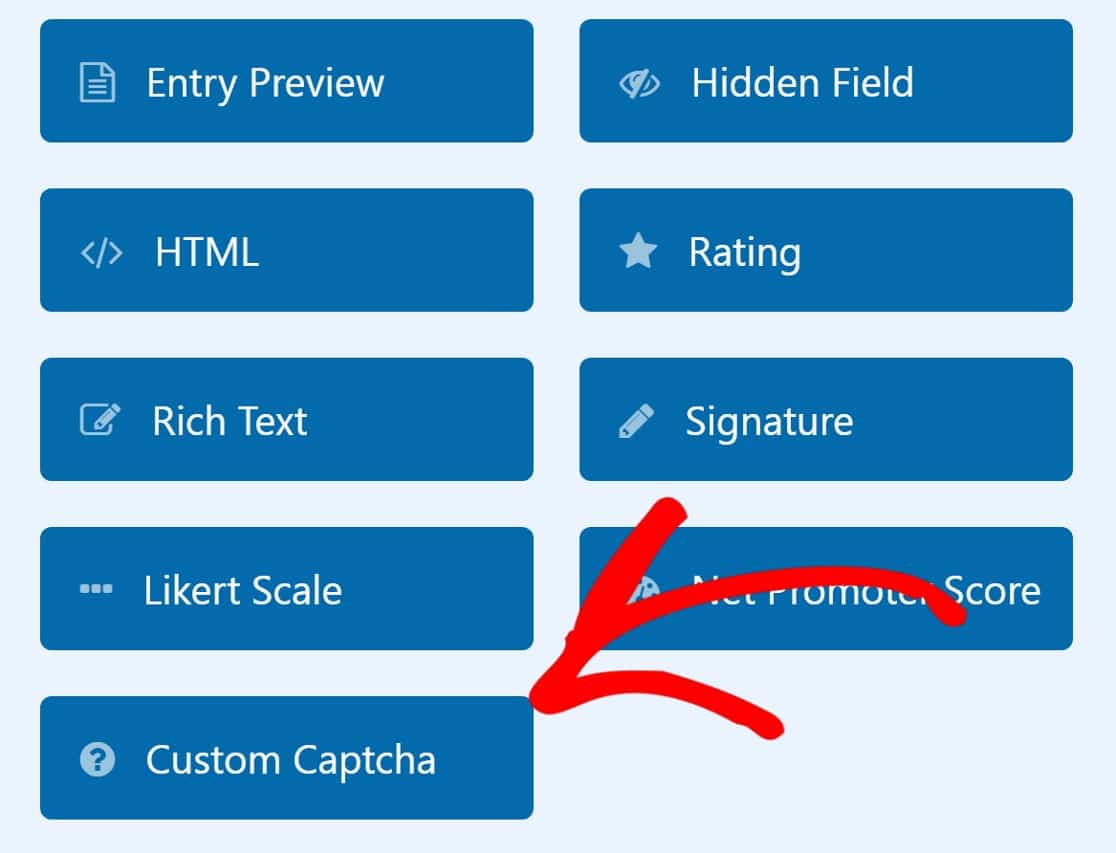
Como a maioria dos recursos e addons disponíveis no construtor de formulários, você precisará personalizar as configurações do seu Custom Captcha.
Nas configurações do campo, você encontrará um menu suspenso de opções Matemática ou Pergunta e Resposta para usar como Custom Captcha em seu formulário.
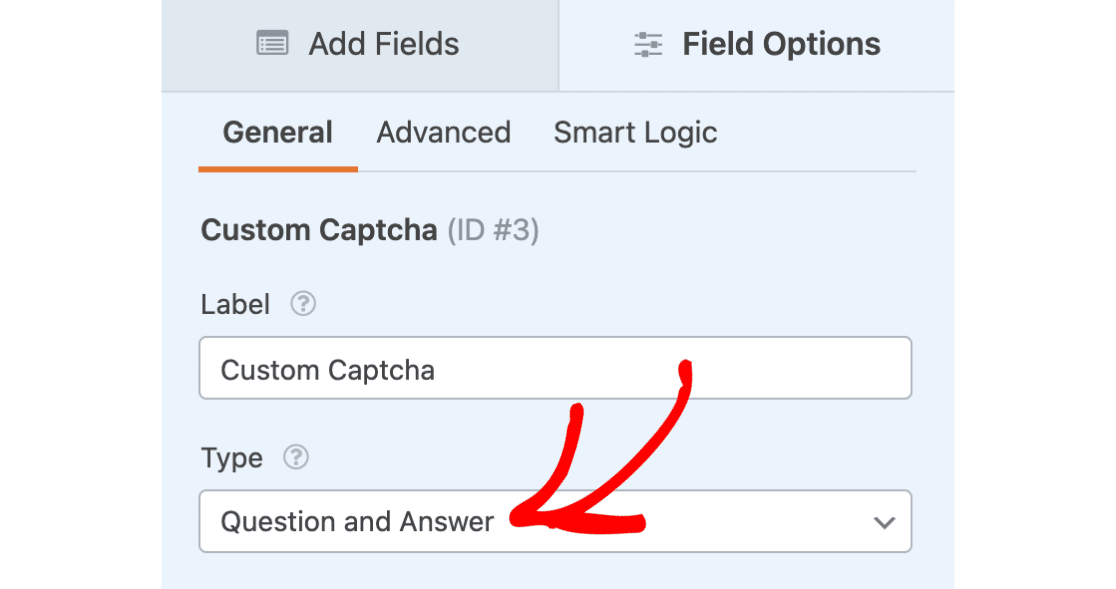
Você pode personalizar essas opções como quiser, escolhendo assim o estilo de interação que os usuários do seu formulário utilizarão ao enviar este formulário.
E como existem muitas maneiras divertidas de usar as configurações do Custom Captcha em seus formulários WordPress, sugerimos que você dê uma olhada em nossa documentação completa e informativa sobre este addon.
Bônus: Destaque-se com Formulários Visualmente Impactantes
O apelo visual do seu formulário é um componente poderoso que influencia o engajamento do usuário. Um formulário com um bom design serve como um guia visual que conduz o usuário através de suas diferentes partes e seções de maneira intuitiva.
É por isso que recomendo fortemente abandonar seus formulários padrão de aparência simples, adicionando designs mais atraentes que aprimoram a natureza interativa do seu formulário.
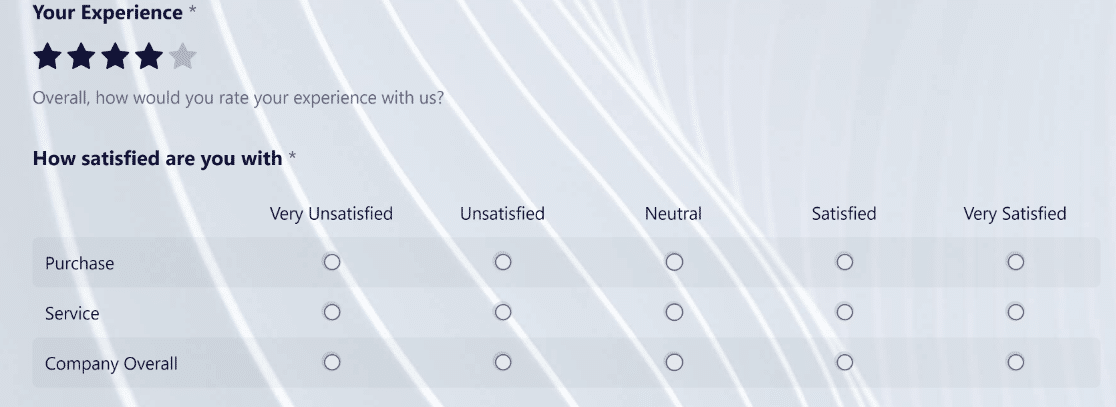
Este modelo específico é um dos modelos especiais, porém menos conhecidos, do WPForms.
O WPForms Pro inclui temas de formulário prontos que você pode adicionar com um único clique. É a maneira mais fácil de acentuar a interatividade e aumentar o engajamento.
E para completar, adicione algumas das outras dicas que mencionei acima, e você terá um formulário idealmente interativo pronto para impressionar seus visitantes.
Crie Seu Formulário Interativo WordPress Agora
Perguntas Frequentes sobre Formulários Interativos
Aqui estão algumas das perguntas frequentes que recebemos de nossos clientes interessados em tornar seus formulários mais interativos:
Formulários interativos podem ajudar a aumentar as taxas de conversão? Como?
Sim, formulários interativos podem ajudar a melhorar suas taxas de conversão porque são mais envolventes, responsivos e proporcionam uma forte experiência ao usuário durante toda a jornada.
Quais são alguns exemplos de elementos interativos que posso adicionar aos meus formulários?
Alguns exemplos de elementos interativos que você encontrará comumente em um formulário:
- Layout conversacional
- Múltiplas etapas com barra de progresso
- Campos de controle deslizante (slider)
- Lógica condicional
- Ícones, logotipos e elementos visuais
Esses elementos aparecem comumente em formulários poderosos que aumentam efetivamente as conversões.
A interatividade pode afetar o desempenho do formulário?
Elementos interativos como lógica condicional ou layouts de formulário de várias etapas não afetam o desempenho do formulário. No entanto, se você usar elementos que consomem muitos recursos, como animações ou imagens grandes sem compressão, isso pode tornar o carregamento do seu formulário mais lento.
Recomendo buscar um equilíbrio ao investir em interatividade, focando nos pequenos detalhes que causam um grande impacto, como campos de controle deslizante, ícones de dimensões apropriadas para quaisquer campos visuais, e assim por diante.
Em seguida, Crie um Formulário de Captura de Leads Que Converte
Neste post, cobrimos várias maneiras de criar e incorporar formulários interativos que convertem seus visitantes do site, incluindo Formulários de Leads.
Mas, apesar de seus melhores esforços para tornar esses formulários envolventes e interativos, eles não adiantarão nada se forem abandonados por seus usuários.
Para evitar isso:
- Confira nossas dicas para criar um formulário de captura de leads que converte para ajudá-lo a transformar todos esses visitantes do site em leads e clientes.
- Aprenda como estilizar seus formulários usando o editor de blocos para que eles se destaquem e pareçam atraentes.
Pronto para construir seu formulário? Comece hoje mesmo com o plugin construtor de formulários WordPress mais fácil. WPForms Pro inclui muitos modelos gratuitos e oferece uma garantia de devolução do dinheiro em 14 dias.
Se este artigo ajudou você, por favor, siga-nos no Facebook e Twitter para mais tutoriais e guias gratuitos do WordPress.


Seu formulário para obter o WPForms Lite gratuitamente não funciona
Olá Byron,
Sinto muito por ouvir isso! Você se importaria de entrar em contato com nosso suporte com o problema que você está enfrentando e detalhes adicionais? Eles ficarão felizes em ajudar :)