


Resumo de IA
Psst. Você conhece o campo oculto do WPForms? Poucas coisas na vida são tão empolgantes quanto descobrir segredos. E o WPForms tem seu próprio campo secreto.
Ele é amplamente ignorado por novos usuários porque eles não têm certeza se ele serve para alguma coisa. Se isso soa como você, então devo dizer, você está perdendo!
O campo oculto do WPForms é invisível para os visitantes, mas pode ser incrivelmente valioso, permitindo que você colete metadados úteis com a entrada de um usuário.
Você pode configurar o campo de entrada oculto para coletar informações como locais, endereços IP, URLs de referência e todo tipo de coisa divertida de pessoas que preenchem formulários em seu site.
Nesta postagem, quero compartilhar algumas maneiras comuns de usar o campo Oculto para coletar informações úteis, tudo sem afetar a experiência do usuário.
Desbloqueie o Campo Oculto Agora!
O que é um Campo Oculto do WPForms?
Pronto para começar? Como eu disse, vou mostrar algumas das maneiras mais comuns de usar o campo Oculto em seus próprios formulários. Vamos lá.
Qual é o Propósito do Campo Oculto?
Um campo de formulário oculto é um campo que você pode adicionar aos seus formulários sem torná-lo visível para os usuários. No WPForms, este campo é simplesmente chamado de Campo Oculto.
Este campo oculto pode capturar informações usando as Tags Inteligentes do WPForms sem que eles possam editá-lo ou vê-lo, enquanto funciona de forma invisível nos bastidores do seu formulário.

Por que você gostaria de usar um Campo Oculto do WPForms?
As Tags Inteligentes coletam informações que podem ser úteis para você ver em uma entrada, mas que provavelmente seriam confusas para um visitante se ele pudesse ver esse campo enquanto preenchia o formulário.
Incorporar tags inteligentes em campos ocultos permite que você ofereça a melhor experiência ao usuário enquanto obtém as informações de que precisa. Pode não fazer sentido para o seu visitante fornecer essas informações diretamente a você, mas você ainda pode capturá-las.
O Campo Oculto está disponível em todos os planos pagos do WPForms, a partir da licença Basic. Se você estiver usando a versão gratuita Lite, precisará fazer um upgrade antes de poder adicioná-lo aos seus formulários.
Atualize para o WPForms Pro Agora! :)
Truques de Campo de Entrada Oculta do WPForms
Então, agora que você sabe o que é um Campo Oculto do WPForms e como ele funciona, aqui estão algumas maneiras incríveis de usá-lo em seus formulários WordPress:
- 1. Encontre Endereços IP de Usuários
- 2. Veja Como as Pessoas Te Encontraram
- 3. Rastreie Campanhas com Links Personalizados
- 4. Encontre Localizações de Usuários
- 5. Atribua IDs de Usuário
- 6. Rastreie Envios de Formulário por Página
- 7. Bloqueie Endereços de E-mail Específicos
- 8. Veja as Páginas que Geram Conversões de Formulário
1. Encontre Endereços IP de Usuários
Todo usuário tem um endereço IP único. Capturar endereços IP pode ser especialmente útil para combater spam em formulários.
Quando você vê qual endereço IP está enviando spam, você pode bloquear esse endereço de acessar seu site através da sua empresa de hospedagem ou de um plugin de segurança.
Para capturar o endereço IP de um usuário que envia uma entrada, adicione o Campo Oculto ao seu formulário, em seguida, clique nele para abrir suas Opções de Campo.
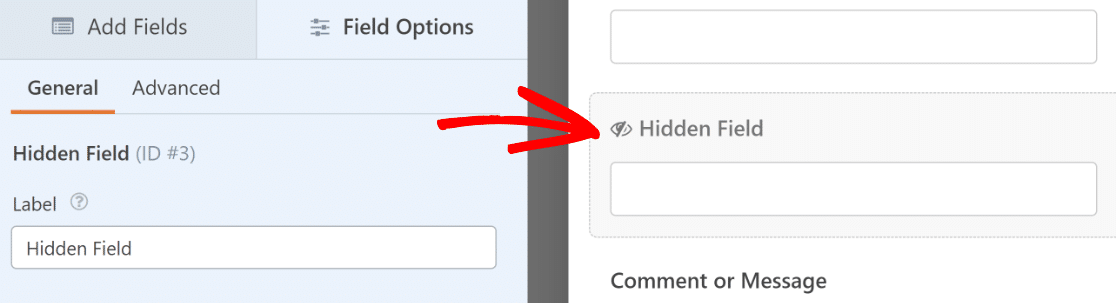
Pode ser útil renomear o Campo Oculto, para que não haja confusão mais tarde sobre quais informações este campo contém. Portanto, sinta-se à vontade para alterar o rótulo do Campo Oculto.
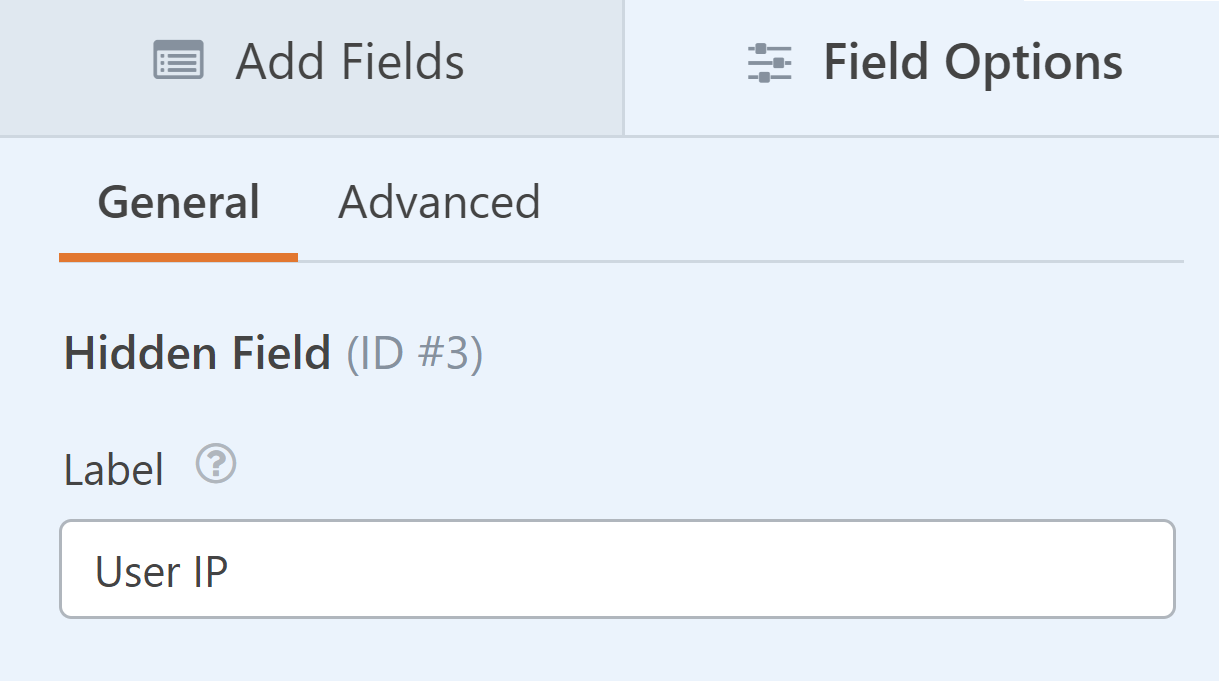
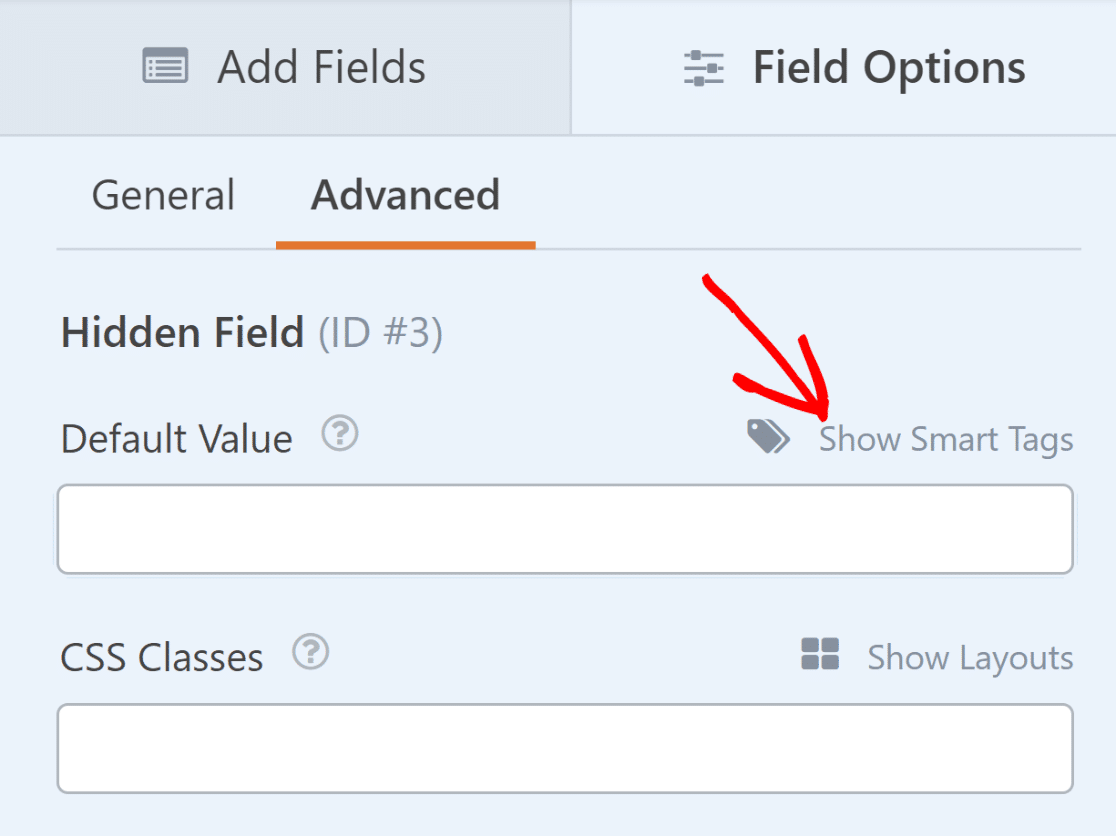
Em seguida, clique na aba Avançado para abrir mais opções. Agora, o Campo Oculto precisa receber um valor padrão.
Para fazer isso, você pode usar Tags Inteligentes para que o valor padrão seja atualizado dinamicamente dependendo de cada usuário individual.
Clique no link Mostrar Tags Inteligentes à direita da caixa Valor Padrão.
Você verá um monte de Tags Inteligentes disponíveis que você pode usar. Como queremos capturar as informações do endereço IP, clique em Endereço IP do Usuário na lista.
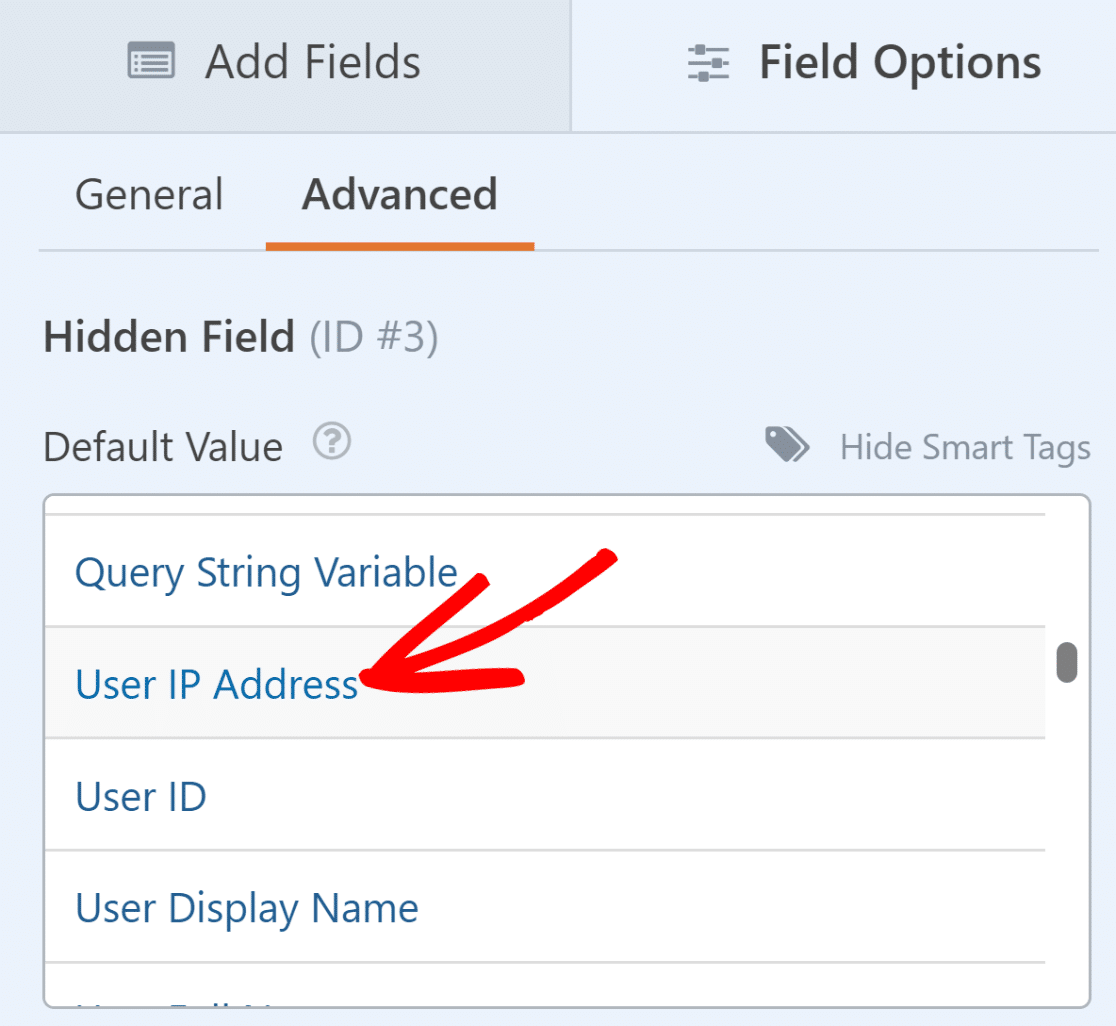
Com a tag inteligente Endereço IP do Usuário no Campo Oculto, você poderá ver o endereço IP do visitante na entrada do formulário dele.

2. Veja Como as Pessoas Te Encontraram
Entender como os visitantes encontram seu site é crucial para medir seus esforços de marketing. Campos ocultos podem rastrear automaticamente quais fontes de tráfego estão trazendo usuários para seus formulários, para que você possa rastrear suas fontes de leads sem perguntar a ninguém de onde eles vieram.
Para rastrear como as pessoas encontraram seu site, adicione um Campo Oculto ao seu formulário e abra suas Opções de Campo. Em seguida, clique na aba Avançado e procure a configuração Valor Padrão.
Na lista de Smart Tags, selecione URL do Referenciador. A Smart Tag {url_referer} capturará o endereço da página que referenciou o usuário ao seu formulário.
Por exemplo, se um usuário estava em sua página inicial e depois navegou para sua página de contato antes de preencher seu formulário, a Smart Tag {url_referer} mostraria o URL de sua página inicial.
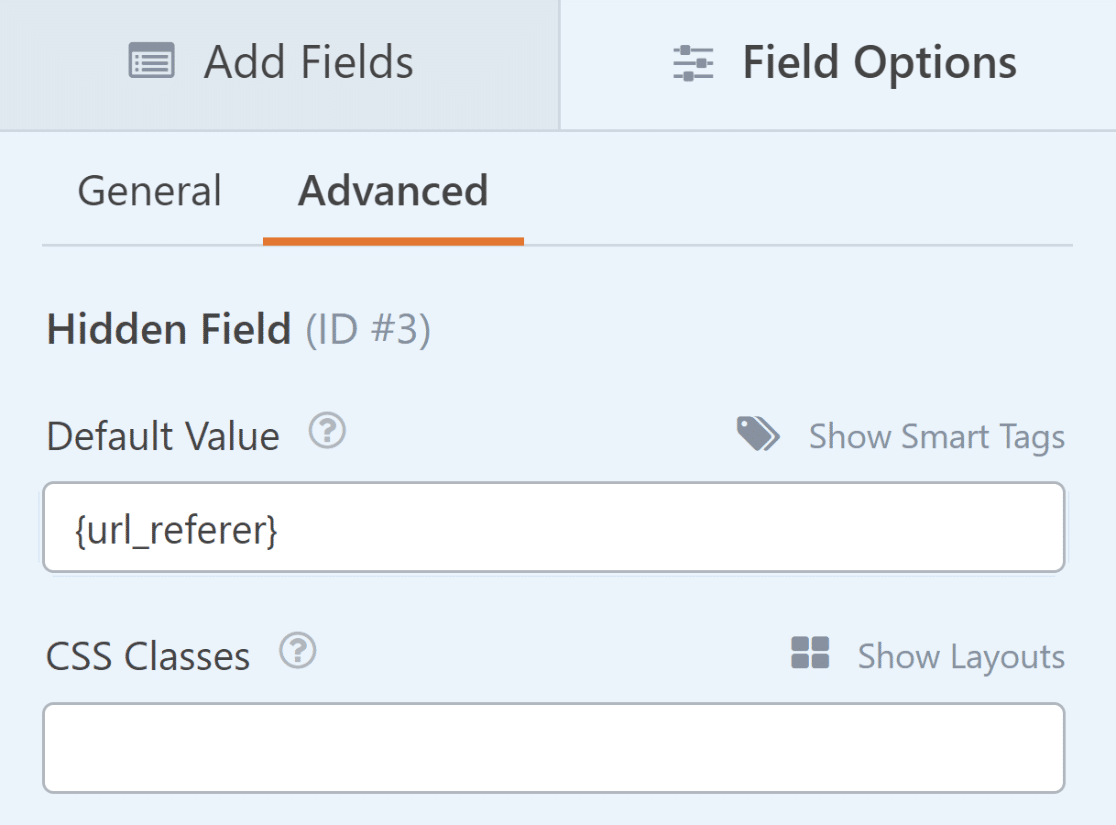
Esta é uma ótima maneira de adicionar detalhes da fonte de tráfego a cada entrada, permitindo que você aprenda mais sobre como as pessoas estão descobrindo seus formulários.

Se você quiser ver apenas o nome do domínio em vez do URL completo, pode usar a Smart Tag Domínio do Referenciador. Você pode usar essas informações para tomar melhores decisões de otimização para seu site e aumentar as conversões de formulários.
3. Rastreie Campanhas com Links Personalizados
Links de campanha personalizados ajudam você a entender quais esforços de marketing específicos estão gerando envios de formulários. Você pode usar campos ocultos para rastrear referências de fontes externas ou de uma campanha de marketing específica.
Comece adicionando um Campo Oculto ao seu formulário e abrindo suas Opções de Campo. Nomeie-o com algo claro como "Origem da Campanha" ou "Campanha UTM".
Clique na aba Avançado e encontre a configuração Valor Padrão. Selecione Mostrar Smart Tags para ver suas opções. Em seguida, adicione uma Smart Tag Variável de String de Consulta à caixa de Valor Padrão do seu Campo Oculto.
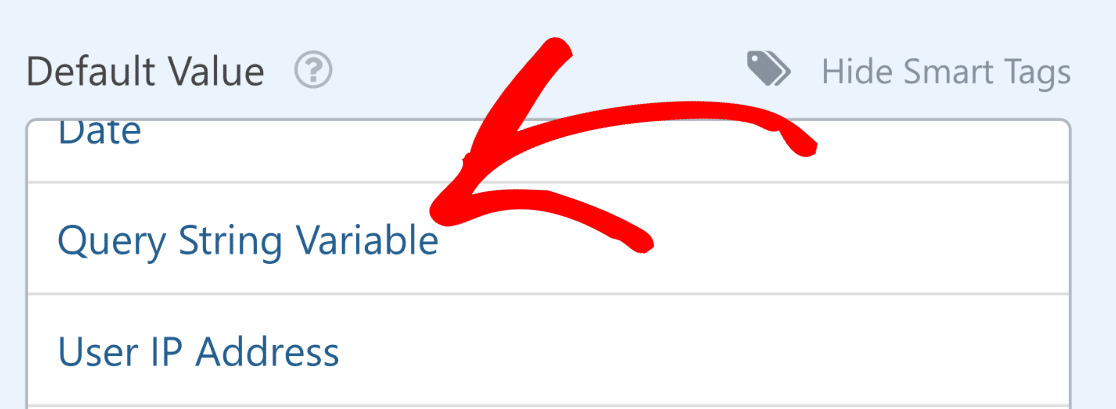
Agora você deverá ver o {query_var key=""} adicionado à caixa Valor Padrão. Para configurar corretamente essa tag, você precisará inserir uma chave que represente a fonte de tráfego ou campanha que deseja rastrear.
Para isso, é importante modificar o URL da página onde você está incorporando o formulário. Por exemplo, vamos supor que o URL da sua página de formulário seja seusite.com/contato/.
Agora, se você quiser promover o formulário de contato de sua página do Facebook, você pode usar um link modificado que se parece com isto: seusite.com/contato/?source=facebook.
Como você pode ver, este link usa o URL padrão da sua página de formulário e adiciona algo extra para ajudar a rastrear a origem facilmente. Usando este URL de exemplo, a chave de string de consulta que precisamos inserir entre as aspas é “source”.
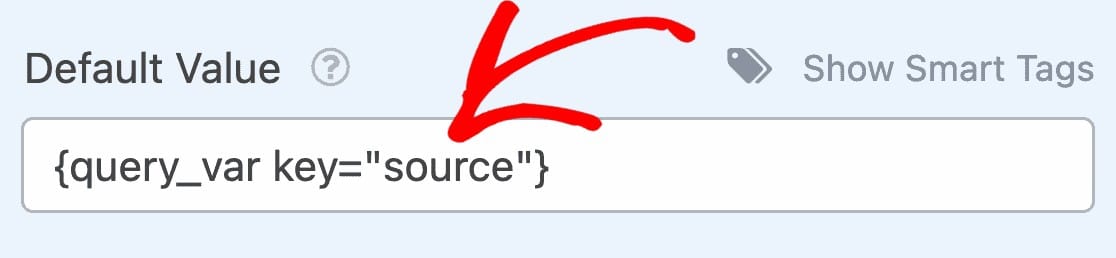
No entanto, dependendo de suas convenções específicas de rastreamento de URL, você é livre para usar uma chave de string de consulta diferente.
Quando um usuário visita seu formulário clicando em qualquer um dos links de exemplo abaixo, o formulário capturará a origem conforme definido por sua URL.
- Facebook: seusite.com/pagina/?source=facebook
- Twitter: seusite.com/pagina/?source=twitter
- Newsletter por E-mail: seusite.com/pagina/?source=newsletter
Dessa forma, você pode rastrear facilmente uma campanha ou qualquer fonte externa específica. Na verdade, pode ser uma boa ideia receber notificações de entrada com informações de rastreamento de links.

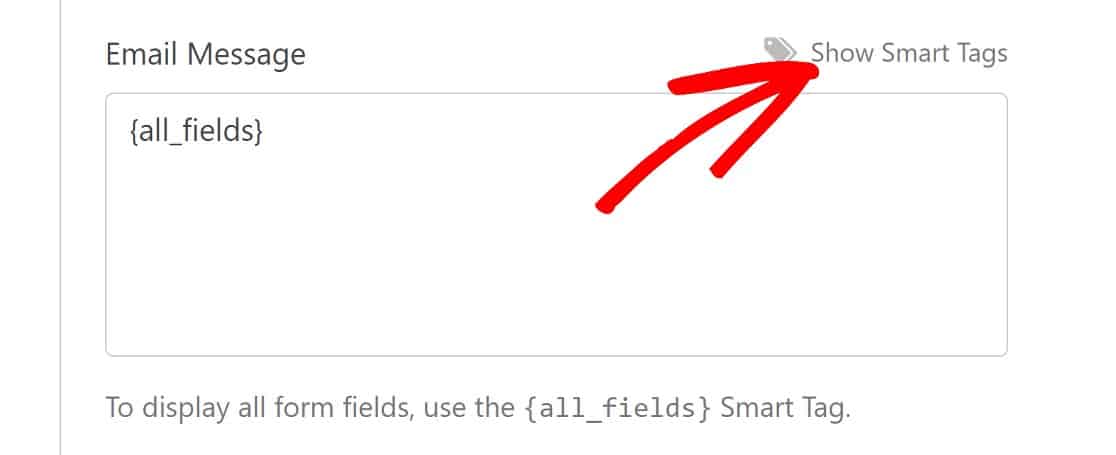
Para configurar isso, vá para Configurações » Notificações. A partir daí, role para baixo até a seção rotulada Endereço de E-mail e clique em Mostrar Smart Tags no canto superior direito da caixa de mensagem.
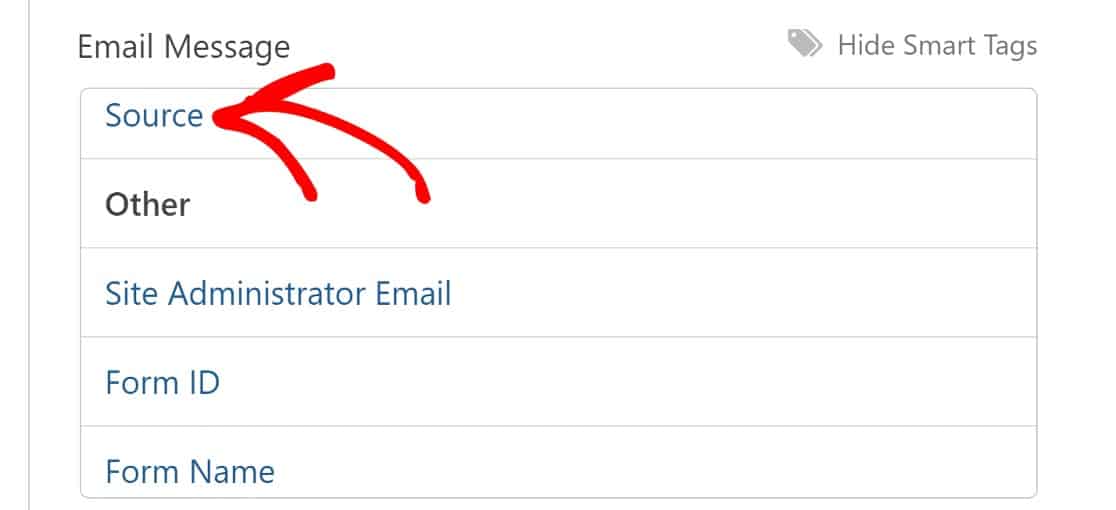
Selecione o rótulo do seu Campo Oculto na lista Campos Disponíveis. Eu rotulei meu Campo Oculto como “Fonte”, então é isso que selecionarei neste exemplo.
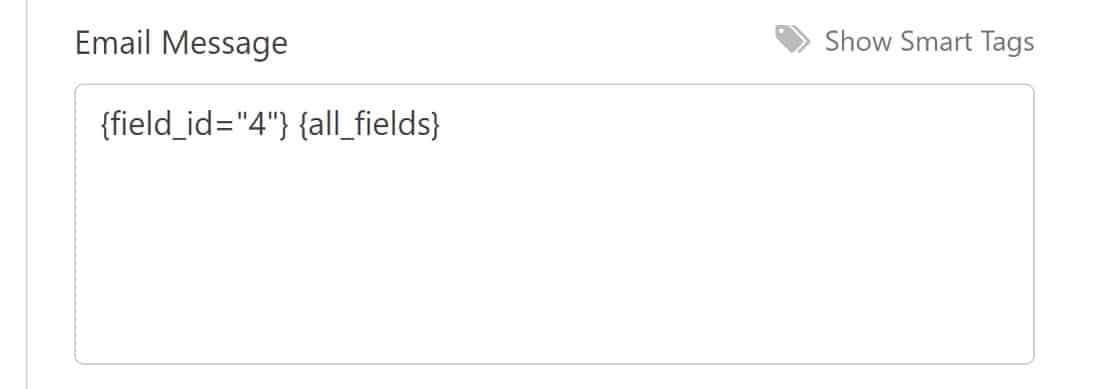
Ele adicionará algum código à sua notificação que se parece com {field_id="#"} com um número.
Clique em Salvar e seu formulário estará pronto para ser publicado em uma postagem ou página. O último passo para esta dica é compartilhar o link da página que contém este formulário.
Para cada plataforma em que você compartilhar o link (Facebook, Twitter, etc.), você vai querer adicionar a origem ao final do link. Dessa forma, o WPForms poderá reconhecê-lo e extrair corretamente as informações de origem com cada entrada.
4. Encontre Localizações de Usuários
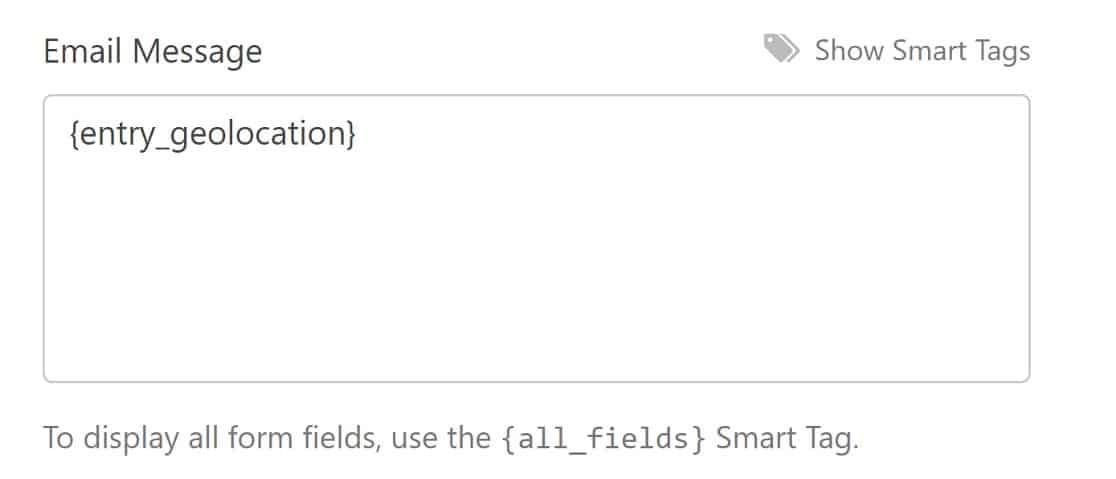
Se você já está adorando o addon Geolocation que permite ver onde seus usuários estão localizados, você pode considerar usar a Smart Tag de geolocalização de entrada em um campo Oculto. O addon Geolocation está disponível na licença Pro e acima.
Basta abrir as opções do seu campo Oculto e selecionar a Smart Tag Entry Geolocation nas opções do Valor Padrão.
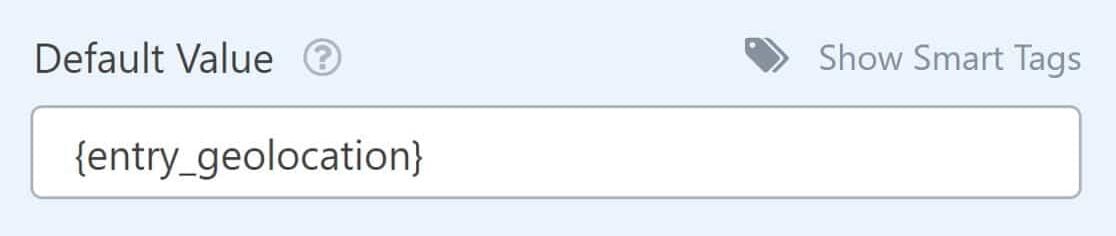
Você também pode adicionar esta Smart Tag em um email de notificação para que você não precise fazer login no seu painel e nas entradas do formulário para encontrá-la.
Isso pode ser particularmente útil se você precisar saber os fusos horários dos usuários para chamadas telefônicas. Basta abrir a lista de Smart Tags para sua mensagem de notificação por e-mail e escolher Entry Geolocation.
Você sabia que o addon Geolocation tem outro propósito? Ele também pode ser usado para autocompletar endereços em seus formulários!
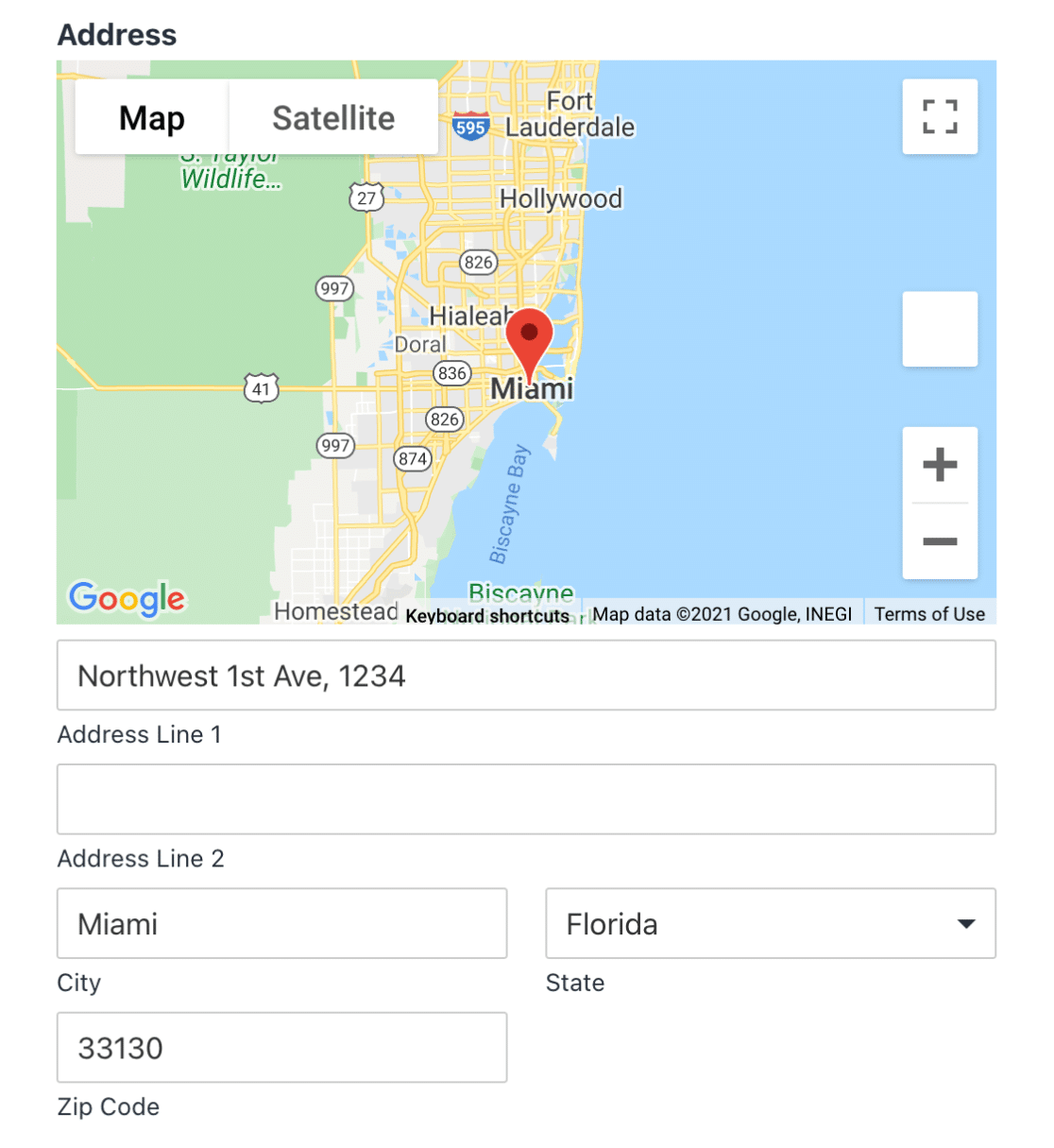
Basta conectá-lo ao Google Places ou Mapbox e você poderá ativar o preenchimento automático de endereços para qualquer formulário. Você pode até adicionar um mapa interativo aos seus formulários para que os usuários possam soltar um pino para escolher seus locais.
5. Atribua IDs de Usuário
Atribuir IDs exclusivos às submissões de formulários ajuda você a rastrear e organizar entradas, especialmente ao lidar com várias submissões dos mesmos usuários ou ao integrar com outros sistemas.
Para configurar o rastreamento de ID de usuário, adicione um Campo Oculto ao seu formulário e abra suas Opções de Campo. Nomeie-o com algo claro como “ID do Usuário” ou “ID da Submissão”.
Clique na aba Avançado para acessar as configurações de Valor Padrão. Clique em Mostrar Smart Tags para ver suas opções. Em seguida, selecione a smart tag ID do Usuário.
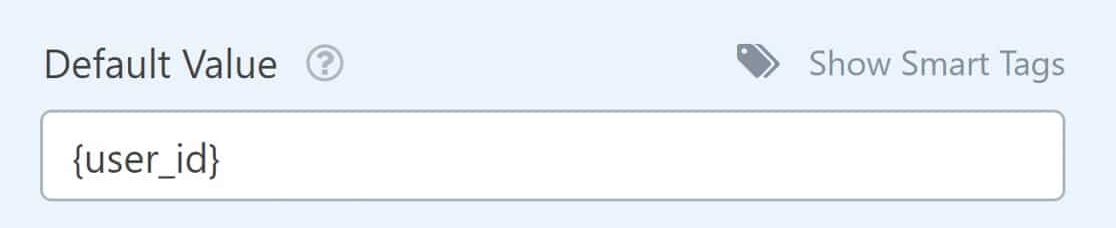
Todo usuário registrado recebe automaticamente um número de ID em seu site WordPress. Adicionar um Campo Oculto com uma Tag Inteligente de ID do Usuário permite que você veja o ID quando um usuário logado envia um formulário.
6. Rastreie Envios de Formulário por Página
Muitos de nossos clientes usam o mesmo formulário em vários locais diferentes. Por exemplo, você pode ter um formulário de inscrição para newsletter no final de cada artigo de blog.
Quando você tem uma configuração como essa, pode ser desafiador rastrear a página de origem de onde as entradas do mesmo formulário estão vindo.
Para rastrear envios de formulário por página, adicione um Campo Oculto ao seu formulário e abra suas Opções de Campo. Rotule-o com algo descritivo como “Fonte da Página” ou “Localização do Formulário”.
Clique na aba Avançado e localize a configuração de Valor Padrão. Clique em Mostrar Smart Tags ao lado dela. Em seguida, use a Smart Tag Título da Postagem/Página Incorporada.
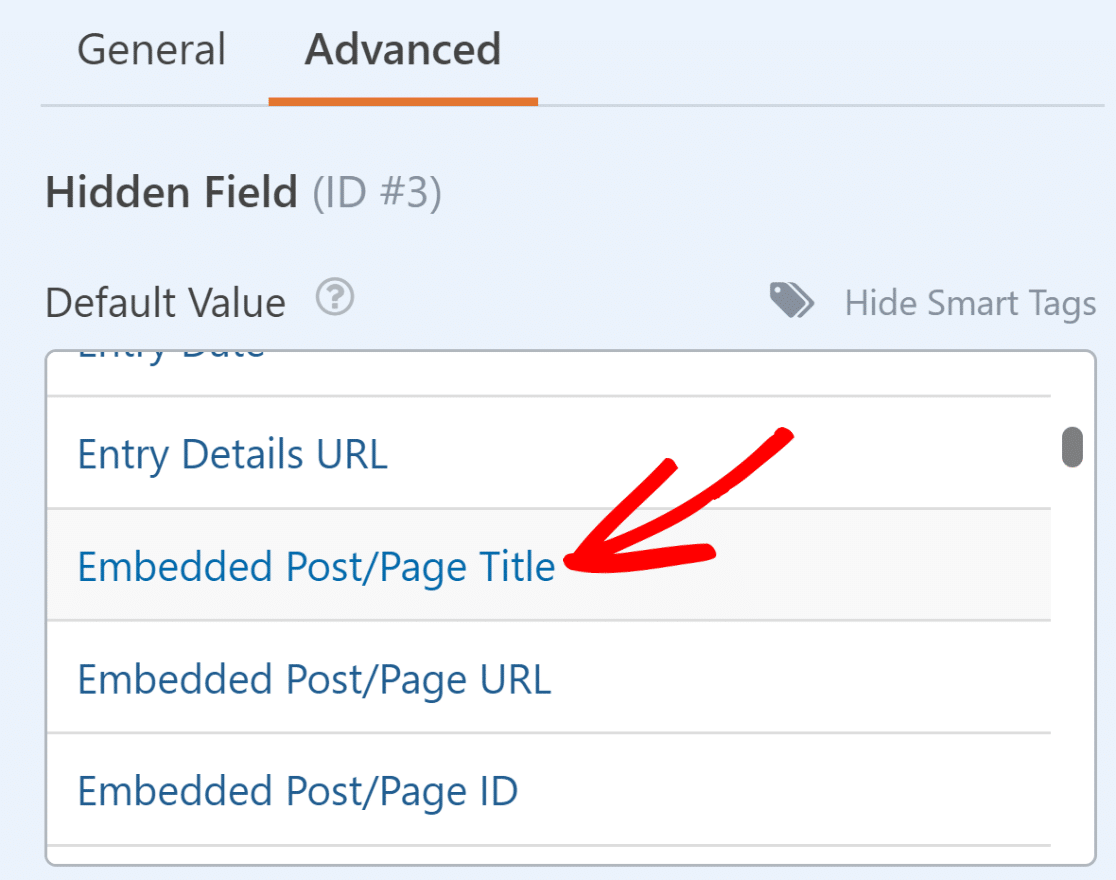
Esta Tag Inteligente capturará silenciosamente o título da página ou post onde a submissão do formulário ocorreu, para que você possa sempre ver essa informação com cada entrada.
7. Bloqueie Endereços de E-mail Específicos
Se você for atingido por muitos spambots, pode detê-los com Google reCAPTCHA ou hCaptcha. Mas e quanto aos spammers que são visitantes reais, humanos?
Existe um recurso interessante no WPForms que permite bloquear um endereço de e-mail ou restringir seus formulários apenas aos endereços que você especificar. Chama-se Lista de Permissões/Lista de Bloqueio.
Você o encontrará clicando na aba Avançado nas configurações de Opções de Campo para o seu campo de endereço de e-mail.
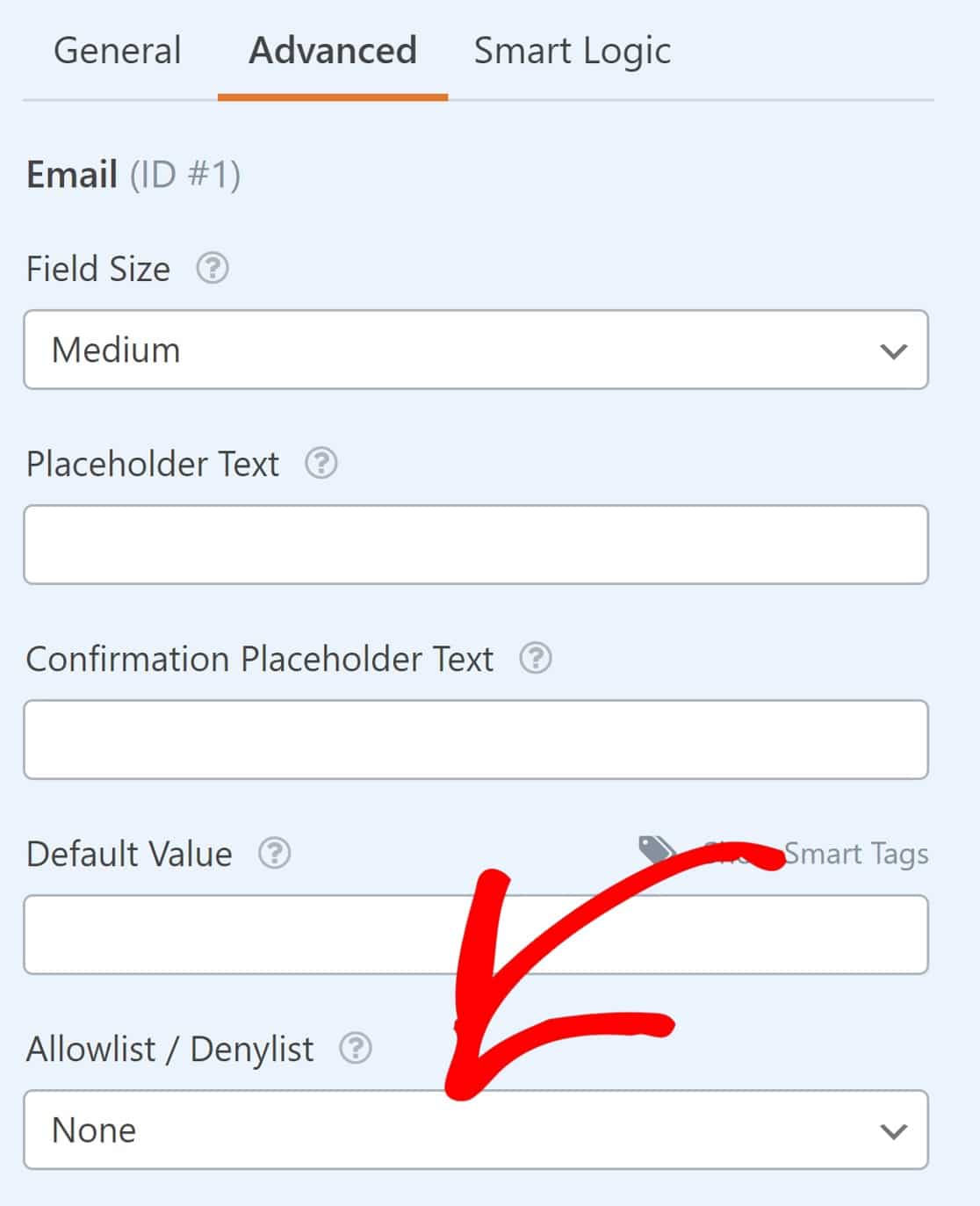
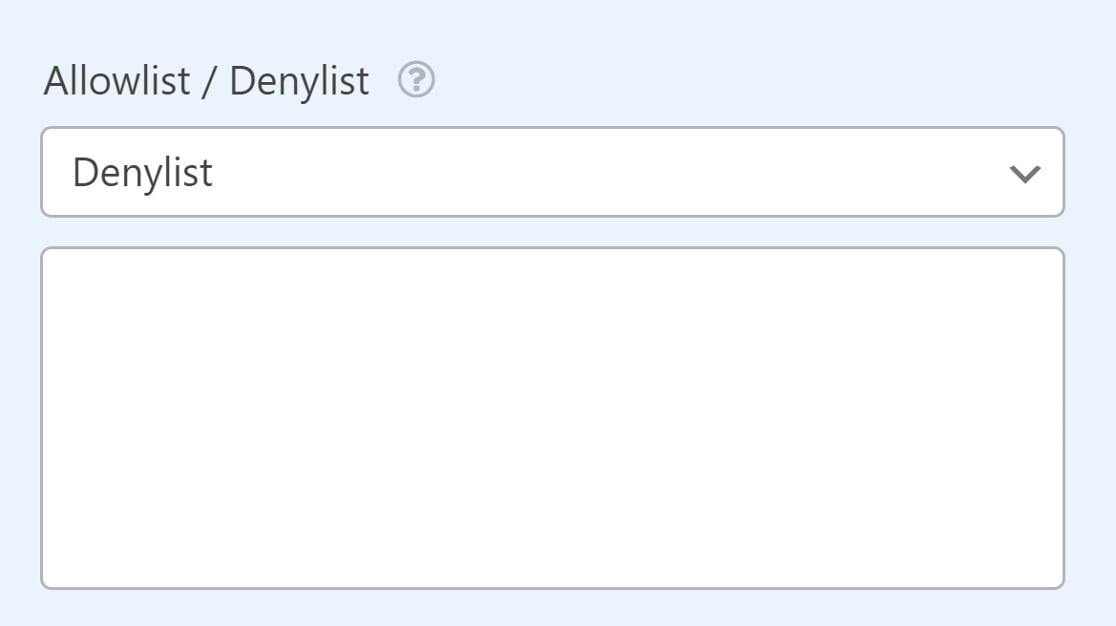
Clique no campo para abrir um menu suspenso com Lista de Permissões e Lista de Bloqueio como opções. Você pode usar a Lista de Permissões para permitir apenas os endereços de e-mail que você digitar.
Ou, inverta e escolha Lista de Bloqueio para fazer o formulário aceitar todas as entradas, exceto os endereços de e-mail que você especificar nas configurações. Simplesmente insira o e-mail que você gostaria de bloquear no campo abaixo.
8. Veja as Páginas que Geram Conversões de Formulário
Ao publicar um formulário em seu site, seu objetivo final é obter mais conversões de formulário, sejam elas entradas, leads ou vendas.
Se você sabe quais páginas estão gerando essas conversões, pode desenvolver mais conteúdo que beneficie seus visitantes e os inspire a agir.
Aqui estão as ótimas notícias. Você pode facilmente desbloquear essas informações com o addon User Journey para WPForms, disponível na licença Pro.
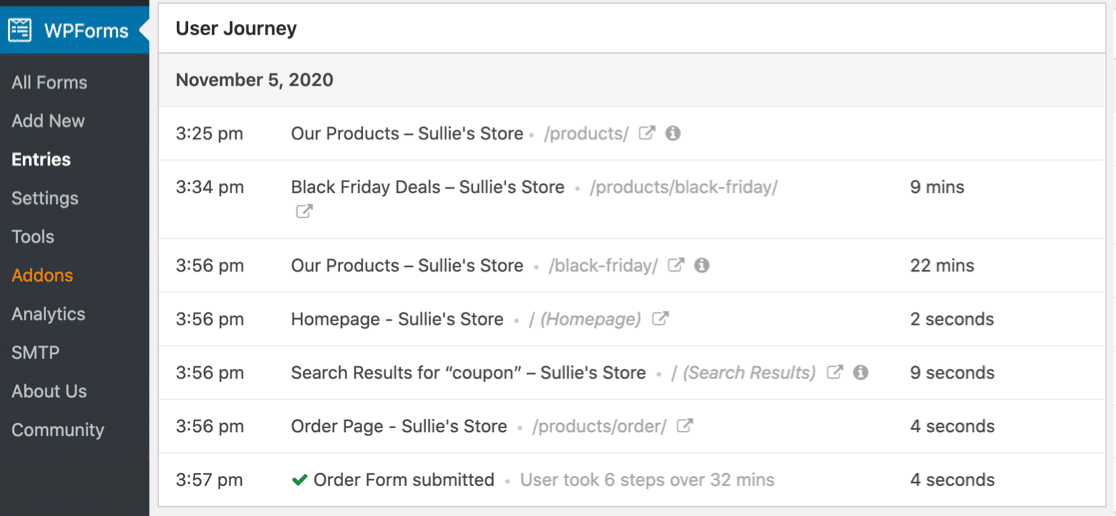
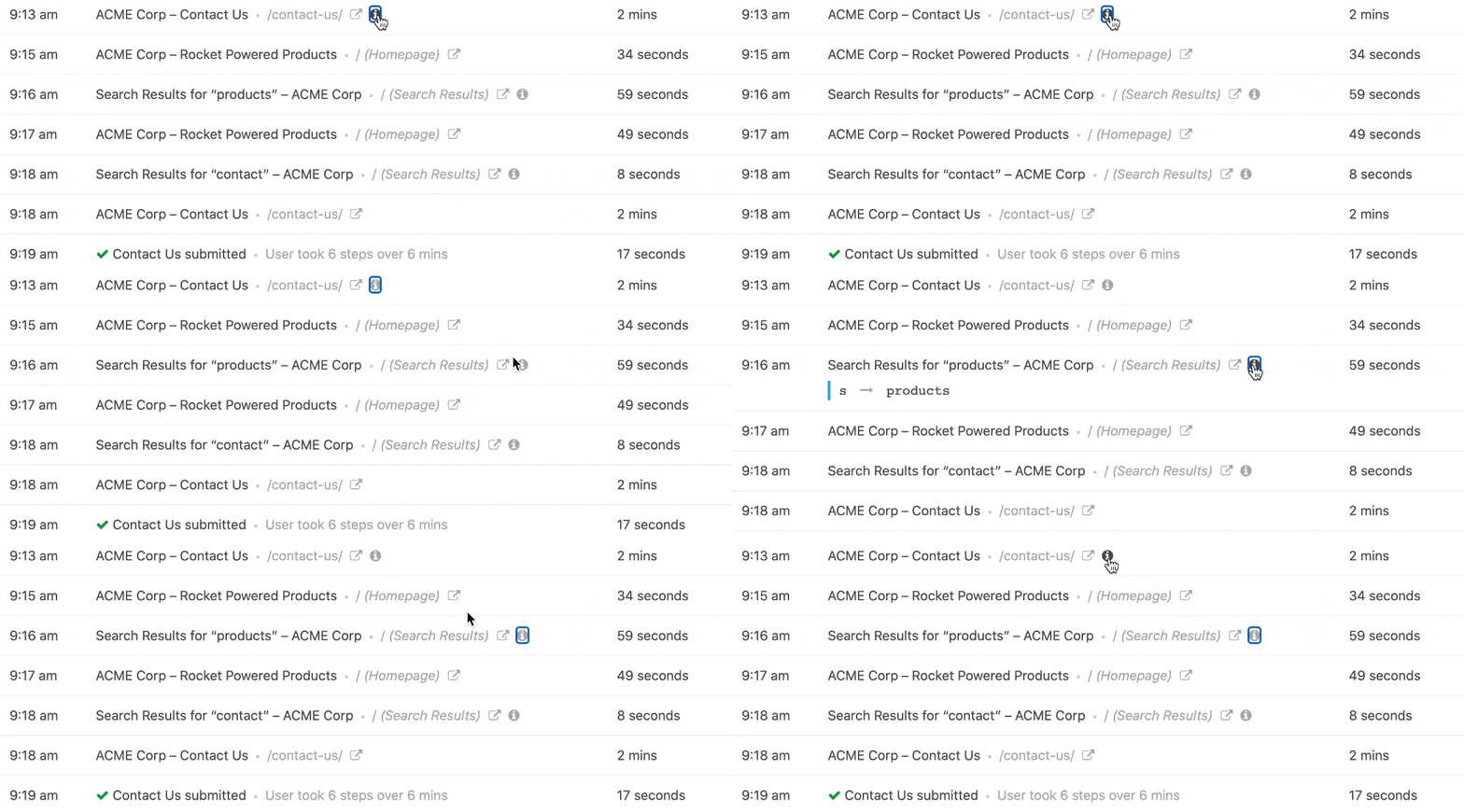
Abaixo de cada envio de formulário, você verá uma lista de ações que o usuário realizou antes de preencher seu formulário. O addon é a ferramenta perfeita para criar um mapa da jornada do usuário. Ele registra o comportamento de cada usuário automaticamente e o exibe no envio, diretamente no WordPress.
Você pode refazer os passos dos seus visitantes desde o momento em que eles acessam seu site até o ponto em que enviam o formulário. E o addon ainda permite que você veja:
- O que o visitante pesquisou
- Os parâmetros UTM para a campanha de referência
- Quanto tempo eles passaram em cada página ou post
O WPForms também permite que você meça conversões de formulário com o Facebook Pixel ou Google Analytics. Mas às vezes leva um tempo para analisar todos esses dados.
FAQs Sobre Campos Ocultos do WPForms
O campo oculto do WPForms é um tópico popular de interesse entre nossos leitores. Aqui estão as respostas para algumas perguntas comuns sobre como o campo de formulário oculto funciona e o que você pode fazer com ele.
Como oculto um campo no WPForms?
Você pode ocultar um campo no WPForms adicionando um Campo Oculto do construtor de formulários. Ele não aparecerá no formulário para os usuários, mas você ainda poderá coletar dados nos bastidores.
Em seguida, Crie um Campo de Código de Cupom para o Seu Formulário de Pedido
E aí está! Agora você tem ótimas maneiras de usar o campo oculto para encontrar dados extras sobre seus usuários de formulário. Se você quiser adicionar ainda mais campos personalizados aos seus formulários, leia sobre como adicionar um campo de código de cupom em seguida.
E se você quiser saber mais sobre como se livrar de spam com WPForms, aqui está nosso guia para impedir que bots preencham seus formulários.
Obtenha o WPForms e Capture Dados Ocultos Agora
Pronto para criar seu formulário? Comece hoje mesmo com o plugin de criação de formulários WordPress mais fácil. WPForms Pro inclui muitos modelos gratuitos e oferece uma garantia de devolução do dinheiro em 14 dias.
Se este artigo ajudou você, por favor, siga-nos no Facebook e Twitter para mais tutoriais e guias gratuitos do WordPress.


Como é possível editar o campo oculto no backend? Eu sei que posso usar as “Notas” no backend, mas quero ter campos de “Notas” diferentes.
Olá Peter,
Para conseguir o que você mencionou, você pode adicionar um Campo de Linha Única de Texto e adicionar a classe CSS
wpforms-field-hidden— Desta forma, o campo ficará oculto no frontend, mas poderá ser acessado e editado no Painel de Administração do WordPress.Espero que ajude! 🙂
Olá Nikhil, existe alguma maneira de editar retroativamente os dados de campos ocultos que já foram coletados?
Olá David – Atualmente não temos o recurso para editar informações de campos ocultos. Concordo que este seria um ótimo recurso, e vou adicioná-lo ao nosso rastreador de solicitações de recursos para que esteja no radar de nossos desenvolvedores.
Podemos obter o endereço IP com código personalizado adicionado ao plugin, sem ter que fazer upgrade para o pro?
Obrigado.
Olá Pramodh, se você não quiser fazer upgrade para uma versão paga no momento, pode tentar criar uma tag inteligente personalizada para o IP do usuário da maneira mencionada aqui ou pode optar por desenvolvimento personalizado em Codeable ou WPBuffs. Obrigado.
Olá,
posso inserir um campo oculto com código HTML como: ?
Obrigado
Olá Haryo – Obrigado pelo seu comentário. Peço desculpas, mas não tenho certeza se entendi sua pergunta. Quando tiver um tempo, você poderia compartilhar mais detalhes, ou possivelmente um exemplo do que você está tentando fazer?
Obrigado 🙂
Olá, tenho mais de 400 endereços de e-mail que quero usar para notificações, tenho que digitá-los um por um ou existem outras alternativas de captura em massa, por exemplo, importar endereços de e-mail do Excel?
Olá Allan – Se você deseja enviar notificações por e-mail para 400 e-mails, peço desculpas, mas atualmente não temos a opção de importar os endereços de e-mail, e você precisará adicioná-los manualmente. Concordo que isso seria ótimo, e vou adicioná-lo ao rastreador de solicitações de recursos.
Olá, gostaria de perguntar algo.. tenho o campo #1 (ex. nome) e um campo oculto
É possível mostrar o valor do campo #1 no campo oculto?
obrigado
Olá Mel – Atualmente, não temos o recurso de mostrar valores de campos nos campos ocultos antes de enviar o formulário. Concordo que seria um ótimo recurso e o adicionarei ao nosso rastreador de solicitações de recursos para que esteja no radar de nossos desenvolvedores.
Obrigado 🙂
Posso passar a data/hora da entrada para a Planilha Google usando o recurso de campo oculto?
Olá Megan – Sim, você pode absolutamente passar a data/hora para as entradas usando smart tags dentro de um campo oculto, conforme descrito neste documento. Em seguida, você só precisa mapear o campo com sua Planilha Google. É isso 🙂
Espero que ajude. Obrigado!
Olá pessoal,
Gostaria de adicionar uma lista dos arquivos enviados ao e-mail de confirmação enviado ao usuário.
Eles costumam pedir para ver essa lista como confirmação.
por ex.
Obrigado por enviar seus arquivos:
Arquivo um.doc
Arquivo dois.png
Arquivo três.xlm
como obter o referenciador do affliateWP no modelo de e-mail?
Olá Alexandre,
Você pode incluir o referenciador do AffiliateWP no modelo de e-mail do WPForms usando esta smart tag:
{query_var key="ref"}Isso capturará o ID ou nome de usuário do afiliado a partir da URL. Por exemplo, se alguém visitar sua página de formulário via
?ref=123ou?ref=johndoe, o valor será incluído na notificação por e-mail.Espero que ajude. Obrigado!
É possível ler o valor do cookie para inseri-lo em um campo oculto. Por exemplo. A sessão começa na página inicial, depois navega para a página do formulário e preenche o formulário. Em um campo oculto, quero enviar o utm_source original, mas na página do formulário isso não está mais na URL. Obrigado
Olá Koen,
Isso não é algo nativamente suportado no WPForms, mas é possível com um trecho de código personalizado que lê o cookie e o insere em um campo oculto. Como alternativa, você pode tentar usar a Smart Tag
{url_referer} para capturar o URL da página anterior. Pode ajudar dependendo do fluxo do seu tráfego.Para um conselho personalizado, recomendo entrar em contato com nossos Consultores Confiáveis em nossa equipe de suporte se você tiver uma licença WPForms. Por favor, envie um ticket de suporte e eles entrarão em contato com você o mais rápido possível.