


Resumo de IA
Cansado de receber spam pelos seus formulários do WordPress, mesmo depois de configurar o CAPTCHA? Às vezes, o problema real não são os bots. São pessoas reais enviando as mesmas mensagens indesejadas repetidamente.
Irritante, né?! Se isso parece familiar, você não está sozinho. E felizmente, há uma solução simples: você pode bloquear endereços de e-mail específicos (ou domínios inteiros) diretamente no WPForms.
É super fácil se você quiser bloquear um único spammer, impedir envios de serviços de e-mail descartáveis ou apenas manter seus formulários privados para pessoas da sua empresa. Quer fazer isso? Deixe-me mostrar exatamente como bloquear um endereço de e-mail no WordPress usando o WPForms.
Como Bloquear um Endereço de E-mail no WordPress
- Por que bloquear endereços de e-mail em meus formulários?
- Como bloquear um endereço de e-mail no WPForms (Passo a Passo)
- Passo 1: Abra seu formulário no construtor
- Passo 2: Clique no campo de e-mail
- Passo 3: Expanda as opções avançadas
- Passo 4: Selecione "Lista Negra" no menu suspenso Lista Branca / Lista Negra
- Bloquear um endereço de e-mail específico
- Bloquear todos os e-mails de um domínio
- Bloquear domínios específicos de países
- Teste suas regras
- Personalize a mensagem de erro para e-mails bloqueados (Opcional)
- Perguntas frequentes sobre como bloquear um endereço de e-mail no WordPress
Por que bloquear endereços de e-mail em meus formulários?
A maioria das proteções contra spam em formulários foca em bots. E embora ferramentas como reCAPTCHA e hCaptcha funcionem bem para spam automatizado, elas não impedirão um spammer humano persistente com um endereço de e-mail válido.
É aí que entra o recurso Lista Negra do WPForms. Você pode bloquear:
- Um endereço de e-mail específico
- Vários endereços de uma vez
- Todos os e-mails de um domínio (como *@mailinator.com)
- E-mails baseados em países usando filtros de domínio
Este recurso é especialmente útil se você estiver recebendo envios repetidos do mesmo remetente, ou se estiver vendo um padrão de spam de serviços de e-mail temporários.
Como bloquear um endereço de e-mail no WPForms (Passo a Passo)
Essas regras funcionam instantaneamente, sem plugins extras ou ferramentas de terceiros. Então, vamos lá!
Passo 1: Abra seu formulário no construtor
No seu painel do WordPress, navegue até WPForms » Todos os Formulários
Agora, clique em Editar no formulário onde você deseja bloquear um endereço

Se você está apenas começando, também pode criar um novo formulário clicando em Adicionar Novo Formulário.
Crie seu formulário WordPress agora
Passo 2: Clique no campo de e-mail
No construtor de formulários, clique no campo de E-mail.
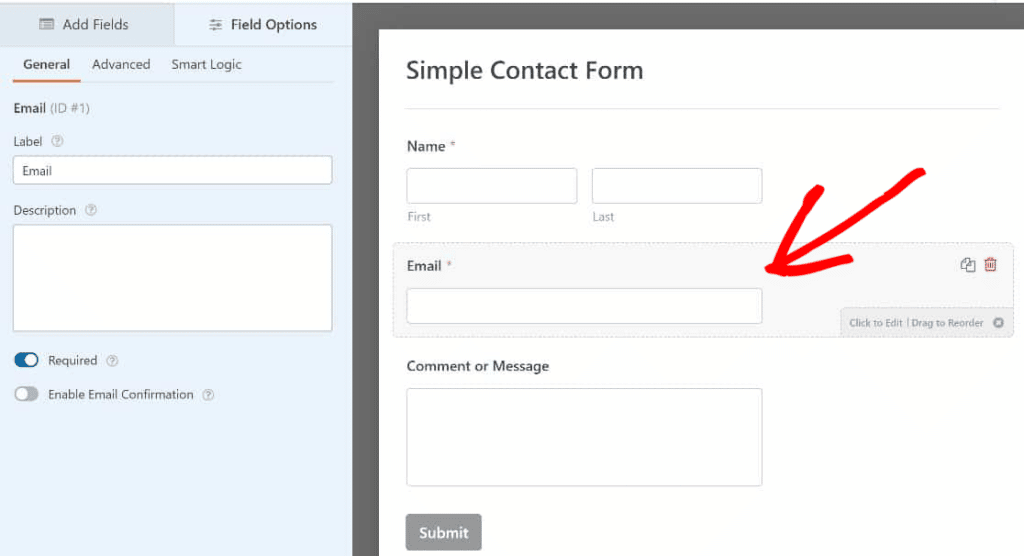
Este é o campo que o WPForms usa para aplicar regras de lista branca ou lista negra. Certifique-se de que seu formulário inclua um — se não, basta arrastá-lo do painel esquerdo.
Passo 3: Expanda as opções avançadas
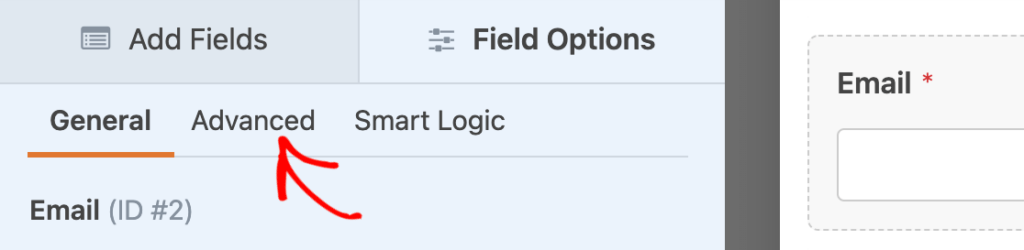
Agora, com o campo de E-mail selecionado, clique na guia Avançado no painel de opções do campo.
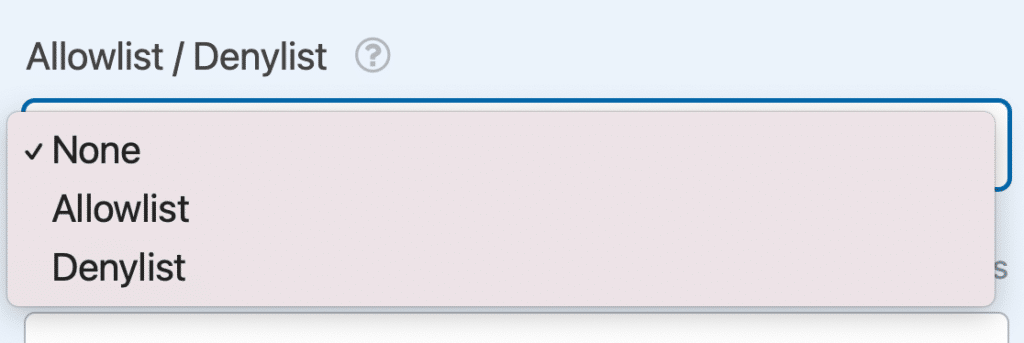
Aqui, procure a configuração rotulada como Lista Branca / Lista Negra.
Use o menu suspenso para escolher o tipo de restrição que você deseja para o campo de e-mail. Você verá três opções:
- Nenhum – Nenhuma filtragem é aplicada (além da verificação usual do formato de e-mail). Esta é a configuração padrão.
- Lista de permissões – Apenas os endereços de e-mail ou domínios que você especificar serão aceitos.
- Lista de bloqueio – Quaisquer endereços de e-mail ou padrões que você listar aqui serão impedidos de enviar o formulário.
Passo 4: Selecione "Lista Negra" no menu suspenso Lista Branca / Lista Negra
Como este post de blog é sobre como bloquear um endereço de e-mail no WordPress, vamos bloquear esses endereços!
No menu suspenso, escolha Lista de bloqueio.
Uma caixa de texto aparecerá onde você pode inserir os endereços de e-mail (ou padrões) que deseja bloquear. Veja como usá-la:
Bloquear um endereço de e-mail específico
Para bloquear um endereço de e-mail específico de enviar um formulário, basta digitar o endereço completo em sua própria linha:
Como [email protected].
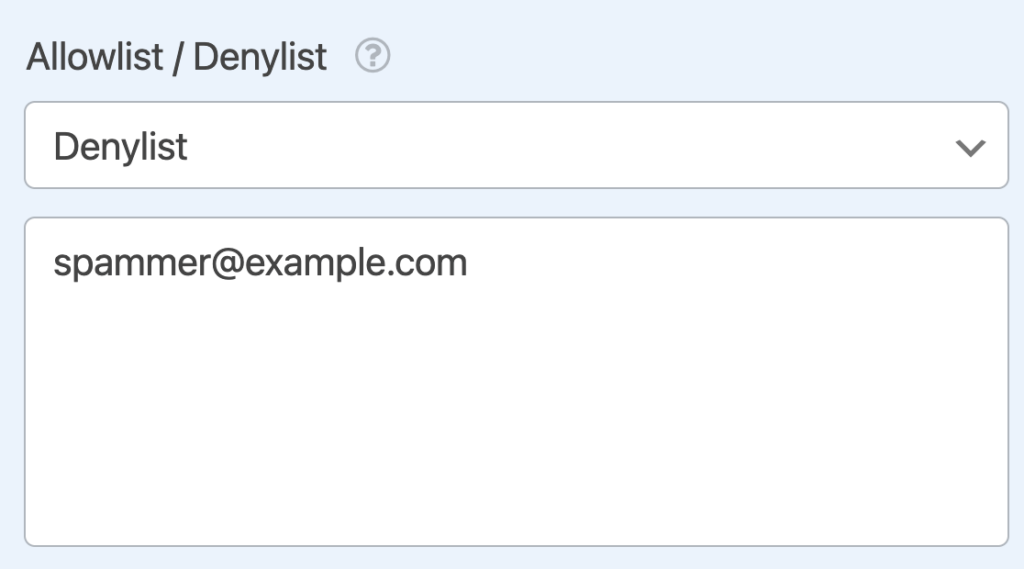
E se você quiser bloquear mais de um endereço de e-mail, basta inserir cada um deles em sua própria linha na lista de bloqueio. Esta é uma maneira rápida de bloquear vários infratores conhecidos.
Bloquear todos os e-mails de um domínio
Você também pode bloquear vários endereços de e-mail. Use um curinga para capturar todos os endereços de um domínio, assim:
*@example.com
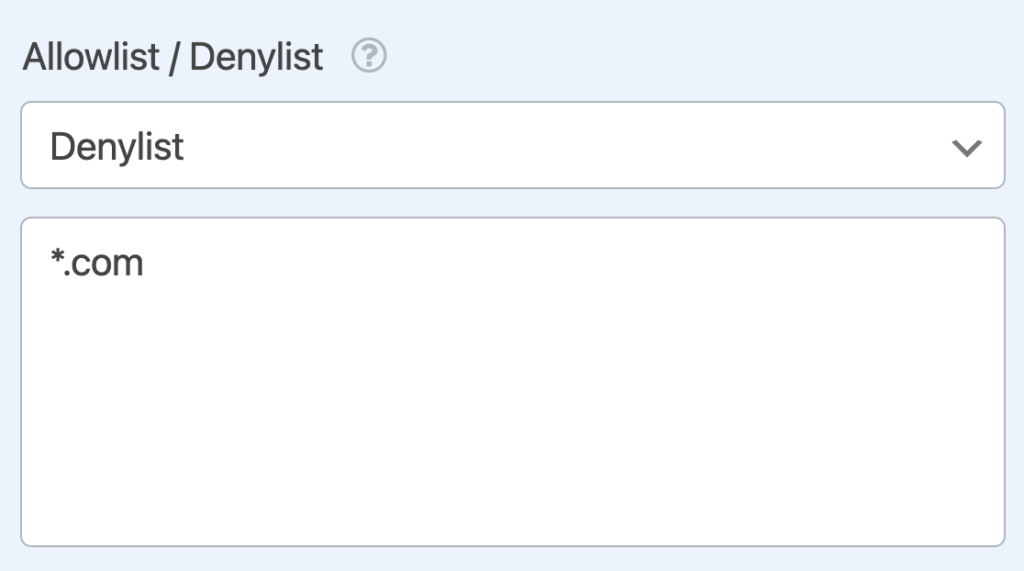
O asterisco (*) atua como um curinga. Isso significa que qualquer endereço de e-mail será negado se terminar com o domínio nesta lista. Esta é uma ótima maneira de bloquear domínios descartáveis ou de envio em massa.
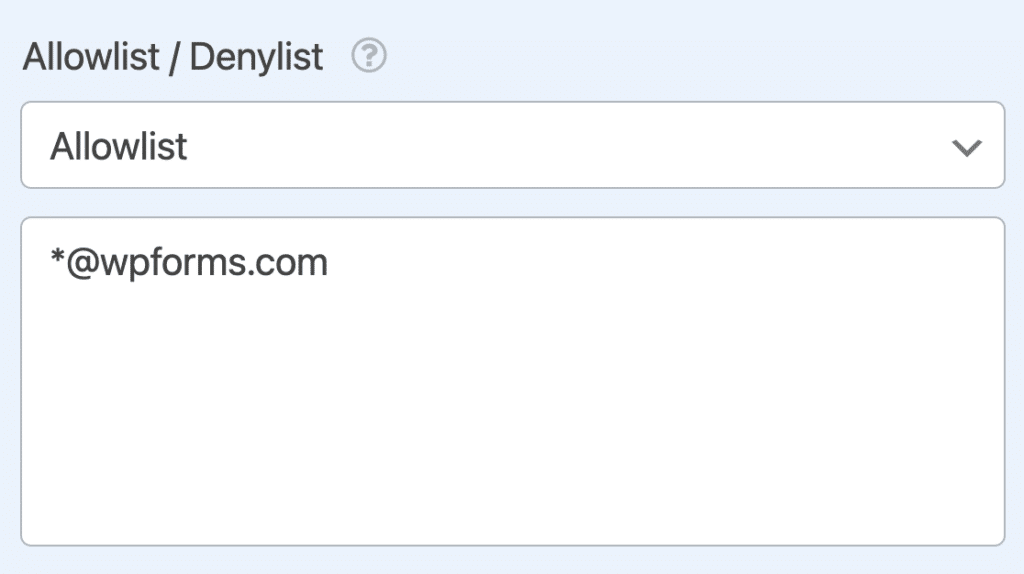
Quer fazer o oposto? Você pode mudar para uma Lista de permissões e usar o mesmo curinga para aceitar apenas e-mails de um domínio confiável.
Bloquear domínios específicos de países
Assim como você pode filtrar por domínios de nível superior (como .com), você também pode restringir domínios baseados em países.
Para fazer isso, use um curinga (*) seguido pelo domínio que você deseja segmentar.
Por exemplo, *.us ou *.ca.
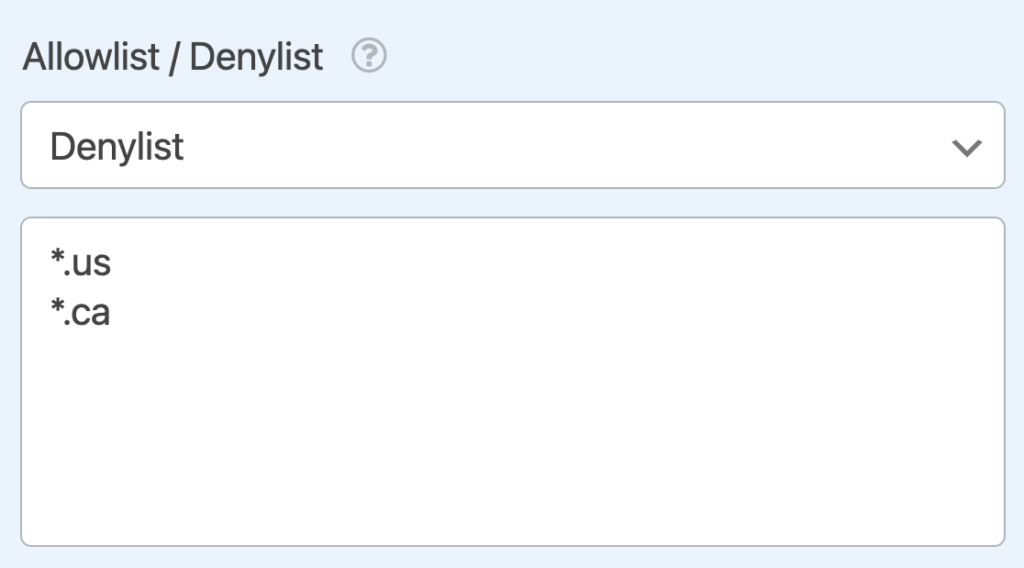
Como os outros, cada regra deve ficar em sua própria linha. Isso ajuda a filtrar endereços de e-mail associados a certas regiões, o que pode ser útil se você estiver vendo um padrão em envios de spam de um país específico.
Teste suas regras
Depois de ter sua lista de bloqueio completa, tente enviar o formulário usando um endereço de e-mail bloqueado. Você verá uma mensagem como:
“Este endereço de e-mail não é permitido.”
Isso significa que está funcionando!
Se não estiver, verifique se seus curingas e padrões estão formatados corretamente.
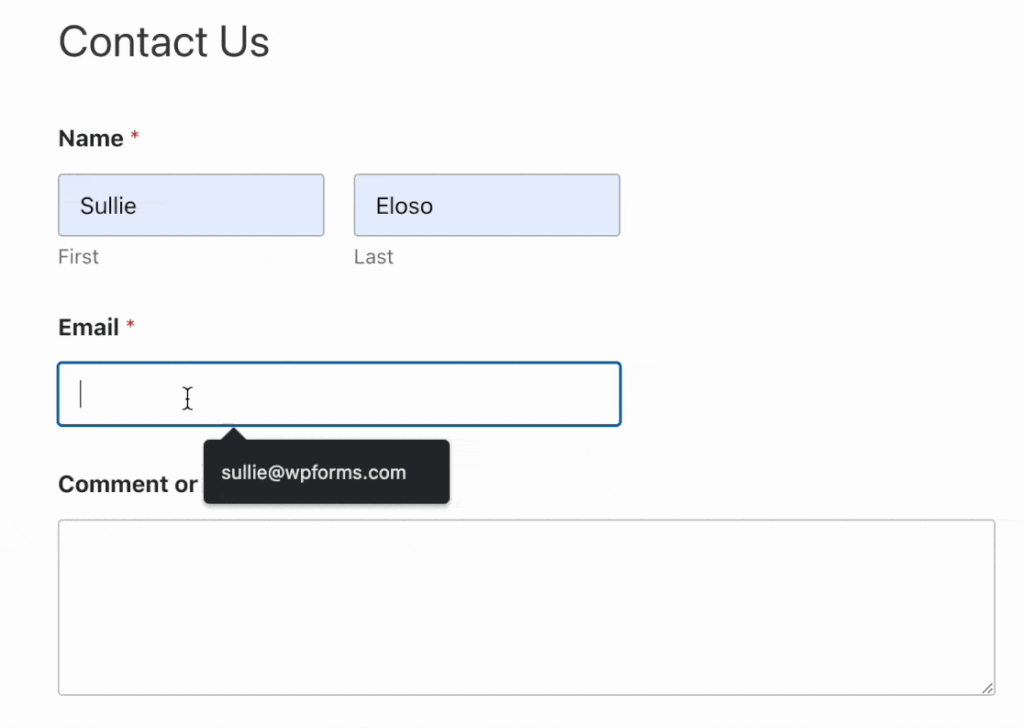
E se você quiser mudar essa mensagem para algo mais personalizado (ou mais educado), você pode.
Personalize a mensagem de erro para e-mails bloqueados (Opcional)
Para alterar o que os usuários veem quando inserem um e-mail bloqueado, vá para WPForms » Configurações » Validação.
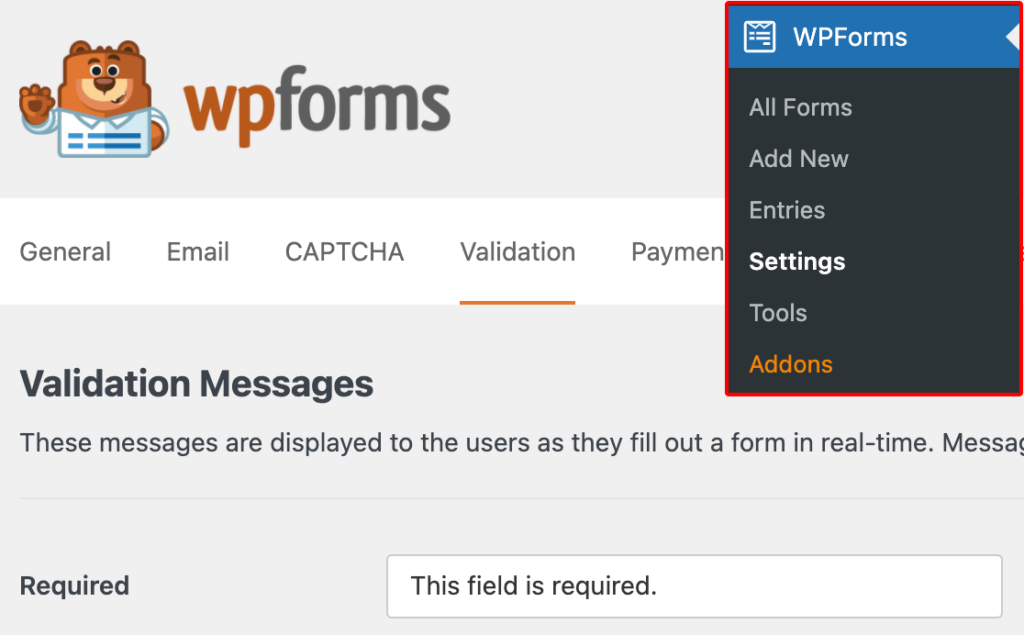
Procure a configuração E-mail restrito. Aqui, você pode inserir uma mensagem personalizada como:
“Desculpe, este endereço de e-mail não pode enviar este formulário.”
Crie seu formulário WordPress agora
Se você está lidando com os mesmos endereços de e-mail (ou domínios) enviando spam para seus formulários repetidamente, o recurso Lista de bloqueio do WPForms é sua melhor defesa. É rápido de configurar, flexível com padrões e integrado a todos os formulários.
E agora você sabe como ativá-lo!
Perguntas frequentes sobre como bloquear um endereço de e-mail no WordPress
Posso bloquear mais de um endereço de e-mail por vez?
Sim, você pode adicionar quantos endereços de e-mail ou padrões quiser à sua lista de bloqueio. Apenas certifique-se de que cada um esteja em sua própria linha na caixa de configurações.
Isso bloqueará endereços de e-mail em todos os meus formulários?
Não, as configurações de lista de permissões (allowlist) e lista de bloqueio (denylist) são configuradas por formulário. Se você quiser bloquear os mesmos endereços em vários formulários, precisará definir as regras para cada formulário individualmente.
Posso usar curingas para bloquear grupos de e-mails?
Com certeza. Curingas facilitam o bloqueio de domínios inteiros (como @exemplo.com) ou padrões (como spammer). Você pode ser bastante específico sobre como estruturar suas regras.
O que acontece quando alguém tenta enviar um e-mail bloqueado?
Eles verão uma mensagem de erro de validação e não poderão enviar o formulário. Você pode personalizar essa mensagem em WPForms » Configurações » Validação.
Posso usar isso para permitir apenas e-mails do domínio da minha empresa?
Sim! Em vez de uma lista de bloqueio, use a opção Lista de Permissões e insira algo como *@suaempresa.com. Dessa forma, apenas membros da equipe ou usuários aprovados poderão enviar o formulário.
Em seguida, Descubra Mais Maneiras de Proteger Seus Formulários Contra Spam
Bloquear endereços de e-mail é ótimo para parar infratores recorrentes. Mas se o spam ainda estiver passando, oferecemos a você um conjunto completo de ferramentas para reforçar a segurança:
✅ Anti-Spam Moderno (filtragem silenciosa em segundo plano)
🔐 reCAPTCHA ou hCaptcha (proteção baseada em desafio)
🛑 Filtros de Palavras-chave (bloqueia mensagens com palavras específicas)
🌍 Restrições de País (bloqueia envios por localização)
🔒 Lista Negra de IP (via Configurações de Discussão do WordPress)
Camadas dessas ferramentas oferecem a melhor chance de manter tanto bots quanto spammers humanos fora da sua caixa de entrada. Eles não têm chance!
Pronto para criar seu formulário? Comece hoje mesmo com o plugin de criação de formulários WordPress mais fácil. WPForms Pro inclui muitos modelos gratuitos e oferece uma garantia de devolução do dinheiro em 14 dias.
Se este artigo ajudou você, por favor, siga-nos no Facebook e Twitter para mais tutoriais e guias gratuitos do WordPress.


