


Resumo de IA
Gostaria de adicionar um carimbo de data e hora aos seus formulários do WordPress? Manter o controle de quando as entradas são enviadas pode ajudá-lo a entender melhor quando seus formulários estão mais ativos.
Este tutorial mostrará como adicionar um carimbo de data e hora no WPForms.
Neste Artigo
Verificando Carimbos de Data e Hora Integrados
Existem várias maneiras integradas que o WPForms usa para rastrear quando as entradas são enviadas: na sua página Visão Geral das Entradas, dentro de cada uma de suas entradas individuais e através da exportação de entradas. Abordaremos cada uma dessas opções abaixo:
Visão Geral das Entradas
Por padrão, cada entrada na sua Visão Geral das Entradas salvará a data e a hora em que foi enviada.
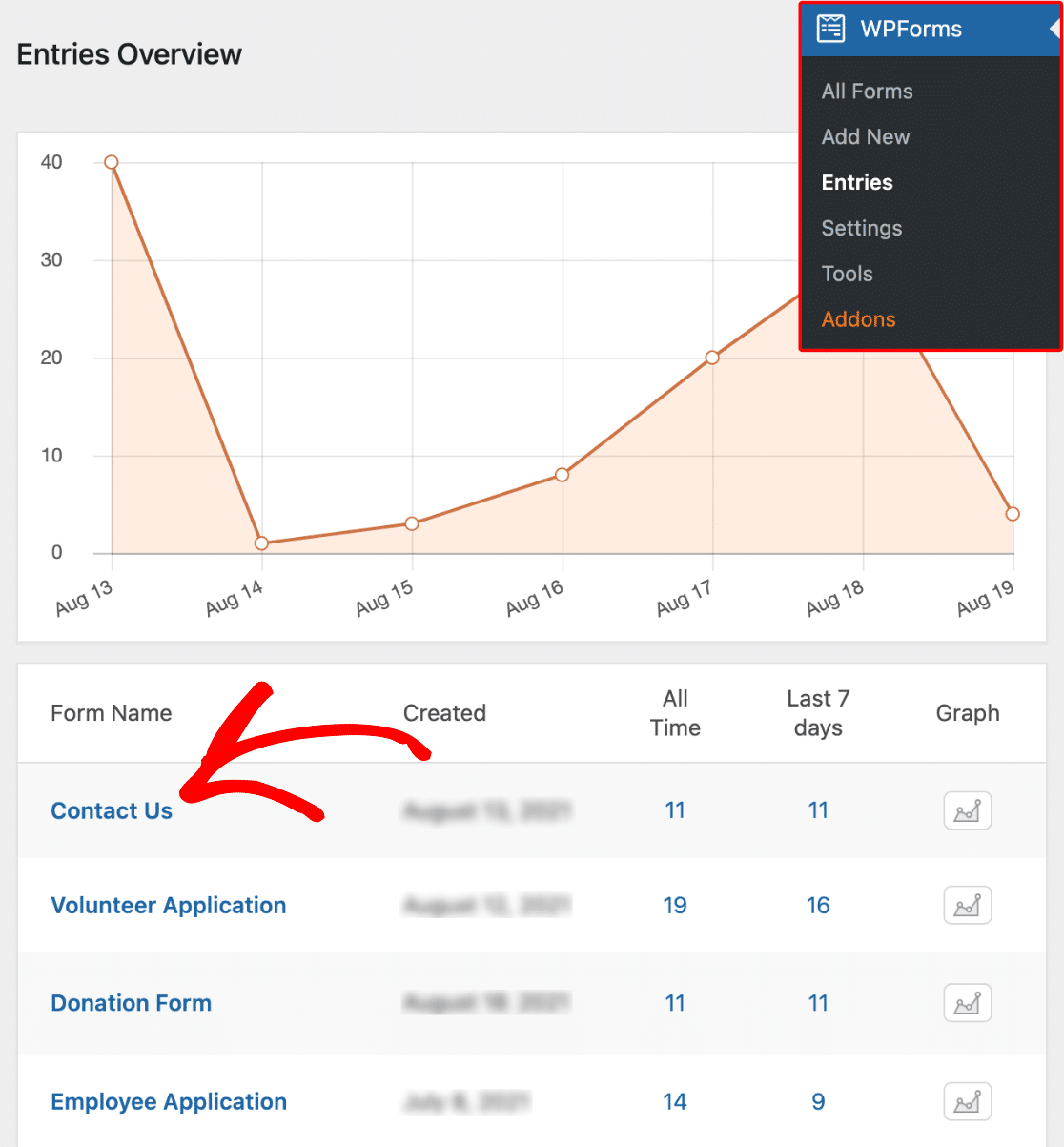
Para visualizar essas informações, primeiro navegue até WPForms » Entradas. Em seguida, clique no nome do formulário para o qual você deseja visualizar os dados da entrada.
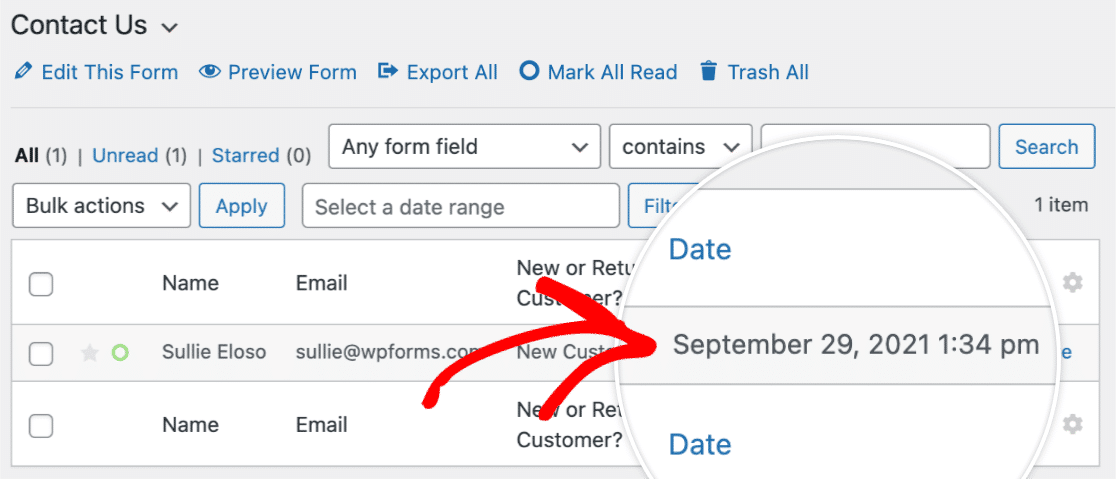
Depois de abrir isso, você poderá ver a data e a hora de envio de cada submissão.
Entradas Individuais
Por padrão, cada entrada individual armazenará a data e a hora em que foi enviada.
Você pode visualizar os dados de uma entrada individual clicando no botão Visualizar na visão geral da entrada.
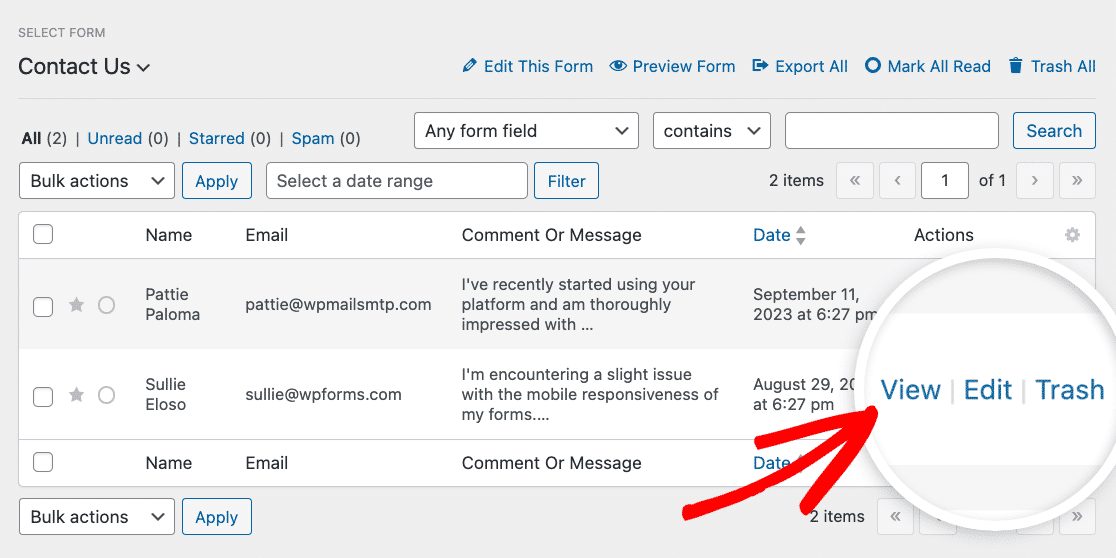
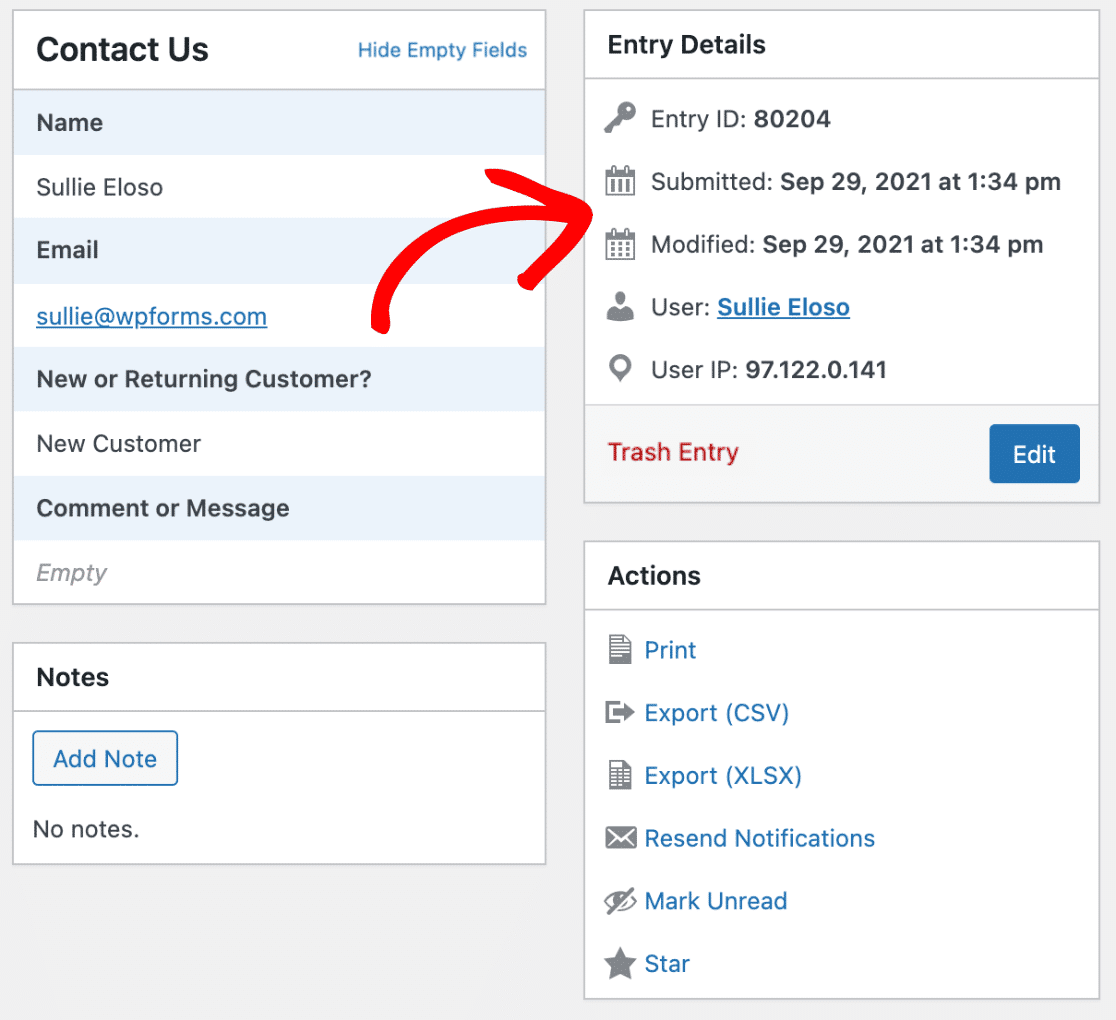
A partir daí, você pode ver os dados de data e hora de uma submissão na caixa Detalhes da Entrada.
Exportando Entradas
Você também pode incluir um carimbo de data ao exportar suas entradas.
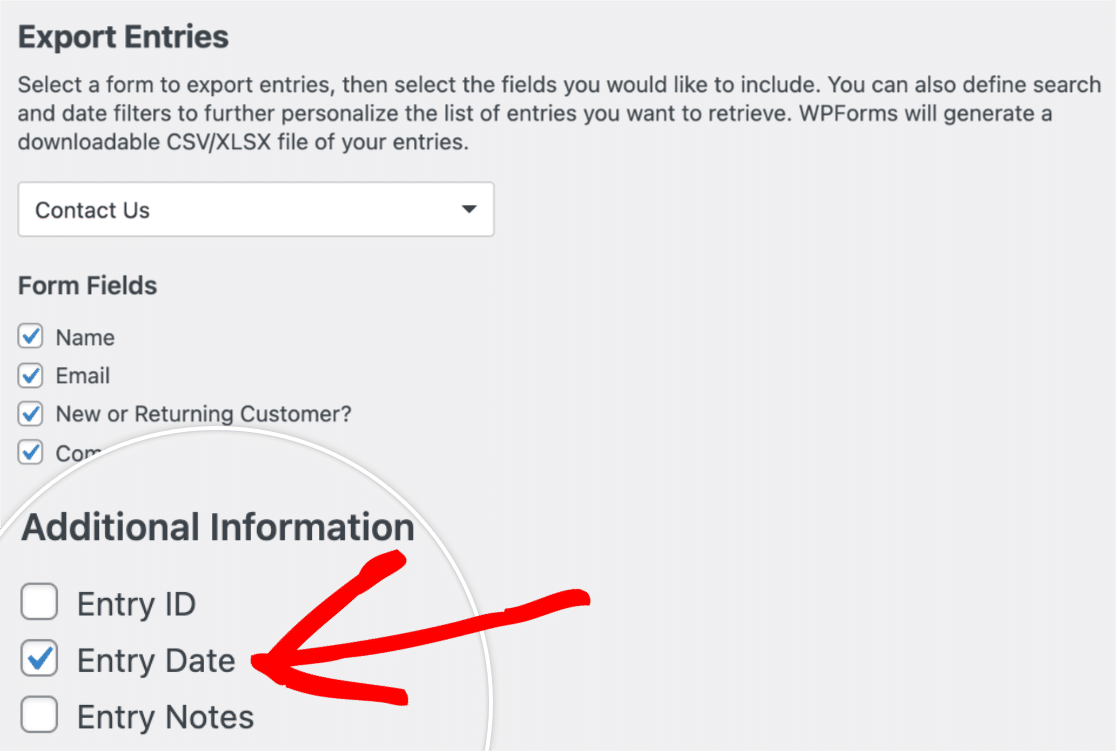
Após selecionar quais entradas do formulário você deseja exportar, você pode adicionar informações de data da entrada na seção Informações Adicionais.
Adicionando Carimbos de Data e Hora Adicionais
Você pode adicionar carimbos de data e hora adicionais através do uso de um Campo Oculto, ou configurando as configurações de notificação do formulário. Abordaremos cada uma dessas opções abaixo:
Campo Oculto
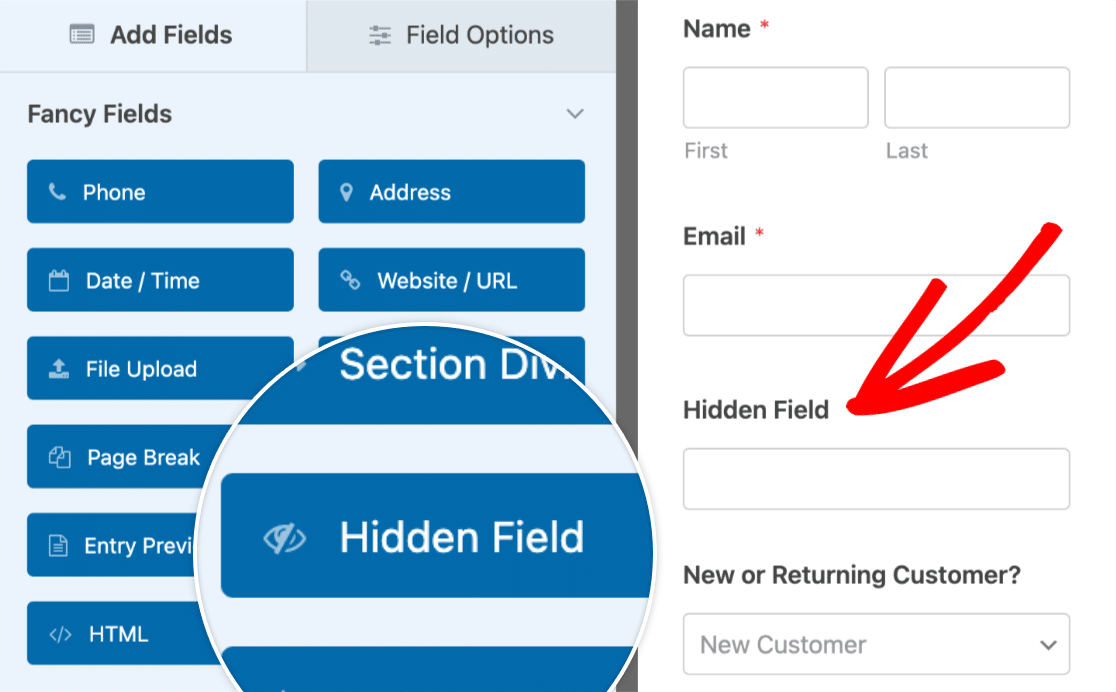
Usar um Campo Oculto é uma maneira rápida e fácil de capturar a data em que uma entrada foi enviada. Para fazer isso, primeiro você precisará adicionar um Campo Oculto ao seu formulário. Em seguida, clique no campo para abrir suas configurações.
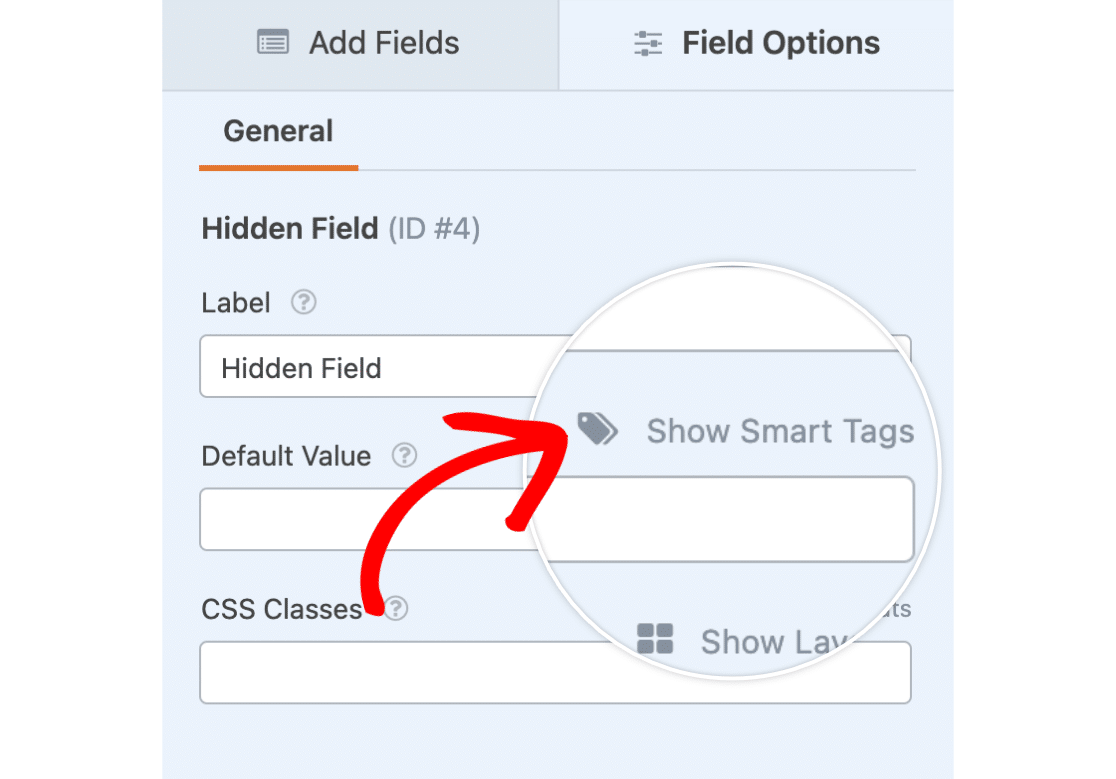
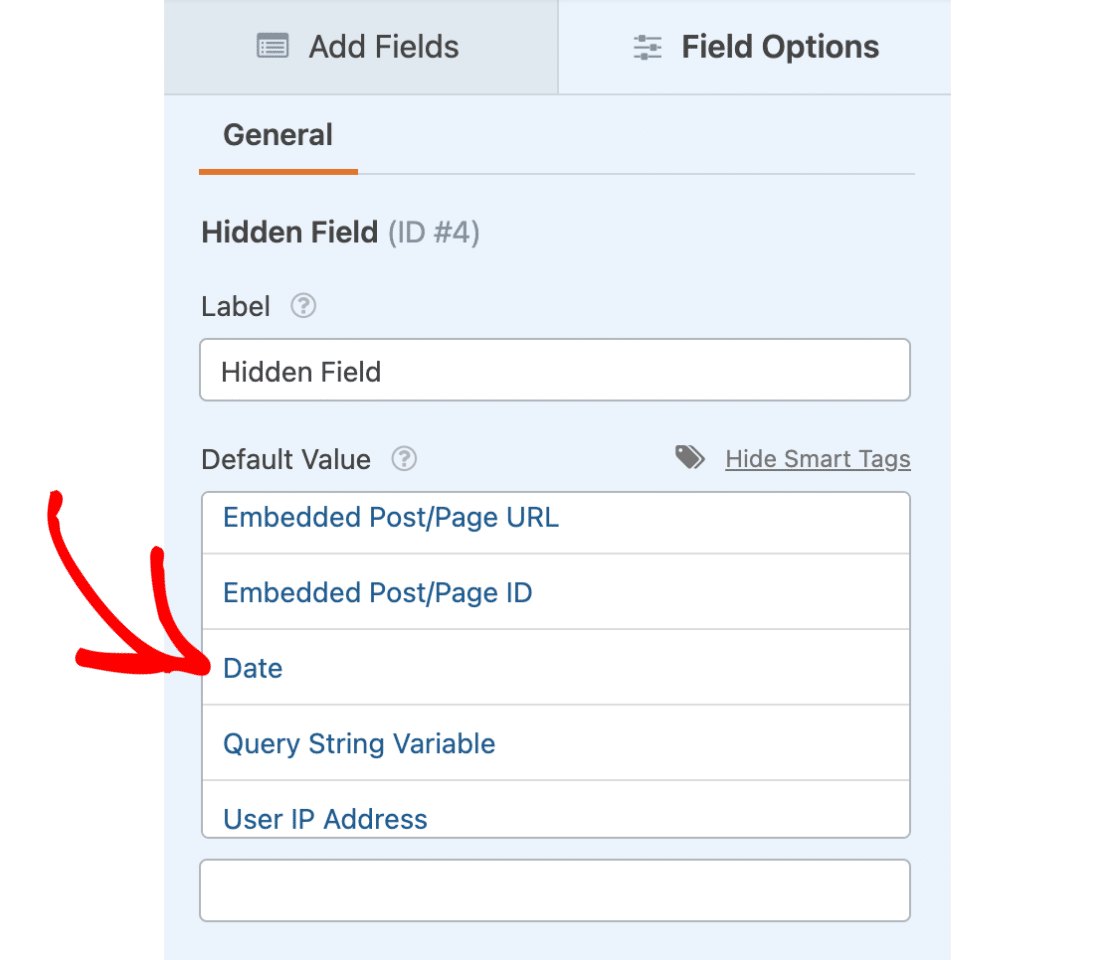
Em seguida, ao lado do campo Valor Padrão, clique em Mostrar Smart Tags.
Isso abrirá uma lista de Smart Tags possíveis que você pode adicionar a este campo. Selecione a Smart Tag Data para adicioná-la ao seu Campo Oculto.
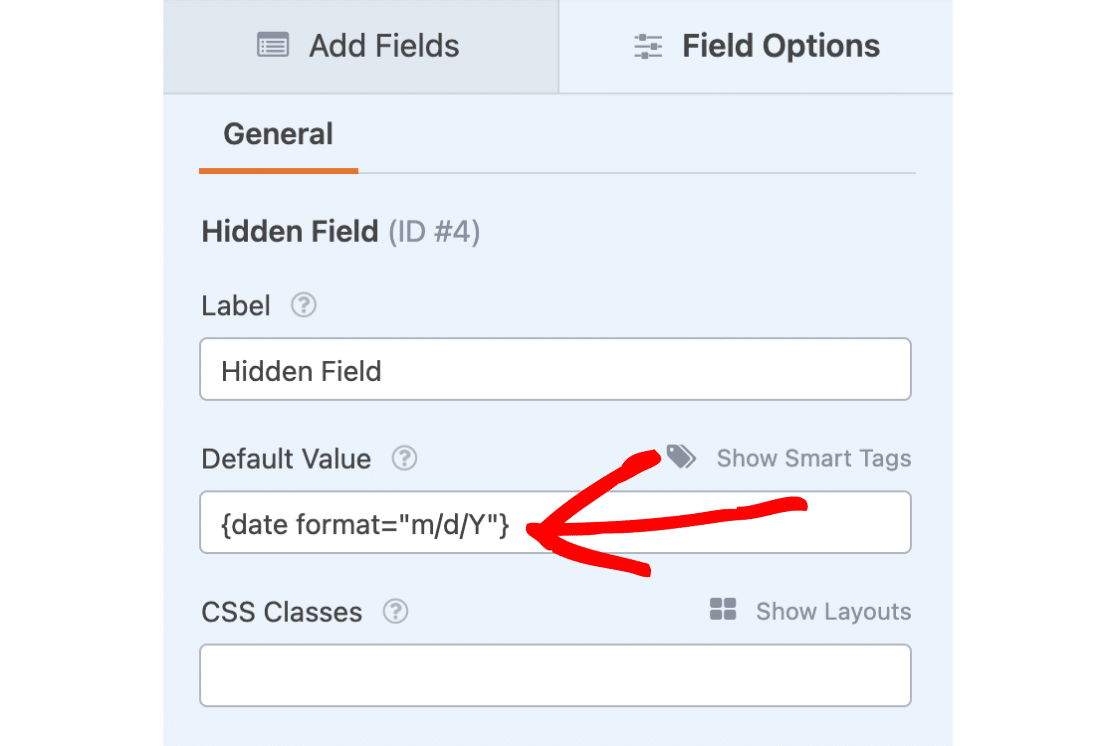
A Smart Tag de Data agora aparecerá no campo Valor Padrão no seguinte formato: {date format="m/d/Y"}.
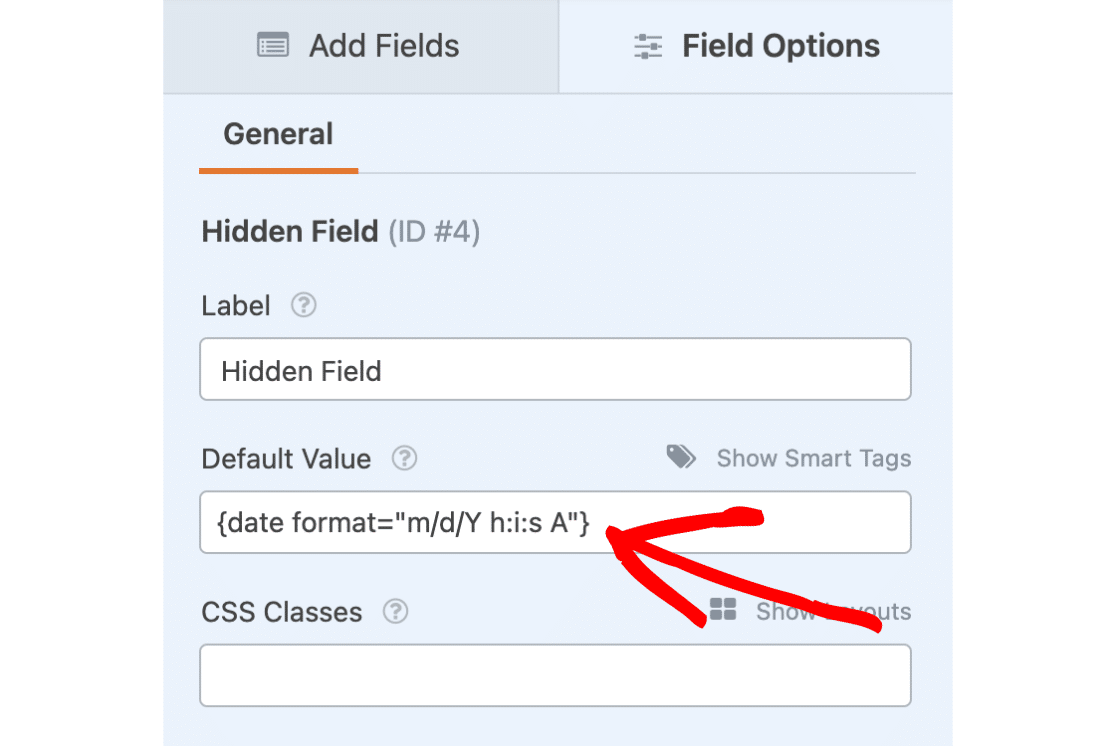
Se você também quiser incluir um carimbo de data/hora, pode alterar a Smart Tag {date format="m/d/Y"} para o seguinte formato: {date format="m/d/Y h:i:s A"}.
Observação: Se você quiser usar parâmetros PHP alternativos, consulte nosso guia do desenvolvedor sobre como usar formatos de data e hora PHP no WPForms.
Depois de adicionar isso, você pode visualizar as informações de data e hora de envio em sua área de entradas. Essas informações também são incluídas em suas notificações por e-mail por padrão.
Observação: Se você já estava usando o formulário em seu site antes de adicionar o Campo Oculto, apenas as entradas futuras incluirão informações de data no Campo Oculto.
Configurações de Notificação
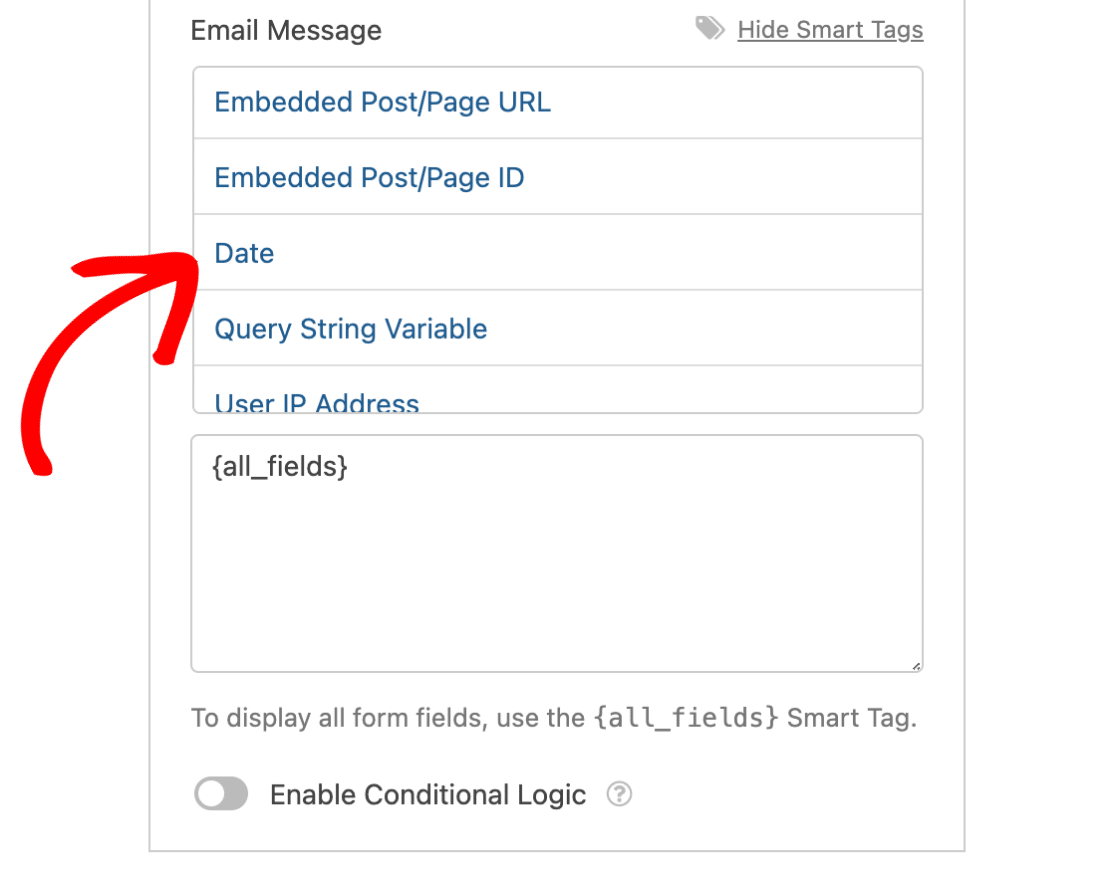
Você também pode adicionar um carimbo de data diretamente em suas notificações por e-mail. Para configurar isso, clique na opção Mostrar Smart Tags acima do corpo da mensagem.
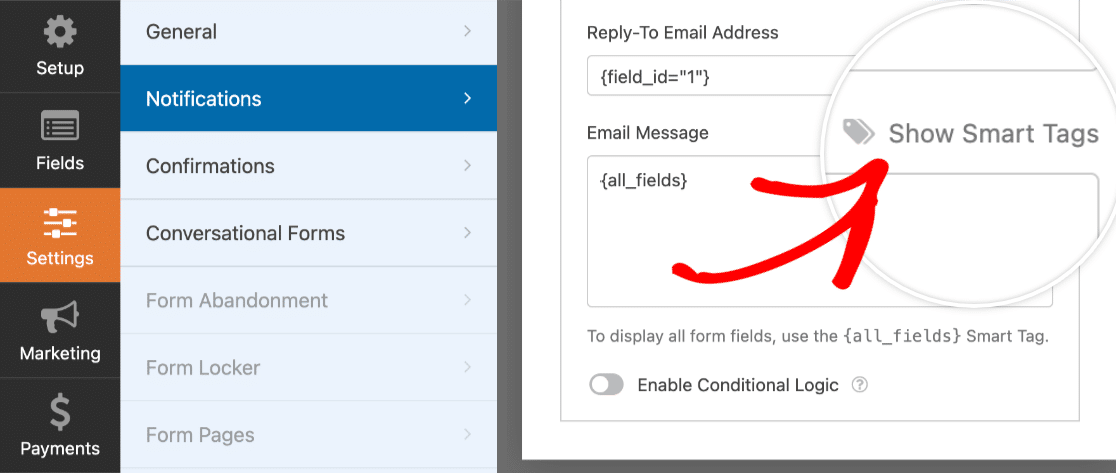
Em seguida, clique na Smart Tag Data para adicioná-la à sua notificação por e-mail.
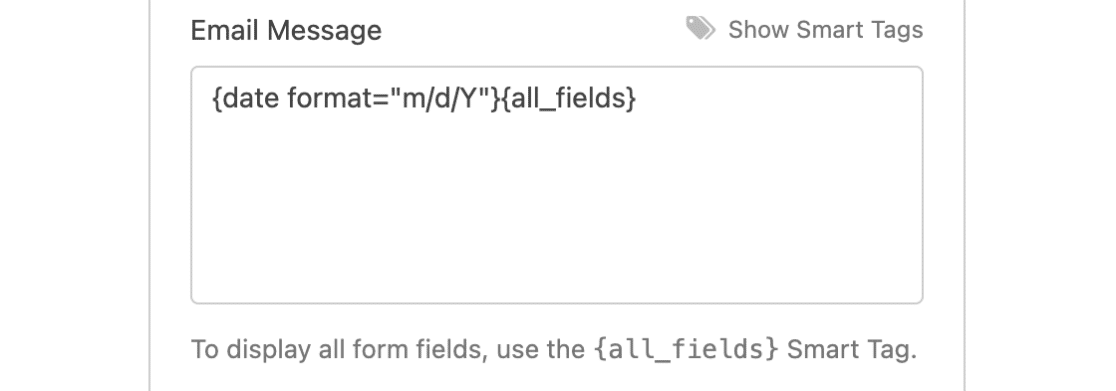
Depois de adicioná-lo à notificação por e-mail, você verá a Smart Tag {date format="m/d/Y"} ao lado de {all_fields}.
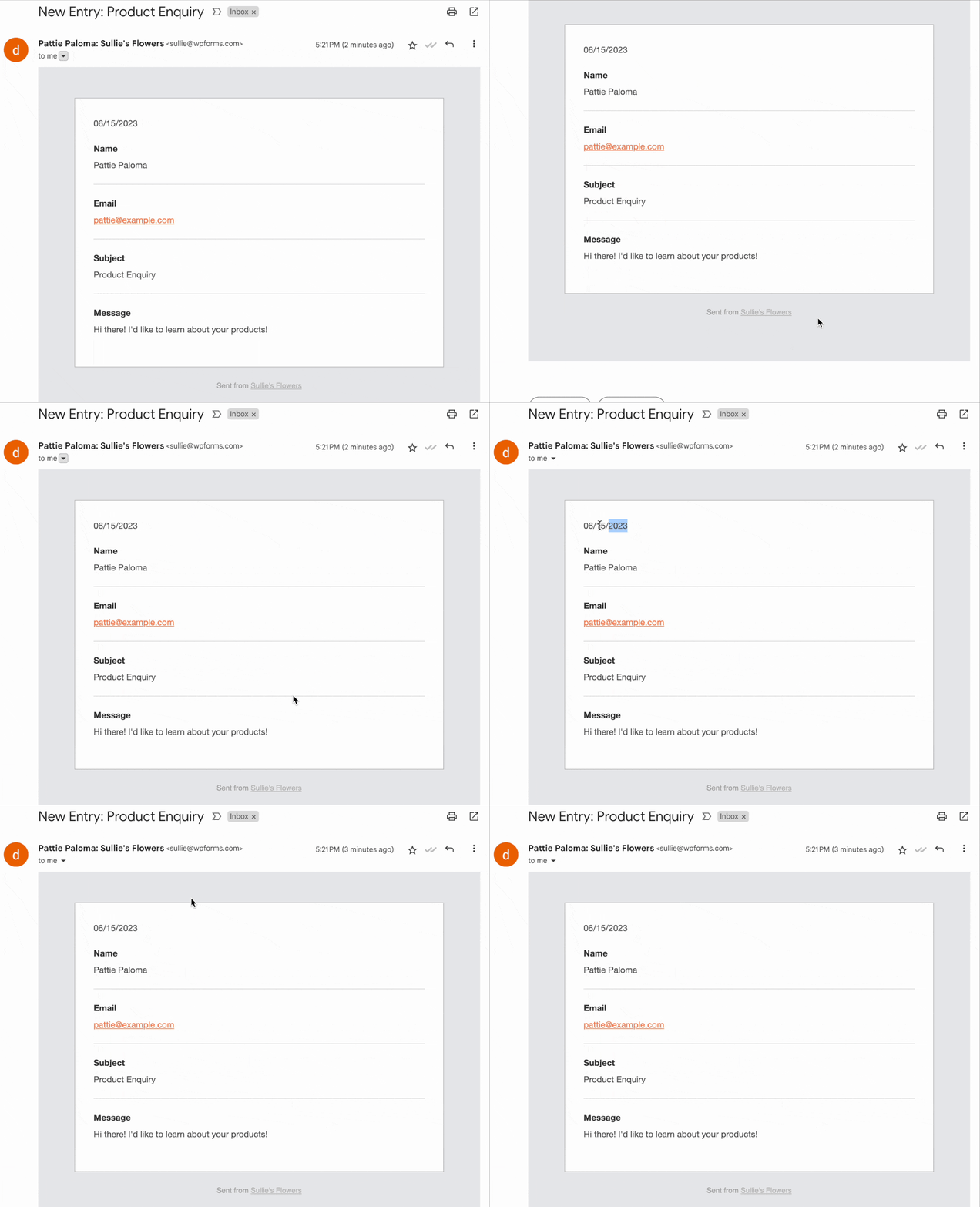
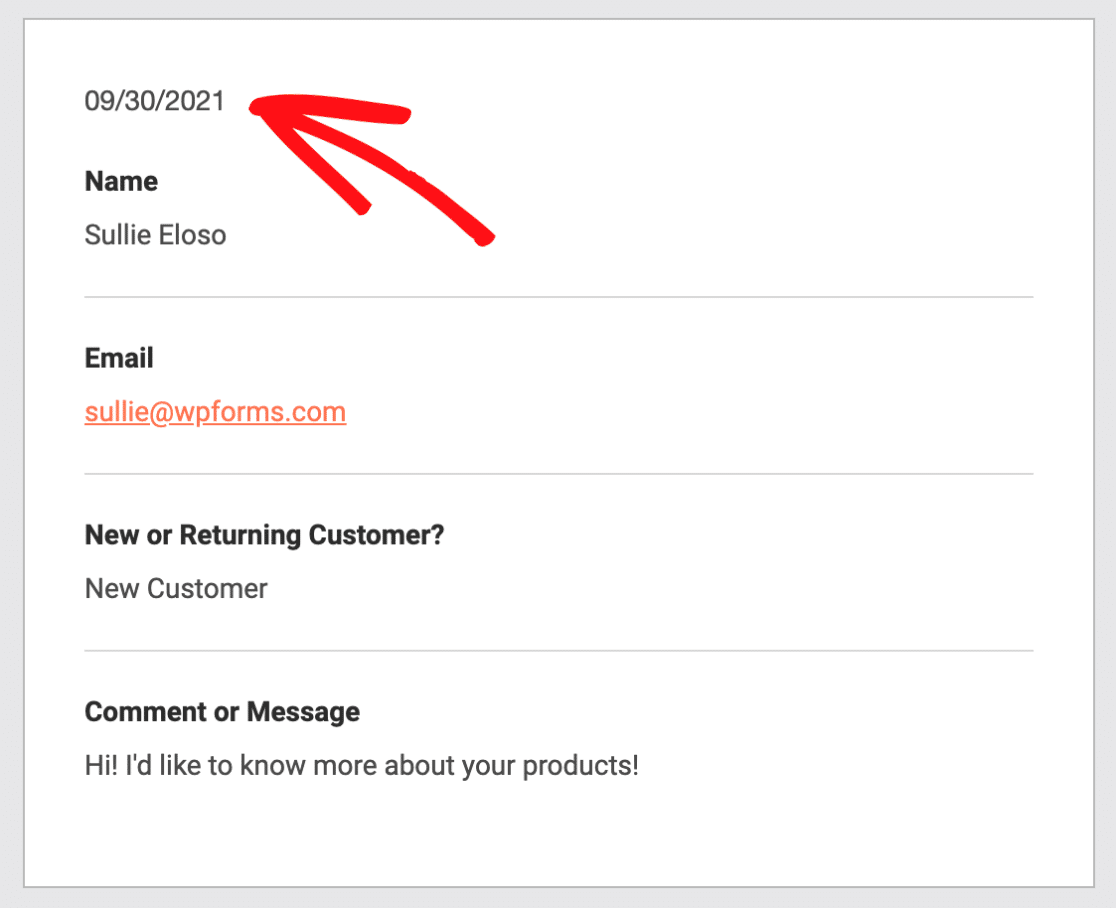
Aqui está um exemplo de como sua notificação por e-mail pode ficar com a Smart Tag de Data adicionada:
É isso! Esperamos que isso tenha ajudado a familiarizá-lo com algumas das maneiras de adicionar um carimbo de data e hora ao WPForms.
Em seguida, você gostaria de exportar seus formulários do seu site atual e importá-los para outro? Certifique-se de conferir nosso guia sobre importação e exportação de seus formulários do WordPress.