



Resumo de IA
Notei que novas empresas tendem a focar um pouco demais em estratégias de geração de leads e acabam ignorando um aspecto igualmente importante do crescimento do negócio – o monitoramento das origens de seus leads.
Saber quais formulários e páginas específicas em seu site estão atraindo a maioria dos seus leads é importante. Muitas vezes, passei dias desenvolvendo uma nova estratégia de isca digital, apenas para descobrir mais tarde que um formulário muito mais simples em outro lugar do meu site está superando minhas novas e inteligentes ideias.
Eu nunca seria capaz de fazer descobertas como essas sem rastrear minhas origens de leads.
E o detalhe é que você não precisa ser um expert em dados para configurar o rastreamento da origem de leads ou entender o que realmente está convertendo pessoas para o seu site.
Neste artigo, mostrarei a melhor maneira de rastrear a origem de leads no WordPress para que você possa focar nas origens que são mais lucrativas para o seu negócio.
Rastreie Origens de Leads com WPForms Agora 🔍
Antes de prosseguir, vamos primeiro entender o que é o rastreamento da origem de leads e por que você deve rastrear a origem de leads.
O que é Rastreamento de Origem de Leads?
Rastreamento da origem de leads é um processo de monitoramento das origens/leads que trazem tráfego e convertem prospects em clientes em seu site.
Em termos simples, é um processo de rastreamento que ajuda você a identificar leads para o seu site.
Então, agora que você sabe o que é o rastreamento da origem de leads, vamos falar sobre por que você deve fazê-lo.
Por que você deve rastrear origens de leads?
Rastrear a origem de leads é importante porque ajuda você a rastrear de onde exatamente seus compradores estão vindo, como eles encontram seu site na web e quais origens eles estão usando para chegar ao seu site.
Com base nos dados das origens de leads, você pode melhorar o marketing da sua marca. Você saberá exatamente quais origens são mais valiosas e em qual área você deve focar mais. Além disso, permite que você entenda o comportamento do usuário e lhe dá uma ideia clara de como seus visitantes estão interagindo com seu site.
O rastreamento da origem de leads ajuda você a descobrir:
- Qual campanha de marketing está performando bem.
- Quantas origens de leads estão vindo diretamente de buscas orgânicas.
- Em qual canal de mídia social focar.
- Quais sites de referência estão gerando mais tráfego.
Como rastrear uma origem de leads no WordPress
Existem muitas maneiras de configurar o rastreamento da origem de leads, mas para este tutorial, vou focar apenas nos métodos rápidos e diretos que você pode usar.
Para isso, usarei os plugins WPForms e MonsterInsights. Usando esses plugins, você pode facilmente rastrear leads em seu site sem tocar em uma única linha de código.
Método 1: Use o Plugin WPForms
Neste método, vamos usar o poderoso User Journey addon do WPForms.
O addon User Journey ajuda a rastrear os leads dos seus formulários web. Ele permite que você verifique como seus visitantes interagem com seus formulários web, quantas pessoas preenchem seus formulários e com qual formulário eles mais interagiram.
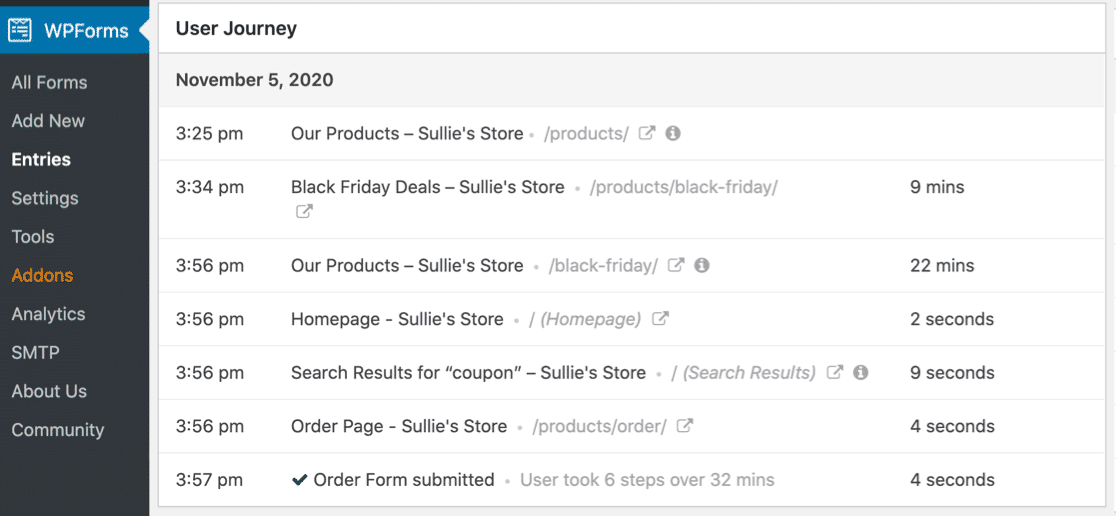
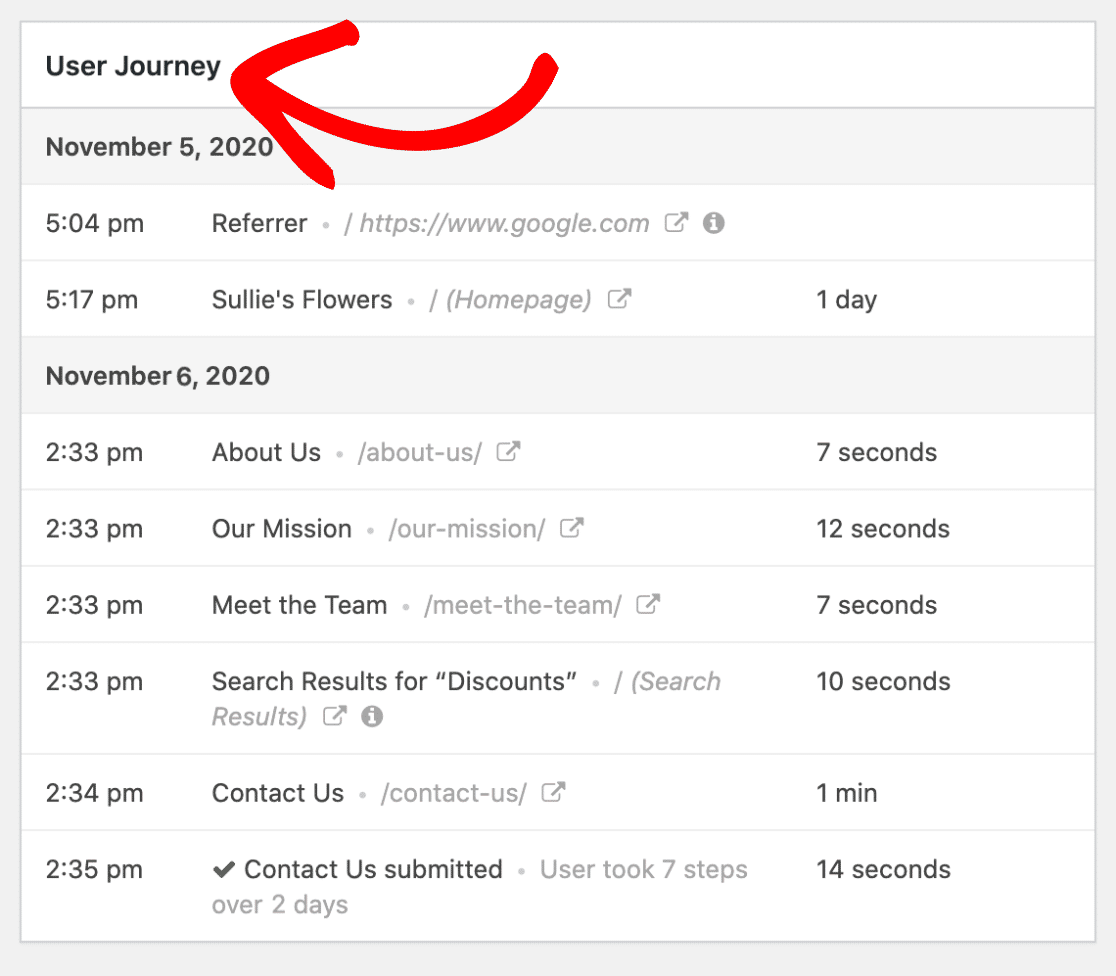
Veja como é um relatório de Jornada do Usuário no seu painel do WordPress.
Vamos ver como você pode usar este complemento para rastrear a origem do lead.
Etapa 1: Instalar e Ativar o WPForms
Antes de começarmos, certifique-se de ter instalado e ativado o plugin WPForms Pro em seu site WordPress. O WPForms Pro vem com uma série de outros recursos úteis de geração de leads, incluindo Formulários de Lead altamente envolventes, a capacidade de capturar entradas parciais de formulários abandonados, sincronizar seus formulários com uma planilha com a integração do Google Sheets e muito mais.

A instalação leva apenas alguns minutos. Se você não tem certeza de como instalar um plugin do WordPress, confira este guia sobre como instalar o WPForms em seu site.
Etapa 2: Instalar e Ativar o Complemento Jornada do Usuário
Depois de instalar e ativar o plugin WPForms, você poderá instalar e ativar o complemento Jornada do Usuário.
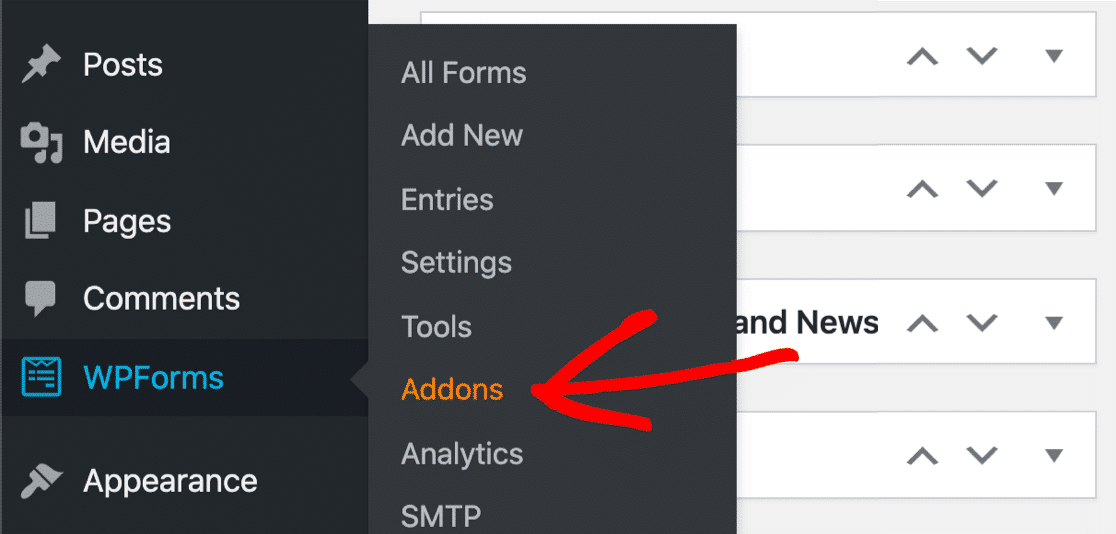
Para instalar o complemento, vá ao seu painel do WordPress e clique em WPForms » Complementos.
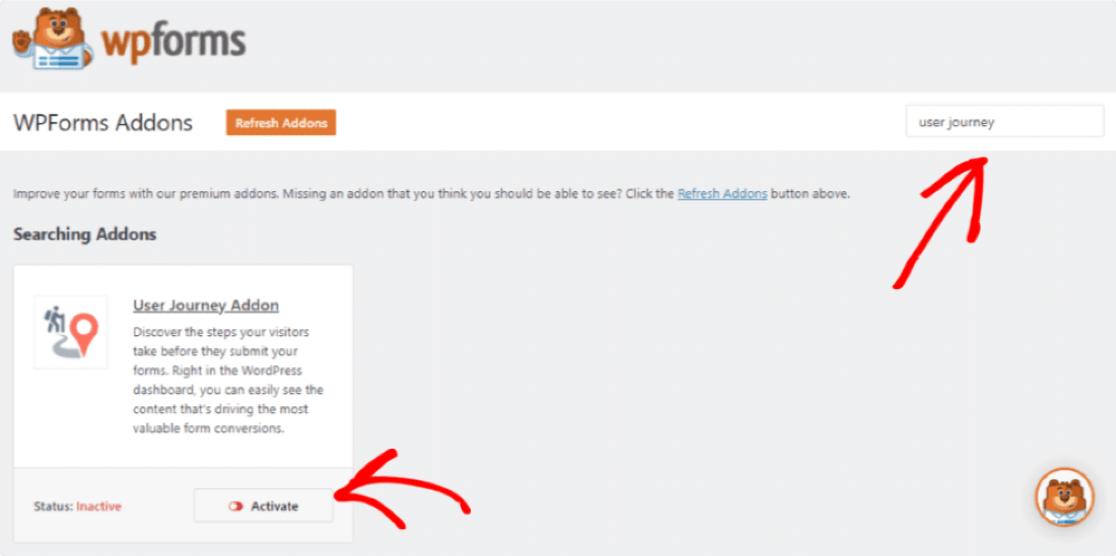
Na barra de pesquisa, digite o complemento Jornada do Usuário e instale o plugin.
Precisa de mais ajuda com esta etapa? Confira nosso guia sobre como instalar e ativar o complemento Jornada do Usuário.
Etapa 3: Visualizar Relatório para Rastrear Origens de Leads
Depois de ativar o complemento, você pode verificar seu relatório de jornada do usuário.
Para visualizar o relatório em seu painel, vá para WPForms e clique em Entradas. Aqui, você pode ver a lista de formulários que criou com o WPForms. Clique no nome do Formulário para ver mais detalhes.
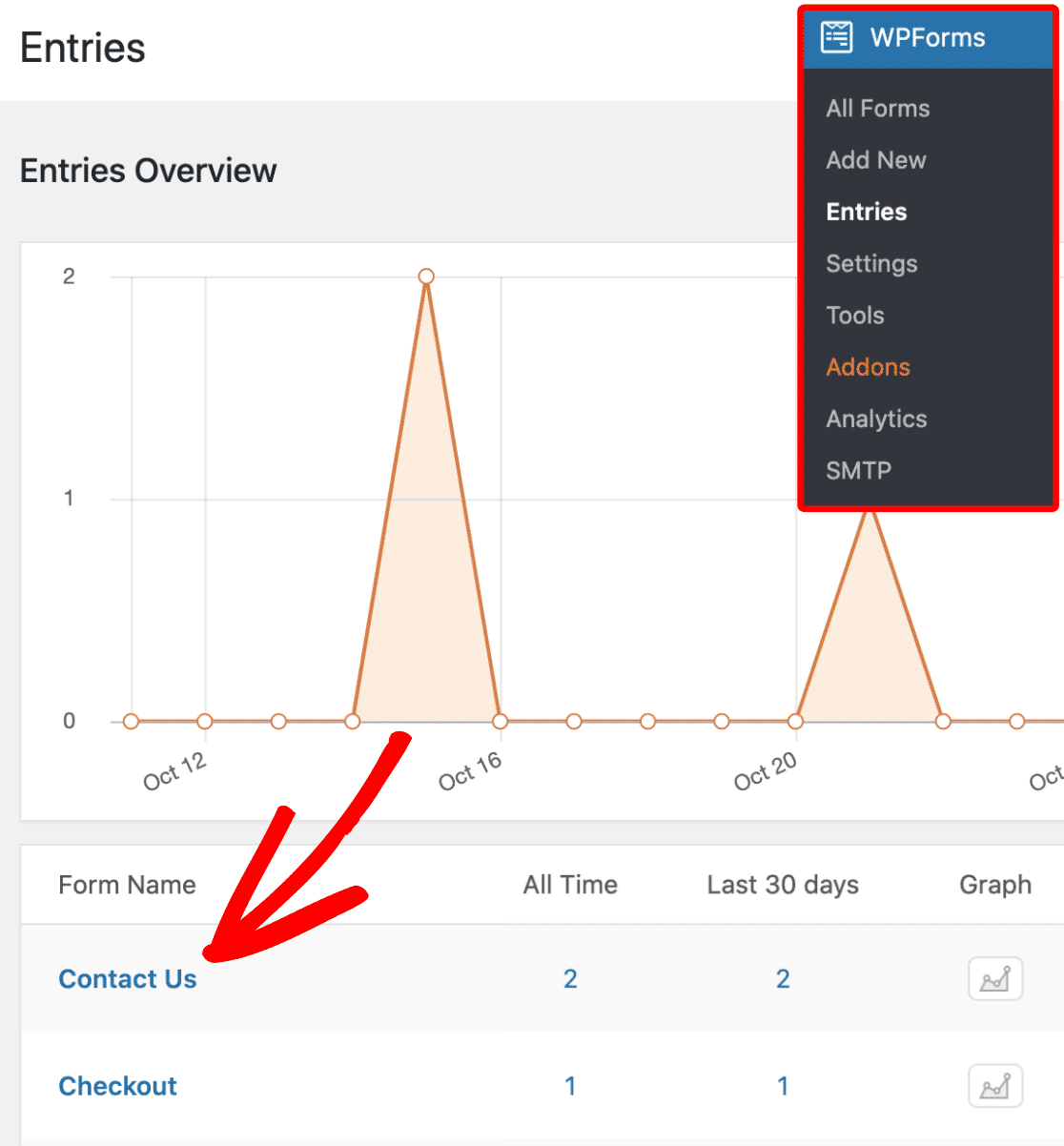
Na página seguinte, você verá a lista de usuários que enviaram o formulário. Agora, para ver os detalhes da jornada do usuário, clique no botão Visualizar à direita.
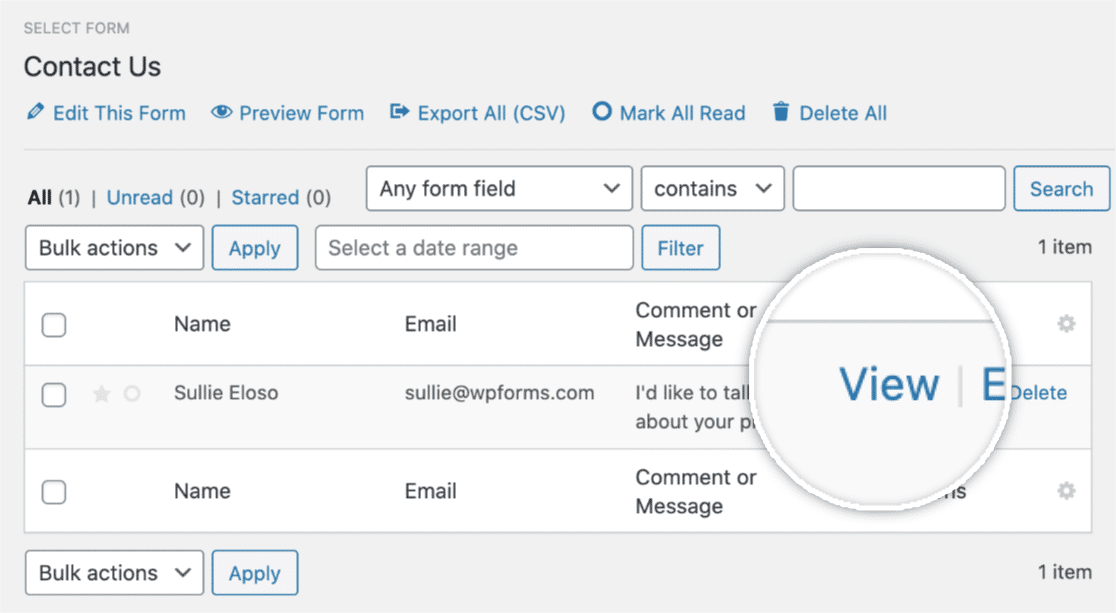
Depois de abrir os detalhes do usuário, role a página para baixo até ver a seção Jornada do Usuário.
Na seção Jornada do Usuário, você verifica cada etapa que um usuário deu antes de enviar o formulário. Ele mostra a origem de referência, quais páginas o usuário visualizou, a data, a hora e quanto tempo o usuário passou em cada página do seu site.
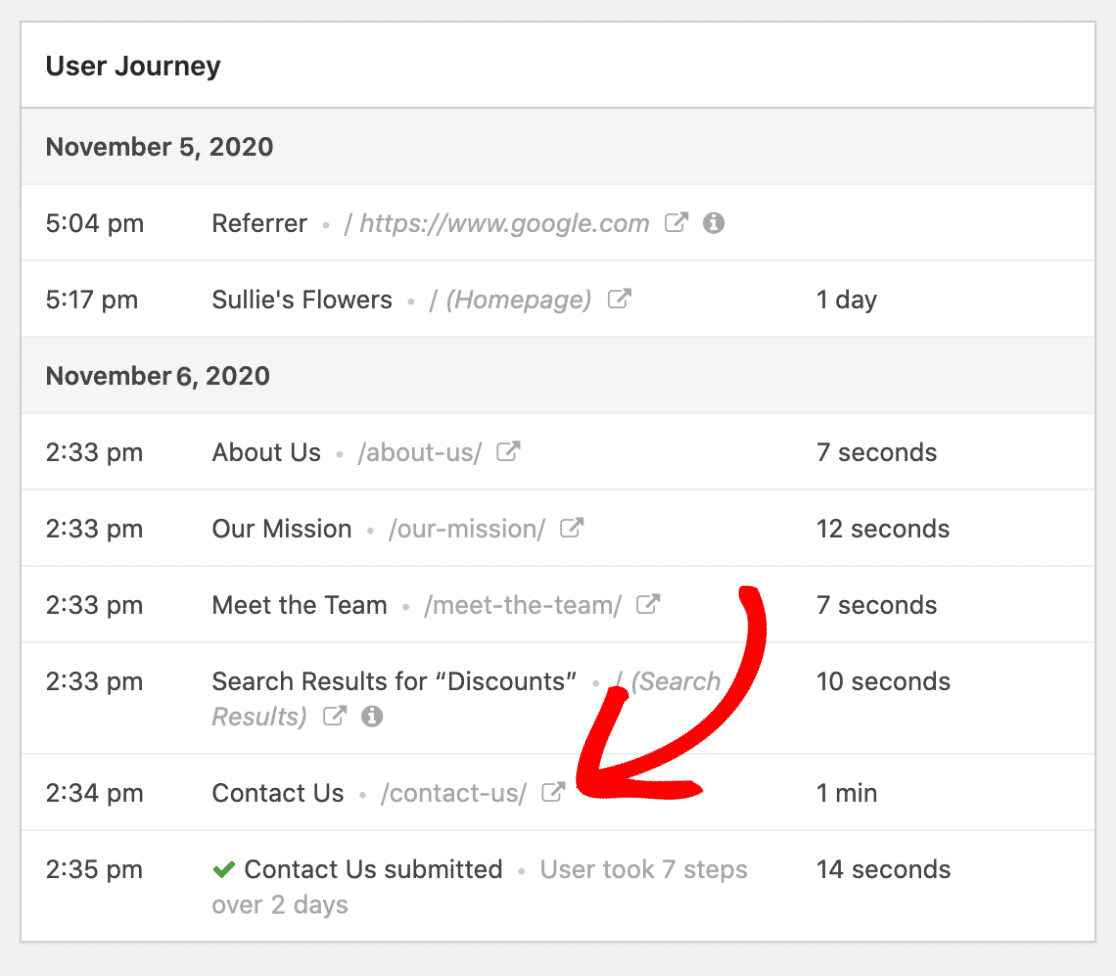
Além disso, você pode visualizar a página visitada clicando no ícone Abrir Janela em Nova Aba.
Além disso, você pode visualizar os parâmetros de URL clicando no pequeno ícone Info.
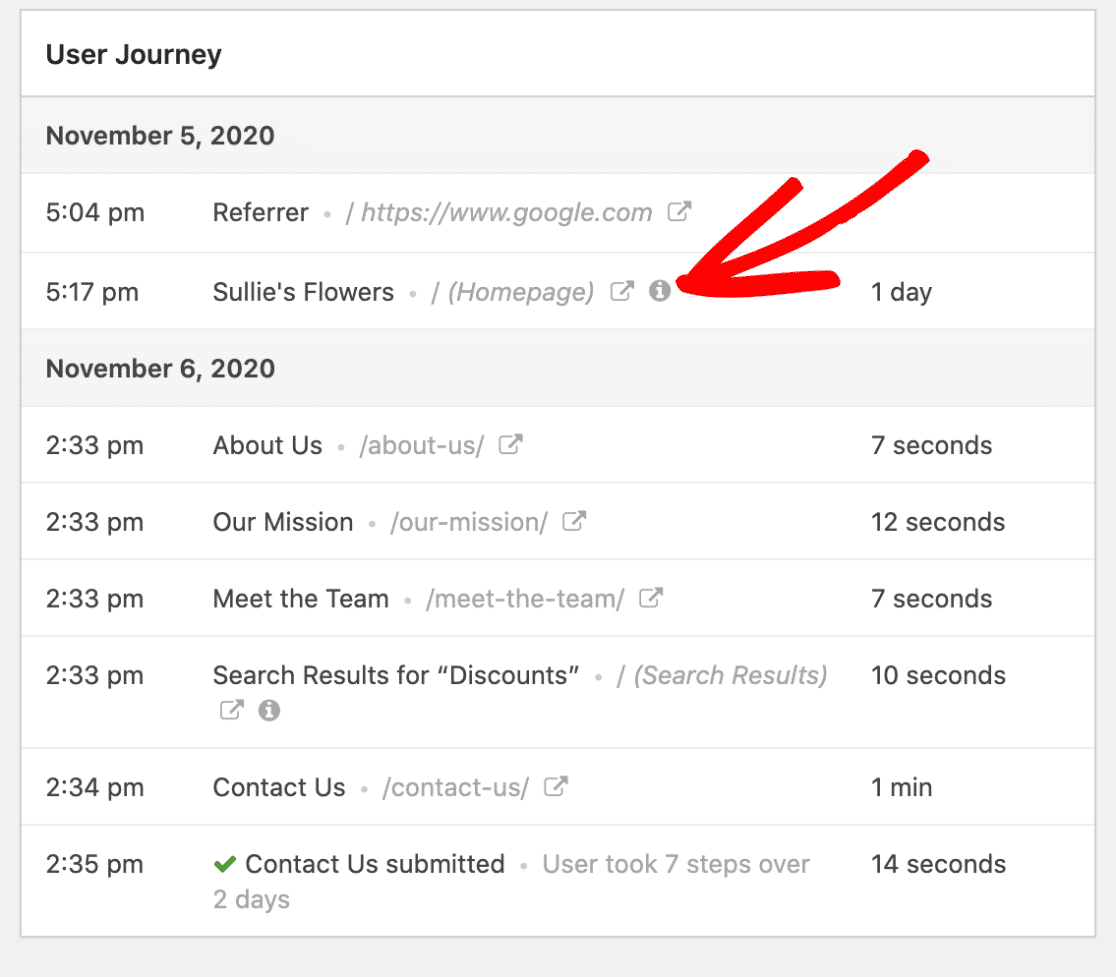
Todas essas são informações super valiosas que retratam a jornada e as etapas reais que um determinado usuário realizou antes de preencher seu formulário. É assim que você descobre quais formulários da web estão tendo um bom desempenho e convertendo leads em seu site.
Rastreie a Jornada do Usuário Agora 🚀
Método 2: Use o Plugin MonsterInsights
Neste método, usarei o MonsterInsights e seu complemento Forms para rastrear as origens de leads.
MonsterInsights é o melhor plugin de análise da web para WordPress. Ele facilita a incorporação do Google Analytics em sites WordPress sem editar código e pedir ajuda aos desenvolvedores.
Um dos benefícios de usar o MonsterInsights é que você pode ver todos os dados de análise do seu site em seu painel do WordPress.
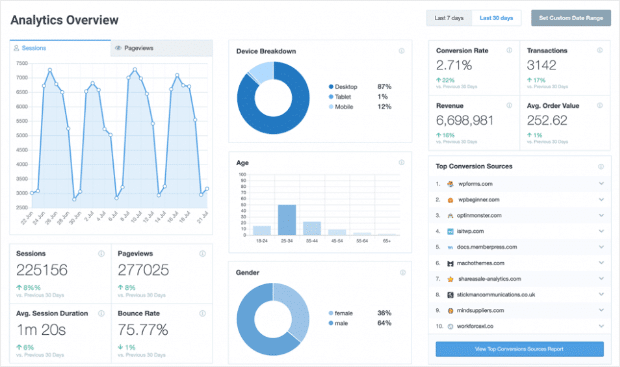
Não importa se você não é um especialista em análises; o MonsterInsights divide os dados complexos do Google Analytics em relatórios interativos fáceis de entender.
Etapa 1: Instalar e Ativar o Plugin MonsterInsights
Para começar, primeiro, você precisa instalar e ativar o plugin MonsterInsights em seu site WordPress.
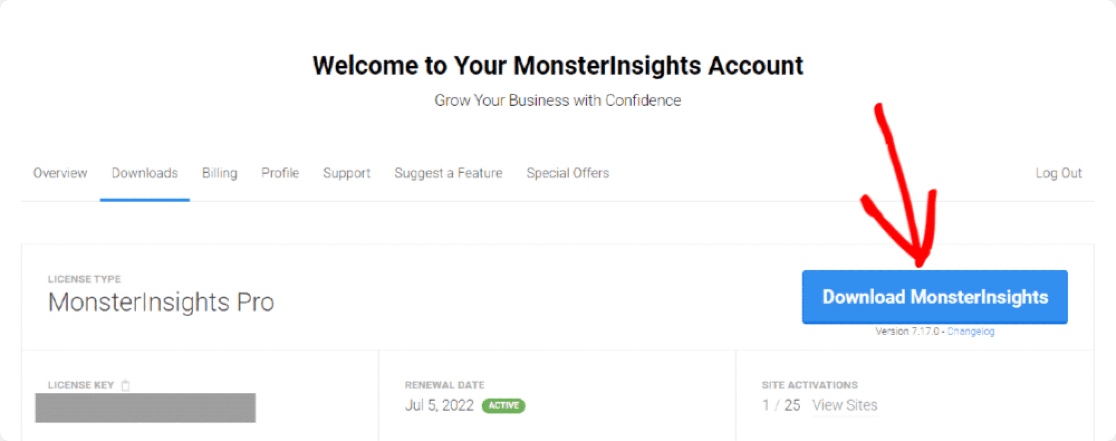
Você pode começar comprando o plugin MonsterInsights. Após concluir a compra, faça login em sua conta MonsterInsights.

Em seguida, clique no botão Baixar MonsterInsights para baixar o arquivo zip do plugin.
Agora, vá para o seu site WordPress, acesse o painel, clique em Plugins » Adicionar Novo.

Clique no botão Enviar Plugin.

Escolha seu arquivo zip, clique no botão Instalar Agora.
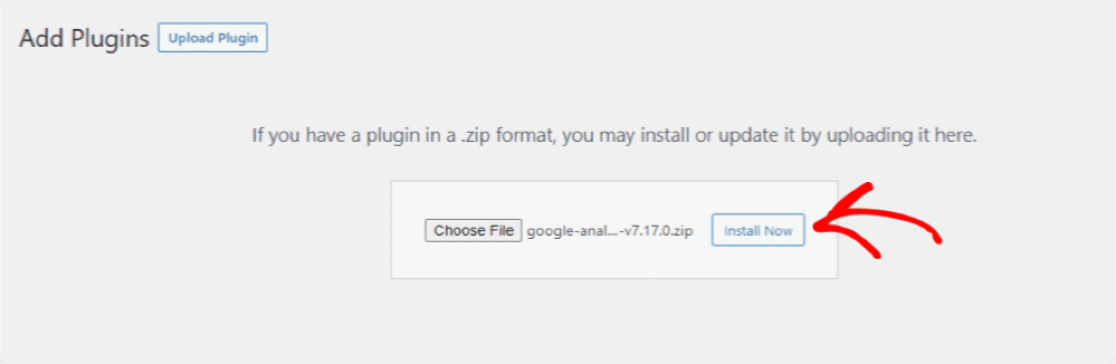
Após a conclusão do processo de instalação, clique no botão Ativar Plugin.

Ótimo trabalho ao ativar o plugin MonsterInsights, vamos configurá-lo agora.
Etapa 2: Configurar o Plugin MonsterInsights
Assim que você clicar no botão de ativação, a página do Assistente de Configuração do MonsterInsights será aberta. Em seguida, clique no botão Iniciar o Assistente.

O processo de configuração do assistente é muito fácil, e você só precisa seguir as instruções.
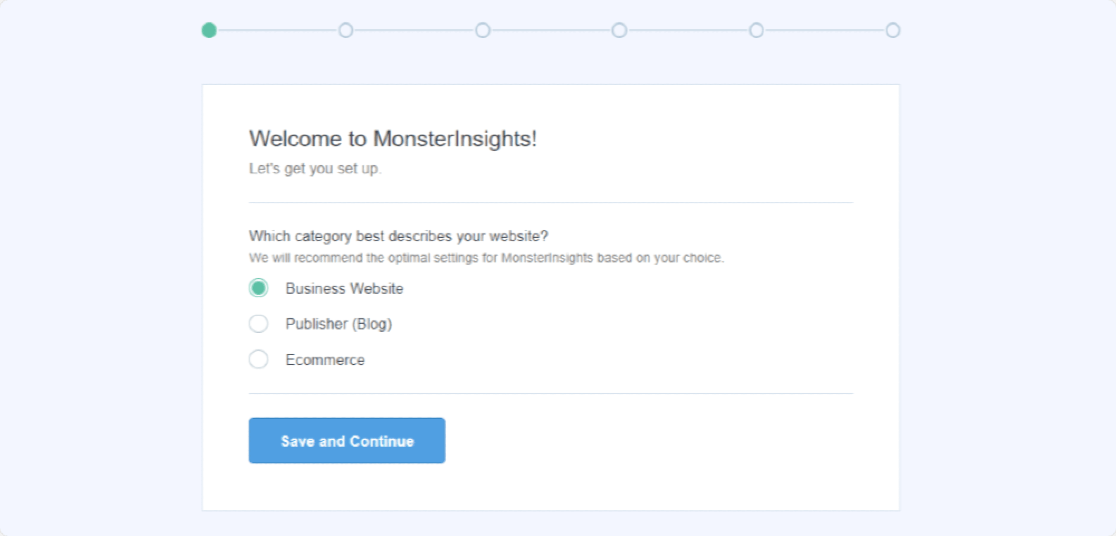
Primeiro, você precisa escolher a categoria que melhor descreve seu site. Após terminar, clique no botão Salvar e Continuar.
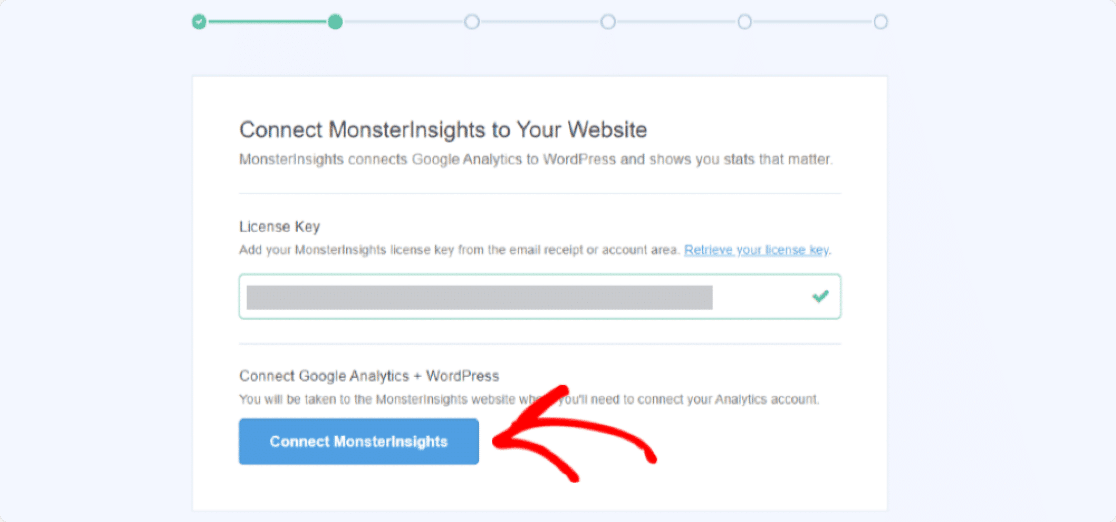
Agora, na segunda etapa da configuração do assistente, você precisa adicionar sua Chave de Licença e conectar sua conta do Analytics ao seu site WordPress. Para obter sua chave de licença, volte para sua conta MonsterInsights. Na aba Downloads da sua conta, você encontrará sua chave de licença.
Copie a chave, cole-a no campo Chave de Licença e clique no botão Conectar MonsterInsights.
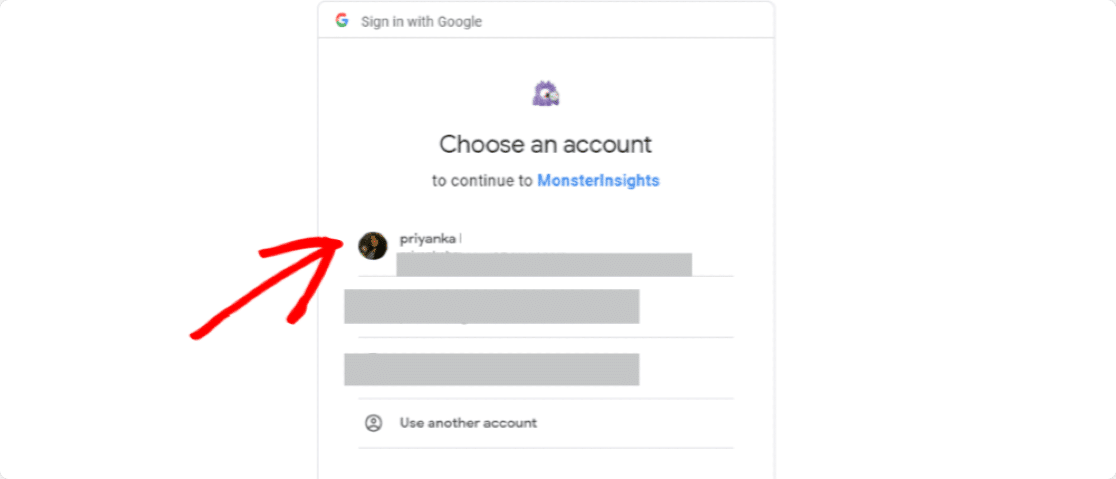
Agora você precisa escolher uma conta do Google para conectar à sua conta MonsterInsights, certifique-se de selecionar a conta que você usou para configurar sua conta do Google Analytics.
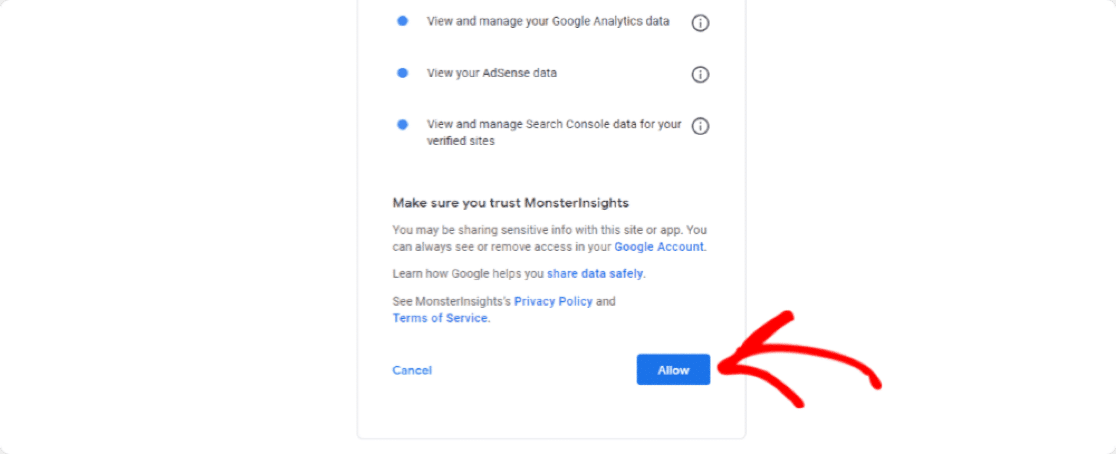
Agora, você precisa dar permissão ao MonsterInsights para fazer algumas coisas com seu Google Analytics. Clique no botão Permitir para continuar.
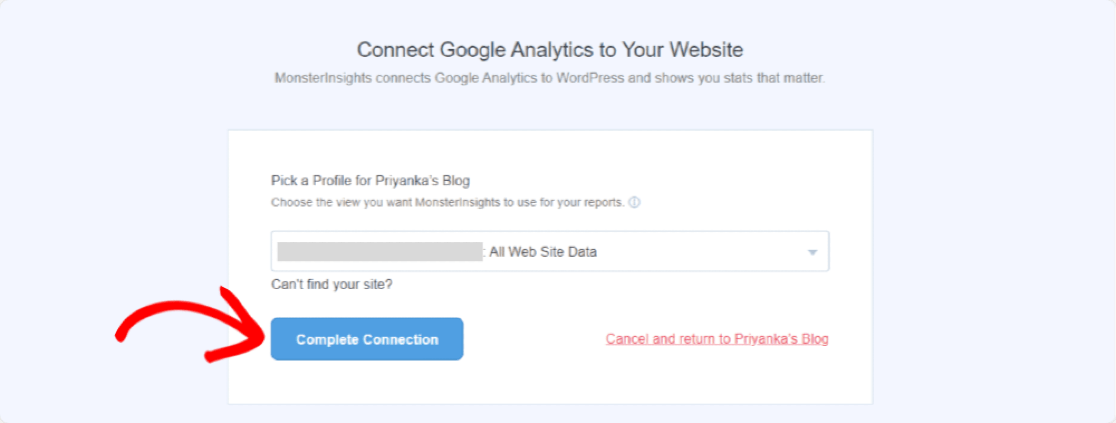
Na próxima etapa, você precisa escolher seu perfil. Se você tiver vários sites conectados à sua conta do Google Analytics. Certifique-se de selecionar o correto e clique no botão Concluir Conexão.
Agora, a página Configurações Recomendadas será aberta. Aqui você terá algumas configurações com base em sua configuração. Configure essas configurações recomendadas de acordo com sua preferência e clique no botão Salvar e Continuar.

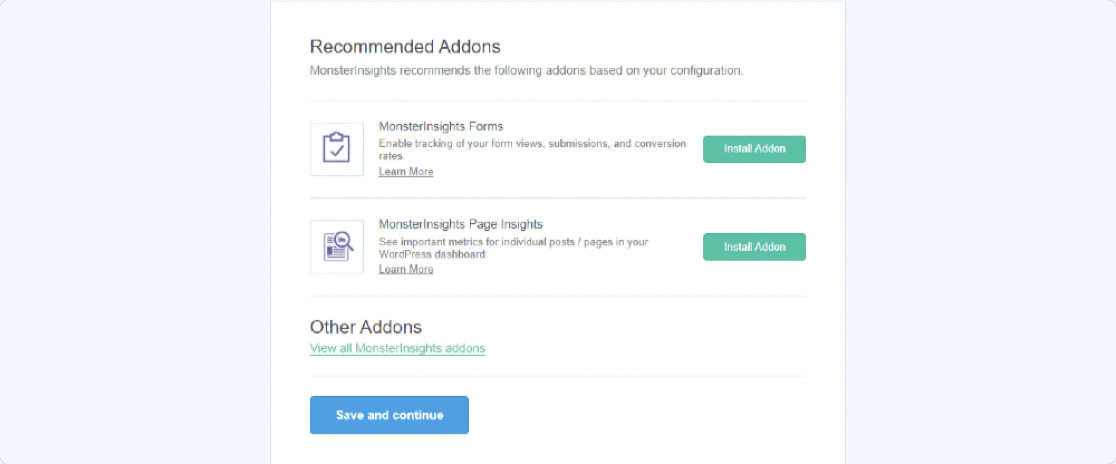
Na próxima etapa, o MonsterInsights mostrará os Addons Recomendados.
Etapa 3: Instalar e Ativar o Addon de Formulários
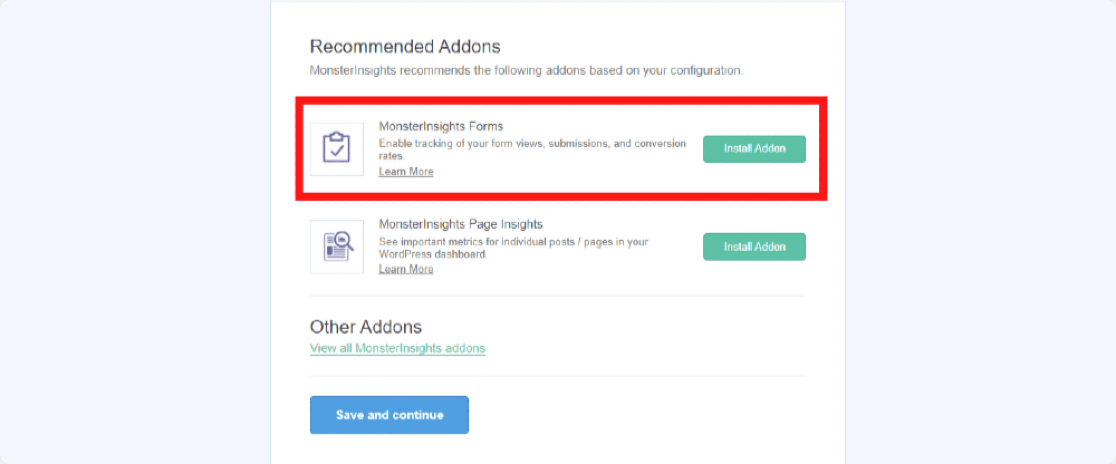
O MonsterInsights elimina todo o trabalho tedioso, permitindo que você rastreie conversões de formulários apenas em seus sites WordPress. Tudo o que você precisa fazer é instalar e ativar os addons Formulários para verificar seus dados de conversão de formulários.
Clique no botão Instalar Addon.
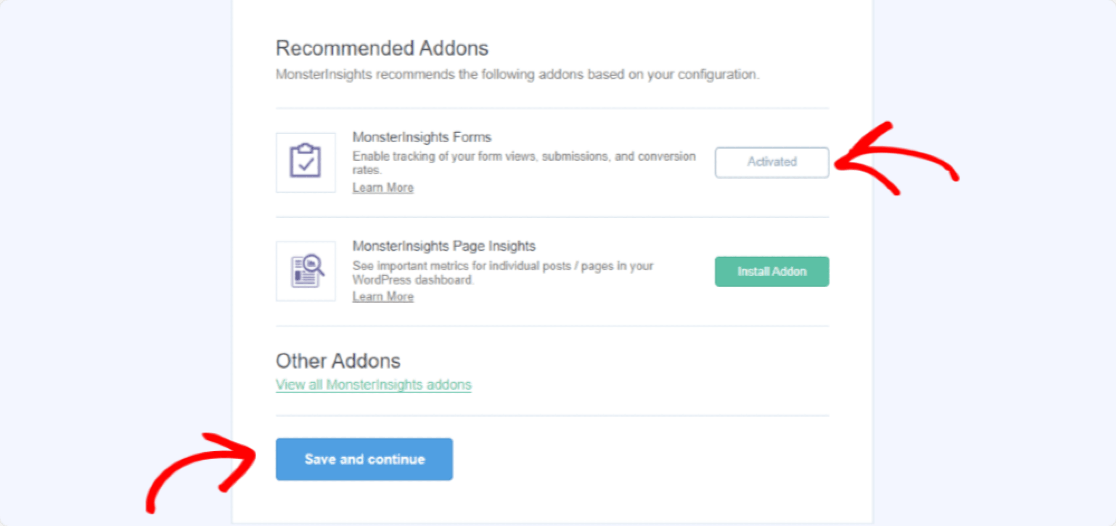
Assim que o addon de Formulários for ativado, clique no botão Salvar e continuar.
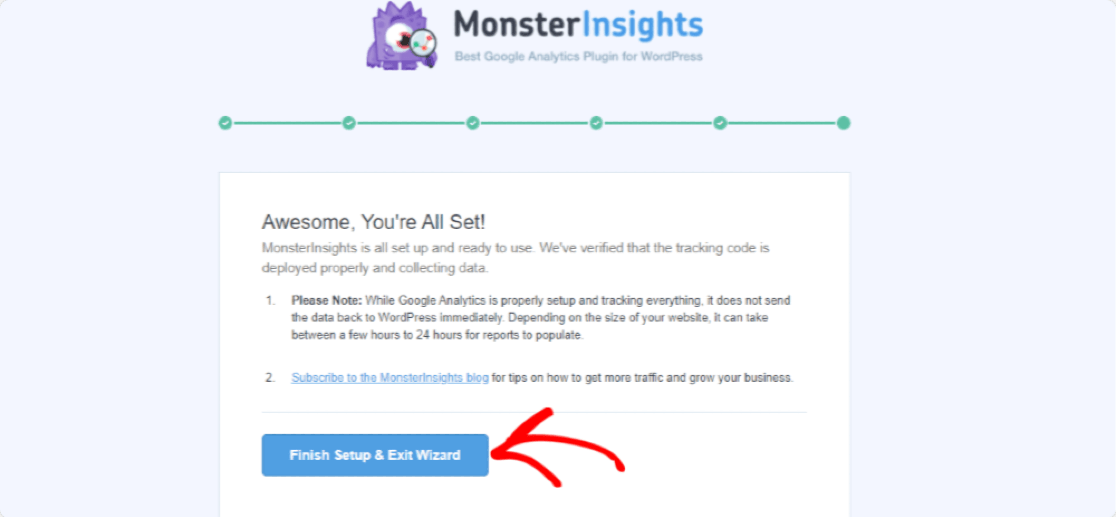
Excelente, você está pronto. Conclua Configuração e saia do assistente.
Em seguida, mostraremos como visualizar o relatório.
Etapa 4: Visualizar Relatórios do MonsterInsights
Para ver as conversões do seu formulário, clique em Insights » Relatórios. no seu painel do WordPress.

Clique na aba Formulários para ver o relatório de conversão de formulários do seu site.

Aqui você verá o relatório completo de formulários, incluindo impressões, conversões e taxa de conversão para cada formulário. Se desejar, você também pode exportar todos os dados do formulário para PDF.
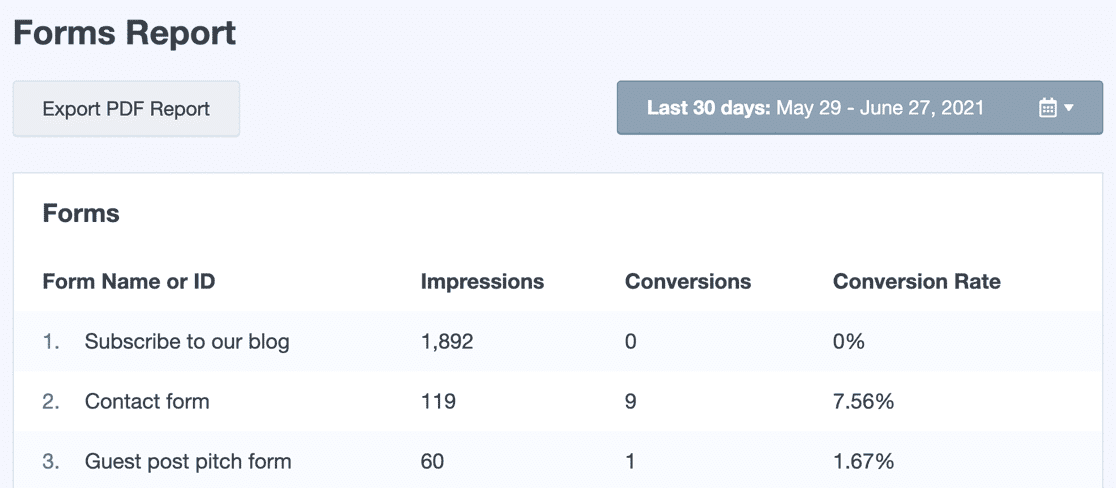
Este relatório informará quantas pessoas visualizaram seu formulário e quantas o enviaram. Com este relatório fácil de entender, você pode tomar decisões informadas sobre quais formulários estão produzindo os melhores resultados para o seu site.
E assim que você souber o que está funcionando e o que não está, você já estará a meio caminho de criar estratégias eficazes que geram conversões.
Portanto, configure o rastreamento de fontes de leads. É uma solução "configure e esqueça", então você só precisa passar por este processo uma vez. Depois disso, é só monitorar os números e usar essas estatísticas para guiar suas decisões futuras.
Perguntas dos Leitores Sobre Rastreamento de Fontes de Leads
E se eu já estiver usando um CRM? Ainda posso rastrear fontes de leads no WordPress?
Com certeza! A maioria dos CRMs se integra perfeitamente a plugins do WordPress como o WPForms, para que você possa sincronizar facilmente seu formulário com o CRM.
Como posso usar os dados de fontes de leads para melhorar meus esforços de marketing?
- Foque em Canais de Alto ROI: Identifique suas fontes de leads com melhor desempenho e aloque mais recursos para elas.
- Otimize o Conteúdo: Analise quais páginas ou formulários estão gerando os leads mais qualificados e adapte sua estratégia de conteúdo de acordo.
- Personalize Jornadas do Usuário: Segmente leads com base em sua origem e crie campanhas de acompanhamento direcionadas para um melhor engajamento.
Existem preocupações com a privacidade ao rastrear fontes de leads?
É crucial ser transparente sobre suas práticas de coleta de dados. Informe claramente aos usuários em sua política de privacidade como você rastreia as fontes de leads. Você também pode usar os recursos integrados de GDPR do WPForms para desativar cookies de rastreamento e metadados relacionados aos usuários.
Em seguida, Rastreie o Tráfego do Seu Site
Analisar suas fontes de leads é um aspecto do assunto mais amplo de análise de sites. Não importa em qual canal você esteja concentrando seus esforços de marketing, recomendo rastrear o tráfego do seu site WordPress. É a única maneira de saber se suas estratégias estão funcionando e como seu site está performando no geral.
Rastreie Origens de Leads com WPForms Agora 🔍
Se você gostou deste artigo, siga-nos no Facebook e Twitter para mais tutoriais gratuitos de WordPress.


