



Resumo de IA
Curioso sobre como rastrear o tráfego do site no WordPress? É importante saber quem visita seu site (e como).
O número de visitantes do site que clicam no seu site é igual às oportunidades que você tem de aumentar suas conversões de formulário, construir uma lista de e-mail mais extensa ou vender mais produtos e serviços.
Portanto, neste artigo, mostraremos exatamente como rastrear o tráfego do site no seu site WordPress. Cobriremos 2 das maneiras mais fáceis de rastrear o tráfego do seu site.
Como Rastrear o Tráfego do Site
Abaixo estão 2 métodos fáceis que você pode usar isoladamente ou juntos para rastrear os visitantes do seu site, para que você possa tomar decisões informadas sobre o site do seu negócio.
Método 1: Use o Plugin MonsterInsights
O plugin MonsterInsights para WordPress é, de longe, a maneira mais popular de rastrear quantas pessoas estão visitando seu site (e de onde elas estão vindo). Mostraremos como configurá-lo abaixo.
Etapa 1: Configure uma Conta do Google Analytics
Para começar a rastrear o tráfego do site no WordPress, a primeira coisa que você precisará fazer é se inscrever em uma conta do Google Analytics e clicar no botão Começar a medir.
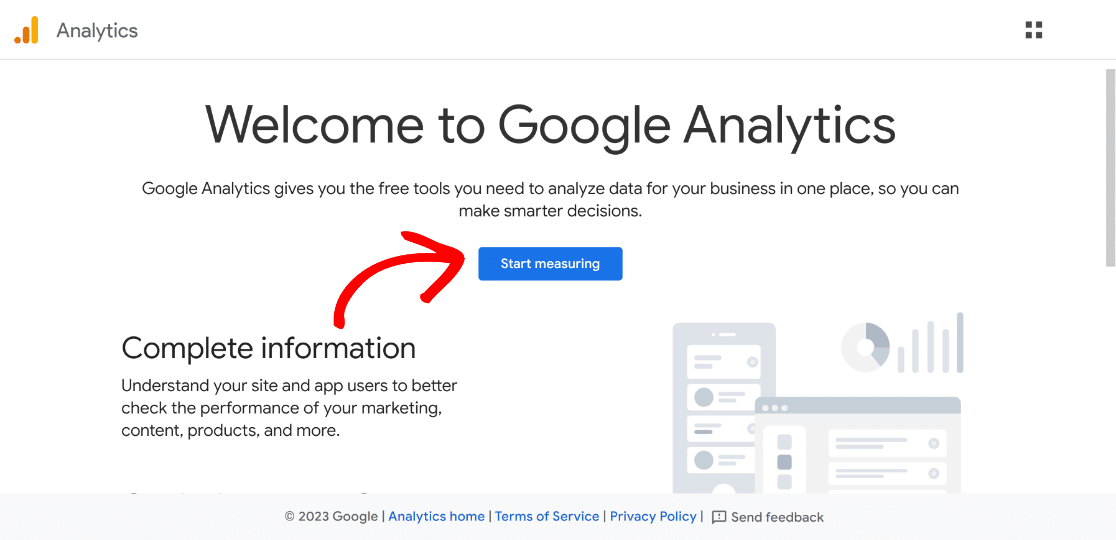
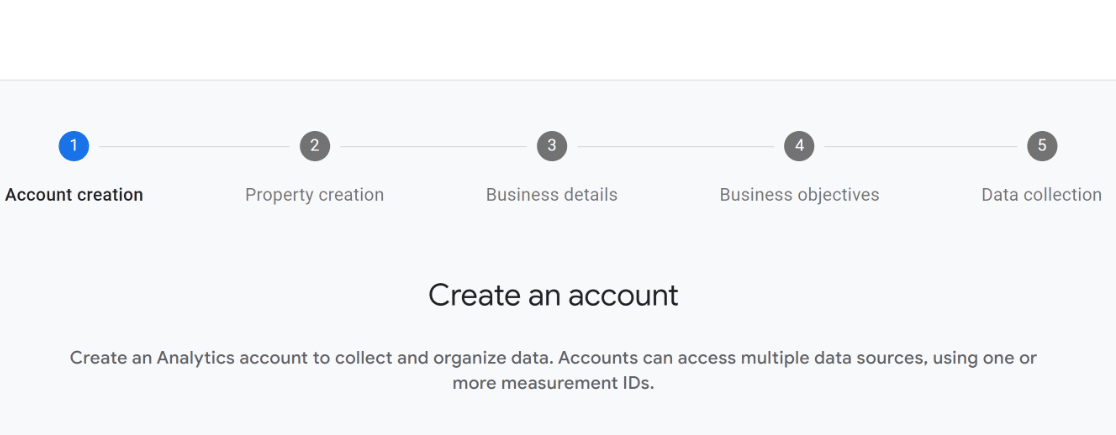
Em seguida, siga todas as etapas do assistente de configuração do Google Analytics para continuar configurando o mecanismo de rastreamento e a coleta de dados.
Etapa 2: Instale e Ative o MonsterInsights
Portanto, o primeiro passo é instalar o plugin MonsterInsights. É o melhor plugin do Google Analytics para WordPress disponível. Além disso, você obterá relatórios detalhados de comércio eletrônico diretamente no seu painel do WordPress.
E você não precisa ser um expert em tecnologia para usar o MonsterInsights. Essa é uma das razões pelas quais ele é tão popular entre os proprietários de sites de pequenas empresas. Você não precisa editar nenhum código ou contratar um desenvolvedor.
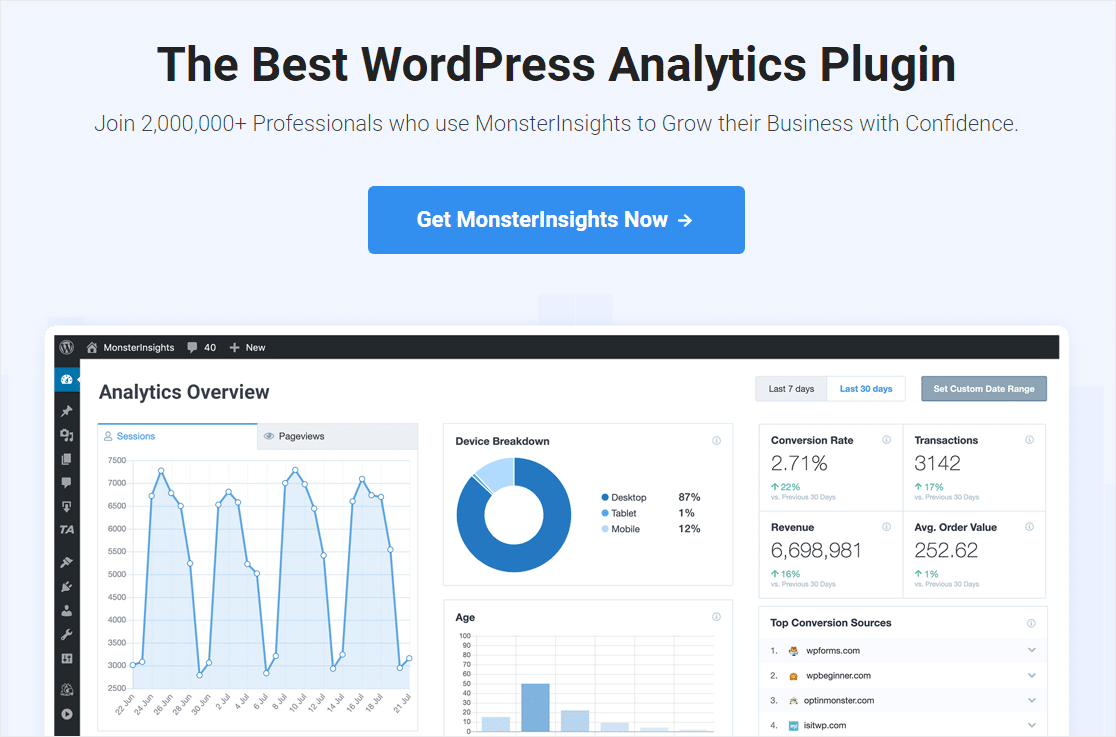
Para configurar o rastreamento do seu site WordPress, você precisará de um plano MonsterInsights Pro. Depois de decidir sobre um plano que se ajuste ao seu orçamento, confira esta postagem sobre como instalar um plugin do WordPress para obter instruções passo a passo.
Etapa 3: Conecte o MonsterInsights ao Google Analytics
Após o plugin ter sido ativado, o Assistente de Configuração aparecerá e o guiará pelo procedimento passo a passo.

A segunda tela solicitará que você conecte o MonsterInsights ao seu site WordPress inserindo sua chave de licença do MonsterInsights.
Simplesmente copie a chave do painel da sua conta MonsterInsights e cole-a no campo Chave de Licença, em seguida, clique no botão Conectar MonsterInsights.

Na tela seguinte, você será solicitado a selecionar uma conta do Google que deseja vincular à sua conta MonsterInsights.
Você precisará escolher a conta que criou quando configurou inicialmente sua conta do Google Analytics para o site WordPress.
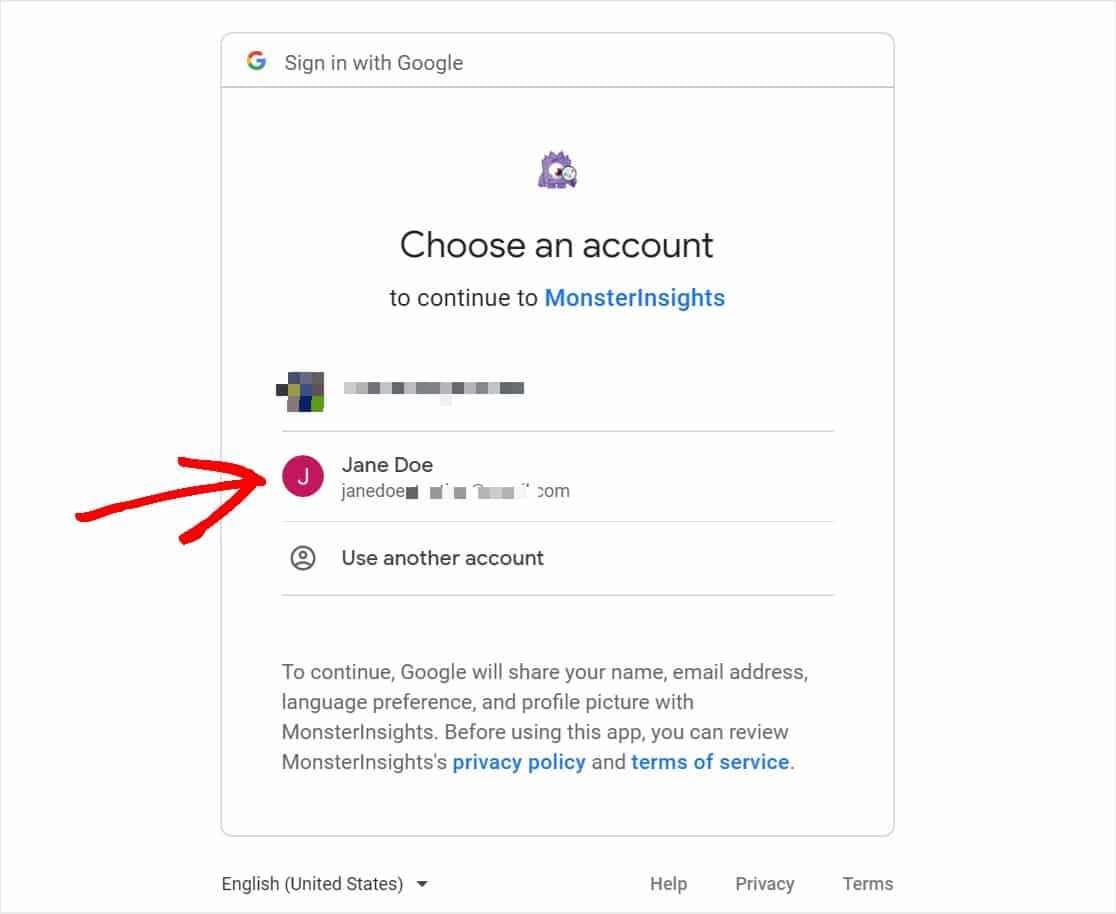
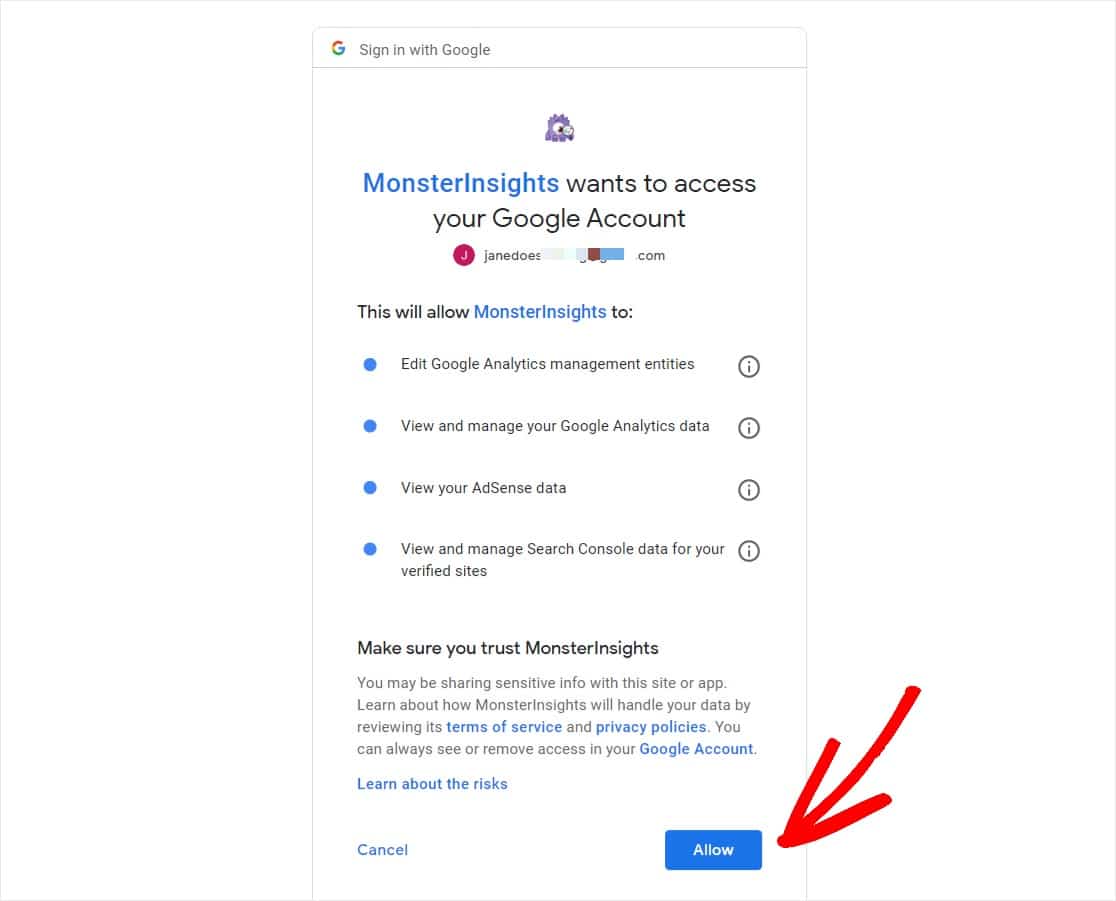
Agora, você deve fornecer permissão ao MonsterInsights para acessar sua conta do Google Analytics. Para prosseguir, clique na opção Permitir.
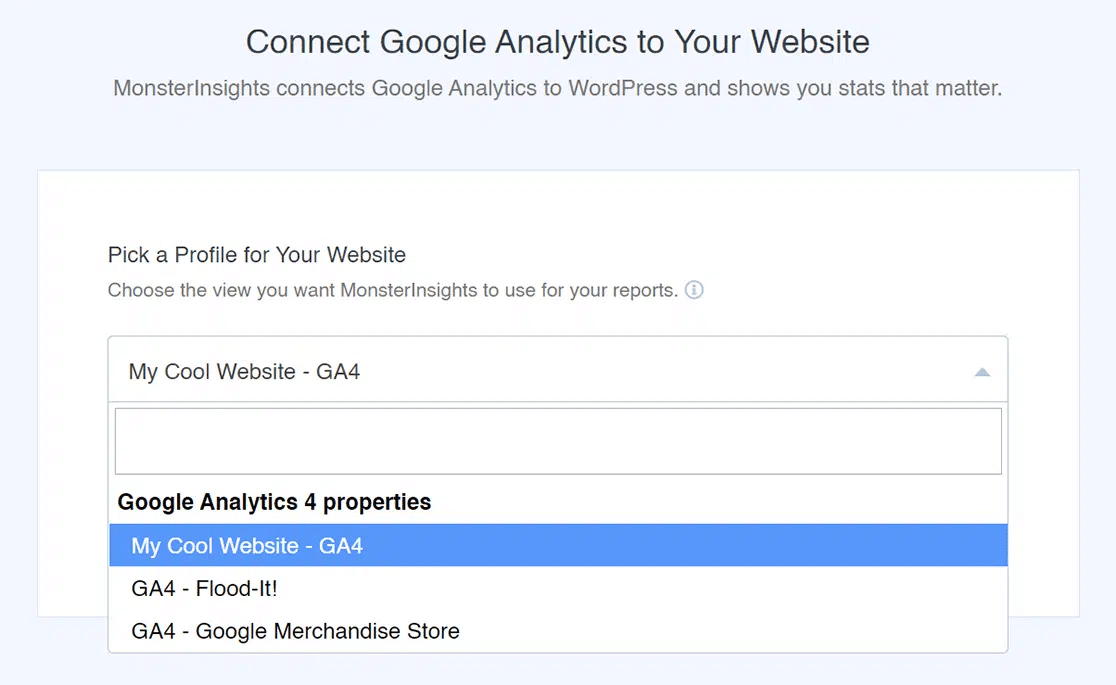
Depois disso, selecione um perfil para continuar a conexão. Se sua conta do Google Analytics estiver conectada a vários sites, escolha a propriedade do site correta.
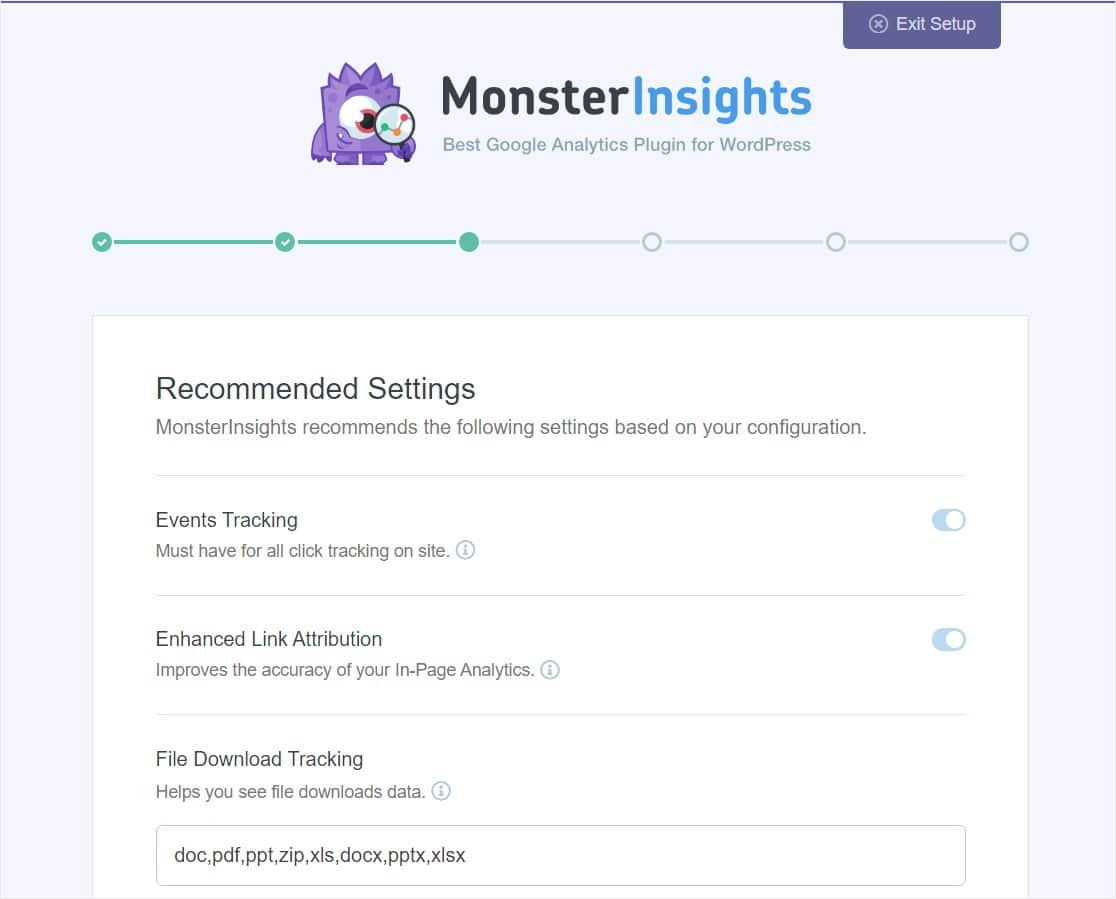
Assim que a autenticação for concluída, você será redirecionado de volta ao Assistente de Configuração. Você chegará à página Configurações Recomendadas com as seguintes opções:
- Rastreamento de Eventos — Habilitado por padrão.
- Atribuição Aprimorada de Links — Habilitado por padrão.
- Rastreamento de Downloads de Arquivos — Os tipos de arquivo mais usados (doc, pdf, ppt, zip, xls, docx, pptx, xlsx) já são adicionados por padrão.
Ao rolar um pouco para baixo, você encontrará mais configurações de configuração.
- Rastreamento de Links de Afiliados — 2 caminhos de links de afiliados são adicionados por padrão, e você pode configurar o rastreamento de links do WordPress aqui rapidamente.
- Acesso aos Relatórios do MonsterInsights — Você pode escolher quais usuários podem ver seus relatórios do MonsterInsights.
- Atualizações Automáticas de Plugins — Você pode habilitar ou desabilitar esta opção para instalar automaticamente as atualizações do seu plugin.
- Mostrar Selo do MonsterInsights — Decida se deseja incluir ou não um selo do MonsterInsights no rodapé do seu site.
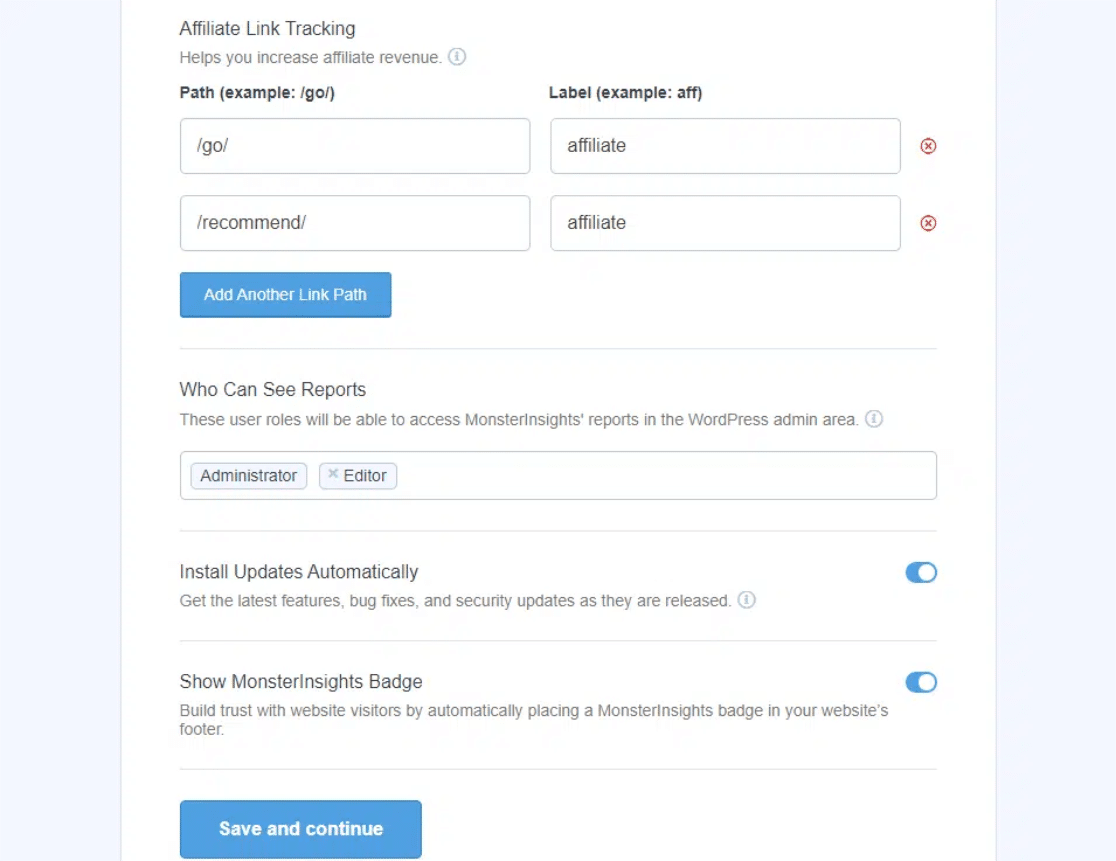
Clique na opção Salvar e Continuar após revisar e configurar essas alterações recomendadas. Na próxima tela, você verá opções para ainda mais opções de rastreamento, add-ons e plugins úteis.
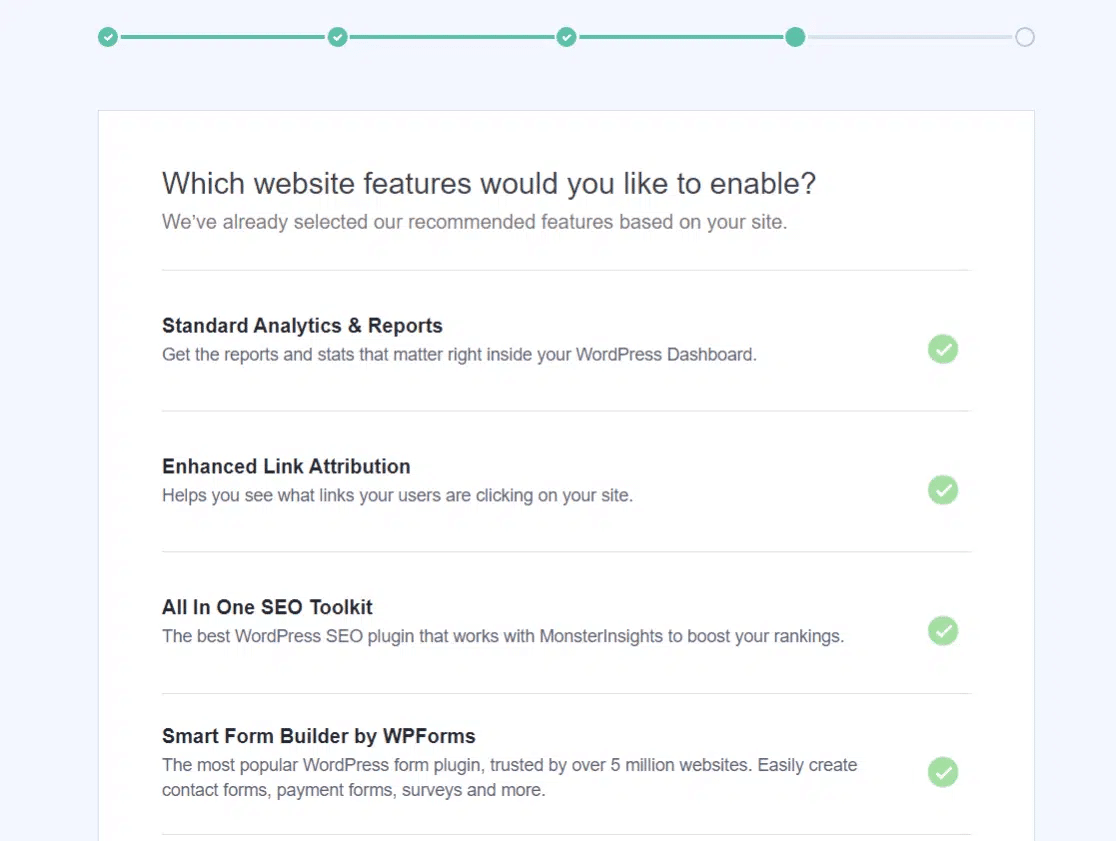
Selecione todas as opções que você considera mais relevantes e que atendem aos dados que você deseja capturar do Google Analytics e clique no botão Salvar e Continuar.
Depois disso, você verá uma nova tela com a mensagem 'Incrível! Rastreamento e Análise estão Todos Configurados'.
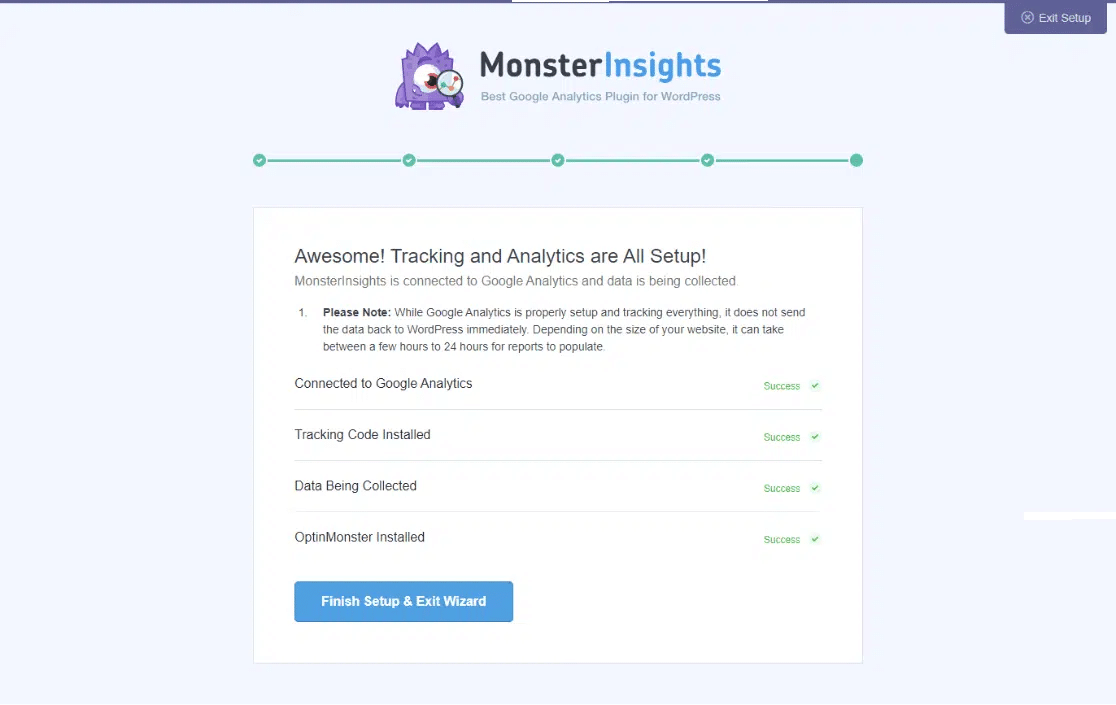
Isso confirma que o processo de configuração está completo e você instalou com sucesso o Google Analytics em seu site WordPress.
Etapa 4: Visualizar Relatórios do MonsterInsights
Vamos dar uma olhada nos relatórios que o MonsterInsights oferece para ajudar a rastrear o tráfego do seu site, entre outras coisas. Para acessar os relatórios, vá para Insights » Relatórios.
Relatório Geral
Na guia Relatório Geral, você pode ver muitas informações sobre o tráfego do site que chega ao seu site WordPress.
Você pode ver um gráfico visual do número de sessões e visualizações de página que seu site obteve em um determinado período.
Em seguida, você verá uma visualização rápida das principais métricas, como o número de sessões e visualizações de página, a duração média da sessão e a taxa de rejeição do seu site.
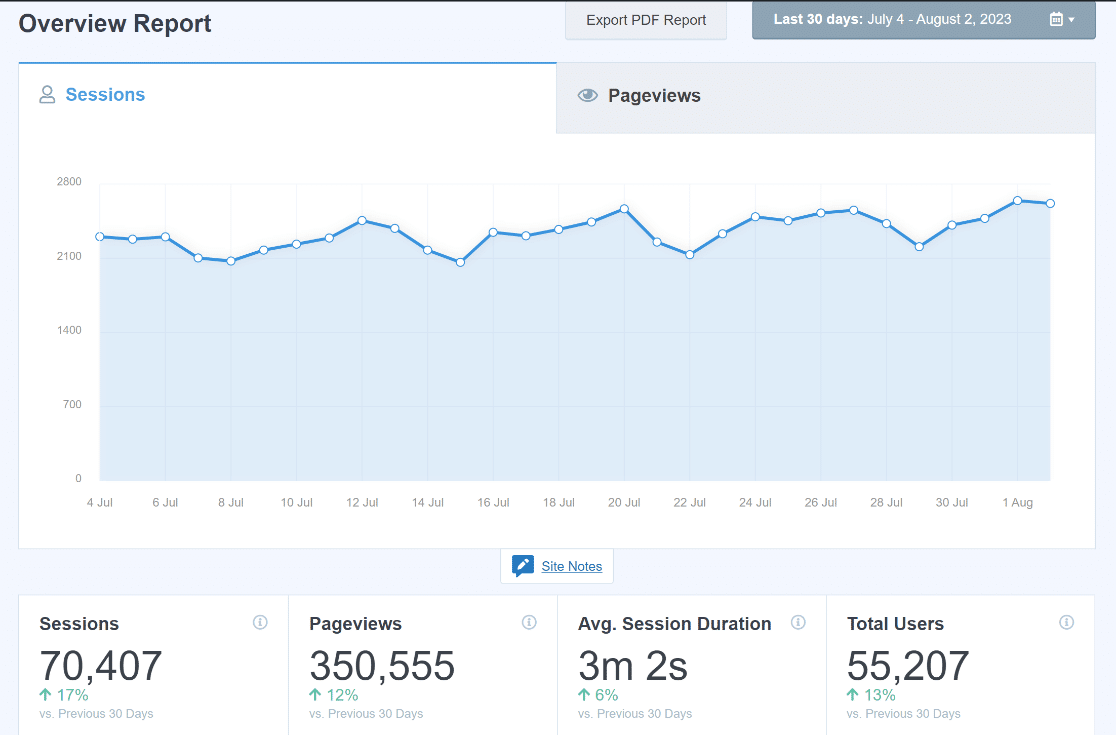
Isso ajuda você a determinar se o tráfego que chega ao seu site está permanecendo e interagindo com seu conteúdo.
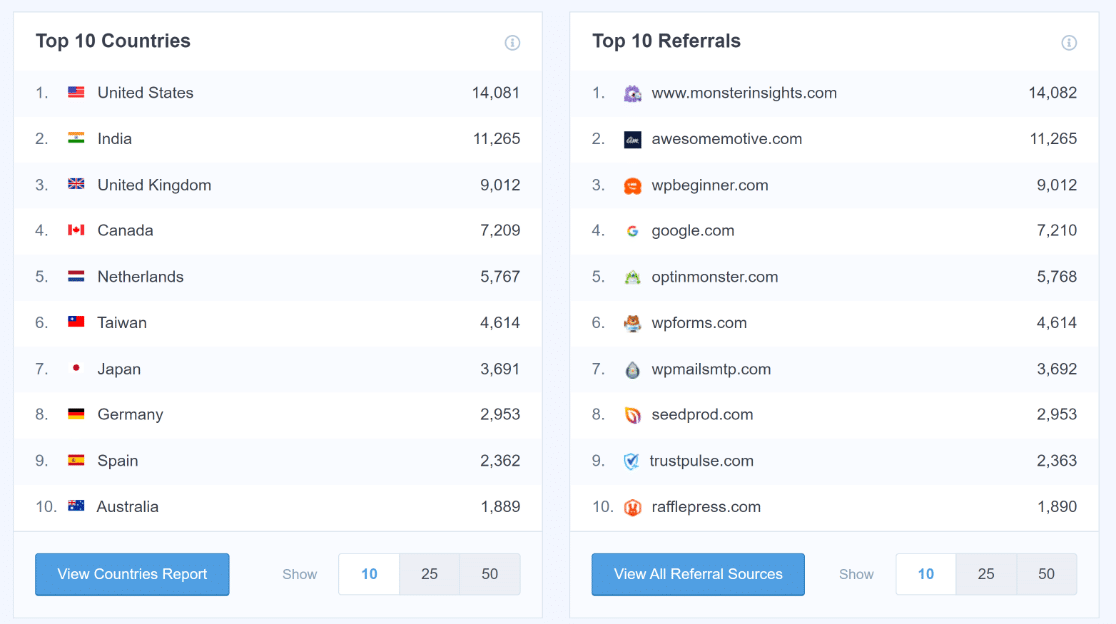
E se você continuar rolando, poderá conferir os 10 principais países onde os visitantes do seu site estão localizados, bem como suas principais fontes de referência.
Relatório de Publicadores
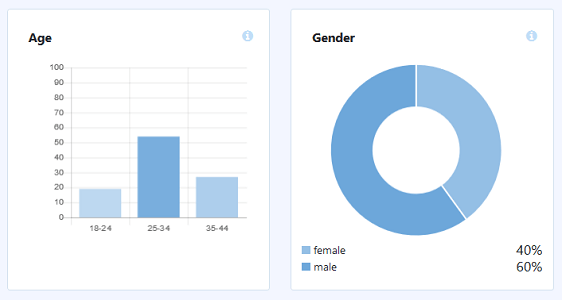
Na guia Relatório de Publicadores, você encontrará outras métricas que podem ajudar você a saber mais sobre as pessoas que acessam seu site:
- Páginas de destino
- Páginas de saída
- Links de saída
- Links de afiliados
- Links de download
- Categorias de dados demográficos e de interesses
É uma forma detalhada de rastrear o tráfego do site para o WordPress. Descubra quantos visitantes acessam suas várias páginas da web, rastreie links de saída e de afiliados e quantas pessoas clicaram em um link de download no seu site.
Além disso, veja as faixas etárias, o gênero e os interesses de todos os visitantes do site que acessam seu site.
Relatório de E-commerce
Na guia Relatório de E-commerce, você verá o número de pessoas que acessam sua loja online, juntamente com detalhes específicos relacionados a transações no site:
- Taxa de conversão
- Número de transações
- Receita gerada
- Valor médio do pedido
- Produtos mais vendidos
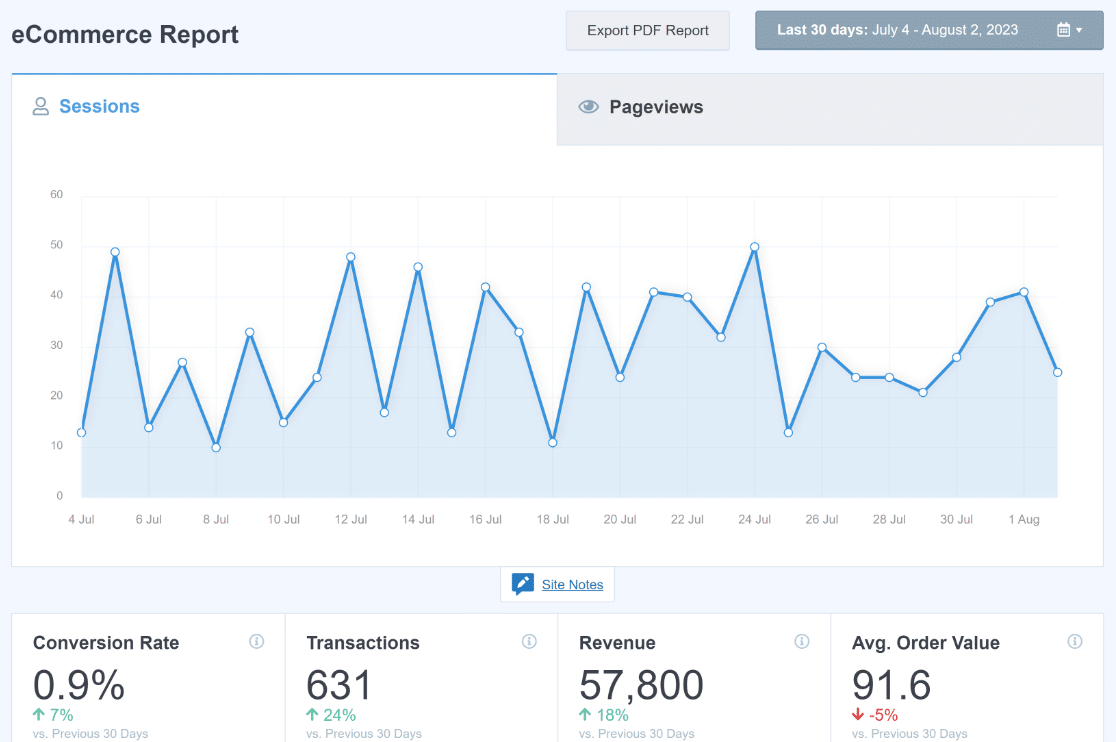
Com essas informações, novamente, você pode rastrear quantas pessoas estão acessando sua loja online.
Mas você também pode identificar quais produtos em sua loja online são os mais populares para que possa continuar a promovê-los e obter mais vendas.
Relatório do Search Console
Na guia Relatório do Search Console, você verá os 50 principais termos de pesquisa do Google para os quais seu site está classificado.
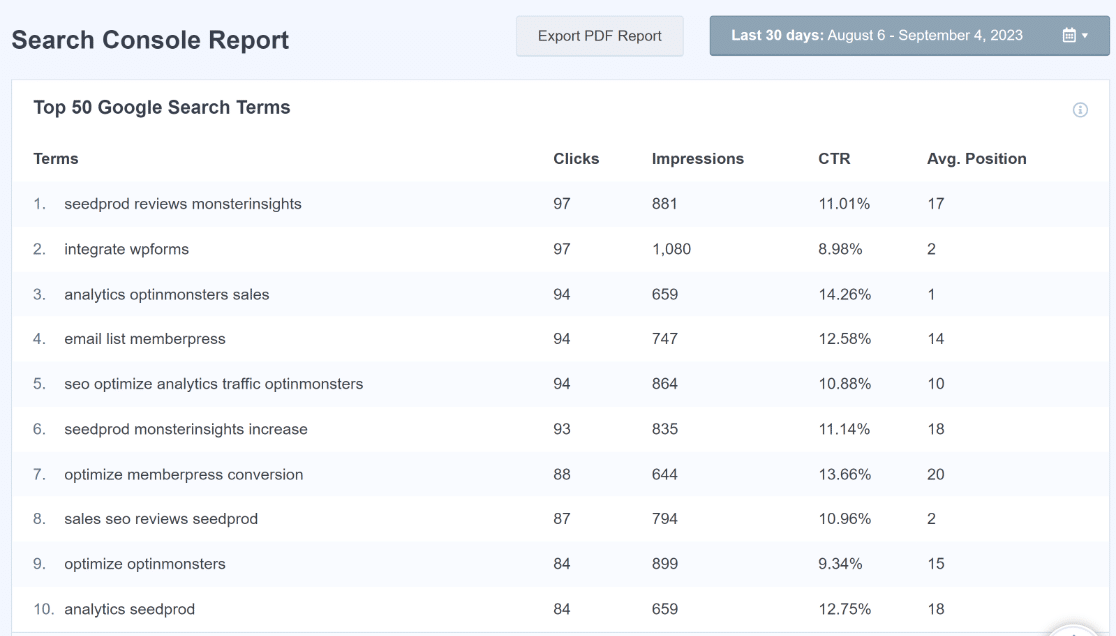
Isso é ótimo para entender quais palavras-chave estão gerando mais tráfego para seu site e quão eficazes são seus esforços de SEO.
E ajuda você a aprofundar o rastreamento do tráfego do site para o seu site WordPress. Se você quiser fazer melhorias, aumente sua pesquisa de palavras-chave usando esses dados.
Se você está feliz porque a tendência está subindo em relação ao tráfego do site, continue promovendo suas principais palavras-chave.
Para obter ajuda com o Google Search Console, certifique-se de conferir este tutorial útil para configurar seu site com o Google Search Console.
Relatório de Dimensões Personalizadas
Na guia Relatório de Dimensões Personalizadas, você pode rastrear dados personalizados, como os mais populares:
- Autores
- Tipos de Postagem
- Categorias
- Etiquetas
- Pontuações de SEO
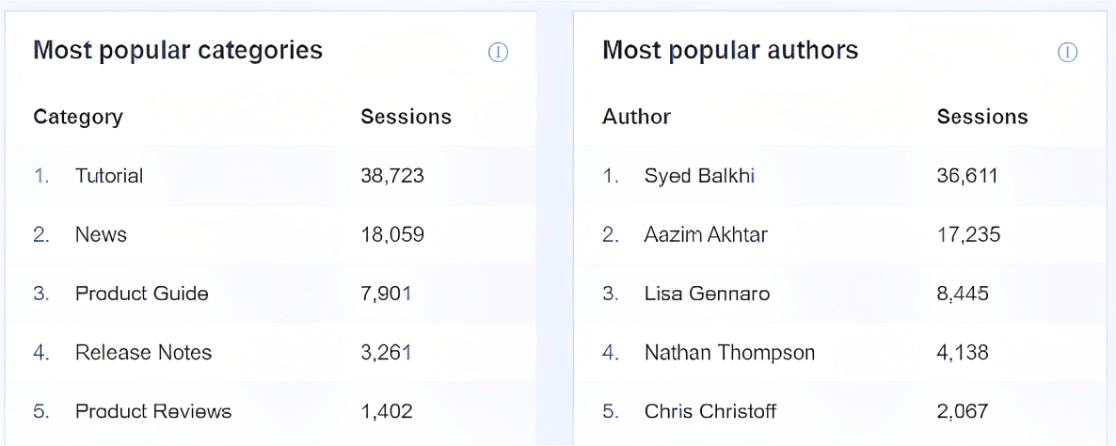
Embora isso não rastreie quanto tráfego do site está chegando ao seu site, ainda é útil. Por exemplo, agora você pode ver o que os visitantes atuais do site acham mais interessante em seu site, para que possa continuar a desenvolver estratégias para gerar mais tráfego para seu site.
Relatório de Formulários
Na aba Relatório de Formulários, você pode ver algumas das informações mais interessantes relacionadas ao tráfego do site e aos formulários do seu site.
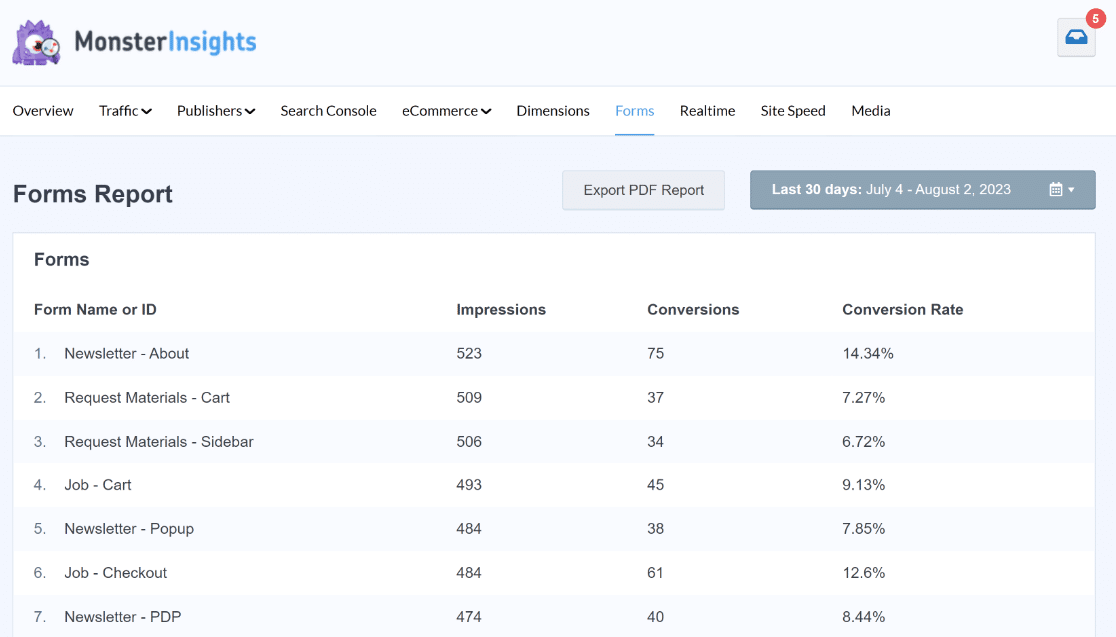
Além disso, obtenha uma taxa de conversão para cada um, para que você possa ver quais formulários estão convertendo mais no seu site e quais podem precisar de ajustes.
E se você estiver oferecendo atualizações de conteúdo para visitantes do site em troca de seus endereços de e-mail, certifique-se de ler nosso artigo sobre como rastrear downloads de arquivos usando o MonsterInsights.
Agora, vamos dar uma olhada em como você pode rastrear visitantes do site usando o WPForms. Sugerimos que você use ambos os métodos para uma configuração de rastreamento de visitantes incrivelmente poderosa.
Método 2: Use o Plugin WPForms
Quer ver rapidamente o que as pessoas fazem no seu site antes de enviar um formulário? É fácil.
Em seguida, mostraremos como você pode usar o poderoso addon User Journey do plugin WPForms para rastrear visitantes do site no seu site.
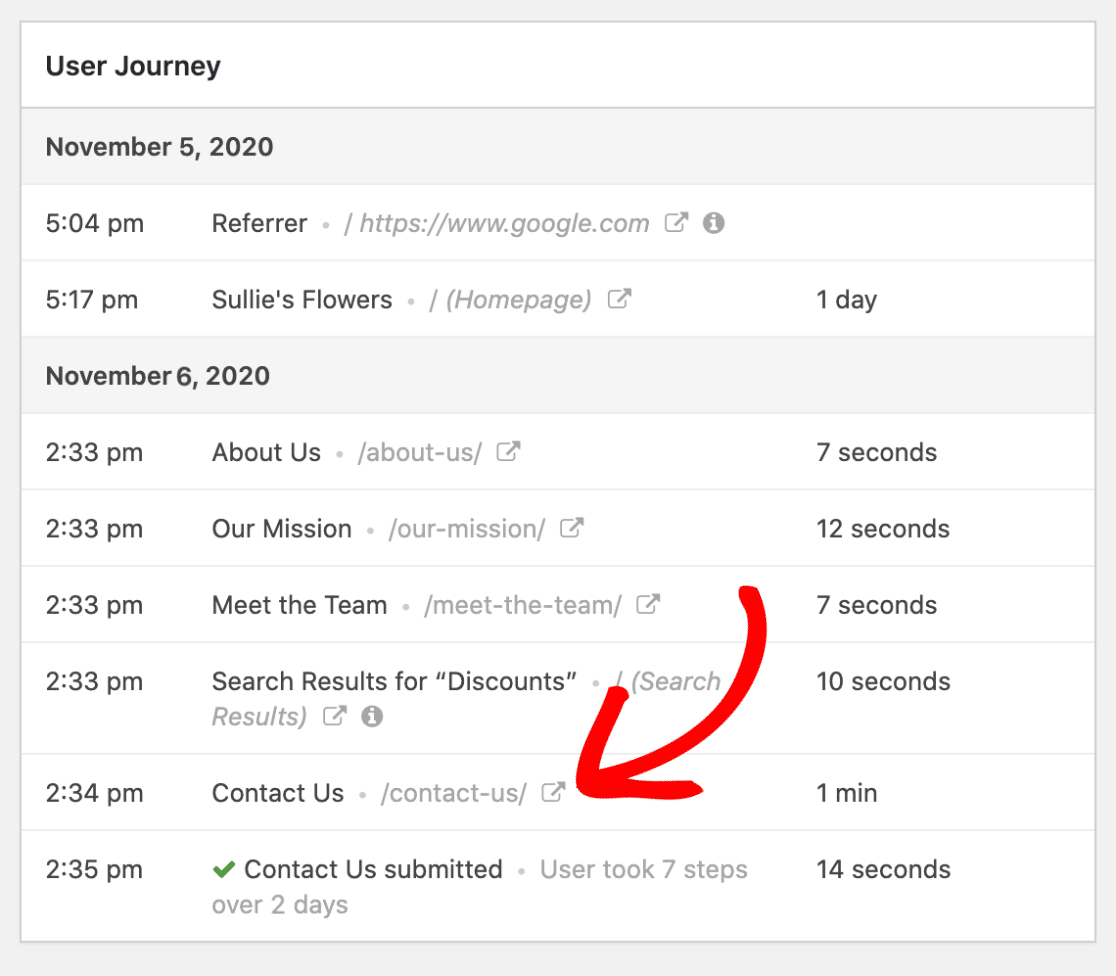
Aqui está uma ideia de como é um relatório de Jornada do Usuário:
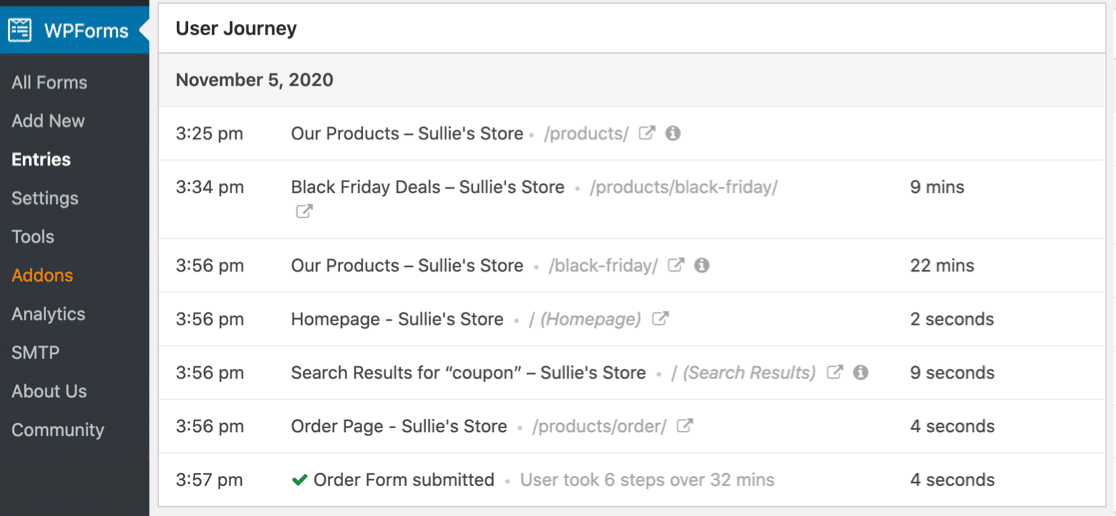
Existem muitos detalhes ótimos que este addon mostra a você com apenas alguns cliques. Vamos começar.
Etapa 1: Instale e Ative o Plugin WPForms
Antes de começar, você precisará garantir que o plugin WPForms esteja instalado e ativado no seu site WordPress.

Se esta é a sua primeira vez instalando um plugin do WordPress, consulte este guia passo a passo sobre como instalar um plugin no WordPress.
Etapa 2. Habilite o Addon User Journey
Depois de ter o WPForms Pro instalado e sua licença verificada, você poderá instalar e ativar o addon User Journey rapidamente.
Então, vá para o seu painel do WordPress e clique em WPForms » Addons. Em seguida, você pode pesquisar o addon User Journey e clicar nele para Ativar.
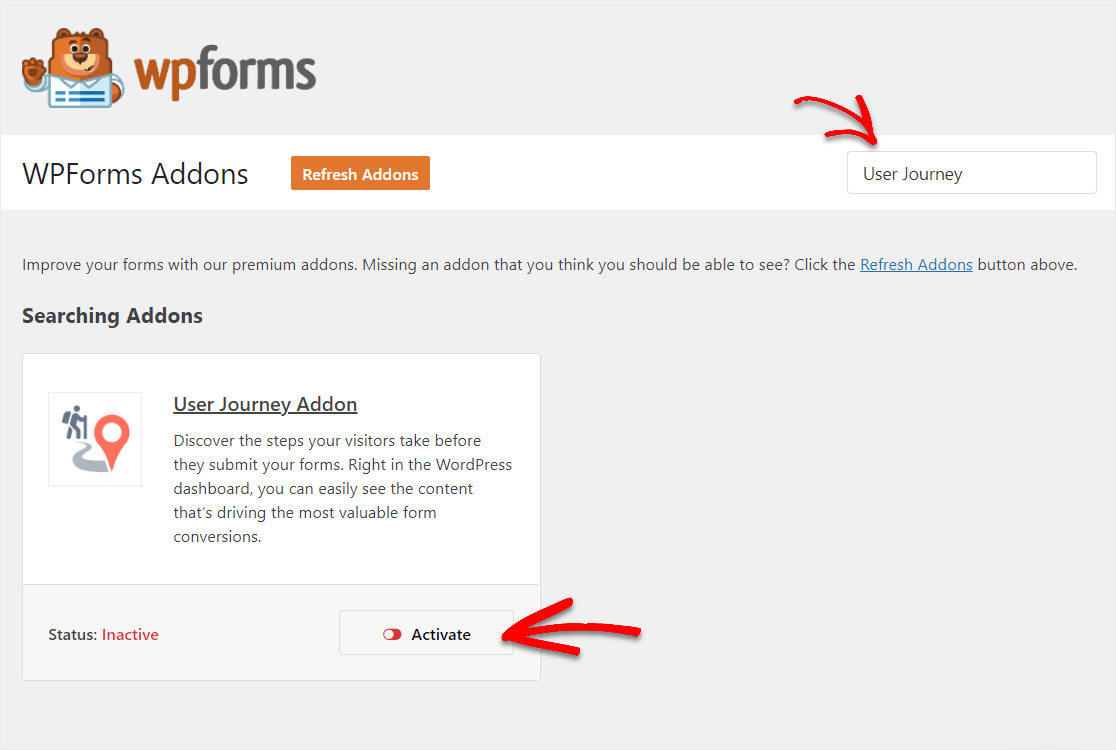
Para obter mais ajuda com esta etapa, confira nosso guia sobre instalar e ativar o addon User Journey.
Etapa 3. Visualize os Detalhes da Jornada do Usuário
Depois que o WPForms for instalado, você poderá usar o addon User Journey facilmente. Todas as suas submissões de formulário daqui para frente incluirão esses detalhes da Jornada do Usuário.
Portanto, depois que algum tempo passar e as pessoas tiverem preenchido seus formulários, você estará pronto para rastrear esses detalhes do visitante.
Para ver essas informações, vá para WPForms » Entradas e clique no nome do seu formulário.
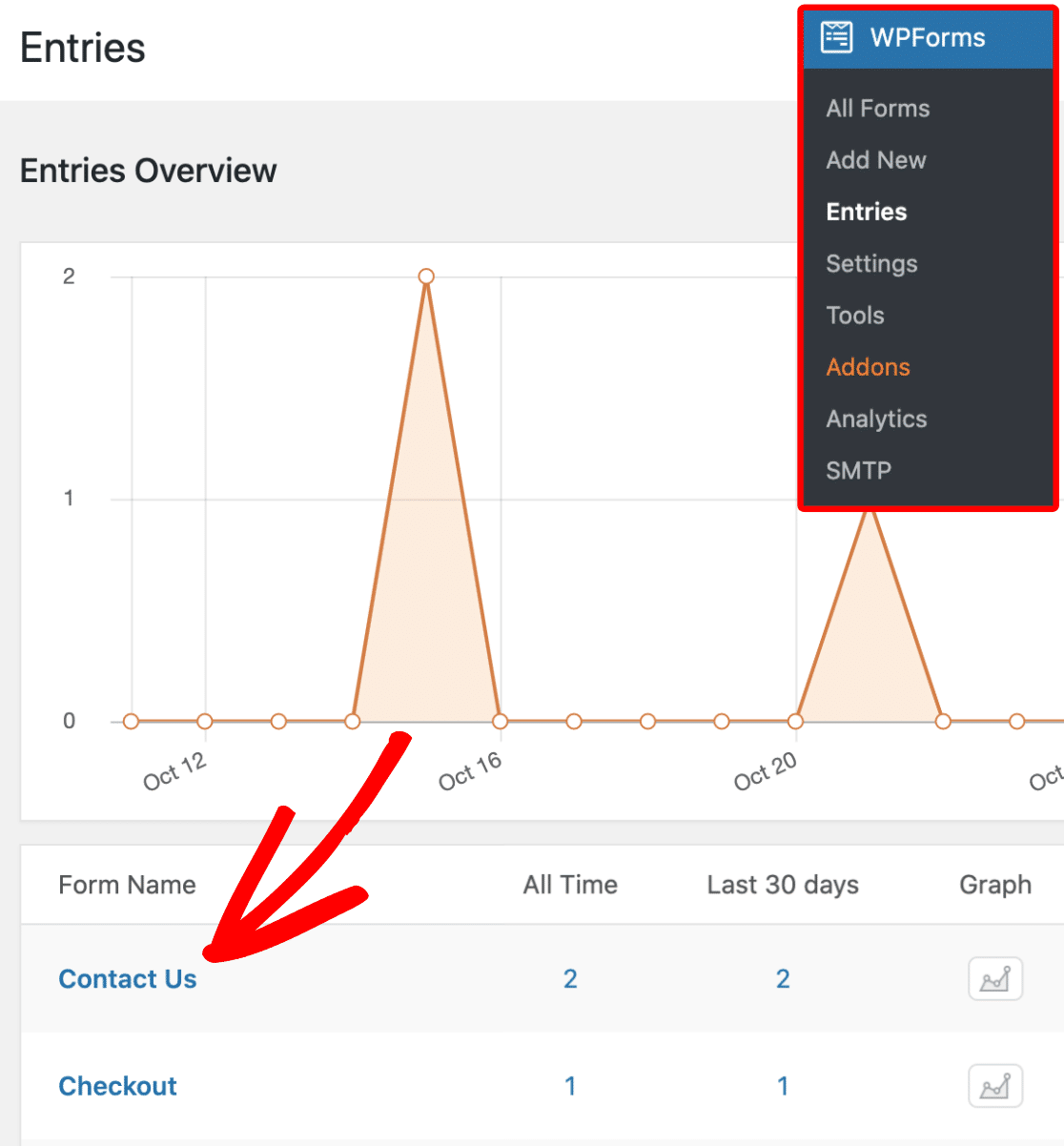
Em seguida, você verá uma lista de todas as entradas para esse formulário. Portanto, para ver os detalhes da Jornada do Usuário de uma entrada, clique no botão Ver no lado direito.
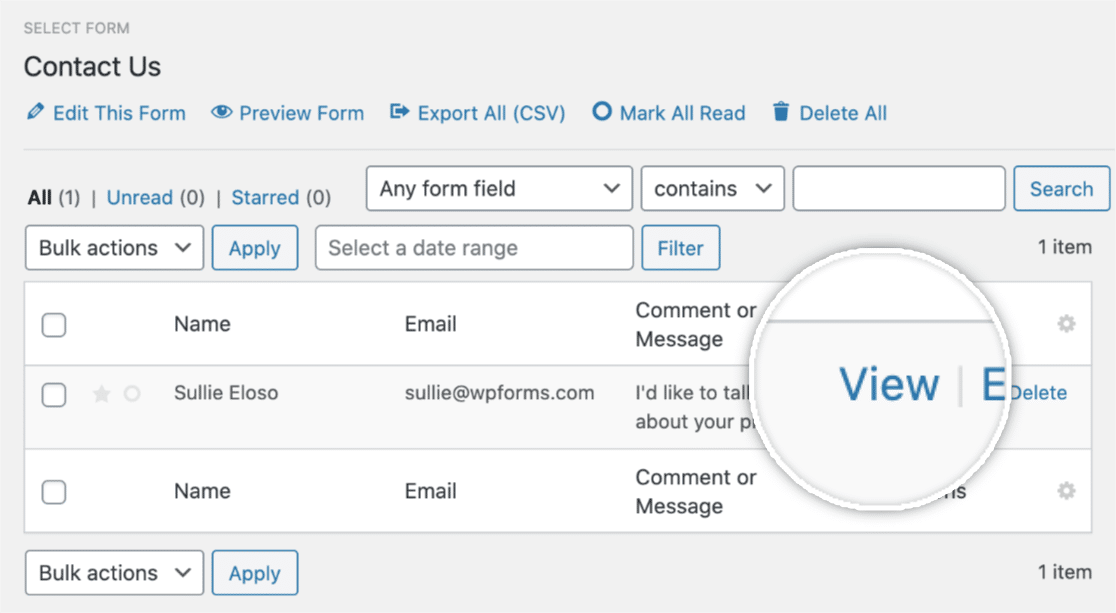
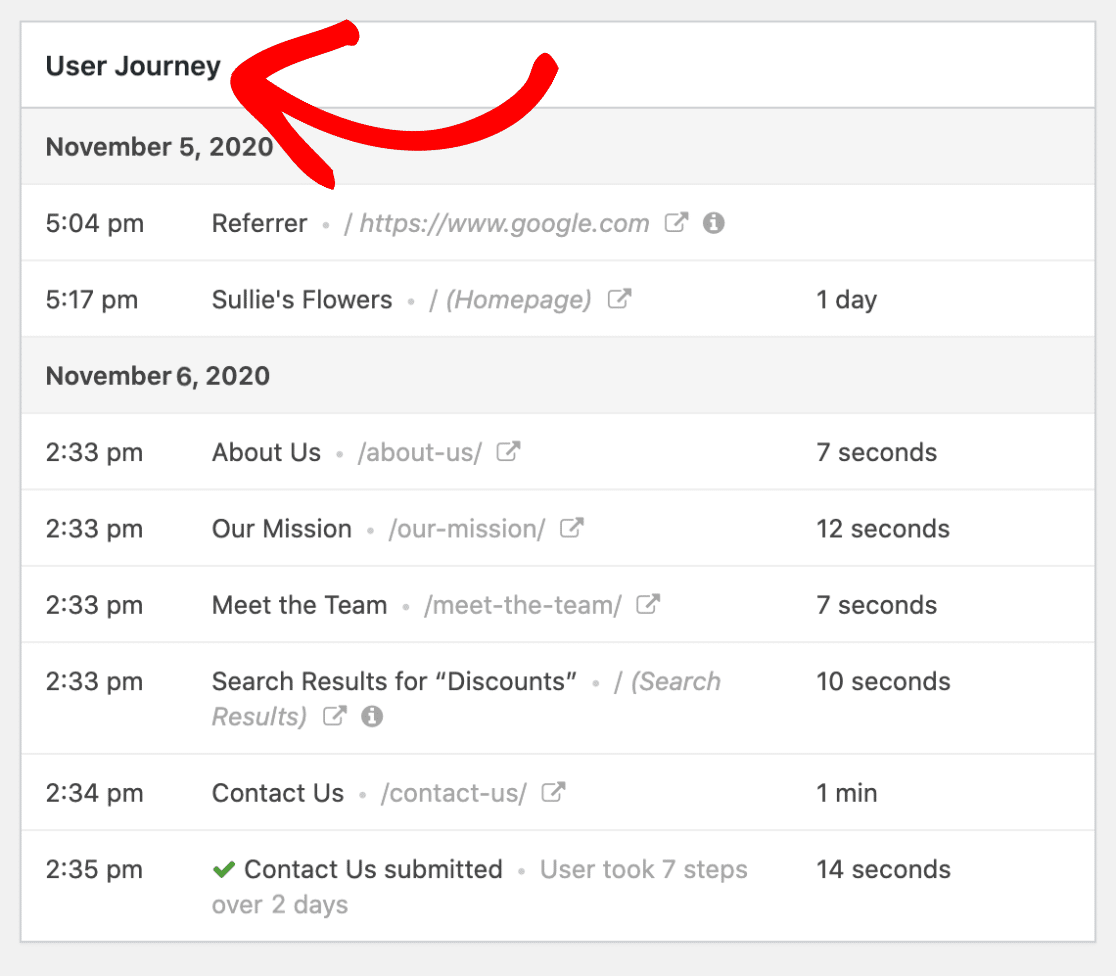
Em seguida, depois de abrir os detalhes da entrada, role para baixo até ver a seção intitulada Jornada do Usuário.
A propósito, se você notar que algumas informações não estão disponíveis, é muito provável que um usuário tenha vindo de um site não SSL e seu site seja executado em SSL. Ou, alguém pode ter uma extensão ou configuração de privacidade específica.
Portanto, isso mostra cada etapa que um usuário deu enquanto estava em seu site, incluindo a página de onde o usuário foi referenciado.
Você poderá ver a data, hora e duração do tempo gasto em cada página do seu site que eles visitaram.
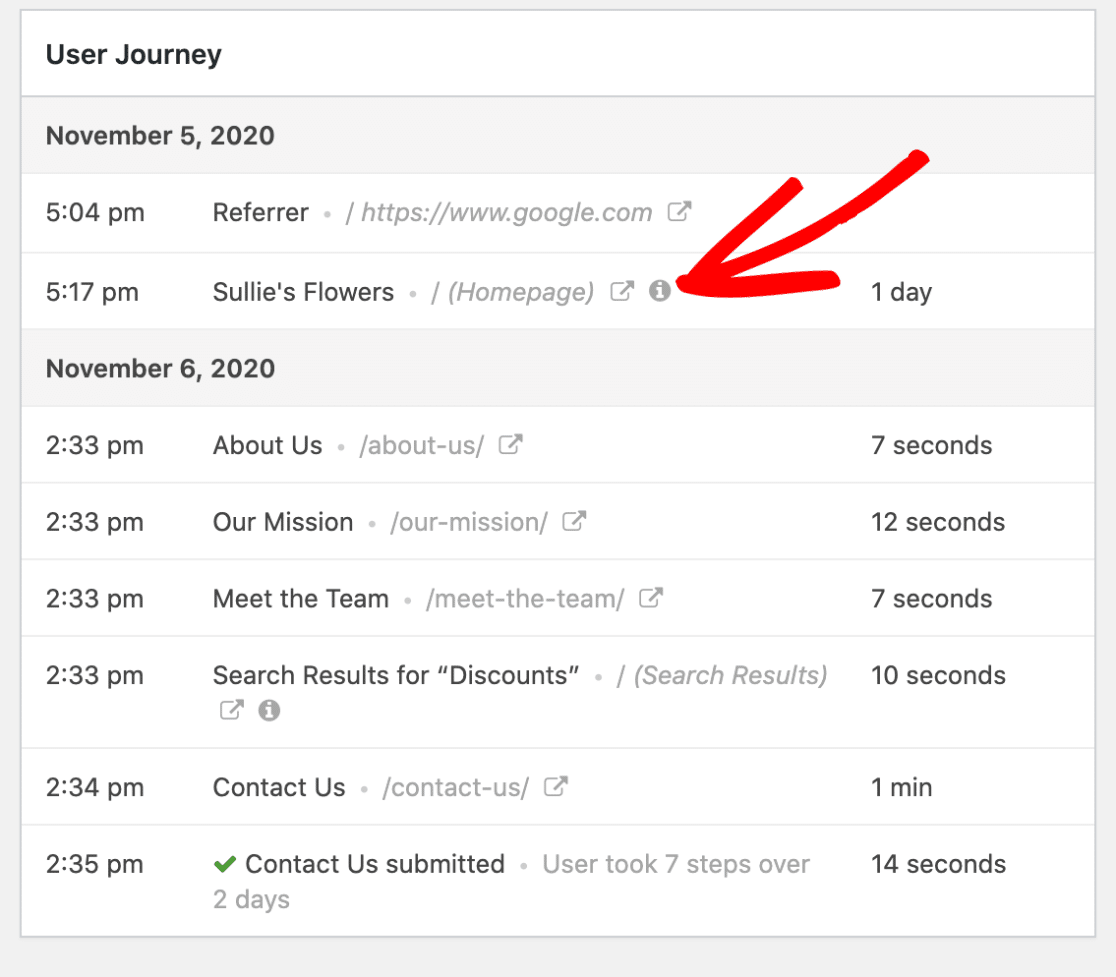
Não apenas isso, mas você poderá visualizar os parâmetros da URL clicando no pequeno ícone de Informações, como mostrado abaixo.
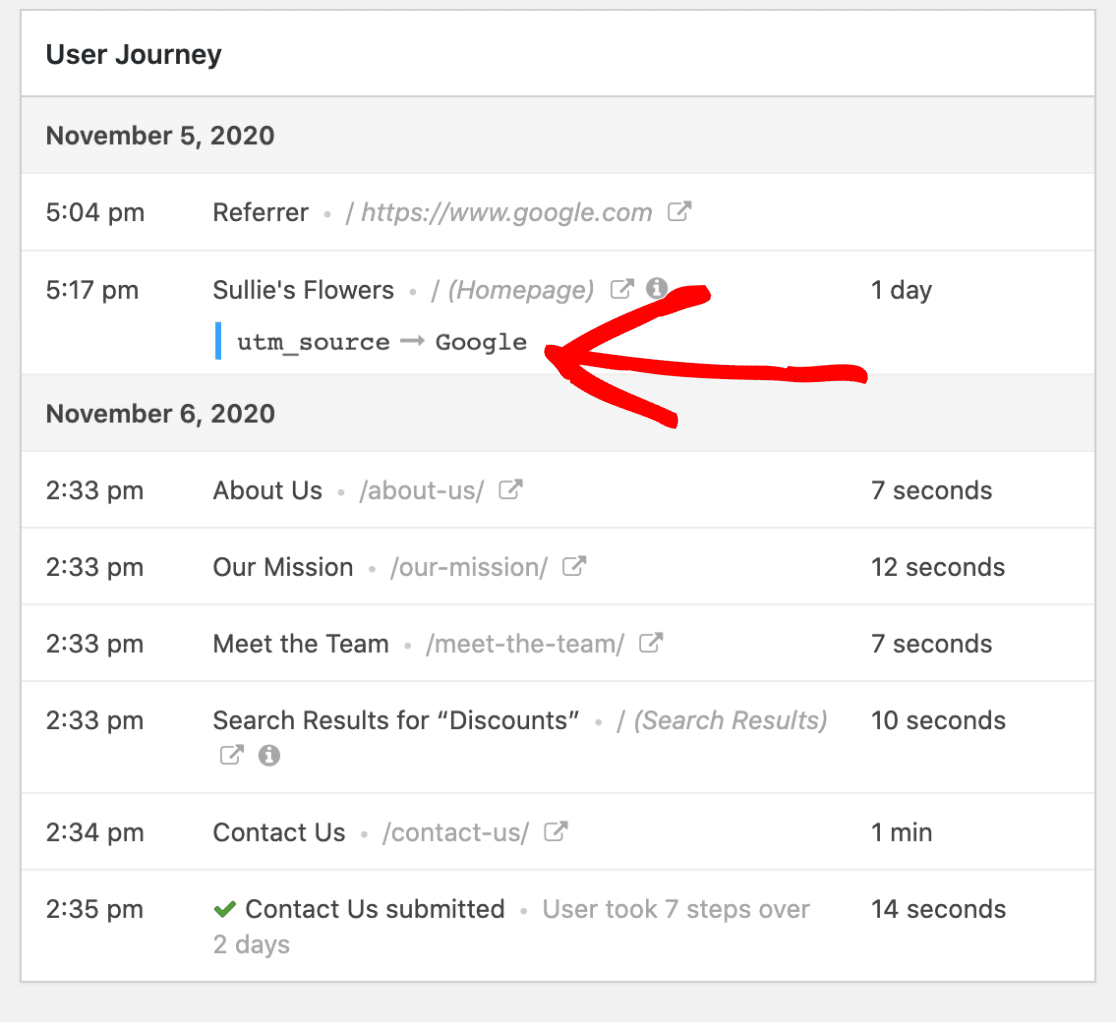
Depois de clicar nesse ícone, você verá os parâmetros específicos da URL para essa página, incluindo consultas de pesquisa.
E, se desejar, você também pode visualizar uma página visitada em uma nova aba clicando no ícone Abrir Janela em Nova Aba.
E aí está! Agora você sabe como rastrear o tráfego do site em seu site WordPress para melhorar seu desempenho usando o addon User Journey.
Perguntas frequentes sobre rastreamento de tráfego de sites no WordPress
O rastreamento de tráfego de sites no WordPress é um tópico popular entre nossos leitores. Aqui estão as respostas para algumas perguntas comuns sobre isso.
Por que o tráfego do site é importante?
O tráfego do site é importante para estabelecer você como uma marca confiável e atrair mais clientes para começar a comprar produtos.
Se você não tiver visitantes acessando seu site, será muito difícil fazer as pessoas entrarem na sua lista de e-mail, interagirem com seu conteúdo ou comprarem seus produtos e serviços.
Ter mais tráfego no site também pode ajudá-lo a:
- Gerar mais leads de alta qualidade
- Construir melhores relacionamentos com um público mais amplo
- Fazer com que o conteúdo do seu site seja compartilhado em mais plataformas de mídia social
- Identificar, nutrir e resolver mais pontos problemáticos que o ajudarão a construir seu negócio
- Expandir seus negócios em termos de funcionários, produtos/serviços, locais físicos e receita.
Como rastrear o tráfego no meu site WordPress?
Para rastrear o tráfego no seu site WordPress, você pode usar o Google Analytics.
No entanto, se você estiver procurando uma maneira mais amigável de integrar o acesso às estatísticas de tráfego, obtenha o plugin MonsterInsights.
Este plugin oferece um processo de configuração fácil e permite que você visualize métricas importantes diretamente do seu painel do WordPress.
O WordPress pode rastrear visitantes?
Sim, o WordPress pode rastrear visitantes por meio de vários plugins projetados para esse fim.
O MonsterInsights, quando conectado ao Google Analytics, é altamente recomendado para rastrear o comportamento do visitante, incluindo visualizações de página, duração da sessão e muito mais, diretamente em seu site WordPress.
Como ver a atividade do site no WordPress?
Para ver a atividade do site no WordPress, use plugins de análise como o MonsterInsights. Ele conecta seu site ao Google Analytics.
Isso permite que você monitore a atividade em tempo real, o comportamento do público e as fontes de tráfego do seu painel do WordPress, facilitando a análise e otimização do desempenho do seu site.
Como ver quantas visualizações meu site WordPress tem?
O MonsterInsights é uma excelente ferramenta para determinar o número de visualizações que seu site WordPress recebe.
Após instalar o plugin e configurar o Google Analytics, você pode acessar facilmente relatórios que mostram as visualizações do seu site, juntamente com outros dados valiosos, diretamente no seu painel do WordPress, ajudando você a entender melhor seu público.
Em seguida, aprenda como rastrear o envio de formulários no Google Analytics
Em seguida, certifique-se de conferir este guia sobre como rastrear envios de formulários no Google Analytics e como rastrear envios de formulários com um Pixel do Facebook.
E se você sentir que tem uma boa quantidade de tráfego chegando ao seu site, certifique-se de ler estas dicas para melhorar as conversões do formulário de contato.
Crie Seu Formulário WordPress Agora
Pronto para construir seu formulário? Comece hoje mesmo com o plugin construtor de formulários WordPress mais fácil. WPForms Pro inclui muitos modelos gratuitos e oferece uma garantia de devolução do dinheiro em 14 dias.
Se este artigo ajudou você, por favor, siga-nos no Facebook e Twitter para mais tutoriais e guias gratuitos do WordPress.


